
📑 Показать содержание
-
- Подготовка к работе
- Настройка правил по изменению цены
- Вариант 1: Зависит от загрузки объекта
- Вариант 2: Зависит от загрузки категории
- Создание предложений для раннего бронирования
- Проверка и сопоставление тарифов
- Фиксированная стоимость на определенные даты
- Настройка правил для изменения минимального количества ночей
- Настройка правил по закрытию продаж в тарифе
- FAQ
В этом разделе вы найдете пошаговые инструкции по настройке всех функций модуля Hotel Boost.
Подготовка к работе
Перед началом настройки рекомендуем создать в Bnovo новый тарифный план с базовыми ценами, от которых будут рассчитываться динамические цены согласно правилам.
Подробнее о том, как создать тариф в статье
После создания тарифного плана перейдите к настройкам автоматизации: Тарифы → Бизнес-правила.

Настройка правил по изменению цены
Перейдите в раздел Изменение цены → Настроить.
Правила могут зависеть от загрузки всего объекта или от загрузки категории номеров. Выберите нужный вам параметр.
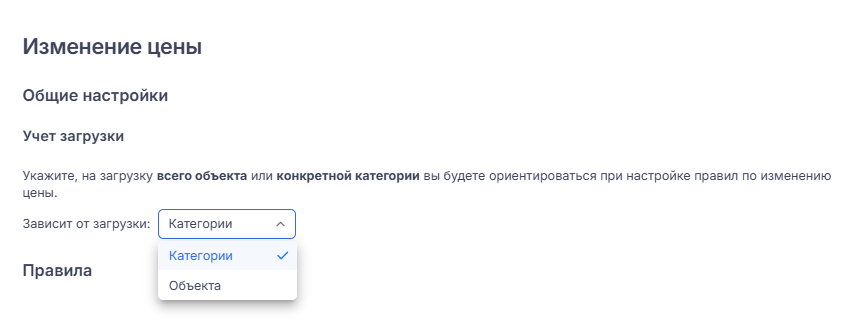
Вариант 1: Зависит от загрузки объекта
Для кого подходит: для отелей, хостелов, загородных домов, санаториев, апартаментов, где нужно изменение цены для категорий в зависимости от загрузки всего объекта.
Первый шаг: проверьте, все ли категории номеров влияют на загрузку. Категории, не предусмотренные для проживания (баня, беседка и т. д.), нужно исключить.
Добавление правила:
- Нажмите «Добавить правило»
- Выберите, для какого тарифного плана настраиваете правило
- Если хотите на разные даты или дни недели по-разному повышать или понижать цену, укажите необходимые сезоны
- Если нужно учитывать скорость изменения загрузки, добавьте диапазоны в блоке «Количество дней до заезда» и/или «Количество часов после заезда»
- Выберите категории номеров, на которые данное правило будет распространяться
- Укажите количество номеров в остатке (или в процентах), при котором правило будет срабатывать, и задайте изменение цены в процентах или фиксированном значении для каждой категории

Вариант 2: Зависит от загрузки категории
Для кого подходит: для объектов, которые хотели бы увеличить выручку за продажу определенных категорий (например, Люкс, Полулюкс) и для апартаментов.
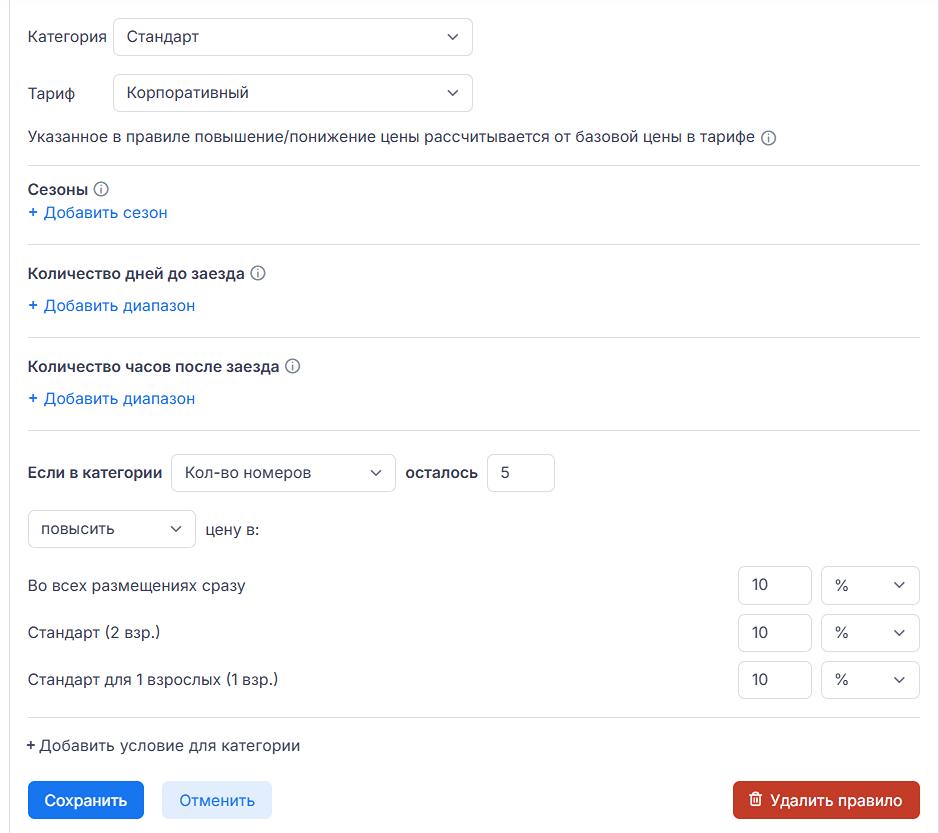
- Нажмите «Добавить правило»
- Выберите, для какой категории и тарифного плана настраиваете правило
- Если хотите на разные даты или дни недели по-разному повышать или понижать цену, укажите необходимые сезоны
- Если нужно учитывать скорость изменения загрузки, добавьте диапазоны в блоке «Количество дней до заезда» и/или «Количество часов после заезда»
- Укажите количество номеров в остатке для выбранной категории (или в процентах), при котором правило будет срабатывать, и задайте изменение цены для каждого варианта размещения
Создание предложений для раннего бронирования
При помощи диапазонов в правилах можно создавать предложения для раннего бронирования и бронирования в последнюю минуту, не создавая при этом отдельный тарифный план.
Пример настройки диапазонов по времени до заезда:
- от 0 до 12 часов — для бронирований в последнюю минуту
- от 13 часов до 30 дней — для стандартного тарифа
- от 30 дней и более — для раннего бронирования
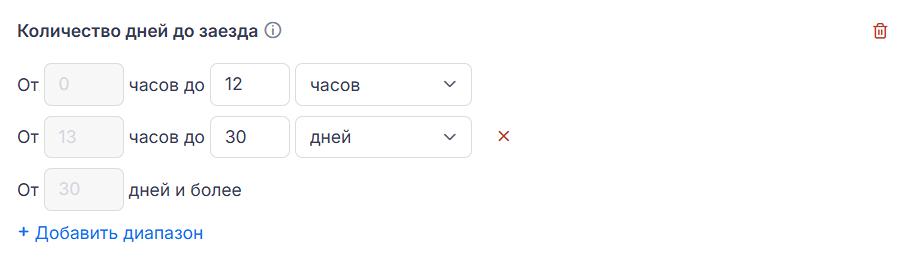
- Пример для диапазона от 30 дней и более

Пример настройки диапазонов по времени после заезда:
Если вы хотите предлагать скидку гостям, которые бронируют день в день
- от 0 до 2 часов
- от 3 до 5 часов
- от 6 до 8 часов

- Пример для диапазона от 0 до 2 часов

💡 После создания и сохранения правила — включите его.

Проверка и сопоставление тарифов
После включения правила:
- Проверьте динамические цены в тарифе
- перейдите в тариф, для которого настроили правило
- выберите «Динамические» цены
- цены для которых работает правило станут серыми

- Если создавали новый тарифный план, сопоставьте его в настройках подключенных каналов продаж
- перейдите в раздел «Каналы продаж (ОТА)»
- выберите нужный канал → «Настроить»
- в поле тарифы выполните сопоставление
- Включите тариф для модуля бронирования
- перейдите в раздел «Тарифы»
- найдите нужный тариф
- в столбце «Модуль бронирования» нажмите на знак Play ▶

- Проверьте, что зависимые тарифные планы (если они есть) рассчитываются от тарифного плана с динамическими ценами
Фиксированная стоимость на определенные даты
Если на определенные даты вы хотите зафиксировать цену (например, праздничные даты), чтобы правило на эту дату не срабатывало:
- Перейдите в настройки тарифа
- Выберите показ цен «Динамические»
- На нужные даты введите желаемую цену вручную — после этого цена уже не будет перечитываться динамически

Изменение базовых цен:
- Измените показ цен на «Базовые»
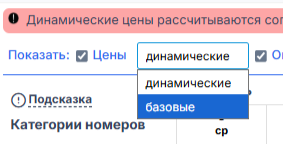
- Внесите изменения в базовые цены тарифа
- После сохранения динамические цены будут пересчитаны автоматически от новых базовых согласно правилу
⚠️ При необходимости вы можете настроить округление цен в тарифах: зайдите во вкладку «Настройки» в тарифе и в пункте «Округление цен» выберите тип округления.
Настройка правил для изменения минимального количества ночей
Перейдите в раздел «Изменение ограничений» → «Настроить» → «Добавить правило».
- Выберите тарифы, для которых будет действовать правило
- Нажмите на кнопку «Добавить условие»
- Выберите из списка категории, для которых будет действовать правило
- Установите количество ночей, для которых будет срабатывать правило (это ограничение будет автоматически установлено в выбранном тарифе и категориях на все будущие даты)

- Выберите, как должно работать правило:
- Открывать продажу на любое количество дней — если между бронированиями появится окно менее X дней, в тарифе будет установлено минимальное количество ночей 0
- Устанавливать максимально доступное количество ночей — если между бронированиями появится окно, например, на 3 дня, будет установлено минимальное количество ночей 3
- Сохраните правило
- Включите ползунок, чтобы правило начало действовать
✅ Если тариф подключен к модулю бронирования или к каналам продаж, ограничения будут передаваться автоматически.
Зависимые тарифы по ограничениям будут копировать эти изменения.
Настройка правил по закрытию продаж в тарифе
Перейдите в раздел Закрытие продажи по тарифу → Настроить → Добавить правило.
- Выберите тарифы, для которых будет действовать правило
- При необходимости выберите сезон или дни недели, когда должно действовать правило (например, можно указать закрытие для выходных дней (пт-вс) или на высокий сезон)
- При необходимости проставьте галочку, если нужно указать количество часов/дней до заезда, когда должно срабатывать правило
- Укажите процент загрузки объекта, при котором должно срабатывать правило
- Укажите категории, для которых будет срабатывать ограничение по закрытию продаж
- Сохраните правило

Важные примечания:
- Если загрузка будет меньше заданного в правиле значения (когда сработает правило или если произошла отмена бронирований), то будет установлено открытие продажи
- Если загрузка будет больше заданного в правиле значения и не указано количество дней до заезда, то продажа на дату закроется
- Если загрузка будет больше заданного значения и при этом в правиле указано количество дней до заезда: если количество дней больше, то продажа закроется; если меньше, то изменений не будет
FAQ:
Можно ли использовать несколько правил одновременно?
Да, вы можете создать несколько правил для разных тарифов, категорий, сезонов и диапазонов времени.
Как отключить правило?
Переключите ползунок рядом с правилом в положение «выключено». Правило перестанет действовать, но его настройки сохранятся.
Передаются ли динамические цены в каналы продаж?
Да, после сопоставления тарифа в настройках каналов продаж динамические цены будут автоматически отправляться на подключенные площадки.
📧 Если у вас остались вопросы или нужна помощь в настройке, напишите нам в поддержку — мы поможем разобраться.

 Loading...