
📌 Особенности и ограничения при работе с карточкой гостя
Гражданство гостя
| Гражданство | Что можно в приложении |
|---|---|
| РФ | Добавлять новых гостей и редактировать карточку. Поле «Гражданство» всегда стоит Россия — изменить его нельзя. |
| Иностранное | Только просмотр: карточка открывается частично, поля недоступны для правки. |
Обязательные поля и сохранение карточки
| Что важно знать | Подробности |
|---|---|
| Что нужно заполнить | Обязательные поля и email. |
| Какие поля обязательные | Настраиваются в веб-версии: меню → Персонализация. В форме отмечены символом *. |
| Лимит в поле «Примечание» | Не больше 255 символов. |
| Когда карточка не сохранится | Если email заполнен с ошибкой или не заполнены обязательные поля — система покажет ошибку и не сохранит карточку. |
Требования к email
Система проверяет адрес по четырем правилам:
| Что проверяется | Правило |
|---|---|
| Символы | Только латинские буквы, знаки «@» и «.». |
| До знака «@» | Не меньше одной латинской буквы. |
| До знака «.» | Не меньше одной латинской буквы и знак «@». |
| После знака «.» | Не меньше двух латинских букв. |
Сканирование через EMIS
| Ситуация | Что делать |
|---|---|
| Данные пришли не сразу | Подождите до пяти минут — EMIS передает данные с задержкой. |
| Карточка осталась пустой после ожидания | Повторите сканирование в EMIS. |
| Заполнили данные вручную после сканирования | EMIS подгрузит сведения о госте и перезапишет то, что вы ввели вручную. Поэтому лучше дождаться загрузки. |
Удаление карточки
| Что удаляется | Где остается |
|---|---|
| Карточка гостя в брони | Данные гостя сохраняются в Базе гостей — из брони они пропадают, из базы нет. |
➕ Как создать карточку гостя
- поле с электронной почтой заполнено с ошибкой;
- не заполнены обязательные поля.
Обязательные поля:
- настраиваются в веб-версии: меню → Персонализация;
- отмечены спецсимволом — *
Создать карточку можно тремя способами — вручную или автоматически через сканирование.
Как создать карточку гостя вручную
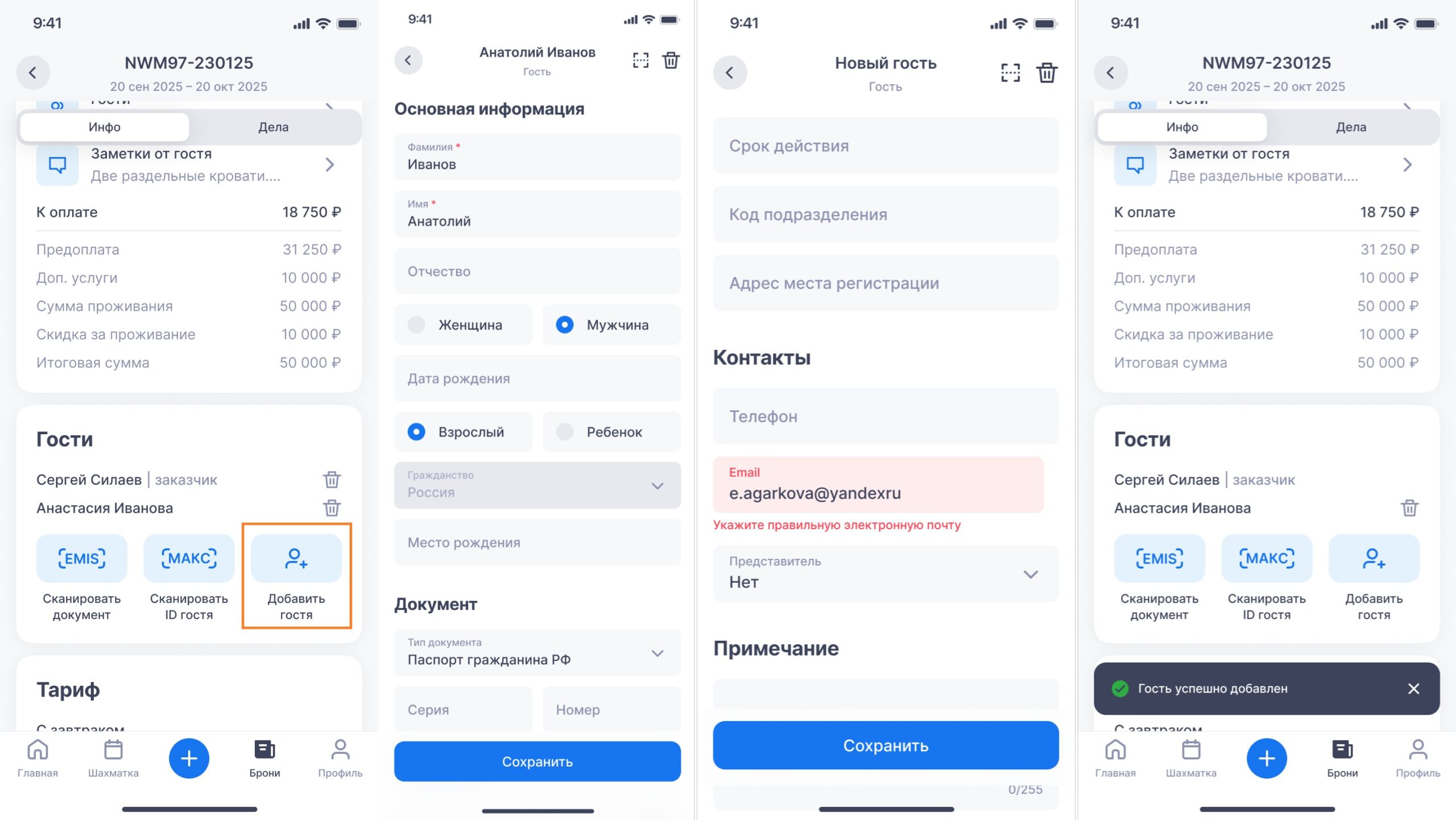
- Открываем бронирование → вкладка Инфо.
- В разделе Гости нажимаем на Добавить гостя.
- В открывшейся форме заполняем:
- данные гостя;
- email;
- обязательные поля (из меню → Персонализация).
- Сохраняем карточку.
После сохранения карточки гостя:
- откроется карточка бронирования → вкладка Инфо;
- появится уведомление Гость успешно добавлен.
Как создать карточку гостя через EMIS
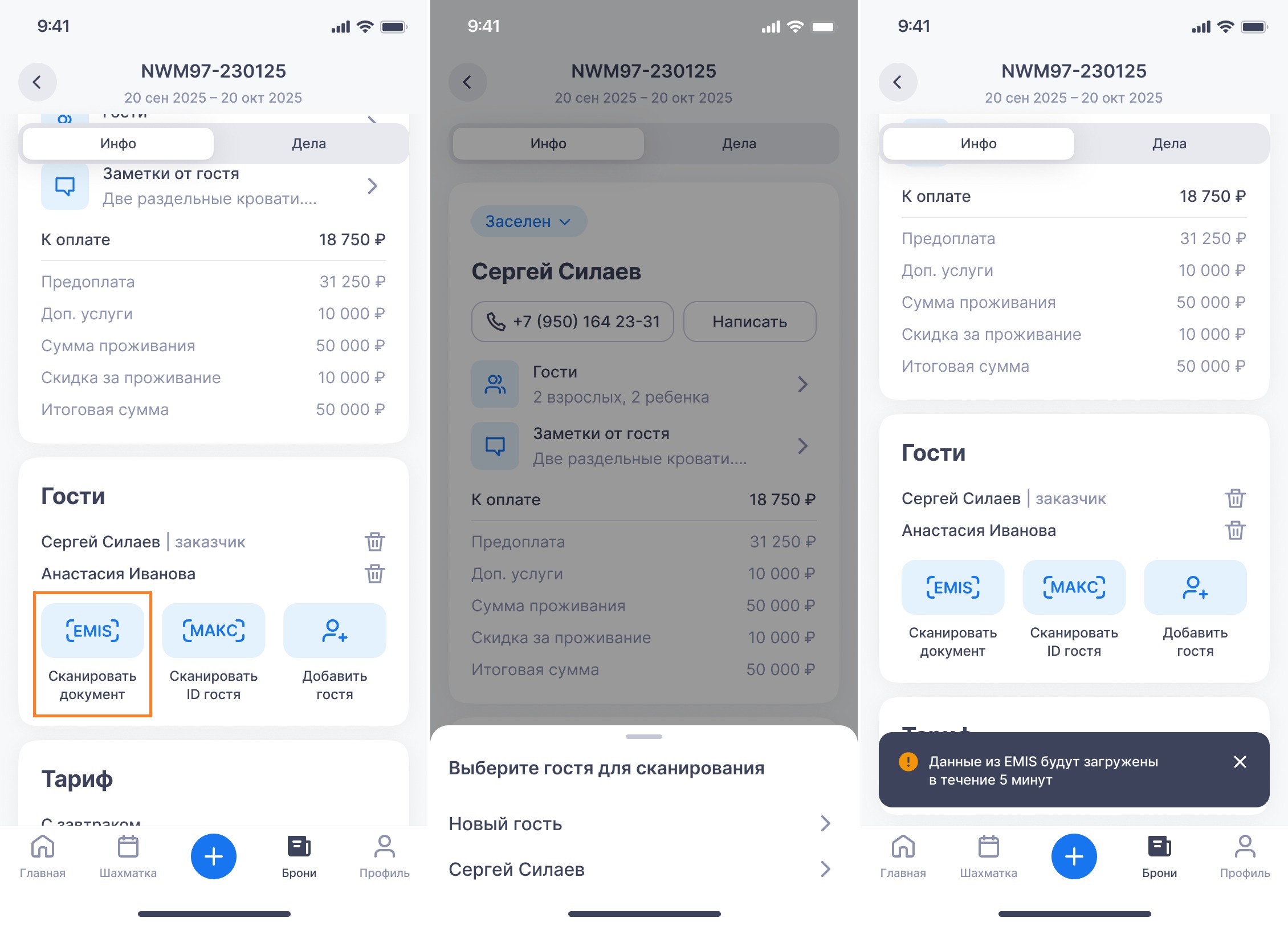
- Открываем бронирование → вкладка Инфо.
- В разделе Гости нажимаем на Сканировать документ.
- Выбираем Новый гость.
- Заполняем обязательные поля, почту.
- Нажимаем на Сохранить → в браузере устройства откроется страница авторизации в EMIS.
- Авторизуемся в EMIS и сканируем документ гостя.
- После сканирования возвращаемся в приложение bnovo PMS → появится уведомление: «Данные из EMIS будут загружены в течение 5 минут» (уведомление пропадает через 5 секунд).
Функционал доступен при подключенной интеграции с EMIS Service. Подробнее → Интеграция с EMIS Service.
Как создать карточку гостя через MAX (МАКС)
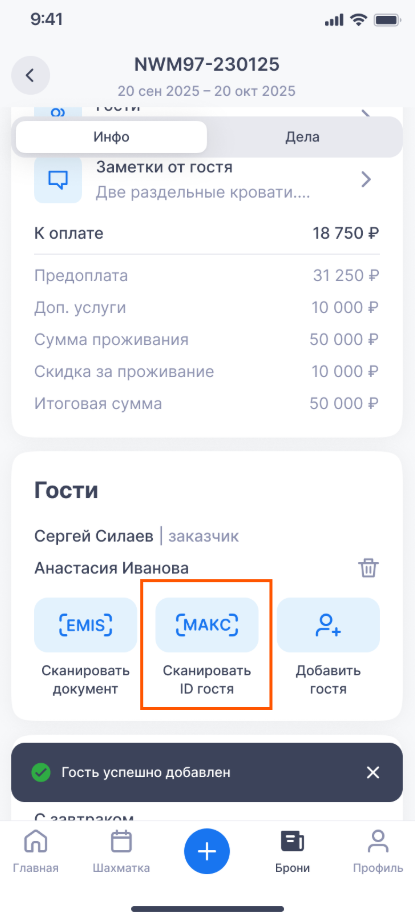
- Открываем бронирование → вкладка Инфо.
- В разделе Гости нажимаем на Сканировать ID гостя.
Подробнее в инструкции: Как отвечать на вопросы клиентов про МАХ и сканирование цифрового ID →
✏️ Как отредактировать карточку гостя
Что важно помнить при редактировании:
| Ситуация | Что можно сделать |
|---|---|
| Гражданство гостя — РФ | Можно править все поля, кроме «Гражданство». |
| Гость-иностранец | Карточка доступна только для просмотра — отредактировать нельзя. |
| Гость уже удален из брони | Карточку все еще можно найти в Базе гостей — оттуда данные не удаляются. |
Как открыть карточку для просмотра и редактирования:
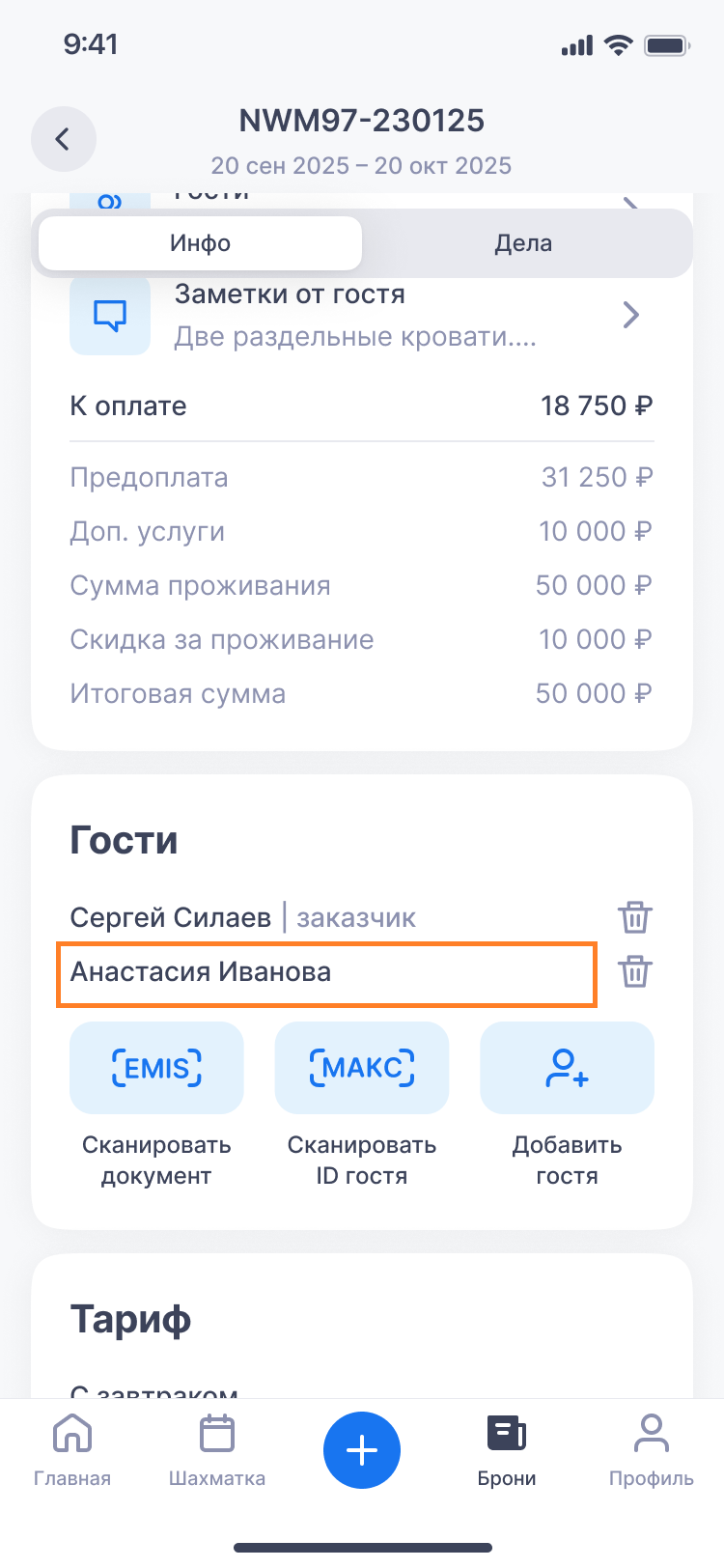
- Открываем бронирование → вкладка Инфо.
- Нажимаем на нужного гостя.
- Вносим изменения.
- Сохраняем данные.
🗑️ Как удалить карточку гостя
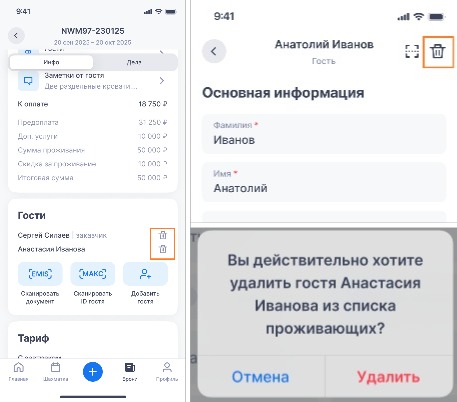
Удалить карточку можно двумя способами — из списка гостей или из самой карточки:
| Откуда удалить | Что нажать |
|---|---|
| Из списка гостей в брони | Значок корзины напротив имени гостя в блоке Гости. |
| Из карточки гостя | Значок корзины в самой карточке. |
Порядок действий:
- Открываем бронирование → вкладка Инфо.
- Нажимаем на значок корзины.
- Подтверждаем удаление нажатием на Удалить.
После удаления гостя появится уведомление Гость успешно удален.
Как обратиться в поддержку
Если при работе с карточкой гостя возникли вопросы — напишите нам, поможем.
- 💬 Чат — нажмите на значок «?» в вашем аккаунте и выберите «Начать чат».
-
📞 Звонок — свяжитесь с нами по одному из номеров:
+7 800 222 74 43 (РФ)
+7 812 767 36 67 (другие страны)
⏰ Поддержка работает 24/7.

 Loading...