
📑 Содержание
Об интеграции
EMIS Service позволяет:
- автоматически распознавать документы гостей (QR-код, документ);
- переносить полученные данные в карточку гостя;
- проверять и изменять полученные сведения.
Подключенная интеграция:
- закрывает потребность в цифровом заселении и заполнении карточки гостя;
- упрощает соблюдение Постановления Правительства РФ №1912 о заселении гостей.
О постановлении
Согласно ПП РФ №1912 объекты с номерным фондом от 50 номеров с 01 сентября 2026 года должны иметь возможность заселения по цифровому документу.
Ознакомиться можно здесь.
Стоимость интеграции
bnovo не берет денег за интеграцию — для работы достаточно оплатить инструмент в EMIS.
Стоимость внедрения зависит от количества рабочих мест на ресешпн и выбранных модулей Для полноценной консультации по цене рекомендуем связаться с EMIS Service.
Особенности и ограничения
- На старте интеграция работает только в веб-версии bnovo PMS — в будущем функционал появится в новом приложении.
- EMIS может отправлять данные гостя в bnovo PMS, получать данные — нет.
- Авторизация в личном кабинете EMIS требуется перед каждым сканированием.
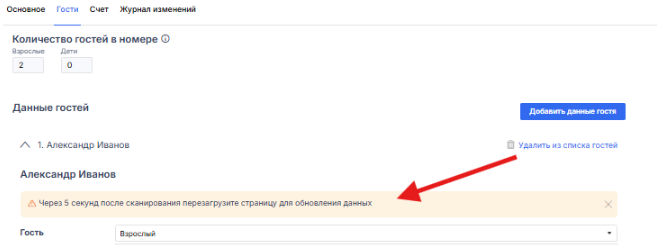
- После сканирования документа нужно подождать не менее 5 секунд, вернуться в bnovo и вручную обновить страницу, иначе данные из EMIS могут не отобразиться в карточке гостя.
- Сведения из EMIS сохраняются в bnovo автоматически — не нужно нажимать кнопку сохранения в PMS.
- Полученные данные от EMIS можно изменить вручную в карточке гостя — правки сохранятся.
- Перед выгрузкой из EMIS рекомендуется проверить, что документ распознался правильно. При обнаружении ошибок можно исправить поля карточки гостя вручную, либо отсканировать документ повторно.
-
В EMIS нет привязки к технике. Главное — получить изображение документа и передать данные в систему.
Список рекомендуемого оборудования от разработчика:- смартфон;
- документ-камера CZUR;
- любая модель считывателя REGULA [системыне требования: процессор не ниже Intel Core i3, 4 Gb RAM, 10 Gb свободных HDD (SSD), ОС Windows 7, (8, 8.1, 10), NET Framework 4.5.2 или выше, любой браузер (кроме Internet Explorer), свободный USB-порт]
Как подключить
На каких тарифах доступно:
- Старый тариф / старый индексированный тариф / пакетные тарифы «Рост», «Максимум».
Что нужно для подключения:
- Заключить договор с EMIS на оказание услуг;
- Получить логин и пароль для подключения интеграции.
Подключить EMIS может только владелец аккаунта либо пользователь с ролью Администратор.
Шаг 1: Добавьте EMIS в bnovo Octopus
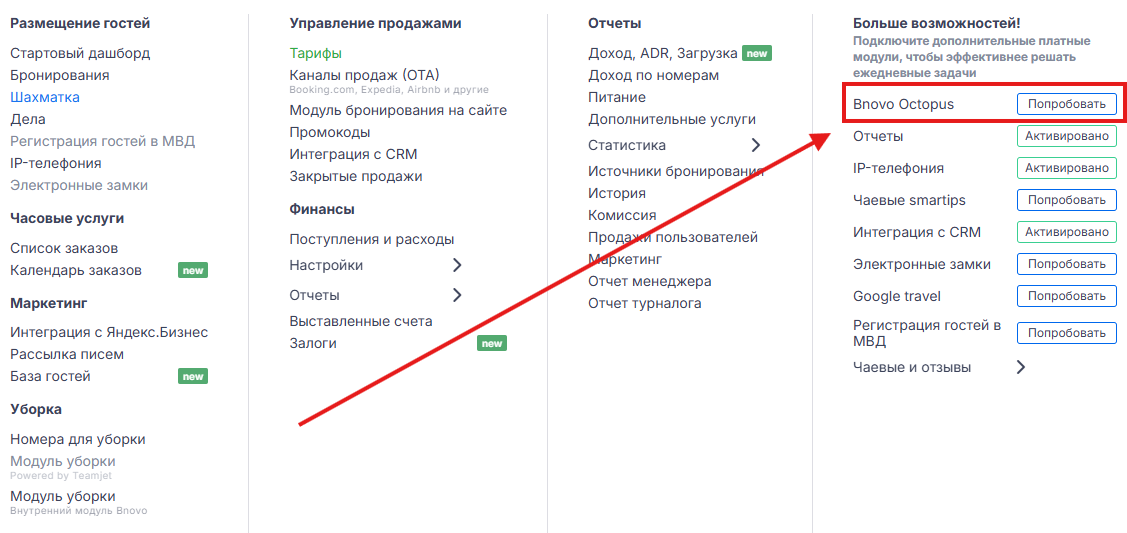
- Зайдите в bnovo — меню сверху справа — Больше возможностей! — bnovo Octopus — Попробовать.
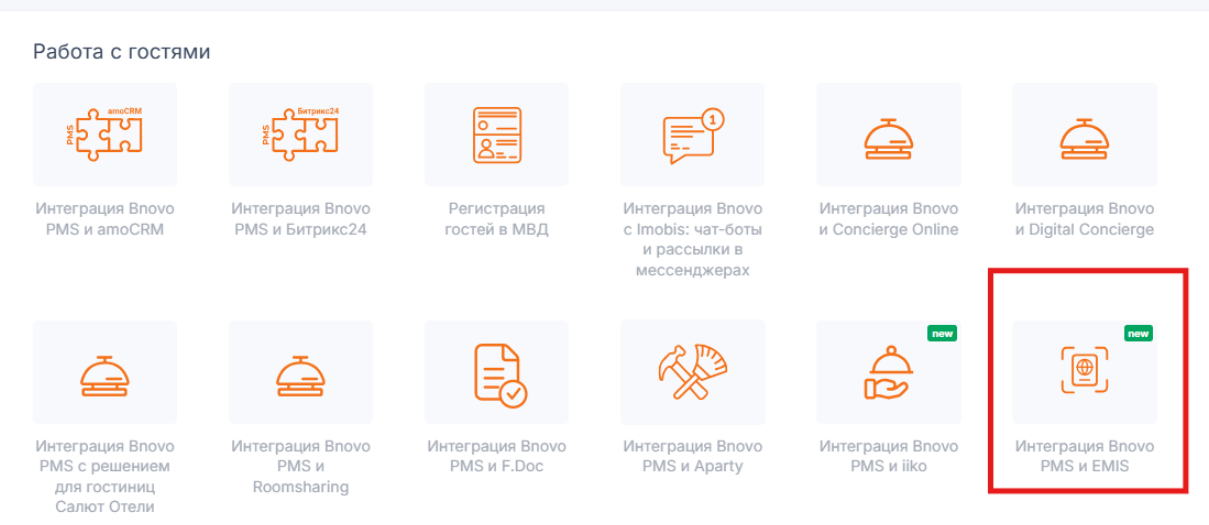
- Выберите «Интеграция bnovo PMS и EMIS».
- На странице интеграции нажмите кнопку «+ Подключить интеграцию».
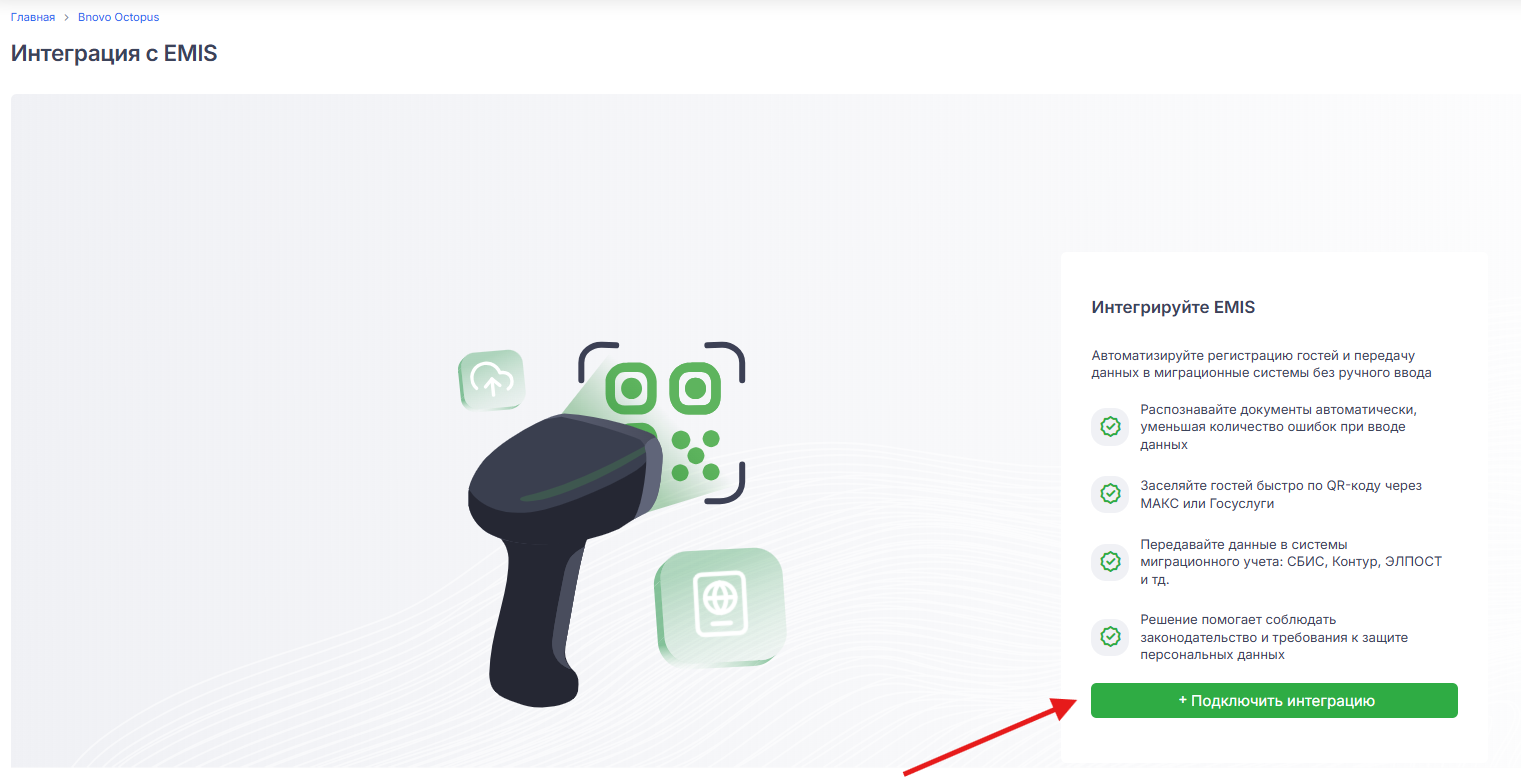
Результат: откроется новое окно для подключения аккаунта EMIS.
Шаг 2: Подключите аккаунт EMIS
После нажатия кнопки «+ Подключить интеграцию» откроется окно «Настройки API».
- В поле «Логин» введите логин, полученный от EMIS.
- В поле «Пароль» введите пароль от аккаунта EMIS.
- Нажмите «Сохранить».
Результат: данные для подключения сохранены, а на странице интеграции отображается её текущий статус.
Шаг 3: Проверьте статус подключения
После ввода данных аккаунта EMIS на странице интеграции появится текущий статус подключения.
| Статус | Что означает |
|---|---|
«Подключено»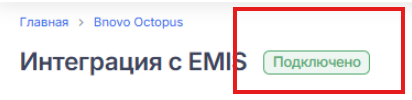 |
Интеграция успешно подключена — используйте EMIS через кнопку «Заполнить по документу» в карточке гостя. Кнопка «Заполнить по документу» появится только при статусе интеграции «Подключено». |
«Проверка статуса»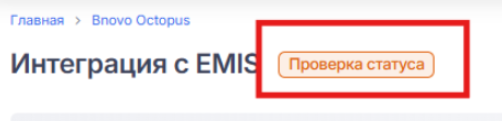 |
bnovo PMS проверяет доступы к EMIS. Дождитесь окончания проверки — статус изменится на «Подключено». |
«Ошибка подключения» / «Ошибка синхронизации»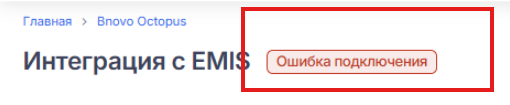 |
«Ошибка подключения» означает, что интеграцию не удалось подключить. Проверьте логин и пароль и повторите шаги подключения. «Ошибка синхронизации» означает, что при обмене данными между bnovo PMS и EMIS произошла ошибка. Повторите действие в EMIS. |
Как работать с EMIS и сканировать документы
Шаг 1: Перейдите в EMIS из карточки гостя
Чтобы заполнить карточку гостя:
- Откройте нужное бронирование в bnovo PMS.
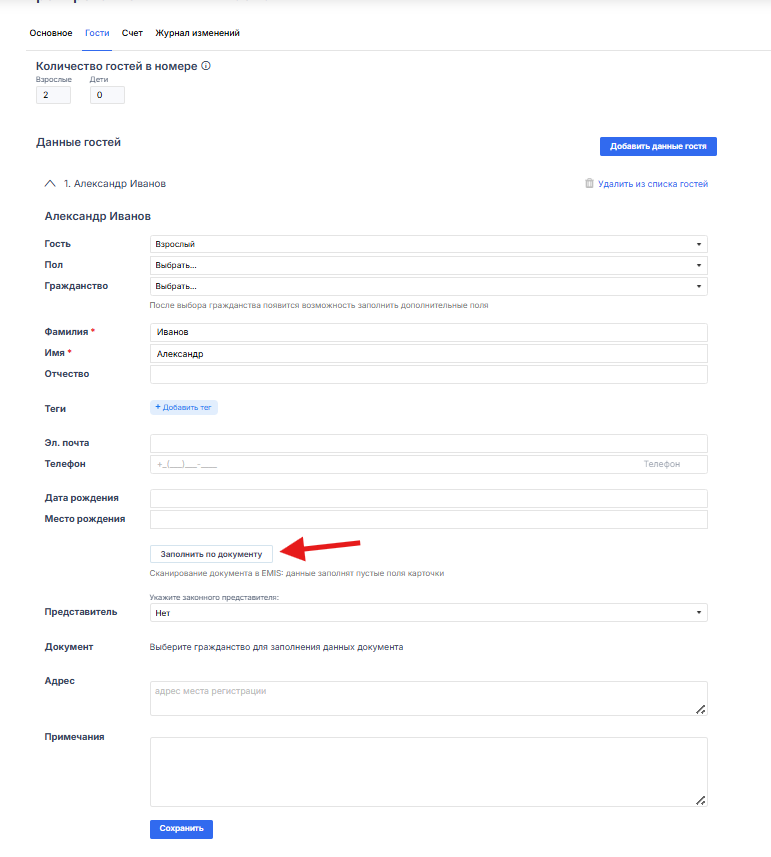
- Перейдите в раздел «Гости» и выберите карточку гостя.
- Нажмите «Заполнить по документу» — откроется страница авторизации EMIS.
- Введите логин и пароль от EMIS, нажмите «Войти».
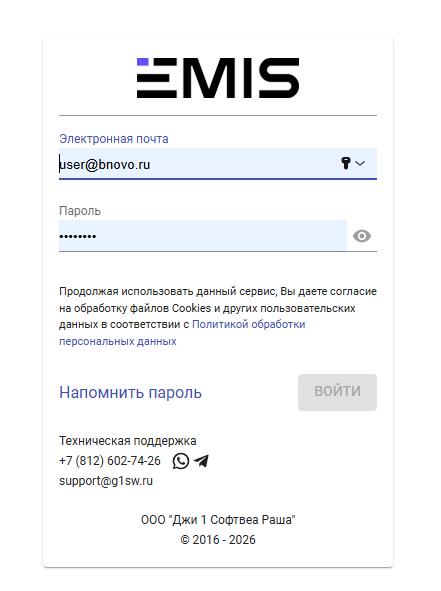
Авторизация в EMIS требуется после каждого нажатия кнопки «Заполнить по документу».
Результат: вы попадете в личный кабинет EMIS для сканирования документов.
Шаг 2: Отсканируйте документы в EMIS
Список поддерживаемых документов:
- паспорт гражданина РФ;
- водительское удостоверение РФ;
- свидетельство о рождении;
- паспорт гражданина СССР;
- заграничный паспорт гражданина РФ старого поколения;
- заграничный паспорт гражданина РФ нового поколения с биометрией;
- иностранное свидетельство о рождении;
- свидетельство о рождении, выданное за пределами РФ.
Для сканирования документов:
- В личном кабинете EMIS выберите способ получения данных гостя.
- Отсканируйте QR-код, цифровой документ или поддерживаемый физический документ.
- Проверьте распознанные сведения.
- Нажмите «Сохранить».
Результат: после сохранения EMIS передаст данные гостя в bnovo PMS и появится уведмоление «Карта гостя была обновлена».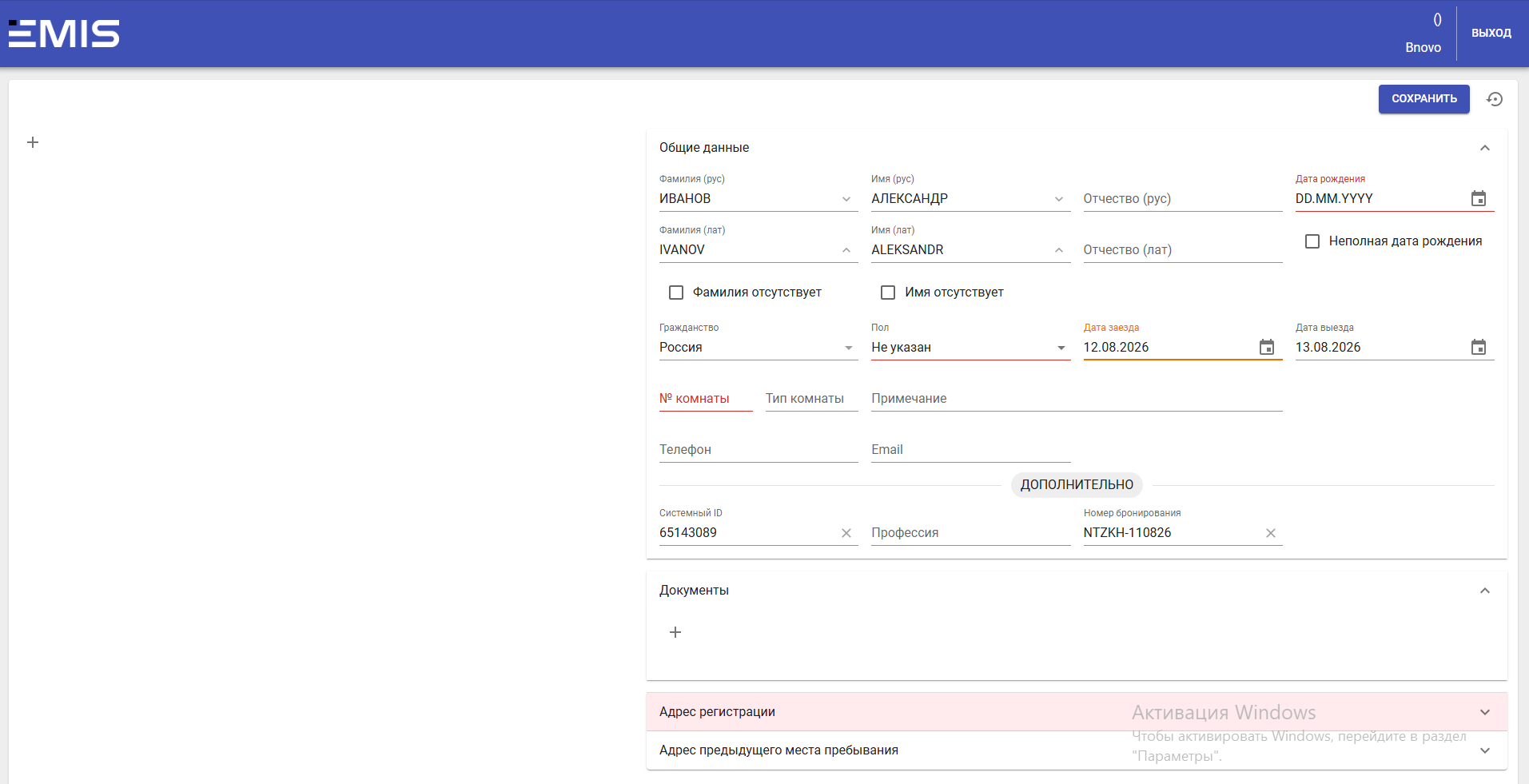
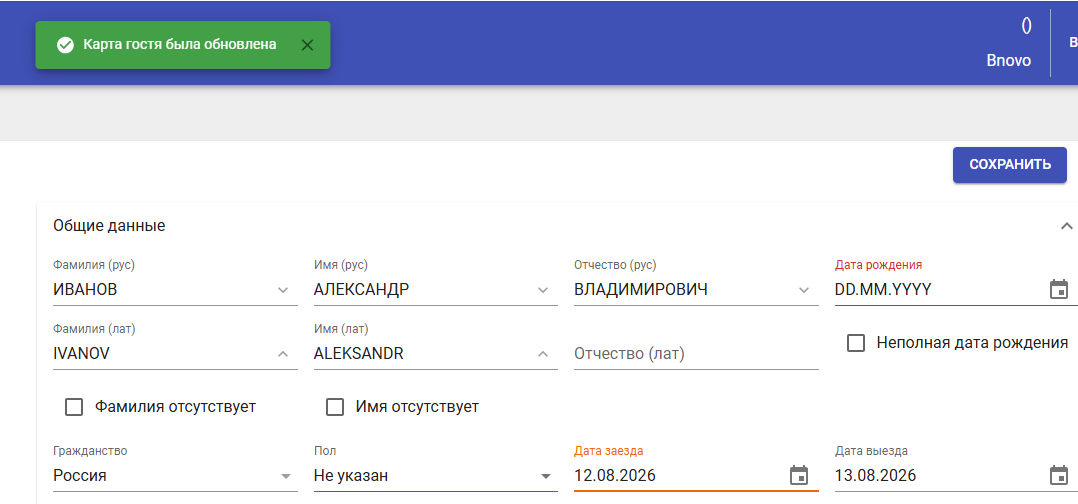
Шаг 3: Проверьте карточку гостя в bnovo
Дополнительно сохранять полученные из EMIS данные не требуется — они записываются в bnovo PMS автоматически.
Чтобы проверить выгрузку данных:
- Вернитесь на страницу карточки гостя в bnovo.
- Вы увидите уведомление: «Через 5 секунд после сканирования перезагрузите страницу для обновления данных» — подождите не менее 5 секунд после завершения сканирования в EMIS и обновите страницу.
- Проверьте сведения, появившиеся в карточке гостя.
- При необходимости исправьте данные (вручную в bnovo или повторным сканированием документа в EMIS).
Результат: данные из EMIS автоматически сохранены в bnovo PMS и отображаются в карточке гостя после обновления страницы.
Возможные ошибки и способы решения
| Ошибки и возможные причины | Что делать |
|---|---|
| Статус «Ошибка подключения»
Указаны неверные данные для входа; bnovo PMS не удалось подключиться к EMIS. |
• Проверьте логин и пароль; • Повторно пройдите шаги подключения. |
| Статус «Ошибка синхронизации»
При обмене данными между bnovo PMS и EMIS произошла ошибка. |
• Повторите последнеее действие в EMIS.
Если ошибка сохраняется, обратитесь в поддержку bnovo. |
| Долго висит статус «Проверка статуса»
Проверка доступов к EMIS ещё не завершена. |
• Дождитесь окочания проверки; • Попробуйте обновить страницу.Если статус не меняется, обратитесь в поддержку bnovo. |
| Нет кнопки «Заполнить по документу»
Интеграция не подключена или её статус отличается от «Подключено». |
• Проверьте подключение интеграции в меню сверху справа — Больше возможностей! — bnovo Octopus — Попробовать — EMIS. Когда EMIS подключен, на странице интеграции не должно быть кнопки «+ Подключить интеграцию»
Если интеграции нет — подключите ее по инструкции. |
| Не открывается страница EMIS
Не удалось выполнить переход из карточки гостя bnovo PMS. |
• Повторно нажмите на кнопку «Заполнить по документу»; • Попробуйте очистить кэш браузера и обновить страницу. Если сложность сохраняется, обратитесь в поддержку bnovo. |
| Не удаётся войти в EMIS
Введены неверные логин-пароль. |
• Проверьте логин и пароль; • Попробуйте авторизоваться повторно. Если доступы не работают, рекомендуем обратиться в поддержку сервиса — коллеги проверят выданные доступы. |
| EMIS не распознал документ / В карточке гостя неверные сведения
Документ или QR-код не удалось считать. |
• Попробуйте отсканировать документ повторно.
Если EMIS не может распознать документ, вы можете заполнить карточку гостя в bnovo PMS вручную, либо внести верные данные гостя на странице EMIS. |
| После сканирования данные не появились в карточке гостя
Страница обновилась раньше завершения передачи данных или ещё не перезагружалась. |
• Подождите не менее 5 секунд; • Обновите страницу повторно. |
Поддержка и справочные ресурсы EMIS Service
Если у вас возникают сложности внутри сервиса EMIS (например, дополнительные вопросы по личному кабинету), рекомендуем обратиться в поддержку EMIS — коллеги работают круглосуточно и с радостью помогут.
- Номер: +7 (812) 602-74-24
- Email: sales@g1sw.ru
- Telegram: https://t.me/emis_service

 Loading...