
📑 Содержание
- Инструкция использования Госкана в моб. приложении «Госуслуги» при заселении граждан РФ с помощью Цифрового ID в МАХ
- Условия использования делегированного сканирования
- Инструкция по выдаче машиночитаемой доверенности (МЧД) для проведения делегированного сканирования цифрового ID в MAX
- Инструкция по проведению делегированного сканирования
- Как заселить гостя по QR-коду из MAX в мобильном приложении
- с помощью приложения bnovo PMS
 на рабочем смартфоне;
 - любым удобным способом (например, сканер) → через сервис EMIS, подробнее в статье: Интеграция с EMIS Service
Если вы планируете заселять гостей по цифровому ID в MAX, отдельная интеграция с Bnovo PMS не требуется. Всё делается через мобильное приложение «Госуслуги» и Госкан.
Как это работает:
- Гость показывает вам QR‑код из приложения MAX .
- Вы сканируете его через Госкан в приложении «Госуслуги» — на экране появляются данные гостя.
- Затем вы открываете карточку гостя в Bnovo и визуально сравниваете информацию.
Если данные совпадают — личность гостя подтверждена, переведите бронь в статус «Заселен».
Инструкция использования Госкана в моб. приложении «Госуслуги» при заселении граждан РФ с помощью Цифрового ID в МАХ
1. Условия использования делегированного сканирования
Делегированное сканирование — это сканирование QR-кода цифровых документов сервисом Госкан в мобильном приложении Госуслуг от имени юридического лица.
Делегированное сканирование необходимо проводить при заселении граждан РФ в средство размещения в случае, если гражданин РФ предъявляет документ, удостоверяющий личность (паспорт) в многофункциональном сервисе обмена информацией (подтвердит личность в Цифровой ID в MAX).
Делегированное сканирование предоставляет организации возможность получить сведения о документе, удостоверяющем личность гостя, а также получить доступ к реестру проведенных сканирований в личном кабинете юридического лица средства размещения на Госуслугах.
Для осуществления делегированного сканирования должны быть обеспечены следующие условия:
- Наличие смартфона, подключенного к сети «Интернет».
- Наличие подтвержденной учетной записи на Едином портале государственных услуг (далее – ЕПГУ) Госуслуги.
- Установленное на смартфон мобильное приложение «Госуслуги». Инструкция по регистрации на ЕПГУ доступна по ссылке.
- Сотруднику средства размещения, осуществляющему подтверждение личности предъявителя/гостя должна быть выписана машиночитаемая доверенность (МЧД) в Личном кабинете организации на ЕПГУ. Информация по регистрации личного кабинета организации на ЕПГУ и выпуску машиночитаемой доверенности на сотрудника организации доступна по ссылке.
- Сотруднику средства размещения, осуществляющему подтверждение личности предъявителя/гостя, должна быть обеспечена авторизация в мобильном приложении «Госуслуги».
2. Инструкция по выдаче машиночитаемой доверенности (МЧД) для проведения делегированного сканирования цифрового ID в MAX
Для проверки электронного (цифрового) документа (далее – QR-код) предъявителей/гостей посредством Госкана в мобильном приложении «Госуслуги» юридическому лицу отеля необходимо выпустить машиночитаемую доверенность и быть зарегистрированным в приложении «Госуслуги».
МЧД — это электронный документ в формате XML, который подтверждает право сотрудника подписывать документы от имени организации или индивидуального предпринимателя.
Шаг 1. Добавление сотрудников средства размещения в личный кабинет организации
Добавить сотрудника в личный кабинет организации может руководитель или администратор. У сотрудника должна быть подтверждённая учётная запись Госуслуг.
Чтобы добавить сотрудника:
- Войдите в личный кабинет организации на Госуслугах.
- Перейдите в раздел «Сотрудники».
- Нажмите «Добавить сотрудника».
- Укажите:
- ФИО, 2. электронную почту, на неё придёт приглашение, 3. СНИЛС указывать необязательно, но желательно, чтобы исключить ошибочное добавление однофамильца. 5. Отправьте приглашение.
После этого сотруднику на указанную почту придет ссылка-приглашение для вступления в организацию. Ссылка действует 60 дней с момента получения. Воспользоваться приглашением можно только один раз.
Подробная инструкция на госуслугах
Шаг 2. Оформление машиночитаемой доверенности (МЧД)
Делегированное сканирование не дает никаких иных полномочий сотрудникам, кроме возможности просканировать Цифровой ID от имени юридического лица.
После добавления сотрудника в личный кабинет организации необходимо оформить на него МЧД, чтобы он мог действовать от имени организации.
Черновик МЧД может создать руководитель или сотрудник, добавленный в организацию на Госуслугах.
Подписать выдачу доверенности может только руководитель с помощью усиленной квалифицированной электронной подписи (УКЭП).
Если МЧД оформляет руководитель:
- Войдите в личный кабинет организации.
- Откройте: Профиль организации → Доверенности и доступы → Доверенности.
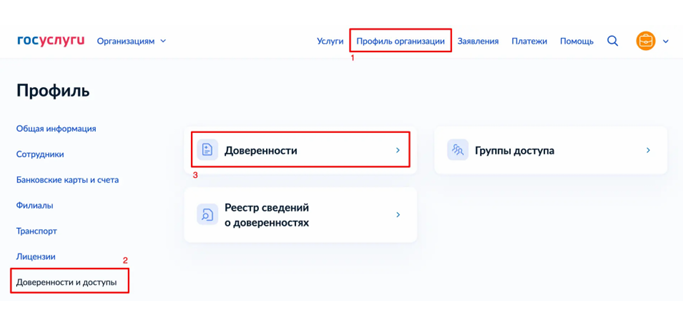
- Нажмите «Создать доверенность»
- Укажите сотрудника, кому хотите выдать доверенность.
- Введите номер и срок действия доверенности.
- Найдите в поиске и выберите доверенность «Право представителям юридических лиц сканировать документы у физических лиц с дальнейшей передачей данных в системы юридических лиц по СМЭВ/СВОКС».
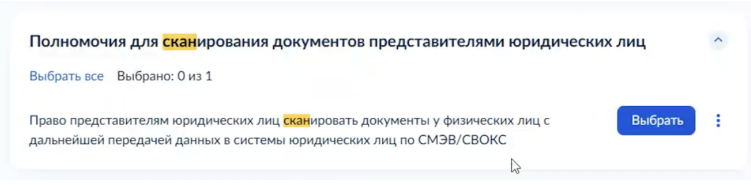
- Проверьте черновик.
- Если заполняете черновик как сотрудник или уполномоченный сотрудник, передайте его на подпись руководителю.
Сотрудник может самостоятельно подготовить черновик МЧД и передать его руководителю на подпись. Для этого сотруднику нужно:
- Войти в личный кабинет организации на Госуслугах.
- Перейти в раздел: «Профиль организации» → «Доверенности и доступы» → «Доверенности».
- Нажать «Создать доверенность».
- Найти в поиске и выбрать доверенность «Право представителям юридических лиц сканировать документы у физических лиц с дальнейшей передачей данных в системы юридических лиц по СМЭВ/СВОКС».
- Нажать кнопку «Продолжить». 6. Проверить данные — при оформлении доверенности на себя они заполняются автоматически. 7. Отправить на подписание руководителю в Госуслугах.
Для подписания руководителю нужно открыть раздел «Доверенности и доступы» → «Ожидают подписания» и подписать доверенность с помощью УКЭП.
Инструкция на госуслугах: Госуслуги
3. Инструкция по проведению делегированного сканирования
Шаг 1. Открыть Госуслуги на устройстве сотрудника, получившего МЧД для сканирования:
- Открыть мобильное приложение «Госуслуги».
- Авторизоваться в мобильном приложении «Госуслуги».
- Нажать на кнопку «Госкан» в правом верхнем углу экрана.
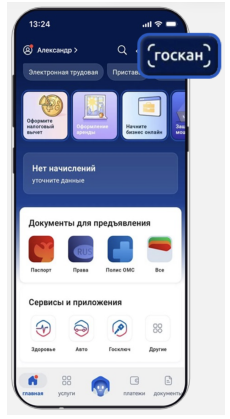
Шаг 2. Перейти в режим сканирования от юридического лица
В приложении Госуслуг:
- Нажать на название организации в верхней части экрана.
- Навести камеру на QR-код Цифрового ID, который показывает гость.
- Сканирование произойдет автоматически.
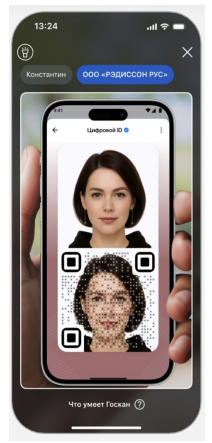
Шаг 3. Проверить данные документа в системе отеля.
После успешного сканирования у сотрудника откроется страница в приложении Госуслуг с данными документа гостя.
Сотрудник сравнивает данные, которые ранее подтянулись в систему отеля, с данными, которые открылись в приложении Госуслуг.
После этого процесс подтверждения личности и заселение считаются завершенными.
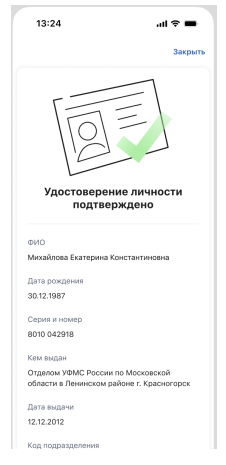
При сканировании Госканом от имени физического лица данные документа на экране Госкана показаны не будут.
Как заселить гостя по QR-коду из MAX в мобильном приложении
- Заселение гостя по QR-коду из мессенджера “MAX” доступно всем аккаунтам с полным продуктом.
- Заселение гостя возможно по цифровому паспорту и свидетельству о рождении только для граждан РФ.
- Работает через новое приложение Bnovo PMS.
Шаг 1. Откройте нужное бронирование в мобильном приложении
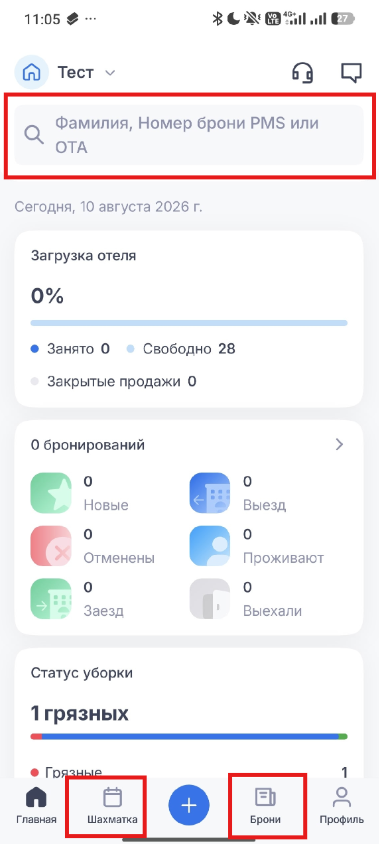
Найти нужное бронирование можно несколькими способами:
-
Введите в поисковой строке на главной странице фамилию и имя гостя;
-
Зайдите во вкладку «Брони» и найдите бронирование в списке;
-
Зайдите во вкладку «Шахматка» и найдите бронирование.
Шаг 2. Перейдите к сканированию QR-кода
- Нажмите на кнопку “Сканировать ID” в блоке “Гости” (скриншот 1).
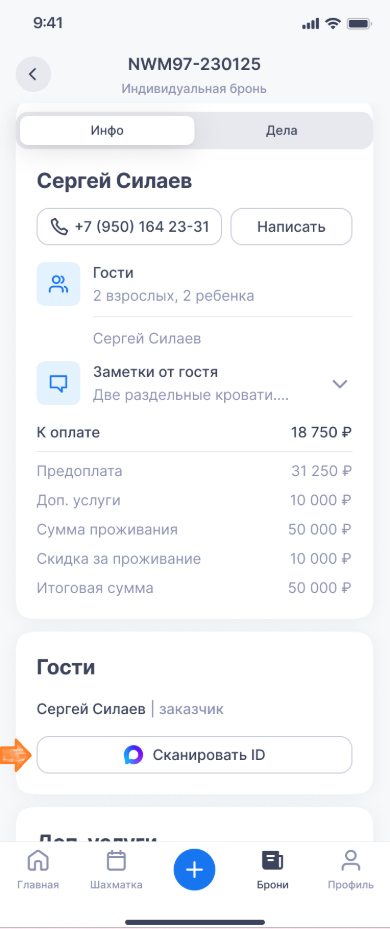
(Скриншот 1. Кнопка “Сканировать ID” для перехода к сканированию QR-кода)
- Выберите гостя, чьи данные необходимо заполнить:
- Если карточка гостя уже существует (была добавлена ранее или гость является заказчиком), то выберите из списка нужного гостя (скриншот 2).
- Если необходимо создать новую карточку гостя, то выберите “Новый гость” (скриншот 2).
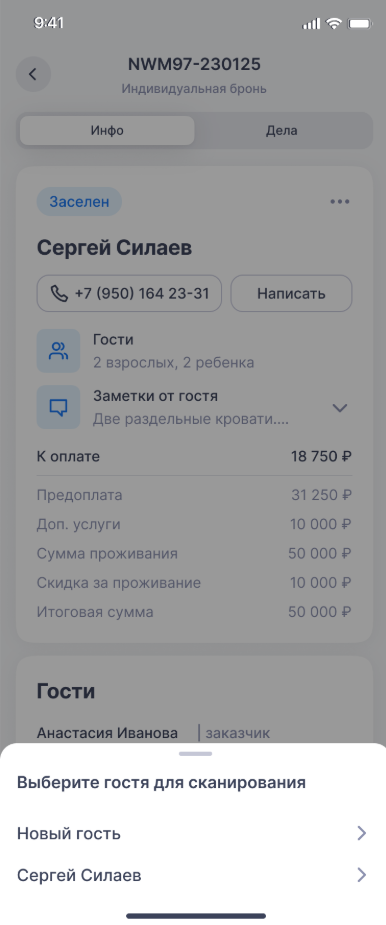
(Скриншот 2. Выбор гостя для сканирования QR-кода)
Шаг 3. Отсканируйте QR-код и сохраните данные гостя
Для сканирования QR-кода откроется камера мобильного устройства.
При первом переходе к камере пользователю необходимо предоставить доступ к камере в настройках устройства. При непредоставлении доступа к камере появится ошибка “Разрешите доступ к камере в настройках телефона. Иначе приложение не сможет сканировать QR-код”.
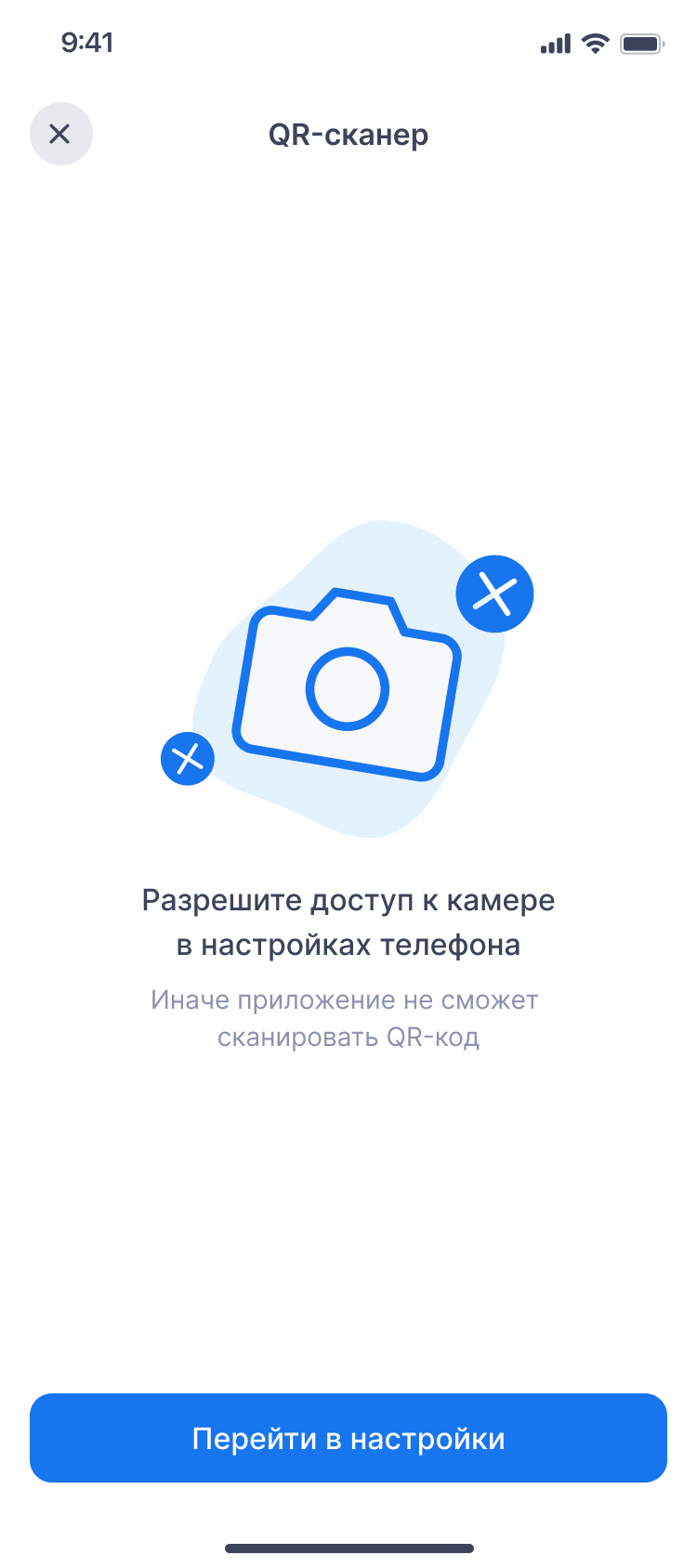
(Скриншот 3. Предупреждение о необходимости предоставления доступа к камере)
После сканирования QR-кода проверьте данные гостя на всплывшем окне:
- если данные корректны, то сохраните их (кнопка “Сохранить данные”, скриншот 4):
- данные сохранятся в выбранной карточке гостя, либо будет создана новая карточка гостя, если на шаге 2 вы выбрали “Новый гость”;
Редактирование и удаление карточки гостя временно возможно только в веб-версии PMS — в приложении функционал появится в будущем. Путь к карточке гостя в веб-версии PMS: карточка бронирования => вкладка “Гости” => раздел “Данные гостей” (скриншот 4).
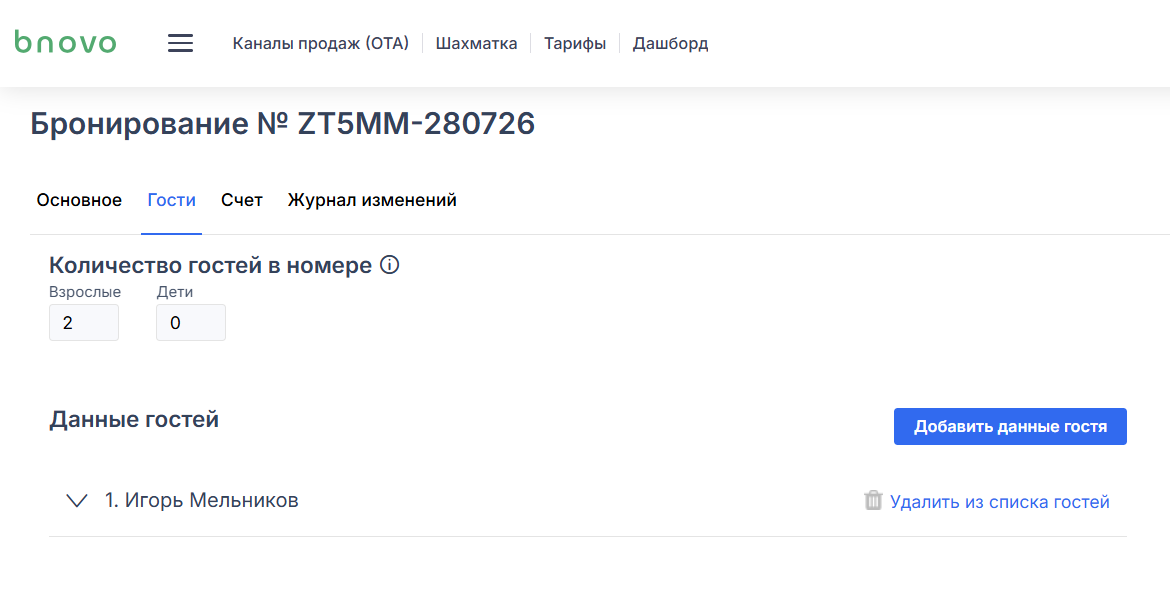
(Скриншот 4. Путь к карточке гостя в веб-версии PMS.)
- чтобы не сохранять данные, нажмите “Отмена” (скриншот 5) и перейдите к сканированию повторно либо введите данные вручную в веб-версии PMS.
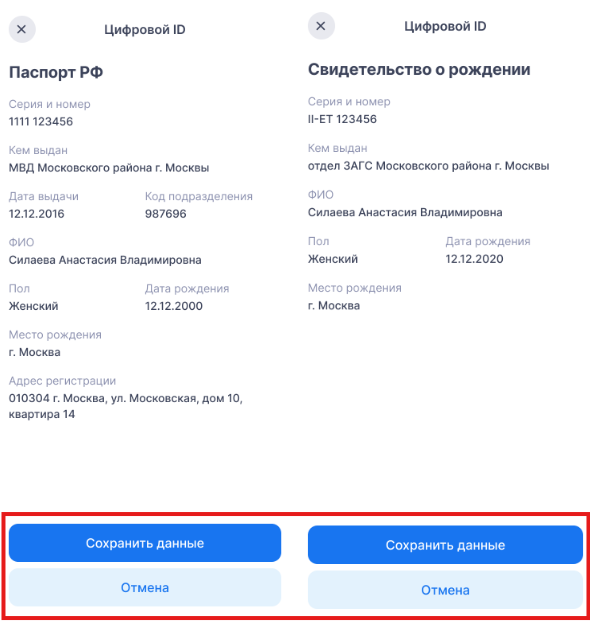
(Скриншот 5. Данные гостя после сканирования QR-кода)
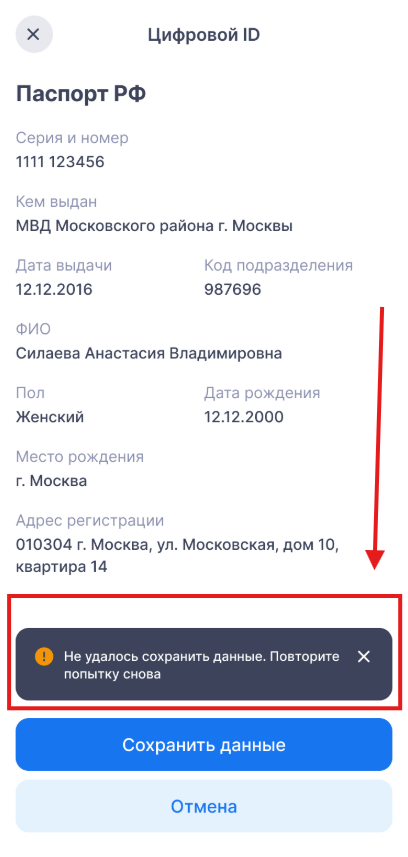
Возможные ошибки при сканировании и сохранении данных:
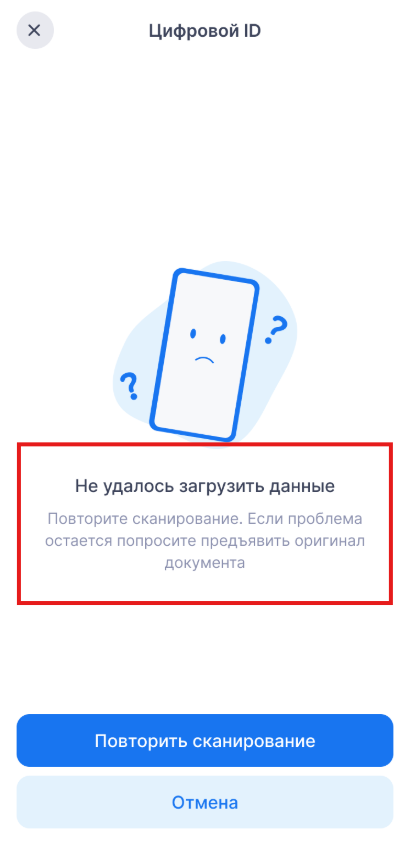
Шаг 4. Подтверждение личности гостя на портале “Госуслуги”
После сохранения данных гостя вы сможете подтвердить личность гостя на портале “Госуслуги”, перейдя по ссылке в уведомлении (скриншот 8).
Для подтверждения должна быть учетная запись на портале “Госуслуги”, подробнее в статье
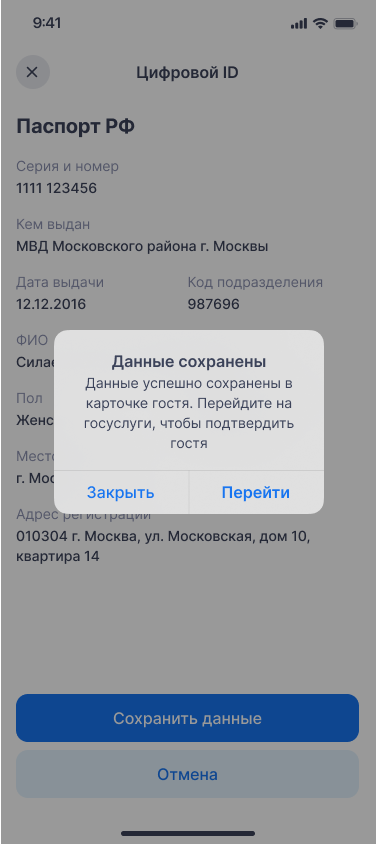
(Скриншот 8. Уведомление с ссылкой на портал “Госуслуги”)

 Loading...