
В этой статье описана пошаговая инструкция по первичной настройке аккаунта Bnovo. Вы узнаете, как внести бронирования, настроить тарифы, подключить каналы продаж, установить модуль на сайт и начать принимать онлайн-платежи.
Шаг 1. Войдите в аккаунт
После активации аккаунта вам на почту придут доступы к системе (логин и пароль).
Войдите в аккаунт на сайте: online.bnovo.ru
Шаг 2. Пройдите «Быстрый старт»
Перед тем как работать с бронированиями, пройдите «Быстрый старт»: это интерактивное обучение, чтобы создать категории и тарифы, заполнить основные данные об объекте (вместимость категорий, адрес, описание, номер из реестра Росаккредитации и так далее).
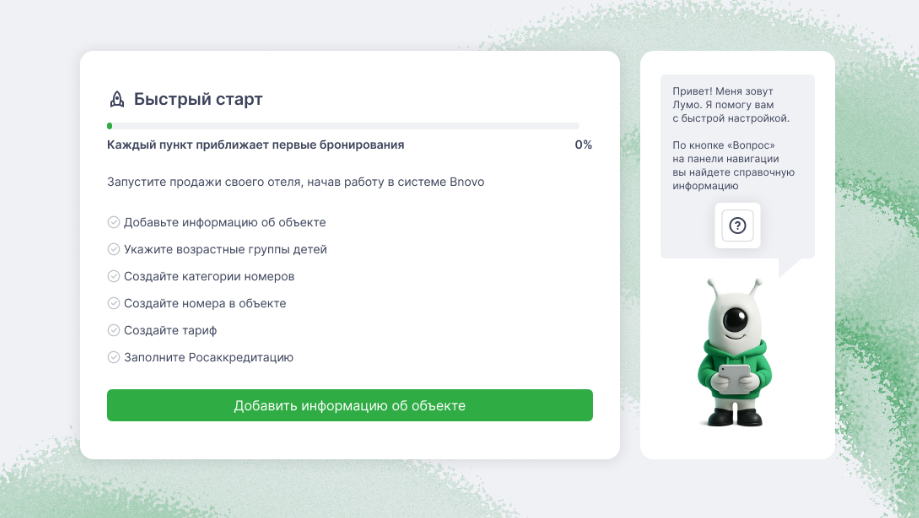
«Быстрый старт»: особенности и ограничения
- Обучение помогает на каждом этапе не только описанием настройки, но и визуально (нужные разделы и кнопки подсвечены).
- Разделы Bnovo PMS открываются по мере прохождения «Быстрого старта».
- «Быстрый старт» можно свернуть и завершить настройку позже — прогресс сохраняется.
- Завершить обучение можно без настройки детей.
- Если не внести номер Росаккредитации, прогресс обучения будет 95%, но работа с разделами в PMS доступна. Номер из реестра вы сможете добавить позже.
- «Быстрый старт» обязателен для прохождения.
После прохождения после обучения внесите все бронирования на будущие даты и актуализируйте цены и ограничения в тарифе. Это важно сделать до подключения каналов продаж (ОТА), так как после подключения каналов продаж к Bnovo данные о ценах, наличии и ограничениях передаются в ОТА из Bnovo.
Шаг 3. Внесите бронирования
Внести бронирования можно двумя способами:
Способ 1: Создать все бронирования вручную через шахматку по видео-уроку «Создание бронирования»
Способ 2: Импортировать бронирования из предыдущей системы управления с помощью нашей инструкции.
Шаг 4. Создайте тарифы
Настройте цены и ограничения для новых продаж, воспользовавшись видео-уроком «Работа с тарифами»
Итак, вы добавили все бронирования (то есть внесли корректное наличие) и проработали тарифные планы — все готово к подключению каналов!
Шаг 5. Подключите каналы продаж
Подключите каналы продаж, ознакомившись с видео-уроком «Подключение каналов продаж»
Если вы еще не работаете с каналами и хотели бы зарегистрироваться на каналах:
- В разделе «Каналы продаж (OTA)» нажмите на кнопку «Добавить канал продаж».
- Выберите канал, на котором хотели бы разместиться из списка.
- В первом же шаге будет ссылка на регистрацию в канале продаж.
В большинстве случаев нужно будет заключить договор с каналом, со стороны канала создать категории, добавить фото и описание, создать хотя бы один тариф. Только после этого канал можно будет подключать к Bnovo.
Шаг 6. Установите модуль бронирования
Чтобы получать прямые бронирования установите модуль онлайн-бронирования на ваш сайт с помощью инструкции.
Для снижения количества отмен вы можете воспользоваться инструментом онлайн-оплаты прямо на модуле, для этого нужно подключить шлюз онлайн-оплаты.
Шаг 7. Настройте прием онлайн-оплаты
Подключите шлюз онлайн-оплат с помощью видео-урока «Подключение шлюза онлайн-оплаты».
Шаг 8. Ознакомьтесь с возможностями ведения отчётности в Bnovo
Познакомьтесь с отчётами и другими инструментами в видео-уроке «Отчеты, финансовый блок, маркетинг»
Поздравляем!
Вы настроили все основные инструменты, которые помогут получать бронирования и увеличивать доход.
Если возникнут вопросы — можно обращаться в техническую поддержку по телефону или в чат поддержки (знак вопроса в верхнем правом углу – Чат).
Поддержка работает круглосуточно, специалисты всегда рады помочь.


 Loading...