
В этой статье рассказываем о том, как устроен обновленный раздел «Бронирования». Разберем новые инструменты, которые облегчают работу пользователей.
📋 Кратко о разделе и изменениях
Раздел «Бронирования» — это центр управления бронированиями, где:
- Анализируем статистику за любые периоды.
- Выполняем все основные операции в одном окне.
Что изменилось?
| Что | Как стало |
|---|---|
| Внешний вид | Стал современнее и удобнее. |
| Техническая база | Перешли на новую платформу (фреймворк). Быстрее добавляем новые функции, улучшена стабильность работы. |
| Адрес страницы | Было: online.bnovo.ru/dashboard/newСтало: online.bnovo.ru/bookings |
Как выглядят обновления?
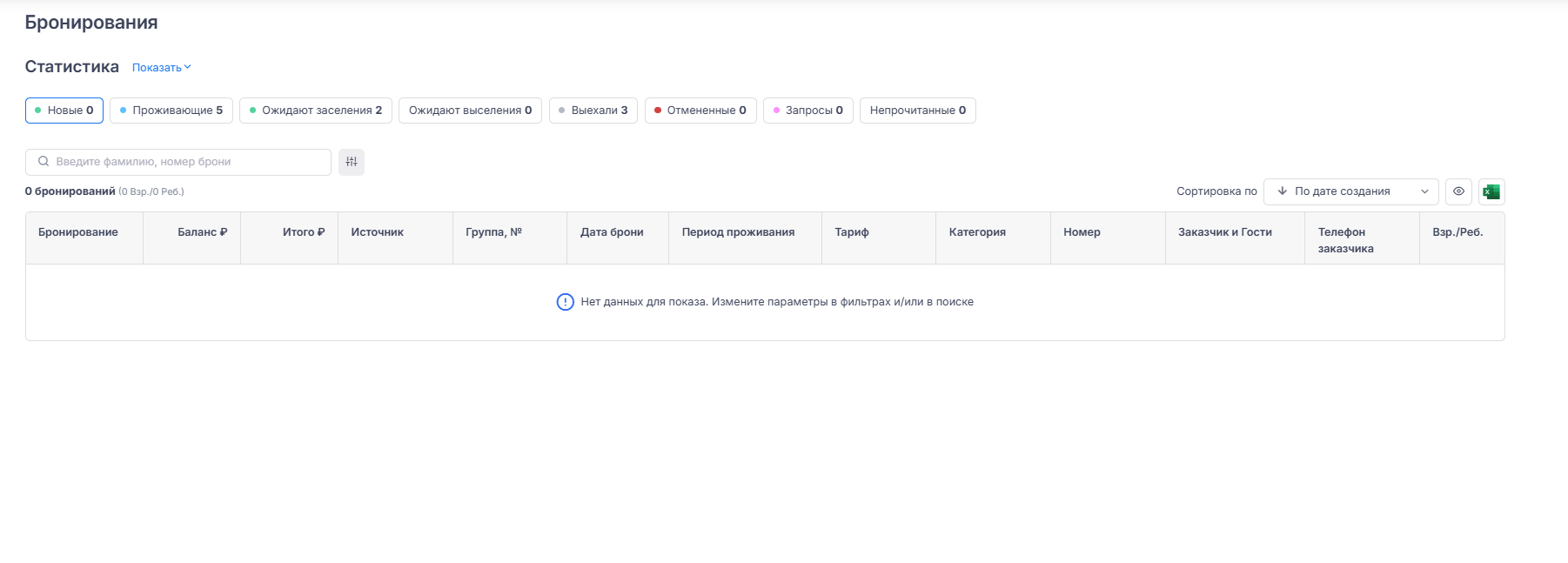
📂 Боковая панель (дровер)
Краткая карточка (дровер) — это выезжающая боковая панель с основной информацией о бронировании. В отличие от полной карточки (которая открывается в новой вкладке), здесь меньше функций, но можно быстро выполнить частые действия без переключения между вкладками. Внутренние опции фильтрации остались прежними.
Более подробно описали в статье Быстрые действия с бронированием.
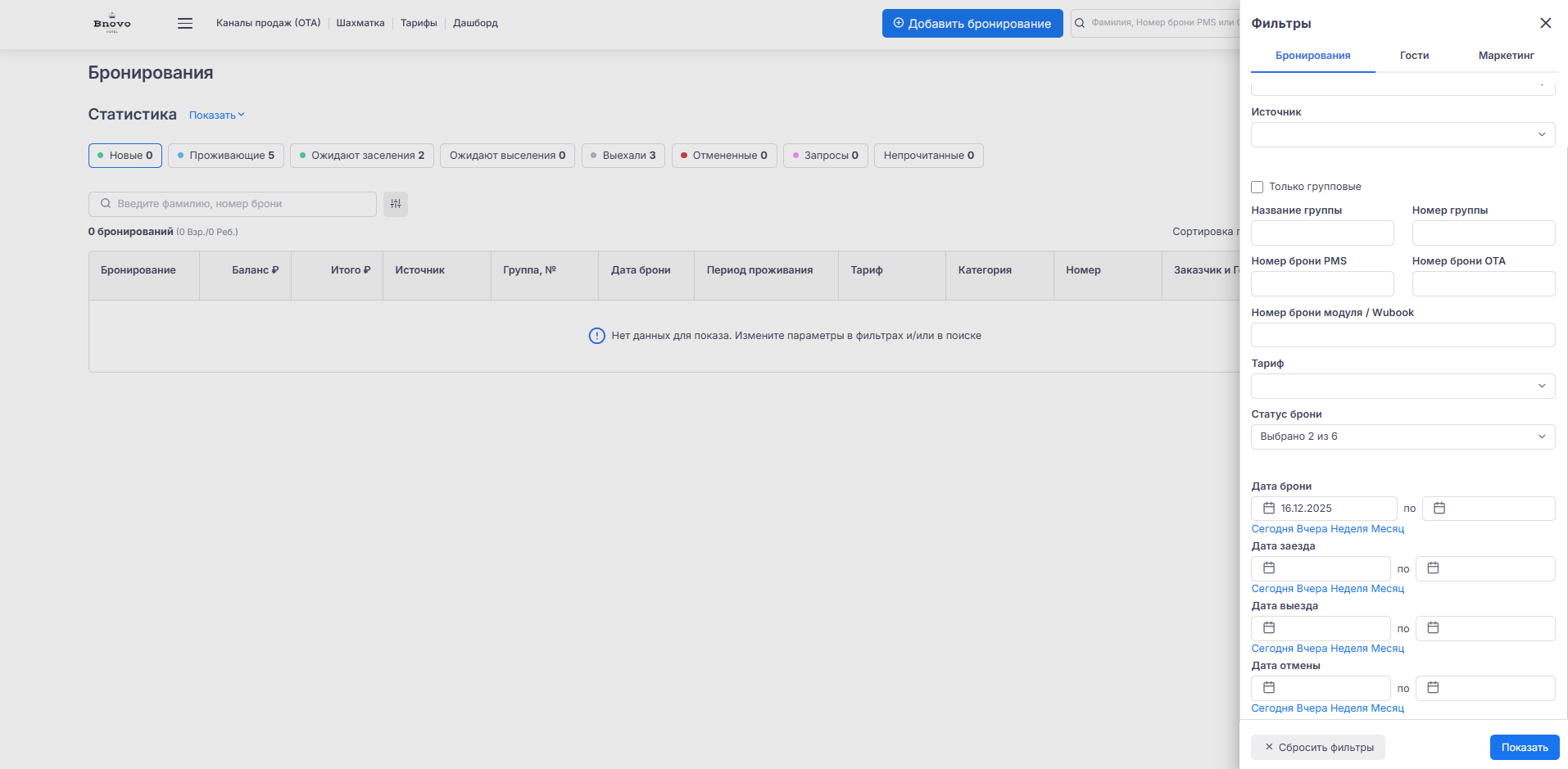
📊 Статистика
Что отображается:
- Обновленный виджет загрузки отеля.
- Количество номеров по статусам уборки.
- Текущие статусы бронирований.
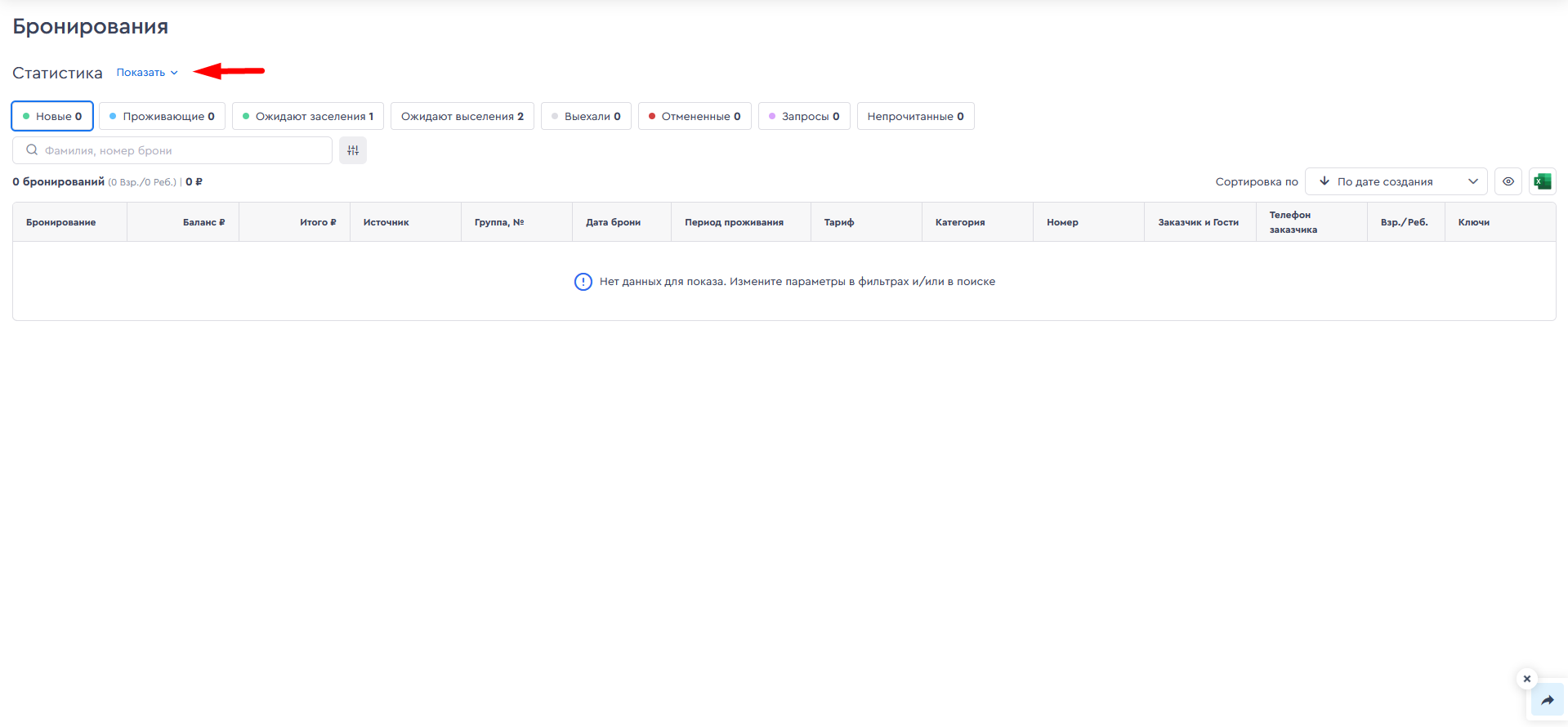
Скрытая статистика
Дашборд
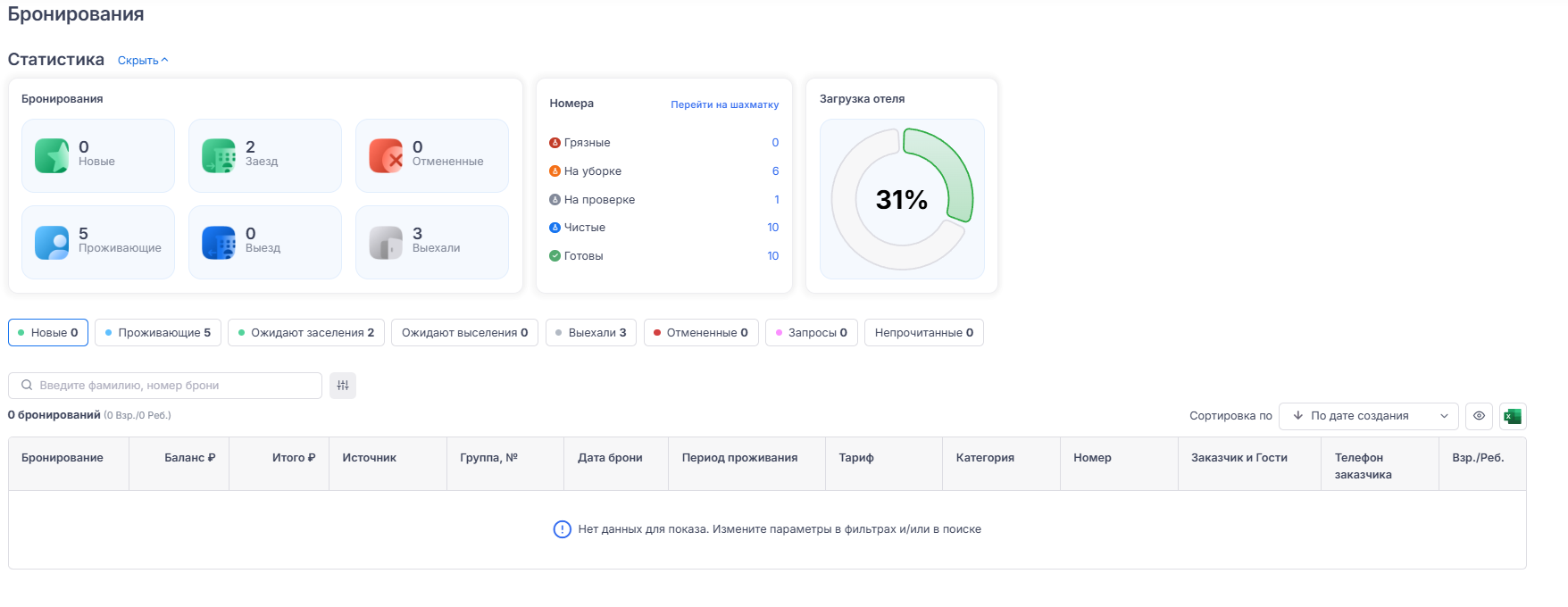
Где еще доступно: этот же набор данных можно увидеть на новой странице «Стартовый дашборд».
Более подробно описали в статье Стартовый дашборд.
⚡ Быстрые фильтры
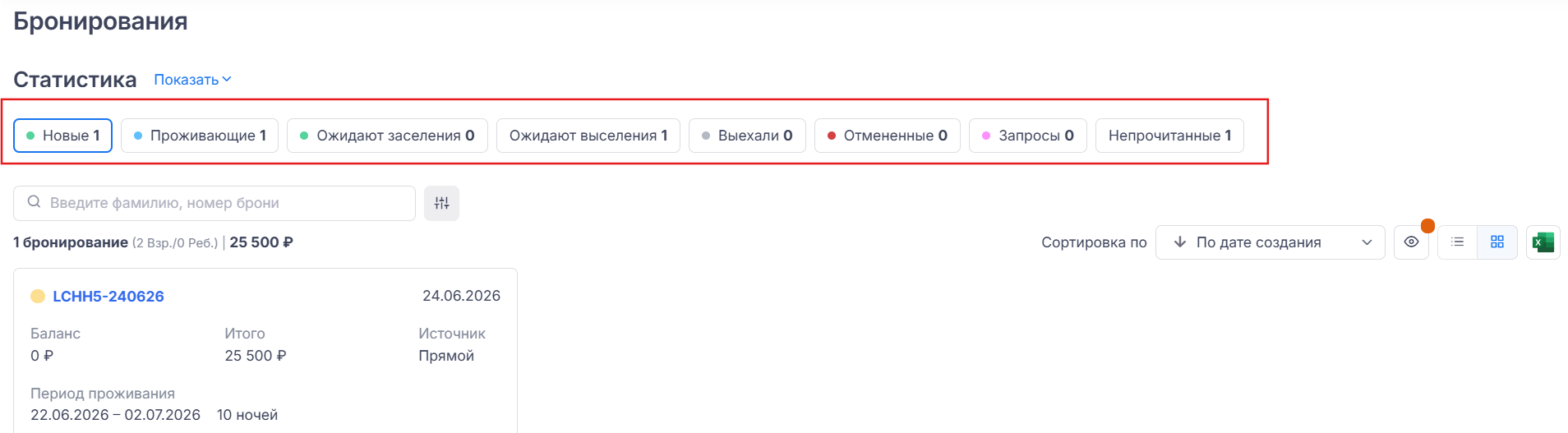
При переходе на новую страницу «Бронирования» в верхней части экрана появляются фильтры для быстрого поиска по статусам.
| Фильтр | Что показывает |
|---|---|
| Новые/Проверенные | Статус: Новое, Проверено. Дата: текущая. Сортировка: от новых к старым. На плашке: количество броней, взрослых/детей, итоговая сумма. |
| Проживающие | Статус: Заселен. Период: текущая дата (заезд и выезд). Сортировка: по дате заезда, затем по дате создания. На плашке: количество броней, взрослых/детей, итоговая сумма. |
| Ожидают заселения | Статус: Новое, Проверено. Период заезда: сегодня – завтра. Сортировка: по дате заезда. На плашке: количество броней. |
| Ожидают выселения | Статус: Новое, Проверено, Заселен. Период выезда: сегодня – завтра. Сортировка: по дате выезда. На плашке: количество броней. |
| Выехали | Статус: Выехал. Дата выезда: текущая. Сортировка: по дате выезда. На плашке: количество броней. |
| Отменные | Статус: Отменено. Дата отмены: текущая. Сортировка: от новых к старым. На плашке: количество броней. |
| Запросы | Появляется, если есть запросы на бронирование. Статус: На рассмотрении. На плашке: подсказка «Примите или отклоните запросы», количество броней. Сортировка: от старых к новым. |
| Непрочитанные | Появляется, если есть брони с ошибкой вставки. Открывает список всех таких броней. Фильтры не редактируются. На плашке: количество броней. Сортировка: от новых к старым. |
🧩 Колонки
Как использовать:
- Нажмите на кнопку «Скрыть/показать колонки».
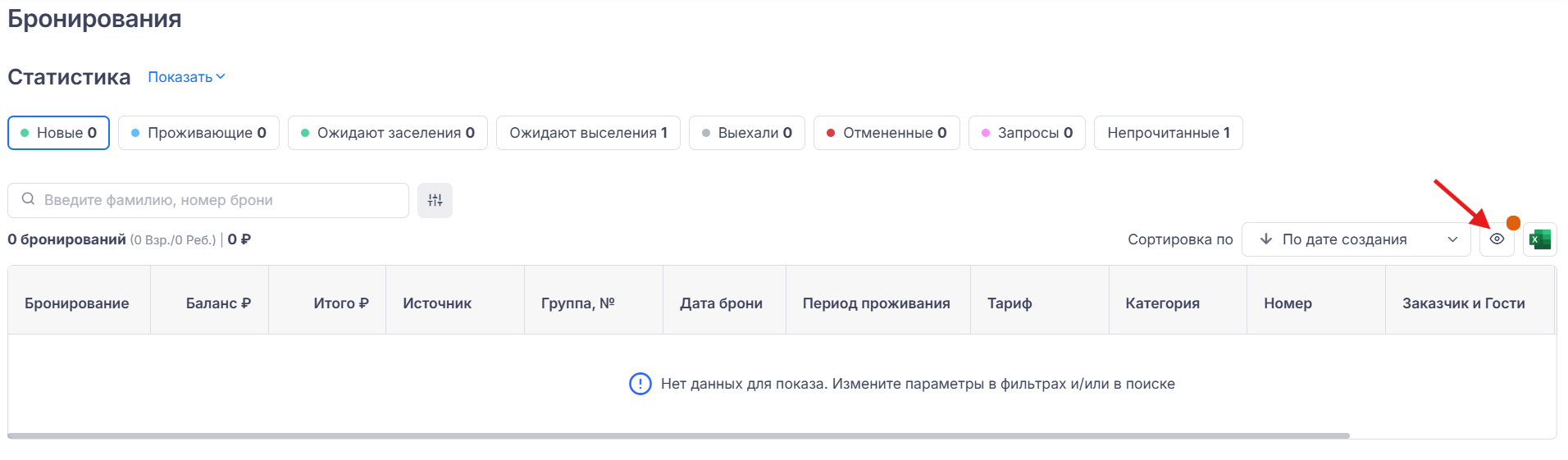
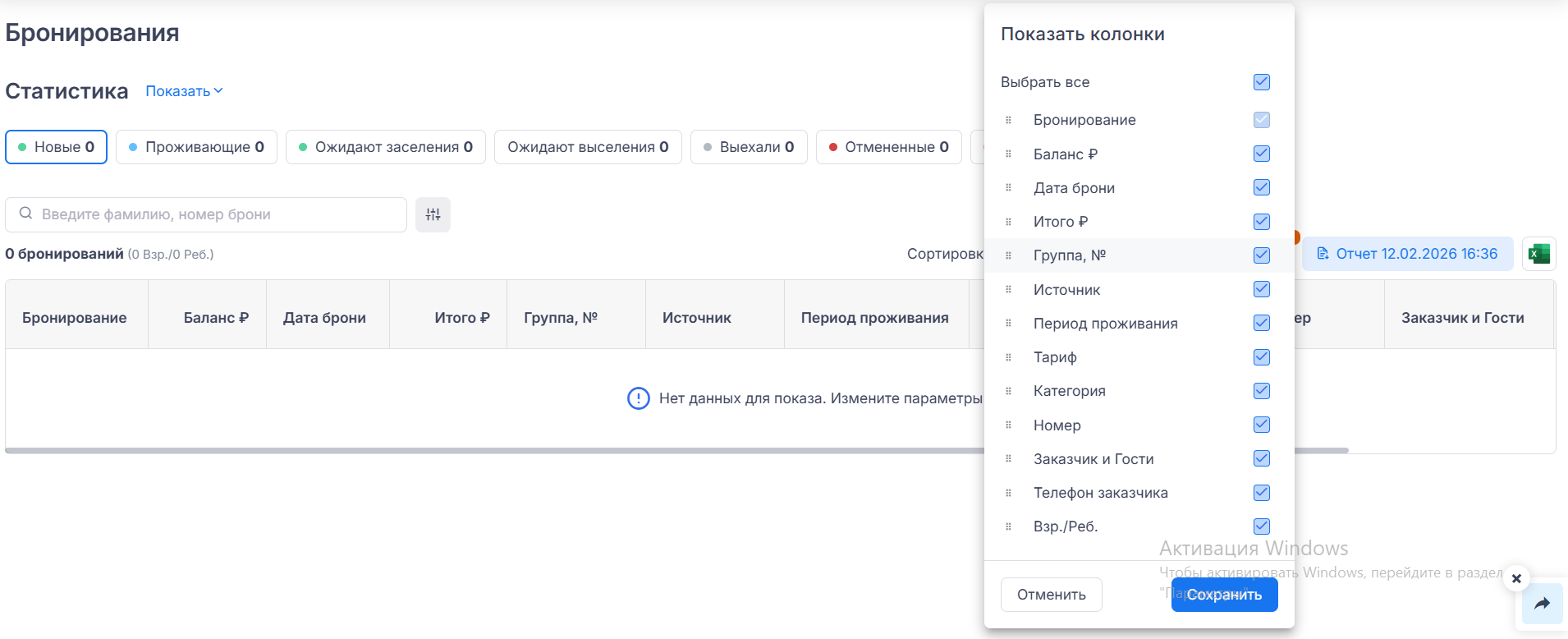
- Откроется список колонок из таблицы бронирований.
- Чтобы настроить отображение колонок:
- Отметьте галочками колонки, которые должны отображаться в таблице.
- Снимите галочки с колонок, которые нужно скрыть.
- Чтобы изменить порядок колонок:
- Найдите слева от названия колонки значок с точечками
 .
. - Зажмите его и перетащите колонку выше или ниже по списку.
Колонки в таблице бронирований отображаются слева направо в том же порядке, в каком они расположены в списке кнопки «Скрыть/показать колонки» — сверху вниз.
- Найдите слева от названия колонки значок с точечками
- Нажмите на кнопку «Сохранить».
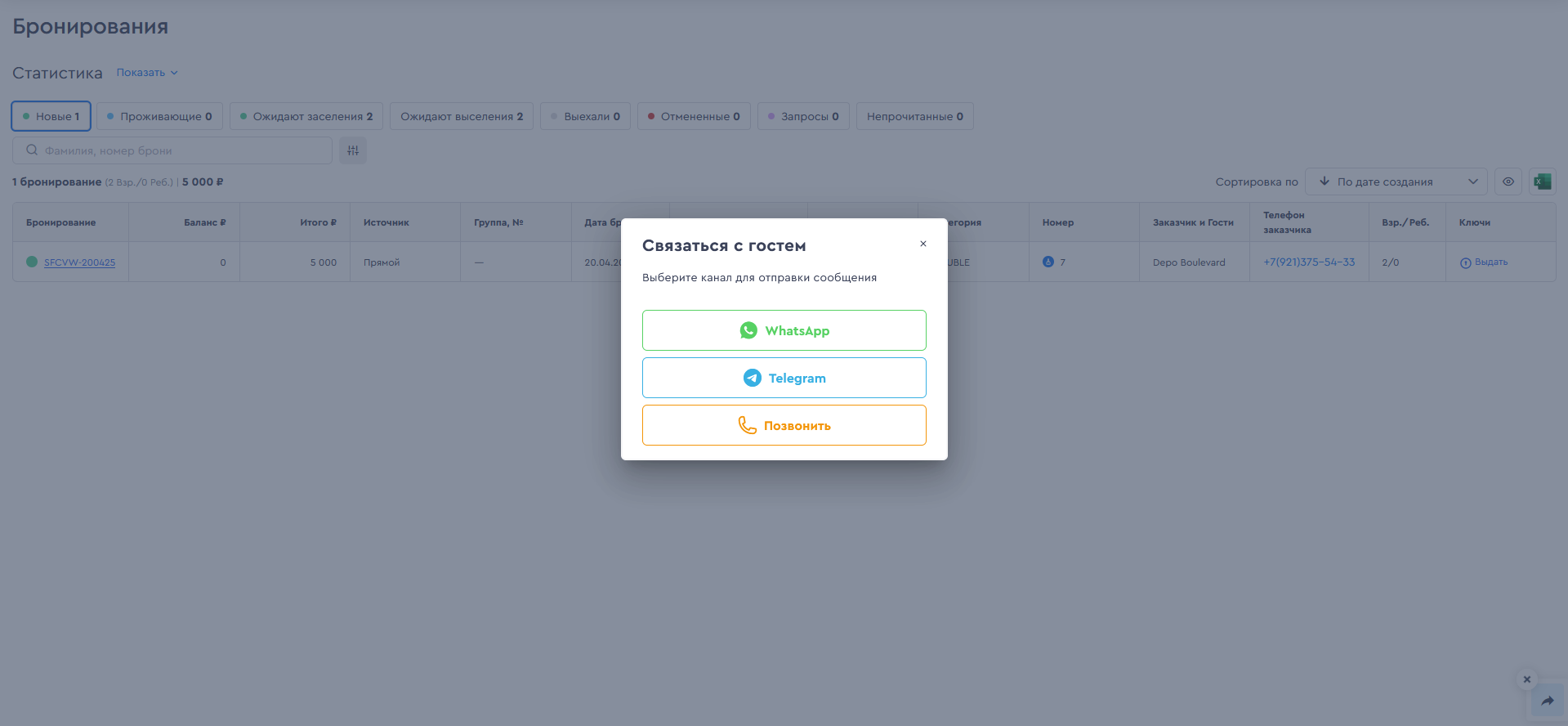
📞 Связь с гостем
Как использовать:
- Нажмите на номер телефона в карточке.
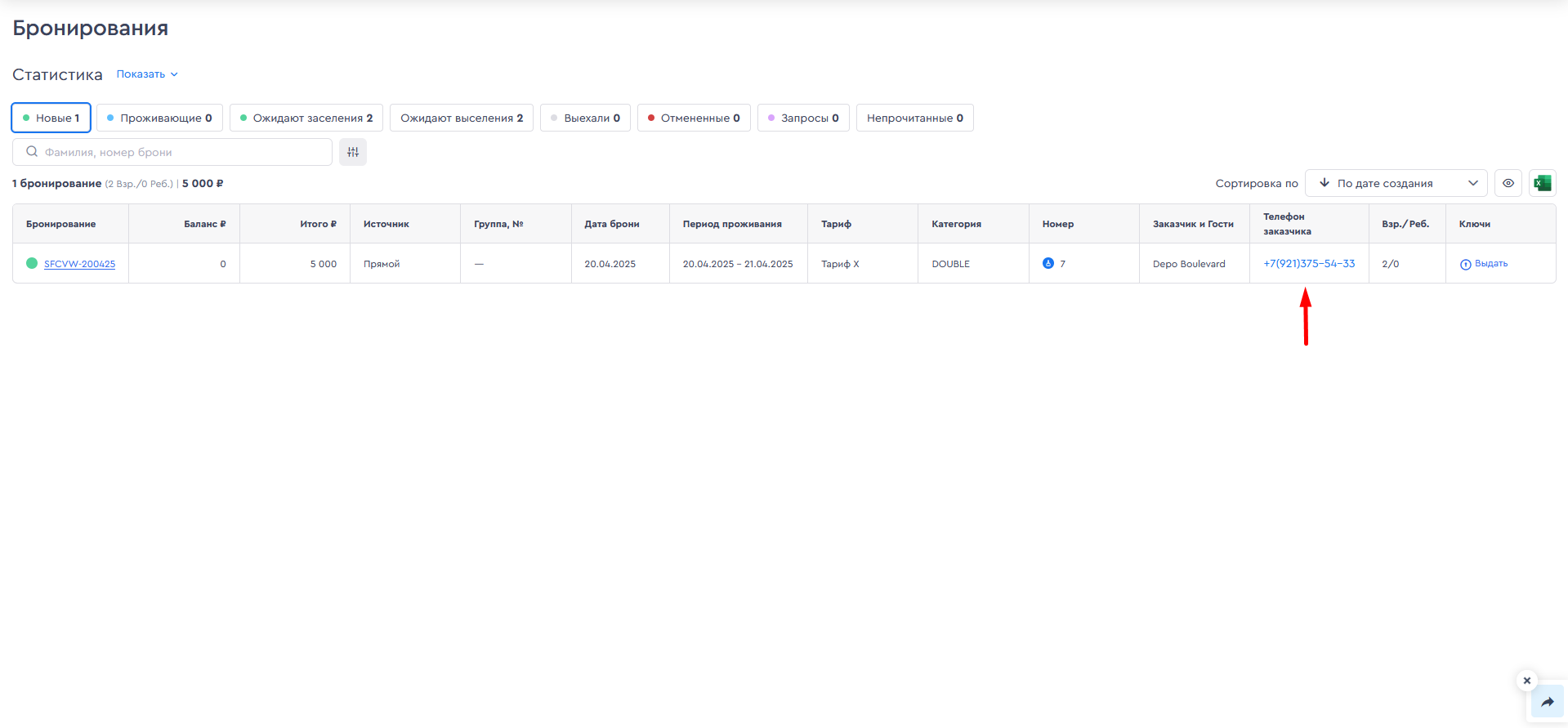
- Выберите способ связи (позвонить/написать в мессенджеры).
🔑 Ключи
Зачем это нужно:
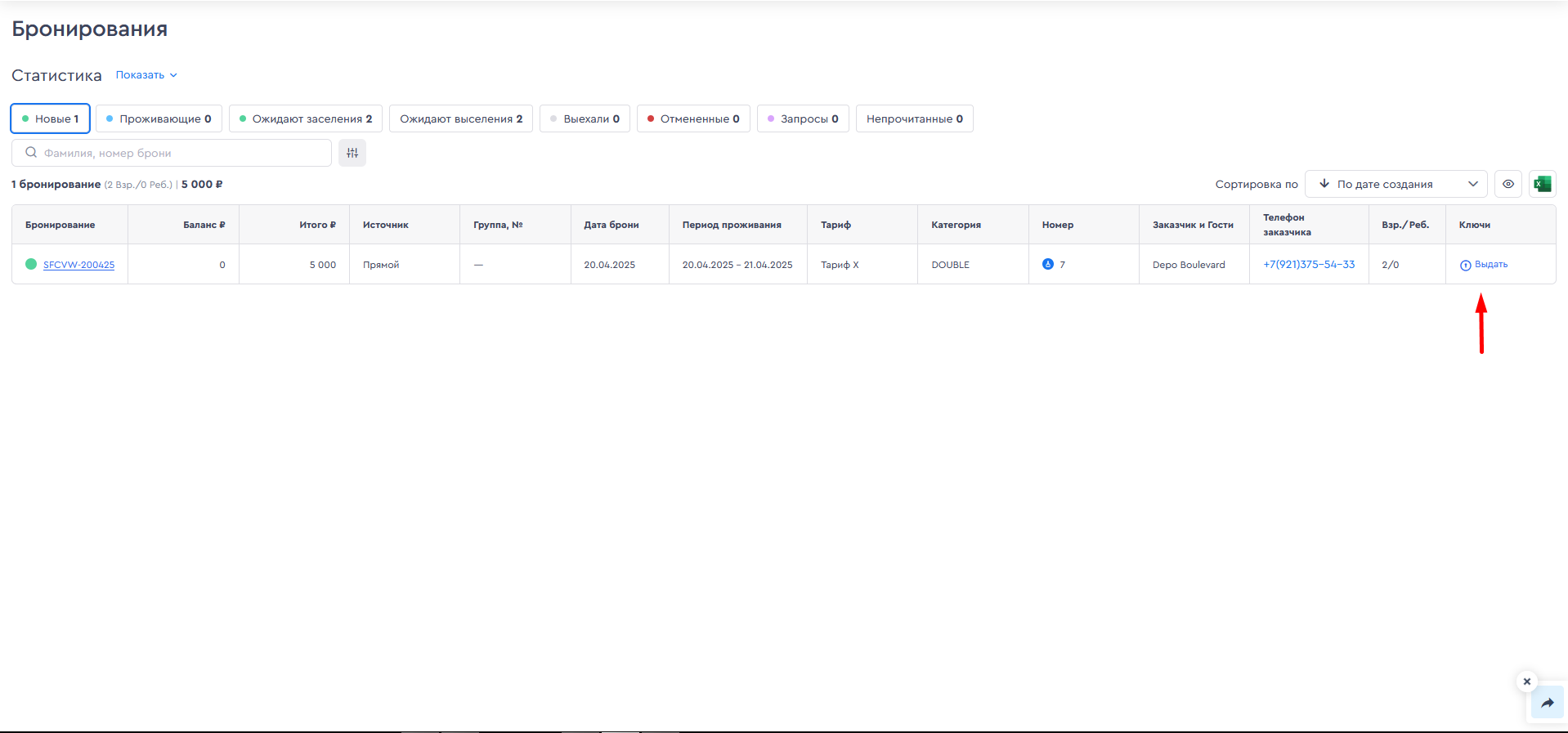
- Ускоряет работу с ключами.
- Все связанные действия в одном месте.
- Уменьшает количество переходов между разделами.
Как использовать:
- Откройте нужное бронирование.
- Нажмите на кнопку «Выдать».
- Выполните необходимые операции.
Карточка бронирования
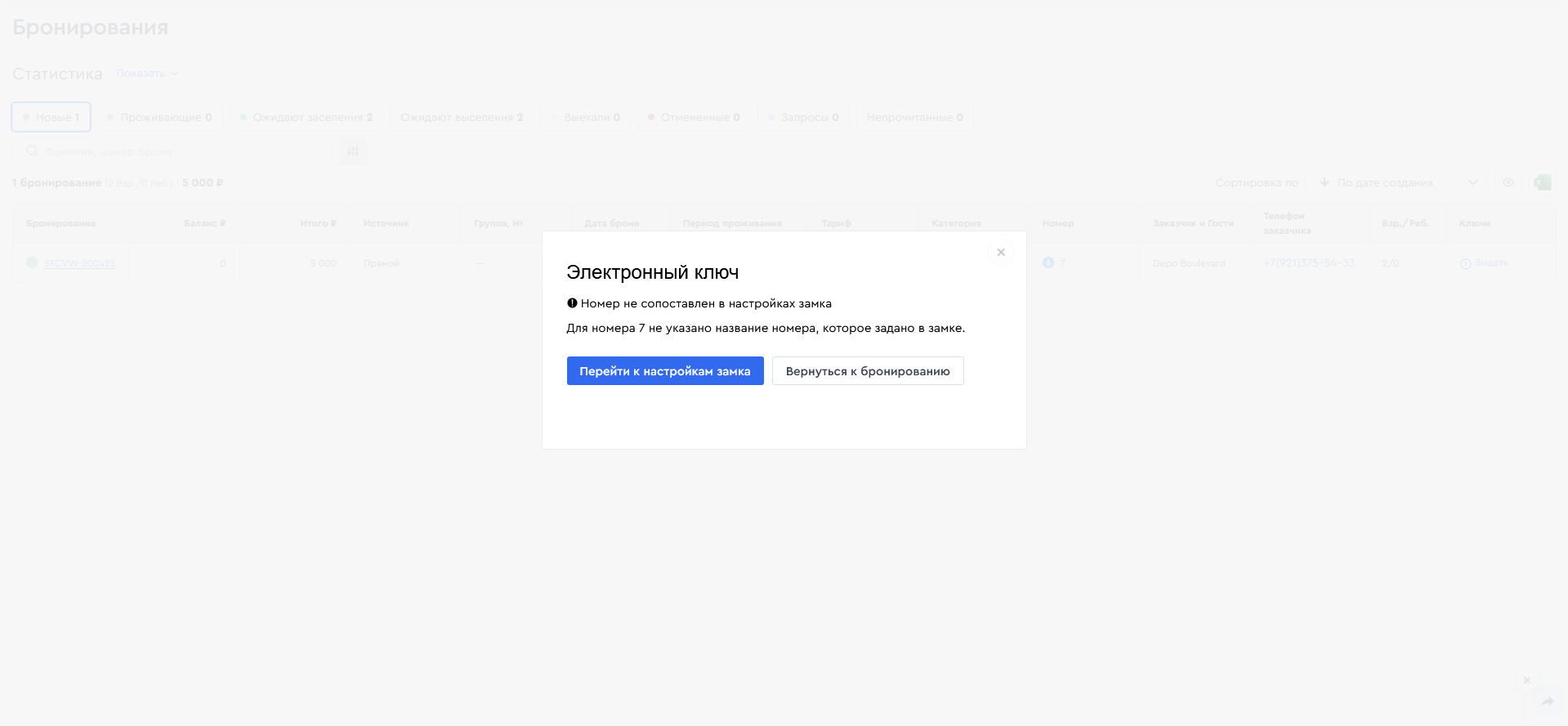
Электронный ключ
🧹 Изменение статуса уборки
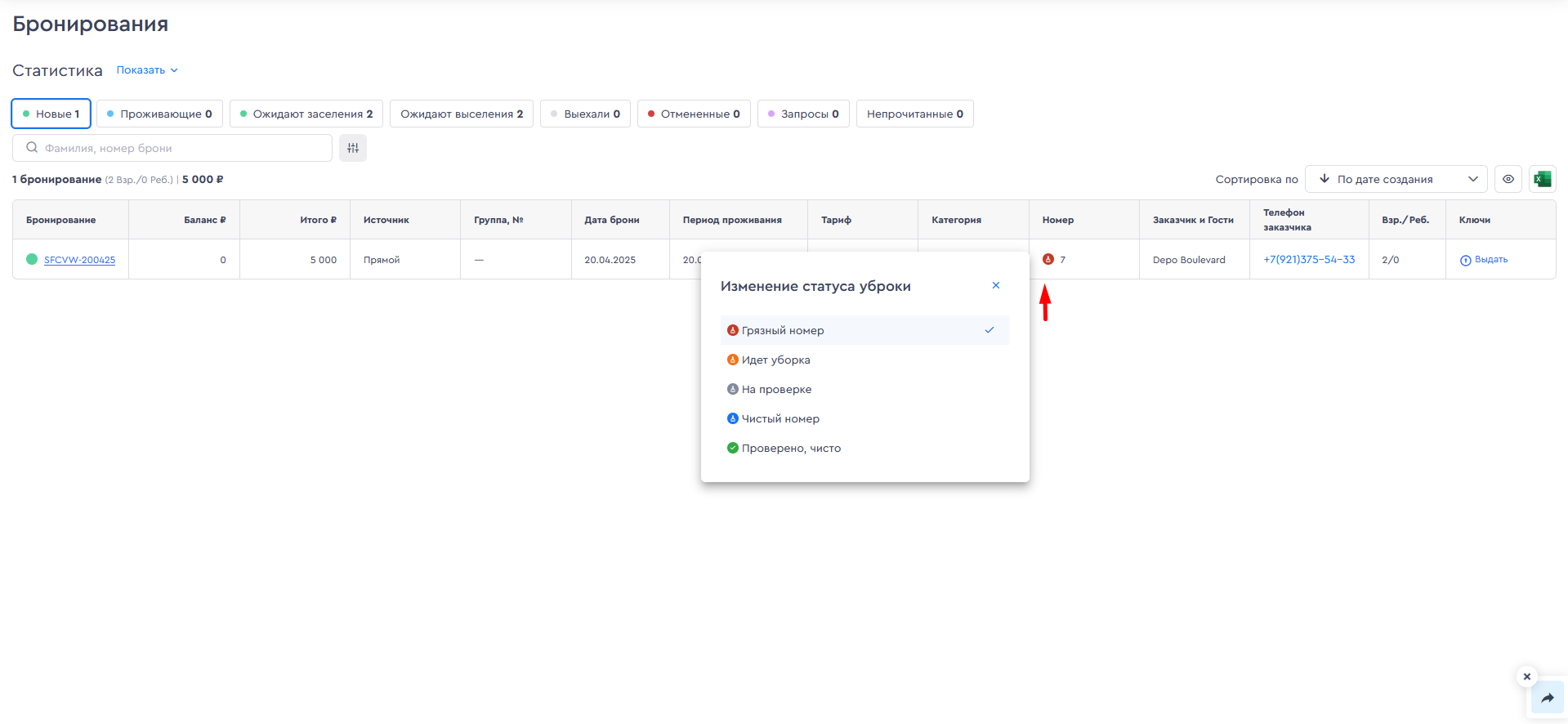
Как работает:
- В таблице бронирований находим колонку «Номер».
- Нажимаем на текущий статус уборки.
- В открывшемся окне выбираем новый статус.
- Подтверждаем изменения.
🏷️ Назначение категории для не вставленных бронирований
Фильтр и подсказка появляется, только если есть бронирования без категории.
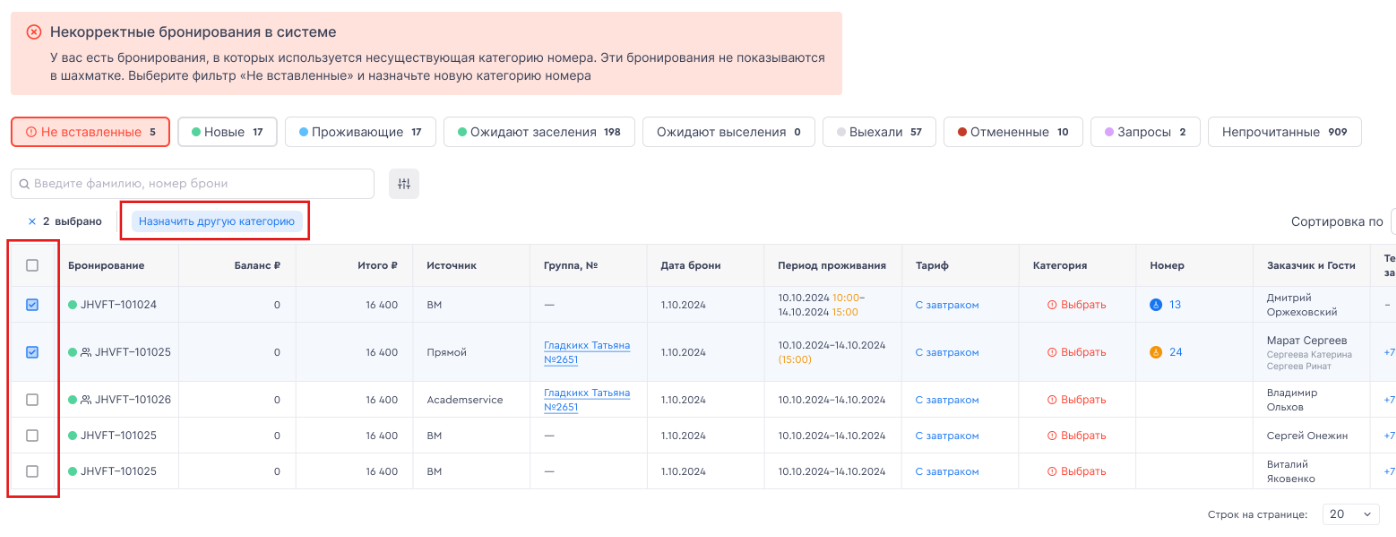
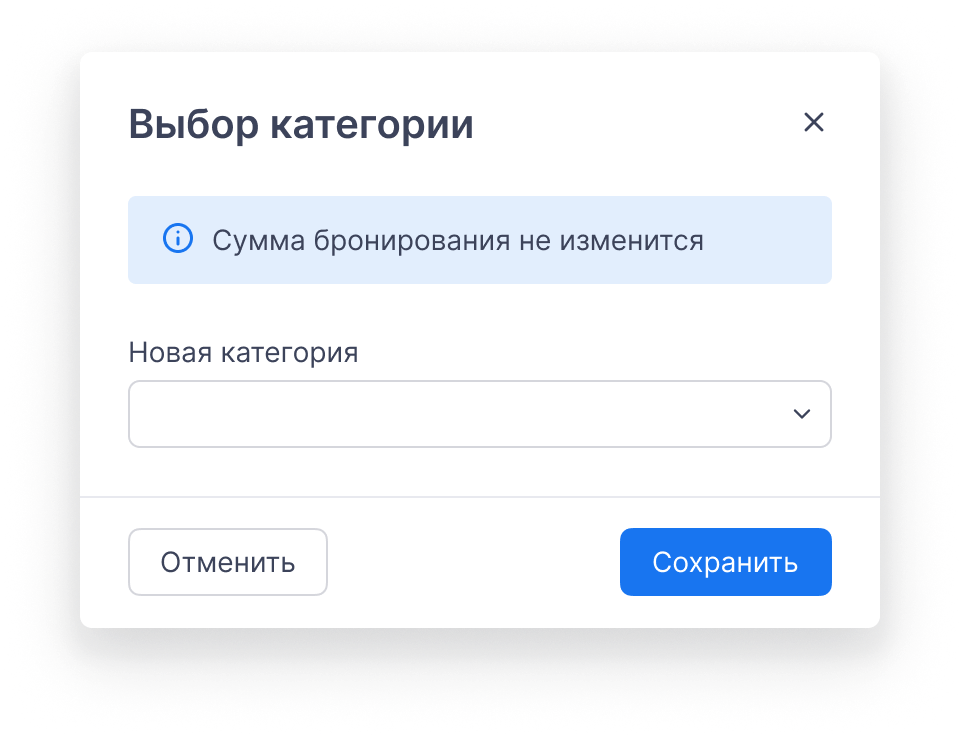
Пользователь выделяет чек-боксом не вставленные бронирования и назначает им категорию.
В веб-версии
В мобильном приложении
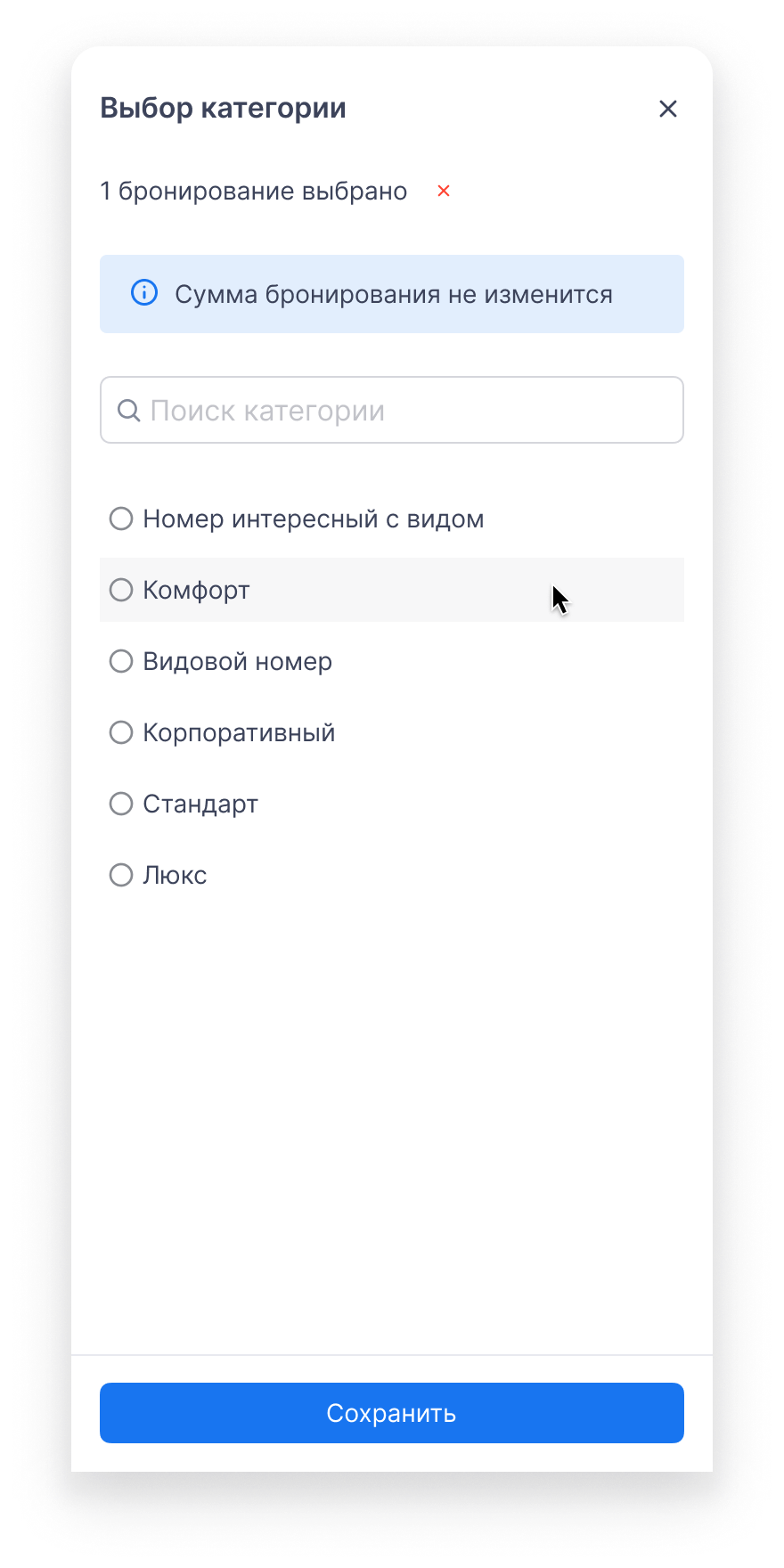
При сохранении бронированию назначается выбранная категория, бронь убирается из списка и появляется уведомление «Изменения успешно сохранены».
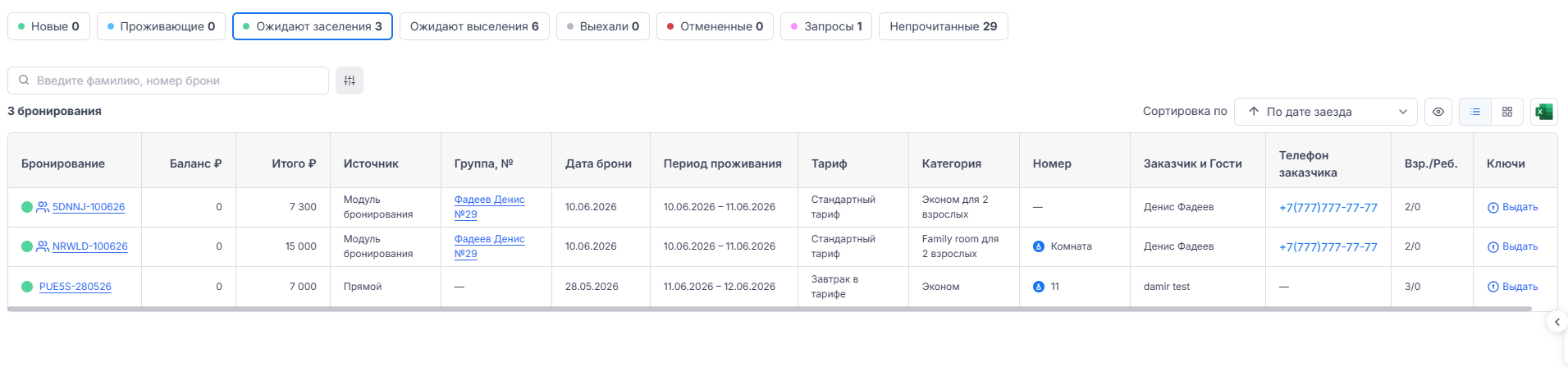
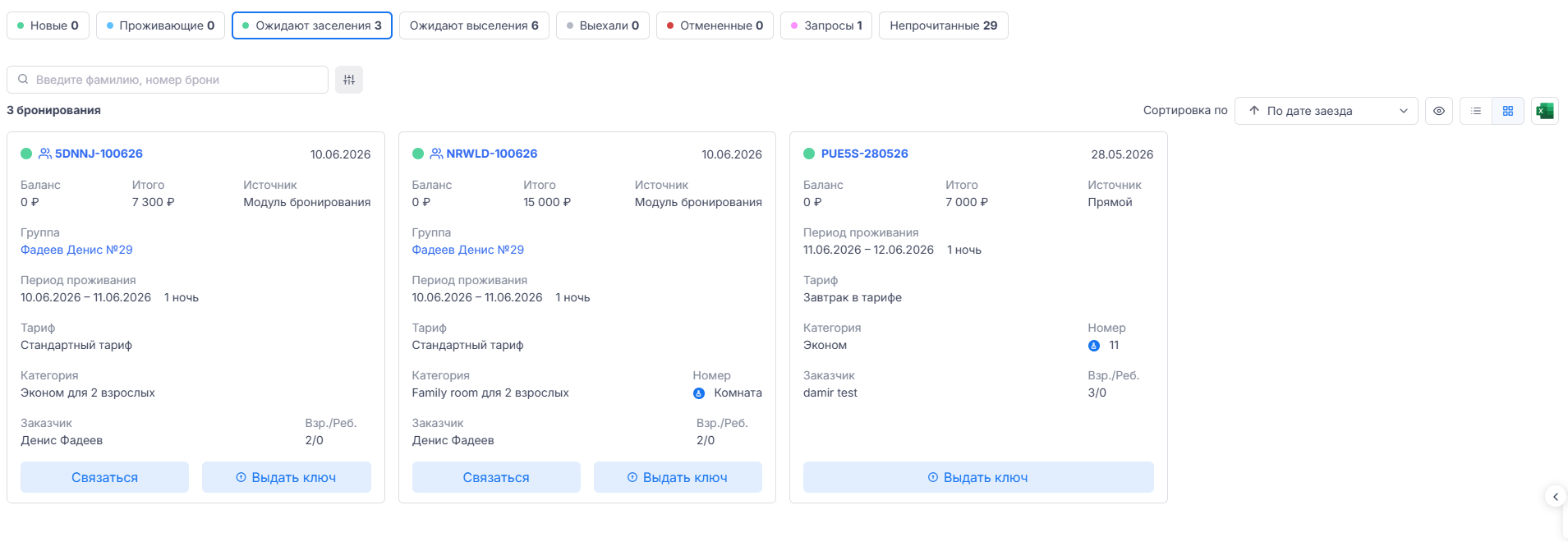
👁️ Настройка отображения списком или карточками
Как использовать:
- Нажимаем на нужный тип отображения списка.
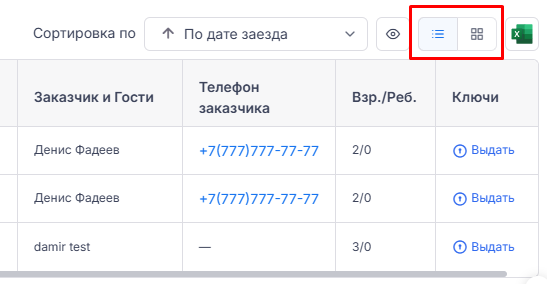
В виде списка
В виде карточек
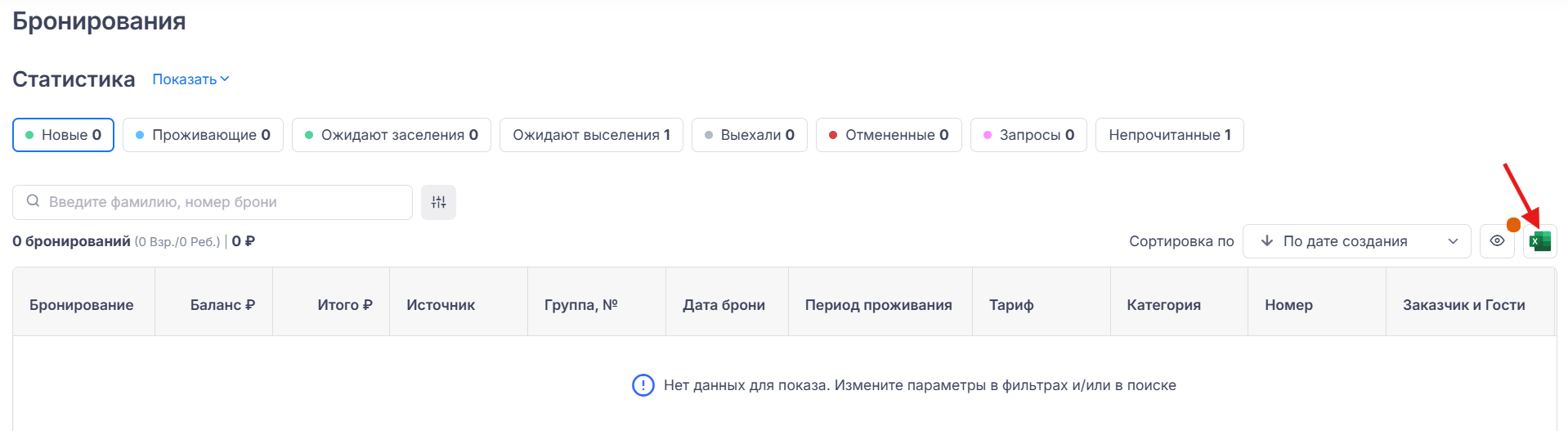
📥 Выгрузка отчета по бронированиям
Как скачать отчет:
- Нажмите на иконку Excel на странице бронирований.
- Появляется окно с уведомлением «Формирование отчета».
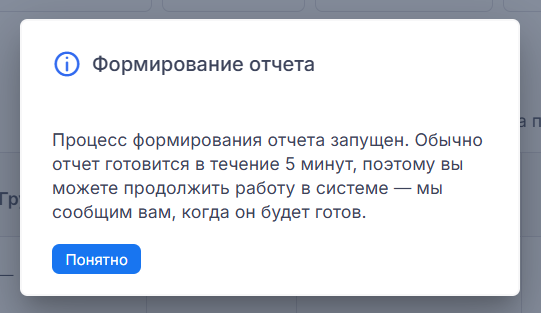
- Дождитесь уведомления, что отчет сформирован.

- Рядом с иконкой Excel появится кнопка, где указаны дата и время создания.

- Нажмите на эту кнопку — файл отчета скачается на устройство в формате .xlsx.
- Срок хранения отчета — 12 часов. После истечения срока файл удаляется.
- Если нажать иконку Excel повторно, текущий отчет будет удален и начнется формирование нового.
Как обратиться в поддержку
Если при работе с разделом «Бронирования» возникли вопросы — напишите нам, поможем.
- 💬 Чат — нажмите на значок «?» в вашем аккаунте и выберите «Начать чат».
-
📞 Звонок — свяжитесь с нами по одному из номеров:
+7 800 222 74 43 (РФ)
+7 812 767 36 67 (другие страны)
⏰ Поддержка работает 24/7.

 Loading...