
📌 Особенности работы канала Яндекс.Путешествия
- Интеграция Яндекс.Путешествий и bnovo доступная для объектов на территории РФ и за рубежом (при условии, что договор заключен на юрлицо с регистрацией в РФ).
- Работает со всеми типами объектов размещения. Для апартаментов для каждой выбранной квартиры создается отдельный аккаунт с отдельным адресом — сколько создается квартир, столько сразу добавится каналов (так как аккаунты отдельные).
- Работает с юридическими лицами, самозанятыми, физическими лицами.
- Можно передавать цены по каждому варианту размещения (если стоимость зависит от количества гостей, которые будут проживать в номере).
-
Можно передать контент при первом подключении:
- название категории;
- фотографии;
- площадь;
- правила аннуляции;
- питание;
- релиз-период (передается только закрытие на продажу за определенное количество дней/часов до даты заезда).
- Работают с доп. местами и для взрослых, и для детей — в bnovo можно сопоставить наценку для них.
-
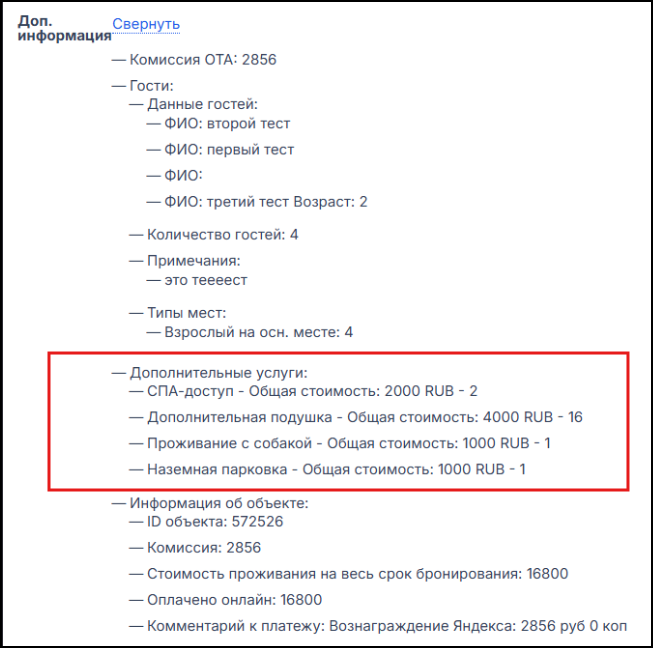
Канал передает в bnovo данные о приобретенных дополнительных услугах:
- название услуги из Яндекс.Путешествий;
- количество заказанной услуги;
- общую стоимость каждой из услуг.
Где посмотреть: карточка брони → Доп. информация → Развернуть → блок «Дополнительные услуги».
⚠️ Важно. Канал передает данные об услугах только если:- в Экстранете созданы и настроены доп. услуги;
- дата оформления брони — с 1 октября 2026.
Как выглядит блок доп. услуг в карточке брони
- Яндекс.Путешествия не передают в bnovo цены отдельно за каждую ночь — только общую стоимость бронирования. Поэтому в карточке брони система показывает среднюю стоимость за сутки: общая сумма делится на количество ночей. Важно проверять, правильная ли общая стоимость бронирования. Если общая сумма верна — все хорошо.
🔄 Синхронизация менеджера каналов bnovo с Яндекс.Путешествиями
Подключение нового отеля
- Для подключения у вас должен быть аккаунт на Яндексе. Войдите в Яндекс под той почтой, которую хотите привязать к Яндекс.Путешествиям, → перейдите по ссылке.
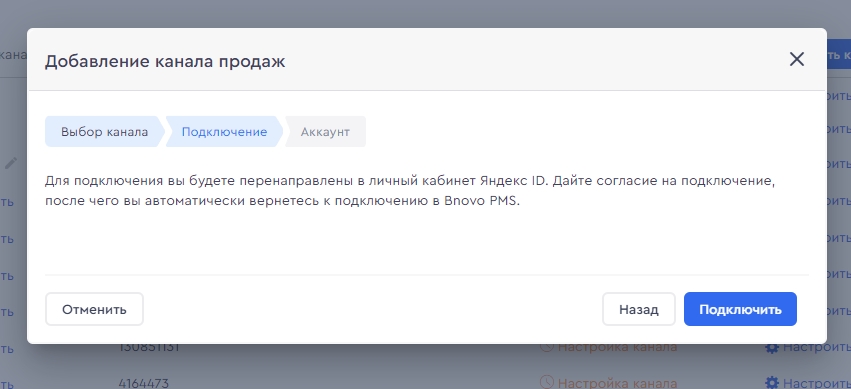
- Выберите тип аккаунта «Новый».
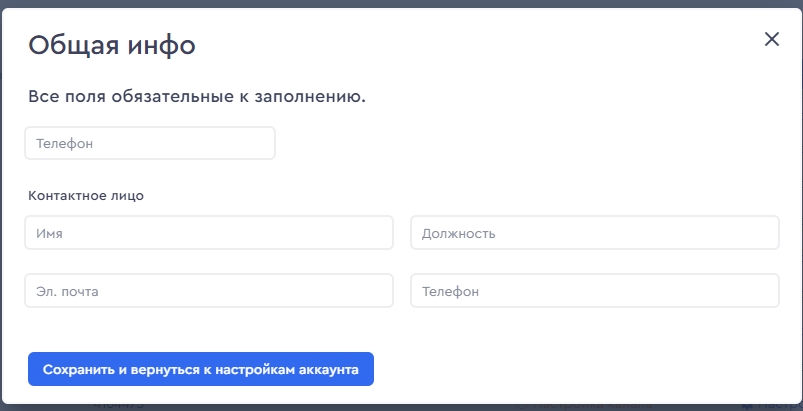
- Заполните контактные данные.
- Выберите категории и тарифы, которые должны будут отправляться в Яндекс.Путешествия. Категории и тарифы можно отправить из bnovo один раз — при добавлении категорий и тарифов в дальнейшем их нужно будет сначала создавать в Экстранете Яндекс.Путешествий.
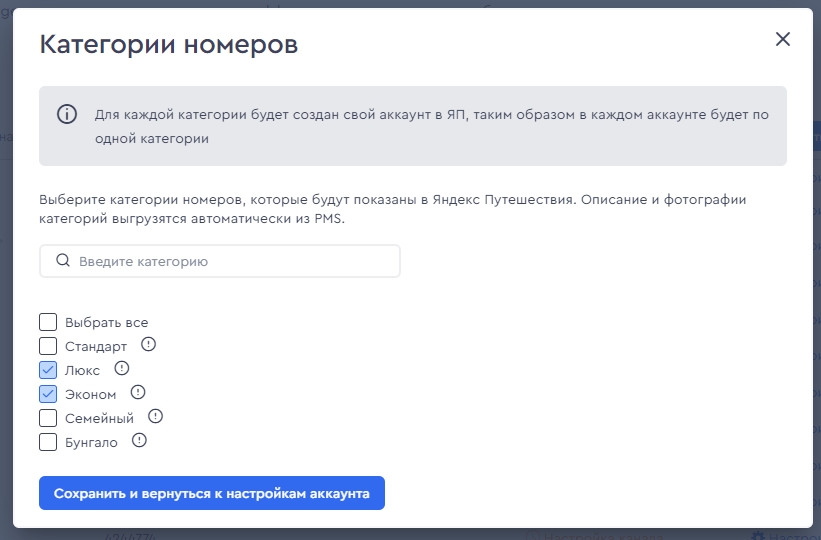
- Сохраните изменения.
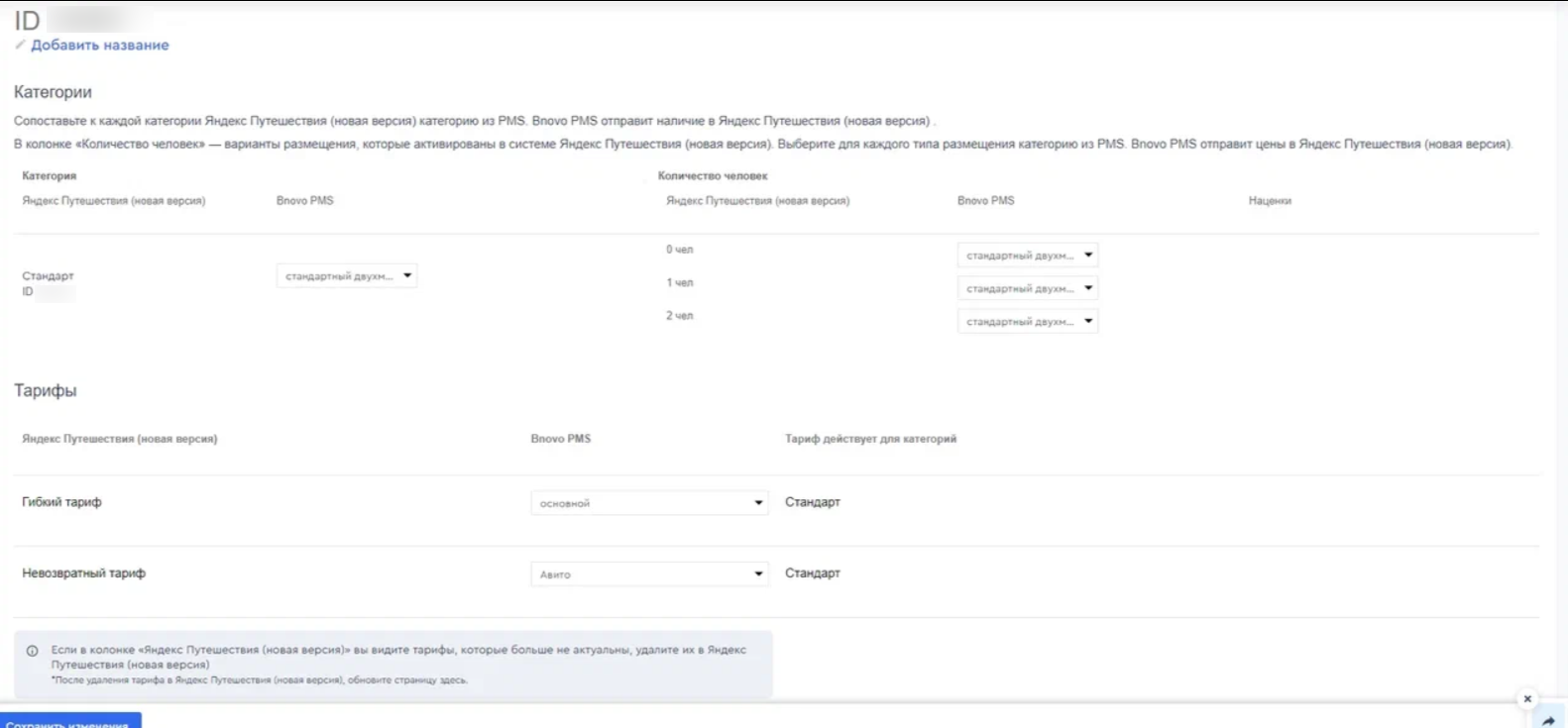
Подключение отеля, у которого есть личный кабинет на Яндекс.Путешествиях
- Войдите в Яндекс под той почтой, которая привязана к Яндекс.Путешествиям → зайдите в Экстранет → настройки пользователя → Менеджер каналов и выберите bnovo.

- Выберите, какие бронирования должны быть выгружены в bnovo после подключения канала.
- Перейдите по ссылке.
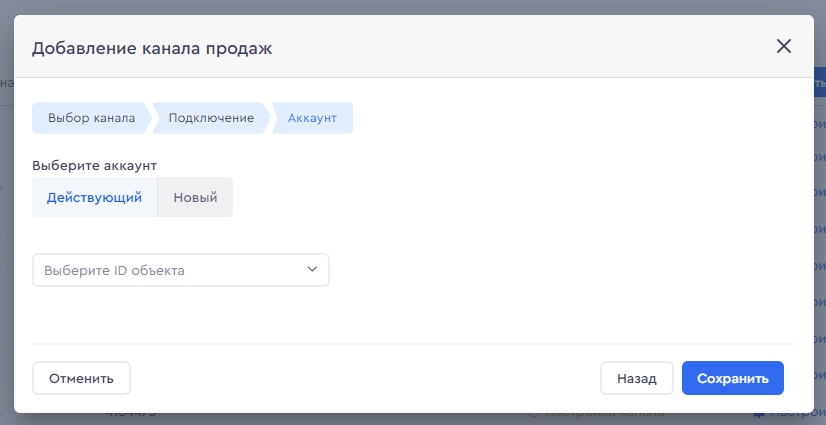
- Выберите тип аккаунта «Действующий» и объект из списка.
- Если ранее в Экстранете у вас не были созданы категории и тарифы, их можно отправить из bnovo.
- Если ранее в Экстранете у вас уже были созданы категории и тарифы — выполните сопоставление и сохраните настройки канала.
Ранний заезд и поздний выезд
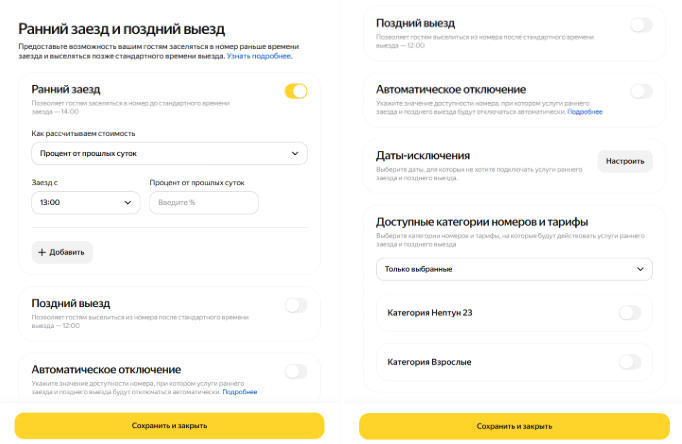
В Экстранете Яндекс.Путешествий доступна настройка правил раннего заезда и позднего выезда. Если создать правила для бронирований, выгрузка в bnovo будет с указанием нестандартного времени заезда/выезда.
Как настроить ранний заезд/поздний выезд в Экстранете
- Зайдите в Экстранет → Объект → Правила проживания.
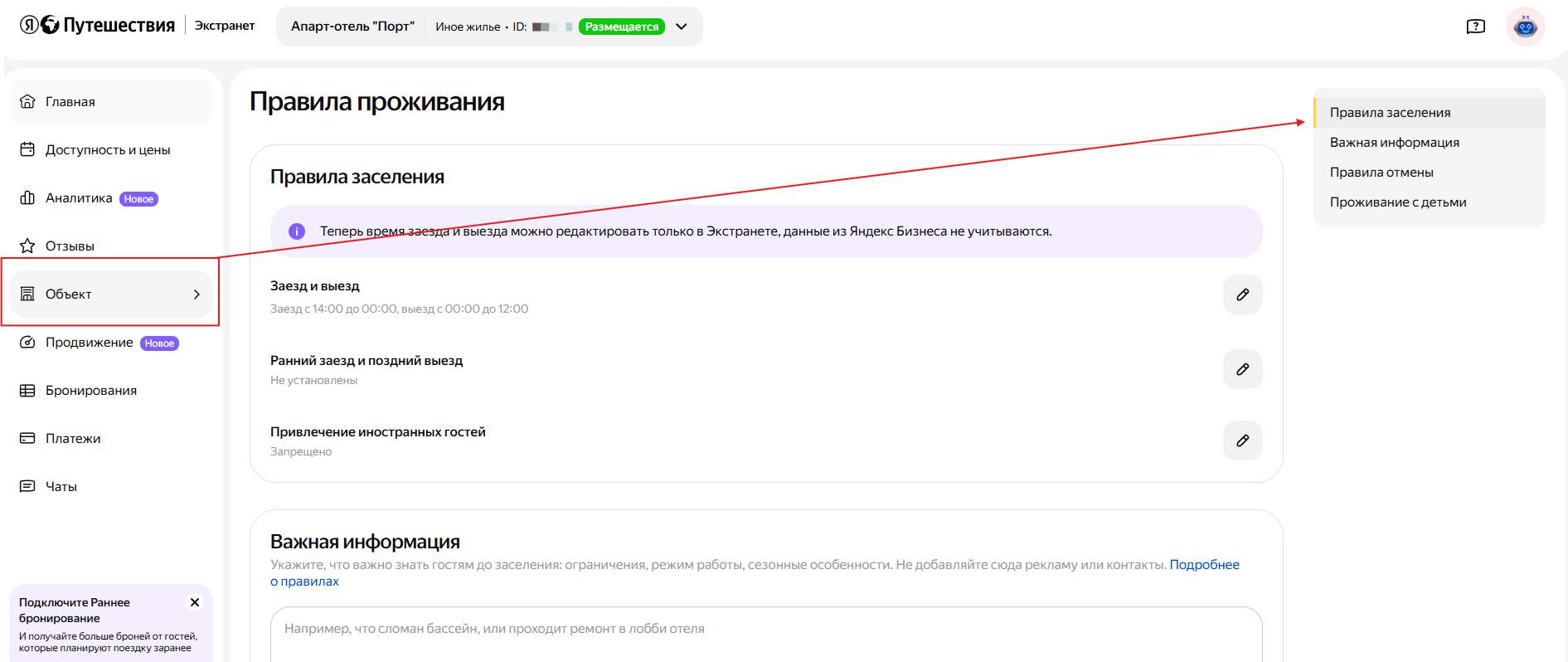
- Перейдите в пункт «Ранний заезд и поздний выезд».
- Настройте одно или несколько правил: время, стоимость, автоотключение, даты действия и категории, к которым применимо.
- Сохраните правило.
👨👩👧 Как настроить доп. места и сопоставить с Яндекс.Путешествиями
Передача цен за доп. места настраивается в два этапа: сначала в Яндекс.Путешествиях, потом в bnovo.
1. Настройка на стороне Яндекс.Путешествий
Чтобы настроить условия по размещению детей в Яндекс.Путешествиях:
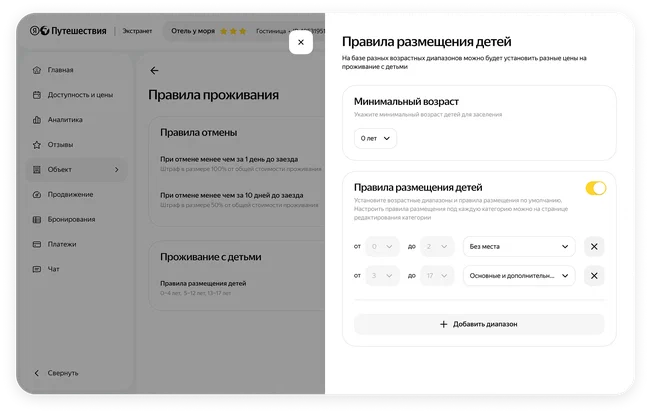
- Зайдите в Экстранет → раздел «Объект» → «Правила проживания» → «Проживание с детьми».
- Отредактируйте «Правила размещения детей» и сохраните:
- укажите минимальный возраст детей для заселения;
- возрастные группы и типы мест для каждой возрастной группы.
- Зайдите в раздел «Категории номеров».
- Отметьте галочкой нужные детские возрастные группы в блоках «Основные места» и «Дополнительные места», а также в блоке «Размещение детей без места» в зависимости от ваших правил размещения по каждой из категорий.
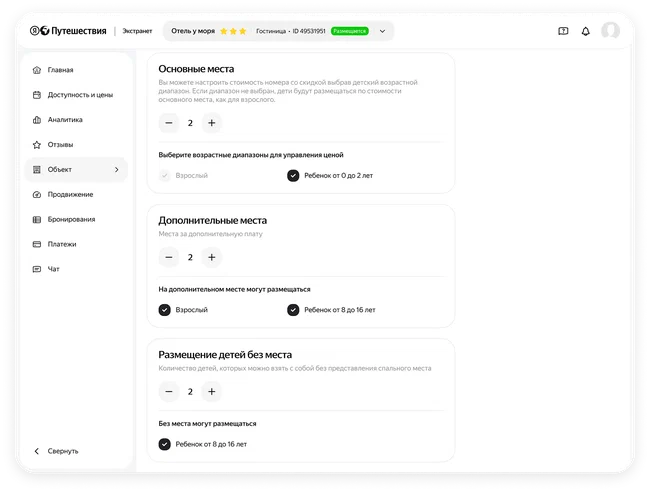
Если типы мест из Яндекс.Путешествий не подтянулись:
- Проверьте в Экстранете канала, что для всех возрастных групп (основных и дополнительных мест) проставлены галочки и сохранены настройки.
- После этого обновите страницу подключения в bnovo.
Подробнее о настройке со стороны канала — в инструкции.
2. Настройка на стороне bnovo
Чтобы канал получал стоимость доп. мест, нужно сопоставить наценки в bnovo:
- Откройте меню ☰ → Каналы продаж (ОТА) → Яндекс.Путешествия (новая версия) → Настроить.
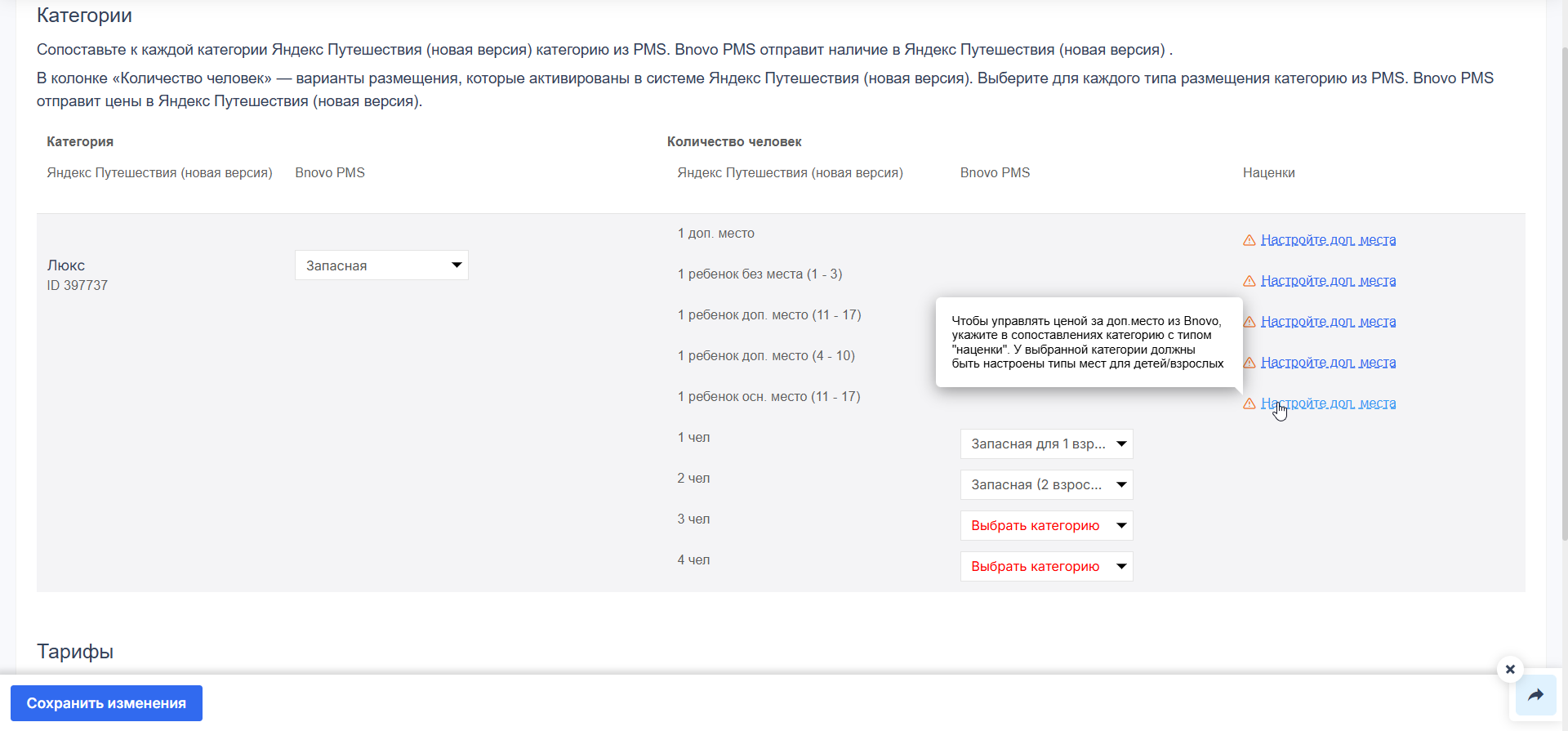
- В столбце «Количество человек» автоматически появятся типы мест, которые были настроены в канале для категории (например, «2 чел», «1 ребенок доп. место (11–17)» и так далее).
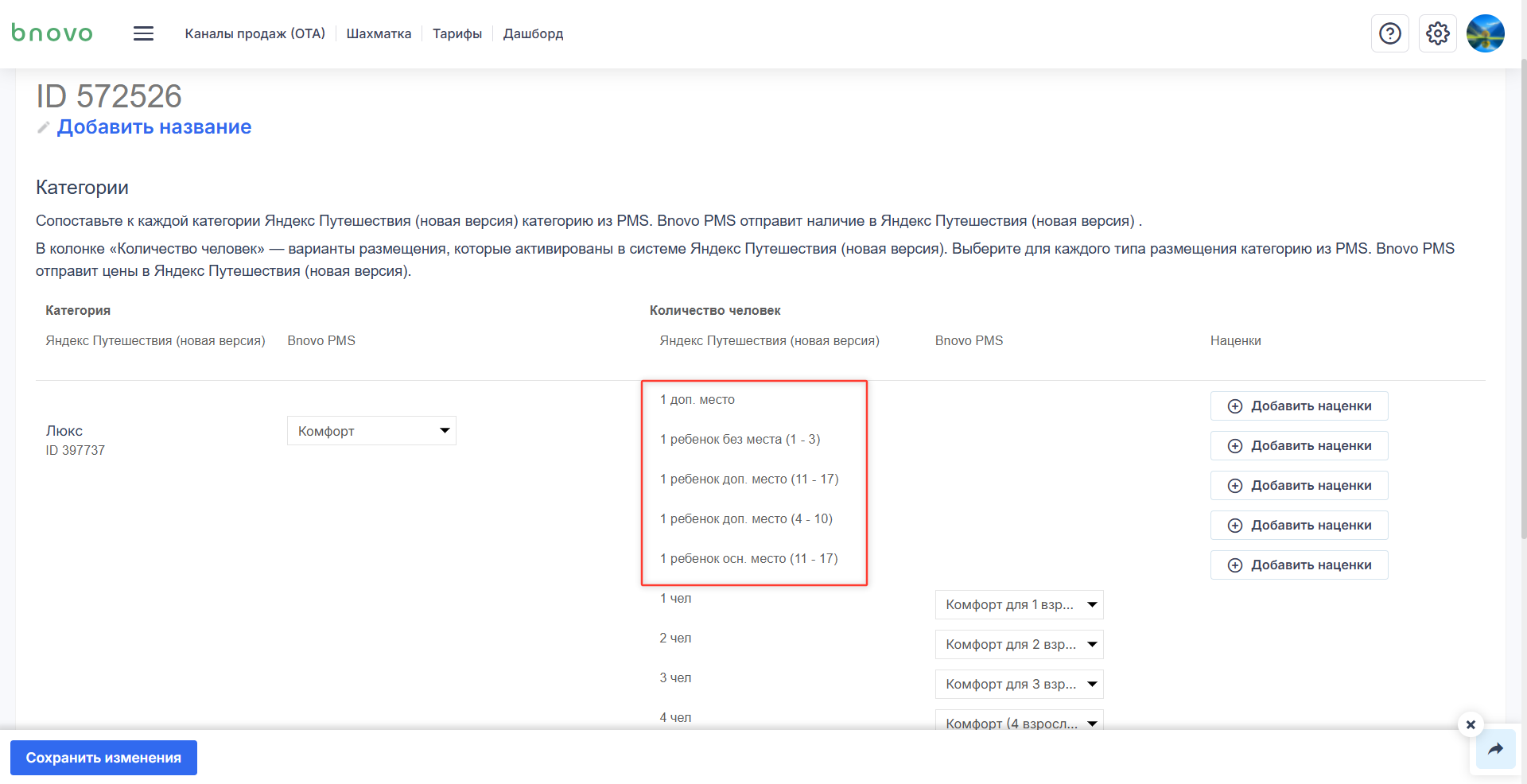
-
По очереди для каждого типа доп. места нажмите напротив кнопку «Добавить наценки».
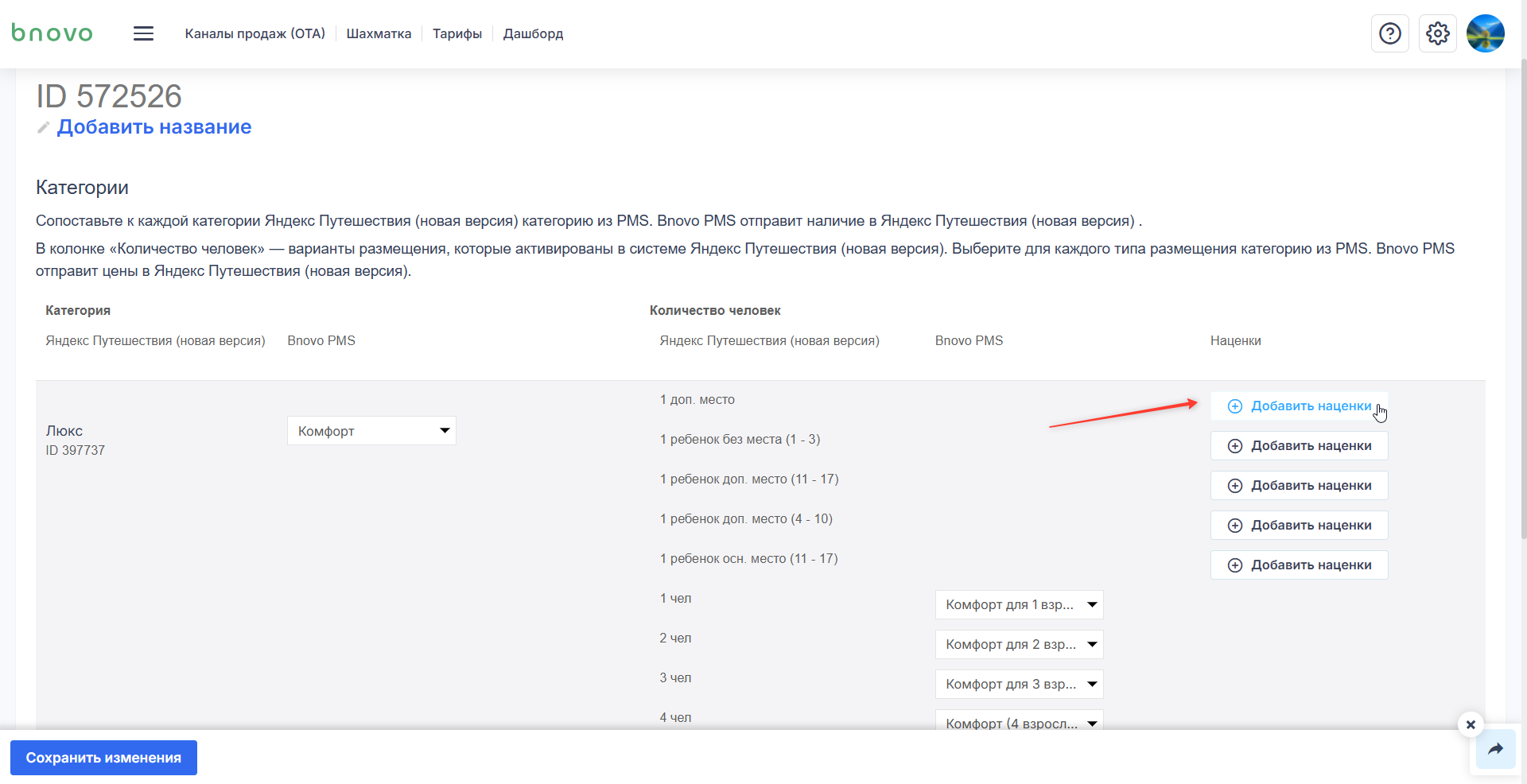 Возможность настройки наценок за доп. места зависит от типа категории номера.
Категория с типом «Наценки»
Как проверить, что в категории с типом «Наценки» настроены доп. места:
- Перейдите в меню ⚙️ → Категории номеров.
- Нажмите на значок ✎ (редактировать) напротив нужной категории.
- Проверьте, что в блоке после цены по умолчанию стоят галочки на нужных возрастных интервалах, а также указано количество доп. мест и их стоимость.
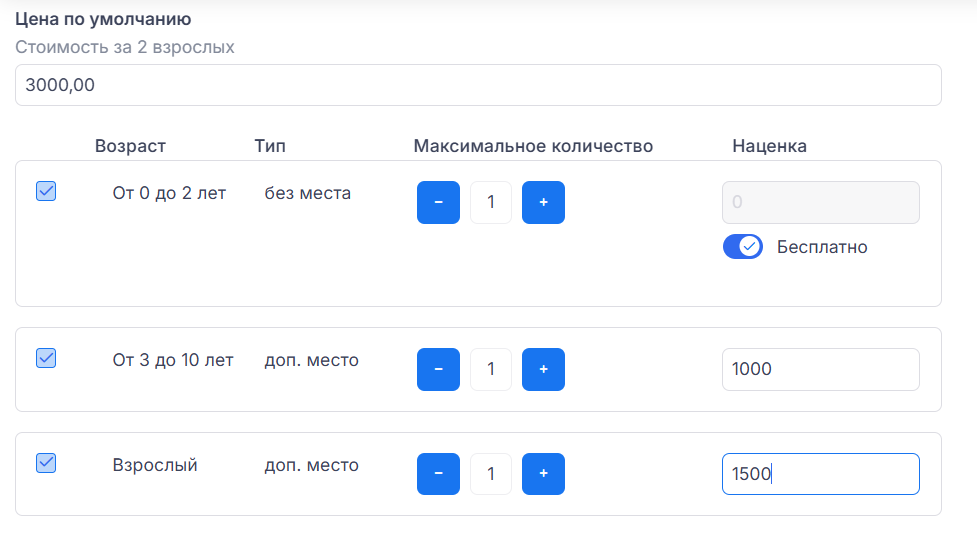
Категория с типом «Размещение»
Сопоставить наценки с Яндекс.Путешествиями для категории номера типа «Размещение» можно, только если в этой категории в bnovo отмечено бесплатное размещение для детей без места.
Как проверить, что в категории с типом «Размещение» настроено бесплатное размещение детей:
- Перейдите в меню ⚙️ → Категории номеров.
- Нажмите на значок ✎ (редактировать) напротив нужной категории.
- Пролистните страницу вниз.
- Под названием блока «Размещение» будут перечислены возрастные интервалы для детей без места, настроенные в аккаунте.
- Проверьте, что напротив нужных интервалов стоят галочки.
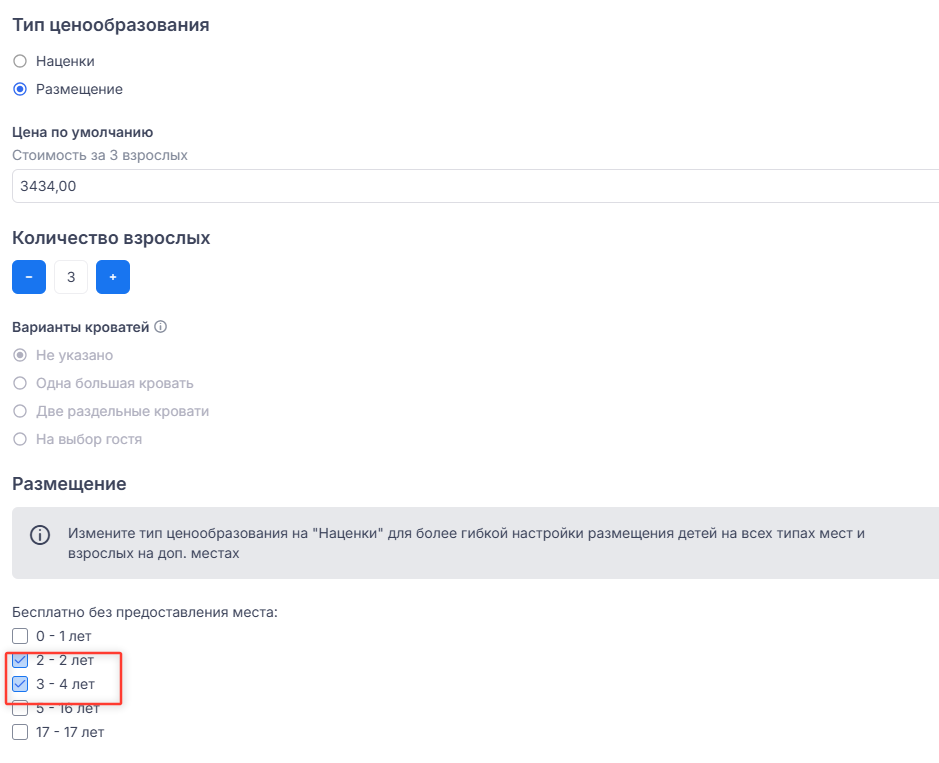
- Если галочки нет — поставьте ее и сохраните изменения.
- Вернитесь в настройки канала Яндекс.Путешествия и сопоставьте детей без места:
- Визуально сопоставление с каналом выглядит так же, как для категорий с типом «Наценки»: в окне «Добавить наценку» появятся возрастные интервалы без места, настроенные в категории.
- Напротив нужного интервала укажите 1. За такое размещение в канал будет передана цена 0 ₽.
- Для возрастной группы этого типа укажите количество гостей, равное 1.
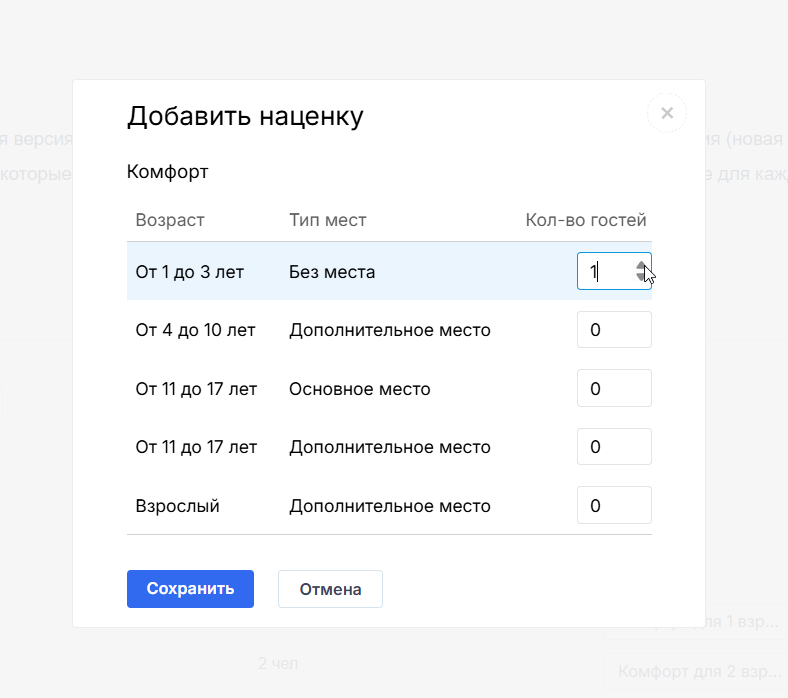
- Нажмите «Сохранить» в окне «Добавить наценки».
- Выбранный возраст и тип места появятся в столбце «Наценки».
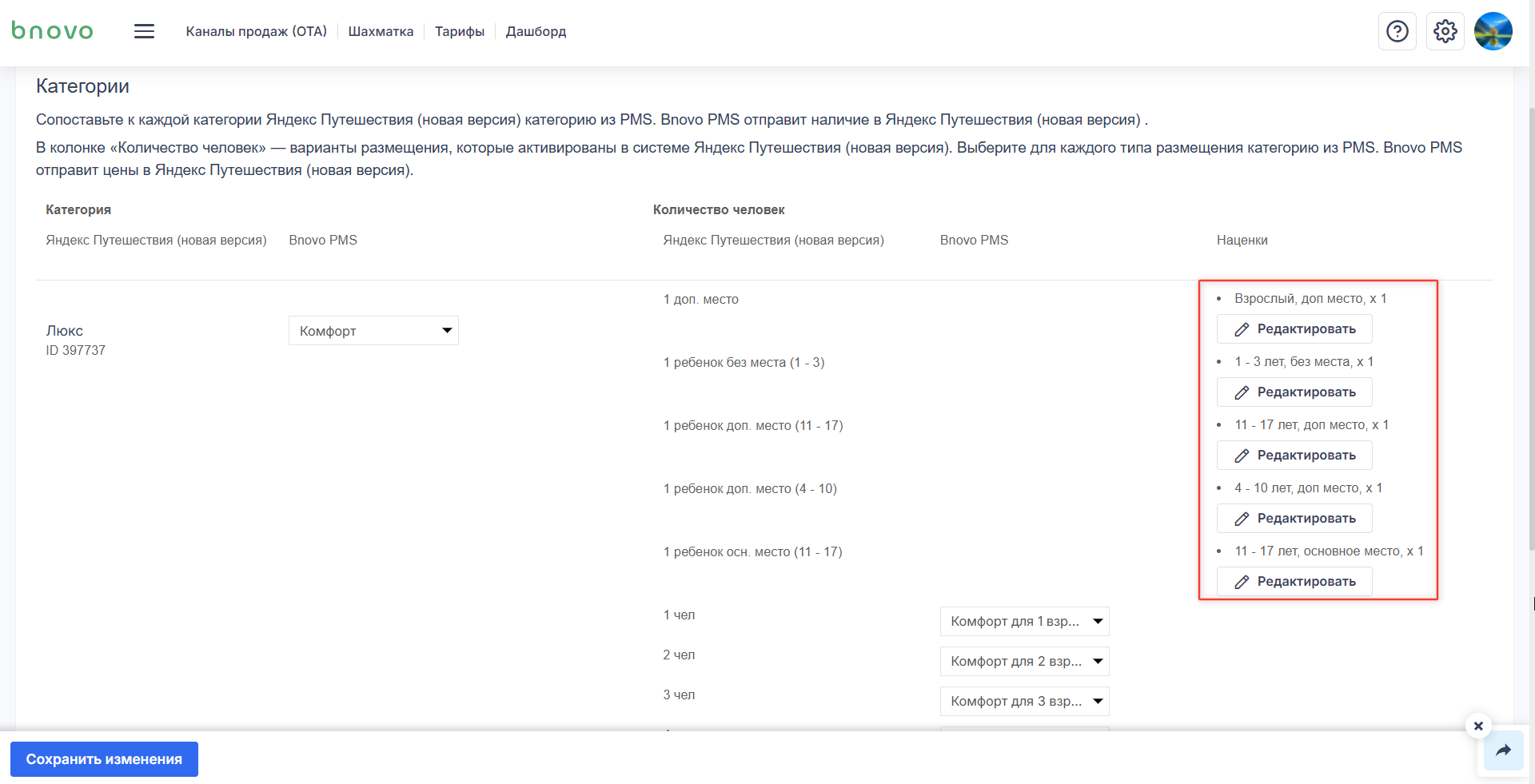
- Нажмите «Сохранить изменения» внизу страницы настроек канала.
После сохранения bnovo автоматически отправит стоимость наценок в канал. Теперь при каждом изменении цены в тарифе данные будут обновляться и в личном кабинете Яндекс.Путешествий.
- При изменении возрастных диапазонов или удалении наценки в Яндекс.Путешествиях нужно обязательно зайти в настройки подключения в bnovo, чтобы применились новые сопоставления с каналом. Страница сопоставлений обновится сама, ничего дополнительно сохранять не нужно.
- Отель не попадет в выдачу на стороне Яндекс.Путешествий, если гость при поиске укажет возраст, который не соответствует минимальному доступному для проживания. Например, отель работает с детьми от 5 лет — если гость укажет при поиске возраст 3 года, ему не будут выданы варианты для заселения.
Если в настройках канала отображается подсказка «Настройте доп. места»
Почему появляется подсказка:
- Тип ценообразования сопоставленной категории — это «Размещение», и в ней не настроено бесплатное размещение для детей без места.
- Для категории с типом «Наценки» не настроены доп. места для взрослых и детей.
Алгоритм действий:
Проверьте обе возможные причины:
- Если тип выбранной категории — «Размещение», и в ней нет бесплатного размещения для детей без места → переведите категорию номера на тип «Наценки», воспользовавшись статьей Категории номеров — перевод на Персоны/Наценки. После изменений проверьте вторую причину.
-
Если тип категории «Наценки», но нет доп. мест → настройте доп. места:
- Перейдите в меню ⚙️ → Категории номеров.
- Напротив нужной категории нажмите на ✎.
- В блоке «Максимальная вместимость номера» укажите количество доп. мест в номере.
- В блоке «Взрослые» укажите максимальное количество человек в номере (основные + доп. места).

- Ниже появится блок настройки вариантов размещения на доп. местах.
- Поставьте галочки, укажите количество, равное количеству доп. мест в номере, укажите стоимость 1 доп. места для каждой возрастной группы.
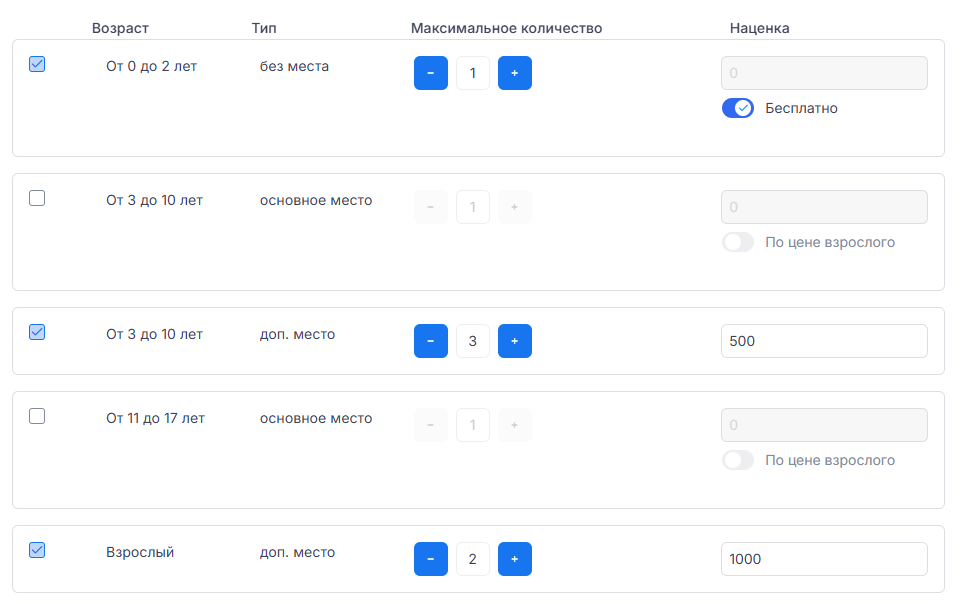
- Когда оба условия выполнены → подсказка должна исчезнуть. Обновите страницу настройки подключения к Яндекс.Путешествиям (новой версии) и выполните сопоставление наценок.
Как проверить, кто и на каких условиях заезжает
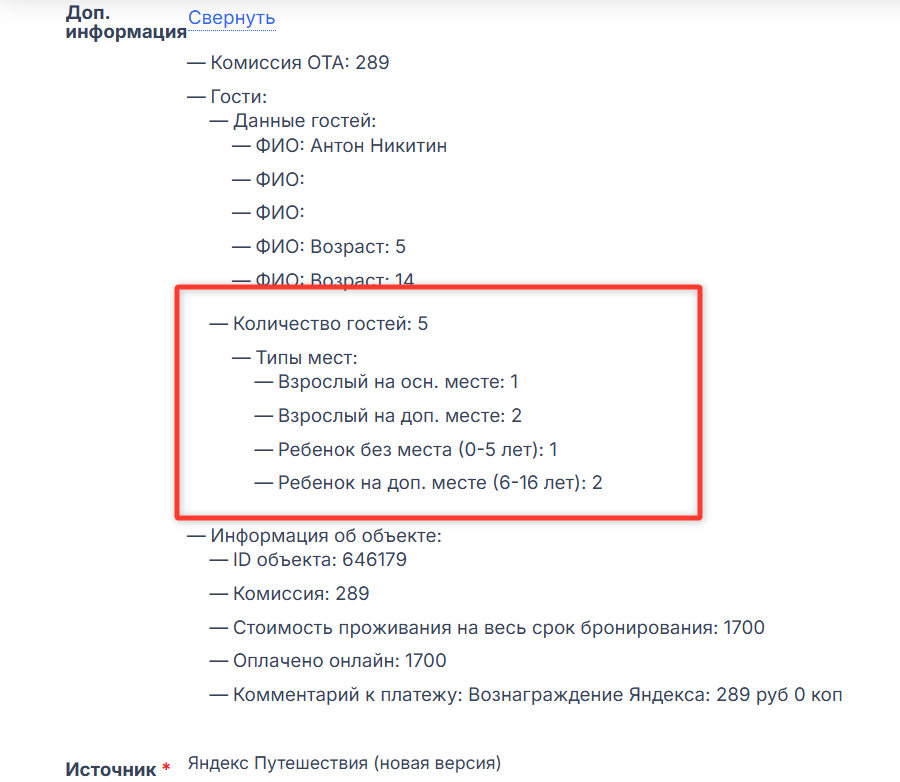
Чтобы точно знать, кто и на каких условиях заезжает, можно посмотреть детали бронирования:
- Откройте карточку нужного бронирования.
- Найдите блок «Доп. информация» внизу страницы.
- Раскройте и найдите раздел «Типы мест», где показаны типы размещения для всех возрастов, которые будут заселяться в номер.
🏢 Особенности работы для аккаунтов типа «Апартаменты»
- Для всех аккаунтов появляется возможность выбора при создании нового объекта — создать отель или апартаменты.
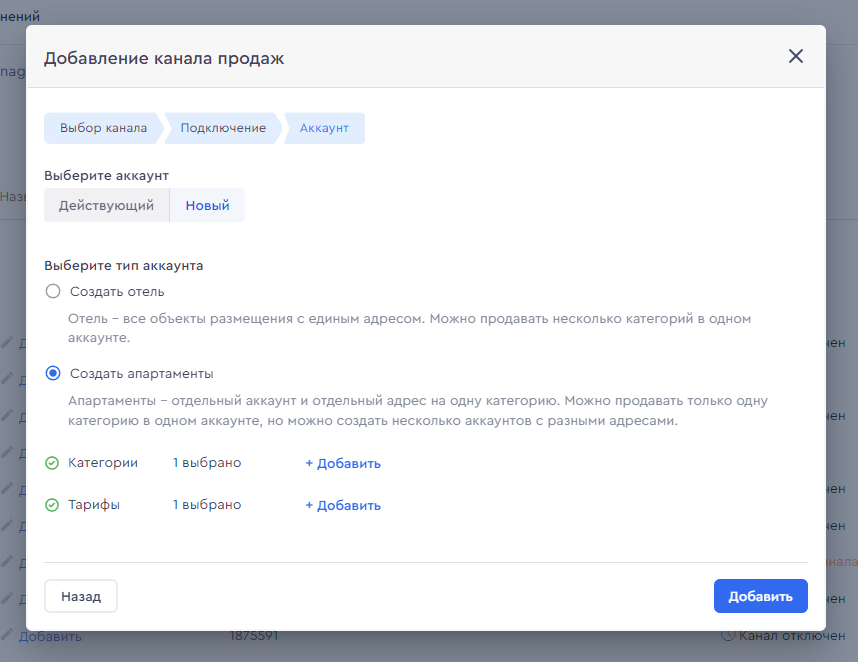
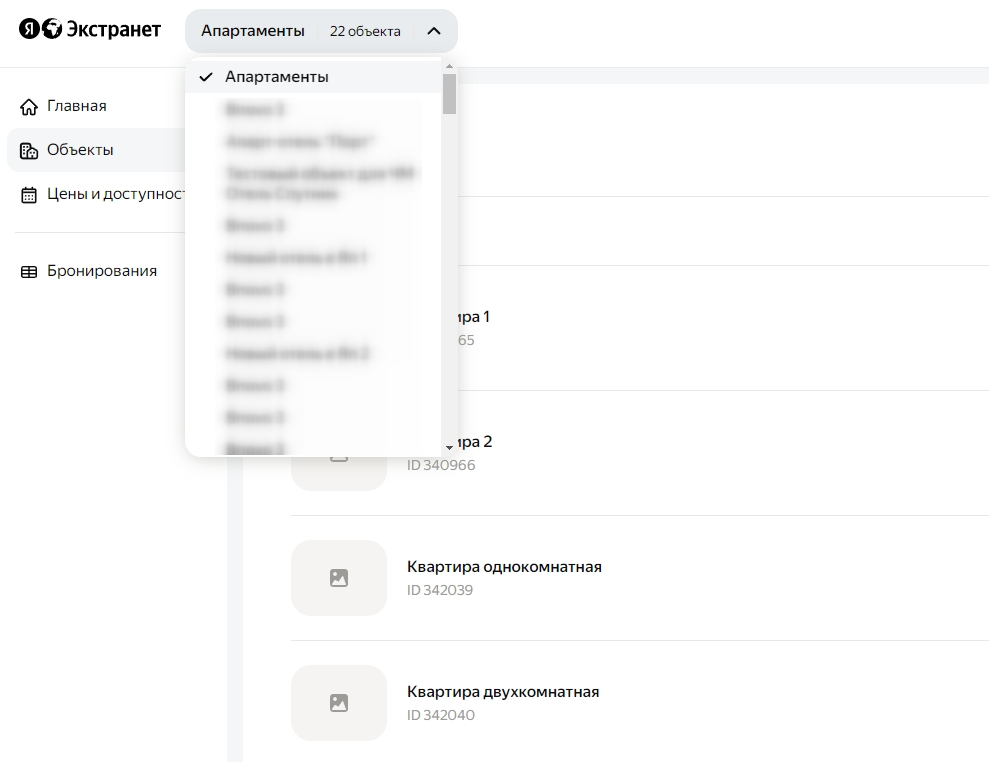
- Для каждой выбранной квартиры создается отдельный аккаунт с отдельным адресом. Сколько создается апартаментов — столько сразу добавится каналов (так как аккаунты отдельные).
- В Экстранете Яндекса все такие аккаунты складываются в отдельный раздел «Апартаменты».
- В апартаментах не может быть тарифа с питанием (если вы выберете для создания тариф с питанием — он создастся без питания).
- Не отправляется наличие больше 1. Но если у вас оно больше, то при получении брони мы снова переоткроем даты и пошлем на канал наличие = 1.
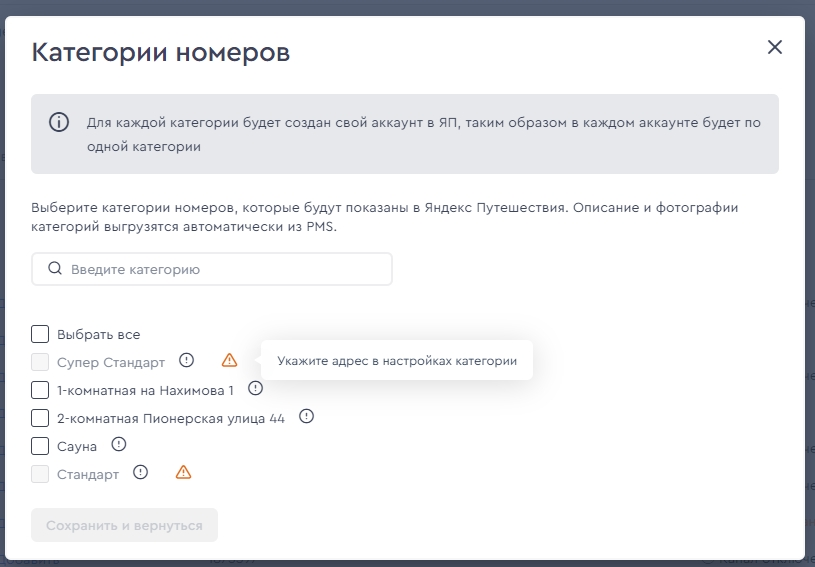
- Для выбора доступны только те категории, у которых есть выбранный адрес и координаты не пустые. Иначе такая категория будет недоступна для выбора с подсказкой.
- Для корректной работы аккаунтов с апартаментами тип объекта в bnovo должен быть «Апартаменты» (выбрать этот тип можно в шестеренке в правом верхнем углу bnovo — раздел Гостиница).
Контакты поддержки Яндекс.Путешествий
- Email: hotel.partners@support.yandex.ru
- Телефон: +7 495 660 01 90
Как обратиться в поддержку bnovo
Если при настройке интеграции с Яндекс.Путешествиями возникли вопросы — напишите нам, поможем.
- 💬 Чат — нажмите на значок «?» в вашем аккаунте и выберите «Начать чат».
-
📞 Звонок — свяжитесь с нами по одному из номеров:
+7 800 222 74 43 (РФ)
+7 812 767 36 67 (другие страны)
⏰ Поддержка работает 24/7.

 Loading...