
В этой статье собраны все основные функции мобильного приложения bnovo: от входа в аккаунт до работы с бронированиями, уборкой и загрузкой отеля. Инструкция поможет быстро разобраться в интерфейсе.
🔐 Авторизация
Как войти в аккаунт
Для входа используйте:
- Логин — почта, указанная при создании пользователя в bnovo. Пример: example@mail.ru.
- Пароль — не короче 8 символов. Можно использовать буквы (русские и латинские), цифры и спецсимволы.
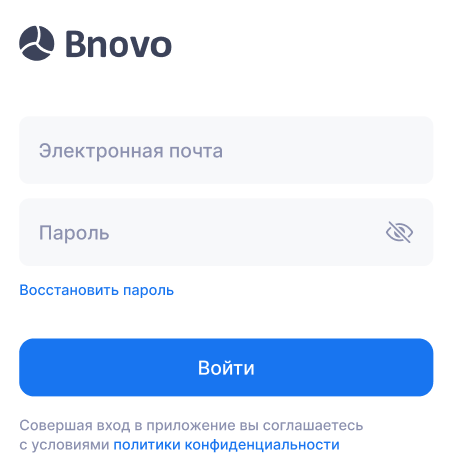
Данные для входа такие же, как в веб-версии bnovo или старом мобильном приложении.
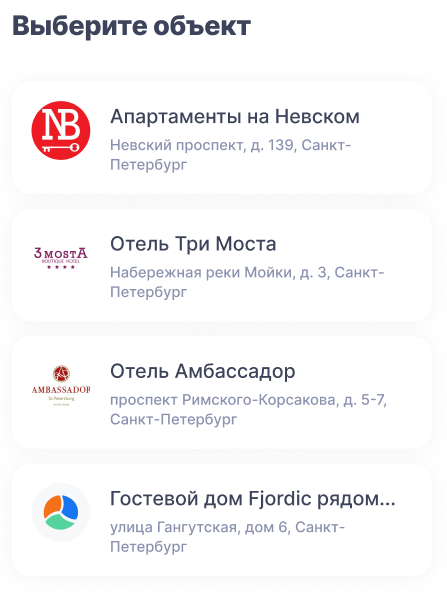
- Если все верно — откроется список объектов размещения. Выберите один и переходите к управлению.
- Если данные введены с ошибкой — появится подсказка. Ошибки разбираем ниже.
Ошибки авторизации
| Ситуация | Сообщение | Что делать |
|---|---|---|
| Логин не введен или введен некорректно | «Укажите правильную электронную почту»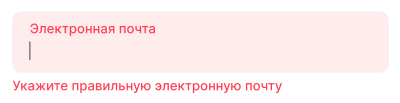 |
Проверьте email: должна быть @ и точка в домене (например, .ru, .com). |
| Пароль не введен | «Укажите пароль»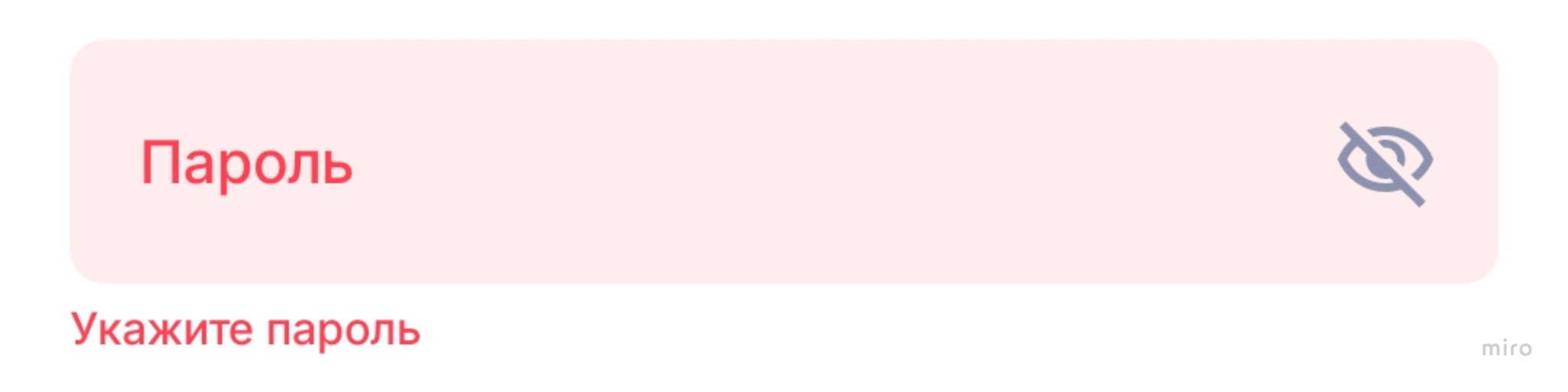 |
Убедитесь, что пароль введен правильно. При необходимости нажмите на иконку глаза, чтобы увидеть символы. |
| Пароль короче 8 символов | «Пароль должен содержать не менее 8 символов»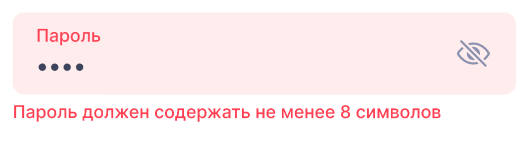 |
Убедитесь, что пароль введен правильно. |
| Неверный логин или пароль | «Логин или пароль указаны неверно»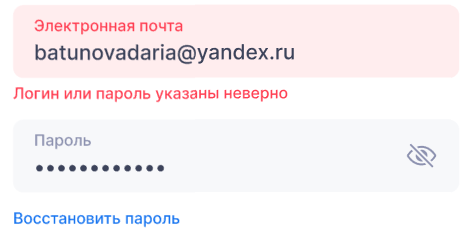 |
Убедитесь, что логин и пароль указаны верно. |
| 5 раз указан неверный пароль | «Количество запросов превышено. Подождите 5 минут и попробуйте снова»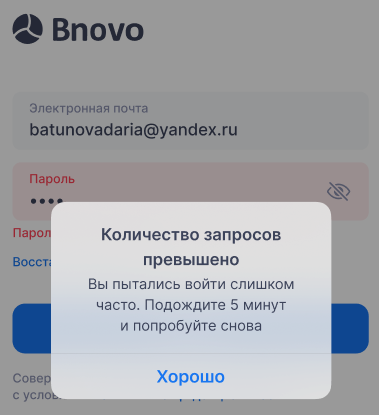 |
Подождите 5 минут. После разблокировки будет еще 5 попыток. Перед повторным входом проверьте логин и пароль. |
Восстановление пароля
Если не можете войти — нажмите «Восстановить пароль» на экране входа. Откроется форма восстановления.
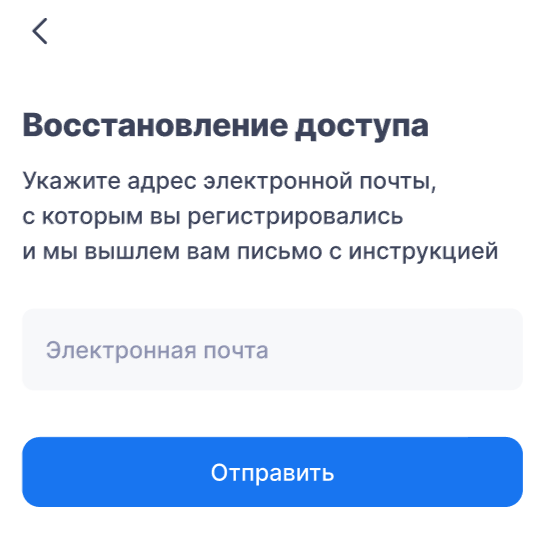
Что нужно:
- Укажите логин (почту).
- Нажмите «Отправить».
Что может пойти не так:
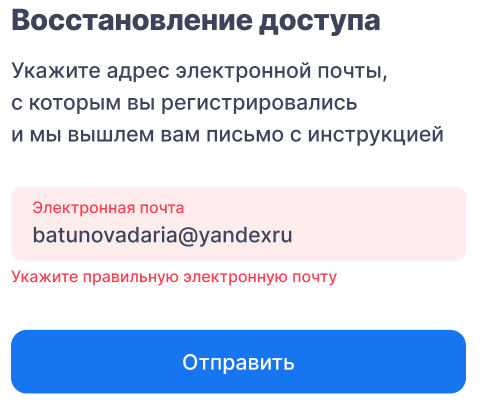
- Если поле пустое или почта введена с ошибкой — появится сообщение «Укажите правильную электронную почту».
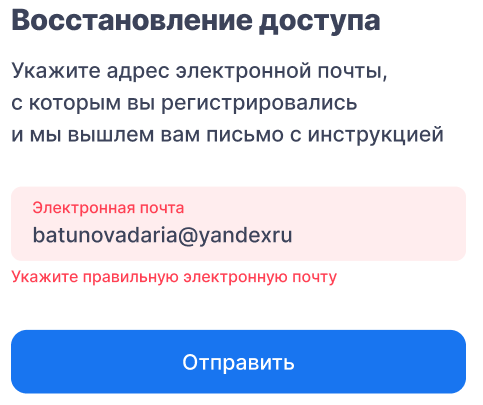
- Если аккаунт с такой почтой не найден — сообщение «Аккаунт не найден».
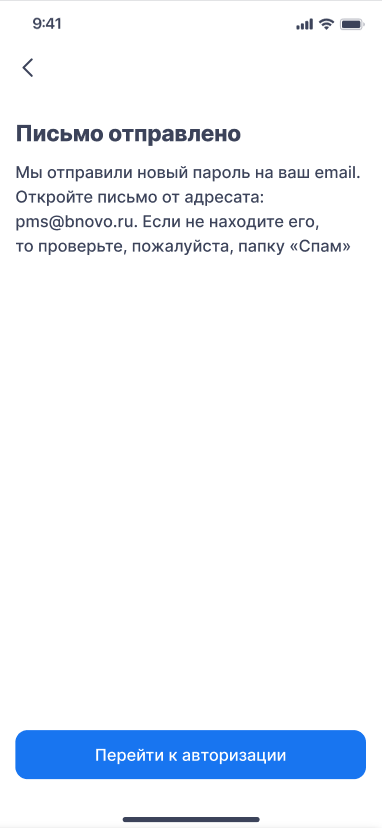
- Если все верно — на почту придет письмо с инструкцией по восстановлению.
👤 Страница «Профиль»
Что отображается на странице
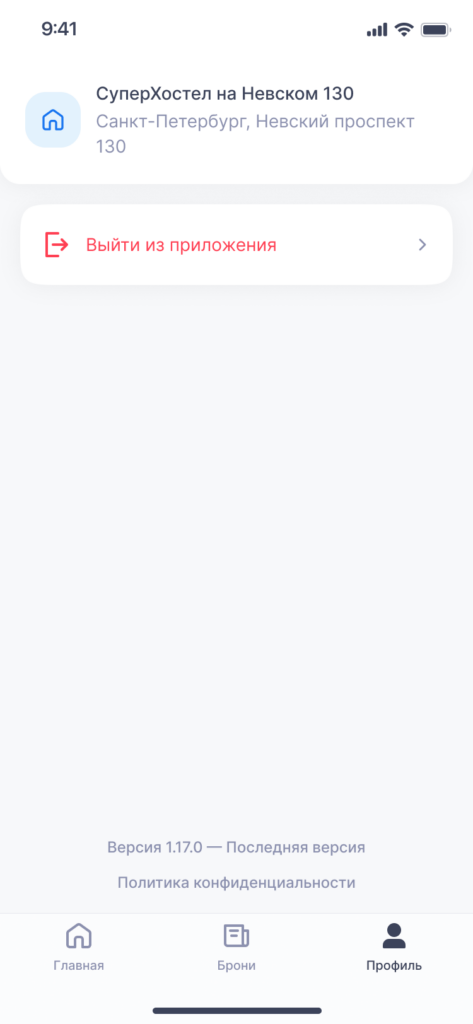
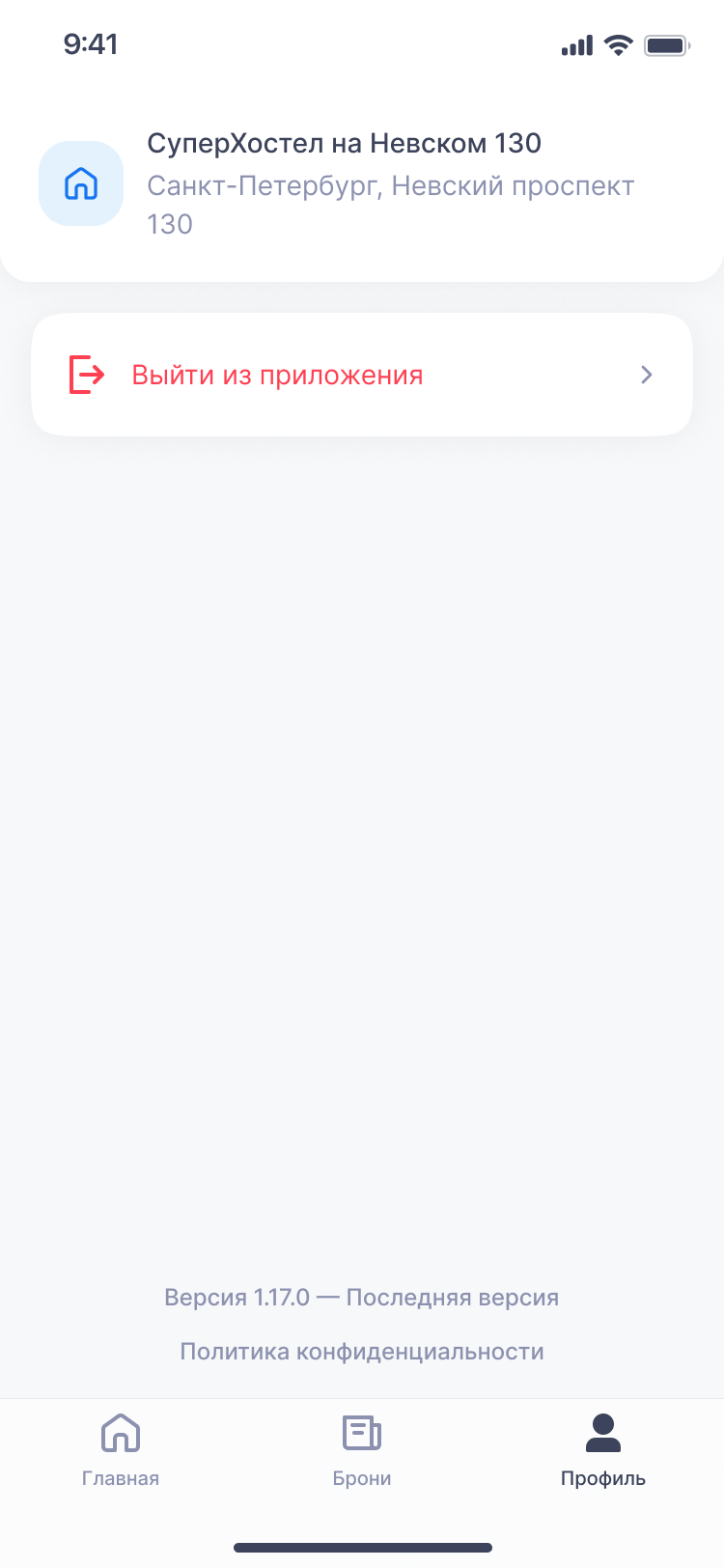
- Текущий объект размещения — название и адрес (берутся из настроек в веб-версии).
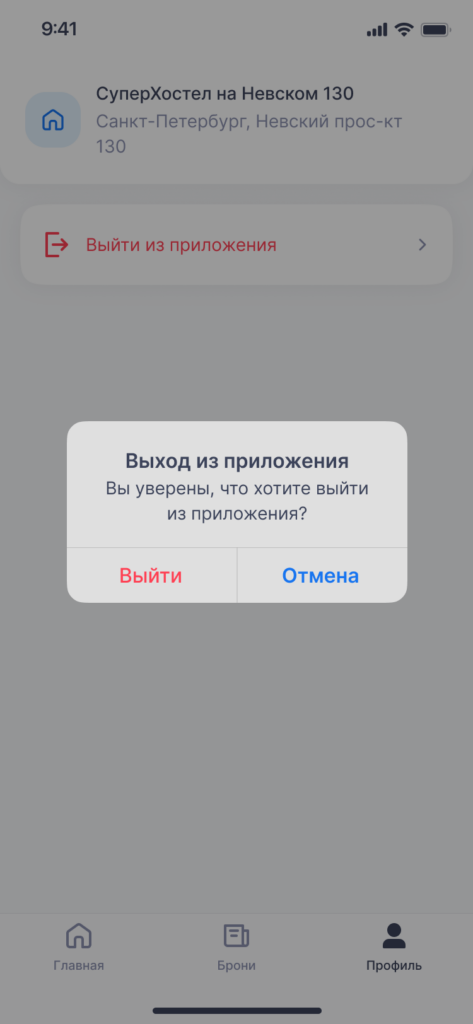
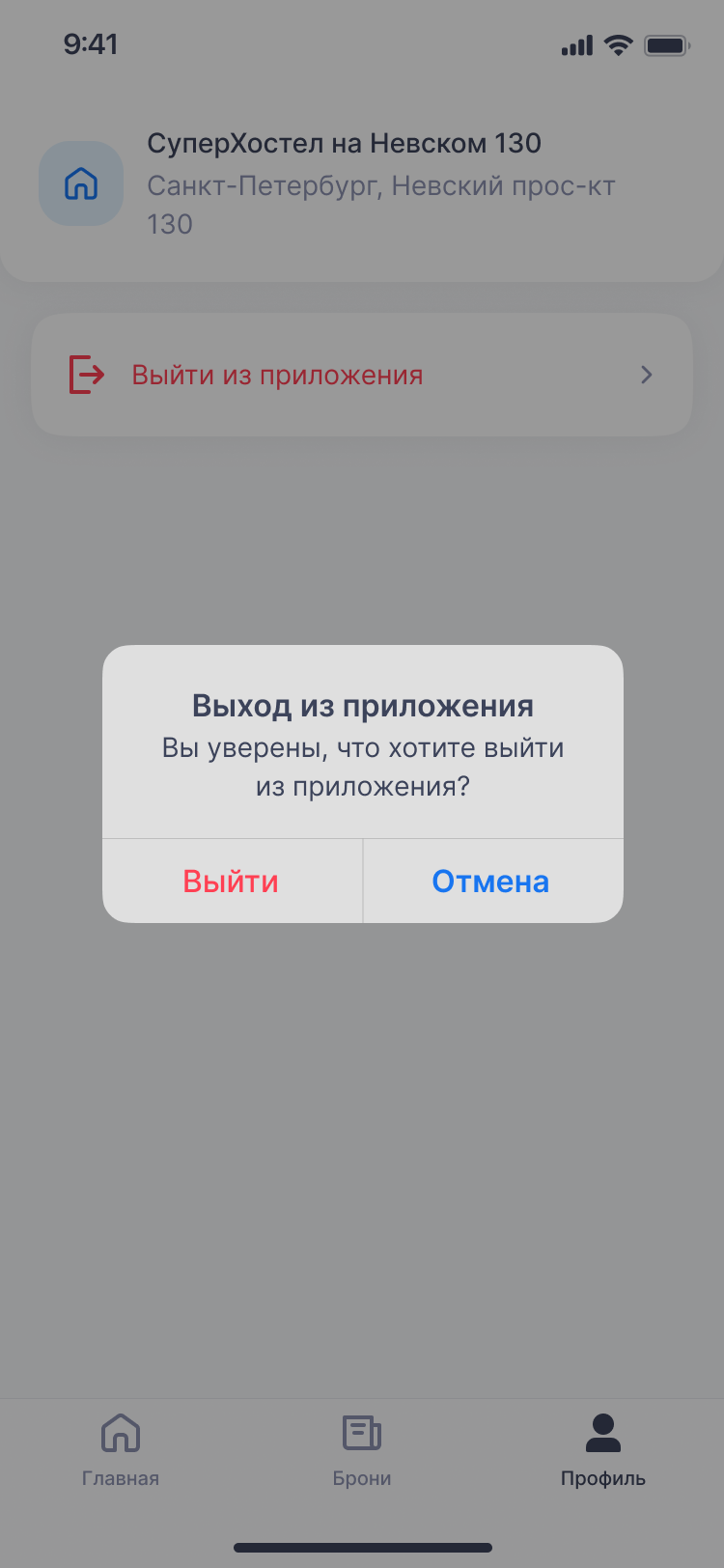
- Выход из аккаунта — после выхода авторизационные данные сбросятся, при следующем запуске откроется экран входа.
- Подтверждение выхода — перед выходом появится всплывающее окно с подтверждением.
- Установленная версия приложения — указана внизу страницы.
🏠 Стартовая страница
Общее описание и роли
Стартовая (главная) страница — аналог дашборда в веб-версии. Доступные функции зависят от роли пользователя.
Есть три типа доступа:
- Полный доступ.
- Доступ инвестора.
- Доступ горничной.
| Функционал | Полный доступ | Инвестор | Горничная |
|---|---|---|---|
| Переключение между объектами | ✅ | ✅ | ✅ |
| Виджет «Загрузка отеля» | ✅ | ✅ | ❌ |
| Виджет «Бронирования» | ✅ | ✅ | ❌ |
| Виджет «Статус уборки» | ✅ | ✅ | ✅ |
Смена объекта размещения
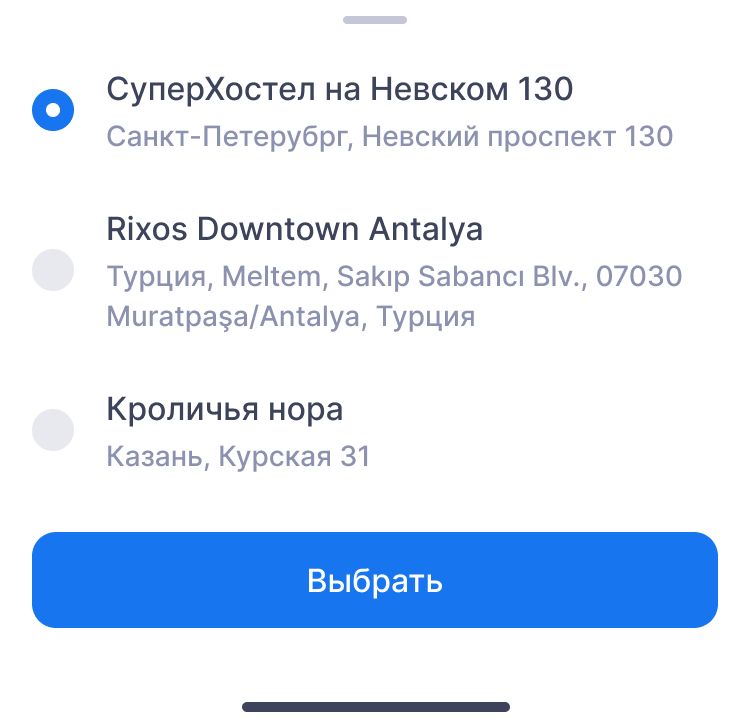
С главной страницы можно переключиться на другой объект, чтобы посмотреть загрузку, уборки, бронирования или управлять аккаунтом. При смене объекта откроется окно со списком доступных вариантов.
Виджеты и статусы бронирования
Виджеты показывают бронирования на текущую дату по статусам.
| Статус | Что включает |
|---|---|
Новые | Бронирования в статусе «Новое» + «Проверено». Показывает брони, созданные на текущую дату. |
Заезд | Бронирования в статусе «Новое» + «Проверено» с заездом на текущую дату. |
Отменены | Бронирования со статусом «Отменен» с отменой на текущую дату. |
Проживают | Бронирования в статусе «Заселен» с заездом и выездом на текущую дату. |
Выезд | Бронирования в статусе «Новое» + «Заселен» + «Проверено» с выездом на текущую дату. |
Выехали | Бронирования в статусе «Выехал» с выездом на текущую дату. |
Виджет «Загрузка отеля»
Помогает быстро оценить, насколько заполнен отель на текущую дату. Информация берется из отчета «Загрузка / ADR / RevPAR».
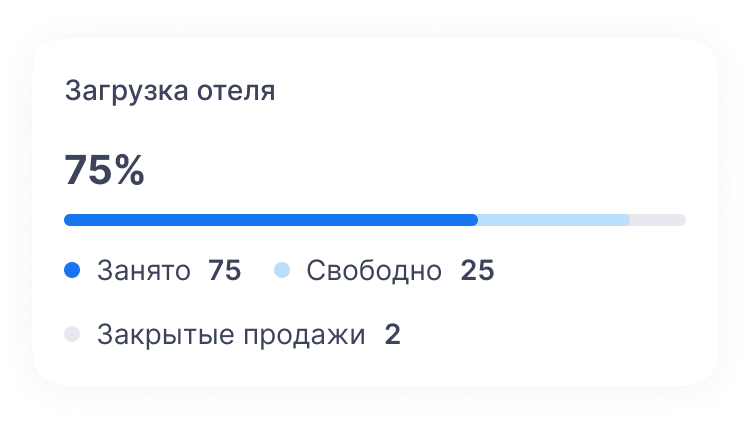
Отображается:
- Загрузка отеля (%) — рассчитывается по формуле: (Занято)/(Занято + Свободно) × 100%. Округляется до целого.
- Занято — сколько номеров уже забронировано.
- Свободно — сколько номеров еще можно забронировать.
- Закрыто на продажу — сколько номеров закрыто от бронирований на текущую дату.
Виджет «Бронирования»
Показывает все бронирования на текущую дату по всем статусам.
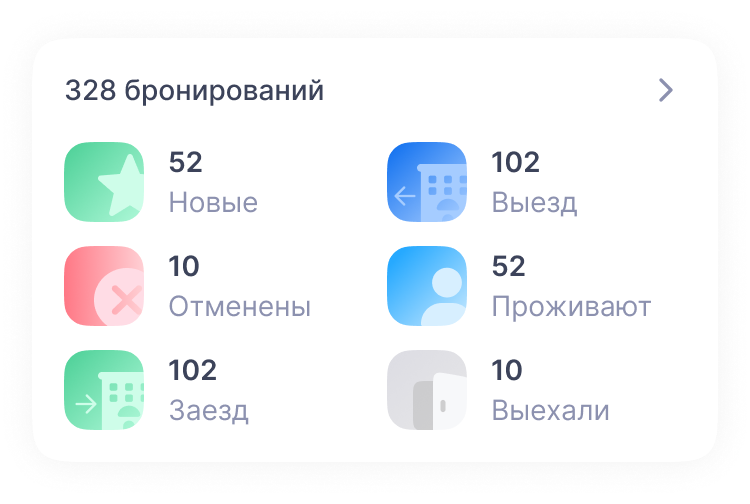
Отображается:
- общее число бронирований на сегодня;
- распределение по статусам (новые, отмененные и т. д.).

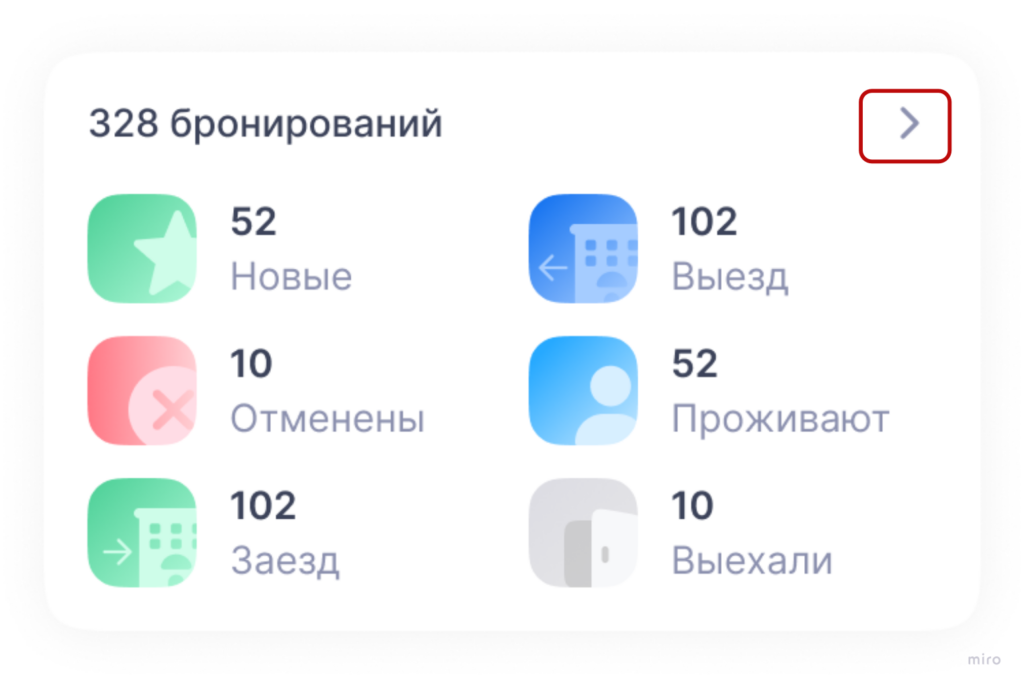
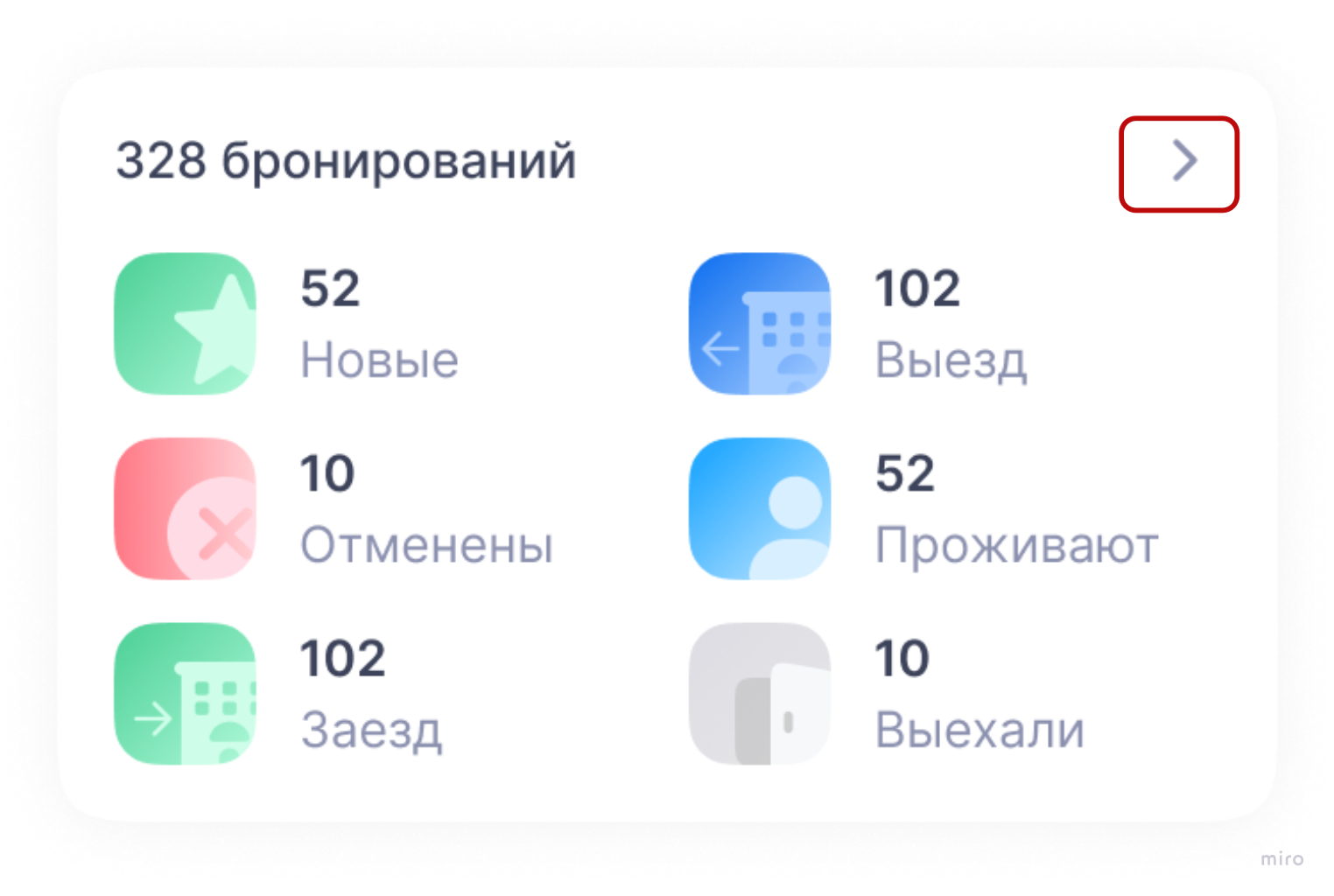
По клику на виджет — переход на страницу «Бронирования», где можно быстро отреагировать на заявки, отмены и изменения. Виджет помогает оценить загрузку персонала и число ожидаемых гостей.
Виджет «Статус уборки»
Показывает, какие номера готовы к заселению, а какие — еще нет. Это помогает быстро сориентироваться и реагировать в форс-мажорах. Например, если срочно нужен номер для VIP-гостя — используйте фильтр по статусу «Готов».
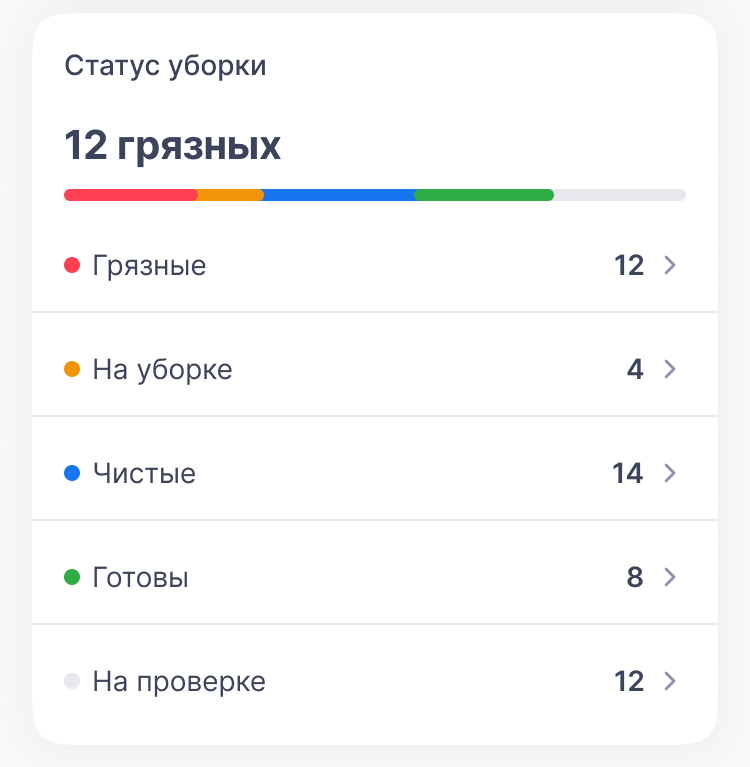
Отображается:
- число грязных номеров;
- текущие статусы уборки;
- количество номеров по каждому статусу — в реальном времени.
Доступно 5 статусов уборки:
- Грязные — номер освобожден, но не убран. Не готов к заселению.
- На уборке — горничная сейчас работает в номере.
- На проверке — номер ждет приемки. Статус не показывается, если отключен статус «На проверке» в модуле уборки bnovo.
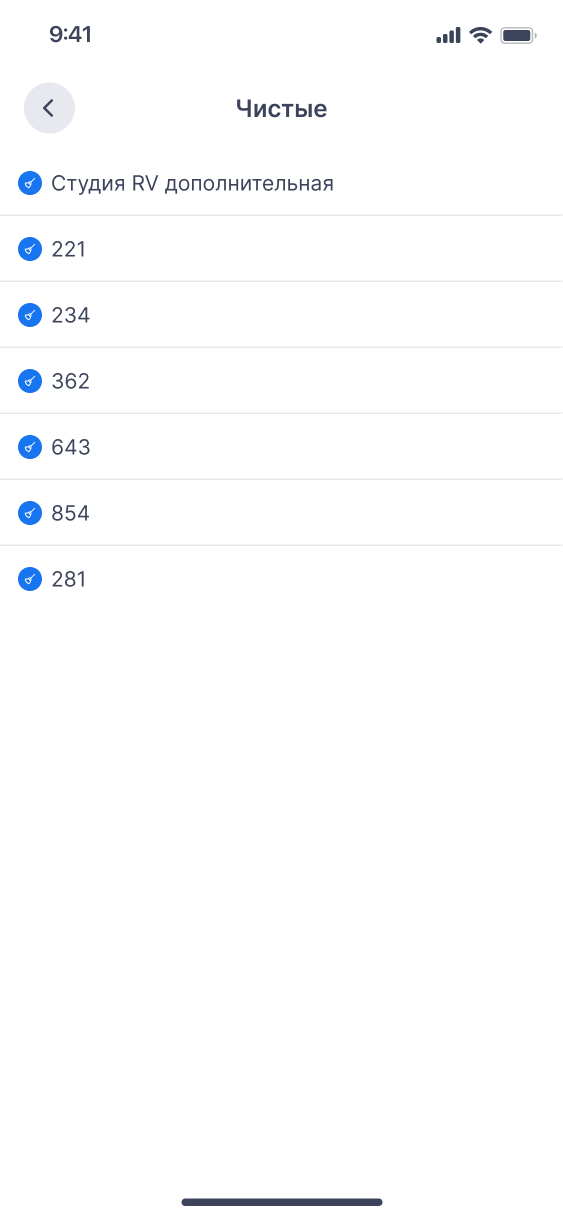
- Чистые — убрано, но еще не проверено.
- Готовы — проверен, заправлен, ключи готовы. Можно заселять. Показывается, только если включен статус «Проверено. Чисто» в модуле уборки bnovo.
Шахматка
Шахматка помогает быстро понять, сколько номеров свободно в ближайшие дни. По ней удобно ориентироваться, что можно предложить гостю при бронировании.
Где и кому доступно:
- Минимальная версия ОС: Android 9.0, iOS 16.0.
- Версия приложения: 1.4 для обеих платформ.
- Доступно ролям: пользователь, администратор, владелец.
- Не имеют доступа: инвестор и горничная.
Как перейти на шахматку:
- Откройте мобильное приложение.
- В нижней панели нажмите на иконку «Шахматка».
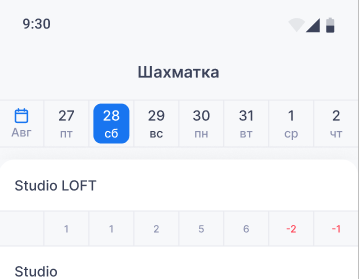
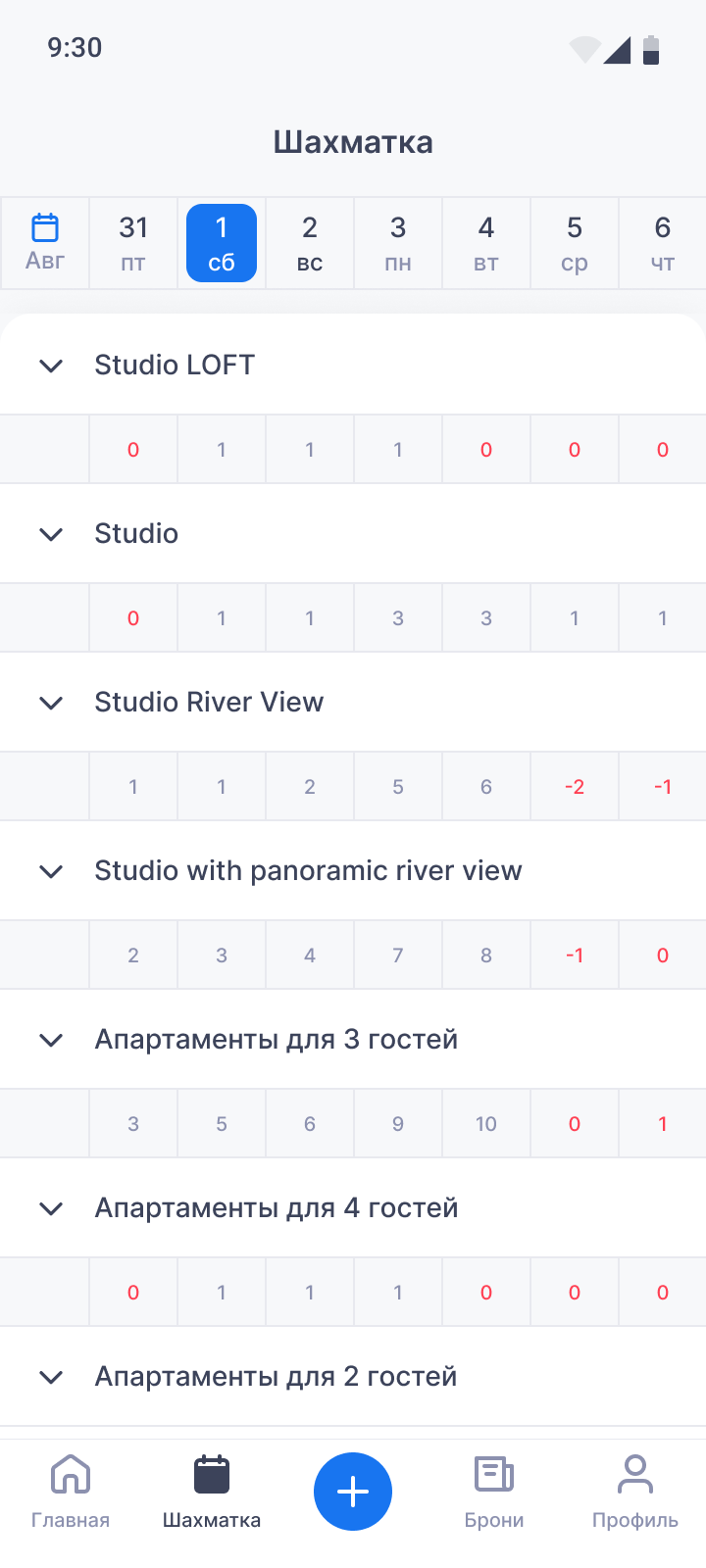
- Откроется график на 7 дней — от вчерашней даты до даты через 5 дней.
Пример: если сегодня 28 августа, система покажет период с 27 августа по 2 сентября. Текущий день будет выделен синим цветом.
Как работать с шахматкой:
- Каждая строка — категория номеров.
- В ячейках видно, сколько номеров доступно для продажи.
- Порядок категорий такой же, как в веб-версии PMS.
- Система автоматически учитывает все подтвержденные бронирования и закрытия продаж («Недоступен», «Ремонт», «Квота»).
Если в аккаунте нет категорий номеров
Шахматка не будет работать, если в системе нет категорий номеров.
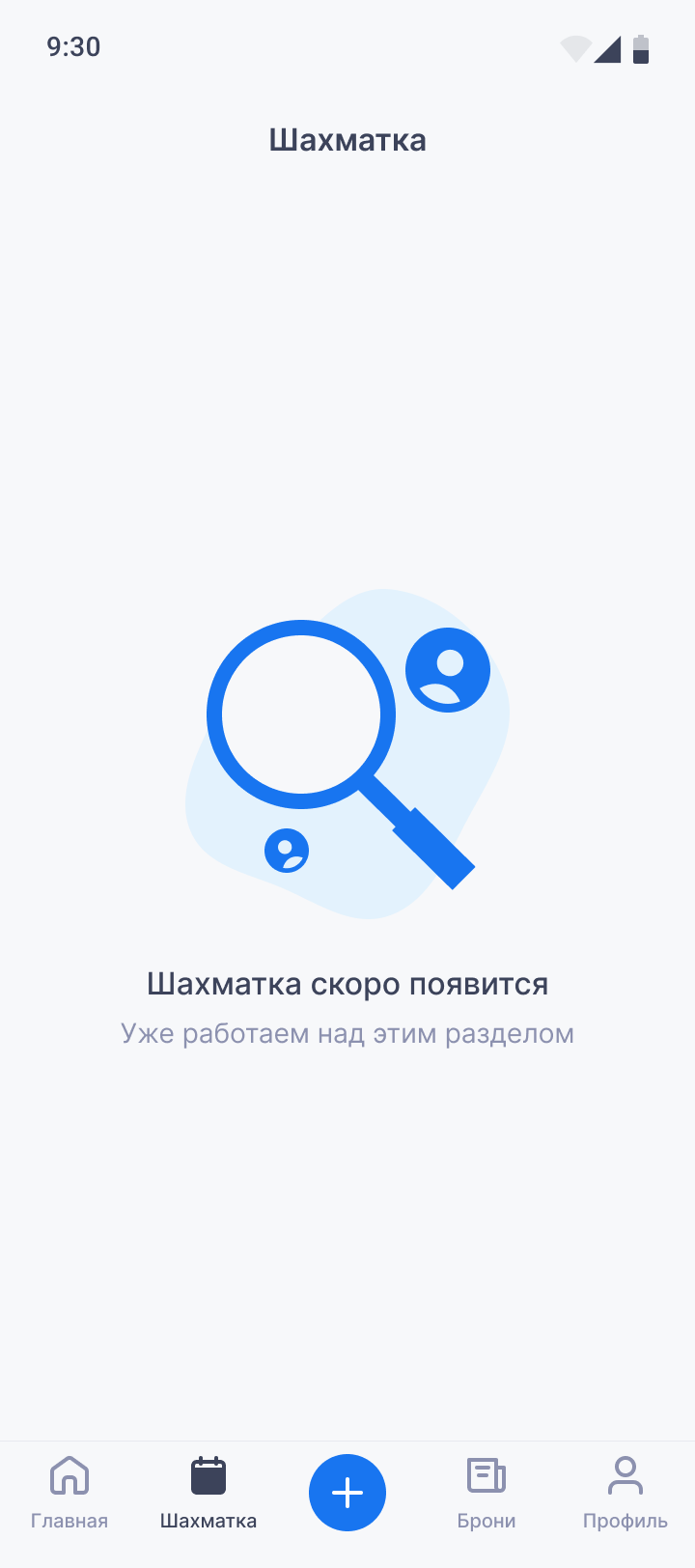
Чтобы она появилась:
- Откройте веб-версию bnovo PMS.
- Перейдите в раздел «Категории номеров».
- Создайте хотя бы одну категорию.
Как переключаться между датами в шахматке
Посмотреть загрузку на другие даты можно двумя способами.
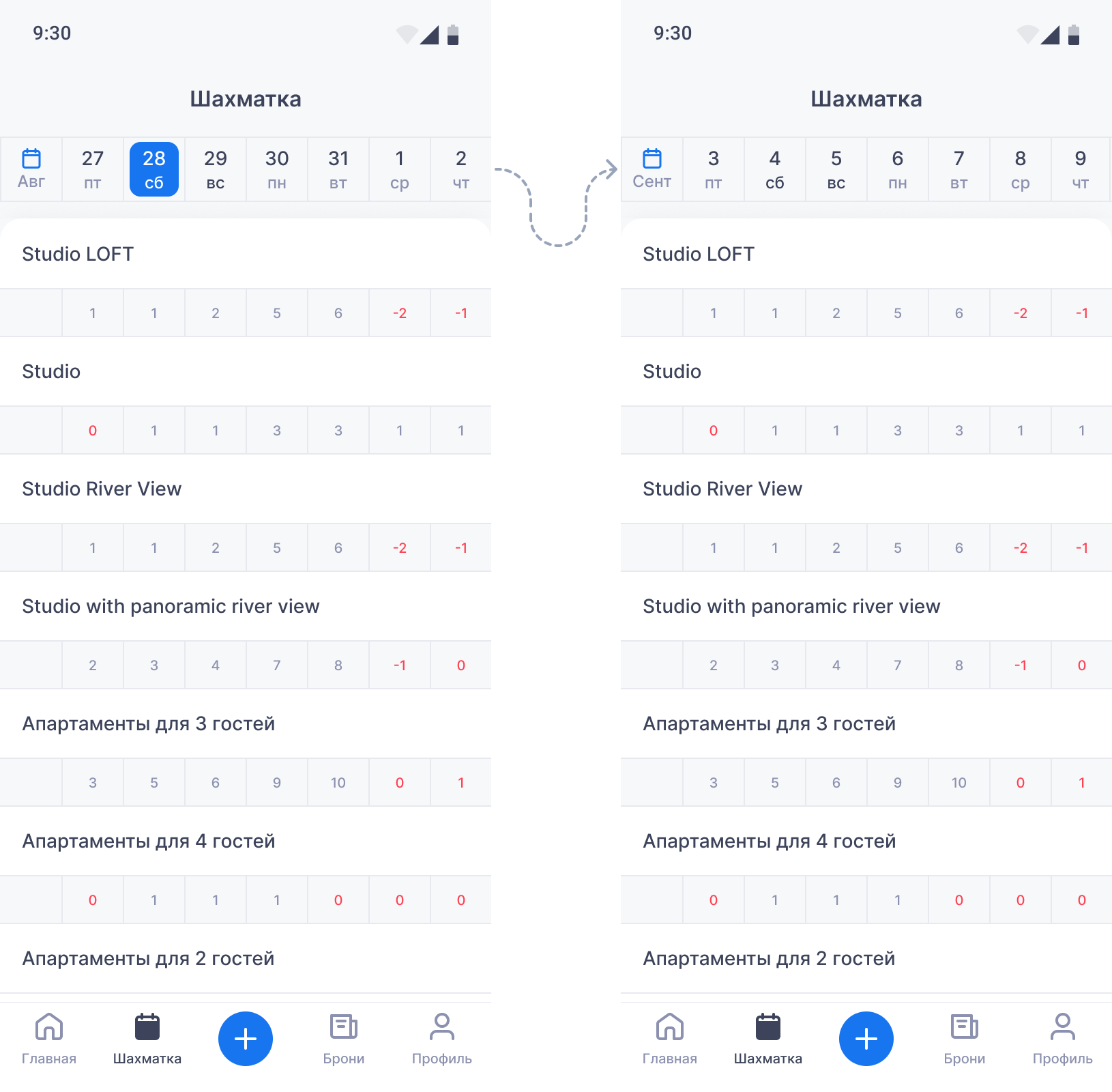
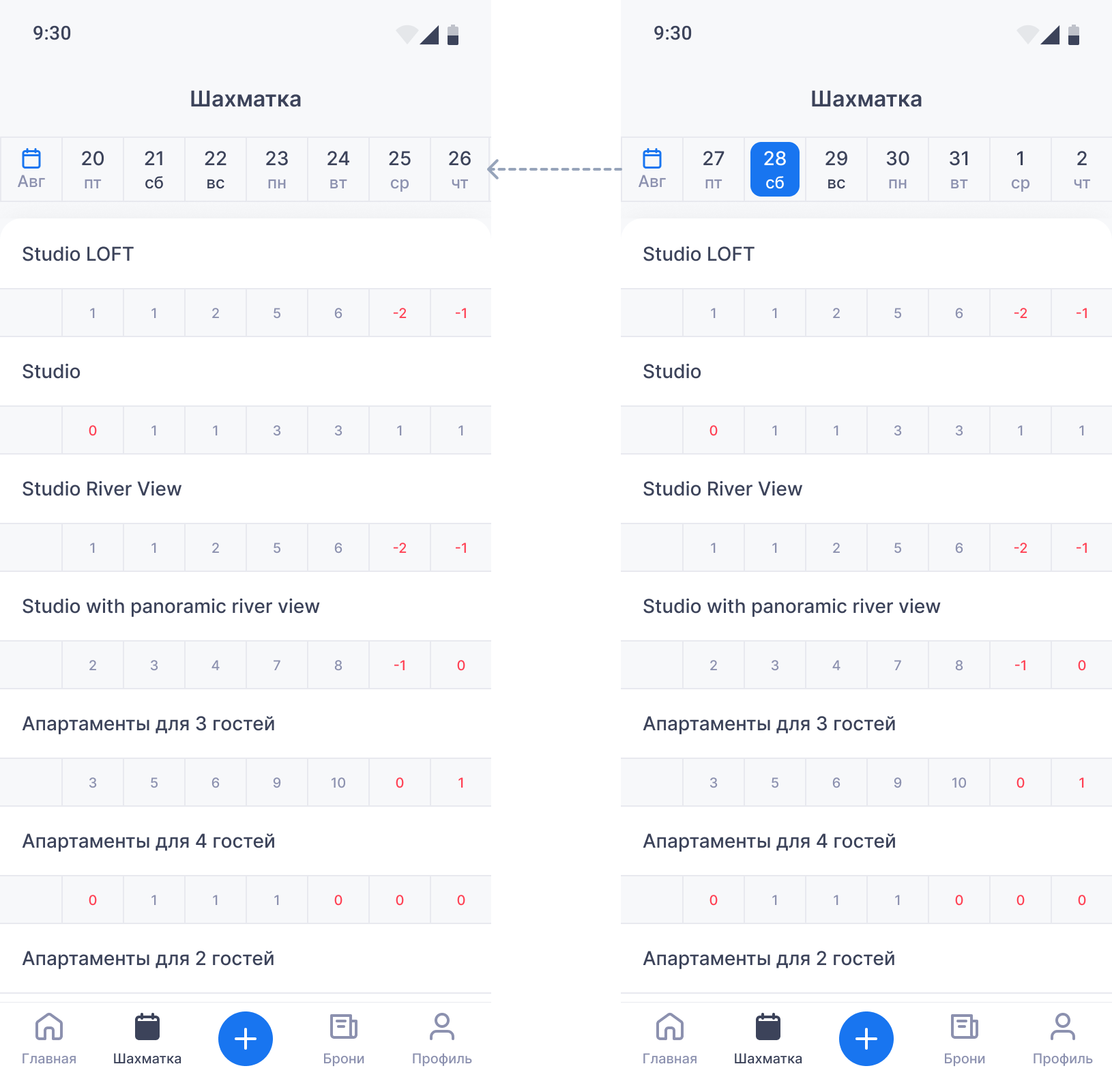
Способ 1. Свайп
- Смахните экран влево — откроется следующая неделя.
- Смахните экран вправо — откроется предыдущая неделя.
Способ 2. Календарь
- Нажмите на иконку календаря.
- Выберите нужную дату. Шахматка покажет один день до, выбранную дату и пять дней после.
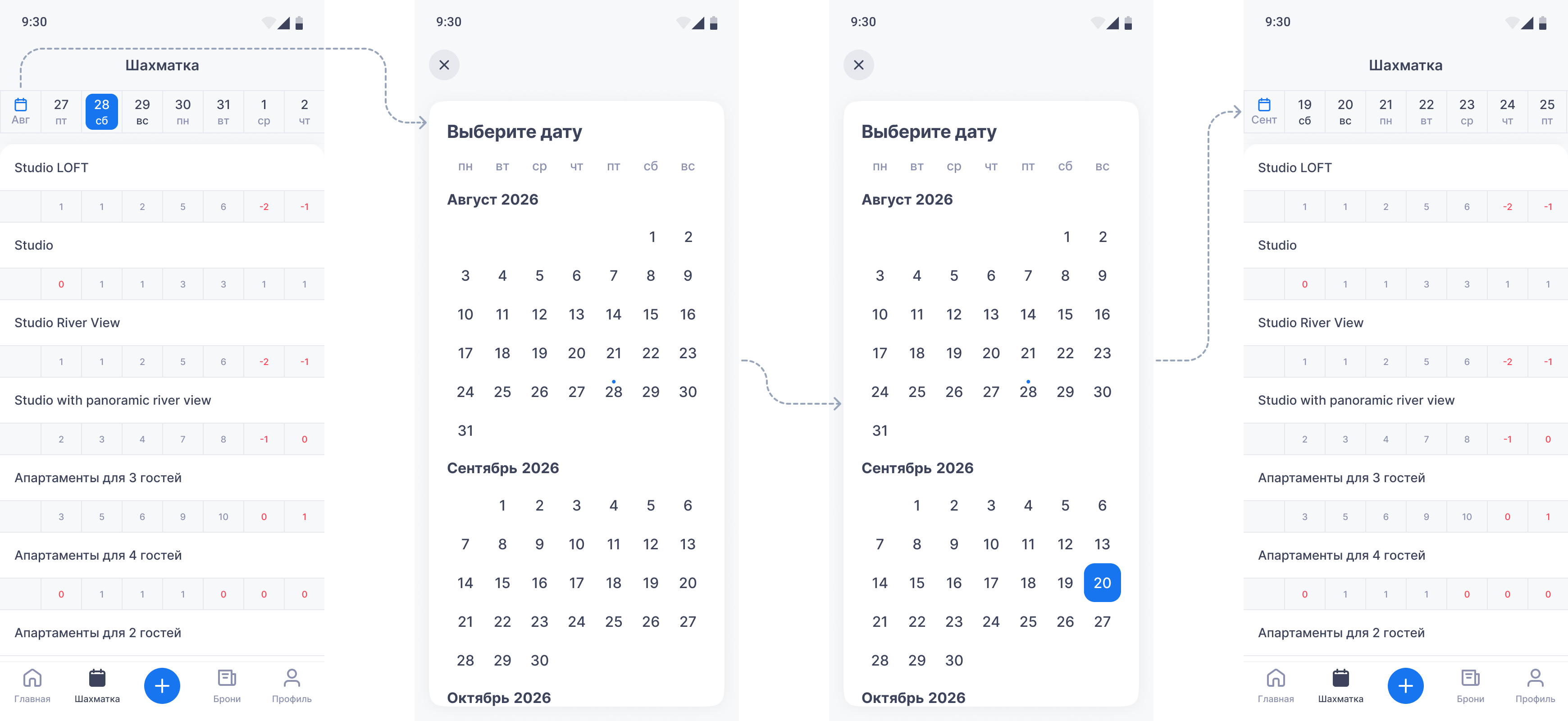
Как работать с шахматкой
Чтобы убедиться в актуальной загрузке номеров и избежать двойных бронирований:
- Откройте шахматку в мобильном приложении.
- Выберите категорию номеров. Список категорий показан в свернутом виде. Нажмите на нужную категорию, чтобы развернуть ее.
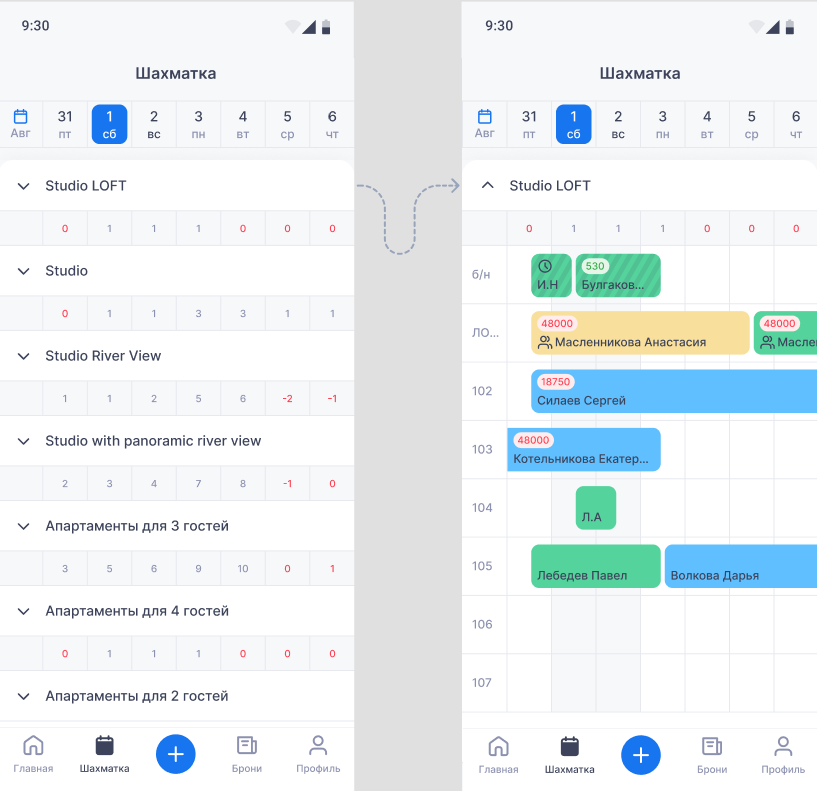
- Посмотрите все номера в категории. В развернутой категории отображаются:
- Группа «б/н» (без номера) — бронирования, для которых еще не выбран конкретный номер (обычно из онлайн-каналов бронирования).
- Список номеров с названиями, привязанных к этой категории, в порядке, заданном в PMS.
- Просмотрите бронирования на шахматке — каждое бронирование отображается в ячейке номера с цветовой индикацией статуса:
- Зеленый — статус «Новое».
- Желтый — статус «Проверено».
- Синий — статус «Заселен».
- Серый — статус «Выехал».
- Фиолетовый — статус «На рассмотрении» (например, бронирования из Airbnb, Acase).
- Бронирования со статусом «Отменен» система полностью убирает из шахматки, освобождая даты.

- Проверьте основную информацию о госте и бронировании. В ячейке бронирования написаны фамилия и имя заказчика. Если у бронирования есть особенности (групповая бронь, ранний заезд/поздний выезд и так далее), они будут также показаны на бронировании.
Как из шахматки перейти в бронирование
Чтобы посмотреть детали бронирования (даты, состав гостей, список услуг, историю платежей), нажмите на ячейку бронирования на шахматке.
Откроется карточка бронирования со всей доступной информацией о проживании.
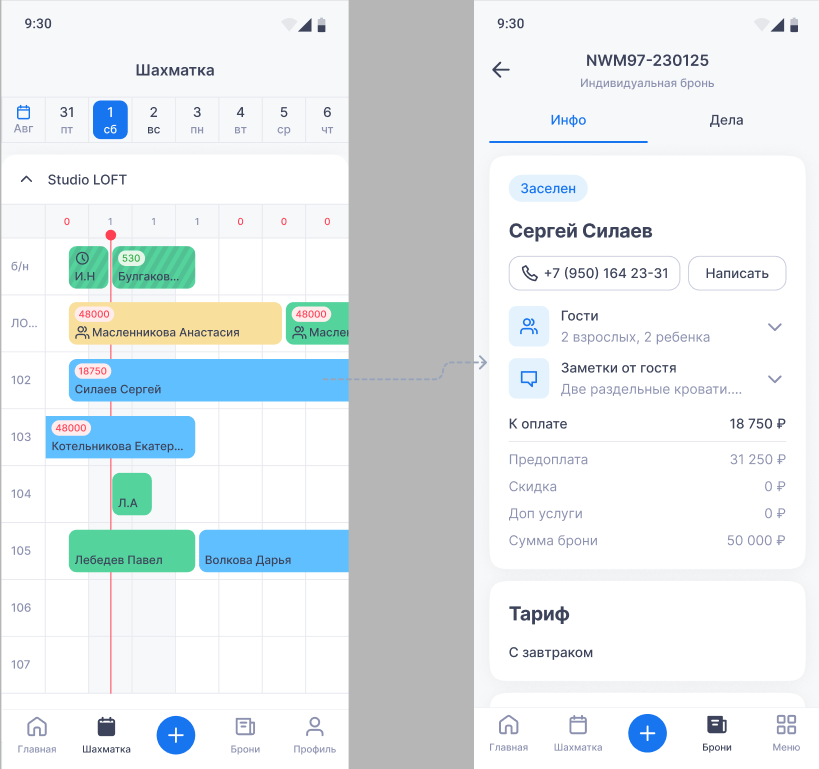
➕ Создание индивидуального бронирования
В этом разделе — как создать индивидуальное (одиночное) бронирование. Доступно пользователям с правами: владелец, пользователь, администратор.
Нажмите кнопку ( + ) на нижней панели. Если создание брони доступно — откроется шаг 1 (выбор дат проживания).
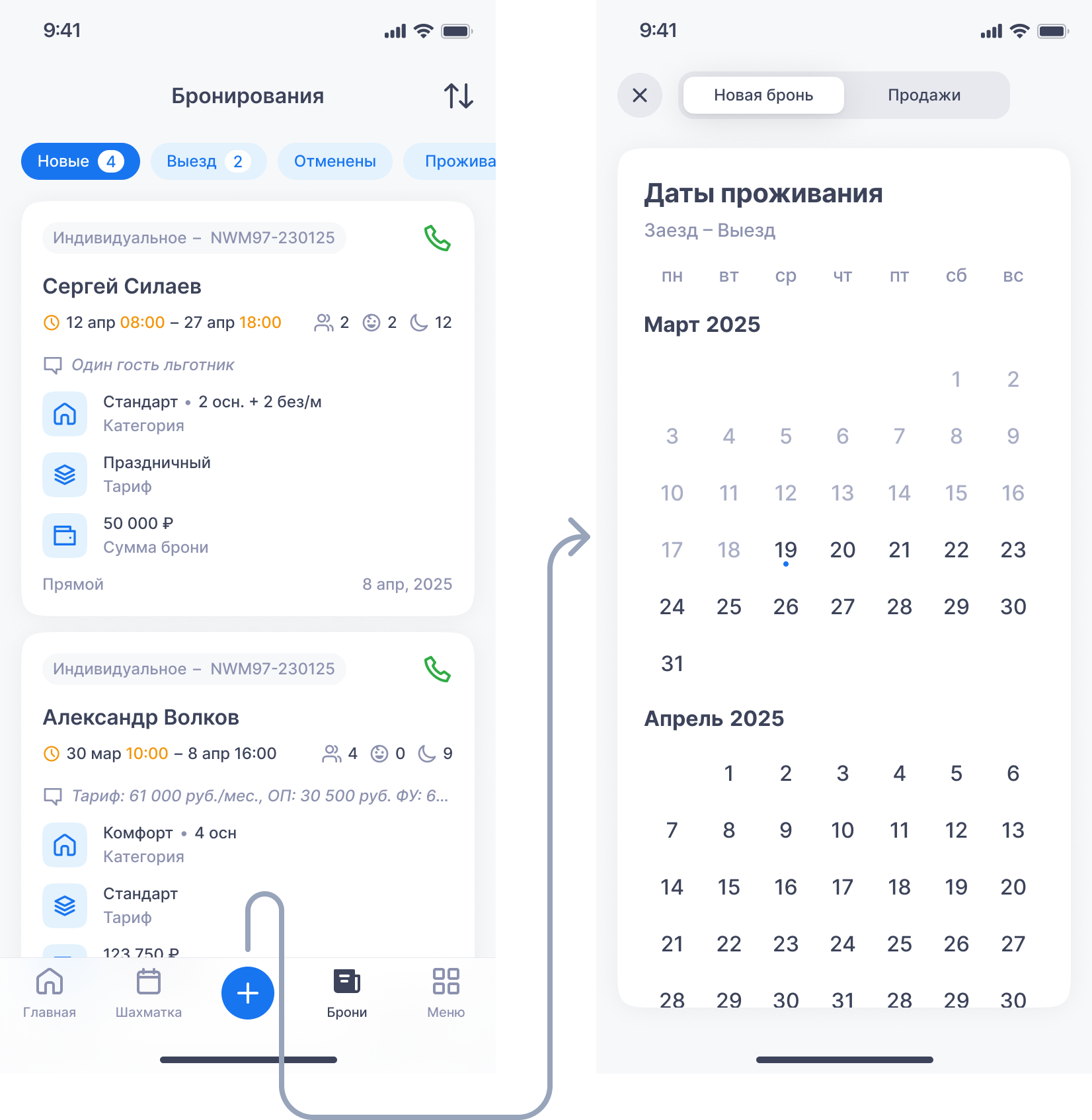
Когда бронирование недоступно
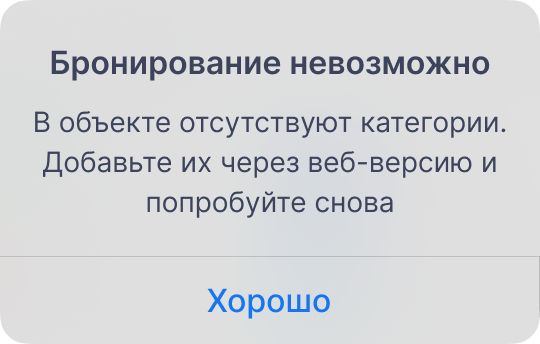
- Если в объекте нет категорий, появится сообщение: «Бронирование невозможно. В объекте отсутствуют категории. Добавьте их через веб-версию и попробуйте снова».
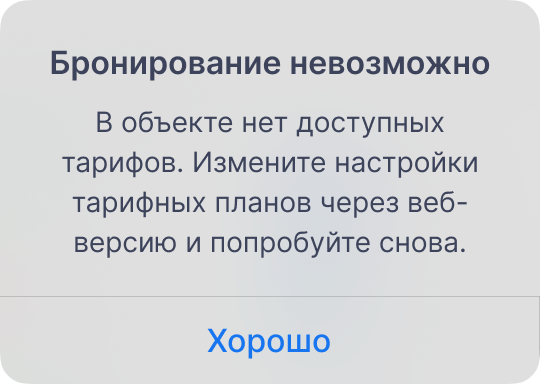
- Если нет тарифов, включенных для продажи «от стойки», появится сообщение: «Бронирование невозможно. В объекте нет доступных тарифов. Измените настройки тарифных планов через веб-версию и попробуйте снова».
Шаг 1. Даты проживания
✅ Можно выбрать даты от текущего дня и на 365 дней вперед.
❌ Нельзя создать бронь на прошлые даты.
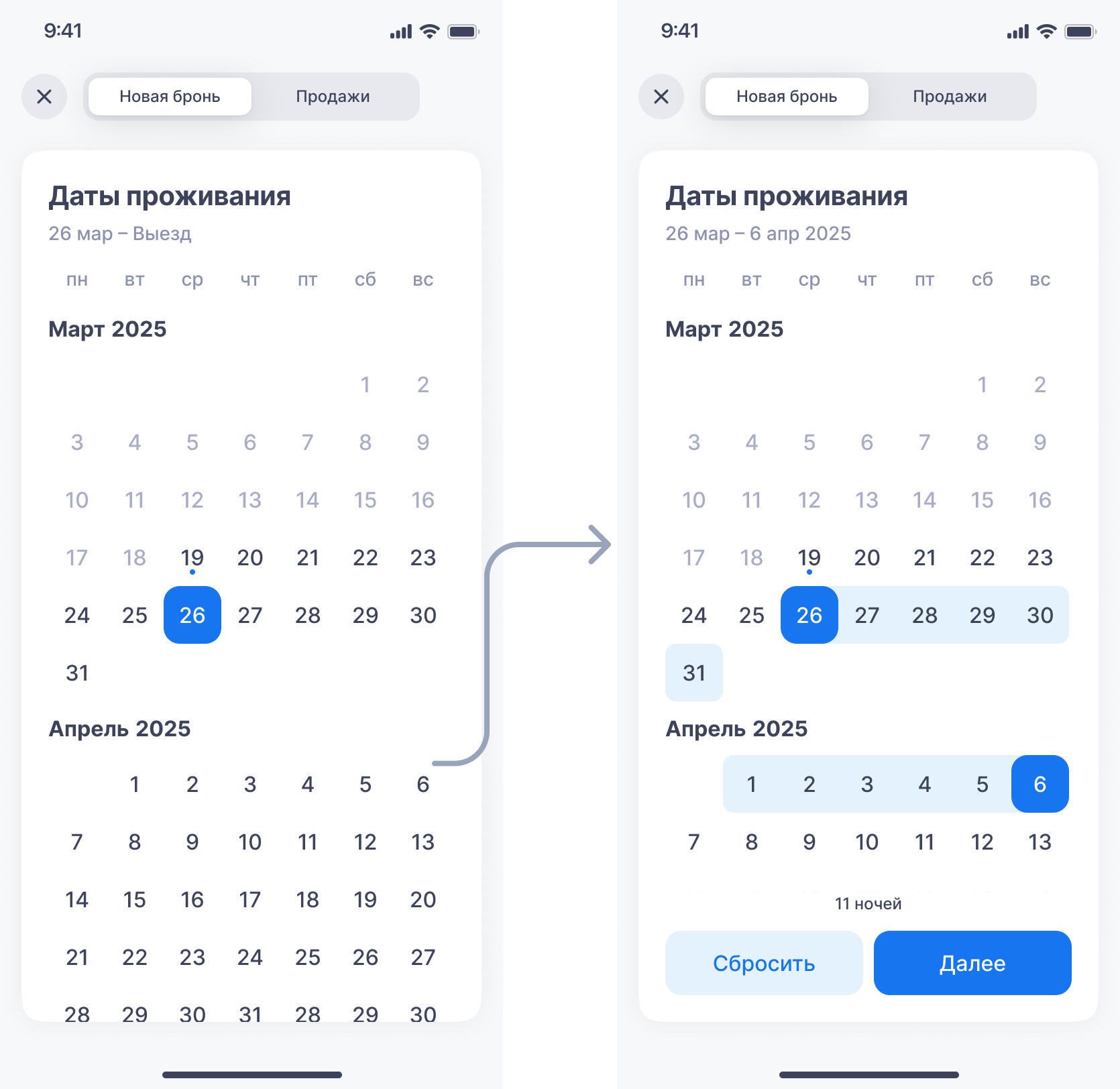
- Выберите дату заезда и дату выезда (в любом порядке). Если выбрали наоборот — приложение само расставит даты правильно.
- Приложение покажет количество ночей.
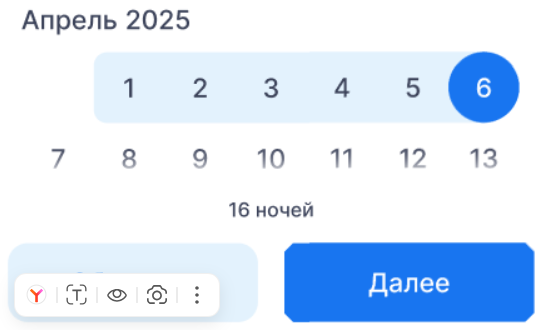
- Нажмите «Далее», чтобы продолжить, или «Сбросить» рядом с датами, чтобы снять выбор.
Шаг 2. Гости
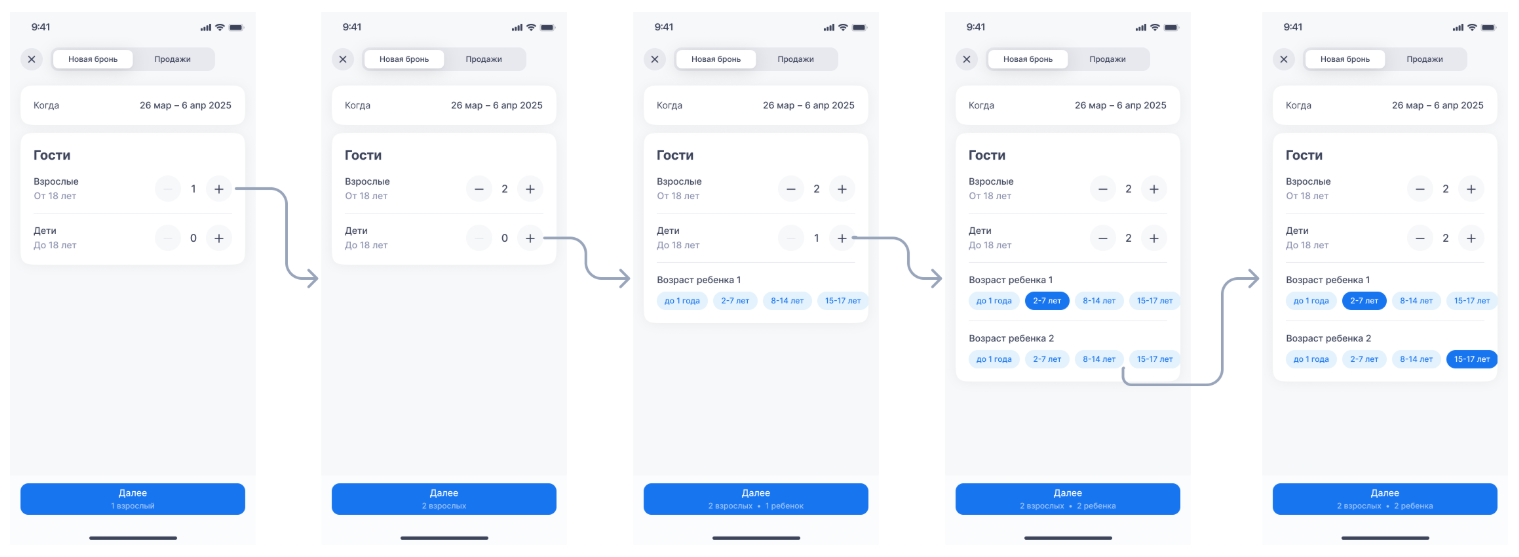
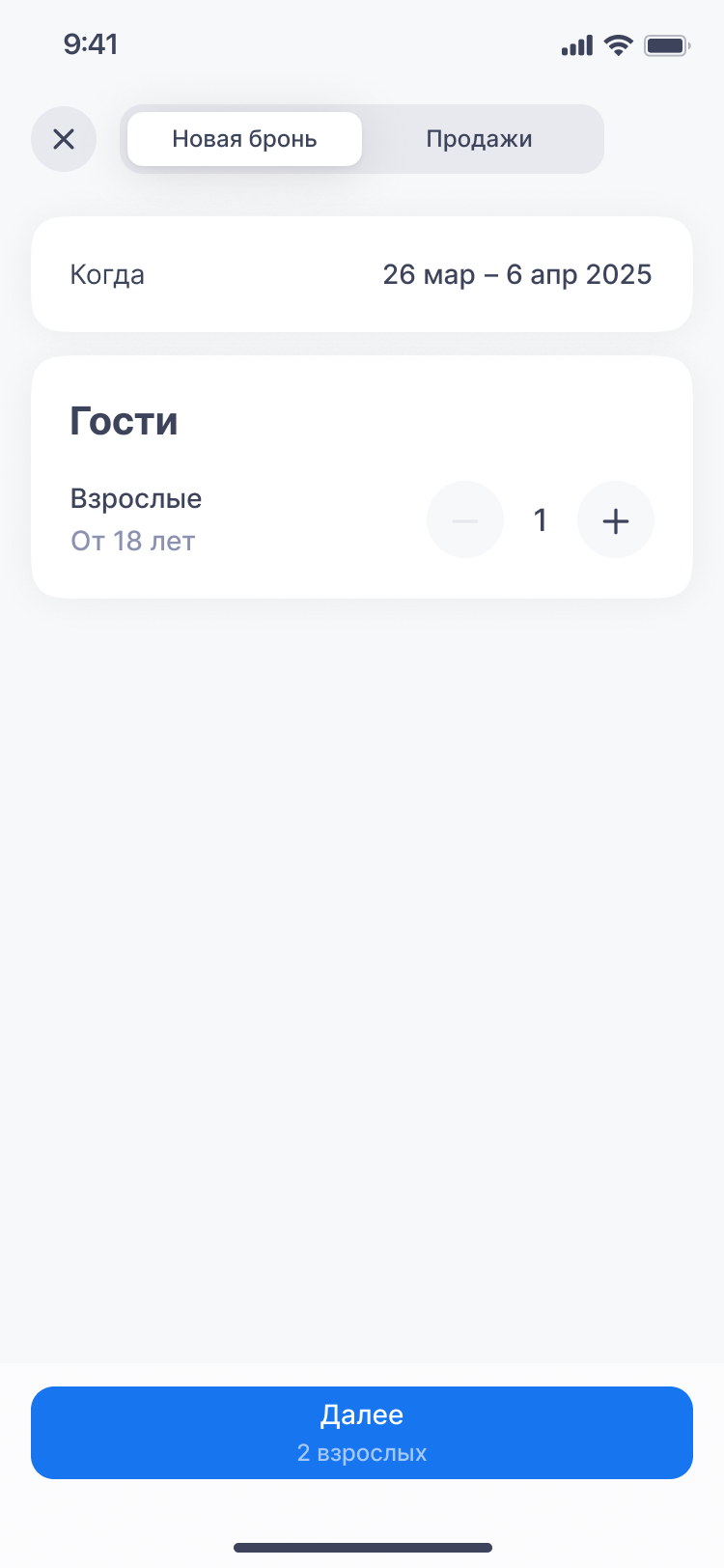
- Укажите количество взрослых (от 1 до 99). По умолчанию — 1 взрослый.
- Если нужно, добавьте детей (от 0 до 99) и выберите возраст каждого ребенка.
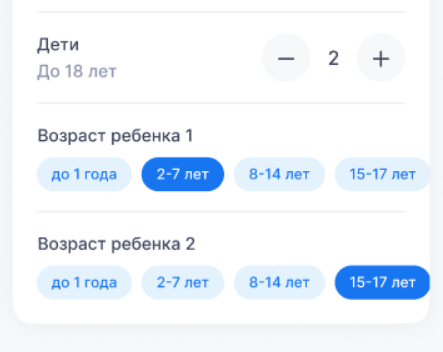
- Если возраст указан не у всех детей, перейти дальше не получится — появится подсказка: «Выберите возраст детей».

- Нажмите «Далее». На кнопке перехода будет отображаться также список ранее указанных гостей.


Шаг 3. Условия проживания
После выбора дат и состава гостей откроется экран с условиями проживания и размещения.
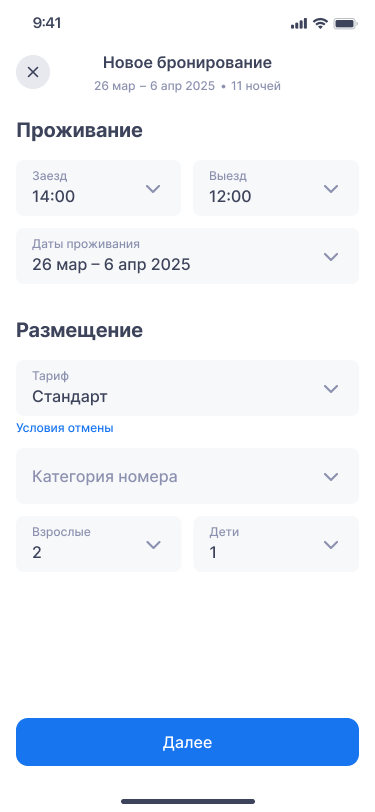
На этом шаге можно выбрать и отредактировать:
- время заезда и выезда;
- даты проживания и состав гостей;
- тариф;
- категорию и вариант размещения;
- номер (если нужно);
- скидку (если нужно).
Время заезда и выезда
По умолчанию установлено стандартное время, заданное в объекте размещения. Его можно изменить.
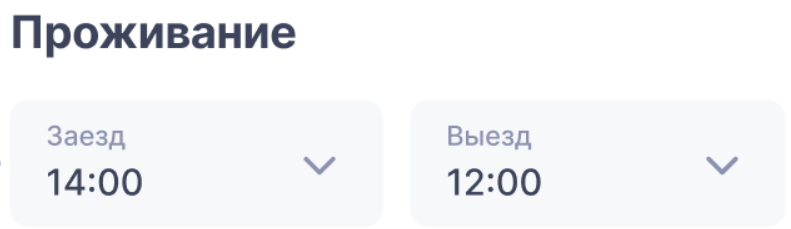
- Заезд раньше стандартного времени — отметится как «Ранний заезд».
- Выезд позже стандартного времени заезда — отметится как «Поздний выезд».
Подсказки:
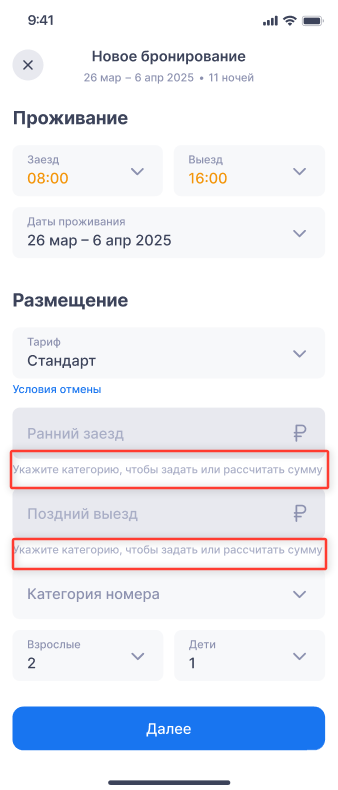
- Если категория не выбрана, появится подсказка: «Укажите категорию, чтобы задать или рассчитать сумму», поле суммы будет недоступно.
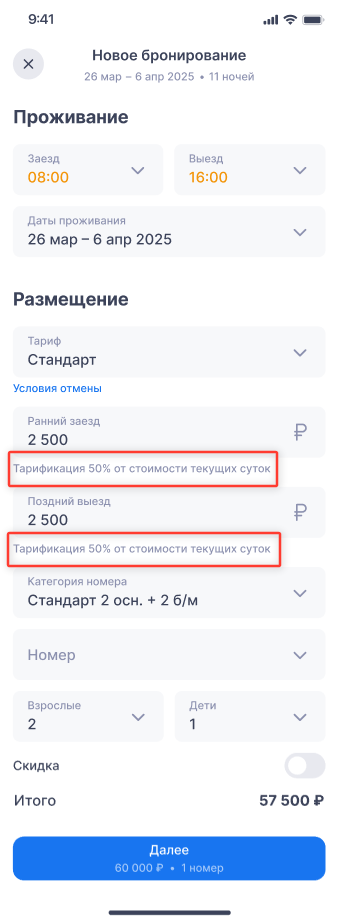
- Если категория выбрана, подсказка сменится; при автоматическом расчете сумма подставится, при ручном — поле откроется для ввода.
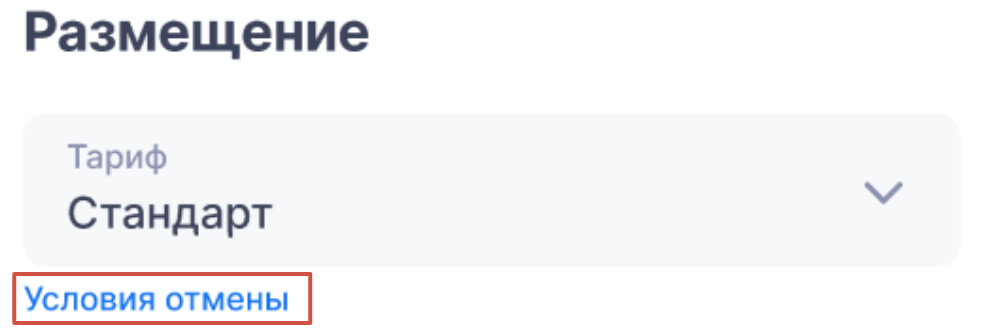
Тариф
Тариф можно сменить. По умолчанию выбирается первый доступный тариф по порядку следования в PMS.
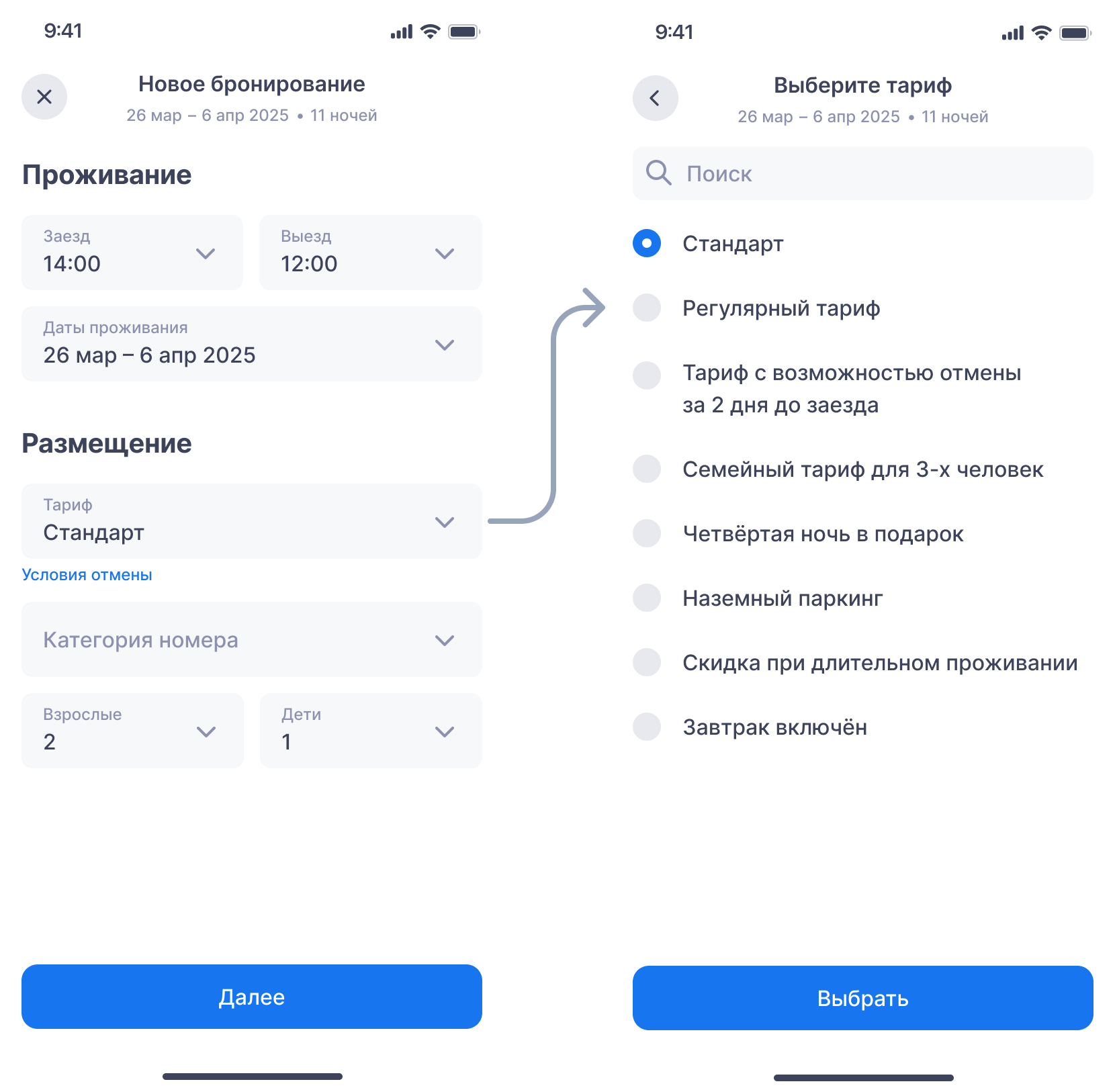
- Показываются тарифы, включенные для продажи «от стойки» и подходящие под выбранные даты.
- По значку «Условия отмены» рядом с тарифом можно посмотреть правила отмены (для выбранных дат).
Категория и вариант размещения
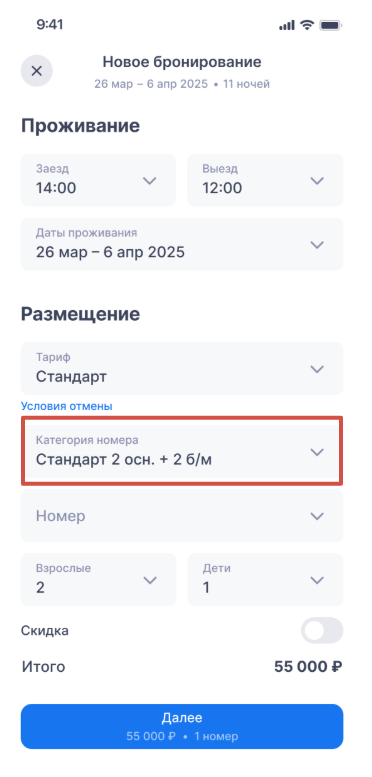
В списке отобразится:
- название категории;
- состав размещения: Осн (основное), Доп (дополнительное), Без/м (без места);
- стоимость за весь период проживания;
- количество свободных номеров.
| Наличие | Что означает |
|---|---|
> 0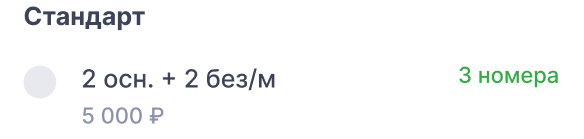 Номера есть Номера есть | |
= 0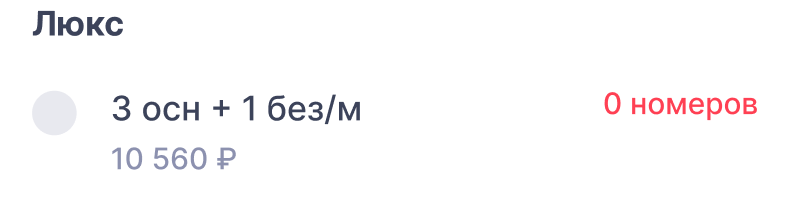 | Номеров нет, но бронирование возможно (овербукинг) |
< 0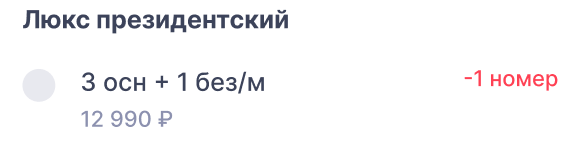 | Овербукинг уже есть |
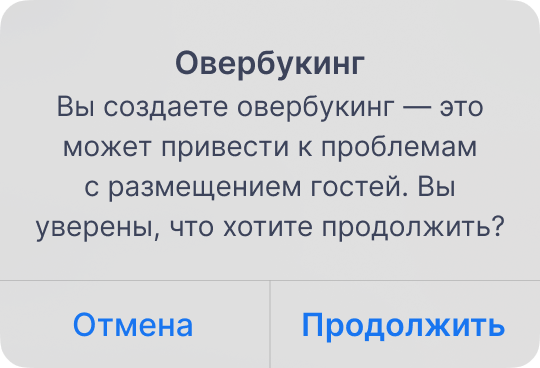
Подсказки при овербукинге:
- Если выбрать вариант с нулевым или отрицательным наличием, приложение покажет предупреждение об овербукинге.
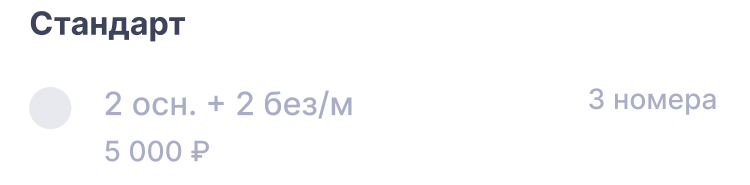
- Если для категории/варианта действуют ограничения (например, закрыт на продажу или применяется бизнес-правило), такой вариант: отображается с пометкой «Ограничено тарифом» и недоступен для выбора.
Номер (по желанию)
Если к категории привязано несколько номеров, можно выбрать конкретный номер.
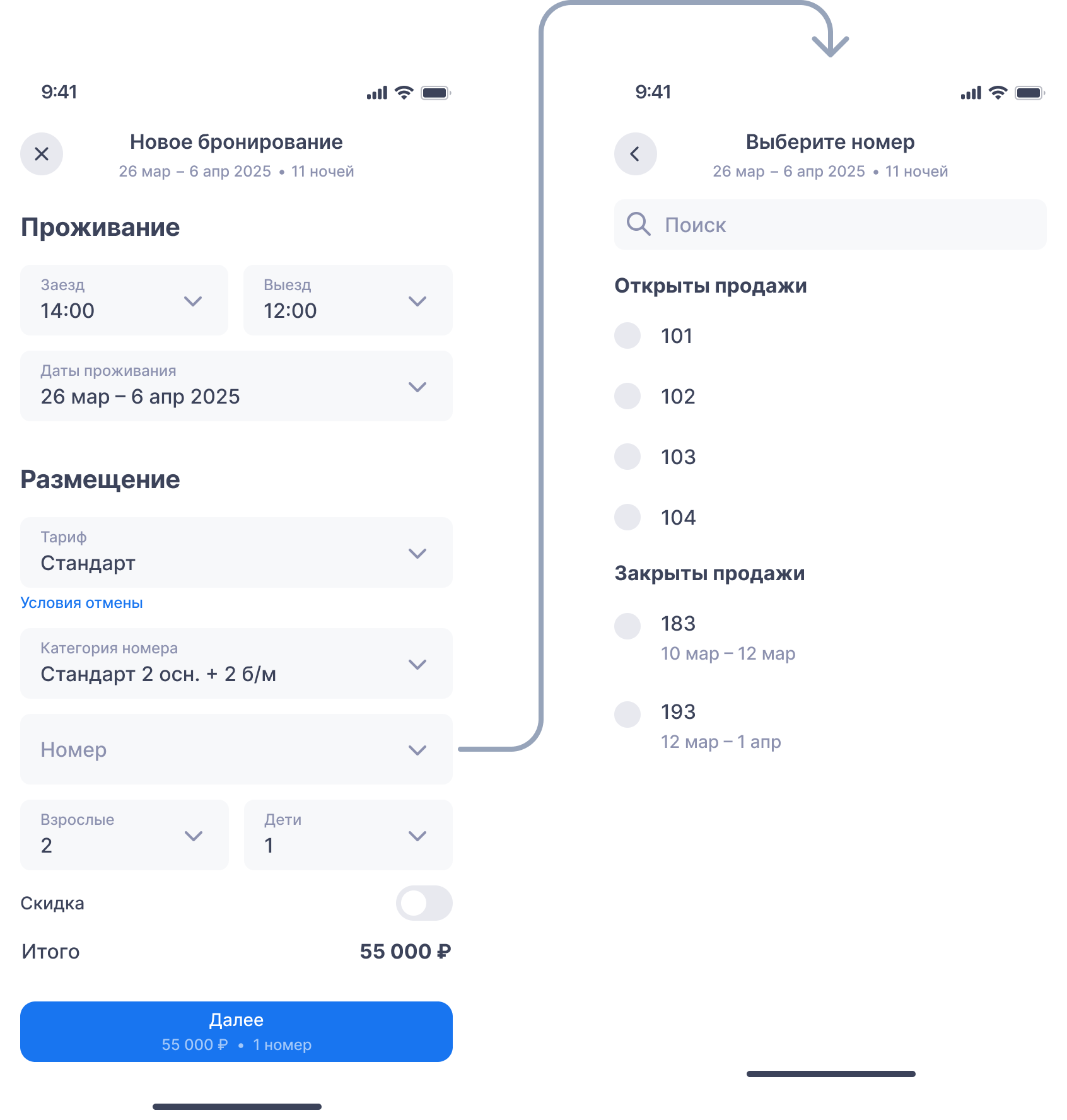
Номера показаны группами:
- «Открыты продажи» — доступные номера.
- «Закрыты продажи» — с указанием периода закрытия (закрытый номер тоже можно выбрать для бронирования).
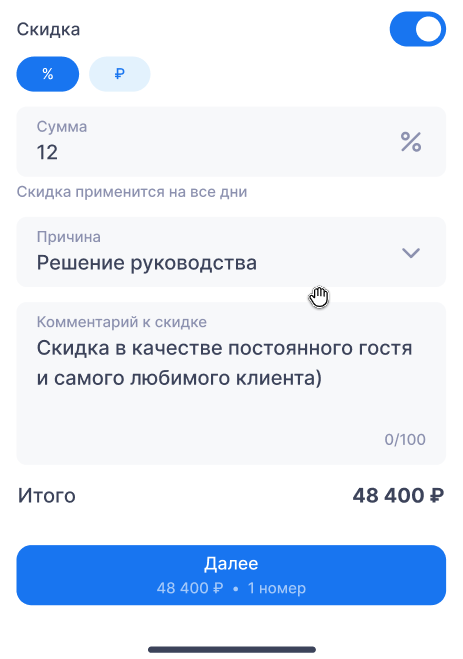
Скидка (по желанию)
По умолчанию скидка выключена.
Чтобы указать скидку:
- Нажмите «Скидка».
- Выберите формат: «%» или «<валюта объекта размещения>».
- Укажите размер скидки (для % — не более 100%, для валюты — не более минимальной стоимости суток).
- Если доступно — выберите причину скидки.
- Можно добавить комментарий (до 100 символов).
Шаг 4. Данные заказчика
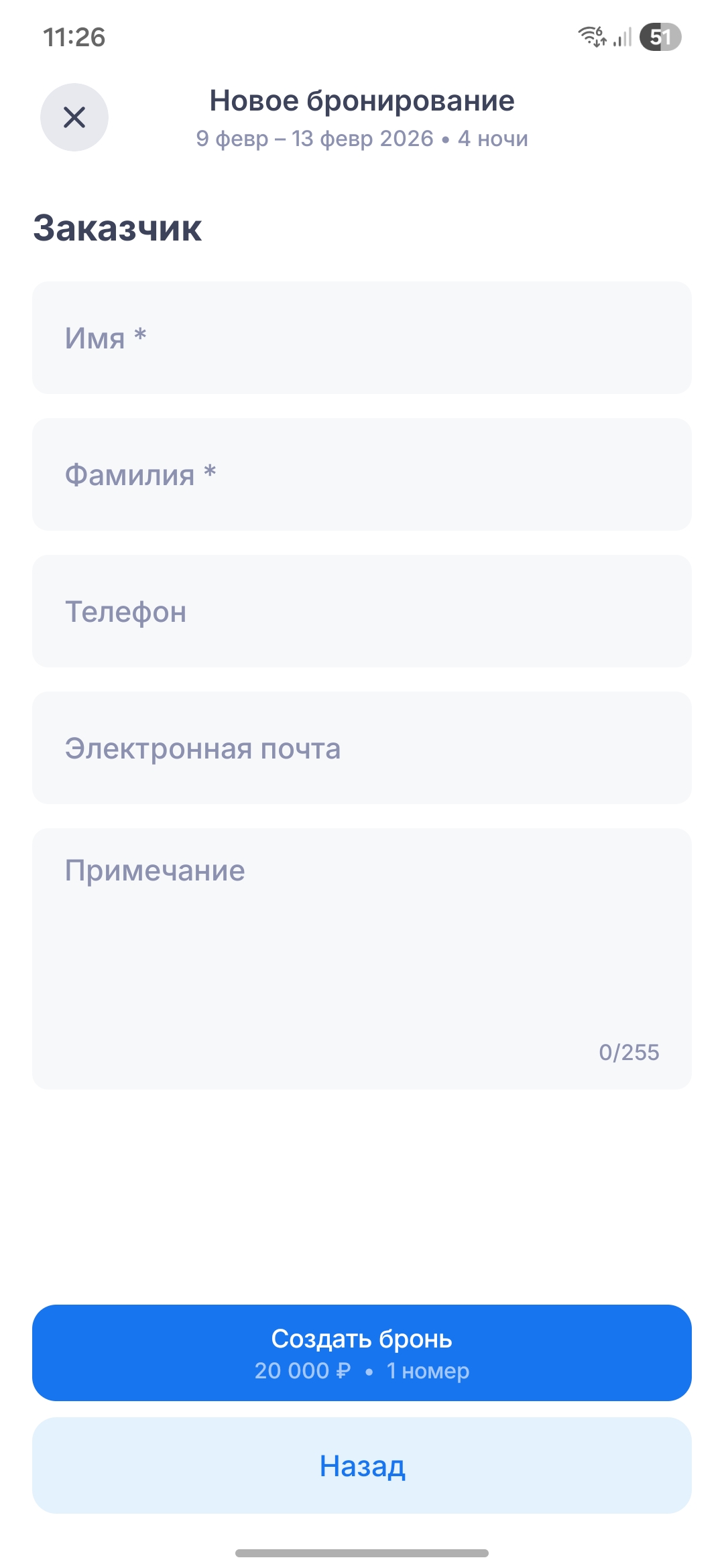
Заполните поля:
- Фамилия и имя (до 100 символов каждое).
- Телефон и Email.
- Тег (если доступно в настройках персонализации).
- Примечание (до 255 символов).
Если какое-то обязательное поле не заполнено, появится подсказка «Укажите <название параметра>», и завершить бронирование не получится.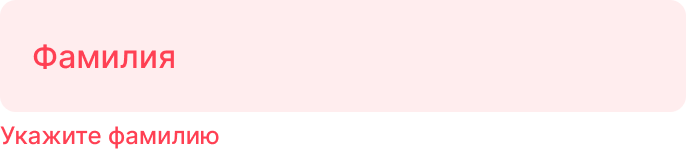
Шаг 5. Завершение бронирования
Перед созданием брони приложение еще раз проверит овербукинг.
Критичный овербукинг (бронирований больше доступного более чем в 2 раза) — появится сообщение: «Овербукинг. Количество бронирований превышает доступное число номеров более чем в 2 раза. Пожалуйста, выберите другую категорию» → нажмите «Хорошо» и выберите другую категорию.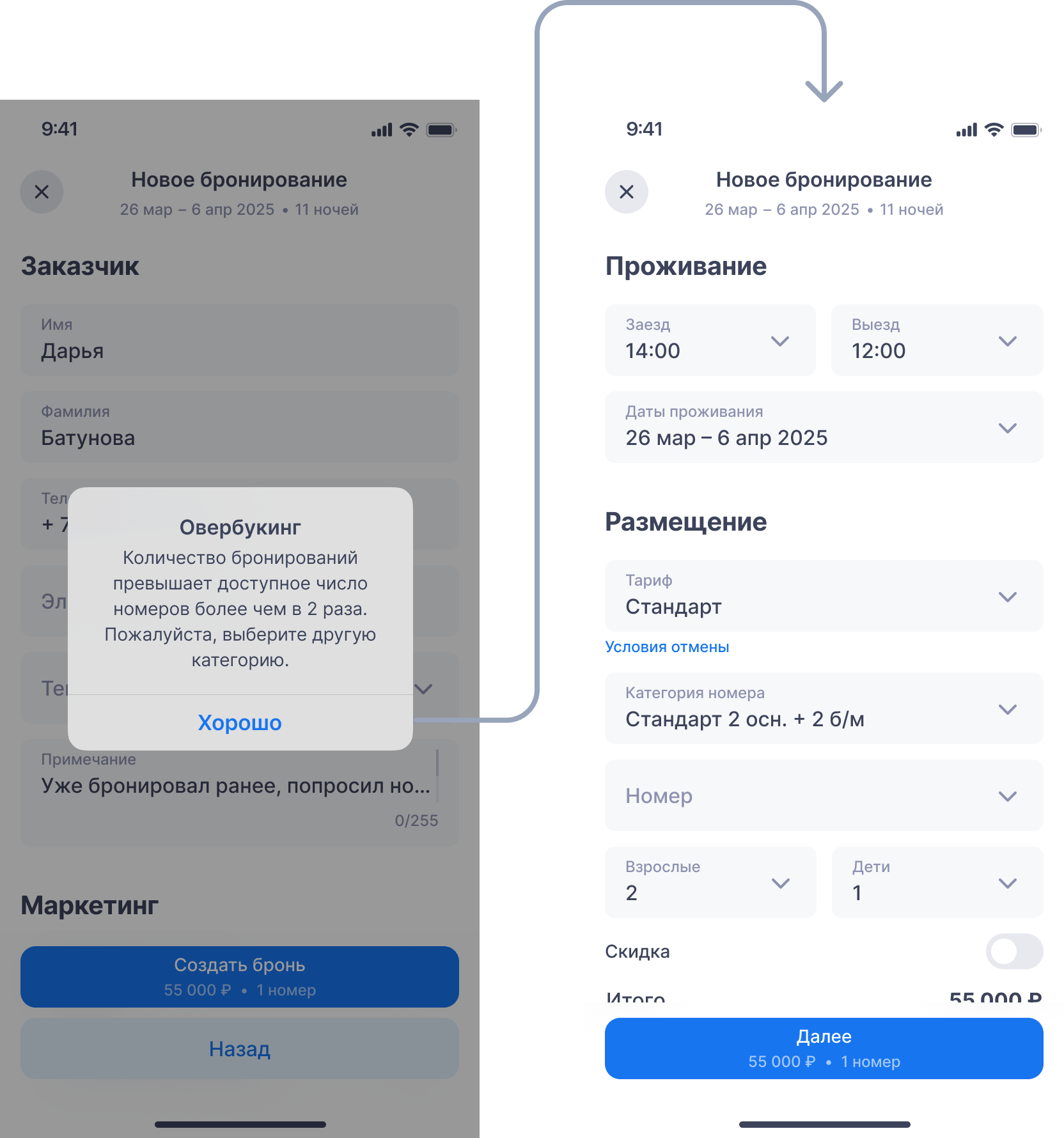
Бронь создана — появится подтверждение «Бронь успешно создана» и данные по созданному бронированию. Нажмите «Перейти в бронирование», чтобы посмотреть детали.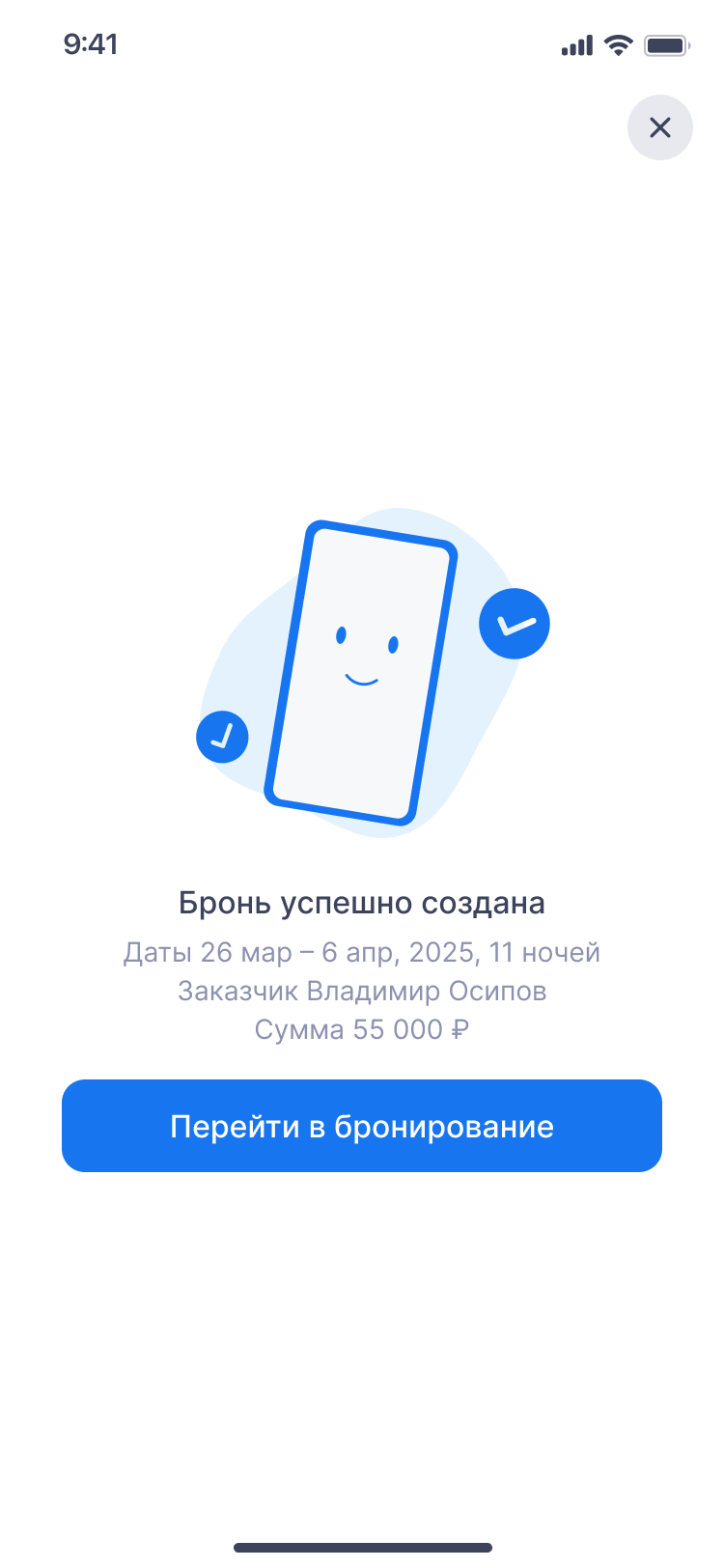
Черновик бронирования
Черновик можно сохранить на любом шаге.
Сохранение:
При выходе из создания бронирования появится диалог: «Сохранить черновик? Вы закрываете бронирование. Хотите сохранить его как черновик?»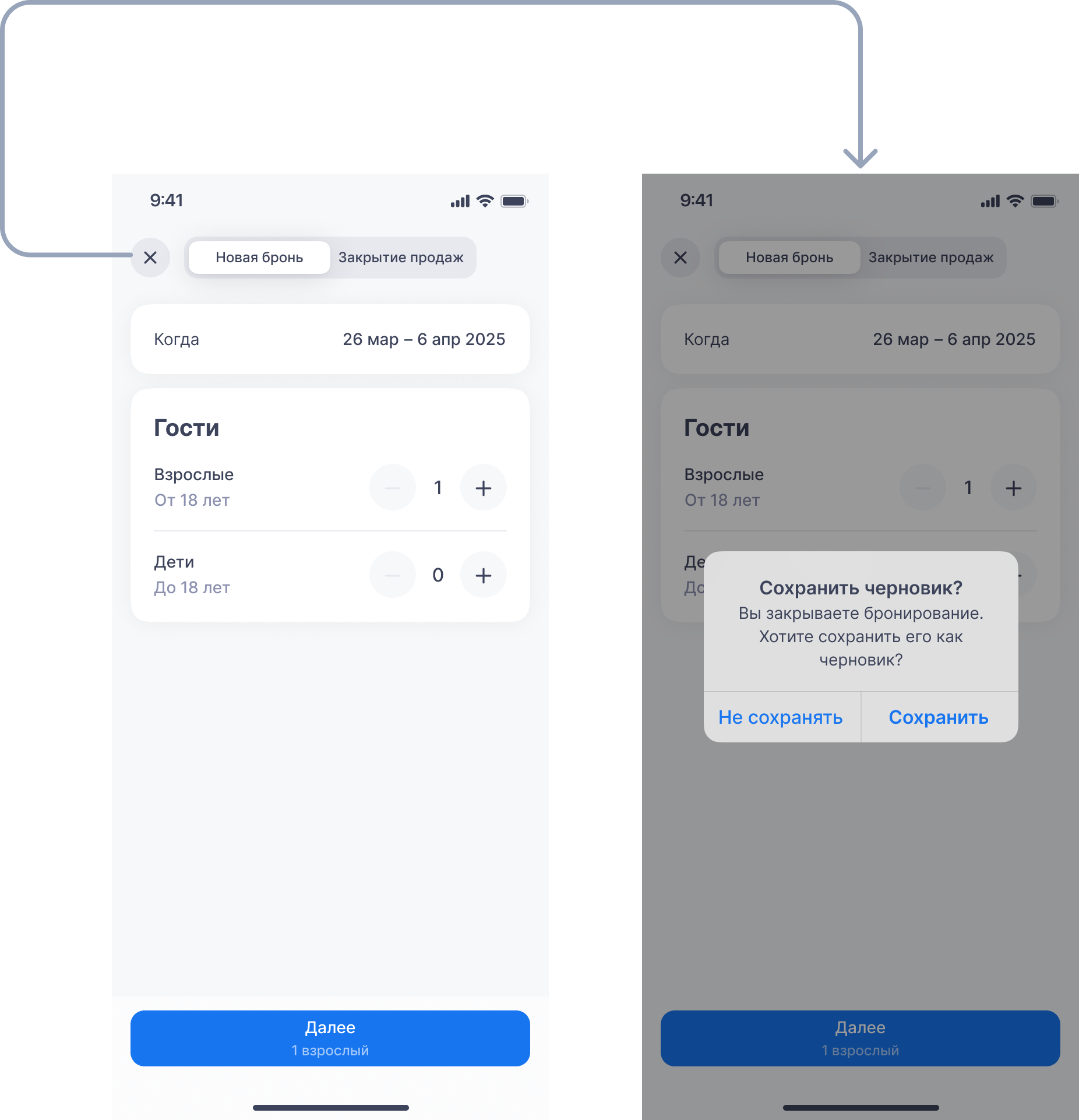
- «Не сохранять» — прогресс сбросится, черновик не сохранится.
- «Сохранить» — прогресс сохранится, при следующем открытии можно будет продолжить.
Восстановление:
При переходе к созданию брони появится уведомление: «Есть черновик. У вас уже сохранен черновик бронирования. Хотите продолжить или создать новое?»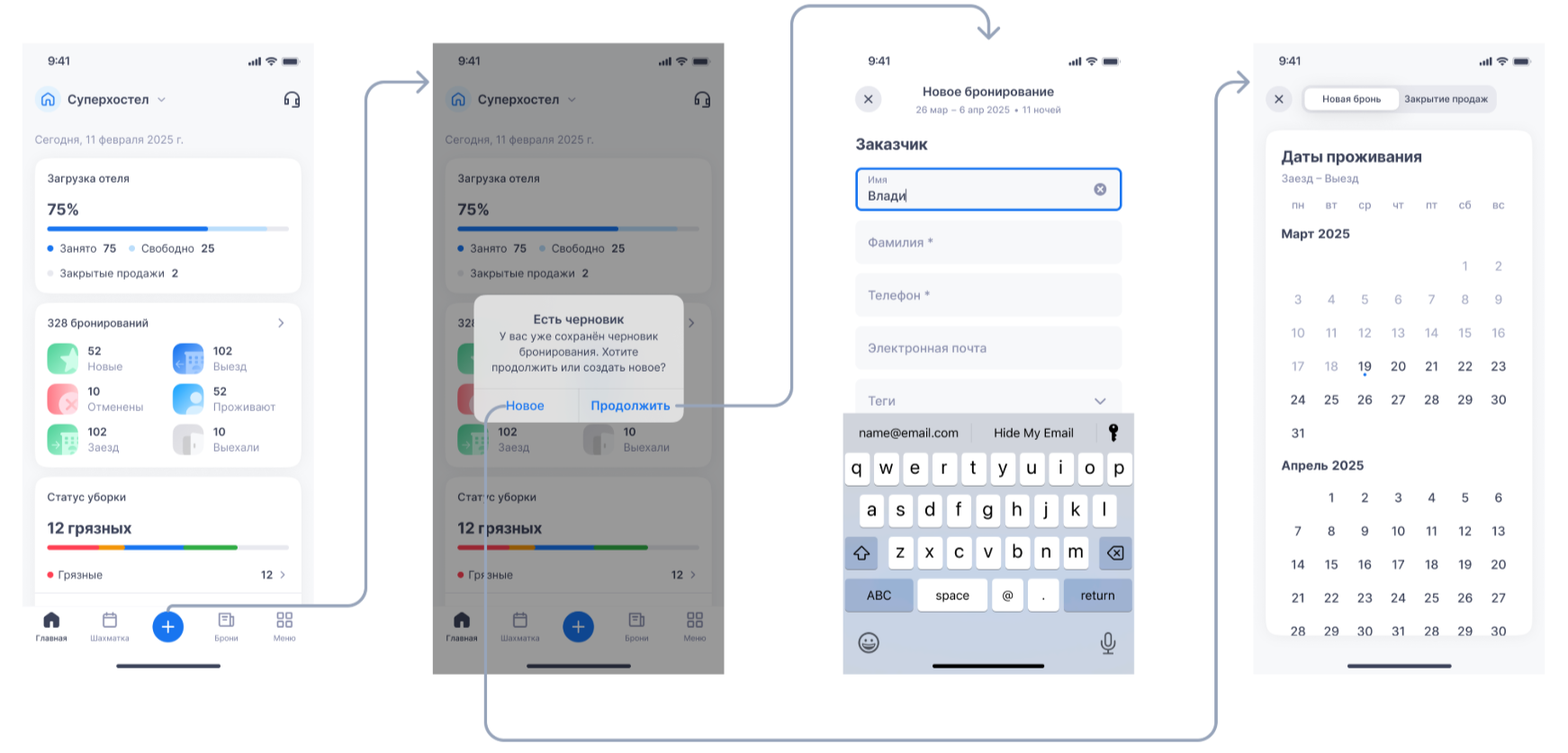
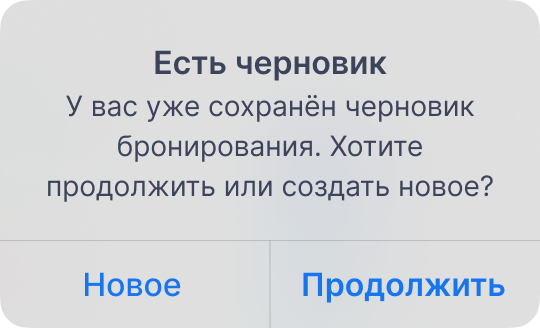
- «Новое» — откроется шаг 1 нового бронирования.
- «Продолжить» — откроется последний экран черновика.
📌 Изменения статуса бронирований. Гайд о смене статуса бронирований описан в статье: Как изменить статус бронирования в новом мобильном приложении bnovo PMS.
🔍 Страница поиска бронирований
Общее описание
Перейти на страницу можно двумя способами:
- с главной страницы — через виджет «Бронирования».
- через меню — вкладка «Брони».


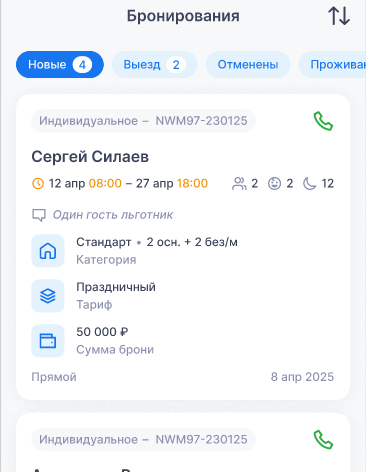
Страница аналогична веб-версии: здесь отображаются все текущие бронирования объекта размещения — индивидуальные и групповые.
Что видно по каждому бронированию
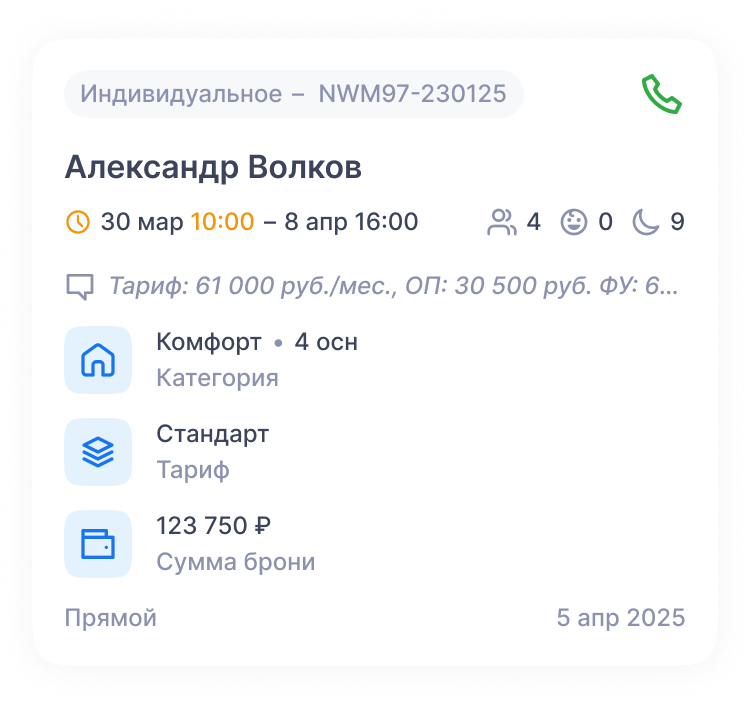
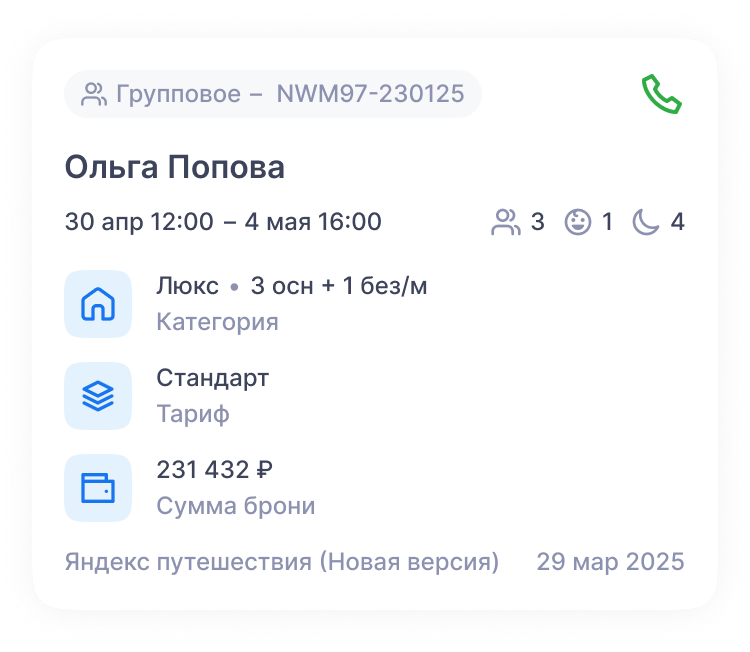
По каждому бронированию отображается:
- тип и номер брони — индивидуальное или групповое.


- ФИО заказчика.
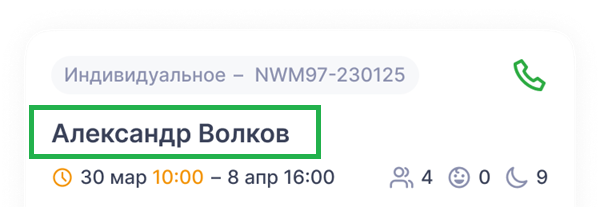
- даты и время заезда/выезда (если есть ранний заезд или поздний выезд — время подсвечено).

- количество гостей — взрослые и дети.

- число ночей проживания.

- примечание к брони или заказчику.

- категория номера и число мест.

- название тарифа.

- сумма бронирования с указанием валюты.

- источник брони — прямая, с сайта, через канал продаж и т. п.
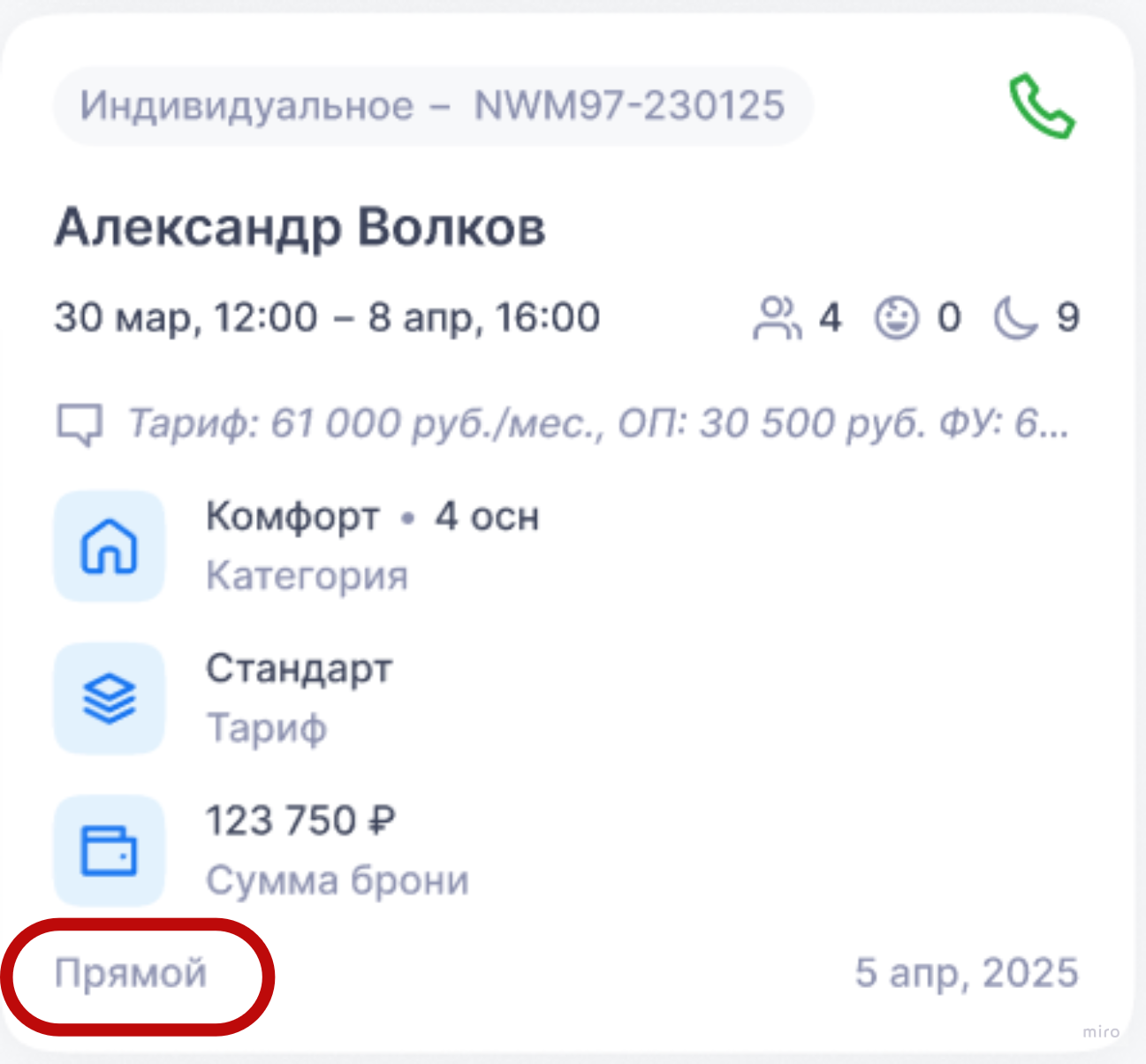
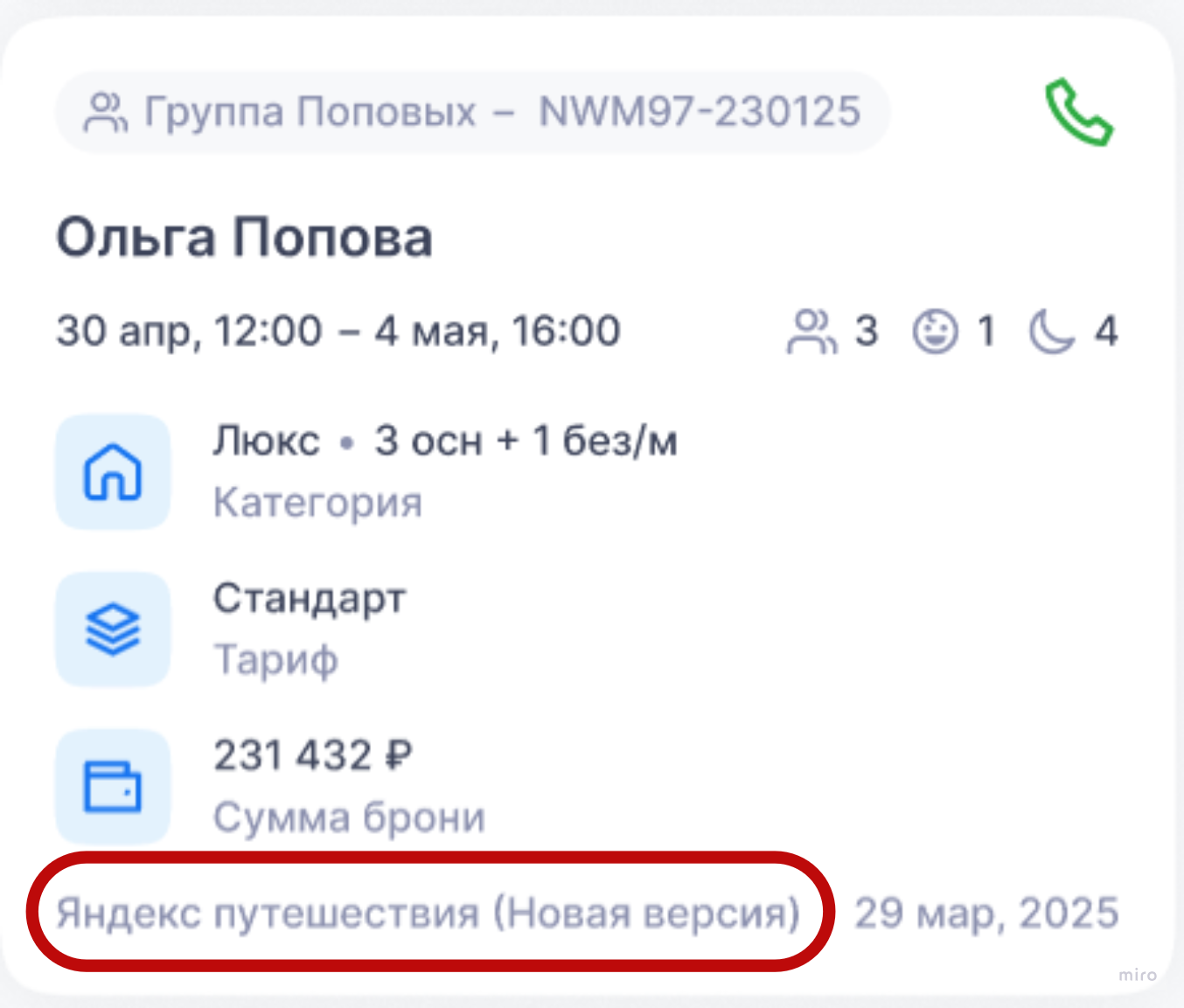
- дата создания брони.
Сортировка бронирований
Сортируйте бронирования по дате создания или дате заезда — по возрастанию или убыванию. Это помогает быстрее находить нужные брони — например, самые свежие или ближайшие к заезду.
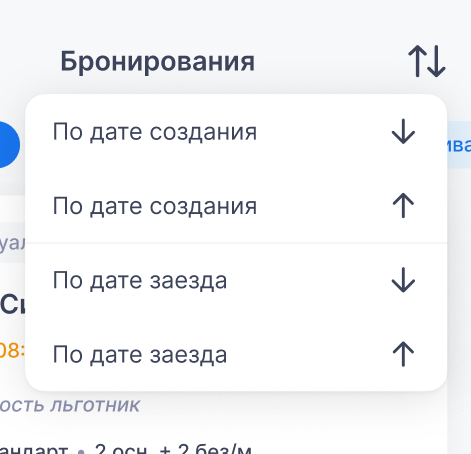
Доступны четыре варианта:
- По дате создания (от новых к старым): самые свежие брони вверху списка — удобно для быстрого реагирования на новые заявки.

- По дате создания (от старых к новым): помогает при работе с более старыми бронированиями.

- По дате заезда (от ближайших к дальним): отображает первыми гостей, которые планируют заезд в ближайшие дни.

- По дате заезда (от дальних к ближайшим): показывает брони с отдаленными датами заезда для стратегического планирования.

Карточка бронирования
Чтобы посмотреть детали, нажмите на нужное бронирование — откроется карточка с полной информацией.
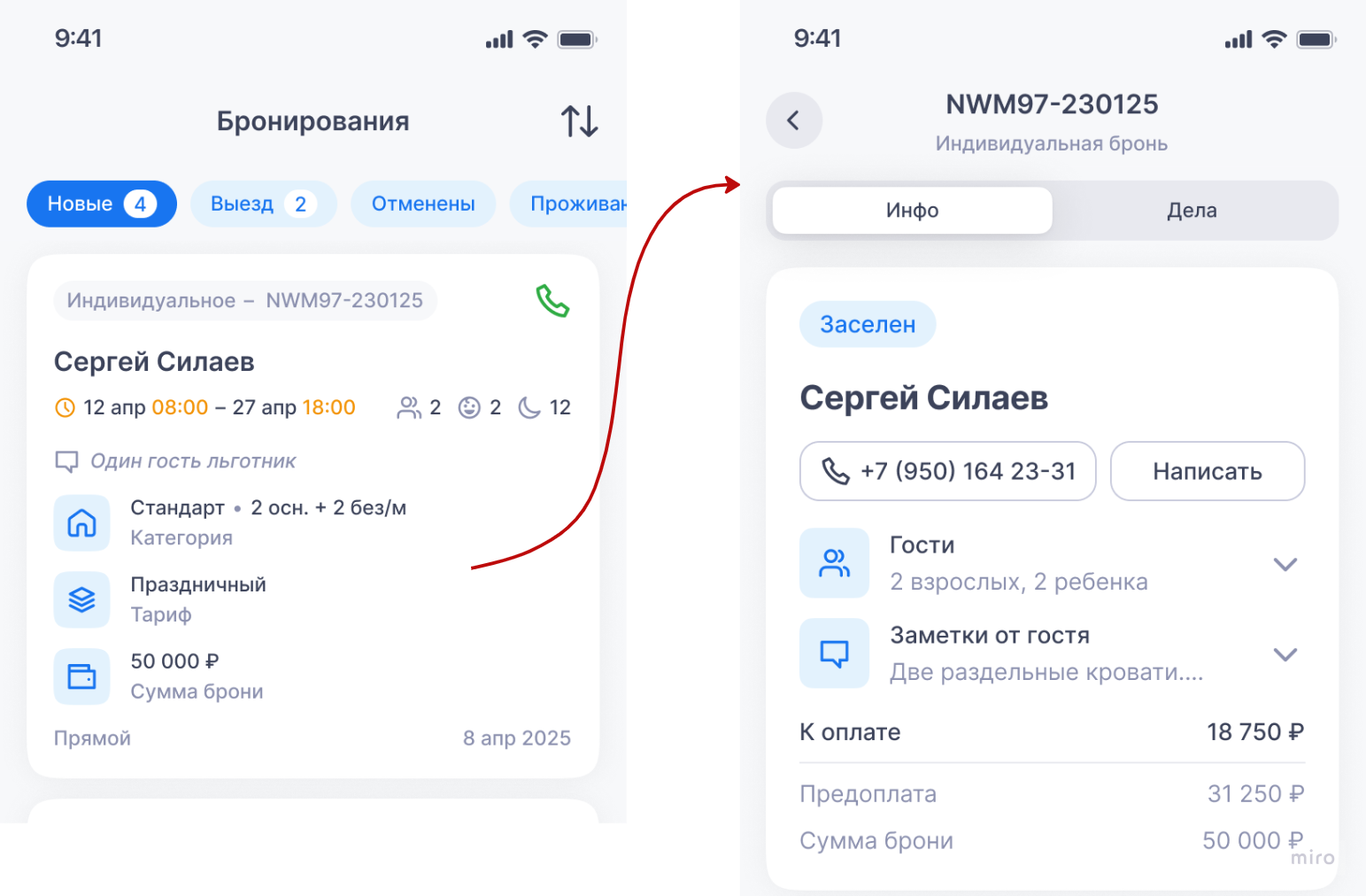
Карточка состоит из двух вкладок:
- Инфо — основные данные: заказчик, категория номера, тариф, доп. услуги и другое.
- Дела — для заметок по брони. Здесь можно зафиксировать важные моменты, которые нужно учесть при заселении.
Вкладка «Инфо»
Карточка содержит всю информацию по брони, разбитую на блоки.
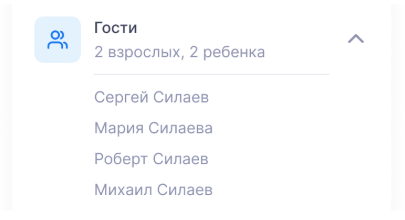
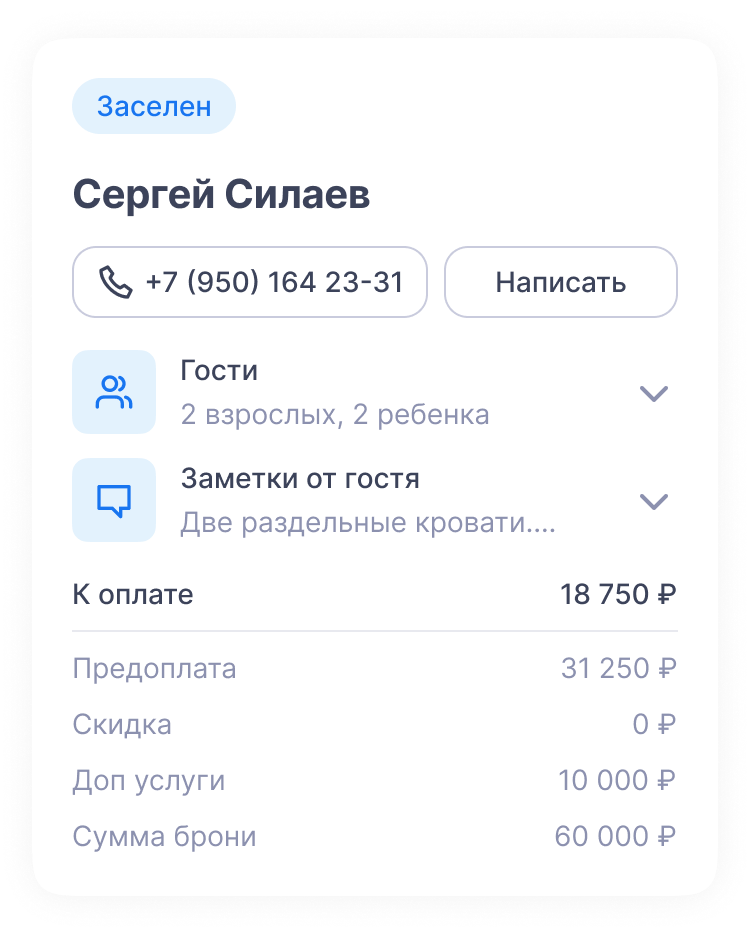
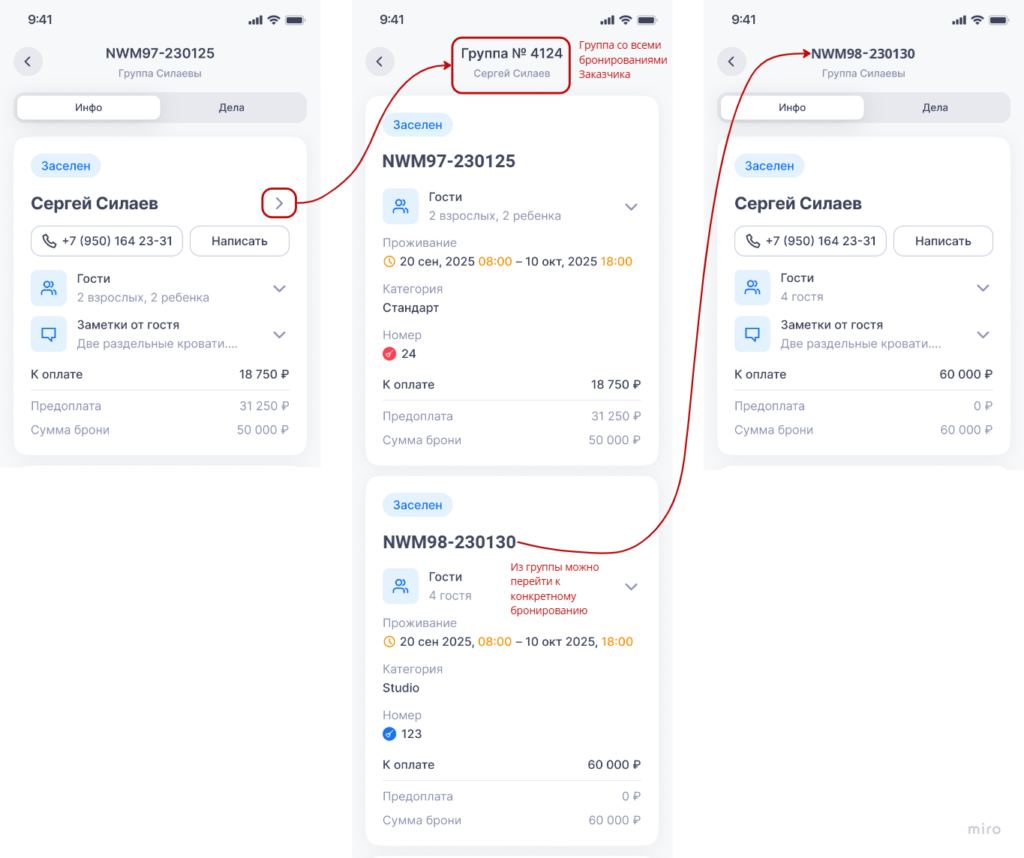
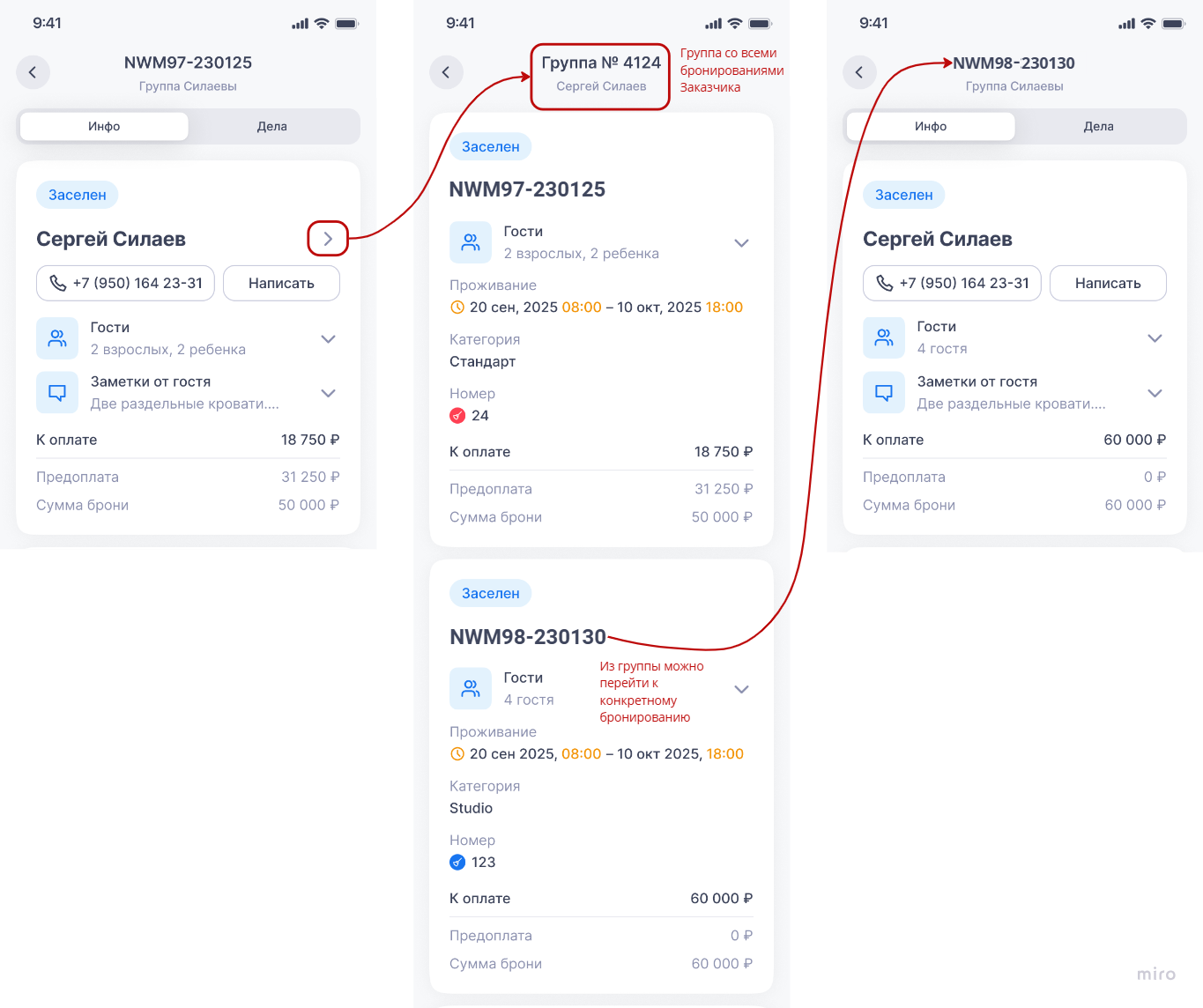
- В разделе «Основное» отображаются: статус бронирования, ФИО заказчика, контактная информация, гости, заметки от гостя, к оплате, предоплата, скидка, стоимость доп. услуг, сумма бронирования. При групповом бронировании в блоке будет стрелка для перехода к составу группы.
- Тариф — выбранный при бронировании тариф. Вынесен в отдельный блок для удобства.

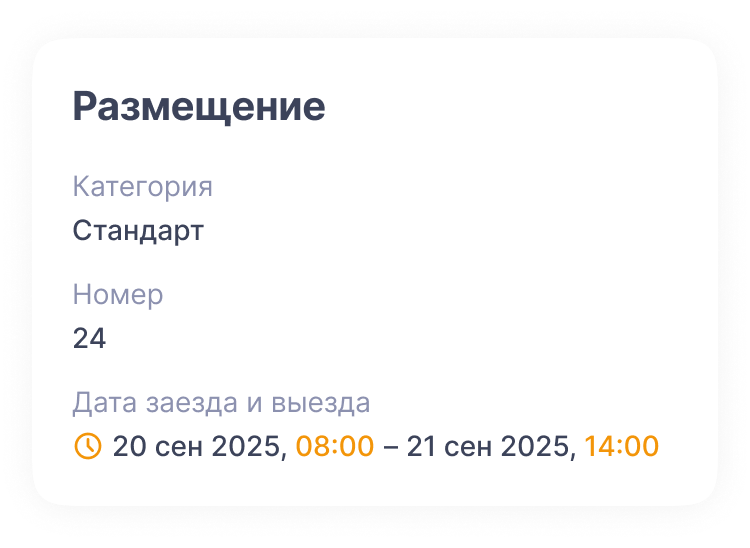
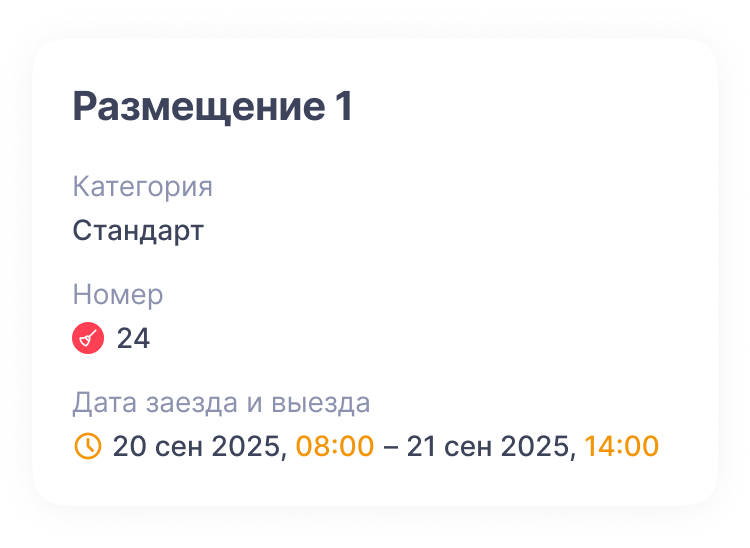
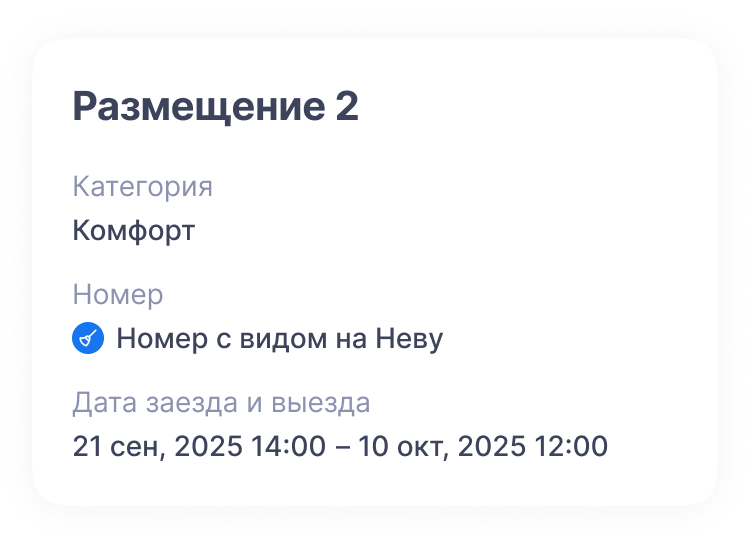
- Размещение — информация о категории, номере и датах проживания. Если гость переселяется, блоков будет несколько («Размещение 1», «Размещение 2» и т. д.).
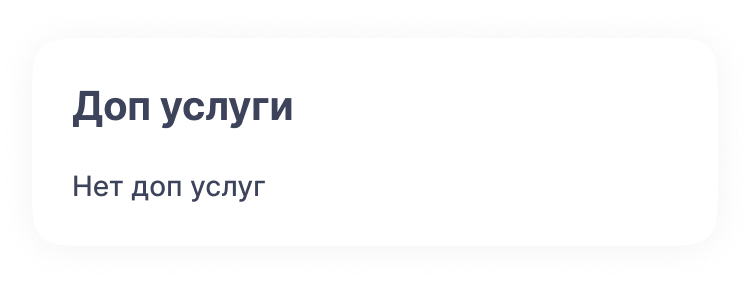
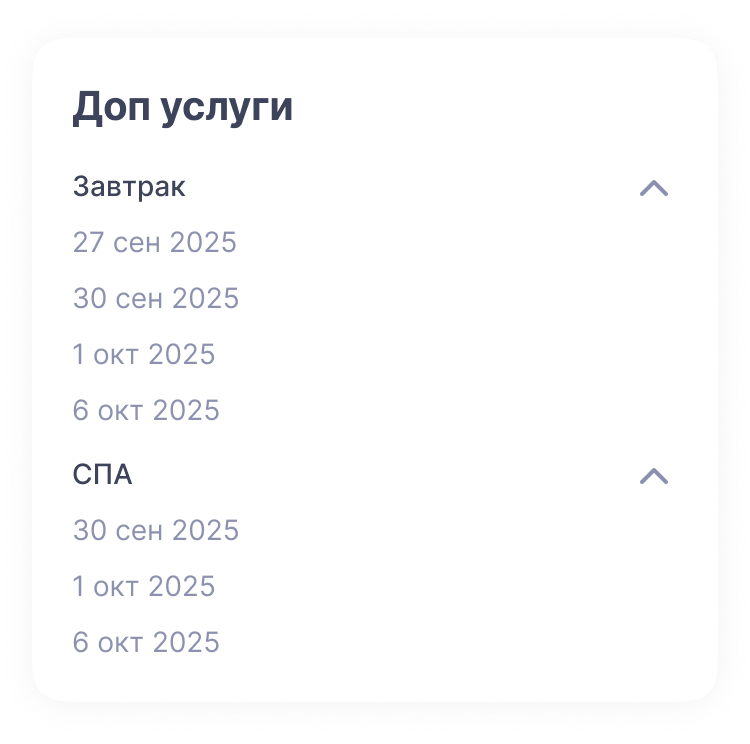
- Доп. услуги — список заказанных услуг. Можно развернуть каждую и посмотреть даты заказа.
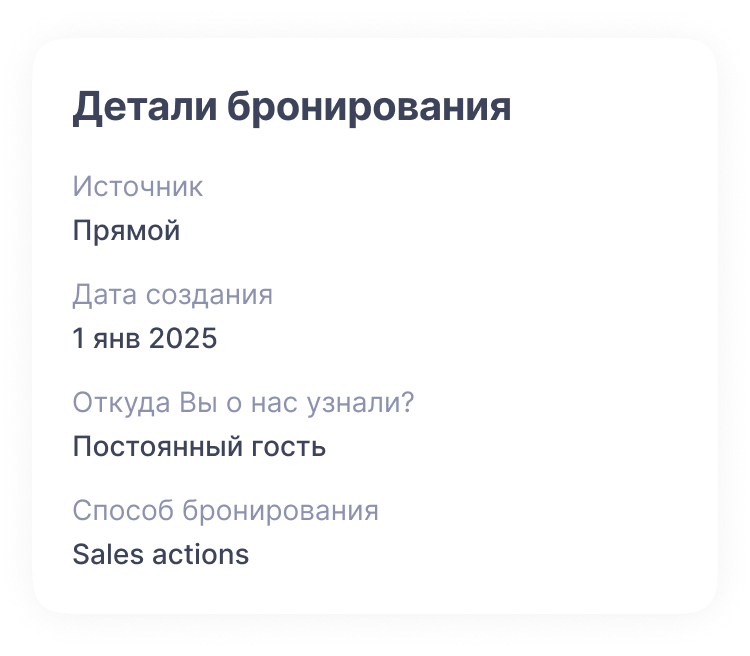
- Детали бронирования — включает источник брони, дату создания и маркетинговую информацию.
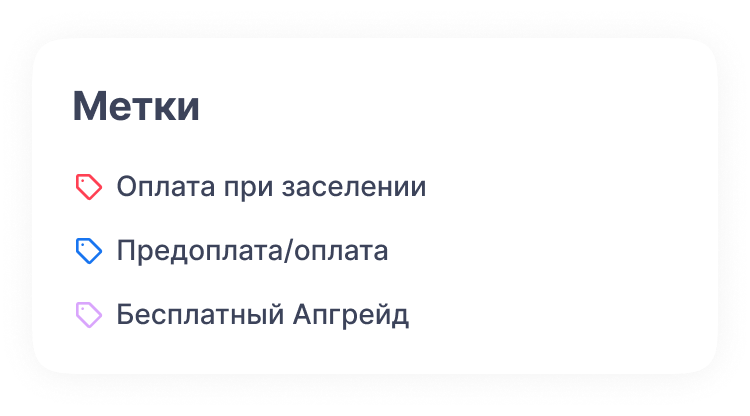
- Метки — помогают отметить важные детали: пожелания гостя, доп. услуги и т. д.
Вкладка «Дела»
Эта вкладка нужна для записи важных деталей по брони: пожеланий гостя, напоминаний для заселения, доп. услуг — всего, что нельзя упустить для комфортного размещения.
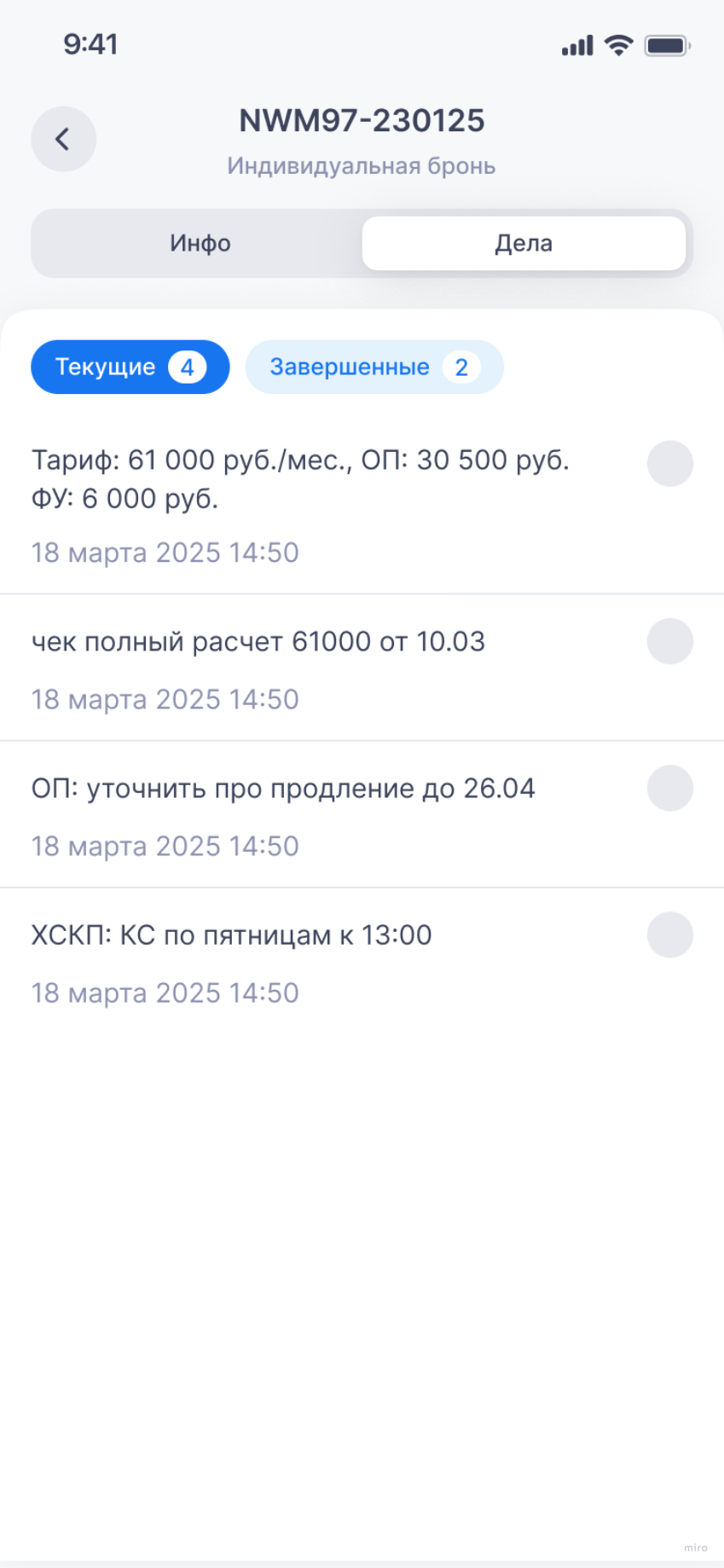
Текущие дела:
- Можно отмечать как выполненные — после установки галочки появляется оповещение, и дело перемещается в раздел завершенных.

Завершенные дела:
- Содержит уже выполненные задачи. Если снять галочку — дело вернется в список текущих по бронированию.
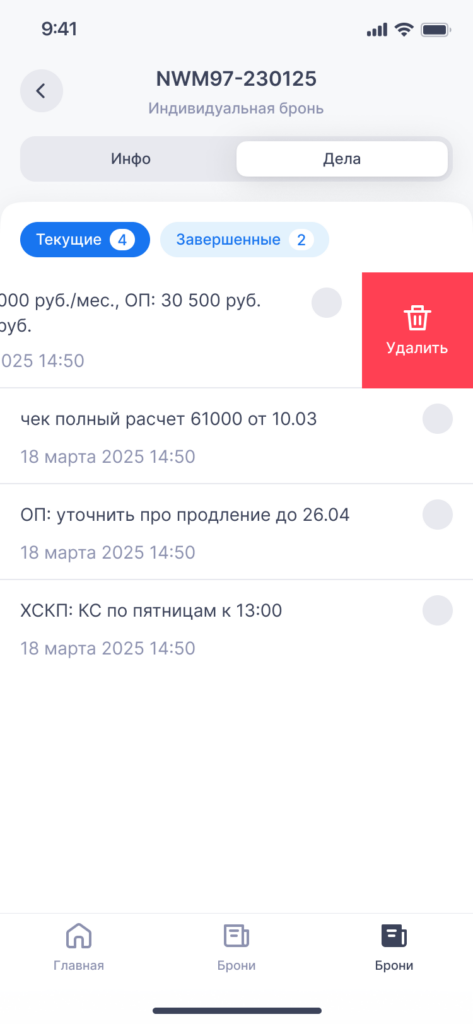
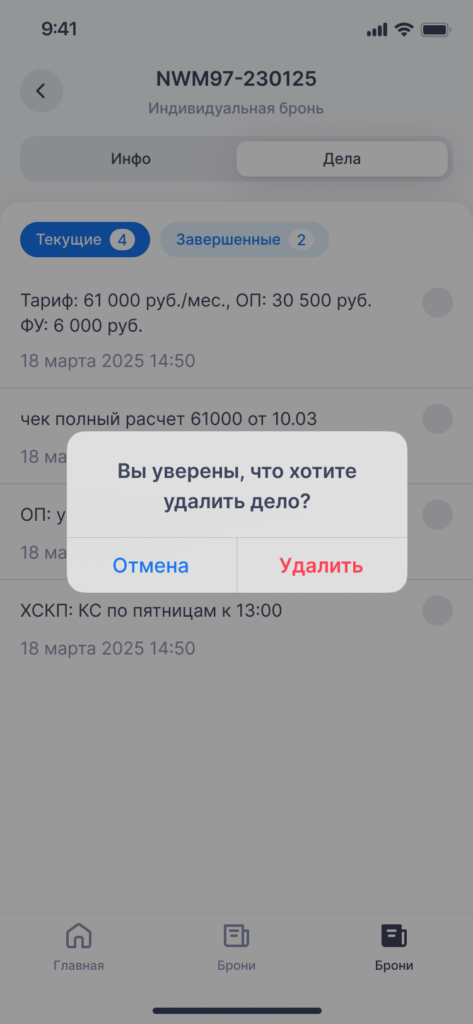
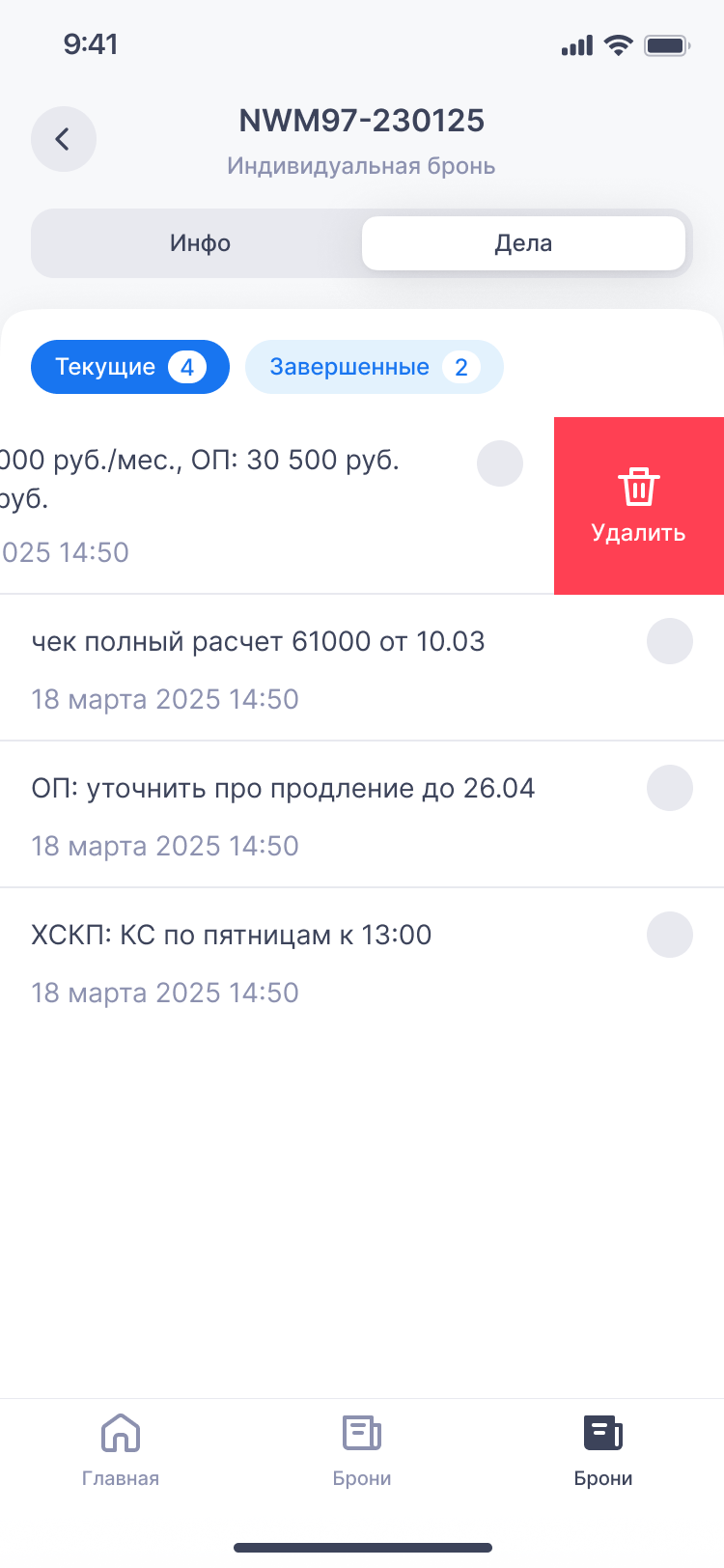
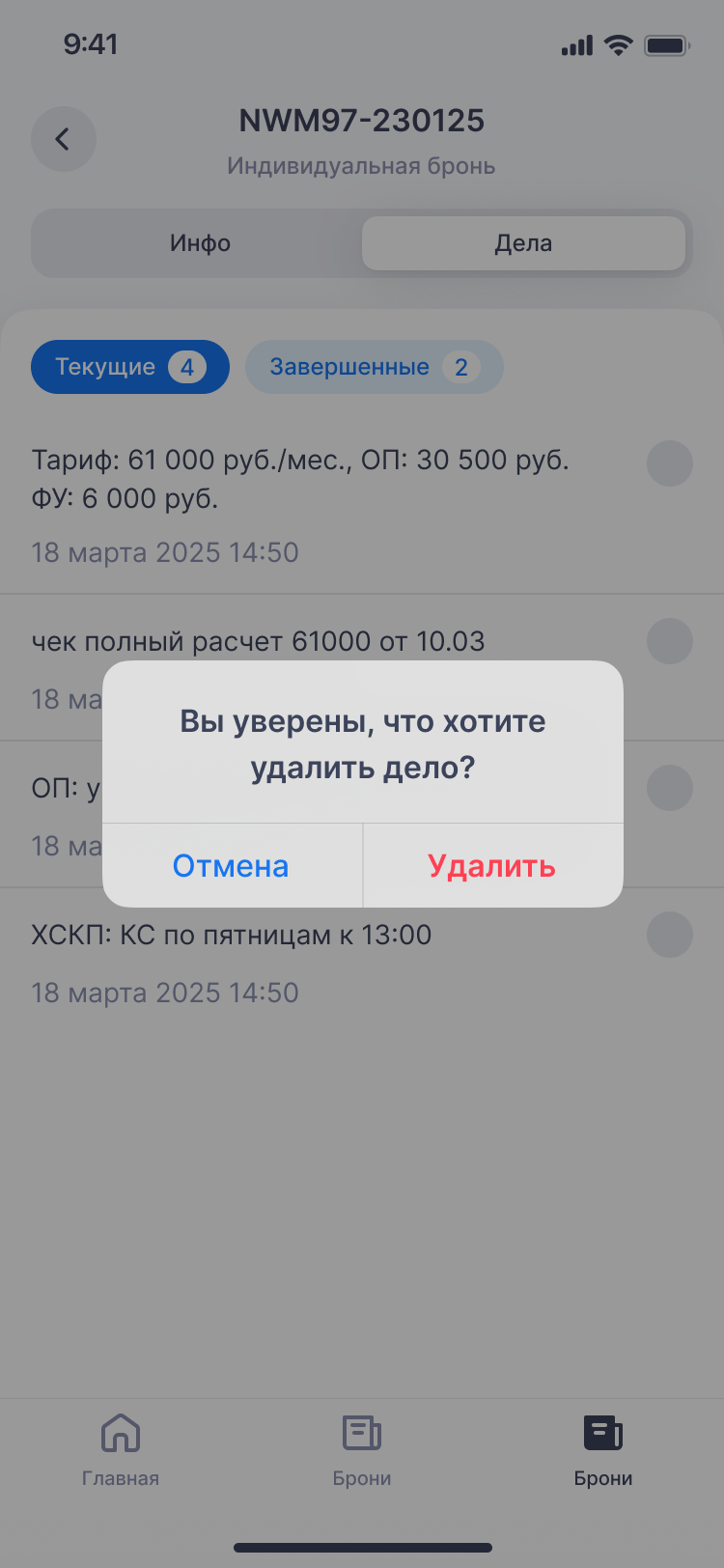
- Любое дело можно удалить. При удалении появится окно с подтверждением — система предупредит, что дело исчезнет из списка.
💬 Чат с гостем
Чат в приложении удобен тем, что все диалоги с гостями находятся в одном списке, с уведомлениями и привязкой к бронированию. Не нужно искать переписки в мессенджерах, история не теряется. Каждый чат привязан к конкретному бронированию, поэтому сразу виден контекст общения: номер брони, имя гостя, последнее сообщение и непрочитанные.
Кому доступно
Работает для ролей:
- Пользователь;
- Администратор;
- Владелец.
Роли Инвестор и Горничная доступа не имеют.
Версия приложения: доступно с версии 1.5 для обеих платформ.
Как связаться с гостем через чат в бронировании
Чтобы связаться с гостем по его заказу, откройте чат по бронированию. Чат — это мессенджер, встроенный в PMS, в мобильное приложение bnovo и в веб-сервис «Гости.Биново».
Как гость попадает в чат:
Гость может написать отелю, только если у него есть ссылка на свой личный кабинет «Гости.Биново». Он может перейти в него двумя способами:
- Способ 1. По ссылке из письма-подтверждения бронирования.
- Способ 2. По ссылке, отправленной отельером, который копирует ее из карточки брони в веб-версии PMS и направляет гостю любым удобным способом (мессенджер, SMS, email).
Как отельеру перейти в чат с гостем:
- Откройте нужную бронь в разделе «Бронирования» или через шахматку.
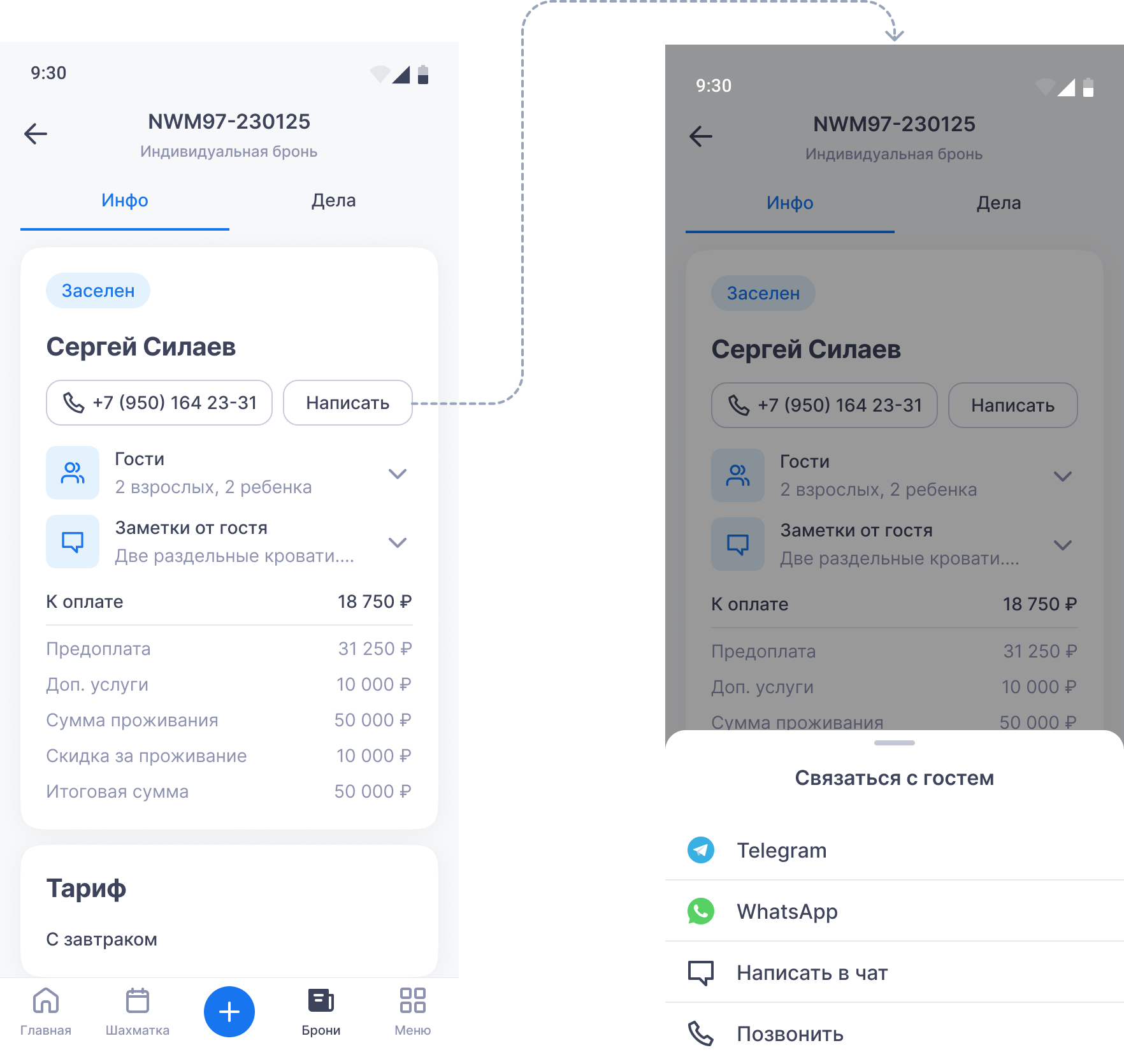
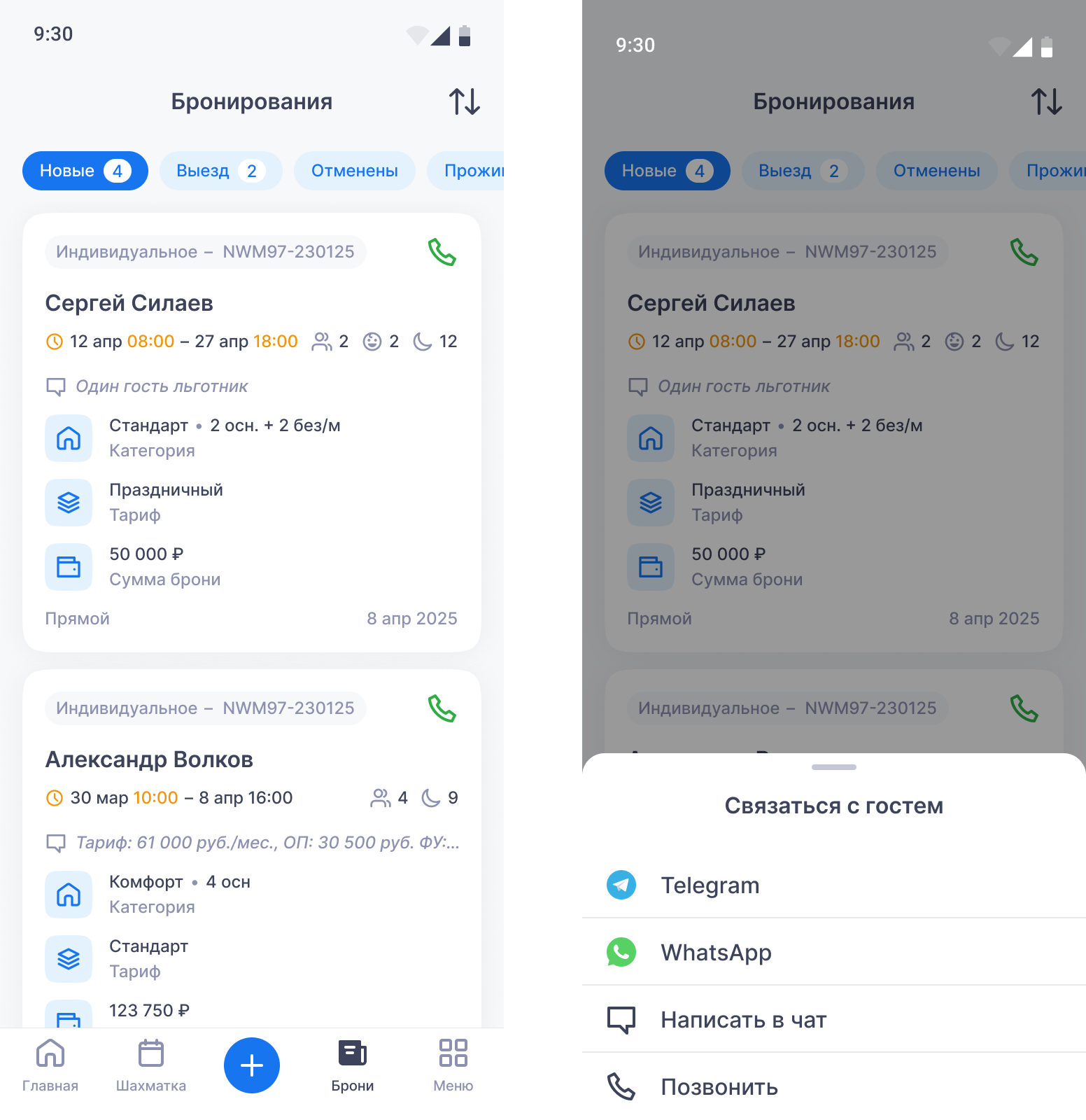
- Найдите блок «Связаться с гостем» и нажмите кнопку «Написать в чат».
- Откроется чат с гостем с сообщениями или без — в зависимости от наличия переписки.
В чате есть сообщения:
Открывается вся переписка в хронологическом порядке, сгруппированная по датам («сегодня», «вчера», «27 апреля»). Рядом с сообщениями отображается статус: «Доставлено» (одна галочка) или «Прочитано» (две галочки).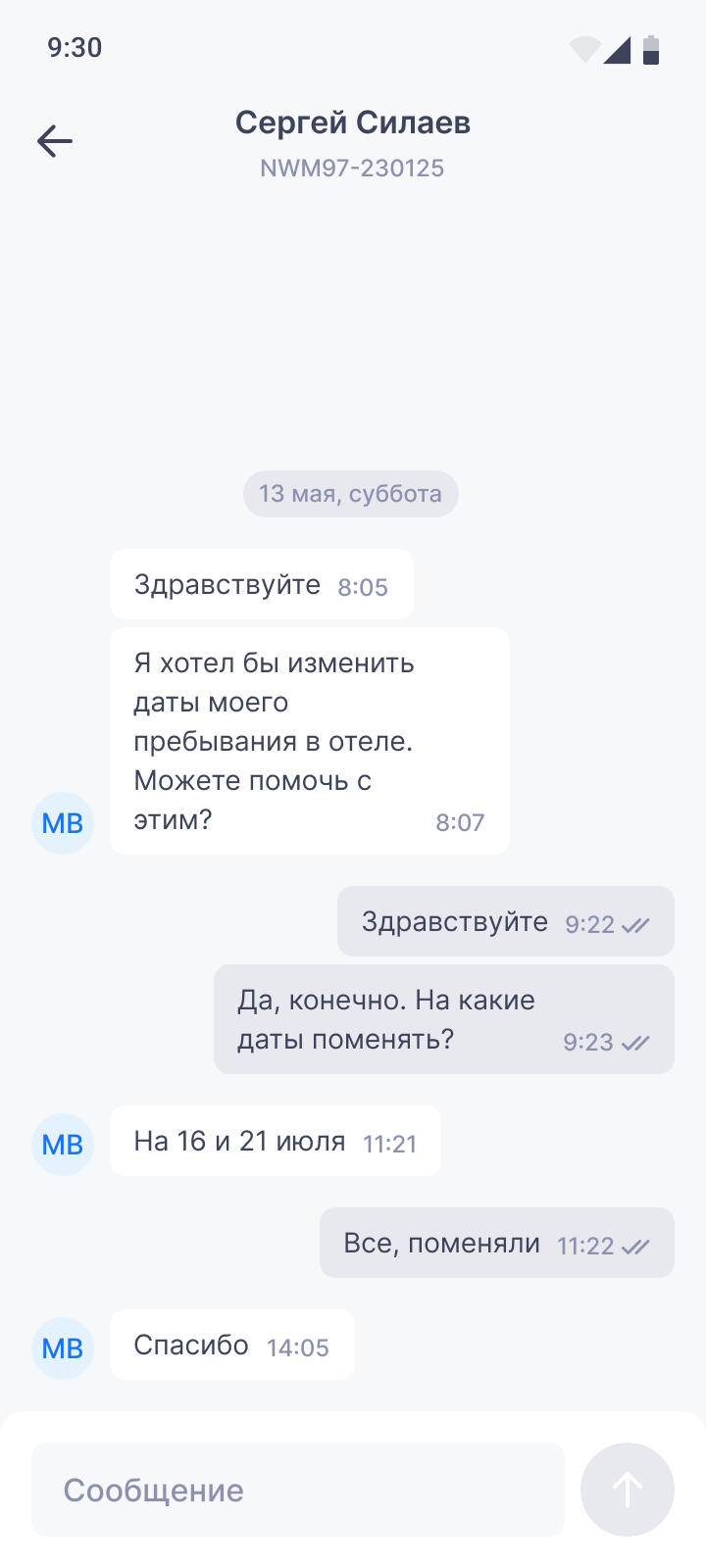
В чате нет сообщений:
Откроется чат с подсказкой: «Здесь пока пусто. Отправьте первое сообщение гостю».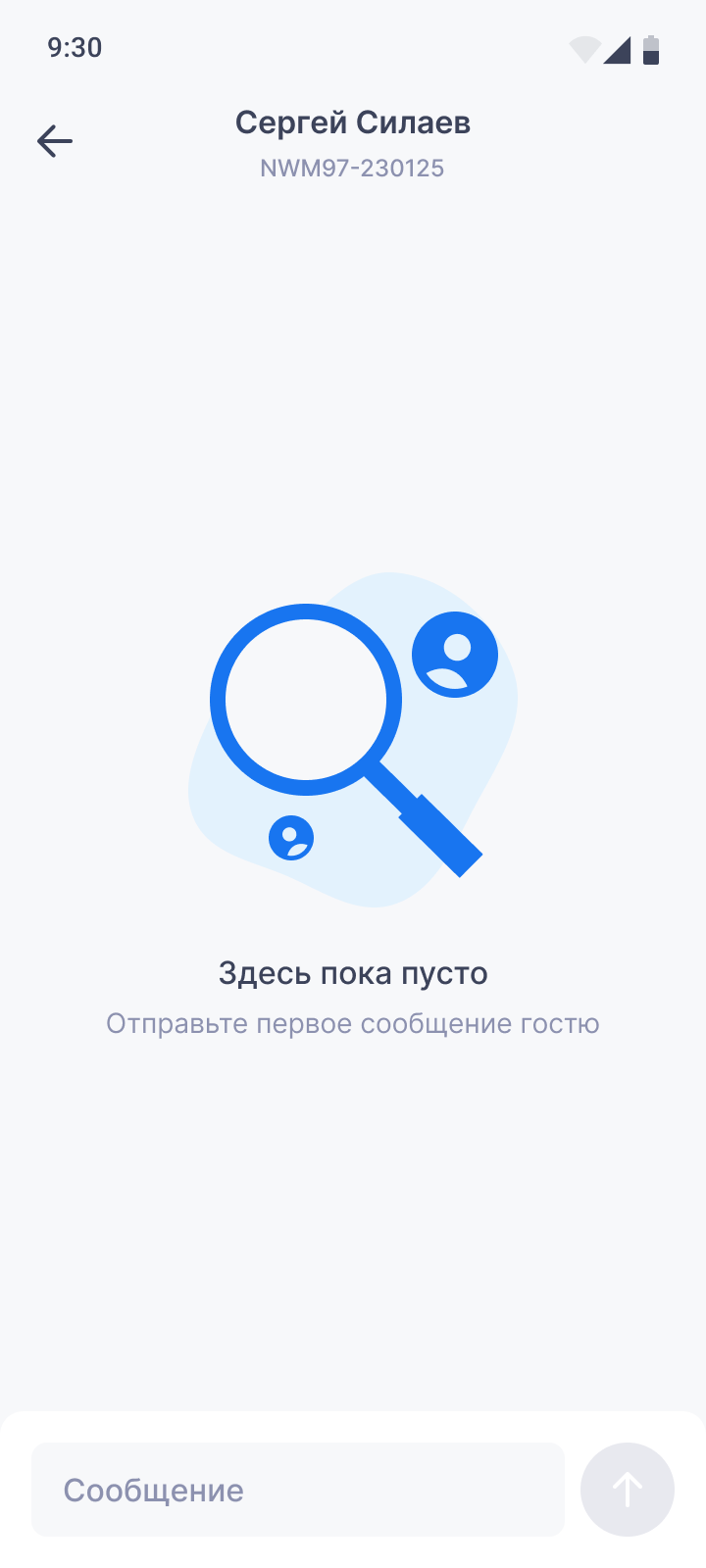
Как найти нужный чат в общем списке
Чтобы быстро перейти к диалогу, по которому нужен ответ, используйте список чатов на главном экране.
- С главного экрана приложения перейдите в раздел «Чаты», нажав на значок в верхнем правом углу.

- Отобразится список созданных чатов. Сначала — диалоги с сообщениями (отсортированы по времени последнего письма), затем — пустые чаты (по дате создания).
В чатах есть сообщения:
Для каждого непустого чата отображается: имя и фамилия гостя, номер бронирования, текст последнего сообщения, время/дата последнего сообщения, количество непрочитанных сообщений.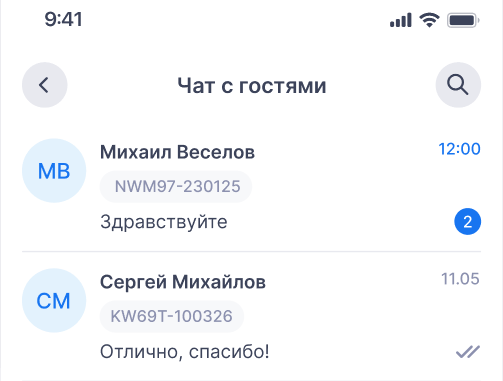
Пустые чаты:
Для каждого пустого чата отображается: имя и фамилия гостя, номер бронирования.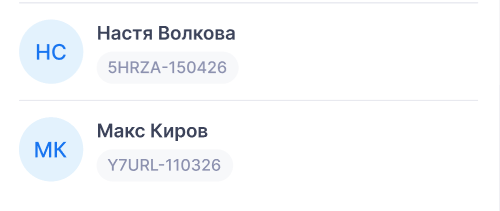
Нажмите на любой чат — откроется полная переписка. Также нужный чат можно найти через поисковую строку.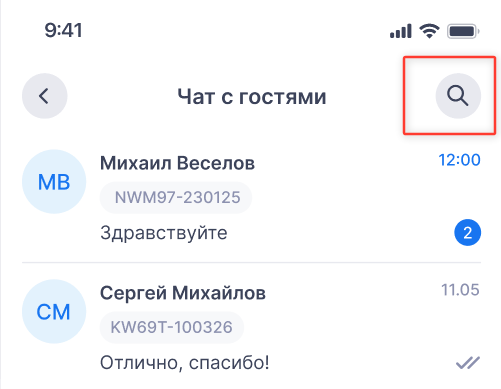
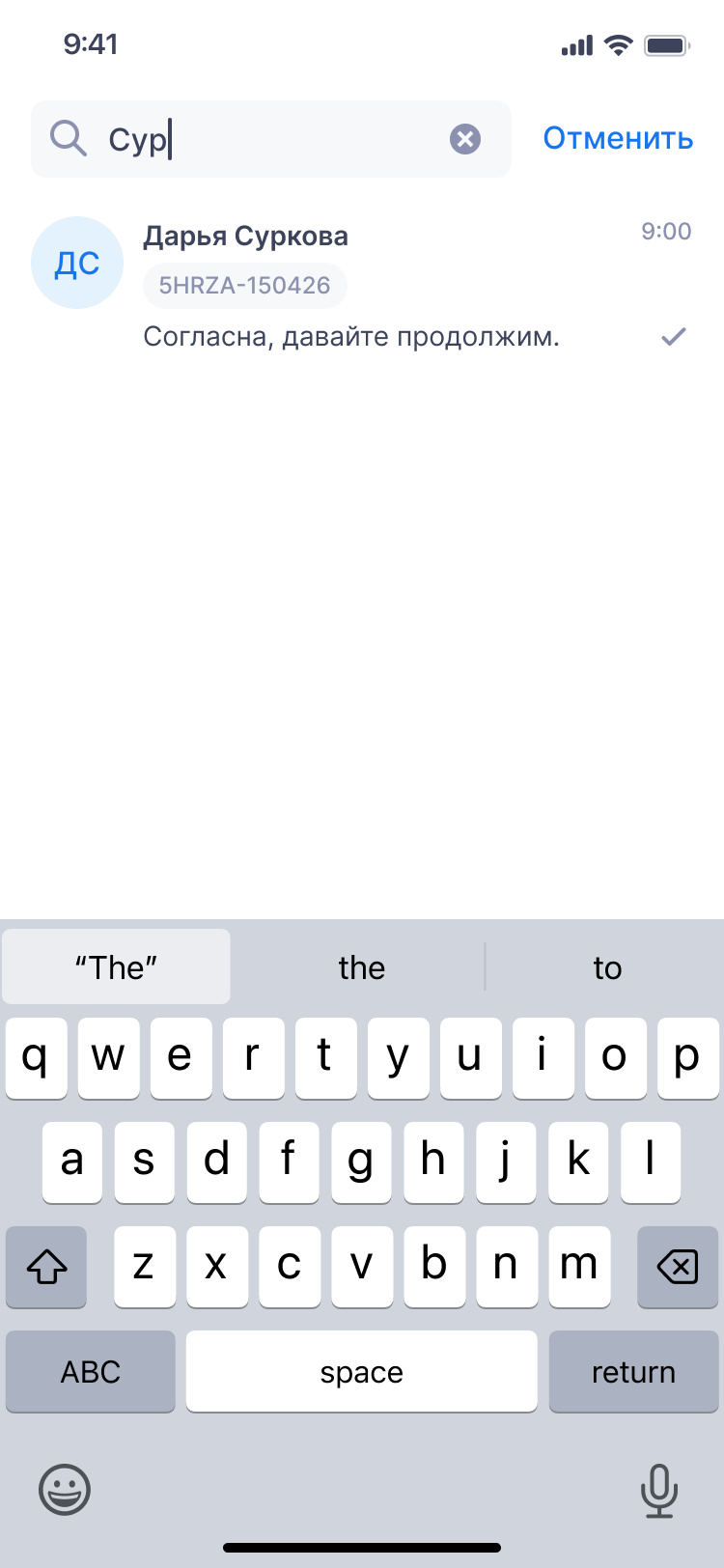
Поиск по фамилии гостя:
- В поле поиска начните вводить фамилию гостя.
- Список автоматически фильтруется.
- Выберите нужный чат.
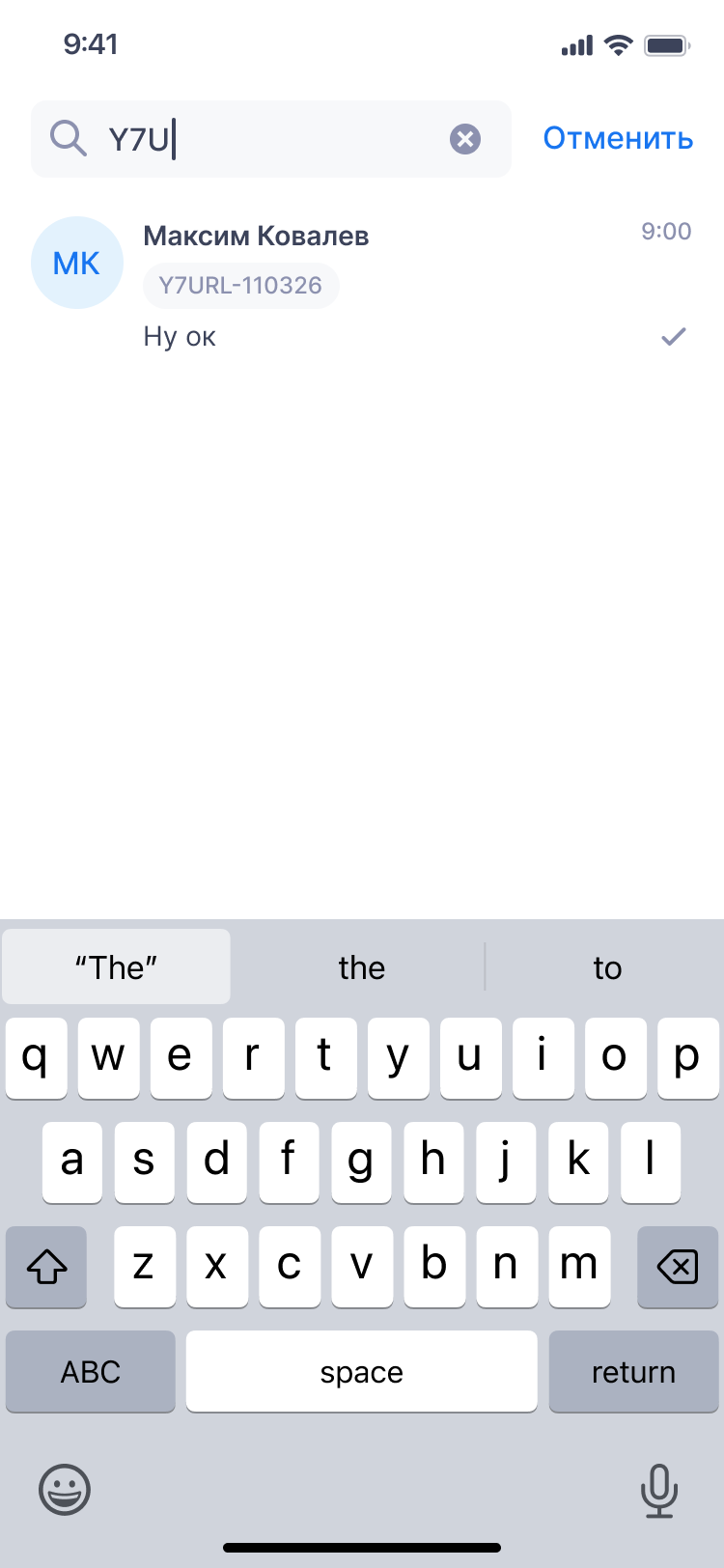
Поиск по номеру бронирования:
- В поле поиска введите номер бронирования полностью или часть.
- Список автоматически фильтруется.
- Нажмите на нужный результат — перейдете в диалог.
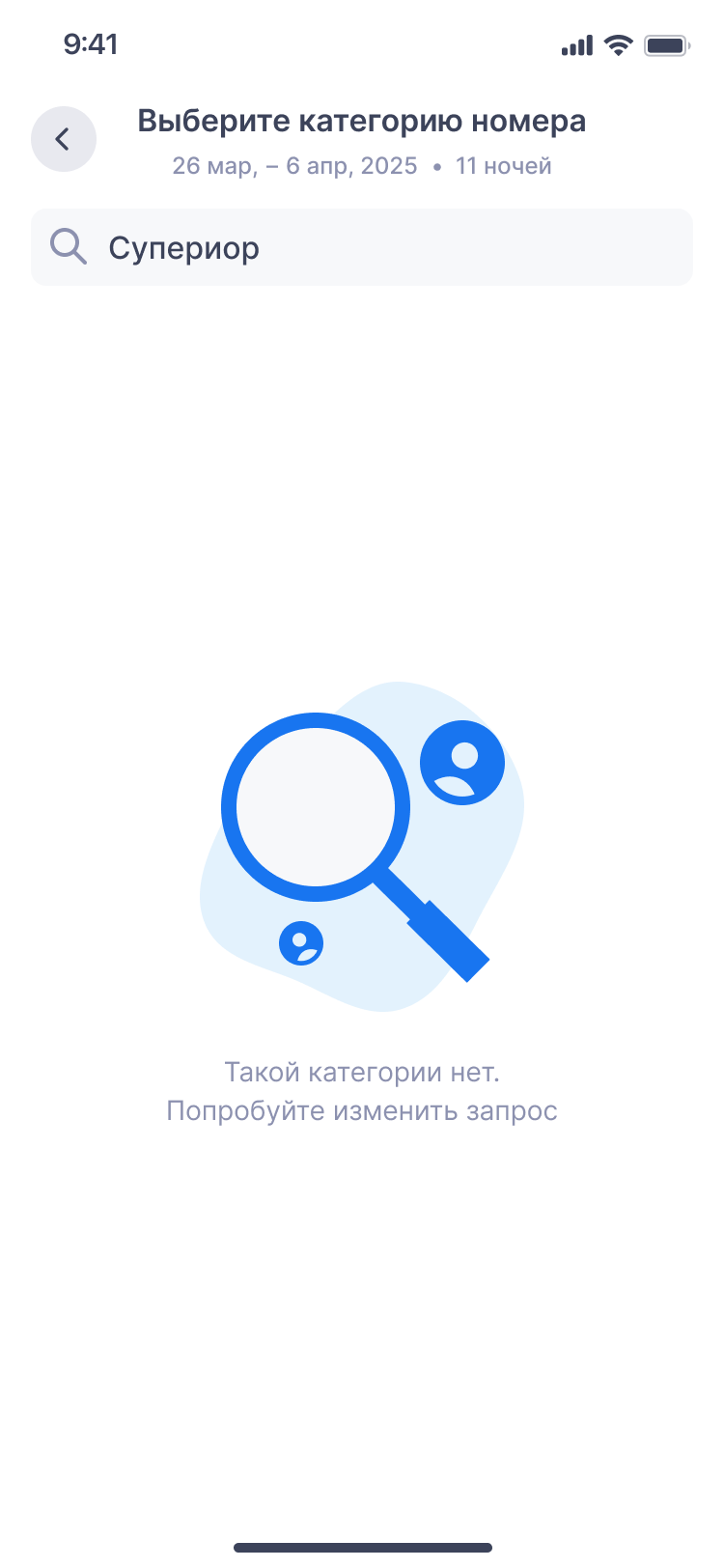
Отсутствие результатов. Если по запросу чат не найден, появится подсказка: «Такого чата нет. Попробуйте изменить запрос».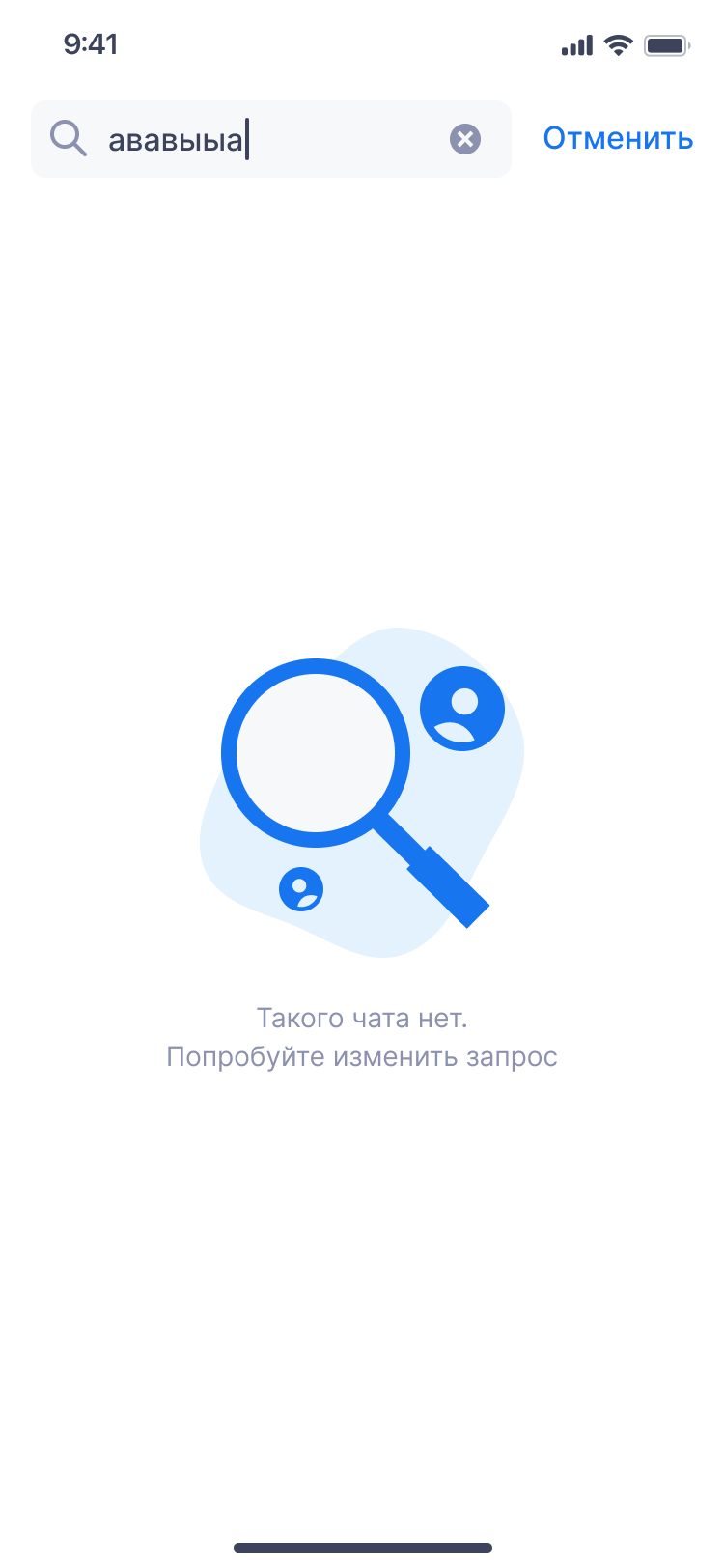
Как написать и отправить сообщение гостю
Чтобы ответить на вопрос гостя или уточнить детали, напишите сообщение прямо в чате.
- В открытом чате нажмите на поле ввода текста внизу экрана.
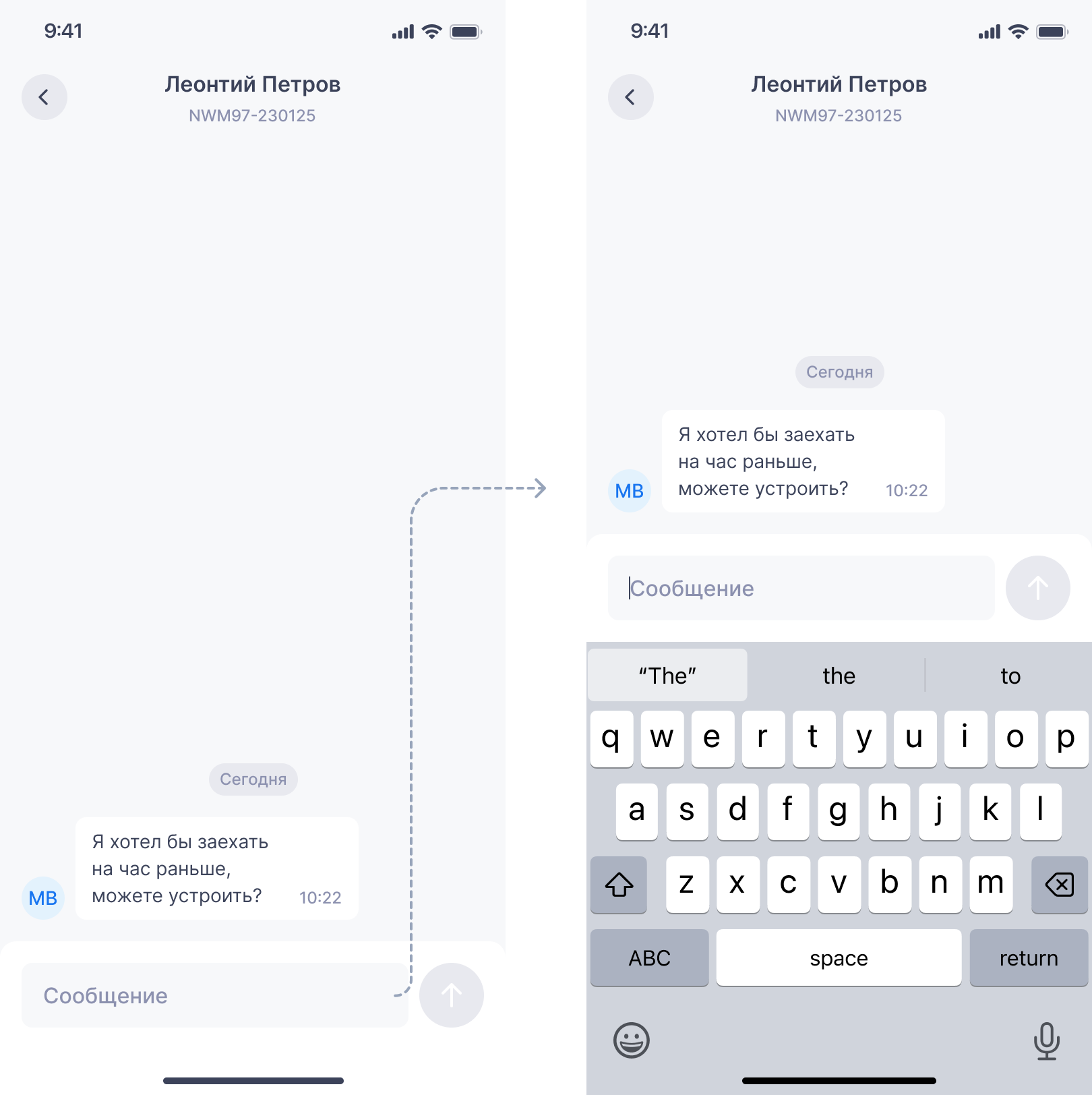
- Введите текст сообщения.
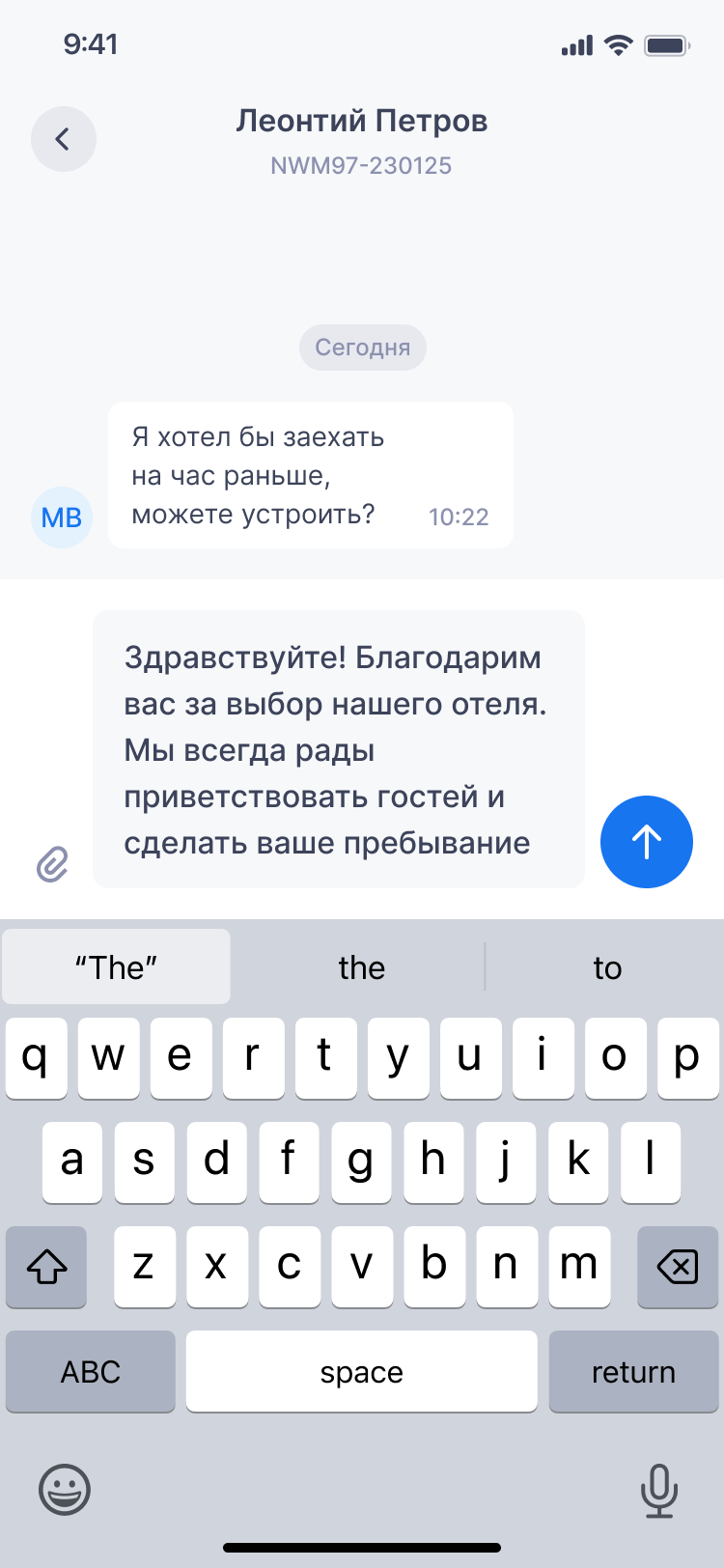
- Нажмите кнопку отправки «↑».
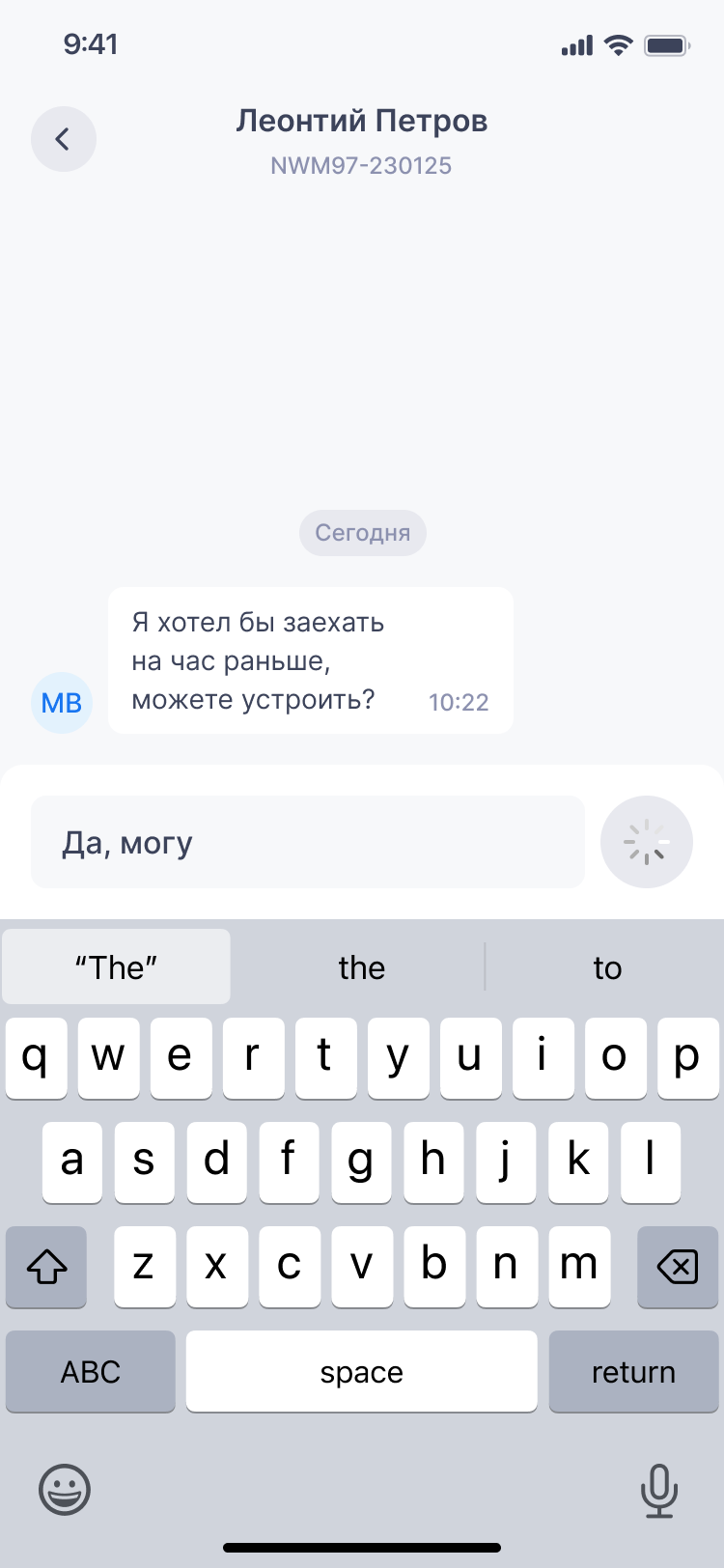
Сообщение отправлено:
- После успешной отправки поле очищается, а рядом с сообщением появляется статус «Доставлено» — одна галочка.
- Когда гость ответит на сообщение, можно увидеть его ответ, и статус отправленного ранее сообщения автоматически изменится на «Прочитано» — две галочки.
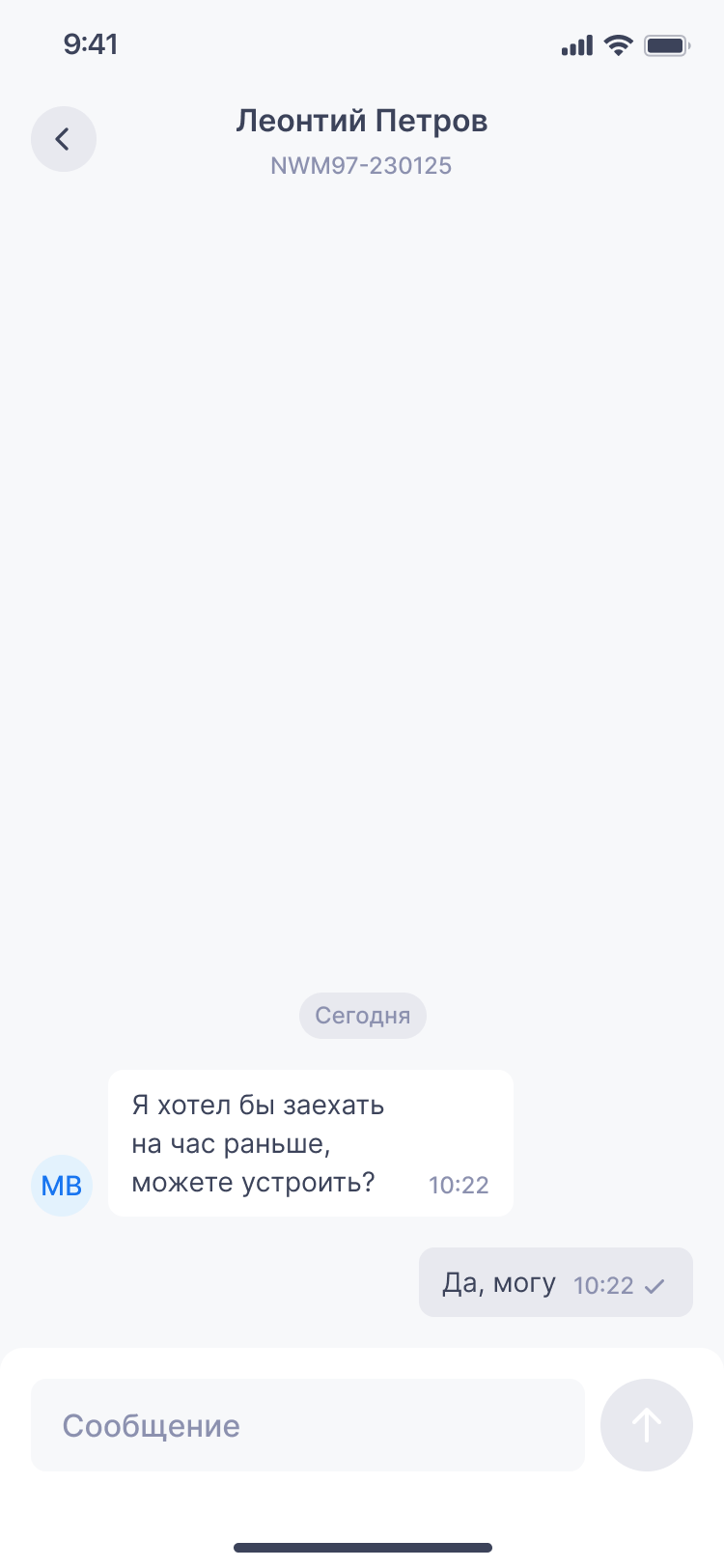
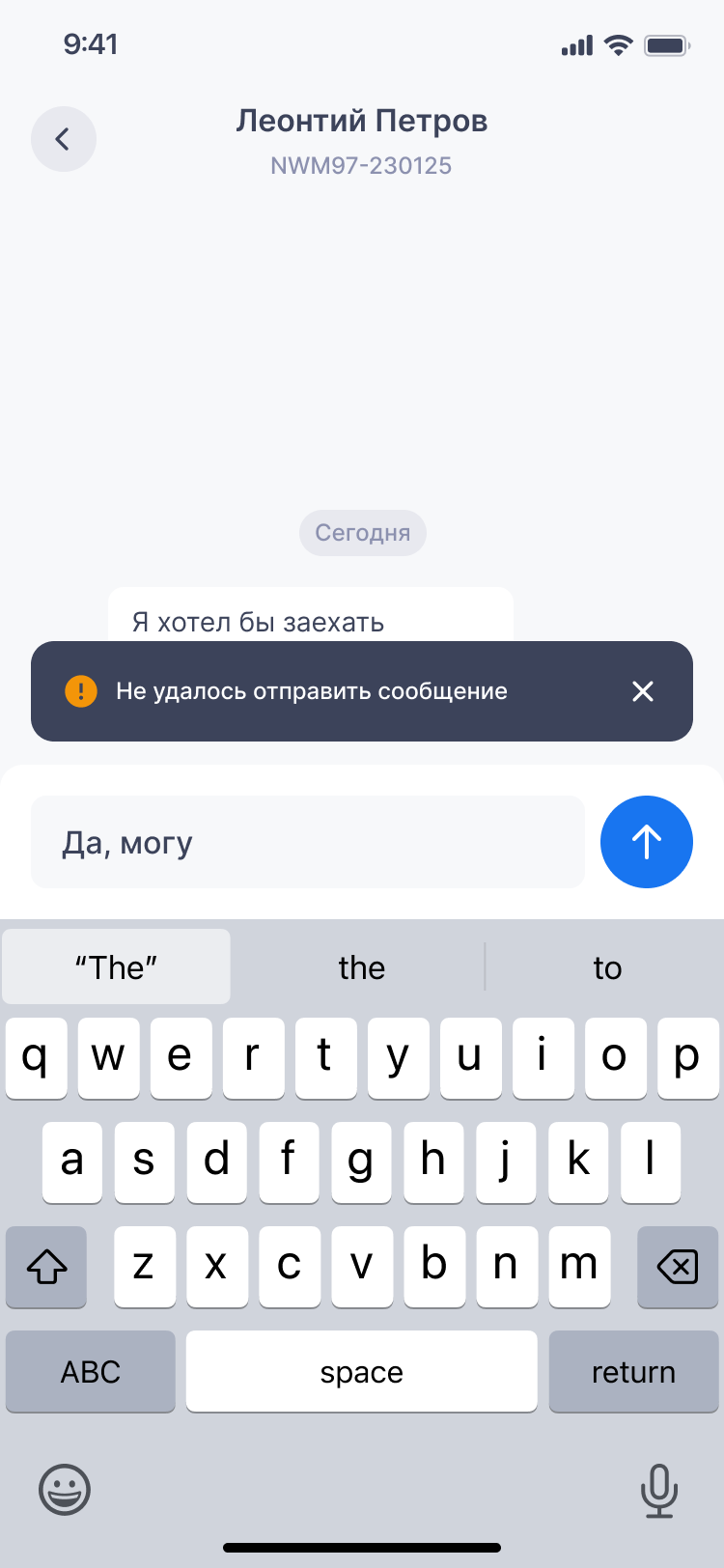
Сообщение не отправлено:
- Если отправка не удалась (например, низкая скорость интернета), появится подсказка «Не удалось отправить сообщение».
- Текст сообщения сохранится в поле ввода до момента выхода из чата — сообщение можно отредактировать и отправить гостю повторно.
Как получать push-уведомления о новых сообщениях
Чтобы не пропустить запрос от гостя в чате, даже когда приложение закрыто, настройте push-уведомления.
Как включить уведомления:
При первом запуске приложения нажмите «Разрешить», когда отобразится запрос на отправку уведомлений.
Если ранее вы уже разрешили уведомления, и они не приходят, или запретили:
- Откройте системные настройки телефона.
- Найдите приложение bnovo.
- Включите уведомления от приложения вручную.
Теперь когда гость пишет сообщение в чат, на телефон приходит уведомление:
- Заголовок: «Название объекта размещения».
- Текст: «<Фамилия и Имя гостя> <№ бронирования>: <текст сообщения>».
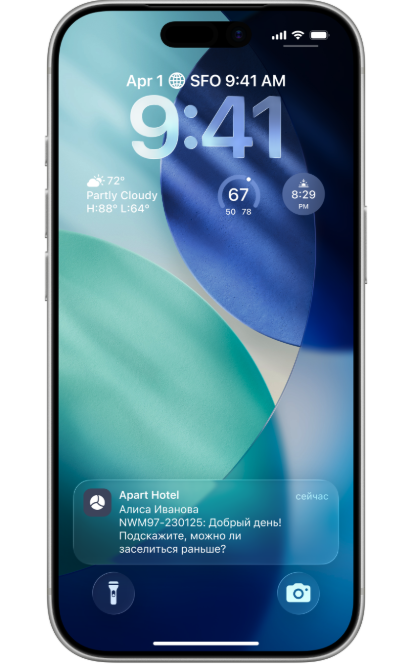
- Если сообщение длинное, разверните уведомление — так можно увидеть полный текст.
- Нажмите на уведомление, чтобы открыть приложение сразу в нужном чате. Когда выйдете из чата, вернетесь на тот экран, где были до этого.
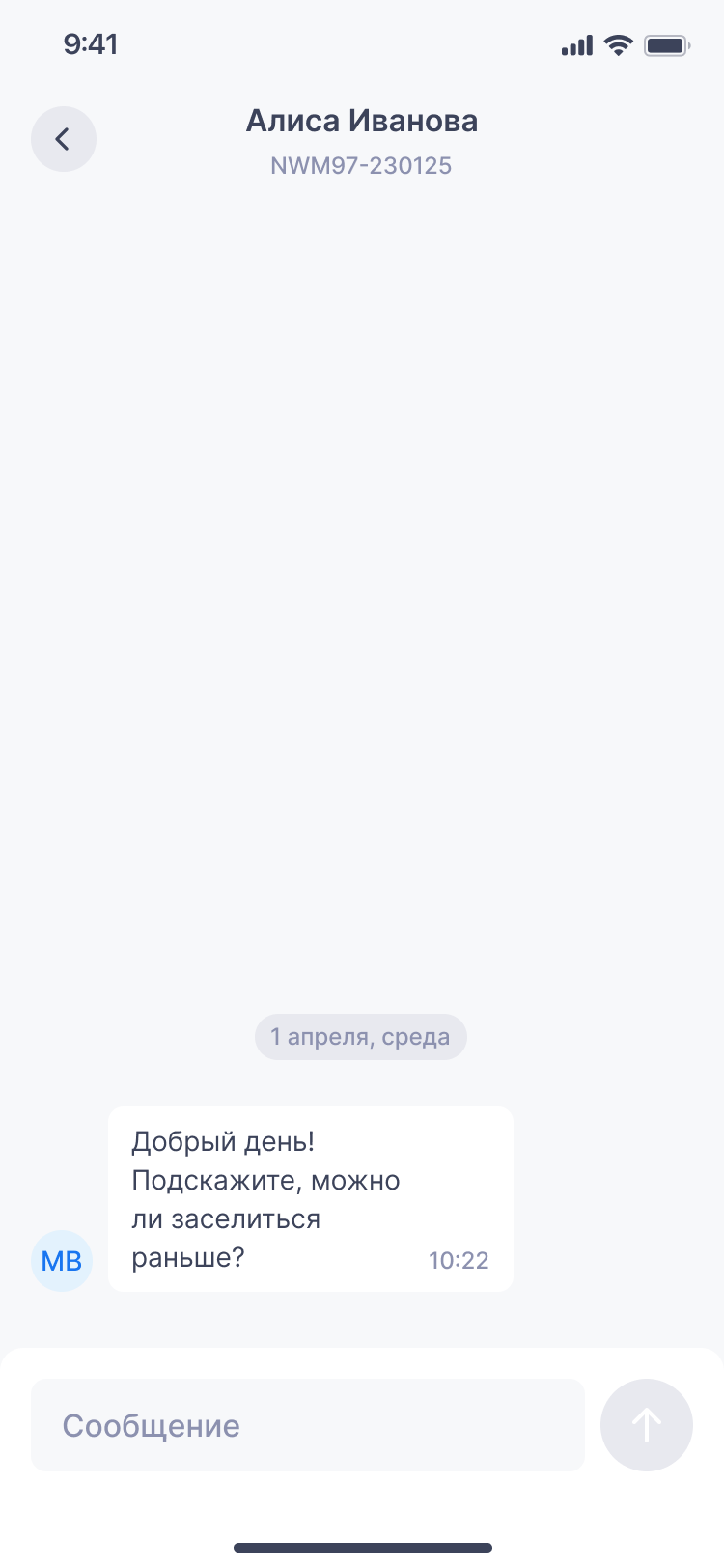
Ограничения и особенности чата в мобильном приложении
- К одному бронированию привязан только один чат. Для групповых броней чат свой у каждого номера.
- Можно писать в чат даже по отмененным бронированиям.
- Длина сообщения — до 4096 символов.
- Кнопка отправки сообщения становится активной только после того, как в поле появится хотя бы один символ.
- Сообщение считается прочитанным только после ответа на него. После этого оно автоматически помечается как прочитанное для всех остальных пользователей этого же аккаунта. Если просто открыть чат — статус не изменится.
- В мобильном приложении пока нельзя скопировать ссылку на личный кабинет гостя — только в веб-версии.
Система развивается, и мы обязательно усовершенствуем часть этих возможностей в будущих обновлениях.
🔔 Push-уведомления о бронированиях
Push-уведомления нужны, чтобы своевременно оповещать о новых или отмененных бронированиях, даже когда вы не за компьютером, позволяют быстро переходить к карточке брони для реакции.
Кому доступно
- Минимальная версия ОС: Android 9.0, iOS 16.0.
- Версия приложения: 1.3 для обеих платформ.
- Работает для ролей: пользователь, администратор, владелец.
- Роли Инвестор и Горничная доступа не имеют.
Как включить уведомления
- Авторизуйтесь в мобильном приложении под своей учетной записью.
- После входа (или сразу при запуске, если вы уже были авторизованы) появится запрос на уведомления.
- Нажмите «Разрешить» — уведомления будут включены. Или «Не разрешать» — уведомления будут отключены.
Система запомнит выбор и больше не будет показывать этот запрос при последующих запусках приложения.
Как выглядят уведомления и что внутри
При новом бронировании или отмене на устройство автоматически приходит уведомление — даже если приложение закрыто/открыто или экран заблокирован.
Как выглядит свернутое уведомление (по умолчанию):
- Заголовок: «Название объекта размещения».
- Текст: «Новое бронирование <номер бронирования>» или «Отменено бронирование <номер бронирования>».
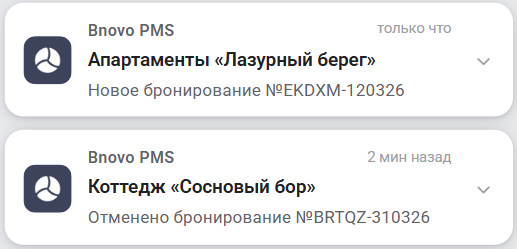
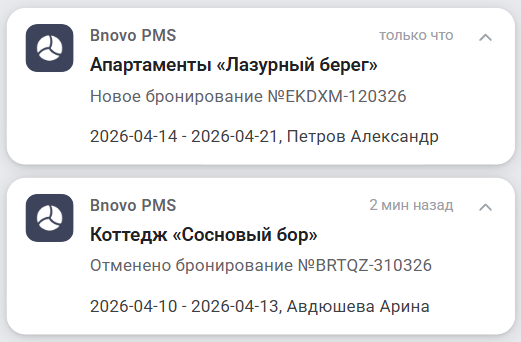
Как увидеть подробности:
- Разверните уведомление, нажав на стрелку вниз.
- Откроется дополнительная информация: даты заезда/выезда, фамилия и имя гостя.
Как перейти в карточку бронирования из уведомления
- Нажмите на уведомление.
- Откроется карточка бронирования поверх текущего экрана, даже если бронирование из другого объекта.
- Просмотрите данные бронирования.
- Чтобы закрыть карточку и вернуться к предыдущему экрану, нажмите «Назад» или листните вправо, в зависимости от устройства. Вы вернетесь на тот же экран, где находились до этого.
Как отключить уведомления
Есть 3 способа:
Вариант 1. Выйти из аккаунта. Откройте раздел «Профиль» в приложении и нажмите «Выйти». После этого для учетной записи, из которой был выполнен выход, уведомления от приложения перестанут приходить на это устройство.
Вариант 2. Удалить приложение. Удалите приложение с устройства. Система автоматически прекратит отправку уведомлений.
Вариант 3. Отключить в настройках устройства. Запретите уведомления от приложения bnovo в системных настройках на устройстве. Система прекратит отправку уведомлений.
⚠️ Возможные ошибки в приложении
Ошибка сервера
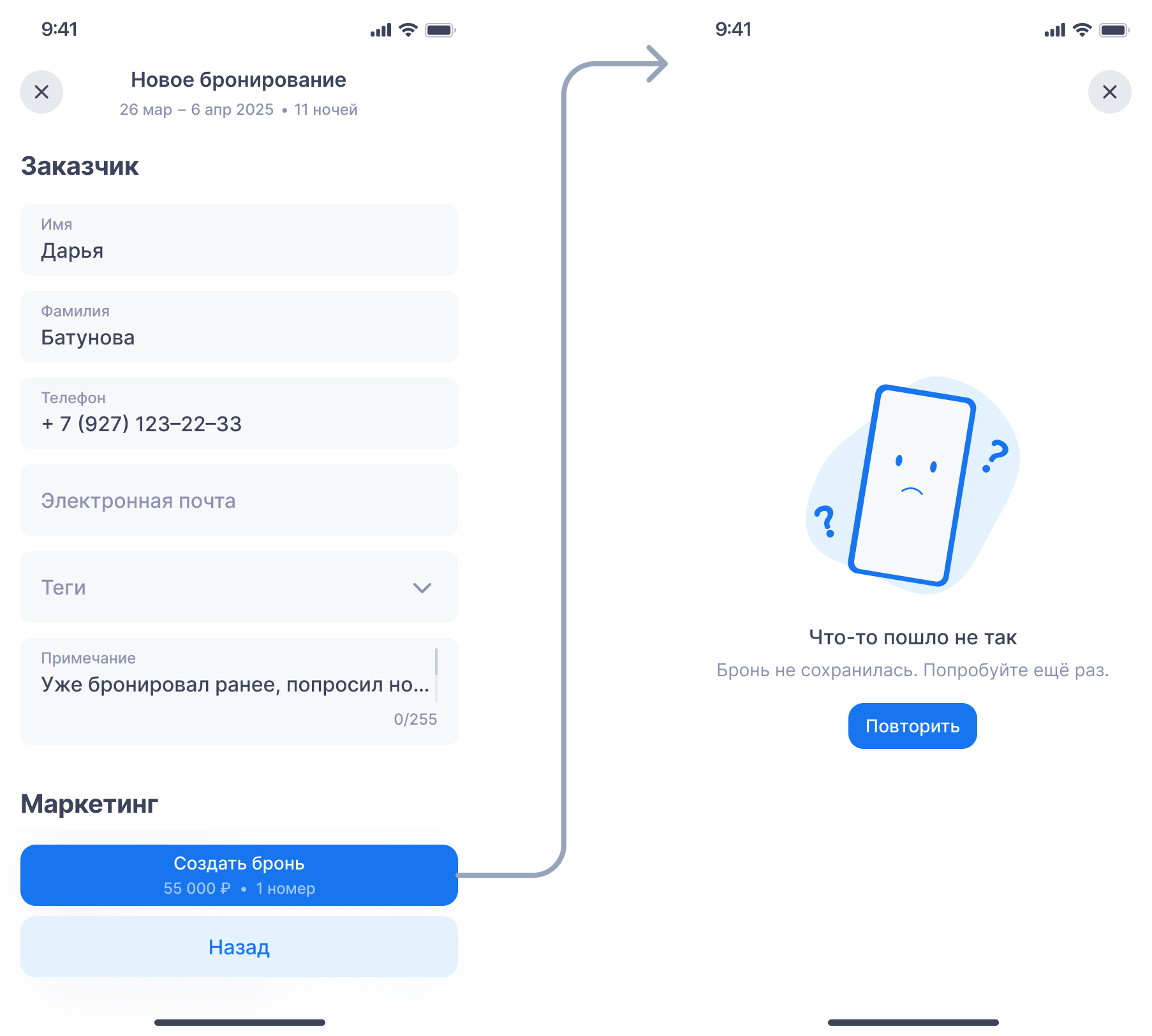
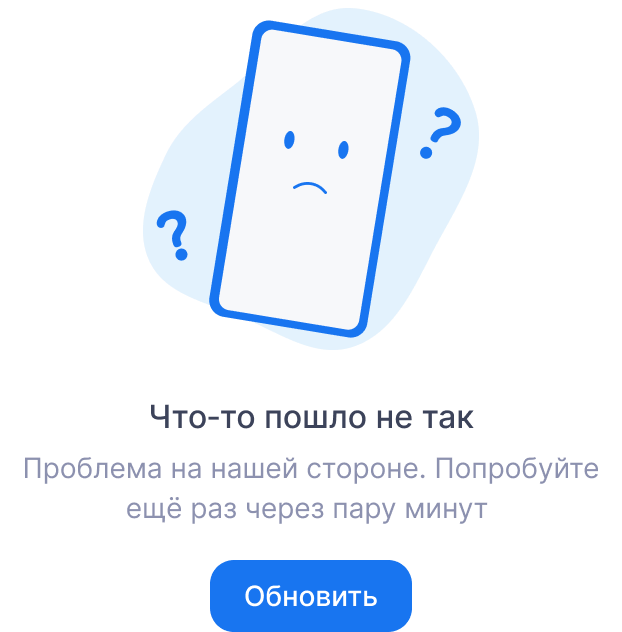
На любой из страниц приложения появится сообщение «Что-то пошло не так» и кнопка для обновления.
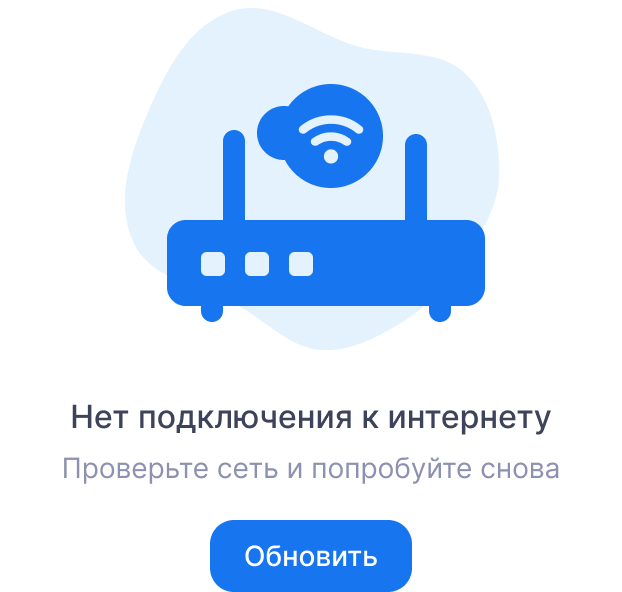
Нет интернета
На любой из страниц приложения появится сообщение «Нет подключения к интернету» и кнопка для обновления.
Как обратиться в поддержку
Если при работе с мобильным приложением возникли вопросы — напишите нам, поможем.
- 💬 Чат — нажмите на значок «?» в вашем аккаунте и выберите «Начать чат».
-
📞 Звонок — свяжитесь с нами по одному из номеров:
+7 800 222 74 43 (РФ)
+7 812 767 36 67 (другие страны)
⏰ Поддержка работает 24/7.

 Loading...