
Представляем вам новое обновление bnovo. Новый функционал разработан специально для того, чтобы упростить и оптимизировать вашу работу с программой.
Если раньше вам приходилось создавать каждый вариант размещения отдельно, то после обновления вы сможете зайти в настройки категории и указать нужные варианты размещения для создания. Программа автоматически создаст все указанные варианты размещения. Кроме того, ранее вам приходилось управлять дополнительными местами так же, как основными. Теперь это изменится: вы сможете разграничить работу с дополнительными и основными местами размещения, что позволит быстрее управлять ценами.
❓ Что такое Персоны/Наценки
Обновленный функционал раздела «Категории номеров» и новые возможности по работе с доп. местами, и, соответственно, с модулем бронирования и каналами продаж ОТА.
🎯 Для чего это нужно
- Для более удобной и быстрой работы с вариантами размещения в категориях.
- Для работы с доп. местами — вы сможете продавать их напрямую, на сайте и на многих каналах продаж ОТА.
🔍 На что повлияет обновление
На ваши категории и варианты размещения
Вы сможете указать: минимальное и максимальное размещение в категориях, кто (взрослые/дети) и в каком количестве может размещаться в категориях, стоимость наценок за доп. места.
На ваши тарифы и стоимость

Вы сможете управлять стоимостью за наценки/доп. места отдельно на нужные даты в тарифах.
На работу с каналами продаж
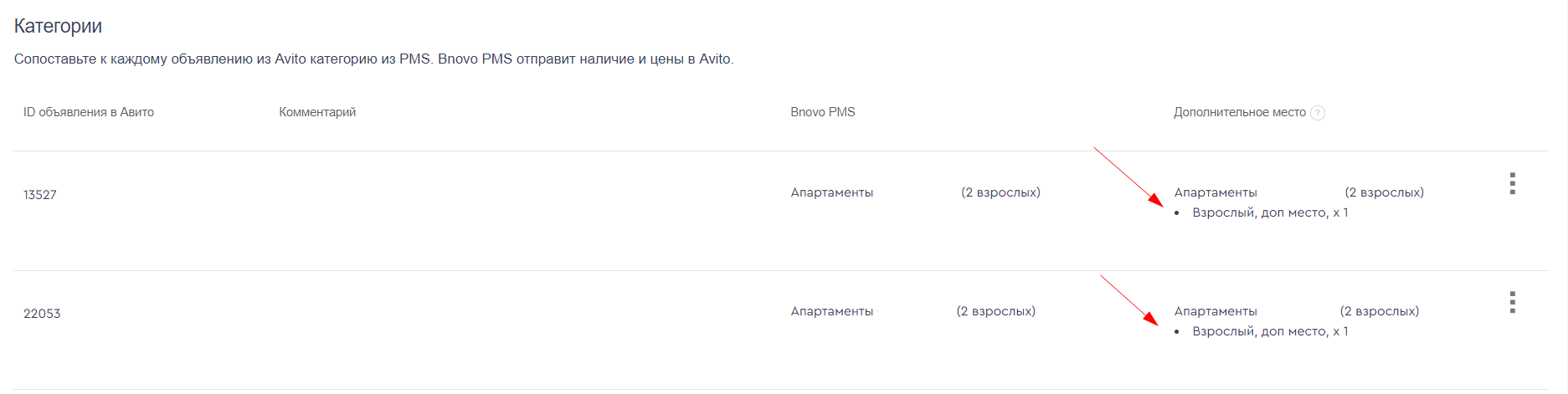
Вы сможете передавать на большинство каналов стоимость не только за основные варианты размещения, но и за доп. места.
⚙️ Настройка Персоны/Наценки
Шаг 1. Настройка детей
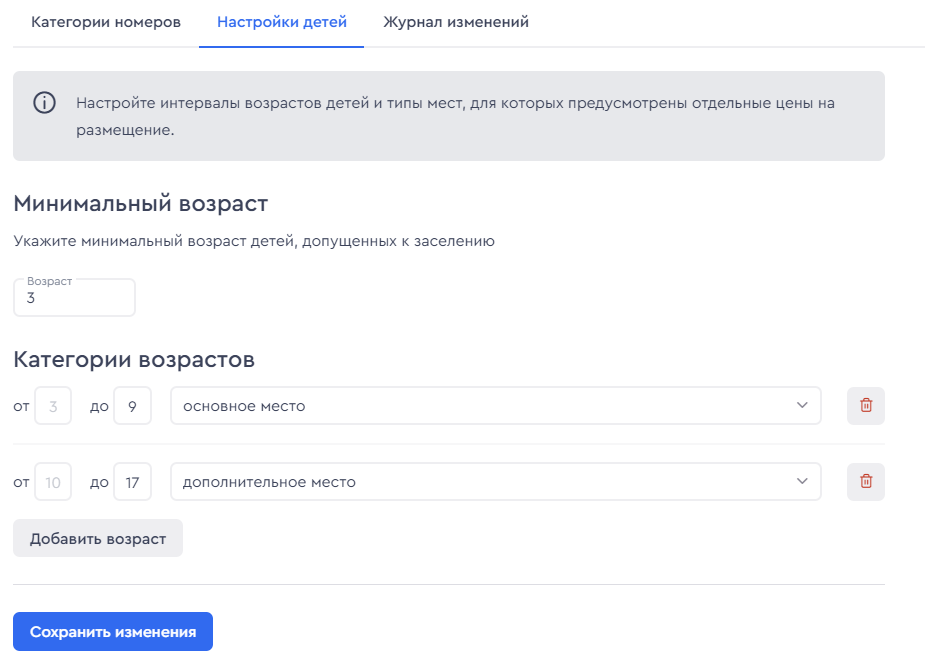
Зайдите в раздел Шестеренка (справа сверху) → Категории номеров → Настройки детей.
Выберите нужные возрастные диапазоны, которые предусмотрены в вашем объекте размещения. А также укажите, как могут быть размещены дети, если стоимость размещения на основном/дополнительном месте отличается от стоимости размещения взрослого.

Пример настройки:
Шаг 2. Включение наценок и их настройка
Зайдите в раздел Шестеренка (правый верхний угол) → Категории номеров.
После постановки категорий на паузу нажмите на знак карандаша напротив первой категории, которую вы переведете на наценки.

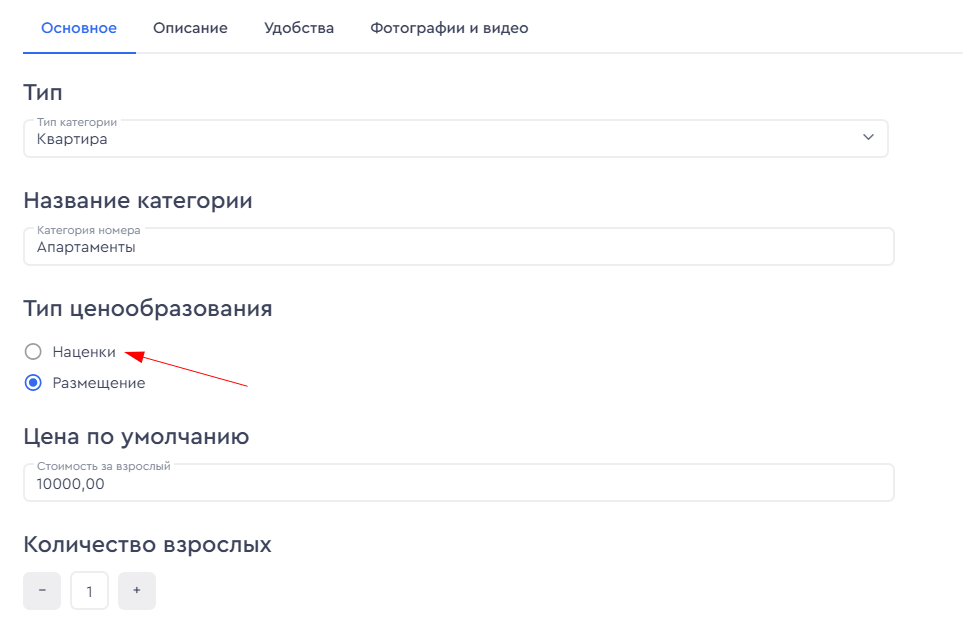
1. Выберите тип ценообразования «Наценки»:
2. Настраиваем максимальную вместимость в каждой категории:
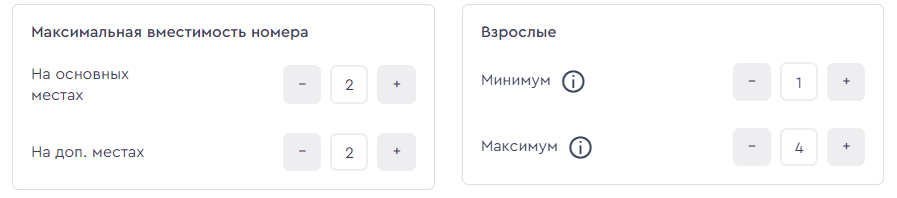
Рекомендации по настройке вместимости:
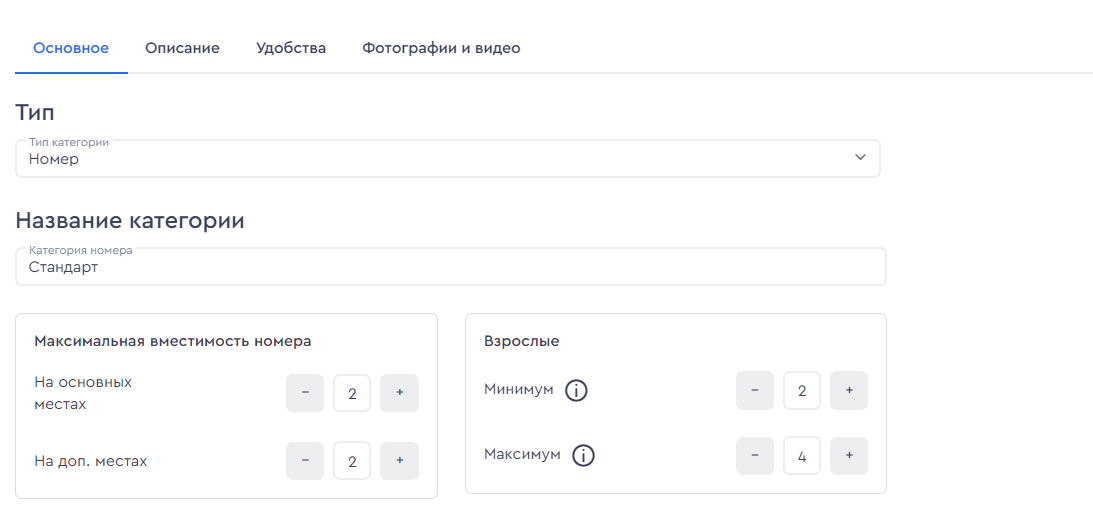
- Если в объекте размещения стоимость номера зависит от количества гостей, которое в нем проживает, то необходимо указать минимум взрослых (например, «1») и максимум взрослых с учетом доп. мест (например, «4»).
- Если стоимость номера/апартаментов/дома не зависит от количества проживающих гостей, то минимум нужно установить равный максимальной вместимости на основных местах.
- Доп. места указываются общие — взрослые + дети.
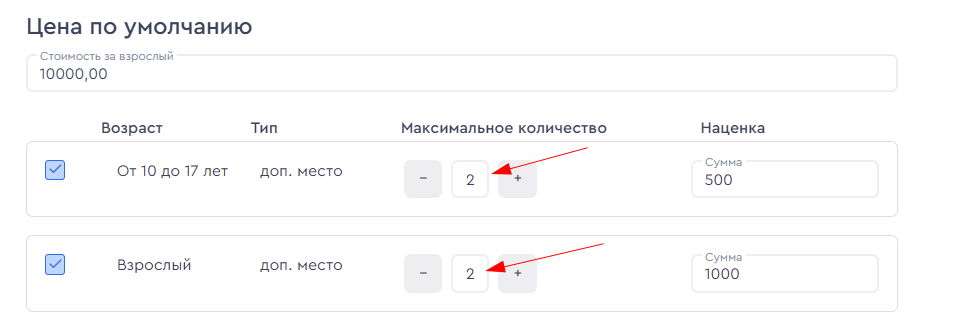
На скриншоте выше в указанные два доп. места включены доп. места для взрослых (т. к. максимальное кол-во взрослых — 4, а основных мест — 2), а также включены доп. места для детей.
Примеры настройки
Пример 1. Если гость будет бронировать номер на 4 взрослых + ребенок 10 лет, программа не даст возможность забронировать, так как на ребенка полагается доп. место, а максимальная вместимость номера с 2 доп. местами — 4.
Пример 2. В категории 2 основных места. И возможно добавить:
- только одно доп. место на взрослого (например, раскладушка);
- или 2 доп. места для ребенка (например, детские кроватки);
- или 1 доп. место для взрослого и 1 доп. место для ребенка (например, раскладушка и кроватка).
Тогда максимум взрослых с учетом доп. мест нужно указать 3 (тогда для взрослого будет доступно только 1 доп. место, так как основных мест 2). Дополнительных мест — 2 (это общее макс. количество доп. мест, включая все виды).
Шаг 3. Работа с тарифами
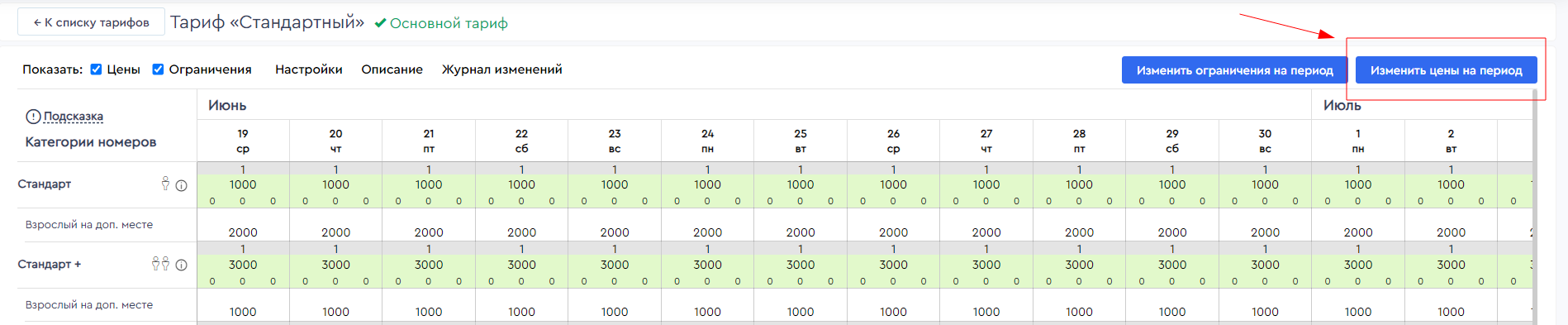
Если при переходе на Персоны у основной категории поменялось количество взрослых (было 3 гостя, а стало 2 гостя), тогда нужно указать в родительских тарифах (основных, независимых) цены за данное размещение заново на все периоды через настройки тарифа и функцию «Изменить цены на период».
Для настройки цен:
1. Зайдите в раздел «Тарифы», напротив вашего тарифа (основного, без зависимостей) нажмите на Шестеренку (настройки):

В таблице с ценами в колонках укажите стоимость по умолчанию, которая будет выгружаться на будущие даты, где вы еще не проставили «ваши» цены.

В вариантах размещения, которые создались в процессе добавления наценок, также необходимо установить в родительских (основных) тарифах цены по умолчанию.
2. Проверьте и скорректируйте цены по периодам:
Помимо изменения цен по умолчанию (эти цены проставились на все даты, кроме тех, на которые вы меняли цены по периодам или вручную), вам, скорее всего, нужно изменить цены по периодам и на конкретные дни (если цена зависит от сезона или праздников).
Для проверки зайдите в раздел Тарифы, напротив вашего тарифа (основного, без зависимостей) нажмите на «Изменить цены и ограничения». Проверьте, верно ли указаны цены. Если нет, нажмите на «Изменить цены на период» и скорректируйте стоимость по периодам. Подробнее: Тарифы. Полное руководство.

Шаг 4. Настройка каналов продаж (ОТА)
После настроек в категориях и тарифах перейдите в раздел «Каналы продаж (ОТА)». Необходимо осуществить проверку сопоставлений по всем каналам продаж с учетом наценок.
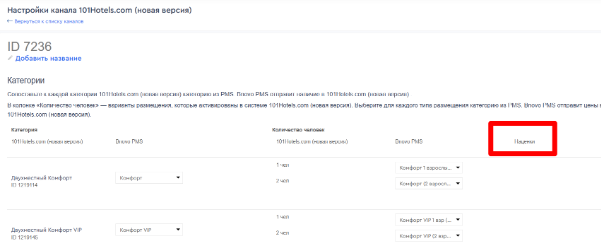
У тех каналов, которые работают с наценками, в настройках bnovo появится дополнительный столбец «Наценки»:
Есть каналы, которые передают доп. места в виде наценки, и можно сопоставить только наценку. Осуществляем сопоставление следующим образом:
1. Для тех вариантов размещения, где кол-во гостей от канала больше, чем основных мест bnovo, выберите на стороне bnovo размещение на осн. местах + необходимое количество доп. мест в колонке «Наценки».
2. Если необходимо передать в ОТА стоимость размещения с ребенком на доп. месте, необходимо создать на стороне канала такой вариант размещения (если это возможно) и произвести сопоставление в bnovo.
Каналы и работа с наценками
Каналы, которые работают с наценками по основным местам:
Островок, 101 отель, Суточно, Hbpro.expert (Hotelbook), Cbooking, Booking.com.
Каналы, которые работают и с основными местами, и с отдельными доп. местами, и с наценками за детей:
Натуралист, Мультитур, Яндекс Путешествия (новая версия), Gethotel.
Каналы, которые работают с отдельными доп. местами только для взрослых — можно сопоставить наценку только для них:
Bronevik.com, OneTwoTrip, Отели в Т-Путешествиях.
Каналы, которые работают с размещениями, включающими доп. место — можно сопоставить наценку:
Авито, Акасе / Academservice, Алеан, Svoy Hotel, Kurortix / Миртурбаз, Едем в гости, Forento.ru / Vkrim.info, Глэмпинги.РФ, Numeroid, Cuva, Приветтур.
Каналы, у которых наценки не доступны для сопоставления в bnovo (их нет в канале или ими можно управлять только из экстранета канала):
Твил, Квартирка, Fun&Sun, Отелло, ГЦБИТ, ЖилиБыли, Циан, ApartSharing, ВездеКакДома, Домклик24, Roomlink / Забронируй.ру, Ростелеком Travel Tech.
Каналы, у которых наценки недоступны для сопоставления в bnovo, но все цены за основные места, доп. места и детей передаются через сопоставленный с каналом тариф:
Ozon Travel.
Как обратиться в поддержку
Если при настройке Персоны/Наценки возникли вопросы или что-то не получается — напишите нам, мы поможем.
- 💬 Чат — нажмите на значок «?» в вашем аккаунте и выберите «Начать чат».
-
📞 Звонок — свяжитесь с нами по одному из номеров:
+7 800 222 74 43 (РФ)
+7 812 767 36 67 (другие страны)
⏰ Поддержка работает 24/7.


 Loading...