ЮKassa — это сервис электронных платежей в интернете, который позволяет принимать оплату с банковских карт, электронными деньгами, наличными и другими популярными способами.
bnovo берет дополнительную комиссию с каждой успешной транзакции.
Инструкция по подключению:
- Заключить договор с компанией ЮKassa. Для регистрации перейдите по ссылке и направьте заявку на подключение. Если вы самозанятые, перейдите по ссылке и направьте заявку на подключение.
Обратите внимание
При регистрации ЮKassa может запрашивать ссылку на сайт с заполненными реквизитами. В этом случае направьте ссылку на ваш модуль бронирования: Меню → Модуль бронирования на сайте → Посмотреть → Скопируйте ссылку в адресной строке.Добавьте реквизиты в разделе Модуль бронирования на сайте → Приветствие. - После заключения договора перейдите в Настройки → Интеграция → HTTP-уведомления
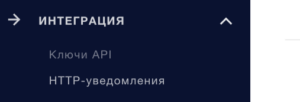
укажите событие: payment.succeeded и для него URL для уведомлений: https://payment.bnovo.ru/v2/yc/process/
- Выпустите секретный ключ для тестового магазина:
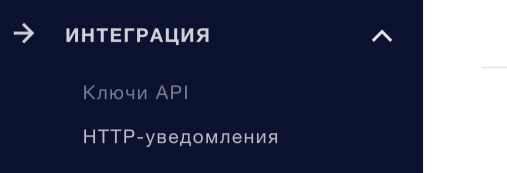
- В боковом меню слева выберите Интеграция — Ключи API, найдите Секретный ключ и нажмите Выпустить ключ.
- Подтвердите активацию ключа смс-кодом (нужно привязать телефон к личному кабинету).
- Скопируйте ключ (ЮKassa его не сохранит — он будет только у вас) и пропишите его в bnovo (Финансы → Настройки → Прием онлайн-оплаты → Добавить шлюз).
- Если вам необходима фискализация чеков после оплаты гостя – настройте взаимодействие онлайн-кассы с ЮKassa. Чеки будут автоматически отправляться гостю на почту, а также в ОФД.Важно! Онлайн-касса доступна только для юр.лиц и ИП. Подробнее о том, кому нужна и не нужна онлайн-касса →
Для настройки онлайн-касс в личном кабинете Юкассы:
- Перейдите в раздел Онлайн-касса в настройках личного кабинета и подтвердите, что вам нужно отправлять чеки.
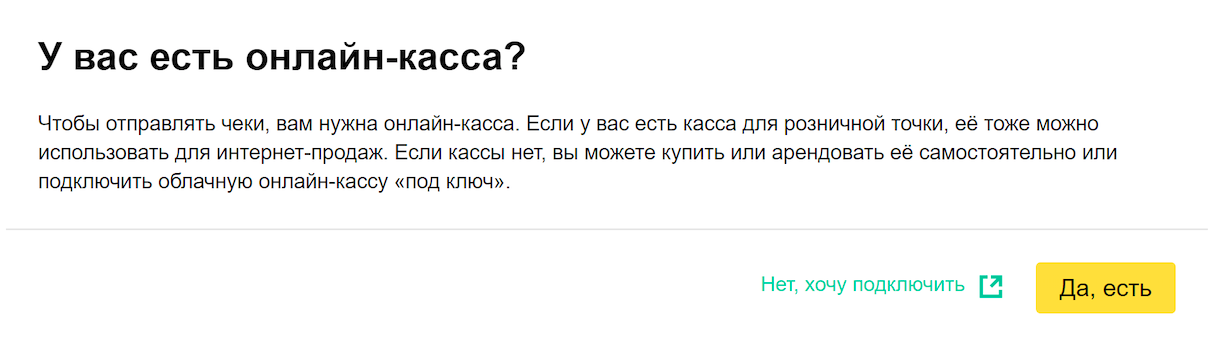
- Подключите вашу онлайн-кассу к ЮKassa: выберите её в выпадающем списке и пропишите параметры для подключения. Подробная инструкция по подключению онлайн-кассы находится по ссылке.
- Перейдите в раздел Онлайн-касса в настройках личного кабинета и подтвердите, что вам нужно отправлять чеки.
- Зайдите в раздел Меню → bnovo Финансы → Настройки → Прием онлайн-оплаты → Добавить шлюз и заполните заявку на подключение. Сообщите отделу поддержки информацию о том, активирована ли услуга Онлайн-кассы и систему налогообложения:
- — Общая без НДС
- — Общая 0%
- — Общая 10%
- — Общая 18%
- — Упрощённая, доход (без НДС)
- — Упрощённая, доход минус расход (без НДС)
- — Единый налог на вменённый доход (без НДС)
- — Единый сельскохозяйственный налог (без НДС)
- — Патентная система налогообложения (без НДС)
- Полученные боевые доступы передать в поддержку bnovo на почту help@bnovo.ru.
После настройки в bnovo мы рекомендуем совершить тестовое бронирование с платежом.
Информацию о том, как настроить онлайн-оплату на модуле бронирования после подключения шлюза, можно посмотреть в этой статье.
Ограничения ЮKassa
При встроенной фискализации (когда чеки формирует сам платежный шлюз) доступны только 2 типа чеков:
- «Полный расчет» (оплата всей суммы).
- «Предоплата 100%» (полная предоплата бронирования).
Что это значит:
После подключения шлюза при настройке размера предоплаты в тарифе можно указывать только 0% или 100%.
Другие типы признака способа расчета не поддерживаются — это техническое ограничение со стороны ЮKassa.
Решение для частичной предоплаты:
Отключить встроенную фискализацию ЮKassa и подключить стороннюю онлайн-кассу.
Для подключение сторонней кассы обратитесь напрямую в ЮKassa.


 Loading...