
Настройка перерыва на уборку — новое обновление bnovo. Запускаем его поэтапно, с 1 октября.
Перерыв на уборку позволяет заранее заложить время между заказами часовой услуги. В этот период услуга недоступна для нового заказа, а персонал может:
- провести уборку;
- проверить инвентарь;
- подготовить услугу для следующего гостя.
На каких тарифах доступно: для всех тарифов.
Где работает и у кого: в веб-версии и старом мобильном приложении. У всех пользователей с доступом к меню «Настройки»: владелец, администратор, пользователь с отметкой Общее → Доступ к пункту меню Настройки.
📌 Особенности и ограничения
Перерыв на уборку можно установить:
- равным 0 ч 0 мин;
- кратным шагу начала заказа.
- Изменение перерыва для услуги не влияет на уже созданные заказы.
- Часы оказания услуги и длительность должны соответствовать выбранному шагу начала заказа.
- Перерыв может выходить за пределы часов оказания услуги. В этом случае период перерыва остается недоступным для заказа.
- часы оказания услуги;
- минимальную и максимальную длительность;
- шаг начала заказа;
- систему налогообложения и НДС.
➕ Как создать часовую услугу с перерывом на уборку
Настроить перерыв для часовой услуги можно на этапе создания услуги.
Шаг 1. Заполните обязательные поля
Зайдите в меню → Дополнительные услуги → вкладка Часовые услуги → кнопка + Добавить часовую услугу.
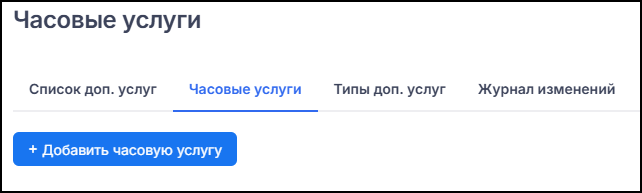
Заполните обязательные поля:
- название услуги;
- наличие (количество одновременных услуг);
- шаг начала заказа;
- часы оказания услуги;
- минимальная длительность услуги;
- максимальная длительность услуги;
- перерыв на уборку;
- цена услуги;
- название (в строке «Описание и фото»);
- раздел «Выставление счетов и печать чеков» — обязательно, если в аккаунте есть юрлицо.
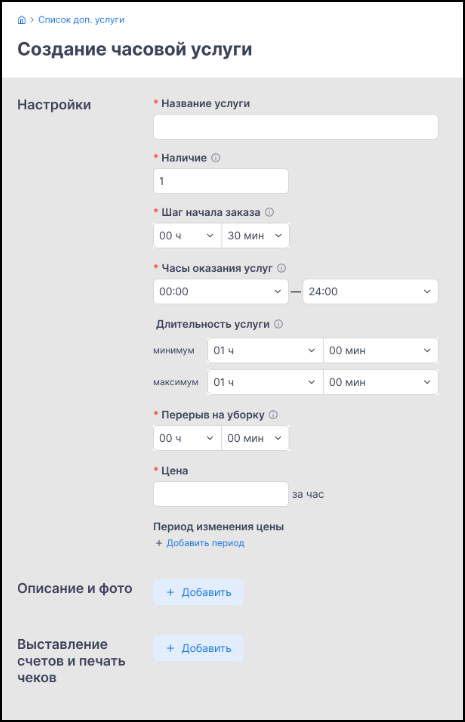
Шаг 2. Настройте перерыв, доп. параметры и сохраните
- Укажите значение в поле «Перерыв на уборку».
- Добавьте данные в раздел «Описание и фото» (по желанию).
- После заполнения всех полей нажмите на Создать.
Как ведет себя система при сохранении услуги
- при попытке нажать на «Создать еще услугу» система предупредит, что нужно завершить создание текущей услуги;
- при попытке покинуть страницу, если хотя бы одно обязательное поле заполнено, система предупредит о возможной потере введенных данных.
В этом случае выберите:
- Да, закрыть — чтобы покинуть страницу;
- Отмена — чтобы продолжить редактирование.
Что покажет система
| Условие | Что произойдет |
|---|---|
| Заполнены все обязательные поля | Появится сообщение «Услуга успешно создана» |
| Заполнены не все обязательные поля | Появится сообщение «Заполните обязательные поля»; система выделит незаполненные параметры услуги |
✏️ Как изменить перерыв на уборку
Чтобы изменить продолжительность перерыва:
- Откройте меню → Дополнительные услуги → Часовые услуги → справа от нужной услуги нажмите на карандаш.
- Найдите поле Перерыв на уборку.
- Укажите новое значение перерыва.
- Нажмите на Сохранить.
- Для ранее созданных часовых услуг в поле «Перерыв на уборку» будет значение 0 ч 0 мин.
- В поле «Шаг начала заказа» будет значение, равное минимальной длительности услуги.
- Перерыв можно изменить и сохранить.
📅 Как проверить перерыв в календаре заказов
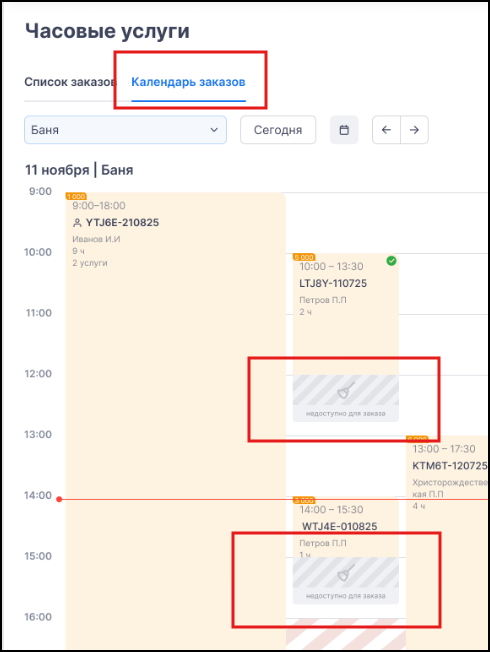
Пример: если время заказа с 10:00 до 12:00, а перерыв 1 час, в календаре время с 12:00 до 13:00 недоступно для нового заказа.
Чтобы убедиться, что время на уборку учитывается между заказами:
- Зайдите в меню ≡ → Часовые услуги → Календарь заказов.
- Найдите нужный заказ часовой услуги.
- Проверьте период сразу после окончания заказа.
- На время перерыва появляется блок «Недоступно для заказа».
- После окончания перерыва снова появляется доступное для заказа время.
Как обратиться в поддержку
Если при настройке перерывов между часовыми услугами возникли вопросы — напишите нам, мы поможем.
- 💬 Чат — нажмите на значок «?» в вашем аккаунте и выберите «Начать чат».
-
📞 Звонок — свяжитесь с нами по одному из номеров:
+7 800 222 74 43 (РФ)
+7 812 767 36 67 (другие страны)
⏰ Поддержка работает 24/7.

 Loading...