
📑 Показать содержание
-
-
- Общее
- Термины
- Как создать тариф
- Как перейти к настройке цен из Шахматки
- Подробные настройки тарифа по каждому параметру настройки
- Редактирование цен
- Как проверить зависимости при изменении цен в тарифе
- Ограничения в тарифах
- Специальные тарифы
- Как выгрузить отчет по тарифам в Excel?
- Активность тарифов
- Вкладка: Цены и ограничения
- Вкладка: Описание
- Вкладка: Журнал изменений
- Удаление тарифа
-
Эта статья подробно описывает полный цикл работы с тарифами в Bnovo: от создания и настройки до редактирования цен, ограничений и удаления.
Общее
Тариф — это основа всей ценовой политики отеля. Через тариф вы определяете, какие номера предлагать, по какой цене, кому, в какие периоды и с какими условиями.
От настройки тарифа зависит:
– Как гость увидит предложение в модуле бронирования и в ОТА
– Какую цену он заплатит
– Какие услуги (питание, страховка, трансфер и т.д.) будут включены или добавлены в тариф
– Какие ограничения будут действовать (минимум дней, закрытие на въезд/выезд и т.д.)
– Смогут ли администраторы создавать брони этому тарифу в PMS
Термины
В таблице ниже собрали ключевые термины по тарифам в Bnovo, далее в статье подробнее разберём каждый из них.
| Термин | Значение |
|---|---|
| Основной тариф | Тариф, используемый по умолчанию системой, который нельзя удалить без назначения другого основным. |
| Независимый тариф | Тариф с ценами, которые указываются вручную без связи с другими тарифами. |
| Родительский тариф | Тариф, от которого наследуют цены и/или параметры зависимые тарифы. |
| Зависимый тариф | Тариф, цена которого считается автоматически на основе родительского тарифа с применением скидки или наценки. |
| Ограничения | Правила минимума/максимума дней, закрытых дат заезда или выезда, влияющие на возможность бронирования. |
| Гарантия бронирования | Условия оплаты бронирования, включая предоплату, оплату по ссылке или оплату при заселении. |
| Аннуляция | Правила отмены бронирования и возврата средств гостю. |
| Релиз-период | Период времени, в течение которого тариф доступен для бронирования. |
| Питание | Дополнительная услуга, включающая завтрак, полупансион, полный пансион и др. |
Как создать тариф
В любом созданном тарифе bnovo по умолчанию продажи открыты, закрыть их можно вручную.Как изменить ограничения →
- Перейдите в раздел «Тарифы» на верхней панели.

– Альтернативный путь: меню «☰» → Тарифы. - Нажмите «Добавить тариф»
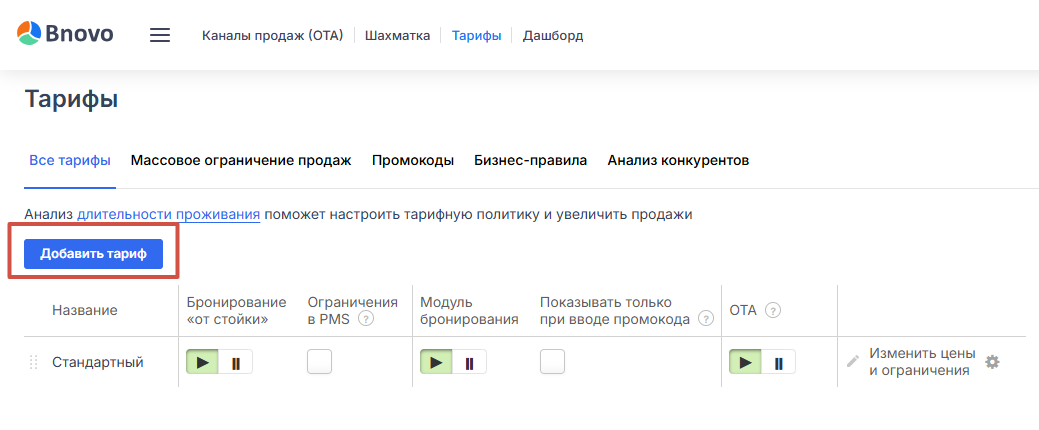
- Вы попадете в настройки тарифа
Нажми, чтобы раскрыть изображение с параметрами настроек тарифа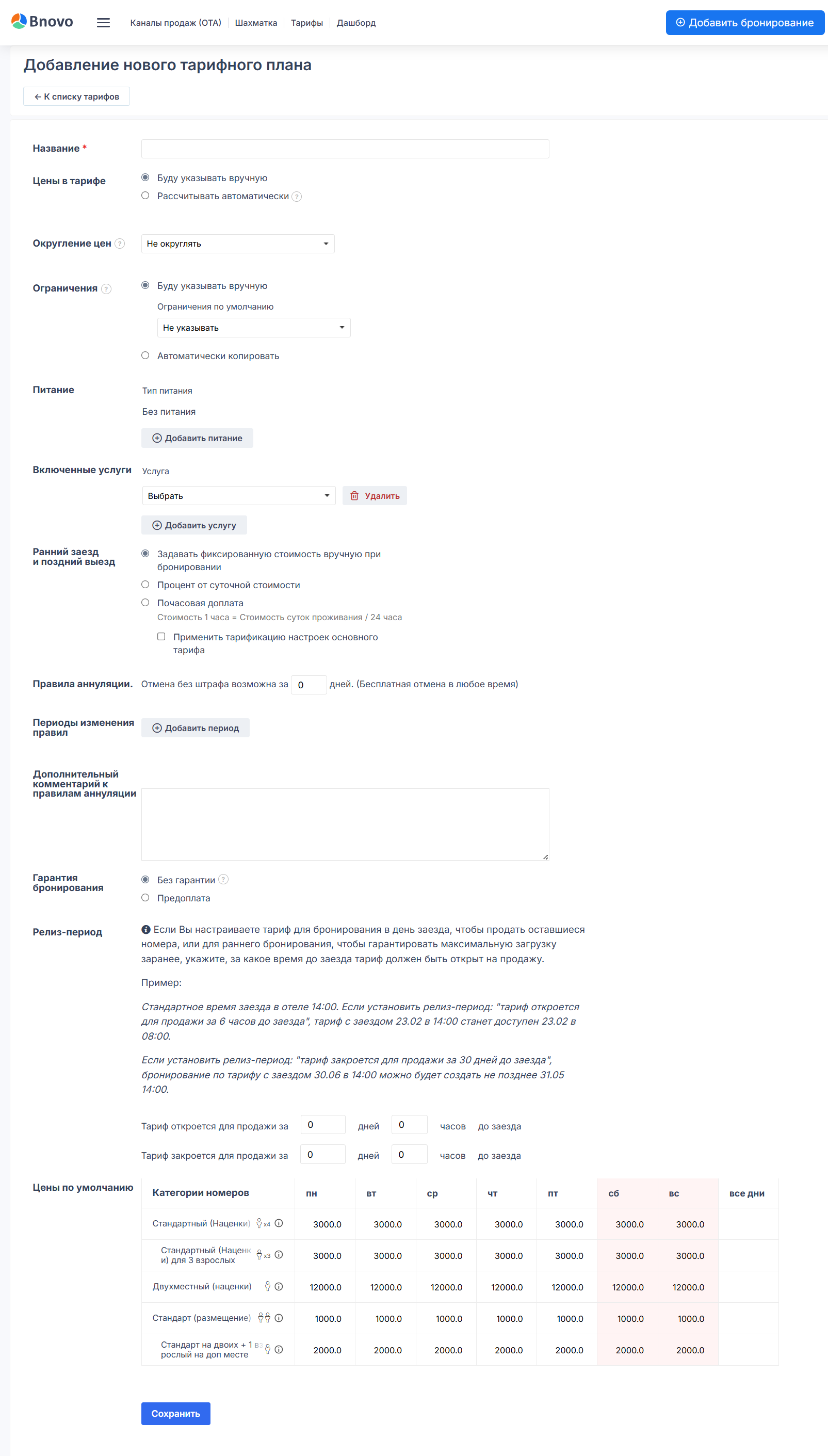
Подробные настройки тарифа по каждому параметру настройки
Ниже разберем каждую настройку отдельно:
- Укажите название тарифа, например: «Особый».
- Максимум 255 символов
Вариант 1: «Буду указывать вручную»

– Цены не зависят от других тарифов
– По умолчанию выбирается именно этот вариант
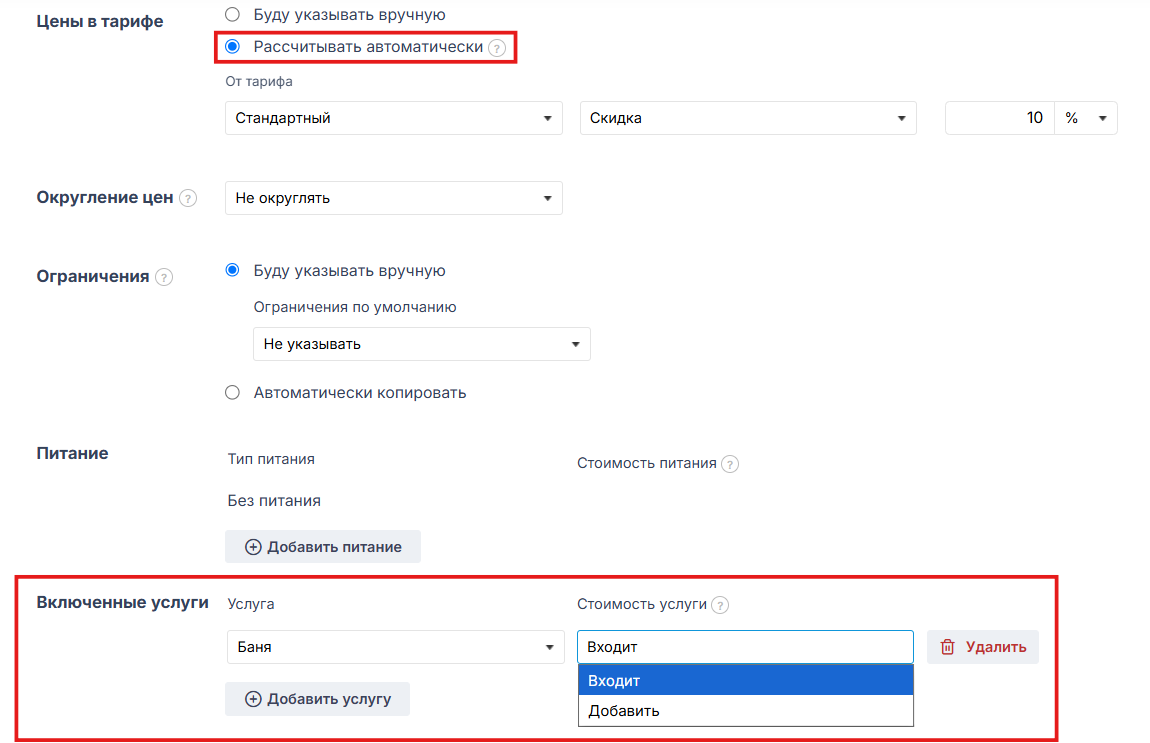
Вариант 2: «Рассчитывать автоматически»
– Система считает цену на основе родительского тарифа
– Выберите родительский тариф и укажите тип расчета стоимости (скидка, наценка, без скидки/наценки)
Если вы выбрали автоматический расчет:
1. Появится поле «от тарифа»
2. Выберите тариф, от которого будут наследоваться цены, например «Стандартный»
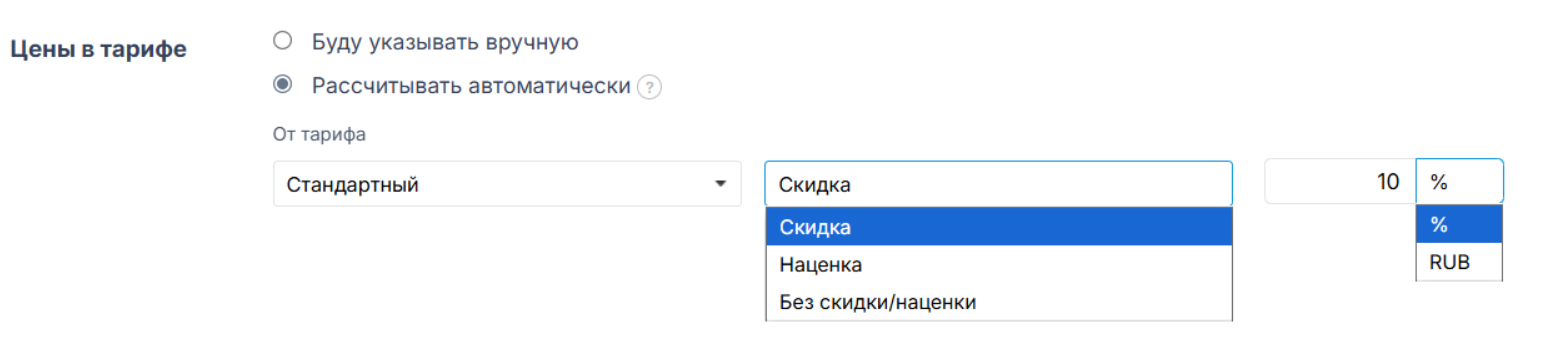
3. Настройте зависимость
| Параметр | Для чего | Варианты настроек |
|---|---|---|
| Скидка | Цены будут ниже, чем в родительском тарифе | 1. Укажите числовое значение скидки. 2. Выберите тип скидки: – В процентах (%) — от 1 до 99. – В валюте (RUB) — от 1 рубля. |
| Наценка | Цены будут выше, чем в родительском тарифе | 1. Укажите нужное числовое значение наценки. 2. Выберите тип: – Для процента (%) — от 1. – В валюте (RUB) — от 1 рубля. |
| Без скидки/наценки | Цены будут равны родительскому тарифу | Дополнительное поле не появится. |
Когда система считает цену на основе родительского со скидкой/наценкой, может получиться нецелое число.Для удобства вы можете округлить цены.
Доступные варианты:
– Не округлять
– Округлять до 1 RUB
– Округлять до 10 RUB
– Округлять до 100 RUB
На этом этапе установите ограничения в тарифе:
Подробнее о типах ограничений здесь
Вариант 1: «Буду указывать вручную»
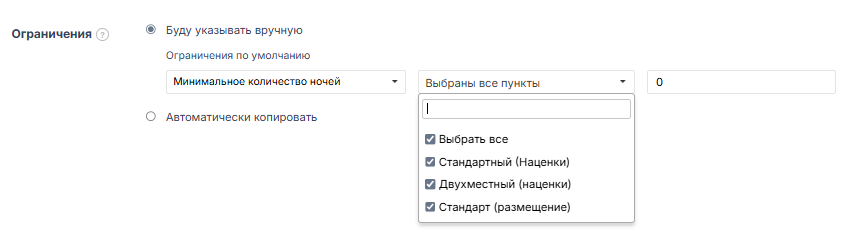
Доступные варианты ограничения по умолчанию:
– Не указывать (доп.поле не появится)
– Минимальное количество ночей → выберите категории номеров, к которым будут применяться ограничения → Укажите минимальное кол-во ночей, которое будет в тарифе по умолчанию
Вариант 2: «Автоматически копировать»:

1. Выберите ограничения – все или некоторые из них
– Выбрать все
– Минимальное количество ночей
– Мин. количество ночей на дату заезда
– Максимальное количество ночей
– Закрытие продажи
– Закрытие на заезд
– Закрытие на выезд
2. Выберите тариф, из которого вы будете копировать ограничения
Копировать цены можно из одного тарифа, а ограничения – из другого.
Ограничения копируются только от основного тарифа к дочернему. Скопировать ограничения из одного дочернего тарифа в другой нельзя.
Стоимость питания будет передаваться в тариф из этой услуги.
В пункте «Питание»:
- Оставьте поле «без питания» или
- Укажите «Добавить питание» → выберите тип питания из выпадающего списка → укажите способ расчета питания (если поле появляется)
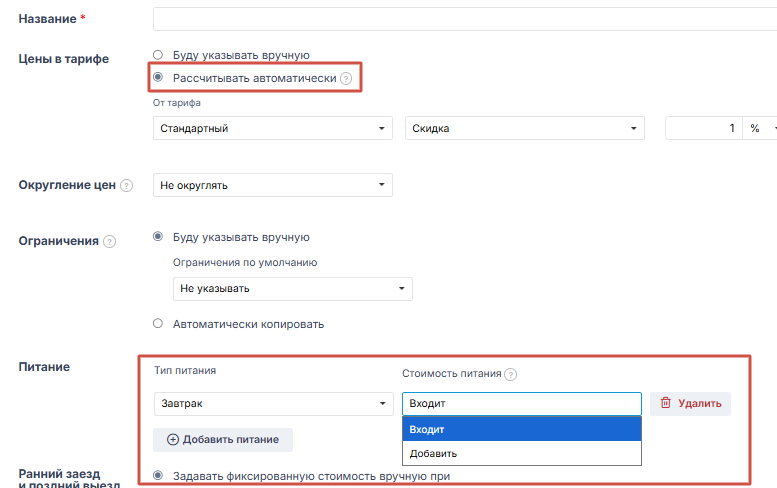
- Входит – питание входит в стоимость проживания.
Гость видит одну сумму, где всё уже включено. - Добавить – питание прибавляется к стоимости проживания.
Гость увидит две цены: за проживание и питание отдельно.
- Входит – питание входит в стоимость проживания.
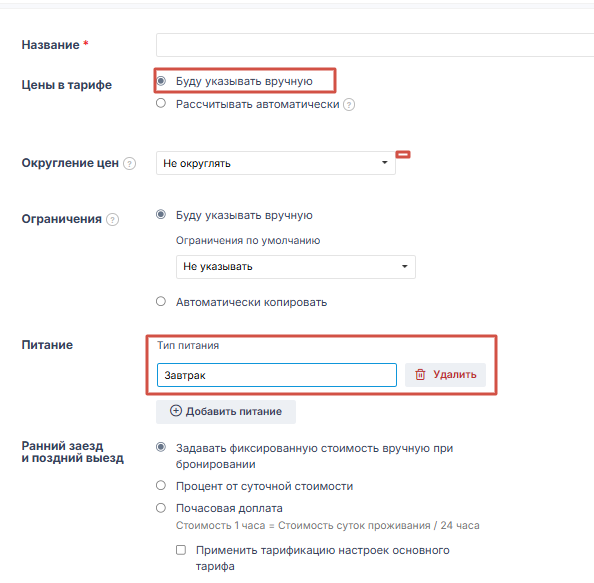
1. Как добавить питание в независимый тариф
Цены в тарифе: «Буду указывать цены вручную»
– Питание добавляется только как включённое в стоимость номера:
– Выпадающего списка «Стоимость питания» (входит/добавить) не будет — питание сразу входит в тариф.
Чтобы добавить питание:
1. Выберите тип питания
2. Готово — это питание будет включено в стоимость для всех бронирований по этому тарифу
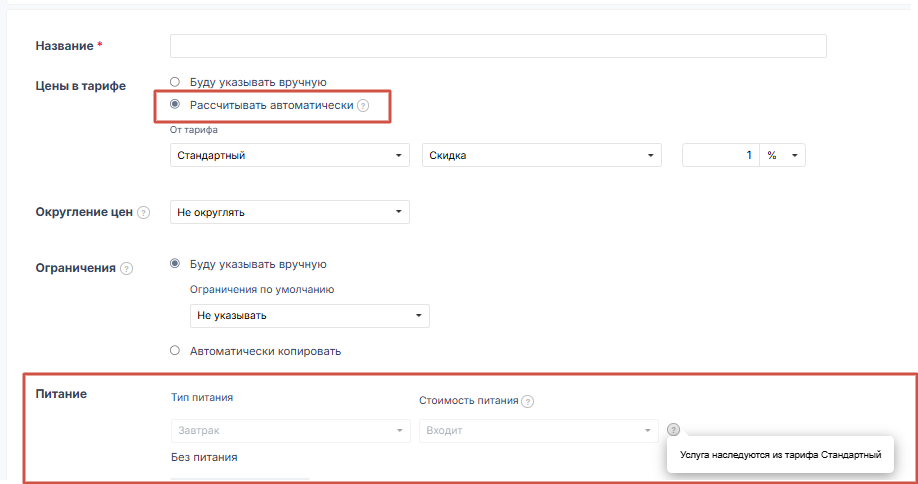
2. Как добавить питание в зависимый тариф
Цены в тарифе: «Рассчитывать автоматически»
| Если родительский тариф БЕЗ питания: |
|
| Если родительский тариф УЖЕ включает питание: |
⚠️ Что делать, если нужен другой вид питания? Решения: |
Стоимость доп. услуги будет передаваться в тариф оттуда.
В пункте «Включенные услуги»:
- Оставьте поле «без услуг» или
- Укажите «Добавить услугу» → выберите услугу из выпадающего списка → укажите способ расчета услуги (если поле появляется)
- Входит – услуга входит в стоимость проживания. Гость видит одну сумму, где всё уже включено.
- Добавить – гость увидит две цены: номер и услуга отдельно.
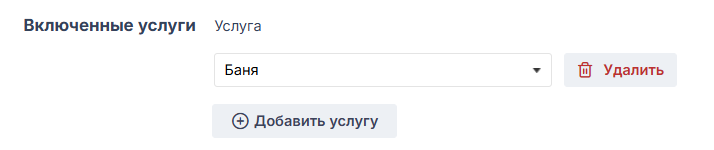
Как добавить услугу в независимый тариф
Цены в тарифе: «Буду указывать цены вручную»
– Услуга добавляется только как включённая в стоимость номера
– Выпадающего списка «Стоимость услуги» (входит/добавить) не будет — услуга сразу входит в тариф.
Чтобы добавить услугу:
1. Выберите тип услуги
2. Готово — эта услуга будет включена в стоимость для всех бронирований по этому тарифу
Как добавить услугу в зависимый тариф
Цены в тарифе: «Рассчитывать автоматически»
Система автоматически наследует услуги от родительского тарифа, ниже описали как это работает и как настроить.
| Если родительский тариф БЕЗ услуг: |
Примечание
|
| Если родительский тариф УЖЕ имеет услуги: |
⚠️ Что делать, если нужен другой вид услуги? Решения: |

| Параметр | ПЕРИОД | Описание и пример |
|---|---|---|
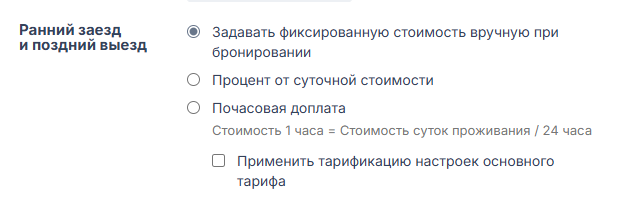
| 1.Возможность задавать стоимость вручную при бронировании | При этой настройке вы сможете указать фиксированную стоимость вручную при добавлении/изменении бронирования | |
| 2. Процент от суточной стоимости | Ранний заезд | Укажите %
→ Текущих суток |
| Поздний выезд | Укажите %
→ Текущих суток |
|
| 3. Почасовая доплата | Система автоматически рассчитает доплату за ранний/поздний выезд по формуле: Стоимость 1 часа = Стоимость суток проживания / 24 часа |

| Параметр | Что происходит |
|---|---|
| 0 дней | → Дополнительное поле не появится → Бесплатная отмена в любое время |
| 1 или > дней | → Появляется поле «Штрафные санкции» → выбираем опцию:
|
| 365 дней ⚡ | Тариф становится невозвратным, независимо от того за сколько до заезда гость отменит бронирование |
Примеры правил аннуляции:
| Отмена без штрафа за… | Штрафные санкции | Фактическая дата отмены | Штраф |
|---|---|---|---|
| 0 дней | без штрафа | за 7 дней до заезда | штрафа нет |
| 7 дней | 30% от полной стоимости | за 3 дня до заезда | 70% от суммы всего бронирования |
| 3 дня | первая ночь | менее чем за 24 часа | штраф в размере 1-ой ночи, остаток по брони возвращаем |
| 365 дней | полная стоимость | в любой момент | возврата нет |
Вы можете установить несколько периодов с разными условиями аннуляции. Например, в высокий сезон один штраф за отмену бронирования, в низкий — другой.
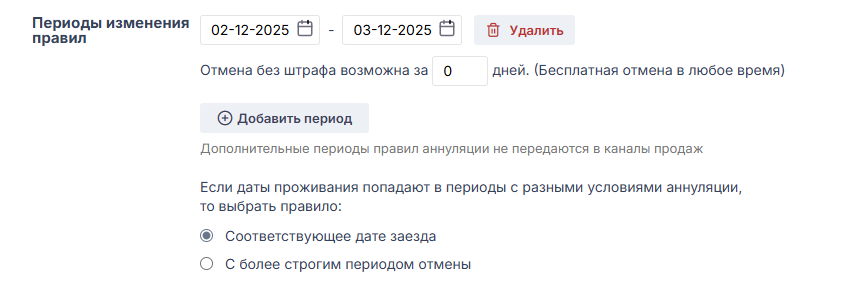
Если бронь попадает в несколько периодов с разными правилами, вы можете выбрать вариант применения штрафа:
- Соответствующий дате заезда
- С более строгим периодом
Пример, как это работает:
1. Устанавливаем два периода:
– Период 1 (1–10 января): бесплатная отмена за 7 дней, штраф 50%
– Период 2 (11–31 января): бесплатная отмена за 3 дня, штраф 100%
2. Гость бронирует с 8 по 12 января
| КАКАЯ НАСТРОЙКА | КАКОЕ ПРАВИЛО ПРИМЕНИТСЯ |
|---|---|
| «Соответствующий дате заезда» | Применится правило Периода 1:
|
| «С более строгим периодом» | Применится правило Периода 2:
|
1. Используйте его для особой информации о штрафах и условиях отмены
2. До 255 символов
3. Параметр не передается на ОТА, кроме Ozon и Отелло
4. Необязательно к заполнению
Через гарантию вы контролируете, будет ли гости платить предоплату по бронированию и как она будет взиматься.
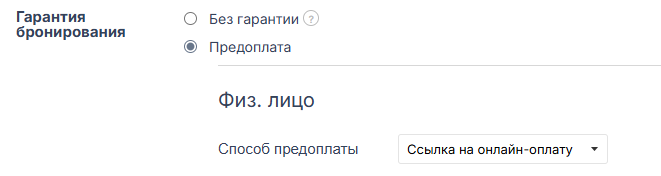
Опции:
- Без гарантии – гость может забронировать номер без предоплаты. Никаких данных карты или оплаты не требуется. Гост платит при заселении.
- Предоплата – гость должен оплатить часть или всю сумму перед заселением.
1. Ссылка на онлайн-оплату:
| Параметр | Описание |
|---|---|
| Выставлять для бронирований с систем онлайн-бронирования | Выберите те каналы, с которыми взимание оплаты не противоречит договору и которые не взимают оплату самостоятельно
Ссылка на онлайн-оплату для гарантии бронирований с OTA в Bnovo работает только для совместимых каналов, подробнее нужно уточнять на стороне канала.
|
| Юрлицо | Выберите юрлицо из выпадающего списка |
| Предоплата за проживание | Настройка предоплаты задаёт обязательный платёж для подтверждения брони: фиксированная сумма или процент
Укажите размер предоплаты за проживание:
|
| Предоплата за доп. услуги | Да — При заказе дополнительных услуг их стоимость будет добавлена к предоплате за проживание. Нет — Гость оплатит дополнительные услуги в отеле. |
Срок оплаты
- До 01:00 даты, следующей за датой создания бронирования
Пример: если бронь создана 5 сентября в 18:00 → срок оплаты до 6 сентября, 01:00 - Установить время с момента создания бронирования с дополнительными ограничениями:
- → нет
- → До стандартного заезда:
Гостю будет дано 2 часа на оплату, если до времени заезда осталось меньше 2-х часов. - → До 01:00 даты, следующей за датой заезда:
Например, установлен срок оплаты 12 часов. Гость забронировал номер 9 сентября в 20:00 на сегодня. 10 сентября в 01:00 при отсутствии оплаты бронирование будет отменено.
- Установить время до заезда
Можно задать фиксированный порог: гость обязан оплатить за X часов или дней до заезда.
Минимальное значение — 1 час.
Автоматически отменять бронирование с модуля, если не получена онлайн-оплатаДа — Если гость не внесёт онлайн-оплату в установленный срок, бронь автоматически отменится, а номер вернётся в свободную продажу.
Нет — Если гость не оплатит бронирование онлайн, бронь сохранится в системе, и решение об её отмене или сохранении вы сможете принять вручную.Платёжная система
- Нужно выбрать шлюз (который уже подключен в аккаунте) и поставить галочку около него.
- Если платежных систем несколько, нужно отметить те, которые должны работать для выбранного тарифа.
- Подробнее о том, как добавить шлюз онлайн оплаты в аккаунт смотрите в разделе Подключение шлюза онлайн-оплаты
2. Квитанция/счет
Выберите:
– Квитанция или счет
– Выставлять для ОТА или нет
– Юридическое лицо — от чьего имени будет выставлена квитанция/счет
– Размер предоплаты:
- В рублях (фиксированная сумма), или
- В процентах от общей стоимости, или
- В процентах от первых суток
– Нужна ли предоплата за доп.услуги
– При необходимости добавьте описание
– Отправьте её гостю вручную.
– Этот вариант работает только в модуле бронирования.
3. Другое
Работает только в модуле бронирования Bnovo.Вы указываете размер предоплаты и добавляете описание для гостя — например, данные карты или номер телефона для перевода.
Как выставлять счета для компаний и агентств?
1. Добавьте агентство или компанию в системе
2. Создайте промокод (например, TRAVELPRO10)
3. Привяжите тариф к промокоду
4. Выдайте уникальный промокод агентству/компании
Пример использования:
Туристическое агентство вводит TRAVELPRO10 на модуле бронирования → клиент видит групповой тариф, агентство получает счёт на 100% суммы за 3 дня.
Результат:
Корпоративные клиенты видят только свои тарифы по промокоду.
Релиз‑период — это настройка, которая задаёт, за сколько времени до заезда тариф доступен для бронирования.
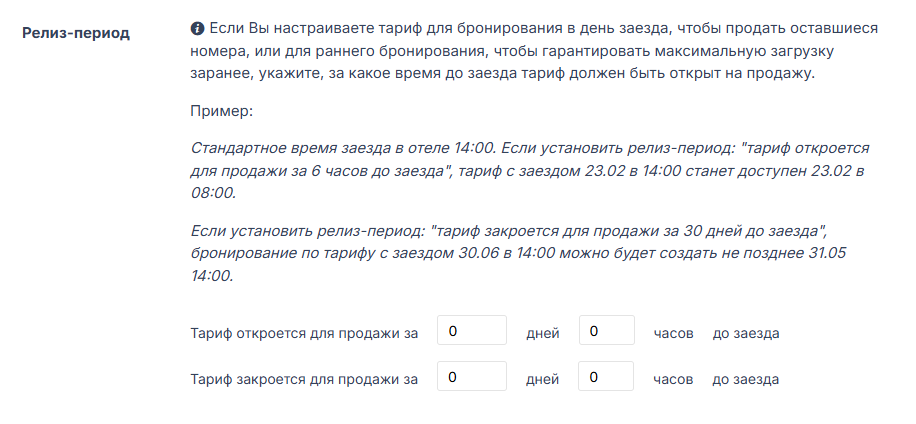
- «Откроется для продажи…» — тариф становится доступен за указанное время до заезда, например, чтобы добрать загрузку и не мешать обычным продажам заранее.
- «Закроется для продажи…» — тариф перестаёт быть доступен за указанное время до заезда, чтобы гость мог забронировать тариф только до определённого срока.
Проще говоря, это «окно возможности бронирования» для конкретного тарифа:
– Если тариф откроется за 1–2 дня — гость увидит этот тариф только в последние дни перед заездом, как тариф «последней минуты».
– Если тариф закроется за 30 дней — гость увидит этот тариф только при бронировании более, чем за 30 дней до заезда (подходит для раннего бронирования).
– Работает для модуля бронирования

Особенности:
- Работает только на пустых датах
– Если в календаре на конкретный день цена не проставлена, система возьмёт её из «цен по умолчанию. - Календарь имеет приоритет
– Если вы зашли в календарь и изменили цену на какой-то день или период, то «цена по умолчанию» на этот день перестаёт действовать.
Гость увидит именно ту цену, которую вы поставили в календаре - Ручные изменения в календаре защищены
– Если вы измените «цены по умолчанию» в настройках, это обновит только те даты, которые вы никогда не редактировали вручную.
Даты, где вы уже поставили свои цены, останутся прежними и не перезапишутся
Пример:
– Вы создали тариф с ценой по умолчанию 2000 ₽ → весь календарь заполнился этой ценой.
– На 1–10 января вы вручную поставили 5000 ₽ → позже вы поднять цену по умолчанию до 2500 ₽.
Результат:
Все обычные дни станут 2500 ₽, а 1–10 января так и останутся 5000 ₽. Ваши ручные настройки сохранились.
Как перейти к настройке цен из Шахматки
В веб-версии bnovo PMS:
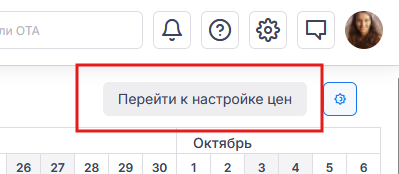
Шаг 1. В правой части Шахматки нажмите на кнопку «Перейти к настройке цен» → появится модальное окно «Выбор тарифа» со строкой поиска и списком тарифов
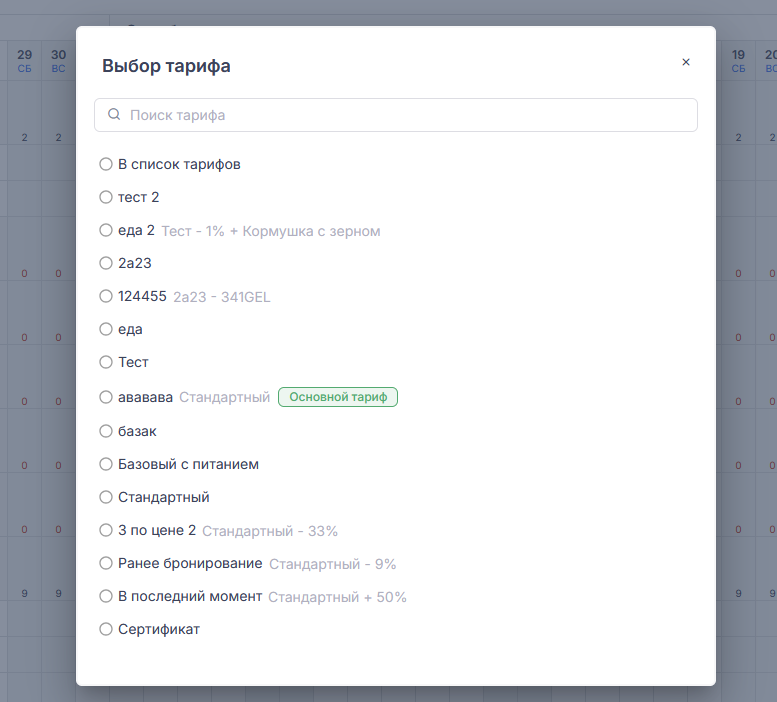
Шаг 2. В модальном окне выберите нужный тариф. Это можно сделать несколькими способами:
- В списке тарифов найдите нужный тариф и нажмите на его название;

- В новой вкладке откроется страница «Цены и ограничения» выбранного тарифа.
- В строке поиска введите название нужного тарифа. Список автоматически фильтруется, показывая только подходящие варианты;
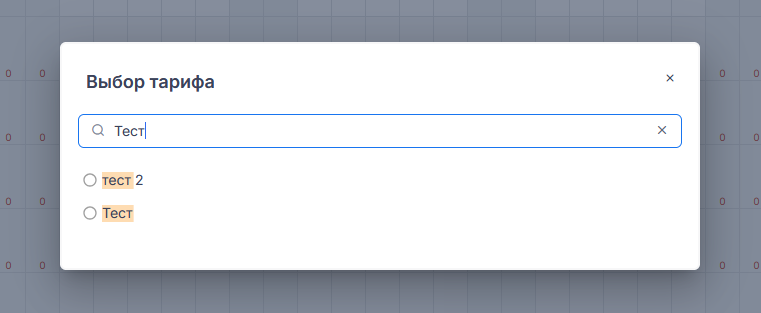
- Выберите нужный тариф и нажимаем на его название;
- В новой вкладке откроется страница «Цены и ограничения» выбранного тарифа.
- В модальном окне выберите первый вариант — «В список тарифов» и нажмите на него;
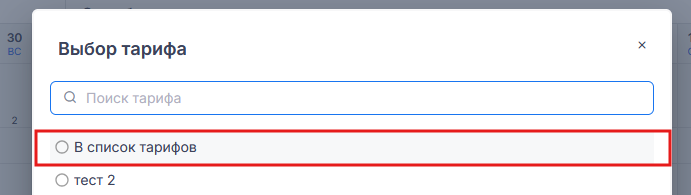
- В новой вкладке откроется страница «Все тарифы».
В старом мобильном приложении 
Шаг 1. В правой части Шахматки нажмите на иконку с тремя точками:
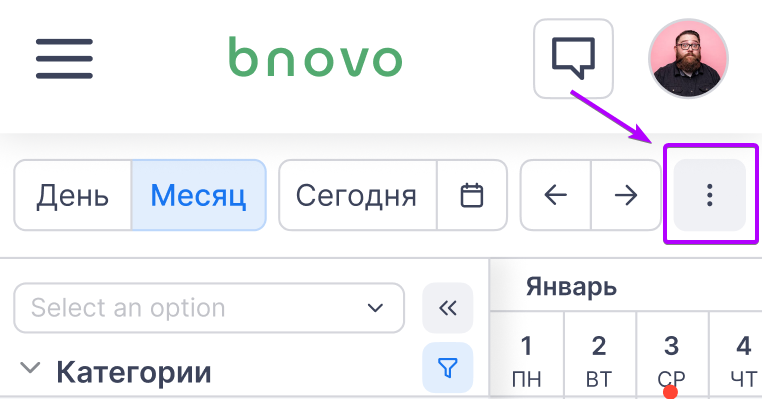
Шаг 2. В появившемся меню нажмите на пункт «Перейти к настройке цен» → появится окно «Выбор тарифа» со строкой поиска и списком тарифов.
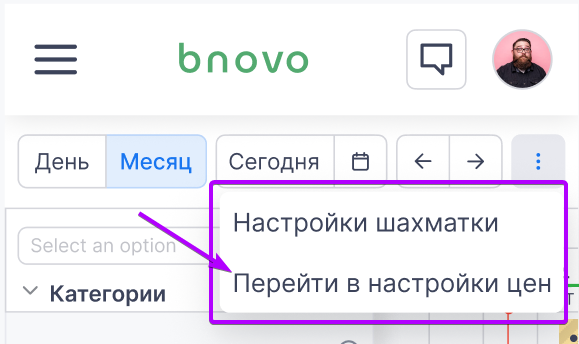
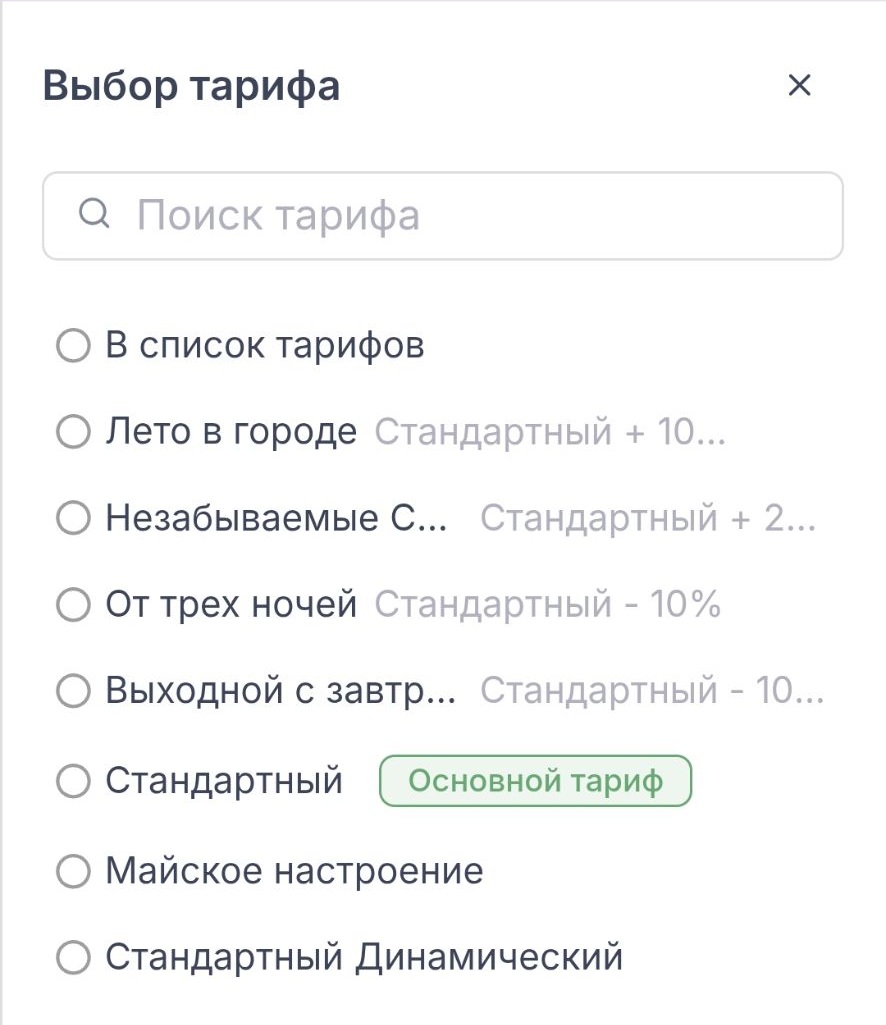
Дальнейшие шаги такие же, как в десктопной версии. Отличие только в том, что переход происходит без открытия новой вкладки — страница загружается в текущем окне.
Как закрыть окно «Выбор тарифа»?
В веб-версии bnovo
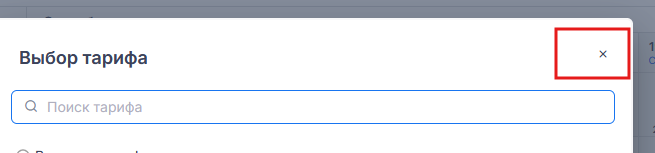
Вариант 1: Нажмите на крестик в правом верхнем углу модального окна.
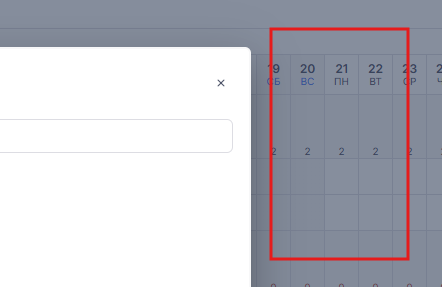
Вариант 2: Кликните в любую свободную область за пределами модального окна.
В обоих случаях окно закроется, вы останетесь на Шахматке.
В старом мобильном приложении
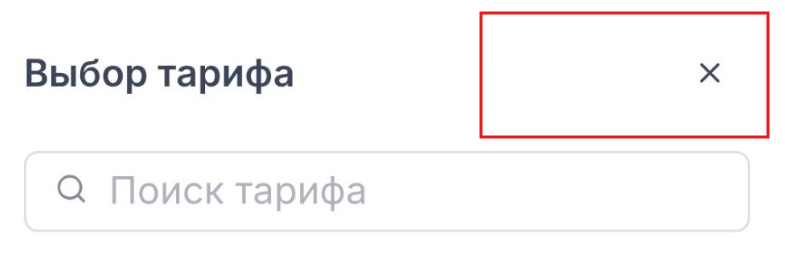
Нажмите на крестик в правом верхнем углу модального окна → окно закроется, вы останетесь на Шахматке.
Редактирование цен
Чтобы отредактировать цены в уже созданном тарифе:
1. Перейдите в «Тарифы»
2. Нажмите знак карандаша у нужного тарифа или на «Изменить цены и ограничения»

3. Откроется календарь цен и ограничений
Подробнее
С новой страницей «Цены и ограничения» можно ознакомиться в отдельной статье.
Далее вы можете:
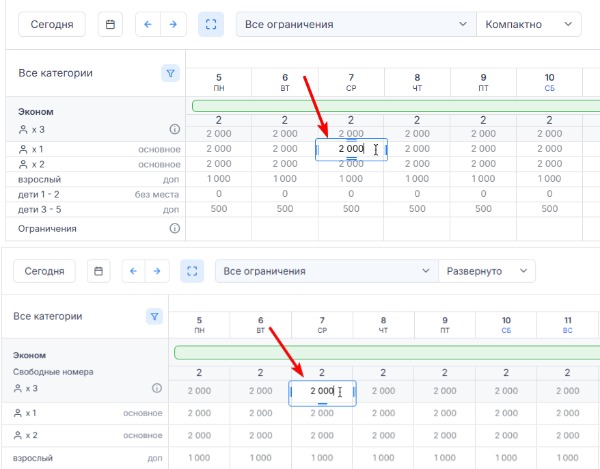
1. Точечно изменить цены:
Удобно для исправления ошибки или разовой корректировки небольшого периода.
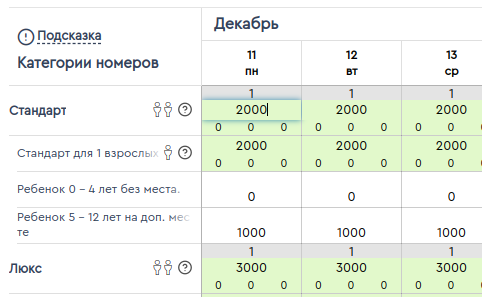
1. Кликните по ячейке с нужной датой и категорией номера
2. Вокруг ячейки появится рамка и курсор ввода
3. Введите новую цену
4. Нажимайте «Сохранить изменения» в нижнем правом углу
2. Массово изменить цены:
Подходит для быстрого изменения цен на длительный период.
Макисмальный период изменения цен вручную – на 2 года вперед от текущей даты.
1. Нажмите «Изменить цены на период»
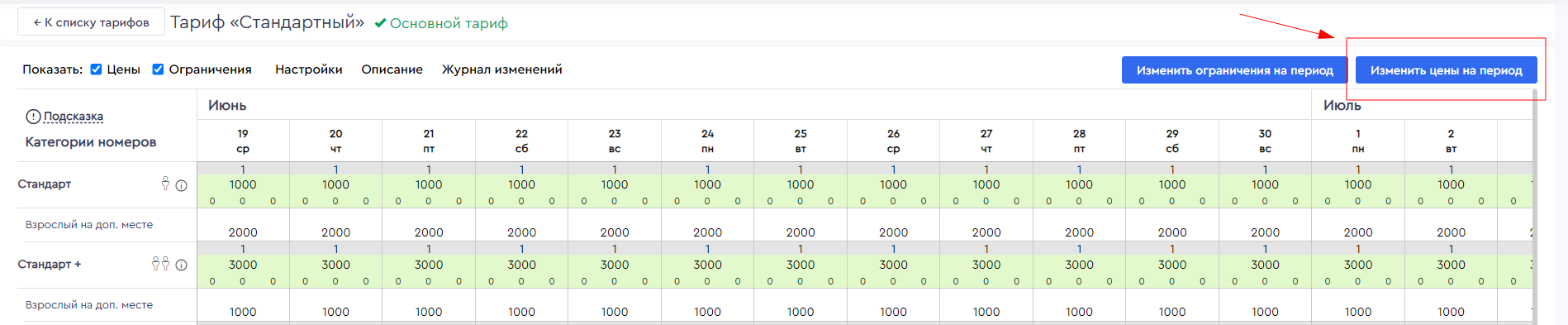
2. Появится окно с настройками
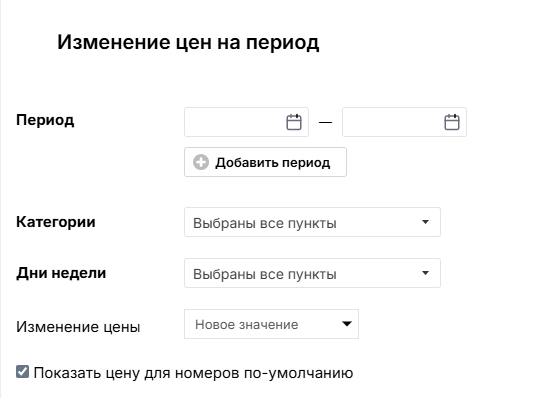
3. Укажите:
- Период: на какие даты применить изменение. Можно выбрать несколько периодов (например, январь + майские)
- Категории номеров: какие категории затронет изменение цены
- Дни недели: изменение применится только к выбранным дням (Пн, Вт и т.д.)
- Изменение цены:
| → Новое значение |
|
| → Увеличить/уменьшить цену на… |
|
| → Протягиванием |
🆕 Новый функционал
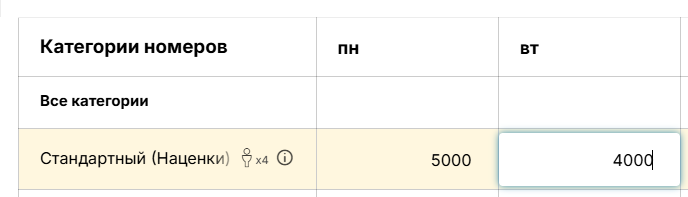
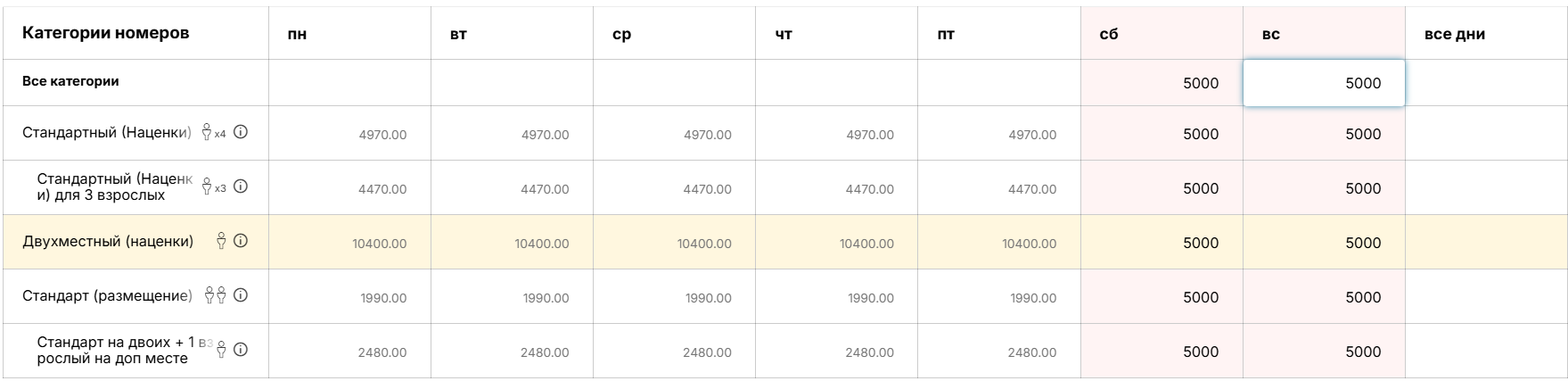
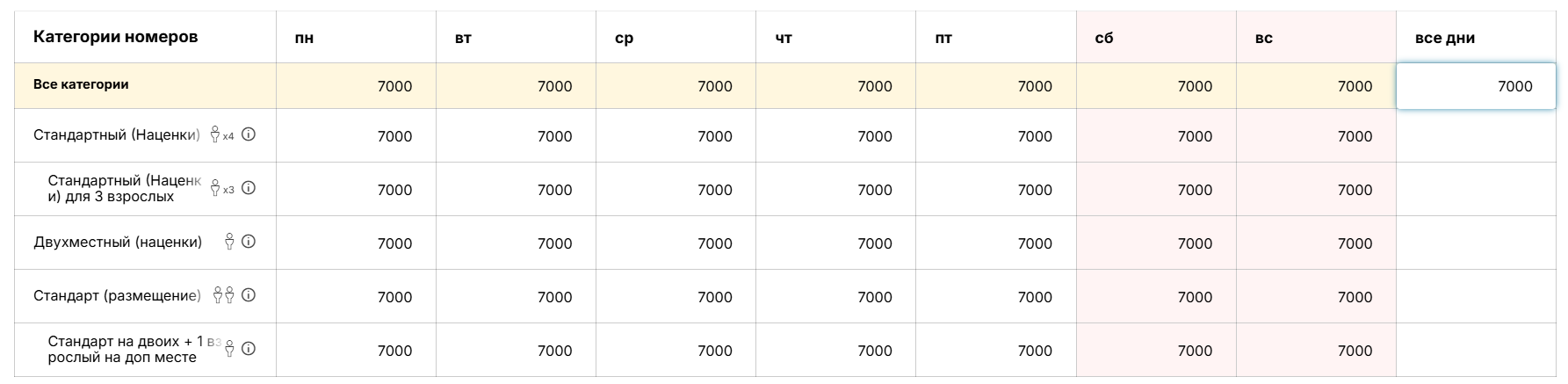
Изменение цен через протягивание — новое обновление. Дата релиза: 12 октября 2026 Важно: редактирование цен протягиванием доступно только в веб-версии bnovo.
Протягивание для изменения цен возможно:
Инструкция
3. Выделите нужный период протягиванием:
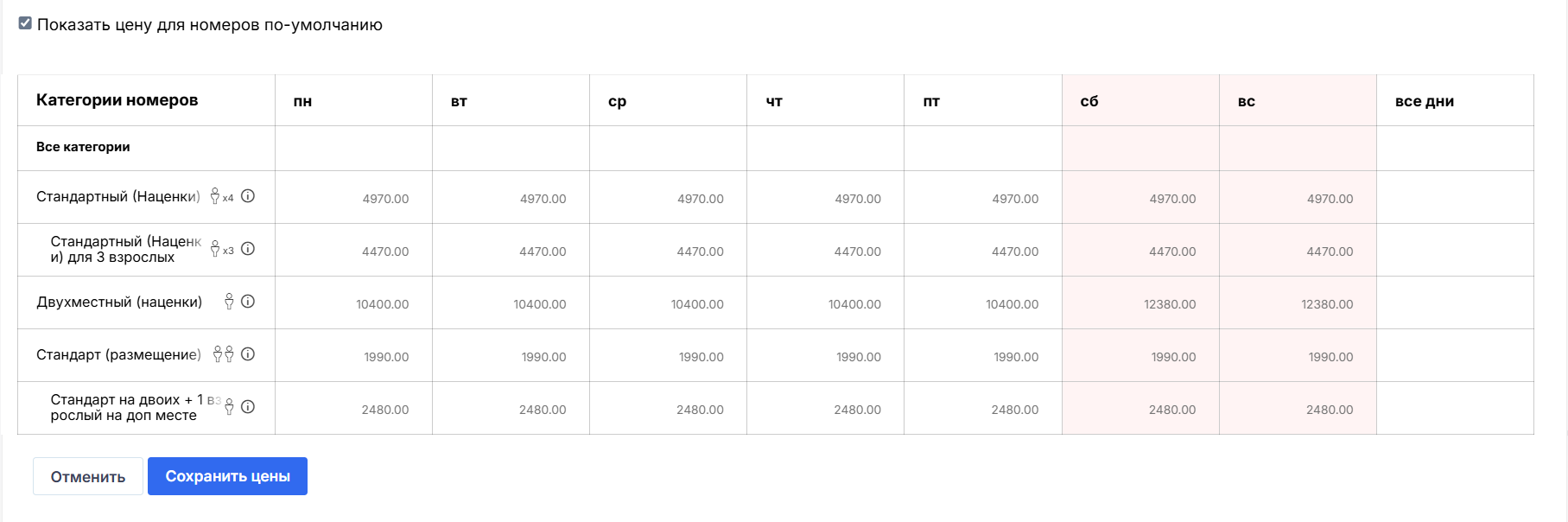
4. В открывшемся окне «Изменение цен на период» проверьте выбранные категории и период:
5. Измените цену удобным способом и нажмите «Сохранить цены».
Результат: система изменит цену в выбранном периоде для всех выделенных категорий и вариантов размещения. |

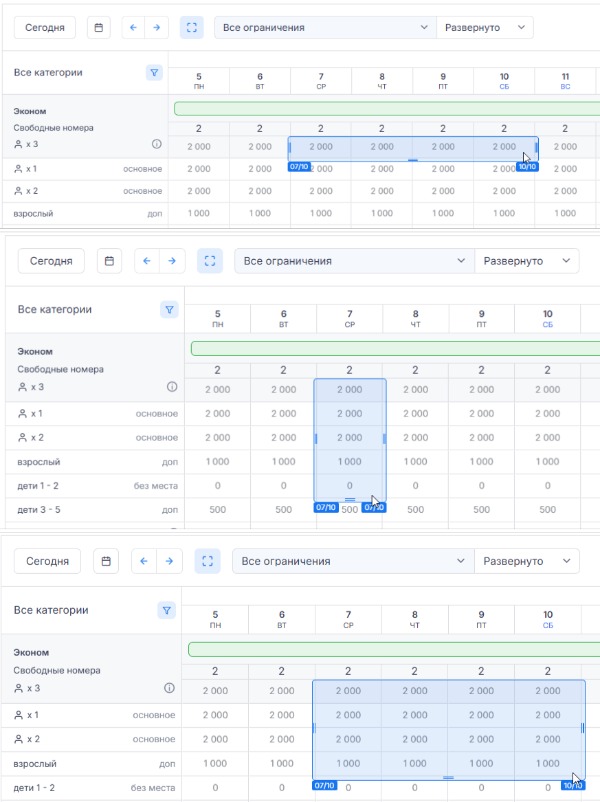
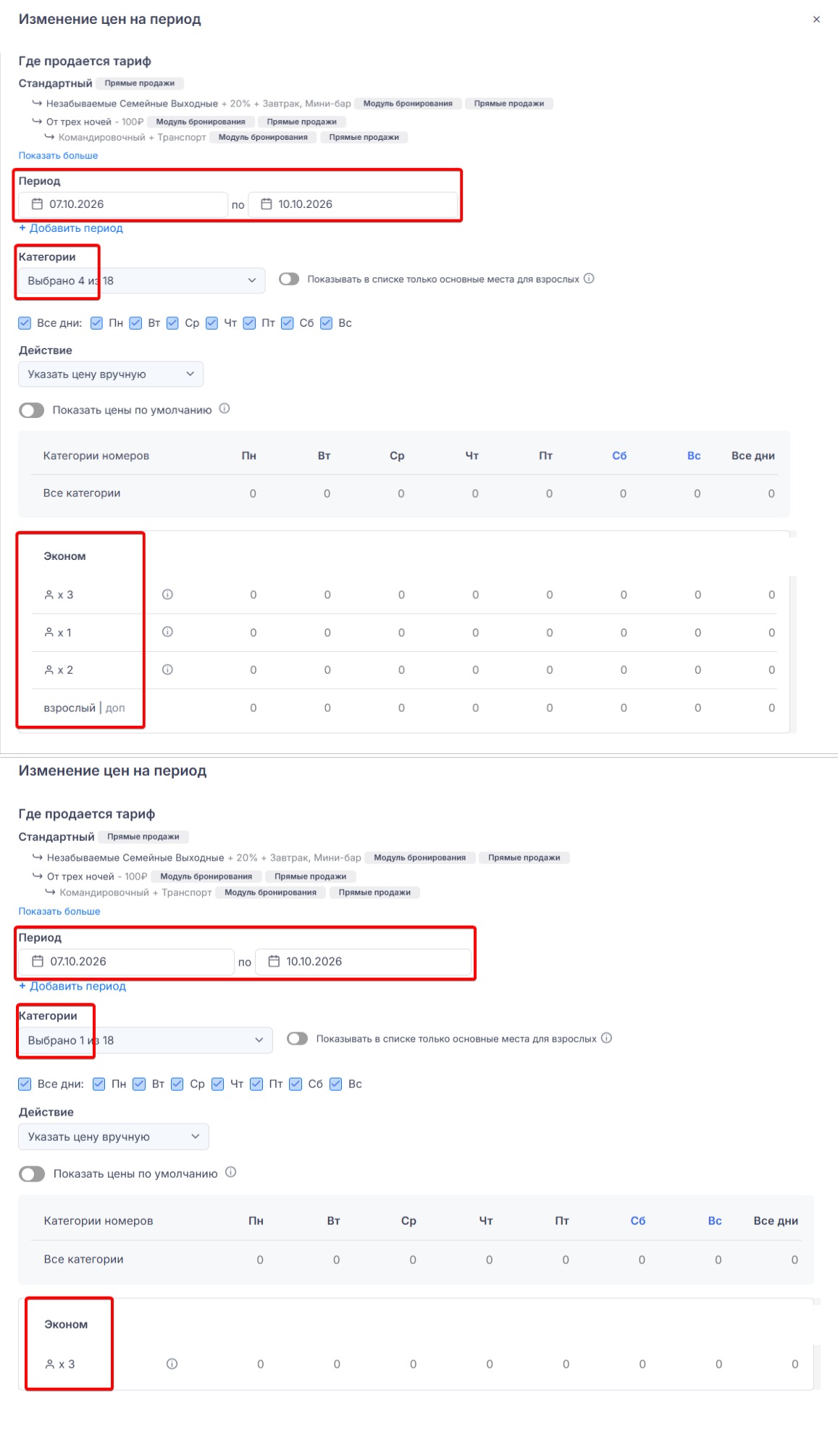
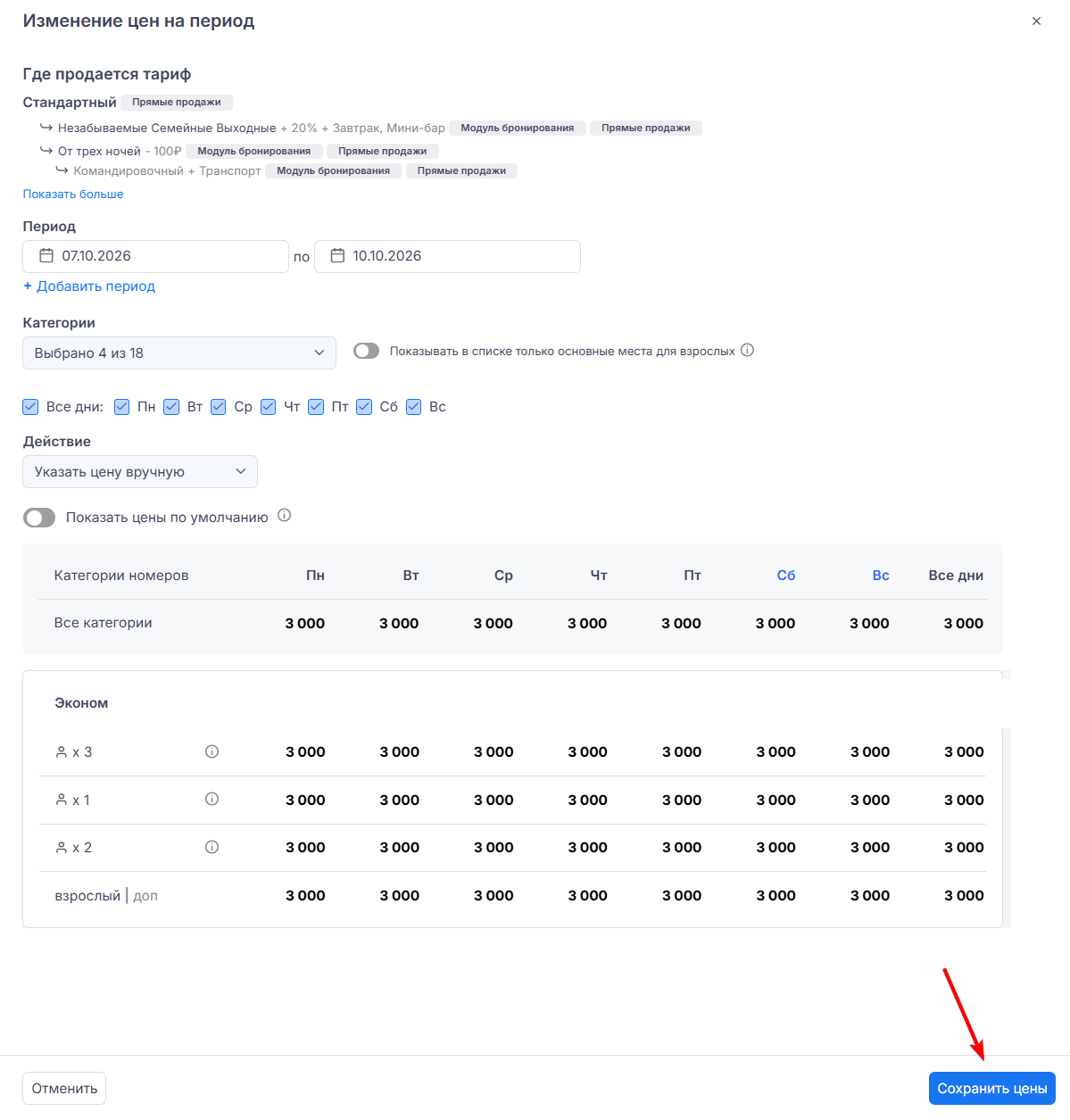
Важно:
Как массово вернуть цены после изменения вручную:
В независимом тарифе: изменить цены на период → выбираем период и категории→ Действие → Вернуть цены по умолчанию → Сохранить цены.
В зависимом тарифе: изменить цены на период → выбираем период и категории→ Действие → Вернуть зависимость от тарифа ХХХ → Сохранить цены.
О нарушении зависимости:
Изменение цены на день в зависимом тарифе отвязывает эту дату от авторасчёта — она больше не будет меняться при обновлении цен в родительском тарифе.
Используйте изменение цены в зависимом тарифе, когда вы сознательно нужно «отвязать» отдельную дату от авторасчёта.
О наценках:
В зависимый тариф скидка/наценка на доп. место не передается. В зависимом тарифе стоимость наценки нужно менять вручную.
Как проверить зависимости при изменении цен в тарифе
Ранее при работе с ценами не было видно существующие зависимости и настройки, связанные с тарифом — это усложняло работу и могло привести к неверным ценам в других тарифах и в ОТА.
Теперь при работе с тарифом вы сразу видите зависимости по ценам.
Подробная инструкция в статье: Как проверить зависимости при изменении цен в тарифе →
Ограничения в тарифах:
Ограничения — это правила, которые определяют, когда и как можно забронировать номер по тарифу.
Типы ограничений
| Ограничение | Что делает |
|---|---|
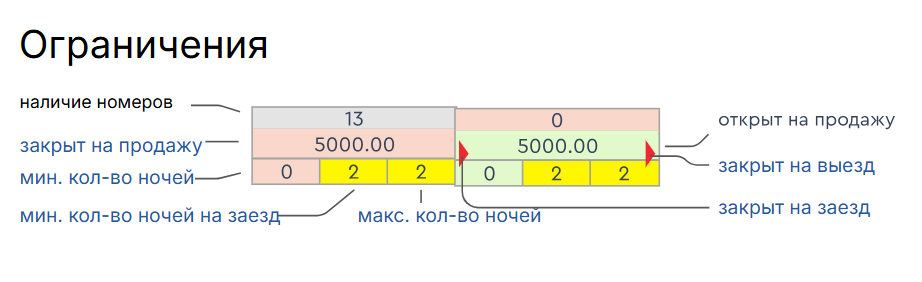
| Минимальное количество дней | Задаёт минимальное число ночей, на которое можно забронировать номер, если на период проживания попадает дата с этим ограничением, если хотя бы одна ночь проживания попадает на такую дату.
Например, стоит «4 ночи» — гость не сможет оформить бронь на 1–3 ночи. |
| Минимальное количество дней на заезд | Задаёт минимальное число ночей, на которое можно забронировать номер, если дата заезда выпадает на день с этим ограничением.
Если на 29.10 установлено «4 ночи на заезд», гость, который выбирает заезд 29.10, должен забронировать минимум 4 ночи. Но если он заезжает 28.10 или 31.10 — это правило не срабатывает. |
| Максимальное количество дней | Ограничивает максимальную длину проживания, если хотя бы одна ночь проживания попадает на такую дату.
Например, при значении «4 ночи» гость не сможет забронировать 5 и более ночей. |
| Закрыт на продажу | Категория номера полностью недоступна для бронирования на даты, где стоит это ограничение.
Если хотя бы одна ночь попадает на такую дату, система не даст оформить бронь. |
| Закрыт на заезд | Запрещает начинать проживание в конкретную дату.
Например, «Закрыт на заезд» на 29.10 — гость не сможет выбрать 29.10 как дату приезда, но сможет проживать, если заехал раньше. |
| Закрыт на выезд | Запрещает завершать проживание в конкретную дату.
Например, «Закрыт на выезд» на 29.10 — гость не сможет выбрать 29.10 как дату отъезда, но сможет жить до или после этой даты. |
Подсказка: как ограничения выглядят в тарифе
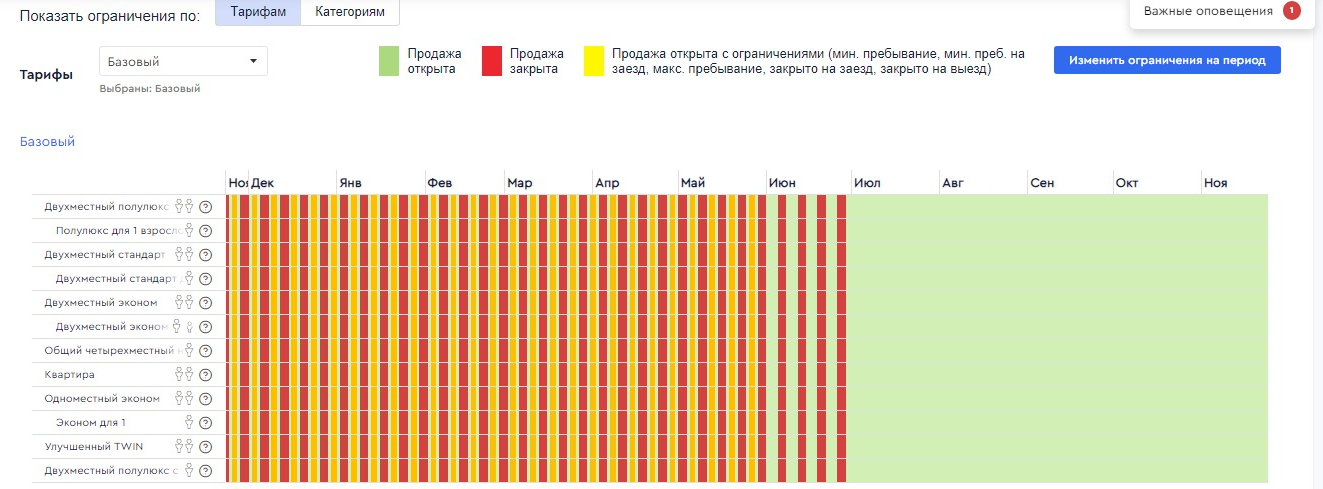
Как проверить установленные ограничения?
Для проверки действующих ограничений выполните следующие шаги:
- Перейдите в раздел Тарифы на верхней панели
- Откройте вкладку Массовое ограничение продаж
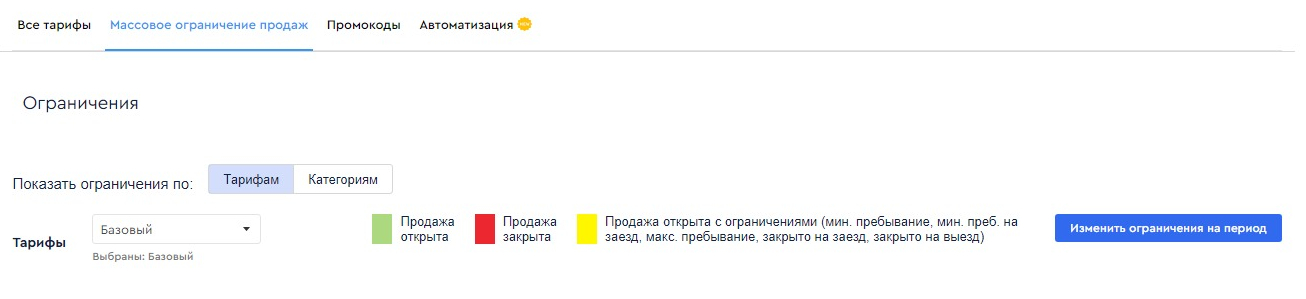
- На этом экране отображаются графики ограничений, которые можно фильтровать по тарифам или категориям.
Как изменить ограничения?
Макисмальный период изменения цен вручную – на 2 года вперед от текущей даты.
- Нажмите кнопку «Изменить ограничения на период»
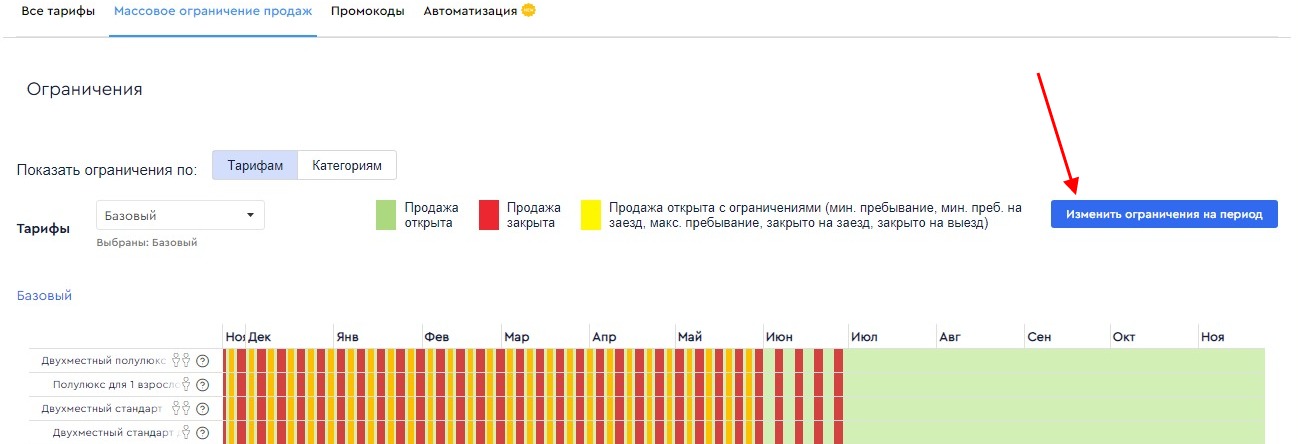
Также эту кнопку можно найти в любом тарифе в правом → изменить цены и ограничения → правый верхний угол - Выберите период, на который необходимо установить ограничения
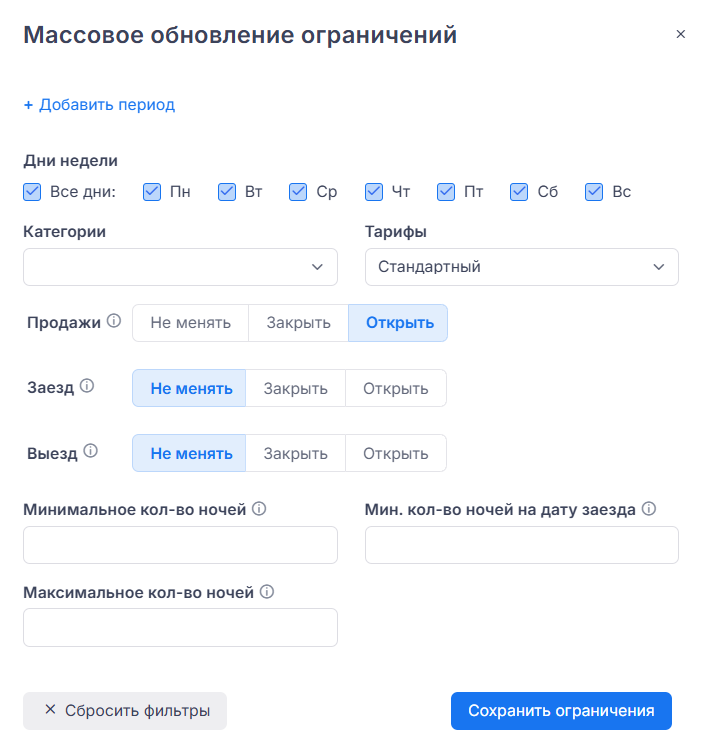
- Если одинаковые ограничения действуют на несколько периодов, нажмите «Добавить период»
- В пункте «Категории» и «Тарифы» выберите нужные параметры:
- Вы можете выбрать отдельные категории/тарифы
- Или выбрать все сразу (отметьте «Выбрать все» в выпадающем списке)
- Установите необходимые ограничения из доступных
- Нажмите «Сохранить ограничения»
Специальные тарифы
Вы можете создать особые тарифы с помощью ограничений, правил аннуляции и гарантии бронирования.
Вот примеры готовых сценариев, как с помощью стандартных настроек сделать уникальные тарифы:
Подробные инструкции специальных тарифов и инструментов автоматизации:
- Настройка тарифов на новогодний период
В статье Настройка тарифов на новогодний период рассказали, как создать и настроить тарифы специально для новогодних праздников. - Как закрыть продажи на низкий сезон
Чтобы не терять прибыль и не отключать объект полностью, в Bnovo можно временно закрыть продажи и заезды на несезон. Так гости не смогут оформить бронь на даты, когда объект не работает, а вы сохраните порядок в загрузке и финансовых отчетах. Как это сделать описали в статье.
- Автоматизация изменения цен и ограничений
В разделе Hotel Boost Бизнес-правила описали, как автоматизировать изменение цен и ограничений в тарифе, используя бизнес-правила.
Как выгрузить отчет по тарифам в Excel?
Ключевые моменты
- Максимальный период выгрузки — 365 дней (1 год);
- Кнопка «Скачать» доступна, когда заполнены все обязательные параметры выгрузки: период, категории, тип цен (у динамического тарифа);
- Скачивание цен в Excel доступно только в десктопной версии.
Пошаговая инструкция
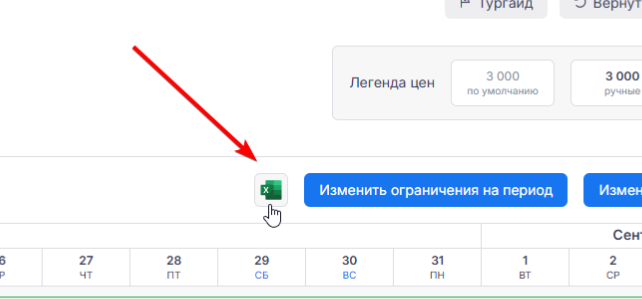
- Нажмите на иконку Excel в списке тарифов (она расположена рядом с названием нужного тарифа).
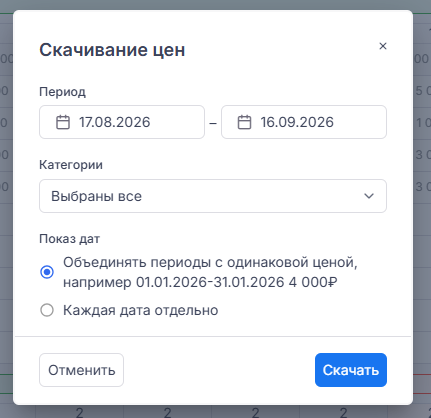
- В открывшемся окне настроек отчета выберите параметры (подробнее о каждом — в таблице ниже).
- Нажмите «Скачать».
| Параметр | Описание |
|---|---|
| Период | Даты периода, за который нужно выгрузить цены. По умолчанию выбран 30 дней от текущей даты. |
| Категории | Категории номеров для выгрузки. По умолчанию выбраны все категории. |
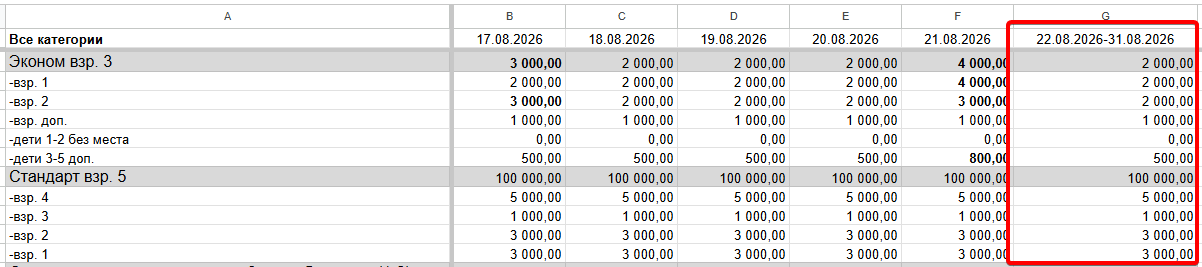
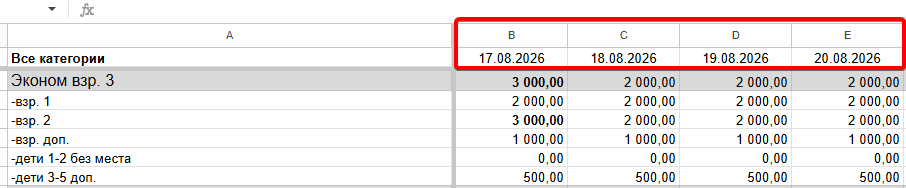
| Показ дат |
|
Настройка отчета для динамического тарифа
Если тариф динамический, в окне «Скачивание цен» необходимо выбрать типы цен для выгрузки:
- Цена продажи — цена, по которой номер продаётся.
- Базовые цены для бизнес-правил — базовые цены, используемые для расчёта цены продажи согласно настроенным бизнес-правилам.
По умолчанию выбраны оба типа.
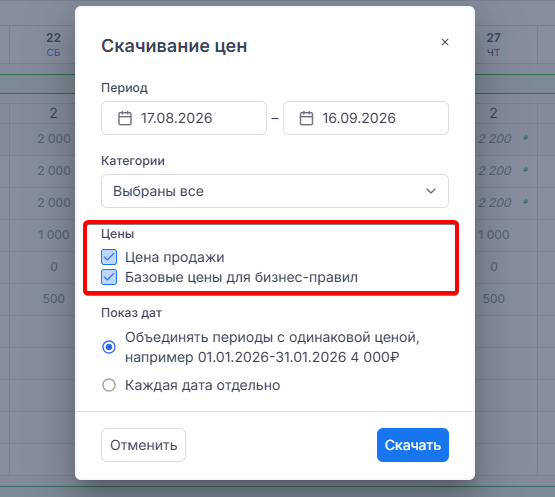
| Выбор цен | Как работает |
|---|---|
| Любой из вариантов: «Цена продажи» или «Базовые цены для бизнес-правил» | В отчёте будет одна вкладка с соответствующим названием. |
| Выбраны оба варианта | В отчёте будут две вкладки: «Цена продажи» и «Базовые цены». |
Как выглядит скачанный файл
В файл выгружаются цены по выбранным категориям за указанный период.
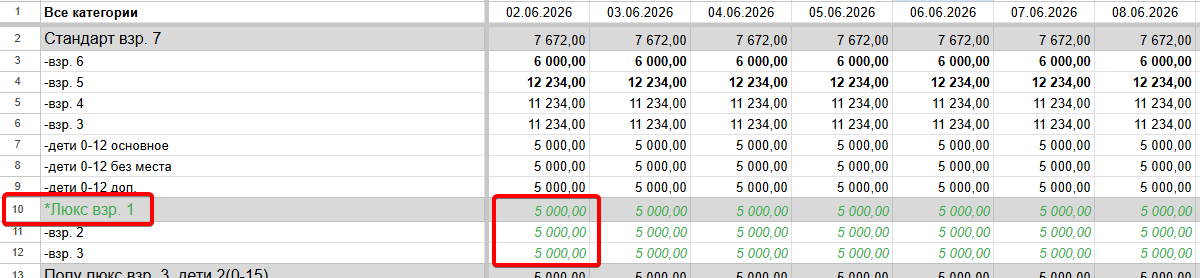
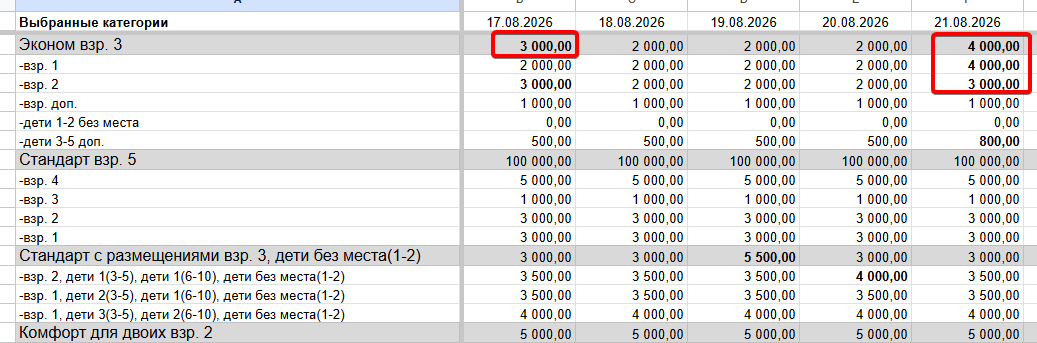
- Установленные в тарифе ручные цены выделены жирным шрифтом.
- Для динамического тарифа динамические цены и категория, участвующая в бизнес-правиле, выделены зелёным цветом.
- Округление цен:
- если в настройках тарифа задано округление — цены выгружаются без дробной части (целые числа);
- если округление не задано — цены выгружаются с двумя знаками после запятой.
Активность тарифов
Управляйте активностью тарифа прямо в списке тарифов через кнопки Play ▶️ и Пауза ⏸️ в специальных столбцах.

Зачем это нужно?
Разделение активности позволяет гибко настраивать продажи: например, иметь тарифы, которые видны только на сайте, но скрыты для администраторов, или наоборот — специальные «стойковые» тарифы, недоступные в интернете.
| Канал | Статус и Описание |
|---|---|
| Бронирование от стойки | ▶️ Включено – тариф можно выбрать при добавлении прямой брони. ⏸️ Выключено – тариф не отобразиться в списке при добавлении прямой брони. |
| Ограничения в PMS | ✅ Галочка прожата — к брони применяться ограничения из тарифа, игнорировать их не получится при добавлении прямой брони. ⬜ Без галочки — можно игнорировать ограничения из тарифа. |
| Модуль бронирования | ▶️ Включено — тариф включен для модуля бронирования. ⏸️ Выключено — недоступен для модуля бронирования. |
| Показывать только при вводе промокода | ✅ Галочка прожата – настройка применена. Тариф был доступен на модуле бронирования только при введении промокода. ⬜ Без галочки – тариф доступен для модуля бронирования без ввода промокода. |
| ОТА | ▶️ Включено — тариф выгружается в ОТА, привязанные к тарифу. ⏸️ Выключено — продажи для всех OTA привязанных к тарифу приостановлены. |
Как изменить порядок отображения тарифов?
- Перетащите тариф, зажав 8 точек слева от его названия, и отпустите в нужном месте списка.
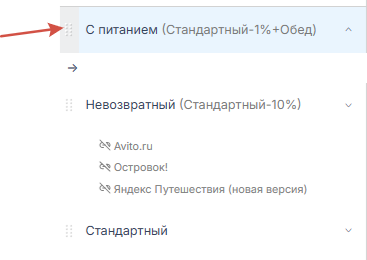
- Новый порядок тарифов автоматически сохраняется и применяется в модуле бронирования, а также в списке тарифов при создании прямой брони.
Вкладка: Цены и ограничения
Перейдите в раздел тарифы и выберите «Изменить цены и ограничения».
Цены
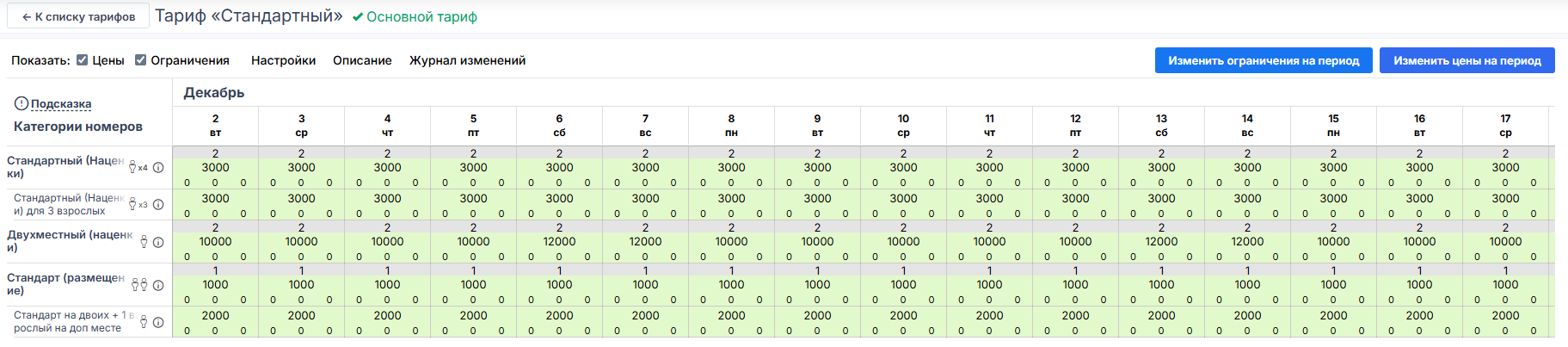
- В независимом тарифе цены и ограничения будут отображаться темными.
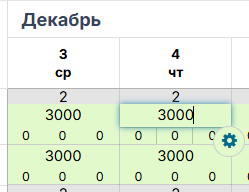
- Кликните на цену, чтобы изменить ее.
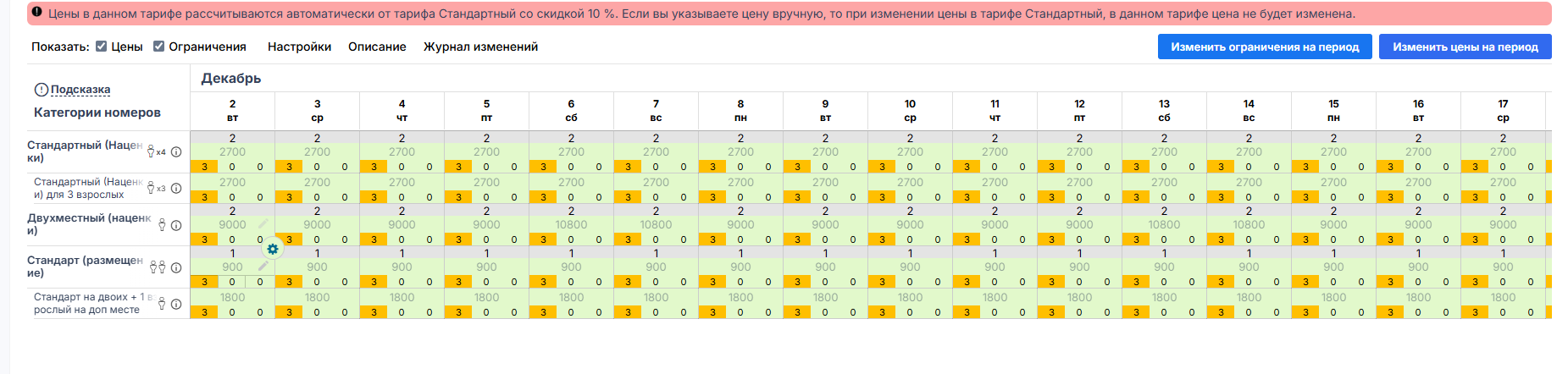
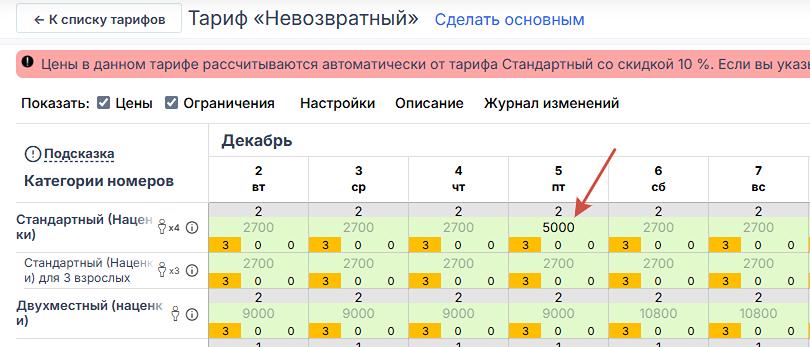
- Чтобы восстановить зависимость, наведите курсор на ячейку с ценой, появится фигурная стрелка, нажмите на нее.
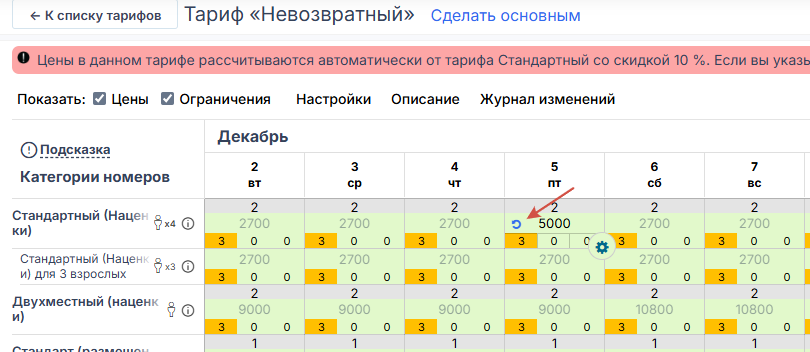
- Цена станет серой — зависимость восстановлена.
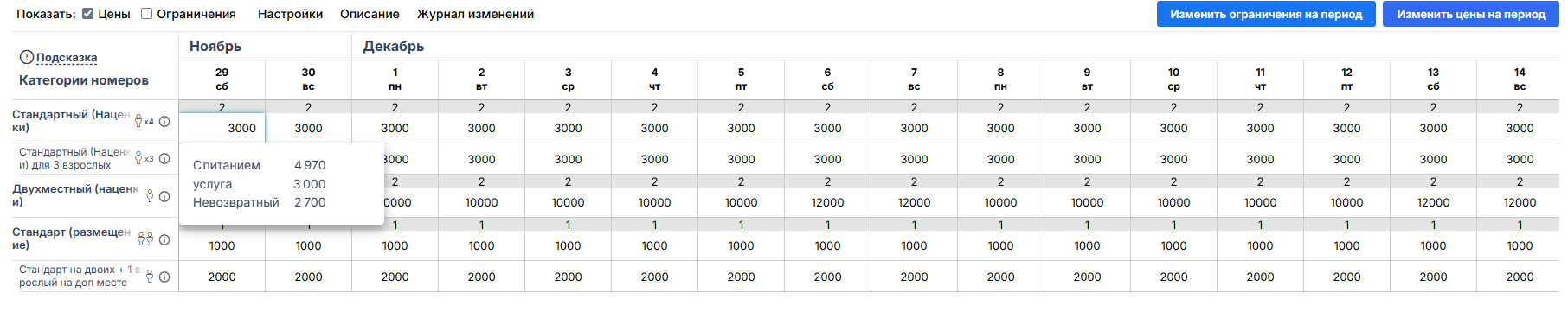
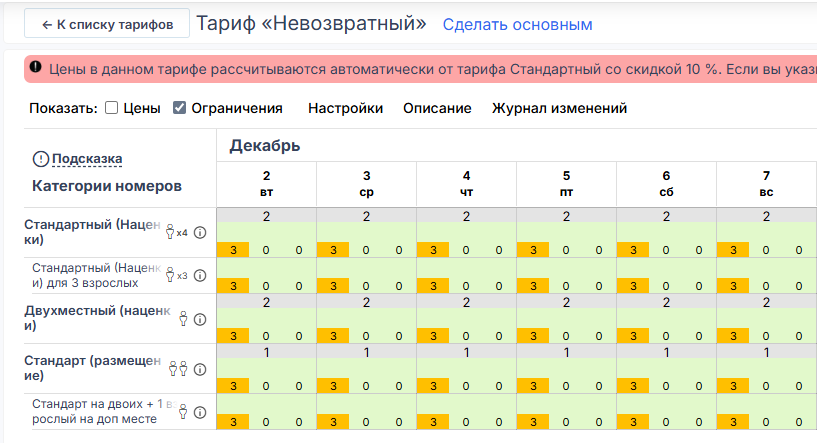
Над календарем цен есть выбор отображения «цены» и «ограничения».

Другие функции на странице

У остальных тарифов есть кнопка «Сделать основным».


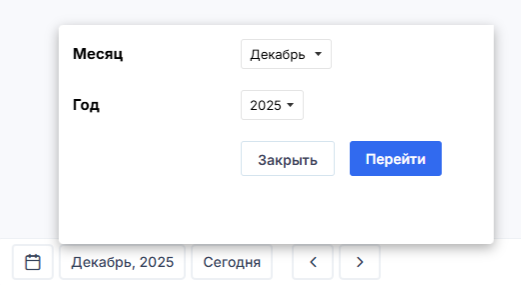
- Наведение на ячейку вызывает появление значка шестеренки. Нажав на него, можно закрыть заезд, выезд и продажу дня/категории.
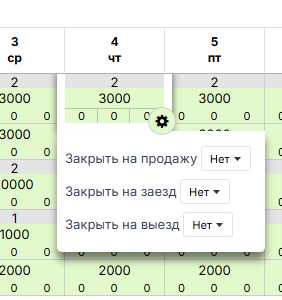
- При двойном нажатии на ячейку она станет красной — продажи закрыты.
Вкладка: Описание
Перейдите в раздел тарифы → «Изменить цены и ограничения» → Вкладка «Описание»
Как настроить:
- Откройте тариф → вкладка «Описание».
- Ведите название тарифа для гостя (будет отображаться на модуле бронирования).
- Добавьте текст условий: например, «Завтрак + СПА 2 часа», «Приветственный напиток».
- Нажмите «Добавить описание на другом языке» — заполняем EN, DE, FR. (Необязательно)
- Сохраните
– Если «Описание» пустое — берётся название из вкладки «Тарифы».
– Если в «Описании» есть название — гость видит именно его (внутреннее название скрыто).
Вкладка: Журнал изменений
Перейдите в раздел тарифы → «Изменить цены и ограничения» → Вкладка «Журнал изменений»
Система ведет подробную историю всех действий с тарифами. Это позволяет контролировать процесс настройки и быстро находить причину любых изменений цен или условий.
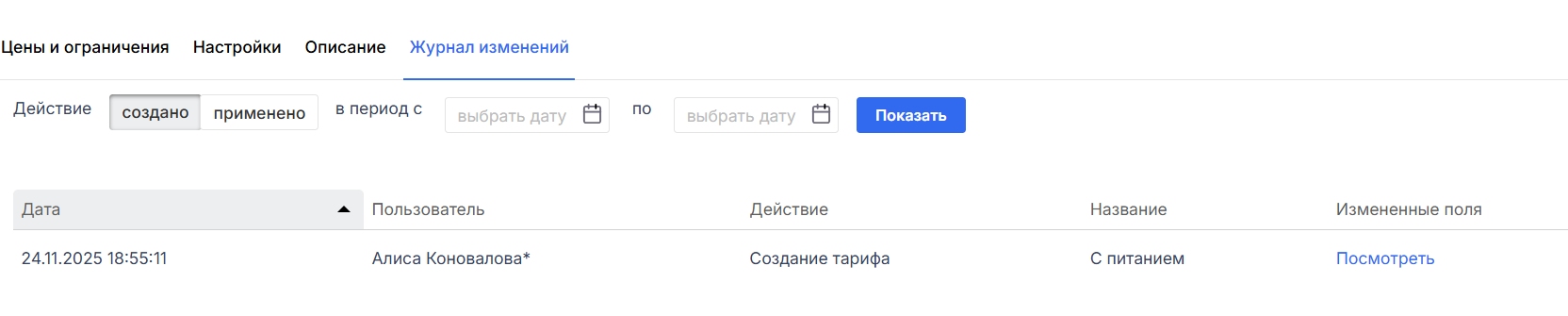
Что фиксирует журнал:
- Действия с ценами:
Записывается каждое изменение стоимости: кто, когда и на какую сумму изменил цену на конкретную дату. Это помогает понять, почему в шахматке стоит именно такая цена. - Изменения ограничений:
Фиксируются установки и снятия ограничений. Если тариф вдруг стал недоступен для бронирования, журнал покажет, кто поставил ограничение. - Автор и время изменений:
Каждая запись содержит имя пользователя и точное время действия. Это обеспечивает прозрачность работы сотрудников.
Как использовать:
Журнал полезен в спорных ситуациях — например, чтобы выяснить, кто открыл продажи на закрытые даты или изменил стоимость номера в высокий сезон.
Удаление тарифа
Тариф можно удалить через иконку «Корзина 🗑» в списке тарифов.

Особенности удаления:
- Основной тариф удалить нельзя:
- Система не позволит оставить отель без базового тарифа.
- Если вы хотите удалить текущий основной тариф, сначала зайдите в настройки и назначьте основным любой другой тариф.
- Зависимые тарифы блокируют удаление:
- Если у тарифа есть зависимые тарифы удалить родительский тариф нельзя.
- Сначала нужно разорвать эти связи: удалите зависимые тарифы или измените их настройки, привязав к другому родителю.
- История бронирований в безопасности
- Удаление тарифа никак не влияет на уже созданные бронирования.
- Даже если гость должен заехать в будущем по этому тарифу, его бронь останется активной, а статистика и финансовые отчеты сохранятся корректными.


 Loading...