
📘 Термины и общая информация
| Термин | Описание |
|---|---|
| Доход за проживание | доход по неотмененным бронированиям с вычетом всех скидок и включенных услуг |
| Доход за услуги | доход за платные или включенные в тариф услуги |
| ADR | средняя цена за номер/ночь |
| RevPAR | доход на доступный номер в день |
| Загрузка | процент занятых номеров от общего количества доступных номеров в гостинице |
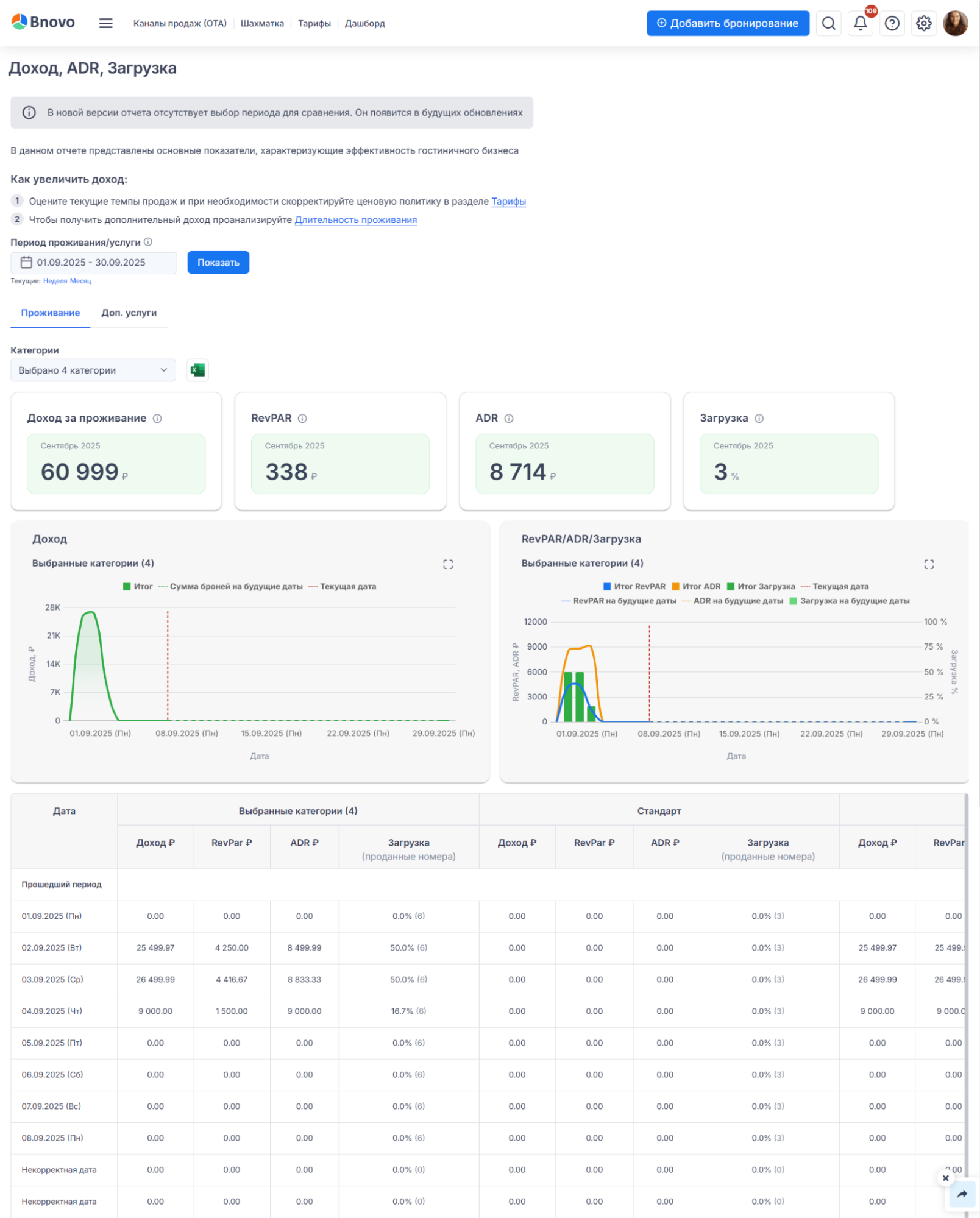
Ранее ключевые финансовые показатели были распределены между отчетами «Доход» и «Загрузка, ADR, RevPAR». Теперь мы объединили их в один отчет — «Доход, ADR, Загрузка».
При входе в отчеты система по умолчанию показывает данные за текущий месяц по всем категориям проживания. Новый отчет находится первым в списке и помечен значком «new».
Новый отчет поможет ежедневно анализировать состояние отеля. Теперь можно:
- Оценить выполнение месячного плана за секунды — сразу видно, какой показатель («ADR» или «Загрузка») требует внимания.
- Посмотреть и сравнить ключевые показатели «Доход», «Загрузка и ADR, RevPAR» по месяцам.
- Быстро реагировать на отклонения — скорректировать цены или запустить акцию прямо из отчета в пару кликов (для этого в отчете есть кнопка «Тарифы»).
🗺️ Путь и доступ к отчету
- Для корректировки цен или запуска акций перейдите на страницу «Тарифы» из отчета.
- Для получения дополнительной информации об отеле перейдите в отчет «Длительность проживания».
Чтобы открыть отчет, перейдите в меню ☰ → «Отчеты» → «Доход, ADR, Загрузка».
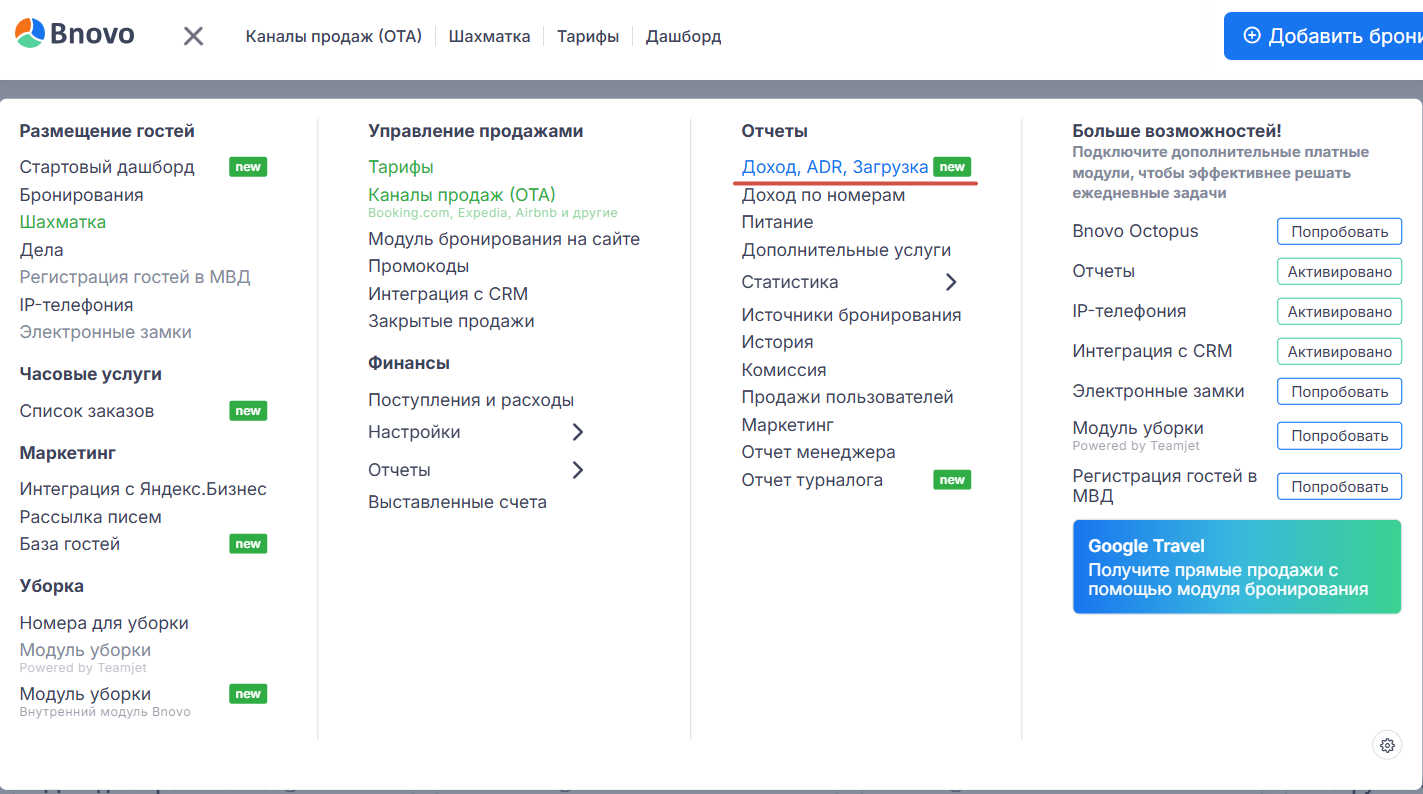
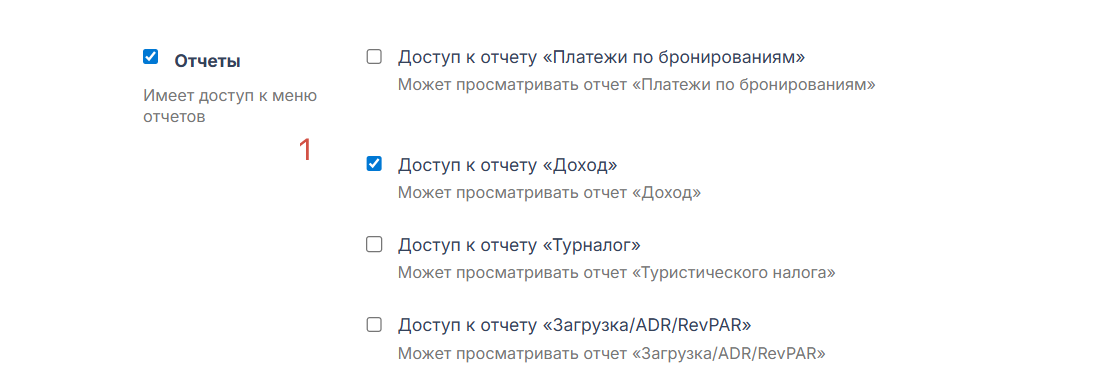
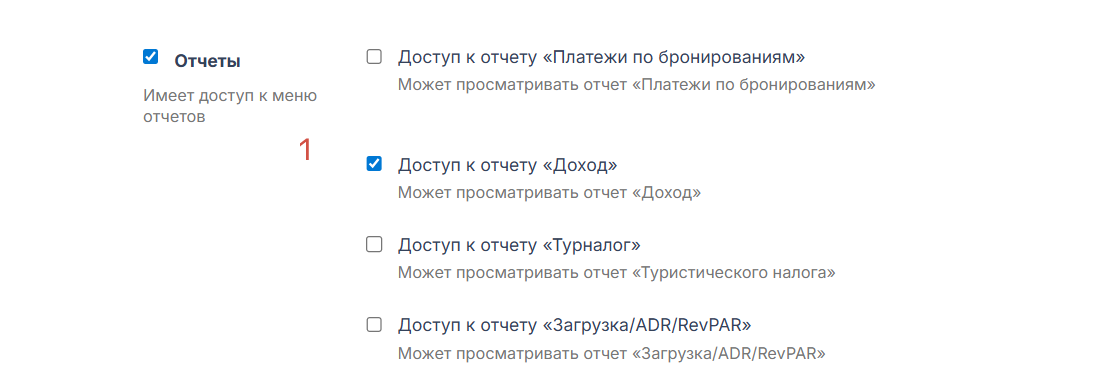
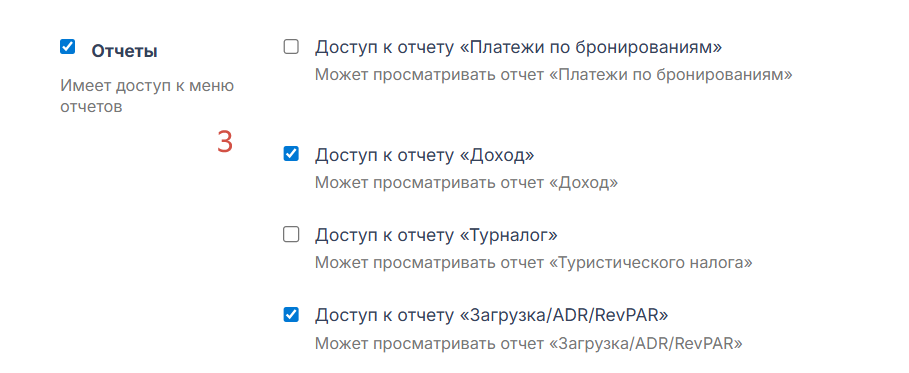
Новый отчет «Доход, ADR, Загрузка» и блок «Основные показатели за (Текущий месяц)» на странице «Тарифы» доступны пользователям, у которых есть права доступа к одному из следующих отчетов:
- «Доход»;
- «Загрузка/ADR/RevPAR»;
- или к обоим отчетам одновременно.
Скриншоты доступов к отчетам
🎛️ Настройка общего фильтра (период проживания/услуги)
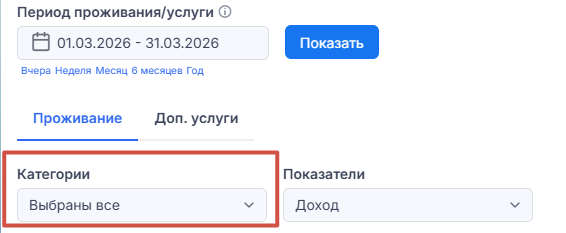
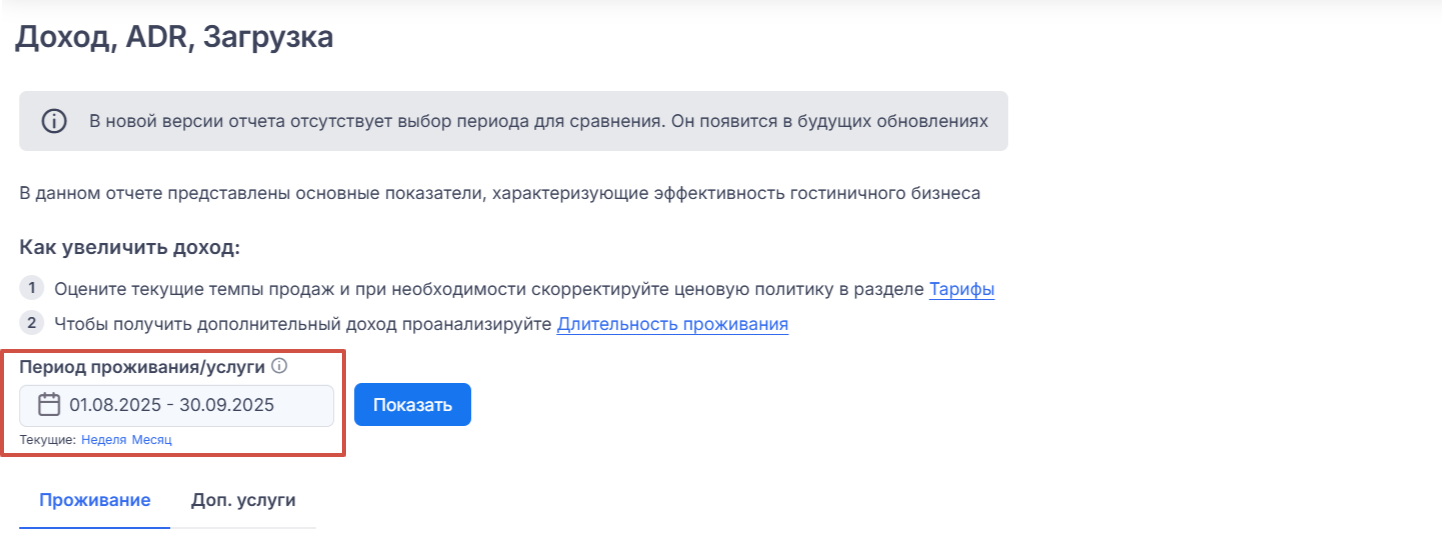
В фильтре отчета можно указать период проживания или оказания услуг.
- Период проживания/услуг — даты, за которые анализируются доход, RevPAR, ADR и загрузка. По умолчанию установлен текущий месяц.
- Доступные периоды для автоподстановления: вчера, неделя, месяц, 6 месяцев, год.

Если нужно быстро очистить значения, нажмите на кнопку «X Сбросить фильтры» — при нажатии параметры обнулятся, но уже сформированный отчет не изменится.
📊 Блоки в отчете: «Проживание» и «Доп. услуги»
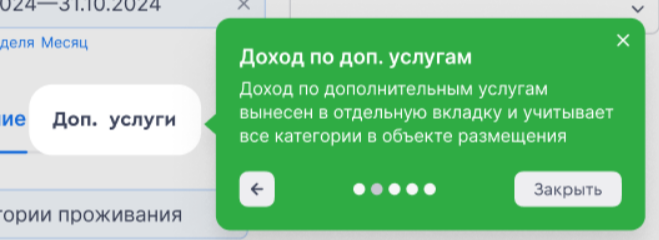
Отчет разделен на два блока: «Проживание» и «Доп. услуги». По умолчанию открывается раздел «Проживание».
- Доход, ADR, RevPAR — с сотыми (раньше были целыми);
- Загрузка — с десятыми (раньше была целой).

Блок «Проживание»
Как выстроить базовый отчет (период построения не кратен двум полным месяцам)
-
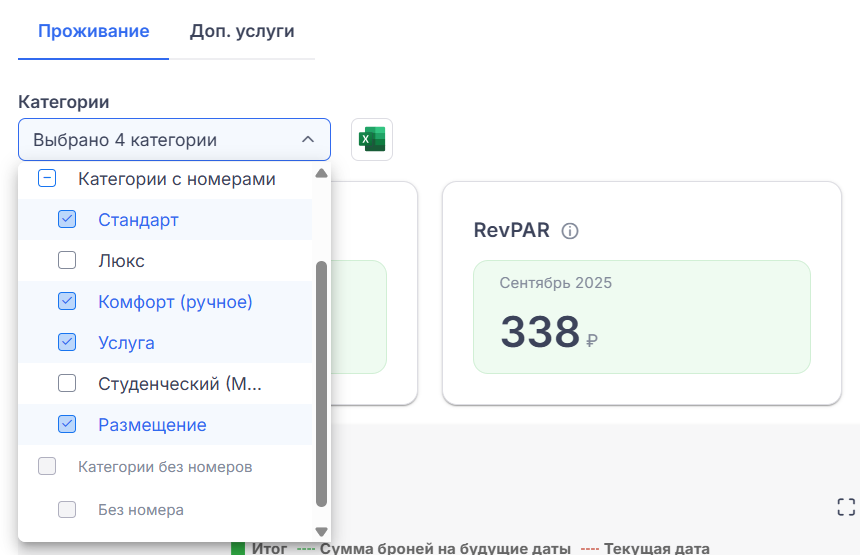
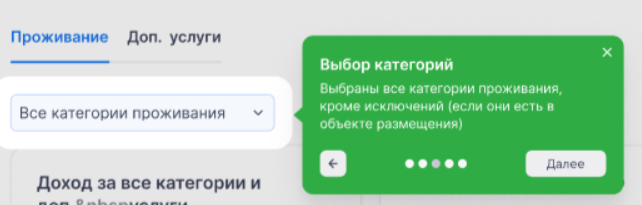
Выберите категории. По умолчанию выбираются все категории проживания, у которых:
- в настройках не проставлена отметка у пункта «Не учитывать категорию при прогнозировании загрузки объекта и расчете загрузки в динамическом ценообразовании»;
- тип не относится к «Услуге»;
- при построении отчета учитываются бронирования во всех статусах, кроме «Отменен», с учетом выбранных категорий и периода.
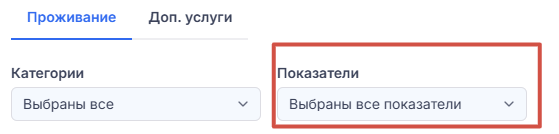
- Выберите показатели NEW: теперь при построении отчета можно указывать нужные показатели (один или несколько) для отображения: Доход, ADR, RevPAR, Загрузка.
Что отобразится в отчете
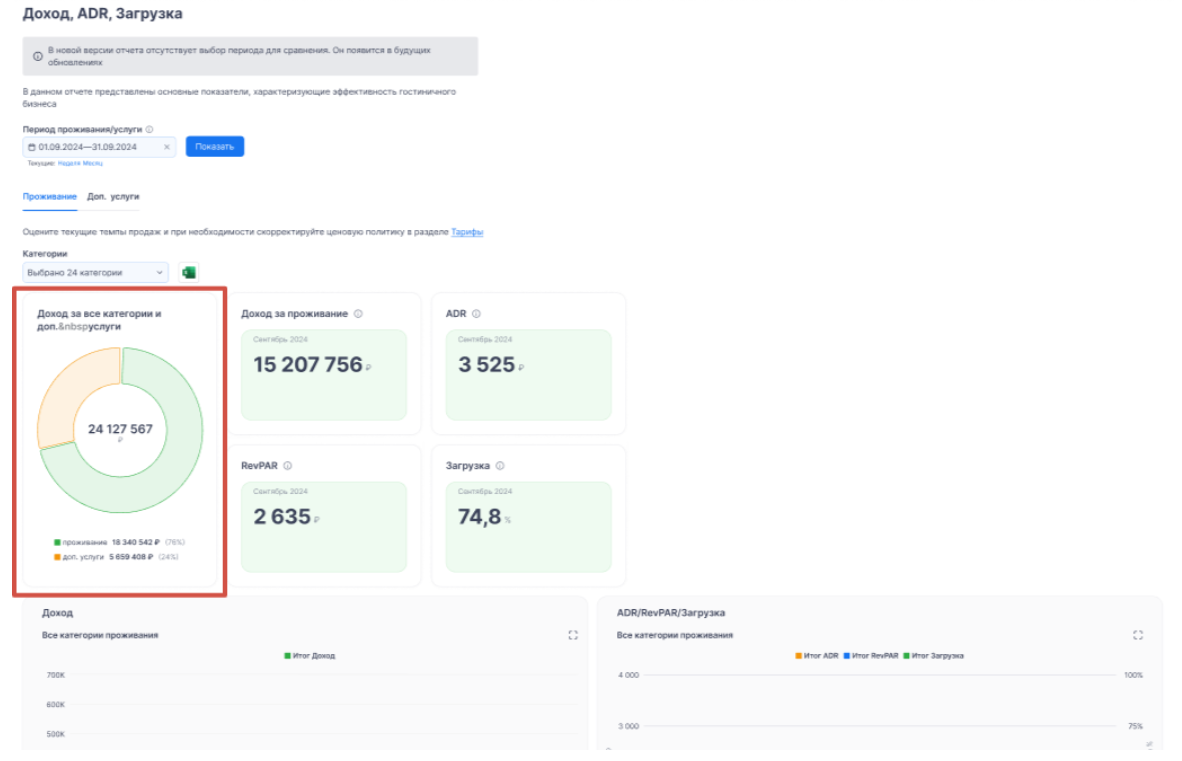
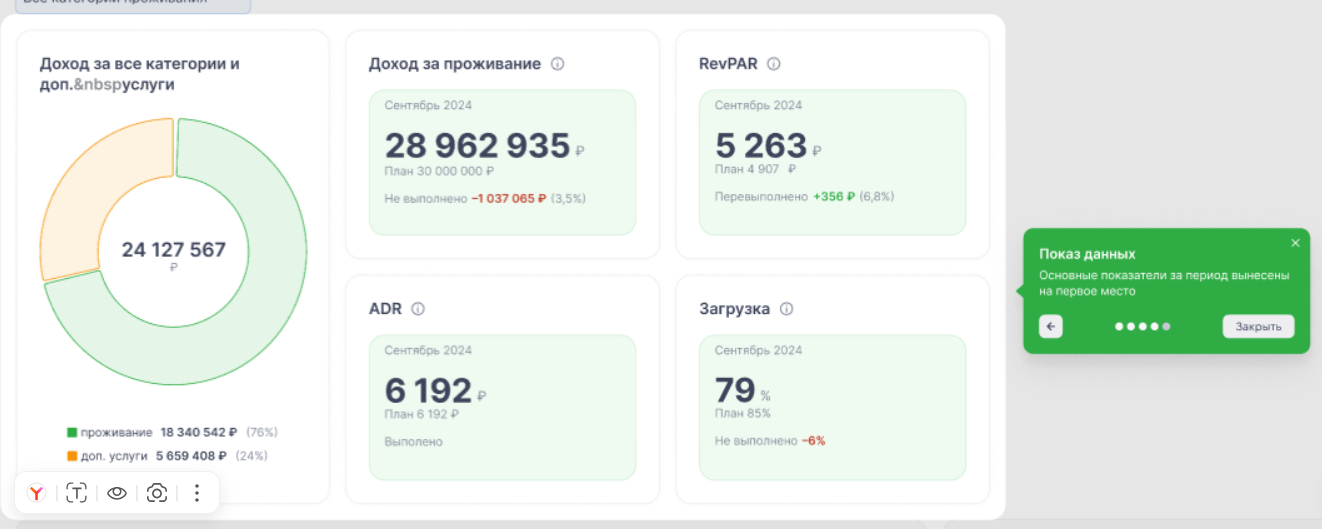
- Итоговый доход за проживание и доп. услуги, если выбраны все доступные категории.
- Доход за выбранный период по выбранным категориям.
- Показатели RevPAR и ADR за выбранный период по выбранным категориям.
- Загрузку за выбранный период по выбранным категориям.
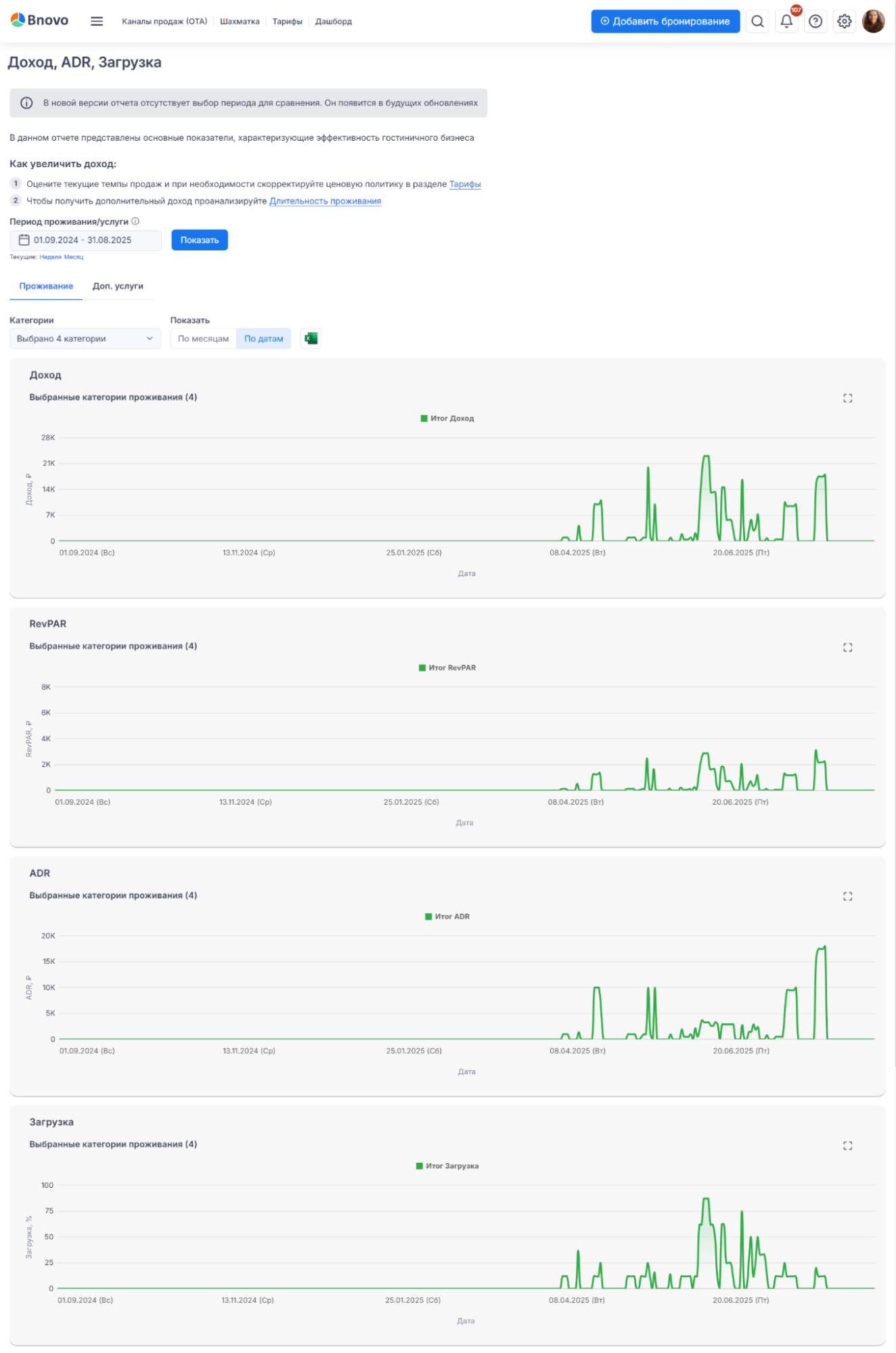
- Динамику дохода по дням выбранного периода на графике (прошедшие и будущие дни разделены).
- Динамику RevPAR, ADR и загрузки по дням выбранного периода на графике.
- Таблицу с доходом, RevPAR, ADR и загрузкой по каждому дню периода и каждой выбранной категории.
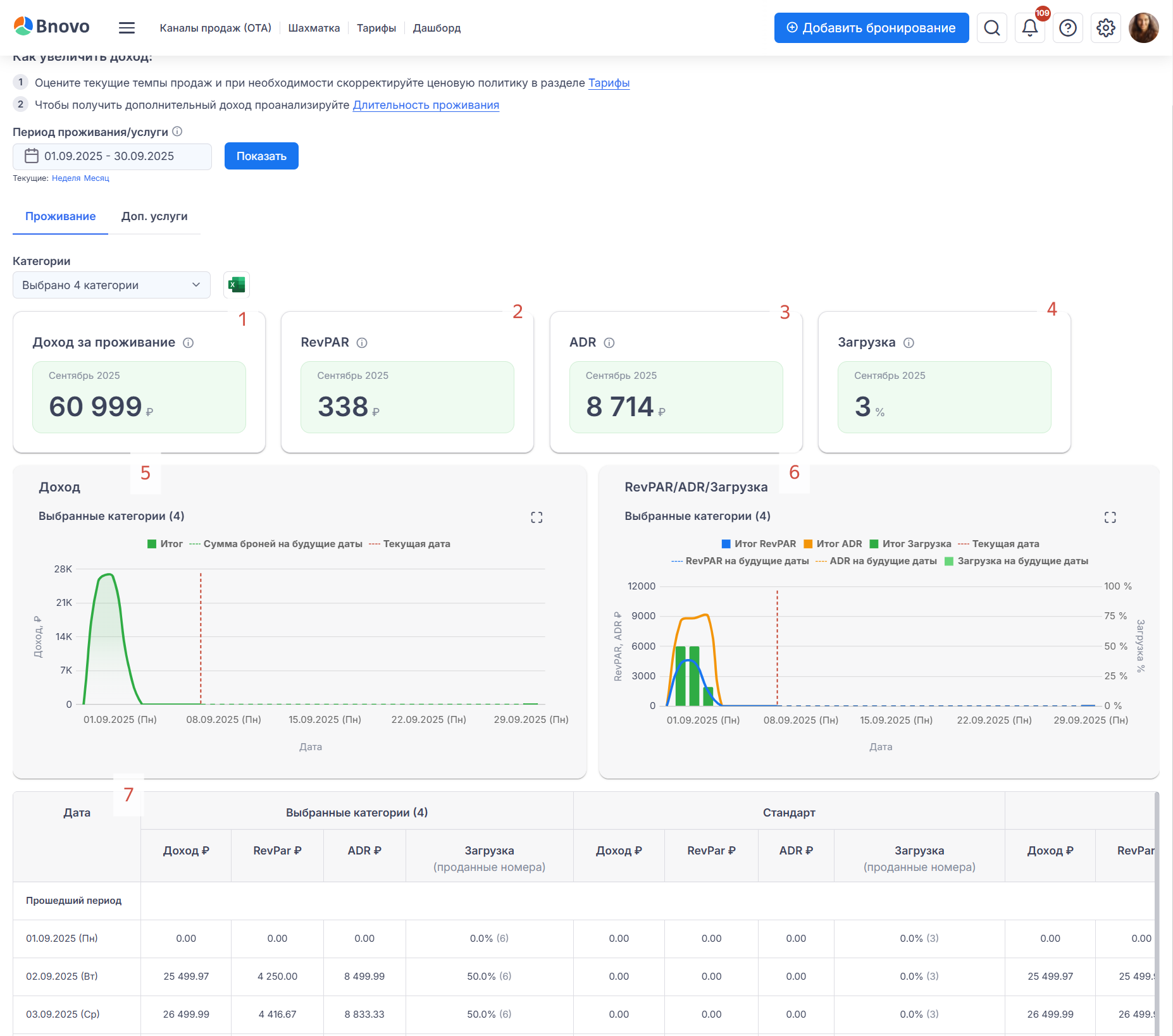
Правила расчета и особенности отображения итогового дохода за проживание и доп. услуги
- Показывается только тогда, когда отельер выбирает все доступные категории.
- Категории без номеров в расчет не попадают.
- Доходы округляются до целого числа в меньшую сторону.
- Данные в виджете обновляются только при смене периода.
Экспорт отчетов
Данные раздела «Проживание» можно экспортировать в Excel с учетом примененных фильтров.
Сравнение показателей по месяцам
Скриншоты интерфейса отчета и режимов отображения

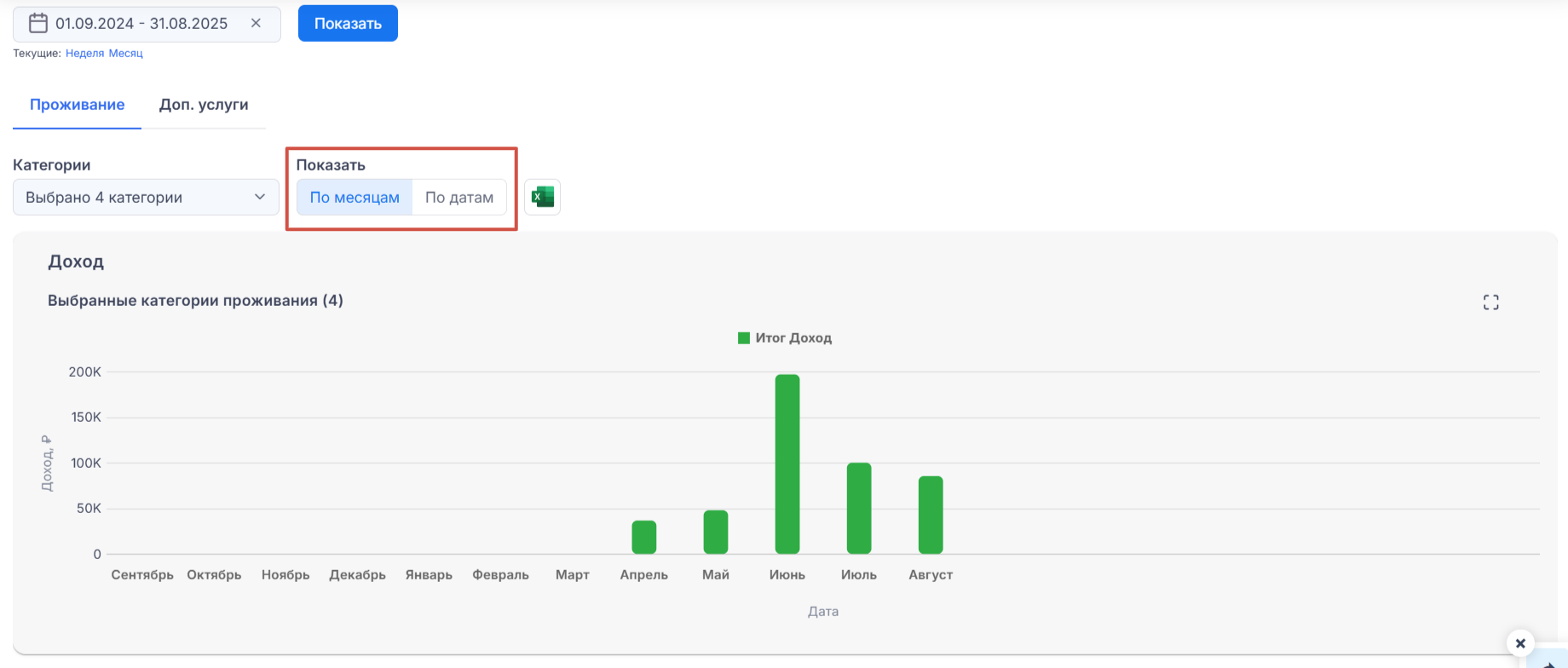
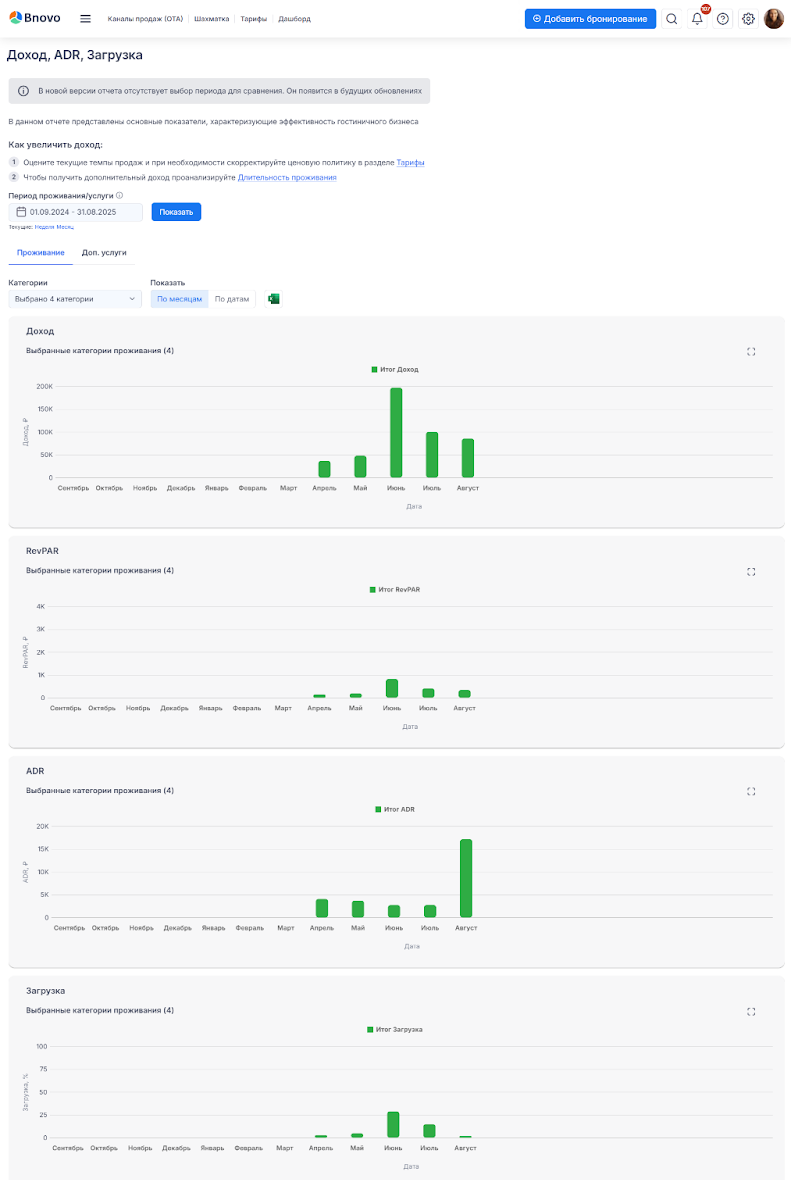
Блок «Доп. услуги»
- В разделе доп. услуги выберите услуги для построения отчета и анализа.
- Услуги разделены на активные и удаленные. По умолчанию выбраны все активные услуги.
- Учитываются бронирования во всех статусах с учетом выбранных категорий и указанным периодом.
- Из бронирований со статусом «Отменен» учитываются только услуги типа «Штраф».
Скриншоты раздела «Доп. услуги»
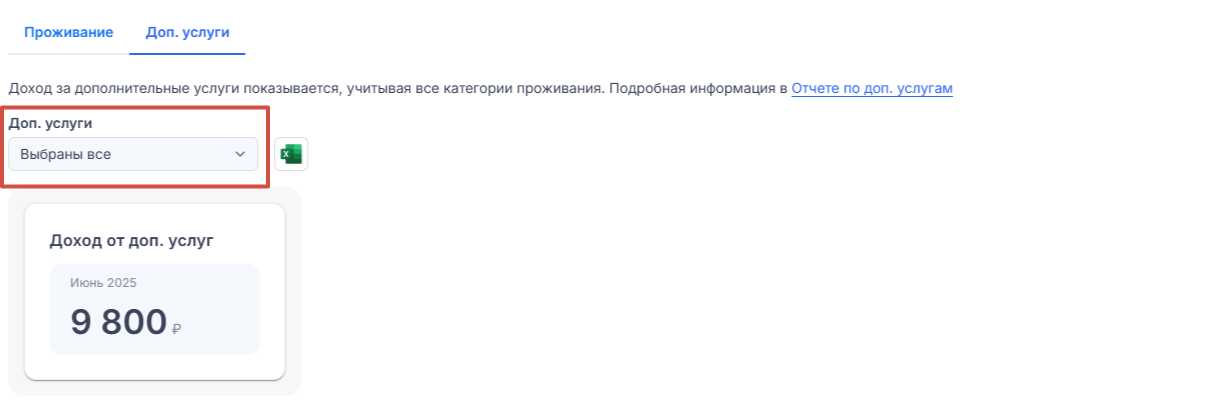
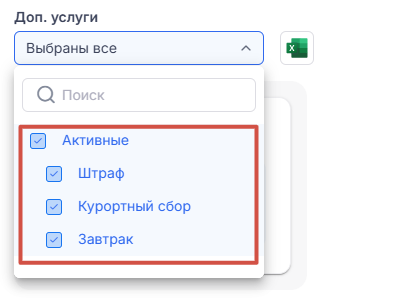
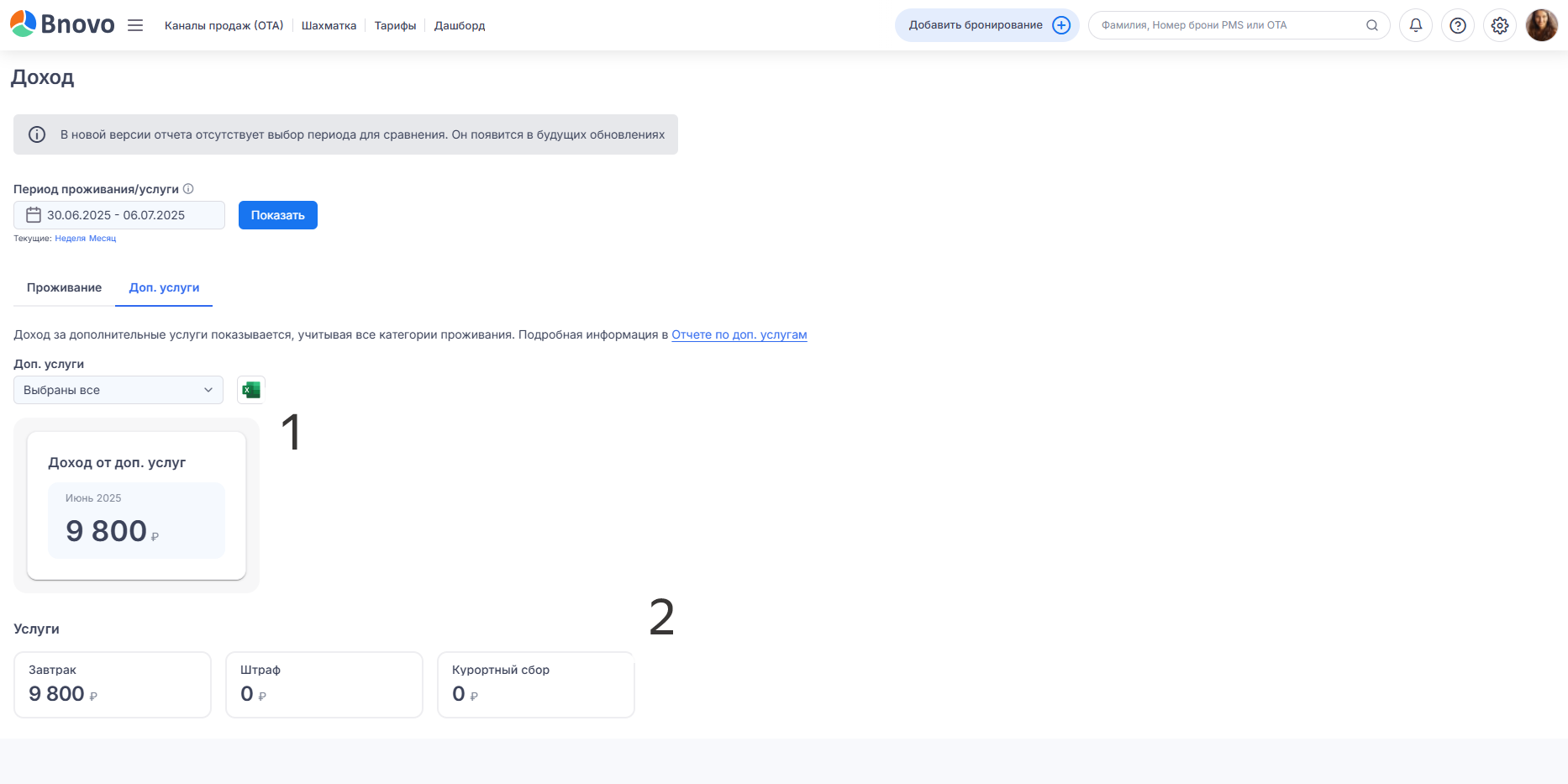
В разделе отображаются:
- Общий доход за выбранный период по всем услугам.
- Доход по каждой услуге в порядке убывания за весь выбранный период.
Экспорт отчетов
Данные раздела «Доп. услуги» можно экспортировать в Excel.
📅 Сравнение с прошлыми периодами
Режимы сравнения работают только для раздела «Проживание»; на «Доп. услуги» не влияют.
При сравнении февраля високосного и невисокосного года — предупреждение.
Для 29 февраля в невисокосном году отображается «—».
Выбранные показатели (Доход, ADR, RevPAR, Загрузка) отображаются для обоих периодов.
Для текущего месяца в подсказках и таблице отображается разбивка по прошедшему и будущему периоду для обоих периодов.
- Если период проживания не задан, выбор сравнения недоступен.
- Если период проживания длиннее 1 года от текущей даты, выбор сравнения также блокируется.
В отчете «Доход, ADR, Загрузка» появилась возможность сравнить показатели с аналогичным периодом в прошлом. Это помогает оценить динамику и понять, как отель работает относительно прошлого года.
Как настроить сравнение
- Задайте период проживания (например, текущий месяц или несколько месяцев).
- Выберите год для сравнения — доступны годы на 1, 2 или 3 года назад от начала основного периода. Например: если период начинается в 2026 году, можно выбрать 2025, 2024 или 2023.
- Нажмите «Показать».
Какие есть режимы сопоставления
| Режим | Как сопоставляет | Когда доступен |
|---|---|---|
| По датам | Одинаковые календарные дни (01.08.26 ↔ 01.08.25) | Всегда |
| По дням недели | Одинаковые дни недели (первая суббота месяца ↔ первая суббота в прошлом году) | Всегда |
| По месяцам | Целые месяцы (июль 2026 ↔ июль 2025) | Только если период ≥ 2 полных месяцев |
- Система запоминает выбор «По датам» и «По дням недели» для каждого пользователя.
- Режим «По месяцам» временный, действует только пока выбран период от 2 месяцев.
Где и как показываются данные сравнения
- Диаграмма «Доход за все категории и доп. услуги»: итоговый доход за основной период + за период сравнения.
- Подотчеты (Доход, ADR, RevPAR, Загрузка): для каждого показателя — значение основного периода, значение периода сравнения, разница в %.
- только Итог за сравниваемый период — если основной период полностью прошлый / неполный;
- два значения — Темп (Pick up) и Итог — если основной период в текущем или будущем месяце / неполный (с будущими датами).
- Графики: отображаются линии обоих периодов.
Текущая дата в периоде сравнения
Текущая дата в периоде сравнения — это дата периода сравнения, которая соответствует текущей дате.
Пример: сегодня 29.08.2026. Выбран период проживания — 01.08.2026–31.08.2026. Период сравнения — 2025 год, режим просмотра «По датам». Дата в периоде сравнения, которая соответствует текущей дате — 29.08.2025.
В периоде сравнения будущие даты
Будущие даты — даты после текущей даты периода сравнения до конца периода сравнения. В отчете для каждой такой даты показывается два значения: показатель на текущую дату и итоговый показатель.
Расшифровка показателей
- 1. Показатель, который был по состоянию на аналогичную дату в прошлом — Темп (Pick up). Позволяет увидеть, с каким темпом шел сравниваемый период, и сравнить его с текущим.
- 2. Итоговый показатель за сравниваемую дату (период) — Итог. Позволяет увидеть, к какому значению пришли к концу периода.
Как отображается план при сравнении
Выбран 1 месяц в прошлом и период сравнения
Что отображается:
- План и его статус выполнения;
- Разница между планом и фактическим показателем в валюте отеля и в %.
Выбран текущий/будущий месяц, режим «По датам»
Для периода проживания:
- План на месяц;
- Процент от плана / выше плана по состоянию на текущую дату;
- Разница между планом и показателем по состоянию на текущую дату.
Для периода сравнения:
- План на месяц;
- Процент от плана / выше плана по состоянию на дату, соответствующую текущей дате в периоде сравнения;
- Процент от плана / выше плана по состоянию на конец периода (по итоговому показателю).
Если план не был достигнут на конец периода сравнения, итоговый показатель отобразится красным цветом. Если план был достигнут — зеленым.
Выбран текущий/будущий месяц, режим «По дням недели»
Если в результате сопоставления дат по дням недели один из периодов не образует полный месяц, то для этого периода план скрывается.
Пример: план установлен на август 2026 и на август 2025. Выбран период проживания 01.08.2026–31.08.2026, выбран год сравнения 2025 и режим просмотра «По дням недели». После сопоставления дат по дням недели период сравнения получится 02.08.2025–01.09.2025 (месяц не целиком) → план для сравнения скрывается в подотчетах.
Выбрано 2+ месяцев, режим «По месяцам»
Что отображается:
- План для периода проживания;
- План для периода сравнения (отобразится на графиках и в подсказках к ним).
Экспорт отчета со сравнением
При выгрузке отчета с периодом сравнения Excel содержит данные за оба периода.
В разделе «Проживание»:
- Для каждого показателя добавлены отдельные колонки: основной период, период сравнения, разница в %, итог за период сравнения;
- Добавлен отдельный лист «Легенда» с описанием всех колонок.
В разделе «Доп. услуги»:
Выгрузка отчета по дополнительным услугам также содержит данные за оба периода и легенду.
💰 Итоговый доход за категории и доп. услуги
- Категории без номеров не учитываются в расчете.
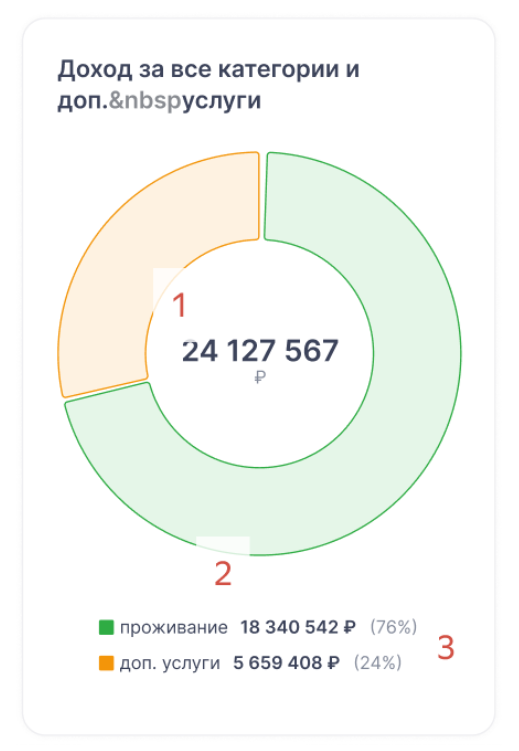
- Доходы за проживание и доп. услуги выводятся с копейками.
- Общий доход выводится целым числом без копеек.
- Данные в виджете обновляются только при смене периода.
В отчет «Доход, ADR, Загрузка» добавлен блок с общим доходом за выбранный период, который разделяется на доход за проживание и доход за дополнительные услуги.
Отчет отображается, если отельер выбирает все категории в списке.
Итоговый доход помогает быстро оценить общую выручку отеля и увидеть:
- общий доход;
- доход по каждой ключевой составляющей (проживание и доп. услуги);
- процентное соотношение между ними.
🎯 Установка плана по ключевым показателям
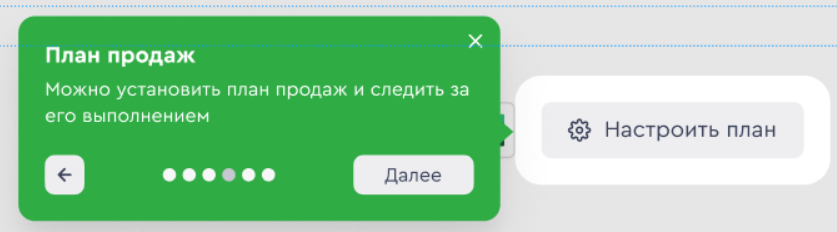
Теперь в отчете «Доход, ADR, Загрузка» можно установить план по ключевым показателям эффективности — доходу, ADR, RevPAR и загрузке. Это позволяет легко отслеживать разницу между планом и фактом по каждому месяцу.
Зачем это нужно
Функция пригодится владельцам, управляющим и revenue-менеджерам. Теперь можно:
- ставить финансовые цели по доходу, ADR, RevPAR и загрузке;
- отслеживать выполнение плана прямо в отчете;
- видеть, насколько отель выполняет или перевыполняет цели;
- принимать управленческие решения вовремя.
Кому доступно
План доступен всем пользователям, у кого есть доступ к отчету, кроме роли «Инвестор».
Первое открытие отчета
После обновления отчета при первом открытии система покажет интерактивный тур — короткие подсказки по новому функционалу. Так сотрудники быстро разберутся, где и как настраивать план.
Как установить план
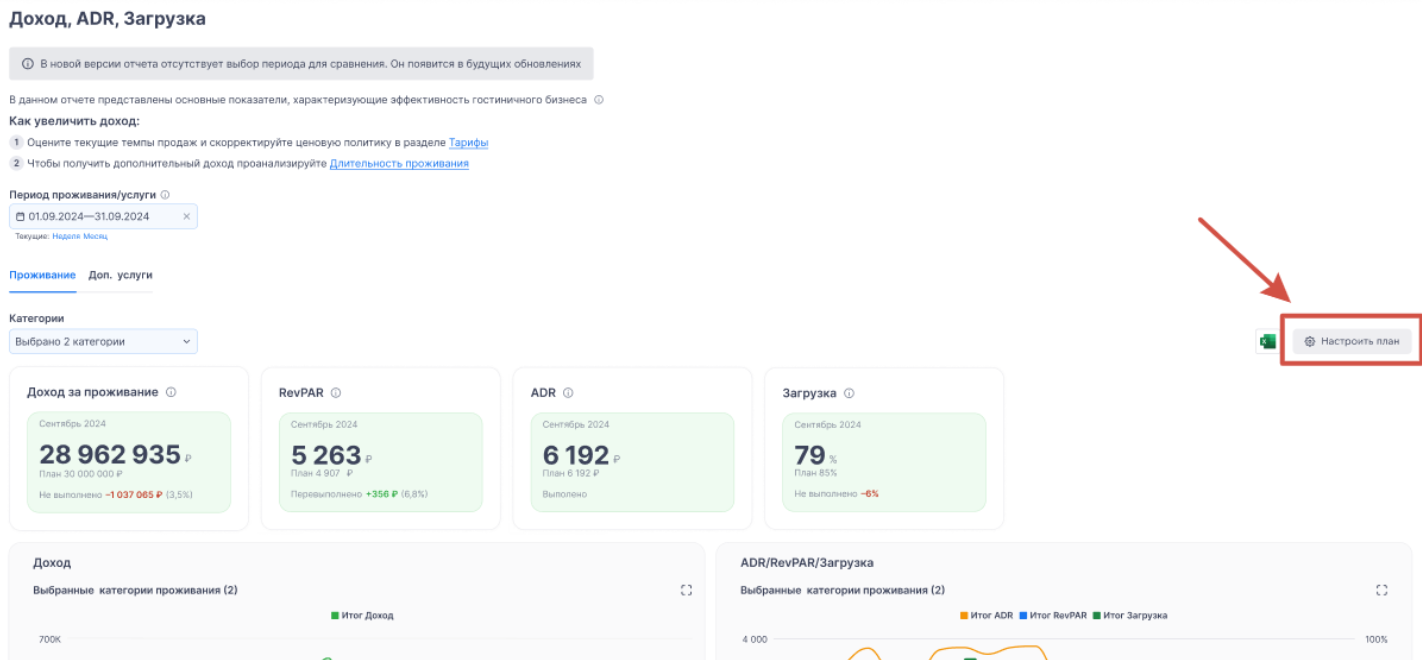
- Откройте отчет «Доход, ADR, Загрузка» и нажмите «Настроить план».
-
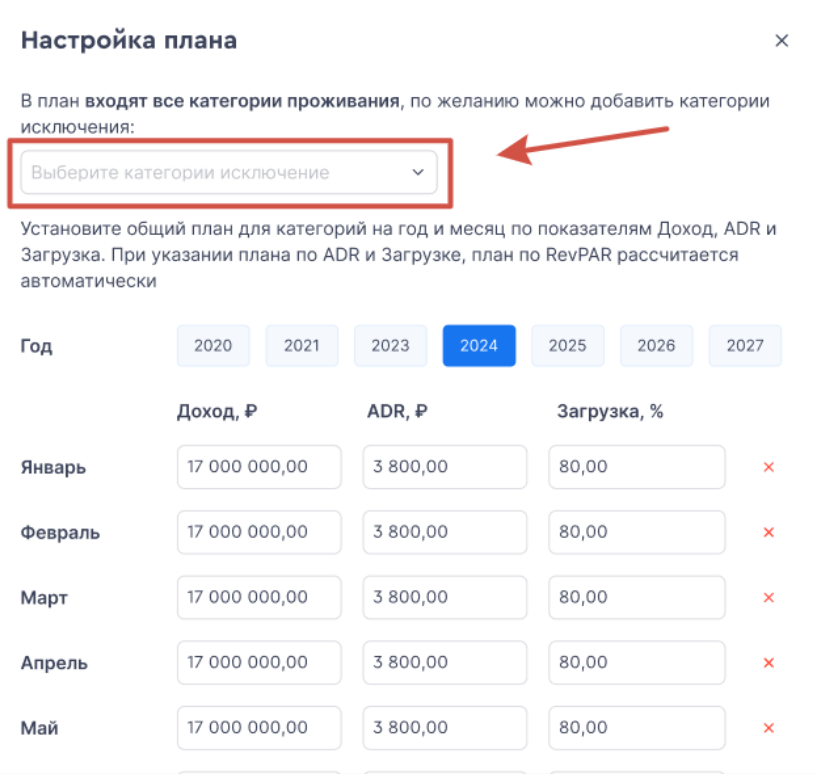
Укажите категории исключения (если нужно). Если нужно исключить какие-то категории из расчета — выберите их в списке.
- категории с номерами всегда входят в план автоматически;
- выбрать можно только родительские категории с номерами.
- Выберите год для плана. Сотрудники могут задать план на любой год в диапазоне от текущего года − 3 до текущего года + 3. По умолчанию отображается текущий год.
-
Введите значения показателей.
- Для каждого показателя нужно вводить только целые числа.
- Поля можно оставлять пустыми — не обязательно устанавливать план по всем показателям сразу.
- RevPAR считается автоматически: система сама рассчитает плановый RevPAR, как только укажете ADR и Загрузку. Формула: RevPAR = ADR × Загрузка.
-
Как сохранить или отменить план. После ввода данных есть три варианта:
- Сохранить изменения — нажмите кнопку «Сохранить».
- Отменить изменения — если нажмете «Отменить» или просто закроете окно, изменения не сохранятся.
- Сбросить все значения — если нужно начать заново, очистите все поля за месяц.
Как план отображается в отчетах
Динамика в отчете зависит от того, за какой период сотрудник смотрит статистику.
1. Текущий или будущий месяц
Здесь видим динамику в реальном времени:
- План — целевое значение, которое задает отельер.
- Прогресс — показывает, сколько еще не достигнуто до цели или, наоборот, насколько результат превысил план (в валюте отеля и процентах).
2. Прошлый месяц
Здесь отображается финальный результат:
- План — целевое значение, которое задает отельер за прошлый месяц.
- Итог: статус — «Выполнено», «Перевыполнено» или «Не выполнено».
- При статусе «Не выполнено» показывается, сколько не хватило до плана.
- При статусе «Перевыполнено» показывается, насколько превысили план.
Все значения отображаются в валюте отеля и в процентах.
3. Период от 2 месяцев и более
На графиках увидим общую картину:
- На графике — линия с плановыми значениями за каждый месяц.
- В подсказках к точкам графика:
- для прошлых месяцев: фактический итог и план;
- для текущего и будущих месяцев: текущий показатель, план и отклонение от плана.
Все значения отображаются в валюте отеля и в процентах.
⚠️ Возможные ошибки при формировании отчета
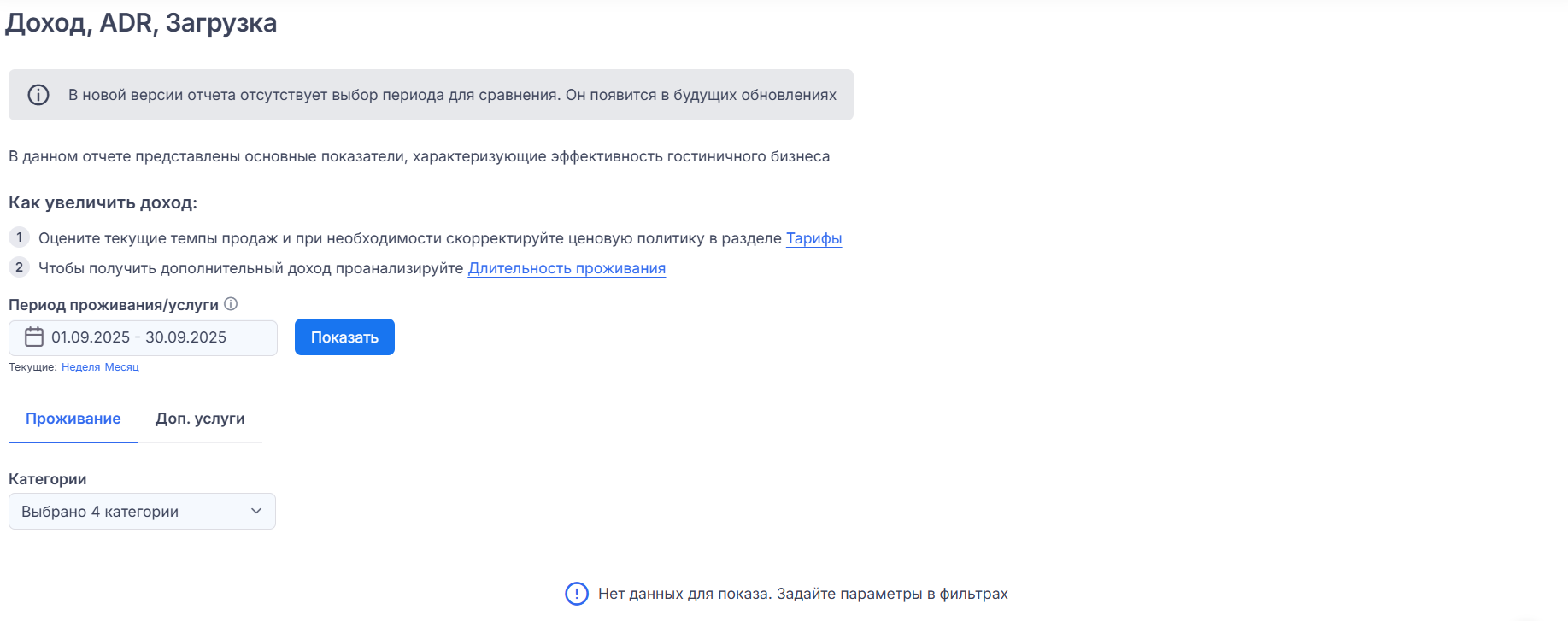
- Нет данных: если по выбранным фильтрам нет бронирований, система покажет сообщение: «Нет данных для показа. Задайте параметры в фильтрах». Экспорт отчета будет недоступен.
-
Нет категорий или номеров:
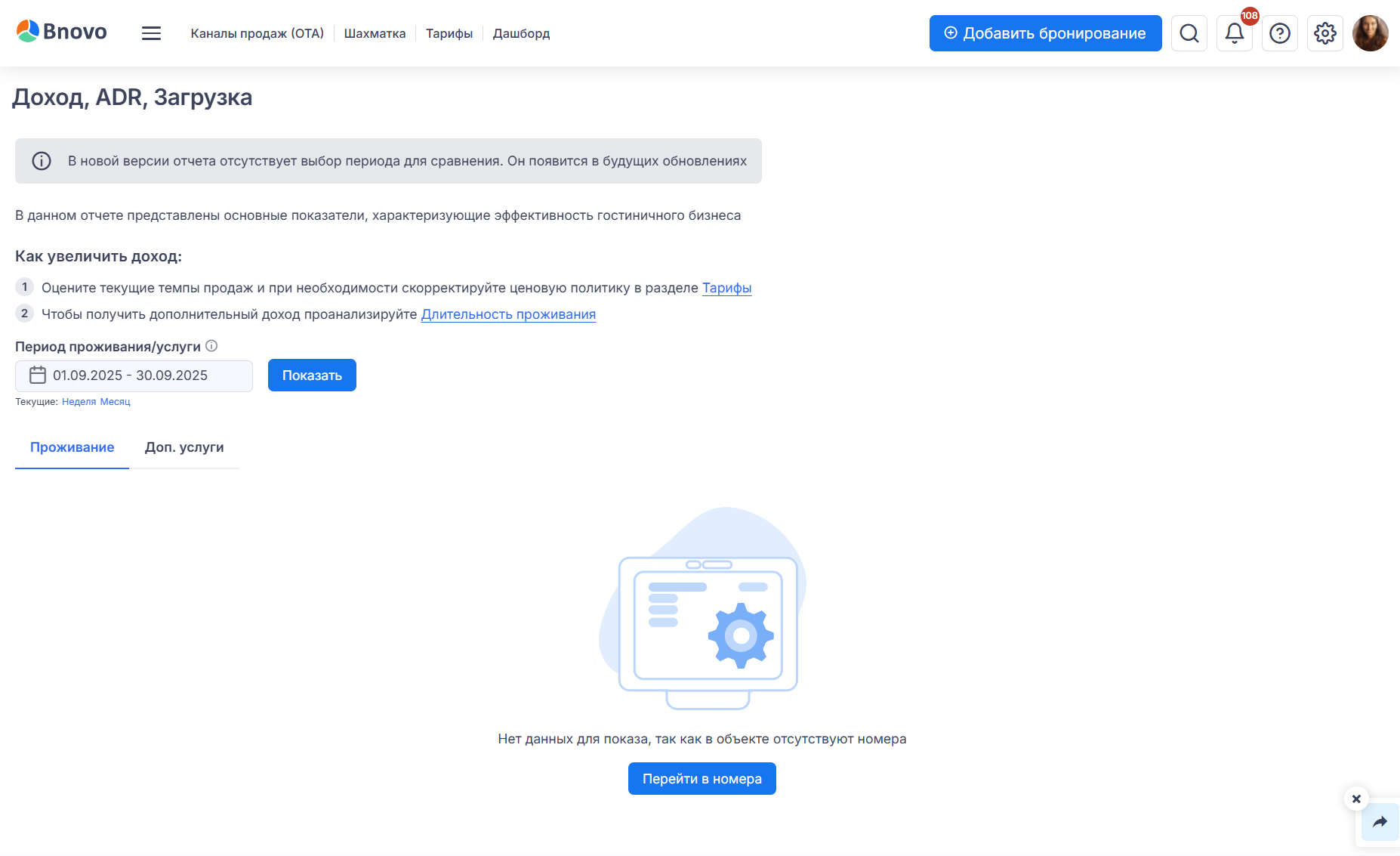
- Если в отеле нет номеров, в разделе «Проживание» появится сообщение: «Нет данных для показа, так как в объекте отсутствуют номера» с предложением перейти на страницу «Номера».
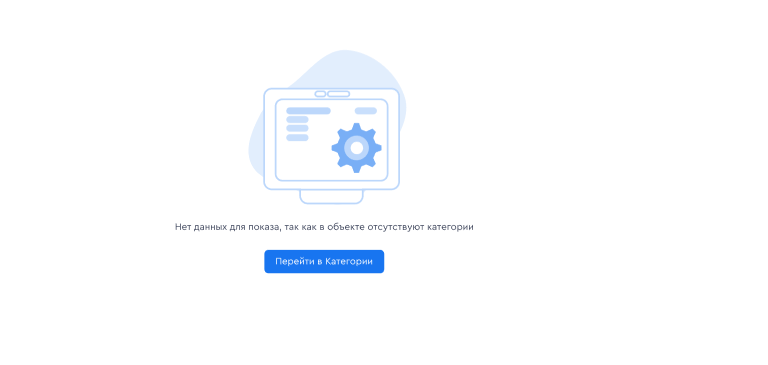
- Если нет категорий, в разделе «Проживание» появится сообщение: «Нет данных для показа, так как в объекте отсутствуют категории» с предложением перейти на страницу «Категории номеров».
🧮 Формулы для расчета показателей
Ниже — формулы, по которым система рассчитывает показатели. Раскройте нужную формулу, чтобы посмотреть детали.
1. Доход за проживание
Формула:
Доход = [Сумма проживаний по всем статусам (кроме статуса «Отменен») с учетом скидок] − Сумма [стоимости услуг/пакетов, включенных в тариф × кол-во услуг/пакетов]
Примечание: вычитается сумма до скобок, так как услуг/пакетов может быть несколько.
2. ADR (Average Daily Rate)
Формула:
ADR = Доход за проживание / Сумма занятых номеров
3. Загрузка
Формула:
Загрузка = (Сумма занятых номеров / Доступные номера)
4. RevPAR (Revenue Per Available Room)
Формула 1: RevPAR = ADR × Загрузка
Формула 2 (альтернативная): RevPAR = Доход за проживание / Доступные номера
5. Доход за услуги
Формула:
Доход = Сумма [стоимости услуг/пакетов, включенных в тариф × кол-во] + Сумма [стоимости платных услуг/пакетов из бронирований (включая штрафы и курортные сборы с учетом скидок)]
6. Занятость номеров
- Бронирование на гостиничные сутки = 1
- Закрытый номер на «Квоту» = 1
- Закрытый номер на «Квоту» с бронированием = 1
- Закрытый номер на «Ремонт» или «Недоступен» с бронированием = 1
- Закрытый номер на «Ремонт» или «Недоступен» без бронирования = 0
- Несколько бронирований на номер в рамках одних гостиничных суток = 1
- Несколько бронирований на категорию в рамках одних гостиничных суток = Количество бронирований в категории
7. Доступные номера
Формула:
Доступные номера = [Общее количество номеров] − [Номера, закрытые на “Ремонт” или “Недоступен” и на этот номер не стоит бронирование]
8. Итоговый доход за все категории проживания и доп. услуги
Формула:
Итоговый доход = [доход за проживание по всем категориям проживания] + [доход за все услуги]

 Loading...