
📋 Содержание
- Подключение и настройка ККМ-сервера
- О фискальных регистраторах
- Этапы подключения
- Шаг 1. Получение лицензии
- Шаг 2. Установка KKM Server
- Шаг 3. Настройки KKM Server/Unit Server и установка сертификата безопасности
- Шаг 4. Настройки связи kkmserver/unitserver с фискальным регистратором
- Шаг 5. Добавление фискального регистратора в Bnovo PMS
- Шаг 6. Настройка имени кассира для печати чеков
- Шаг 1. Получение лицензии
- Подключение банковского терминала (эквайринг)
ККМ (контрольно-кассовый аппарат) — это вся кассовая система (программа + устройство), которая считает деньги, печатает чеки и отправляет данные в налоговую.
Фискальный регистратор (ФР) — это часть ККМ, упрощённая касса без кнопок и экрана, которая работает только в связке с компьютером, ноутбуком, POS-терминалом, планшетом или даже со смартфоном.
Простыми словами:
- Это физическое устройство (похоже на маленький принтер).
- Его главные функции:
-
- Печатает бумажные чеки.
- Хранит данные о всех операциях (в фискальной памяти).
- Отправляет информацию в налоговую через ОФД.
ККМ-сервер — это специальная программа-посредник, которая:
- соединяет систему (например, Bnovo) с кассой,
- преобразует команды в понятный для кассы формат,
- управляет несколькими кассами одновременно.
Подключение и настройка ККМ-сервера
Что передаётся в кассу (ККМ) из Bnovo:
Мы отправляем в фискальный регистратор следующие данные:
- Данные покупателя
- ИНН покупателя
- Способ расчёта
- Тип товара или услуги
- Название товара или услуги
- Сумма к оплате
- Сумма аванса (если есть)
- Способ оплаты (наличные, карта, безнал)
- Сумма НДС
- Данные кассира
- ИНН кассира
- Применяемая система налогообложения (СНО)
Почему важно подключать ФР напрямую к Bnovo:
Не все фискальные регистраторы позволяют вручную ввести нужные данные — особенно если у устройства нет экрана. Прямое подключение фискального регистратора к Bnovo решает эту задачу автоматически. Плюс — помогает учитывать финансы внутри системы без ручной работы и ошибок.
О фискальных регистраторах
Система Bnovo PMS поддерживает работу с фискальными регистраторами. Они позволяют печатать чеки по платежам и формировать X/Z-отчетов.
Как выбрать и приобрести ФР?
Если вы еще не выбрали модель кассы — можно отправить заявку напрямую в «Штрих-М» или другую компанию, поддерживаемую ККМ-сервером.
Список поддерживаемых моделей на сайте ККМ
Этапы подключения
Шаг 1: Получение лицензии
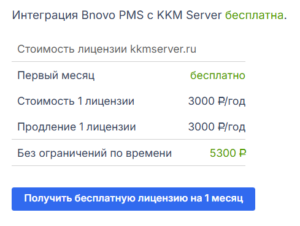
Получите лицензию для фискального регистратора (бесплатно на 30 дней):
Зайдите в раздел Финансы → Настройки → Фискальные регистраторы в Bnovo
- В открывшемся окне нажмите «Получить бесплатную лицензию».
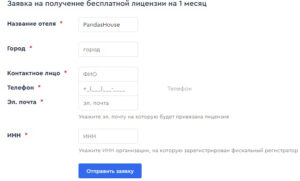
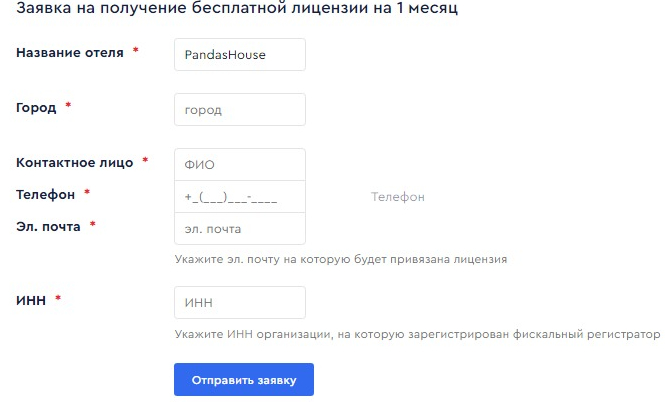
- Заполните обязательные поля в форме (они появятся после нажатия).
Важно
Без заполнения всех данных заявка не отправится. - Дождитесь подтверждения от ККМ-сервера на почту.

Шаг 2: Установка KKM Server
- Скачайте программу KKM Server и запустите установщик.
- Выберите папку для установки и нажимаем «Далее».

- Нажмите «Установить».
Важно:
Требуются права администратора.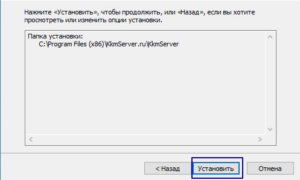
- Дождитесь завершения (несколько секунд) и нажмите «Завершить».
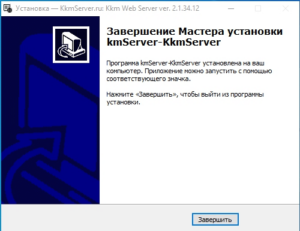


После установки перейдите к настройке программы.
Шаг 3: Настройки KKM Server/Unit Server и установка сертификата безопасности
- Запуск программы
- На рабочем столе найдите ярлык KKM Server или Unit Server.
- Если программы нет, скачайте и установите:
- Выбор программы зависит от модели фискального регистратора. Подробная информация в статье:
Интеграция Bnovo PMS с Фискальными регистраторами.

- Запуск от имени администратора
- Авторизация
- Логин: Admin (пароль по умолчанию пустой).
- После входа можно изменить логин/пароль.

- Настройка сервера и получение лицензии
- На открывшейся странице слева выберите раздел «Настройки сервера».
- Здесь можно задать новое имя пользователя и пароль для входа в KKM Server/Unit Server.По умолчанию:
— имя пользователя:Admin— пароль: отсутствует
Чтобы изменить данные администратора, введите новые имя и пароль, затем нажмите «Применить настройки» на верхней панели.
- Чтобы авторизоваться — введите обновлённые имя пользователя и пароль.
- В блоке «Настройки получения лицензии» укажите:— адрес электронной почты, на который оформлена лицензия,
— пароль (придумайте и введите).Затем нажмите «Получить лицензию».
- После запроса вы увидите информацию о выданной лицензии. Если её нет — проверьте:— был ли одобрен ваш запрос,
— пришло ли письмо об активации лицензии.Важно
На один e-mail можно получить несколько лицензий. - В появившемся окне введите IPv4-адрес вашего компьютера. Подробнее, где найти адрес описали в статье:
Как правильно указать адрес при получении сертификата для KKM Server/Unit Server. - Сгенерируйте сертификат безопасности — нажмите кнопку «Сгенерировать серверный сертификат».
- Если вы используете браузер Chrome версии 59.0.3071.104 и выше, вместо IP-адреса в поле «Имя машины» укажите
localhost.
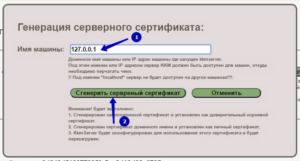
- Подождите несколько секунд — страница обновится, и в поле «Серверный сертификат» появятся данные нового сертификата.
- Нажмите «Скачать/Установить сертификат на клиенте».
- Подтвердите скачивание, если появится запрос от браузера.
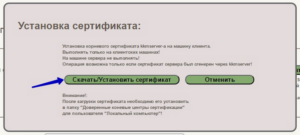
- После загрузки откройте файл сертификата.
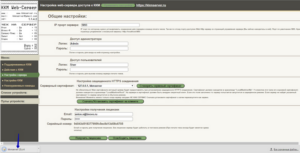
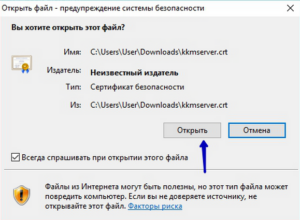
- В открывшемся окне нажмите «Установить сертификат».

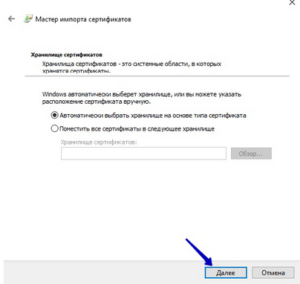
- В мастере установки выберите автоматический выбор хранилища сертификатов и нажмите «Далее».
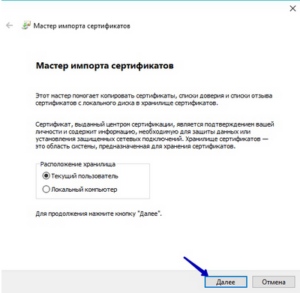
- На следующем шаге укажите, для кого устанавливаете сертификат:— только для текущего пользователя,
— или для всех пользователей на этом компьютере.
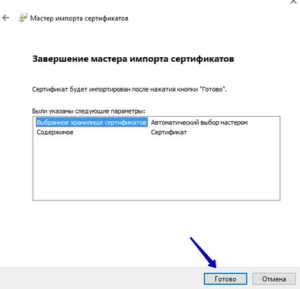
- Завершите установку. Если всё прошло успешно, появится сообщение об успешной установке.


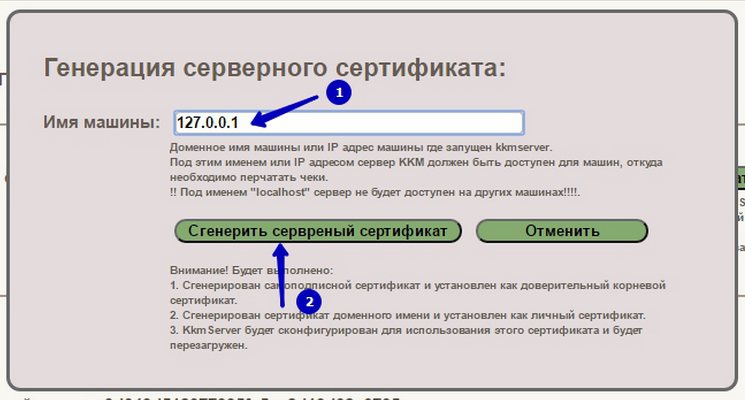


Готово! Теперь можно переходить к настройке фискального регистратора в разделе «Настройки ККМ».
Шаг 4: Настройки связи kkmserver/unitserver с фискальным регистратором
После успешной установки KKM Server/Unit Server и настройки сертификата:
- Откройте программу и перейдите в раздел: Настройки → Настройки оборудования.
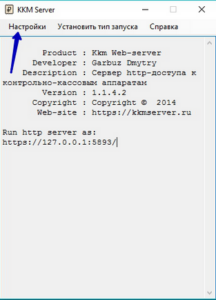
- Добавьте устройства:
- Нажмите «Добавить устройство».
- Выберите:
- Свободный номер устройства.
- Тип оборудования (ваш ФР).
- Протокол подключения.
- Используйте:
- Автопоиск (рекомендуется).
- Или введите данные вручную.
- Настройка COM-порта (если требуется):
- Активация лицензии:
- Перейдите в раздел «Лицензия».
- Введите email и пароль, указанные при регистрации.
- Завершение:
- Перейдите в Bnovo PMS для окончательной настройки интеграции.


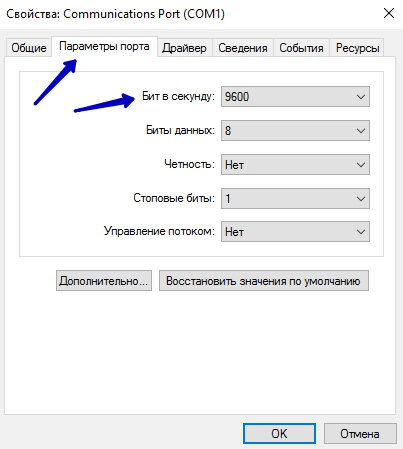
Шаг 5: Добавление фискального регистратора в Bnovo PMS
- Перейдите в меню Bnovo Финансы → Настройки → Фискальные регистраторы.
- Нажмите кнопку «Добавить» — откроется окно с заголовком «Добавление фискального регистратора».
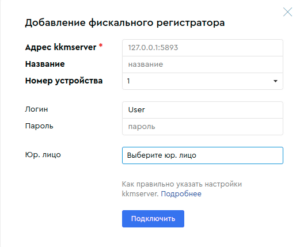
Далее заполните поля:- Адрес kkmserver – введите:
localhost:5893 - Название – придумайте любое: модель устройства или, например, «Ресепшен», «Ресторан», «SPA» — чтобы потом легко найти.
- Логин – скопируйте логин из настроек сервера.Если вы его не меняли, оставьте
User. - Пароль – укажите тот, что задали в настройках сервера.Если пароль не устанавливали — оставьте поле пустым.
- Юр. лицо – выберите то, на которое зарегистрирован фискальный регистратор.
- Адрес kkmserver – введите:
- Нажмите кнопку «Подключить».Устройство появится в списке подключенных.

- Добавьте кассира

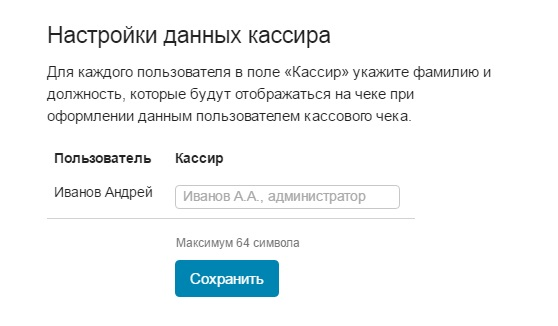
Шаг 6: Настройка имени кассира для печати чеков через фискальный регистратор
Как добавить информацию о кассире:
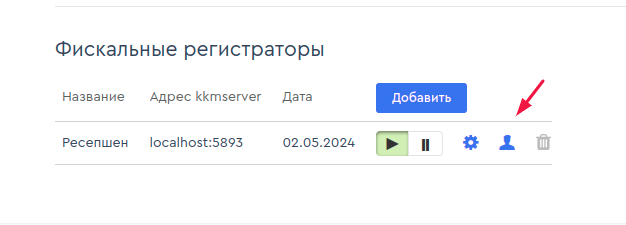
- Перейдите: Bnovo PMS → Bnovo Финансы → Фискальные регистраторы.
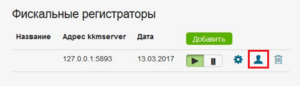
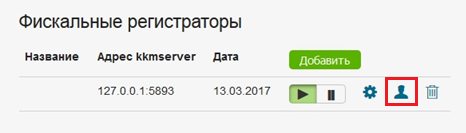
- Нажмите на иконку 👤 (Человечек) у нужного ФР.
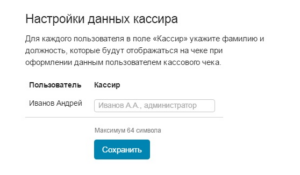
- Заполните:
- Фамилию кассира.
- Должность.
- Нажмите «Сохранить»
 .
.
Подсказка
Эти данные будут отображаться на чеках (для новых моделей ФР).
Администраторы видят всех пользователей, обычные сотрудники — только свои данные.
При печати X/Z-отчетов информация о кассире не передается.
Если данные не заполнены:
При попытке печати чека система покажет напоминание о необходимости указать фамилию и должность кассира.

Подключение банковского терминала (эквайринг)
Если вы хотите подключить аппарат для приёма банковских карт:
- Напишите в поддержку Kkmserver и попросите включить автоматический эквайринг.
- Все настройки проводятся на стороне Kkmserver. В Bnovo ничего дополнительно настраивать не нужно.

 Loading...