
📑 Содержание
В этой статье рассказываем, как работать с залогами в бронировании: как настроить налогообложение, добавить залог, вернуть залог гостю или удержать его при необходимости. Также показываем, кому доступен функционал, какие статусы есть у залога и что важно учесть при работе с ним.
Термины
- Залог — денежная сумма, которая передаётся в качестве гарантии выполнения правил отеля.
- Холдирование — временная блокировка части средств на карте для гарантии платежа. Деньги ещё не списаны, но ими нельзя распорядиться.
- Штраф за залог — операция списания части или всей суммы залога в счёт компенсации ущерба. Не является услугой «Штраф».
Кому доступны залоги
По типу аккаунта:
- Полный продукт (новая версия);
- Полный продукт (старая версия индексированный);
- Полный продукт (старая версия);
- Пакетные тарифы: Старт, Рост, Максимум.
По роли:
- «Администратор аккаунта»;
- «Пользователь» с доступом к работе со «Счетами» в бронировании.
Платежные системы, поддерживающие холдирование:
- ЮKassa
Способы оплаты залога, доступные для гостей:
- Банковская карта
- Mir Pay
- ЮMoney
- SberPay
- T-Pay
Внимание
Если залог, оплаченный онлайн, удерживается объектом как штраф: Bnovo (в зависимости от типа оплаты шлюза — постоплатный или предоплатный) и ЮKassa (комиссия + НДС) берут свою комиссию с суммы залога.
Если залог, оплаченный онлайн, возвращается гостю: Bnovo и ЮKassa не берут комиссию за холдирование — деньги возвращаются гостю целиком.
Как добавить залог в бронирование
Шаг 1. Настраиваем налогообложение
Важно.
Перед созданием залогов убедитесь, что в системе настроено юридическое лицо с параметрами НДС для залога.
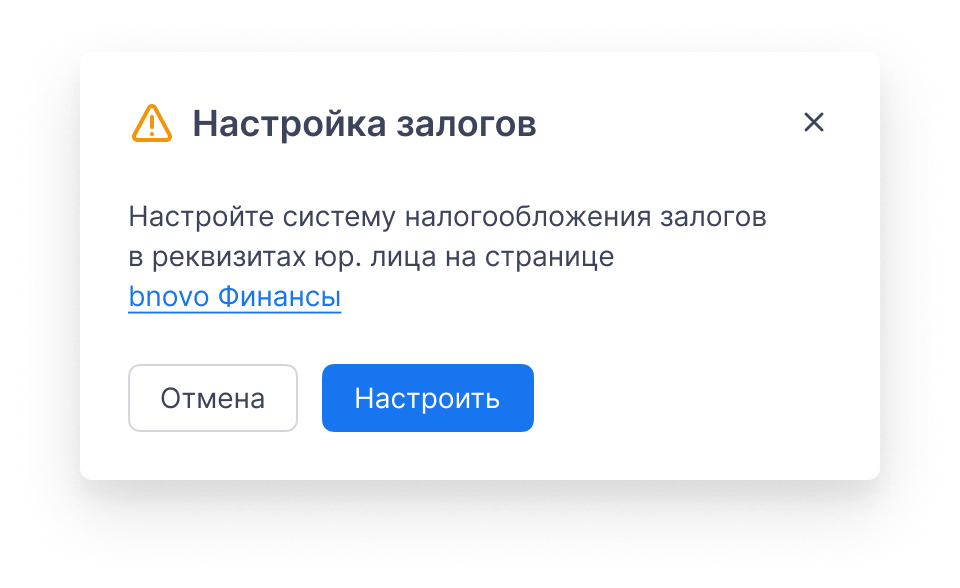
Если ни одно юр. лицо не настроено, при попытке создания залога система выведет предупреждение:
«Настройте систему налогообложения для залогов на странице Bnovo Финансы».
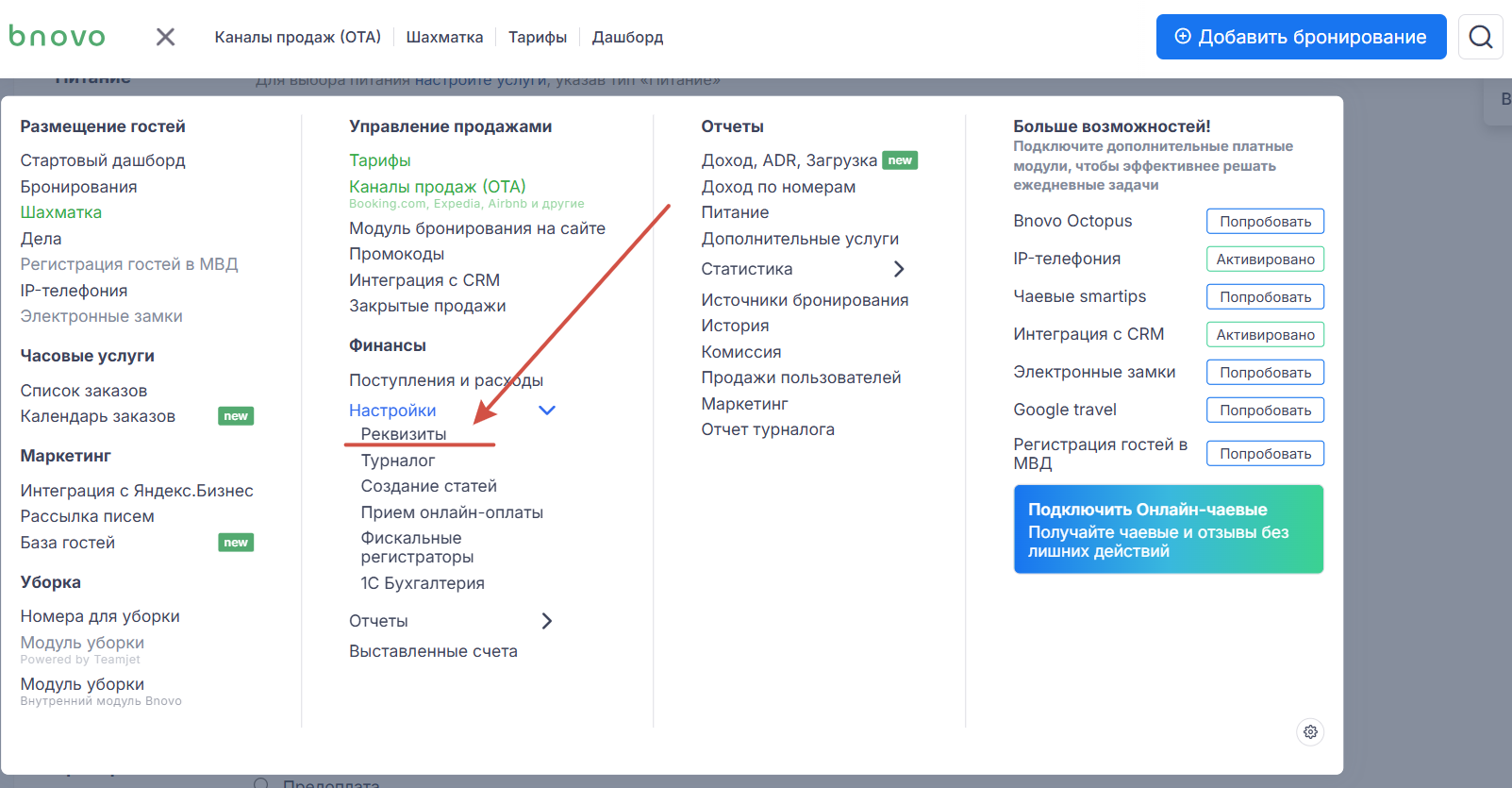
- Перейдите в раздел «Bnovo Финансы» → «Настройки» → «Реквизиты»
.
- Выберите юридическое лицо и находим параметр «Залог»
.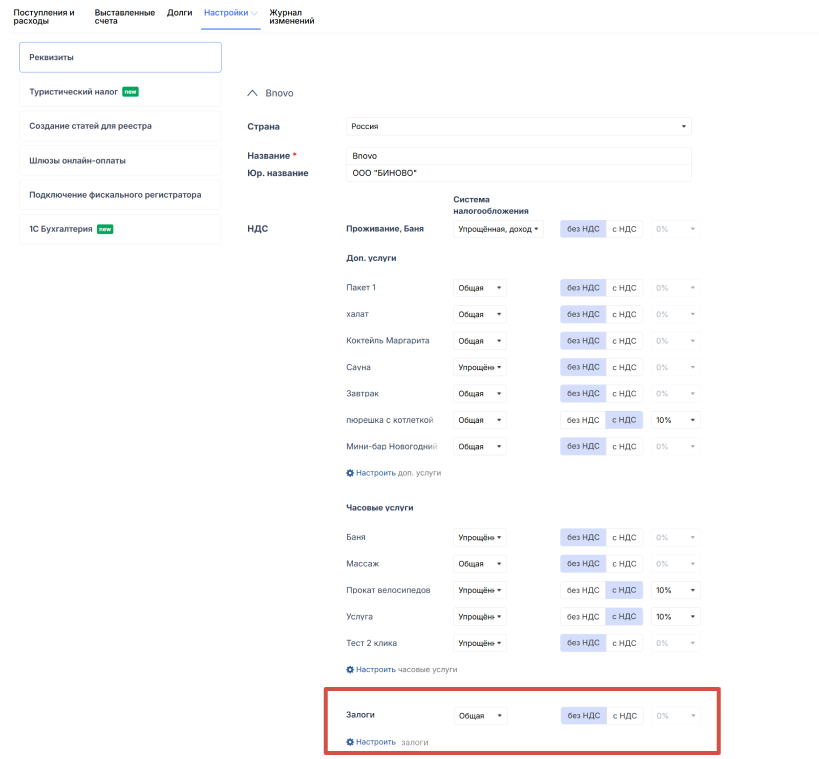
- Настройте систему налогообложения (НДС) для залога:
- выберите систему налогообложения;
- выберите «без НДС» или «с НДС»;
- выберите % при необходимости. Настройте систему налогообложения (НДС) для залога:
По умолчанию установится значение «Выбрать» → «без НДС».
- Нажмите «Сохранить».
Шаг 2. Добавляем залог в бронирование
Способ 1. Через вкладку «Счёт»
-
- Откройте карточку нужного бронирования.
- Перейдите на вкладку «Счёт».
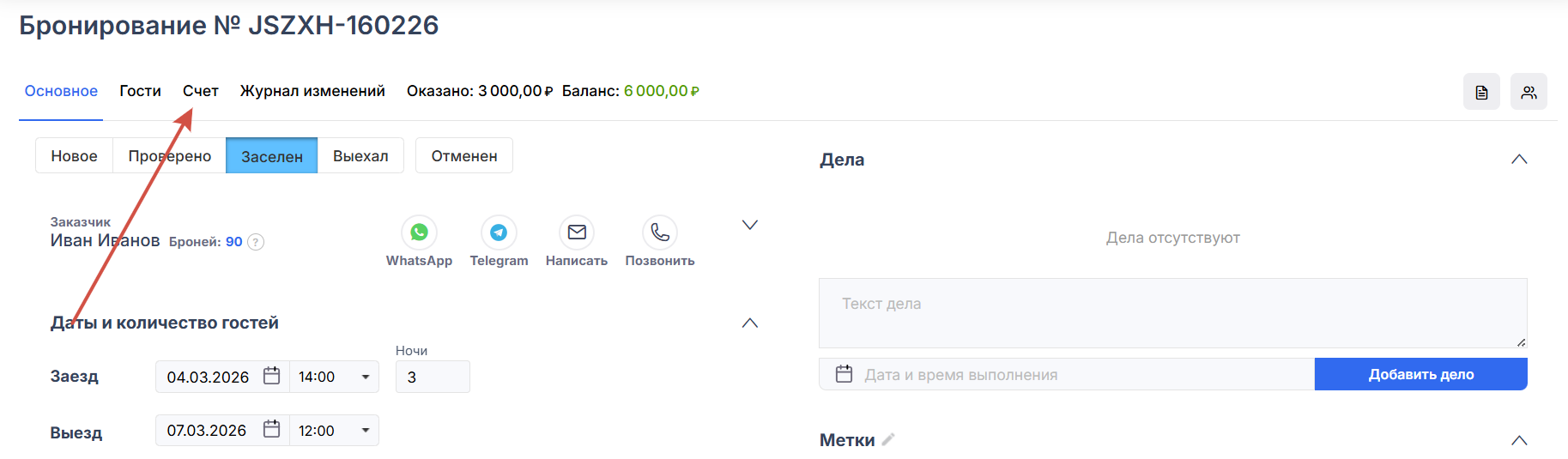
- Нажмите на кнопку «+» в строке «Залоги».
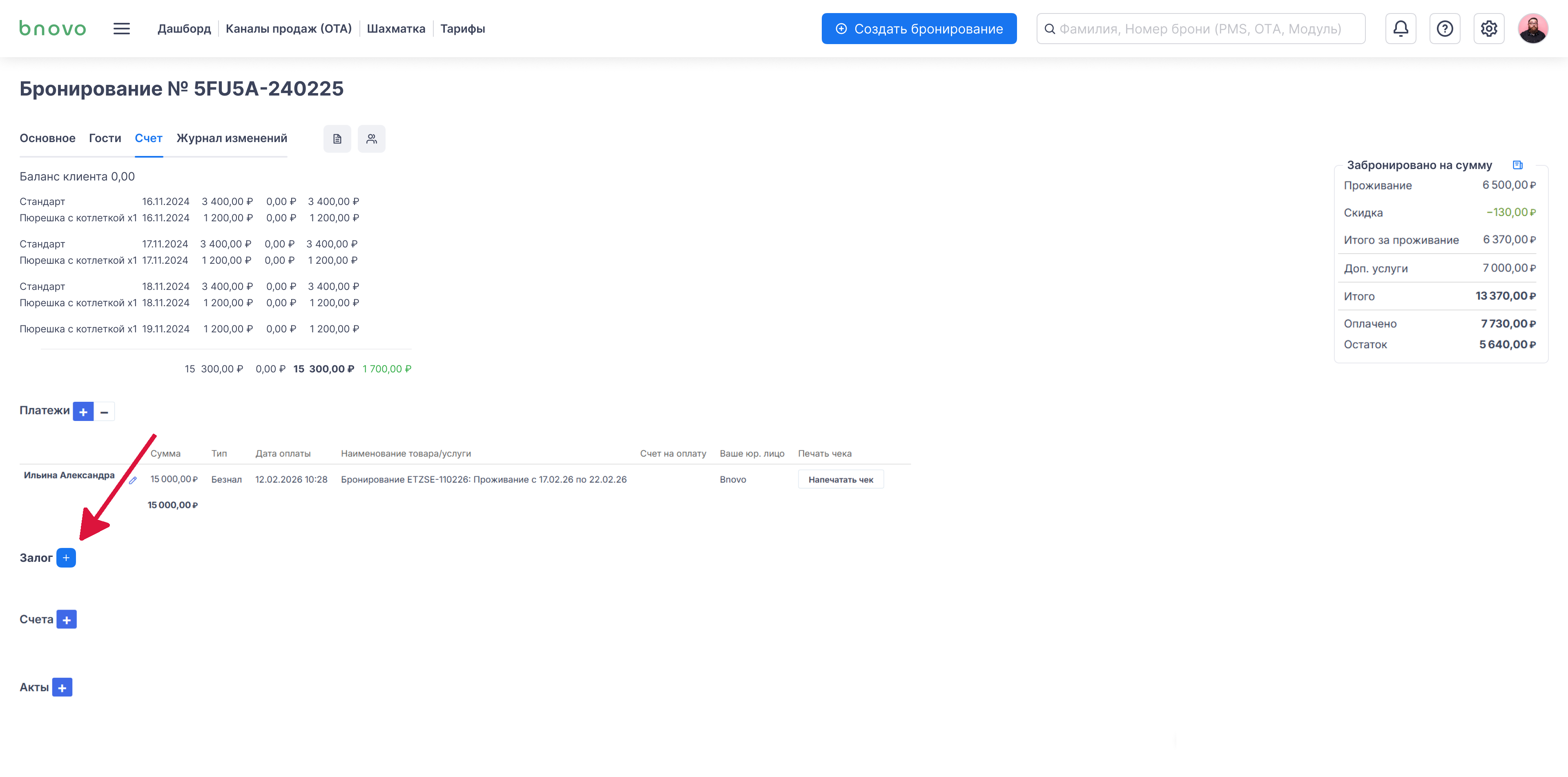
- Заполните обязательные поля:
- «Сумма залога»;
- «ФИО плательщика» — автоматически подставляются данные заказчика бронирования.
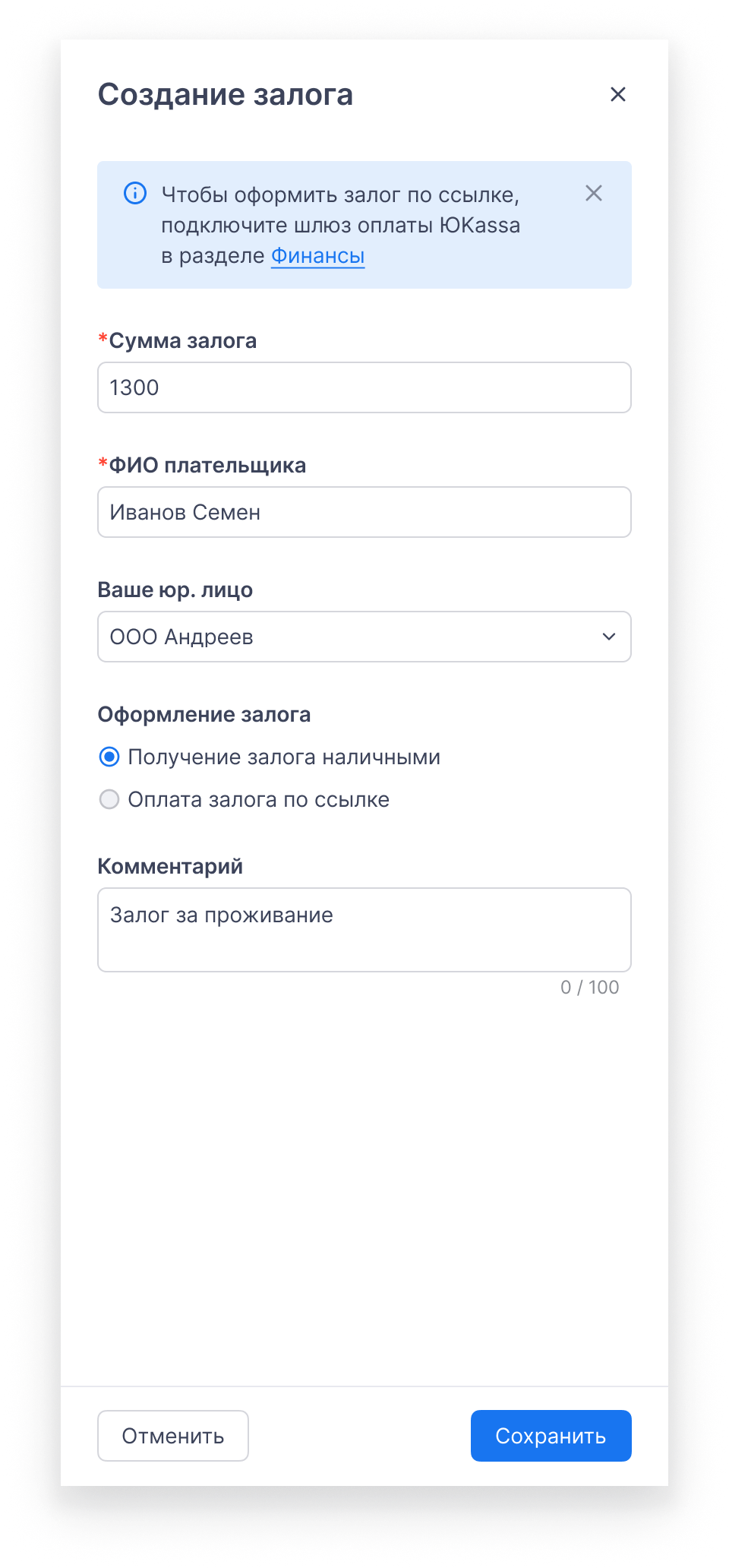
- Укажите юридическое лицо
Для выбора доступны только юр. лица с настроенным НДС для залога. (Шаг 1)
- Выберите способ оформления:
- «Получение залога наличными»;
- «Оплата залога по ссылке».
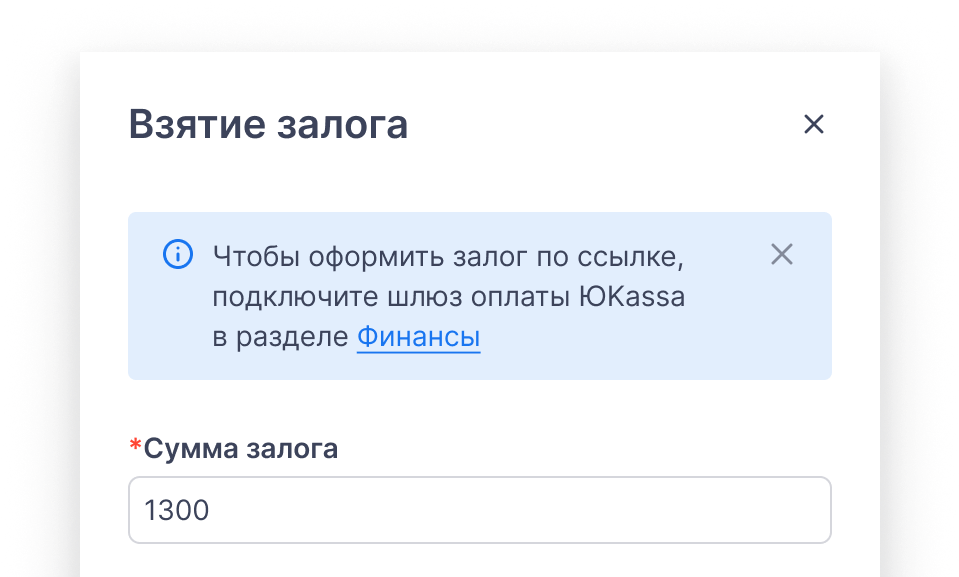
- Если в аккаунте нет ни одного юридического лица с настроенным шлюзом, поддерживающим залоги, система выведет подсказку: «Чтобы оформить залог по ссылке, подключите шлюз оплаты ЮKassa в разделе Финансы».
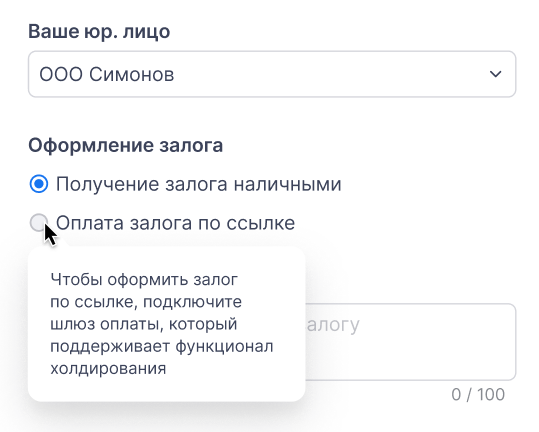
- Если выбрать юр. лицо без настроенного шлюза для залога, система не позволит выбрать тип «Оплата залога по ссылке» и выведет подсказку:
«Чтобы оформить залог по ссылке, подключите шлюз оплаты, который поддерживает функционал холдирования».
- При необходимости добавьте комментарий.
- Нажмите «Сохранить».
При успешном создании во вкладке «Счет» появится залог:
Залог наличными

Залог онлайн-оплаты

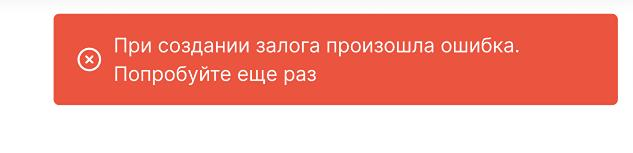
«При создании залога произошла ошибка. Попробуйте ещё раз».
Способ 2. Через быстрые действия на шахматке
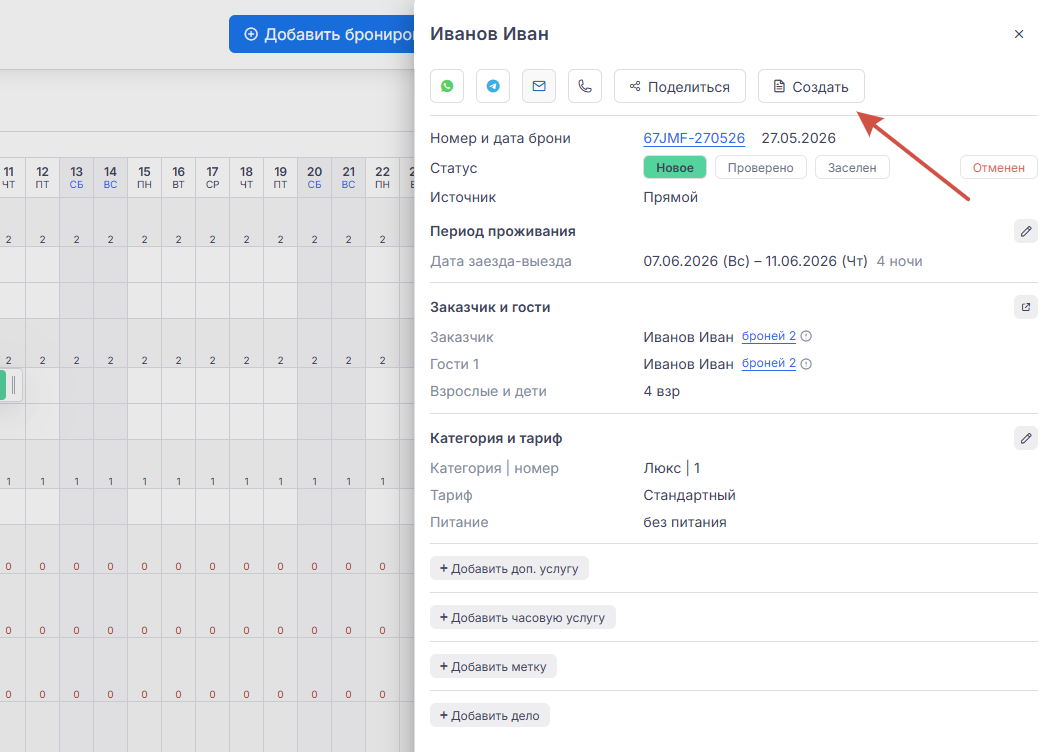
- Выберите нужное бронирование на шахматке.
- Нажмите «Создать».
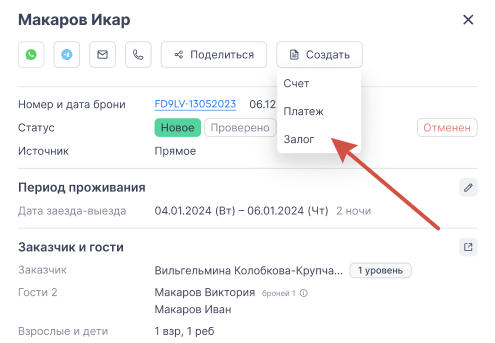
- Выберите в списке «Залог».
- Заполните обязательные поля:
- «Сумма залога»;
- «ФИО плательщика» — автоматически подставляются данные заказчика бронирования, при необходимости редактируем.
- Укажите юридическое лицо
Для выбора доступны только юр. лица с настроенным НДС для залога. (Шаг 1)
- Выберите способ оформления:
- «Получение залога наличными»;
- «Оплата залога по ссылке».
- Если у отеля нет ни одного юридического лица с настроенным шлюзом, поддерживающим залоги, система выведет подсказку: «Чтобы оформить залог по ссылке, подключите шлюз оплаты ЮKassa в разделе Финансы».
- Если выбрать юр. лицо без настроенного шлюза для залога, система не позволит выбрать тип «Оплата залога по ссылке» и выведет подсказку: «Чтобы оформить залог по ссылке, подключите шлюз оплаты, который поддерживает функционал холдирования».
- При необходимости добавьте комментарий.
- Нажмите «Сохранить».
При успешном создании в быстрых действиях вернёт вас к окну быстрых действий.
Как создать и отправить гостю ссылку на оплату
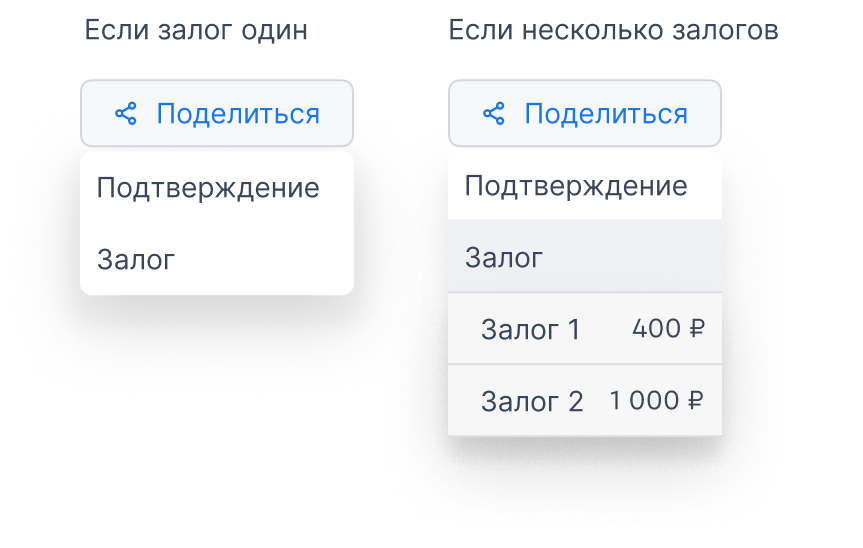
Способ 1. Во вкладке «Счет» нажмите на кнопку «Поделиться».

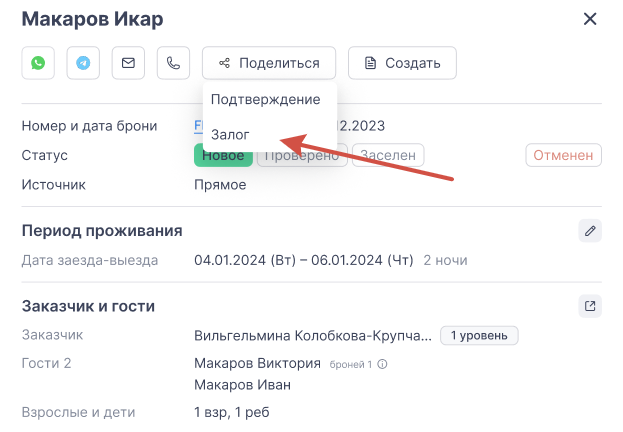
Способ 2. В быстрых действиях нажмите «Поделиться» → «Залог», выберите нужный залог, если их несколько.
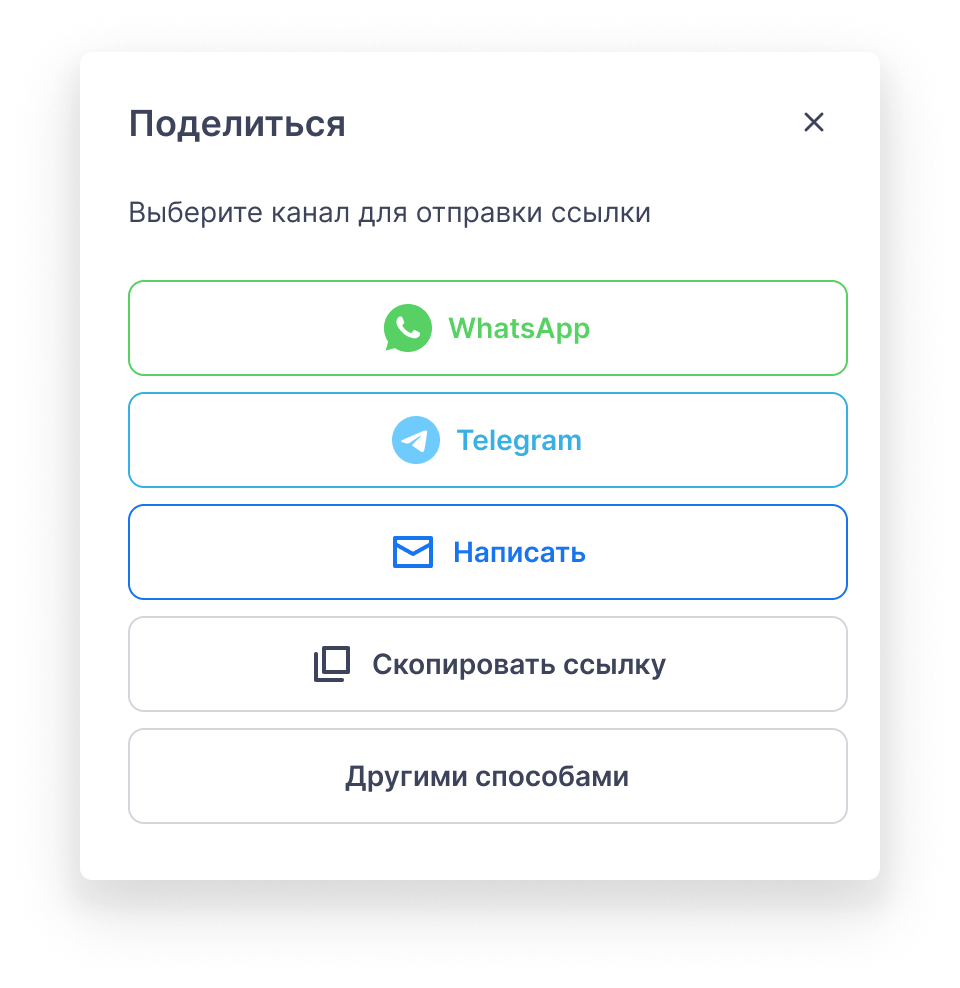
Выберите способ отправки:
-
- WhatsApp;
- Telegram;
- Email;
- Скопировать ссылку;
- Другим способом.
Если ссылка на оплату не пришла или неактивна — во вкладке «Счет» появится возможность обновить ссылку.

Информация о залоге в бронировании
После успешной оплаты залога:
-
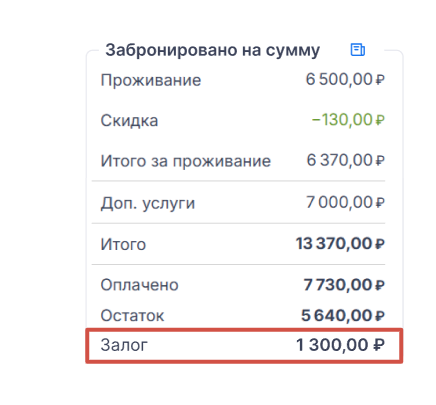
На вкладке «Счёт» в блоке «Забронировано на сумму» появится отдельная строка:
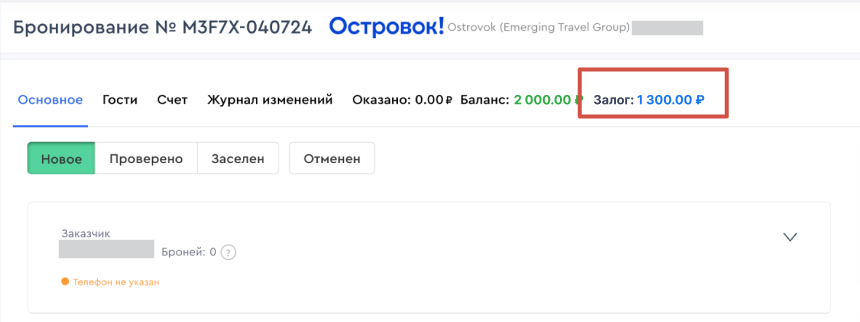
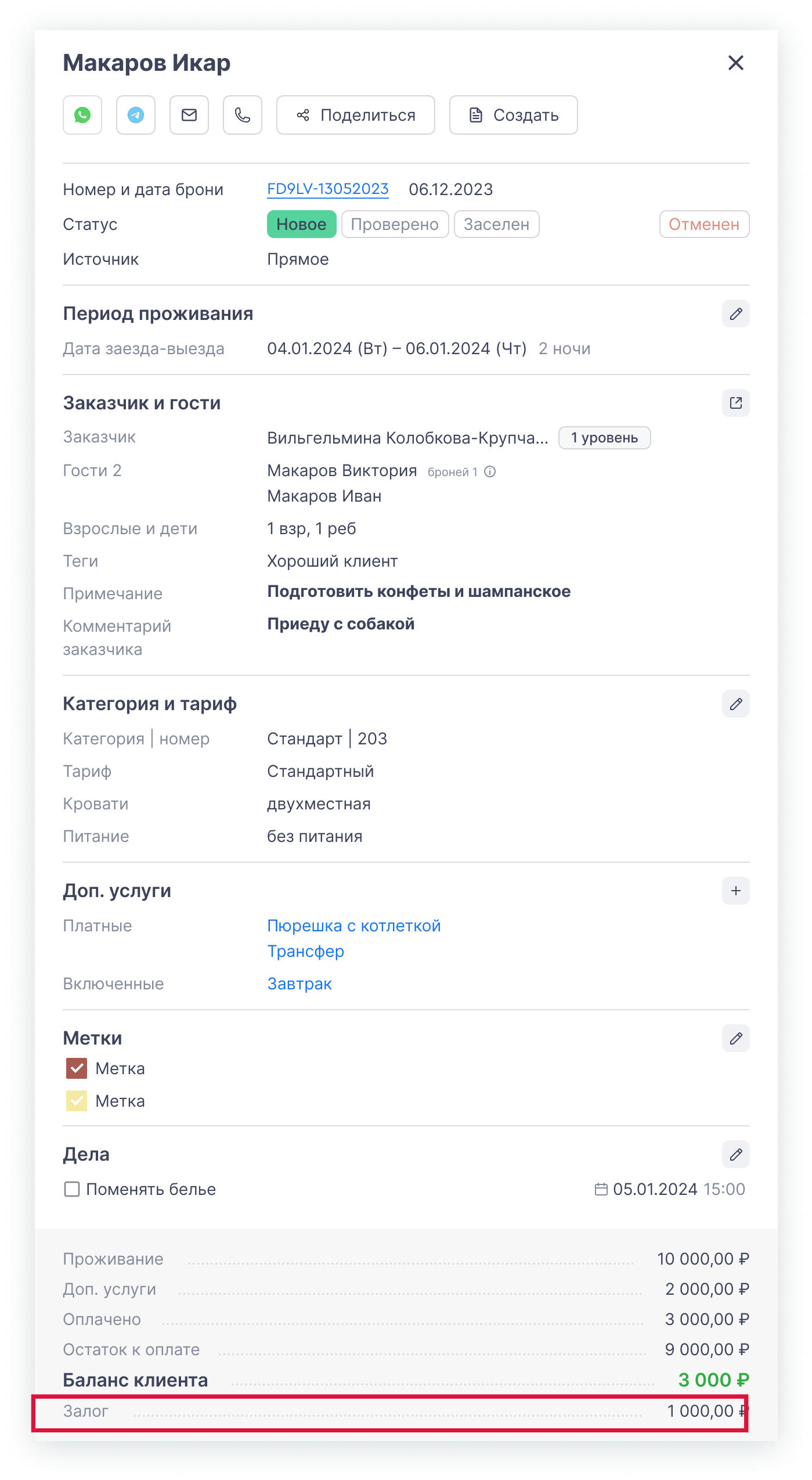
- На основной странице бронирования в блоке баланса отобразится информация о залоге:
- В быстрых действиях в сумме бронирования появится отдельная строка:
Возвращаем залог гостю
Возвращается при выезде гостя, если имущество не повреждено.
Срок холдирования
- Залог по онлайн-оплате автоматически вернётся гостю через 7 дней после внесения, это особенность платежной системы.
- Если гость живет дольше, то залог нужно взять повторно.
- Откройте карточку нужного бронирования.
- Перейдите на вкладку «Счёт».
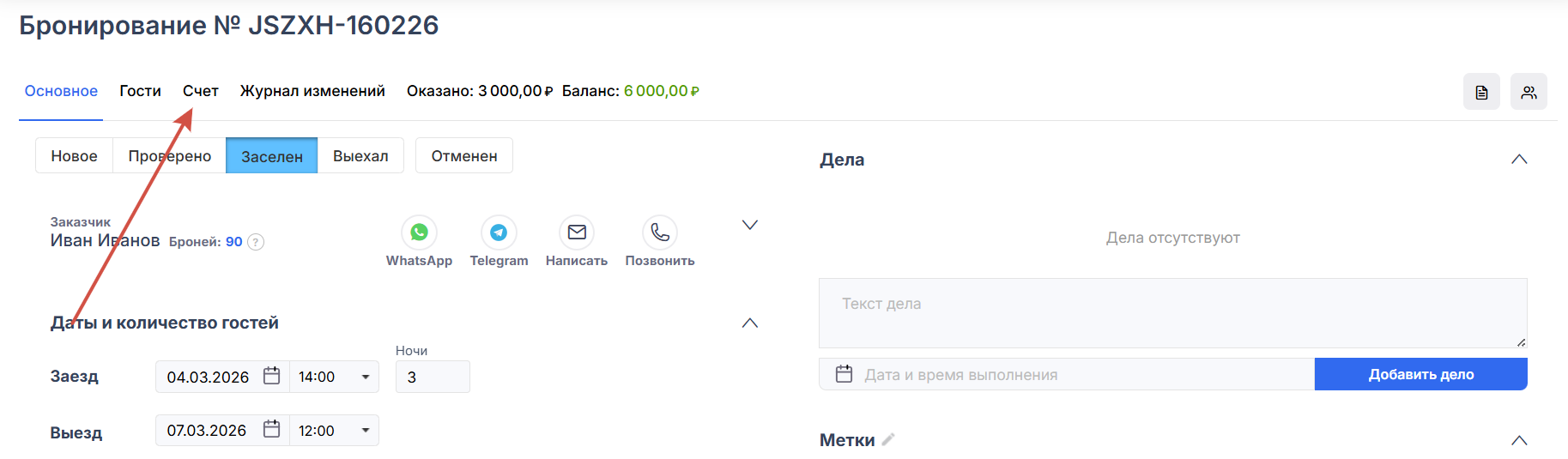
- Нажмите на кнопку «-» в разделе «Залоги».
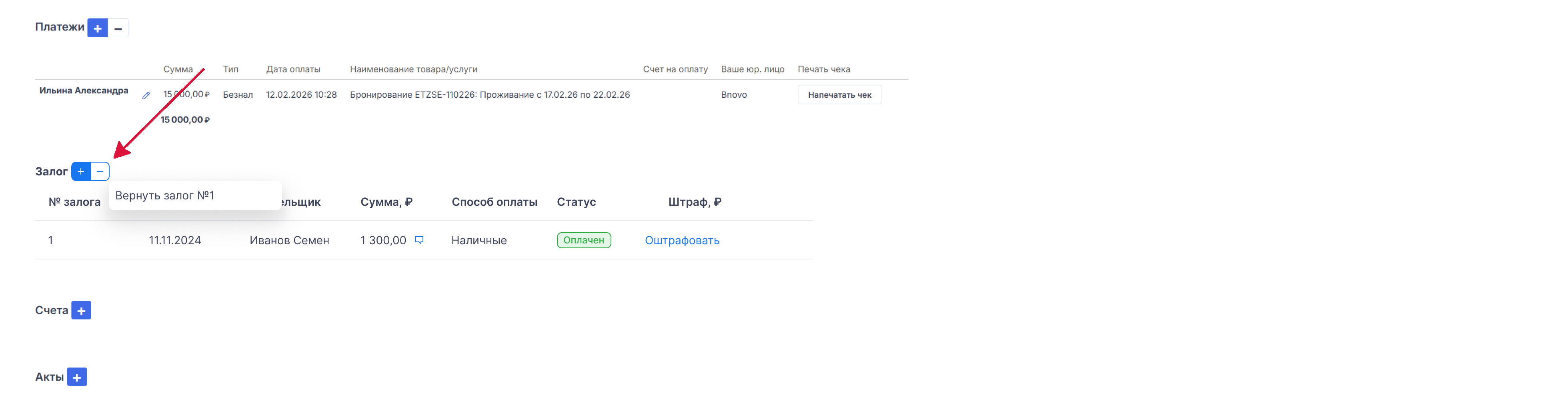
- Выберите залог для возврата.
Для выбора доступны залоги в статусе «Оплачен».
- Нажмите «Подтвердить возврат».
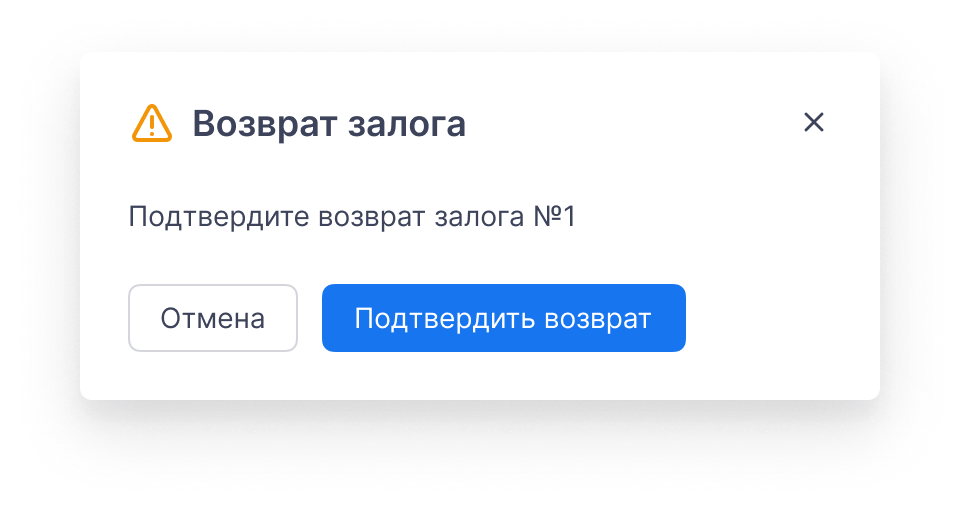
- При успешном возврате наличными система изменит статус на «Возвращён».
- При возврате онлайн-залога статус изменится на «В процессе возврата», а после поступления средств на карту гостя — на «Возвращён».
- Залоги в статусе «Возвращён» вычитаются из «Забронировано на сумму» и блока баланса.
Примечание
Возврат средств на карту гостя может занимать до 3 рабочих дней.
Удерживаем залог (штраф)
Выполняется в случае повреждения имущества гостем.
- В разделе «Залоги» выберите залог со статусом «Оплачен».
- Нажмите «Оштрафовать».

- Заполните обязательное поле «Сумма штрафа».
Сумма залога контролируется только отельером. Вы можете списать залог в свою пользу.
- Если сумма штрафа не превышает сумму залога, система покажет сумму возврата.
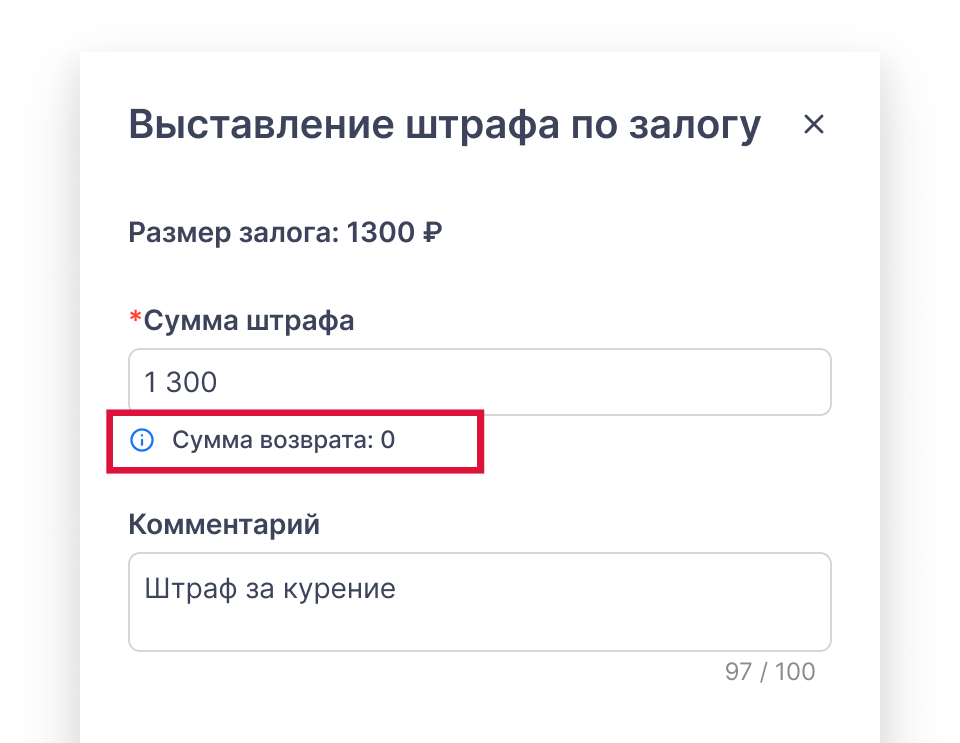
- Если сумма штрафа превышает сумму залога, система покажет предупреждение: «Сумма штрафа не должна превышать размер залога».
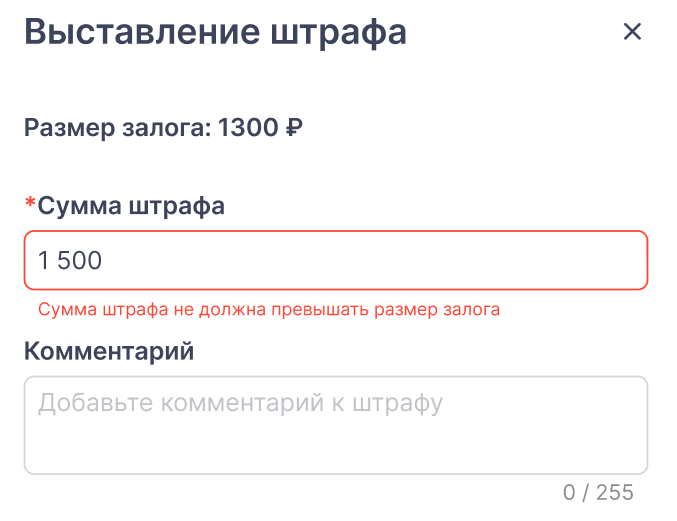
- Если сумма штрафа не превышает сумму залога, система покажет сумму возврата.
- При необходимости заполните «Комментарий».
- Нажимите «Сохранить».
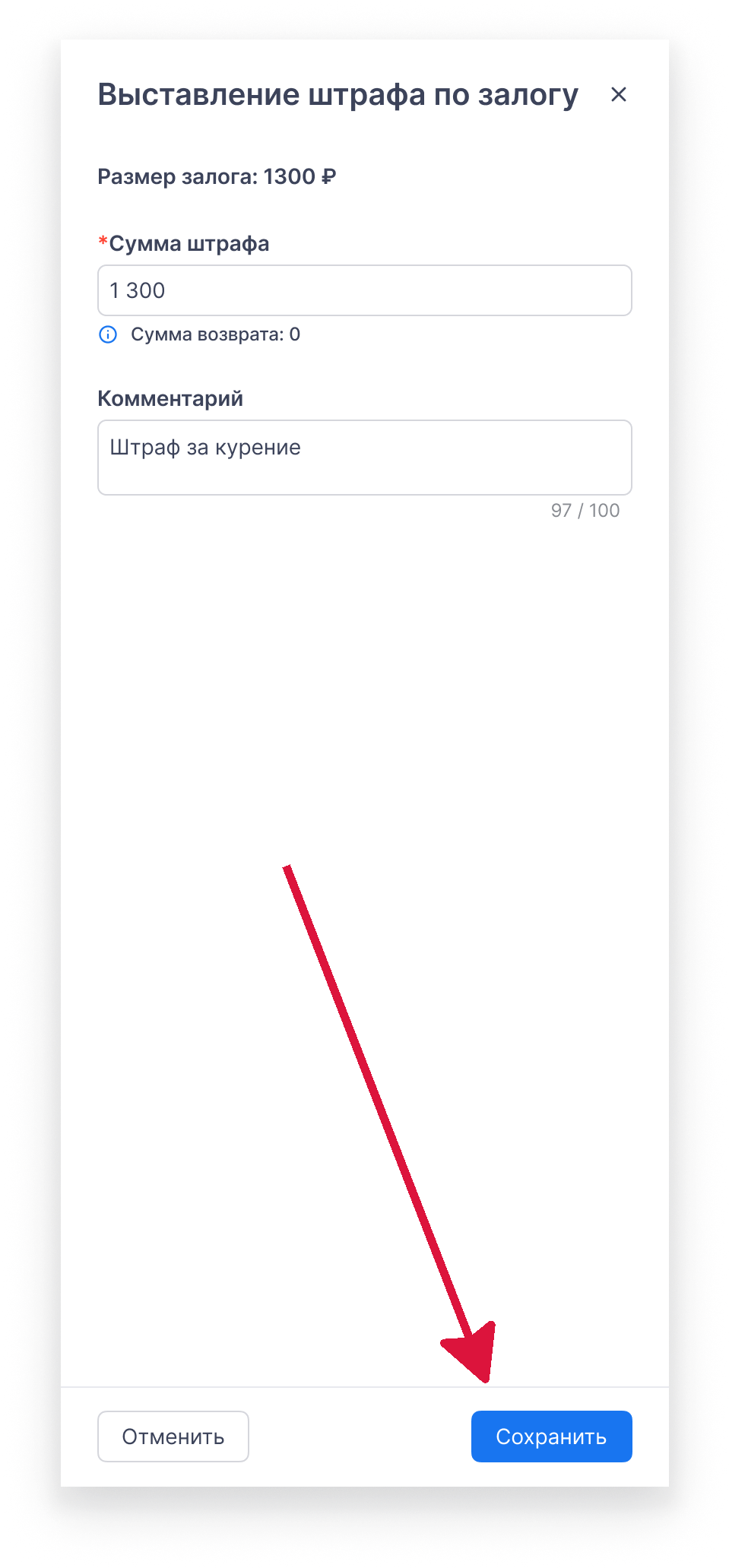
- При штрафе наличными система изменит статус на «Оштрафован».
- В платежах появится строка «Штраф по залогу» без возможности редактирования.
- При штрафе онлайн-залога статус изменится на «В процессе возврата», а после поступления штрафа отельеру и возврата на карту гостя (если удержали часть залога) — на «Оштрафован».
- Залоги в статусе «Оштрафован» вычитаются из «Забронировано на сумму» и блока баланса.
Статусы залогов
| Статус | Тип залога | Описание |
|---|---|---|
| Ожидает оплаты | Онлайн-оплата | Ссылка сформирована, но гость ещё не оплатил |
| Оплачен | Наличные / Онлайн-оплата | Средства получены наличными или захолдированы |
| В процессе возврата | Онлайн-оплата | Платёжная система обрабатывает возврат/штраф |
| Возвращён | Наличные / Онлайн-оплата | Залог полностью возвращён гостю |
| Оштрафован | Наличные / Онлайн-оплата | Часть или вся сумма удержана наличными или онлайн |
Статусы платежей и возвратов в ЮKassa
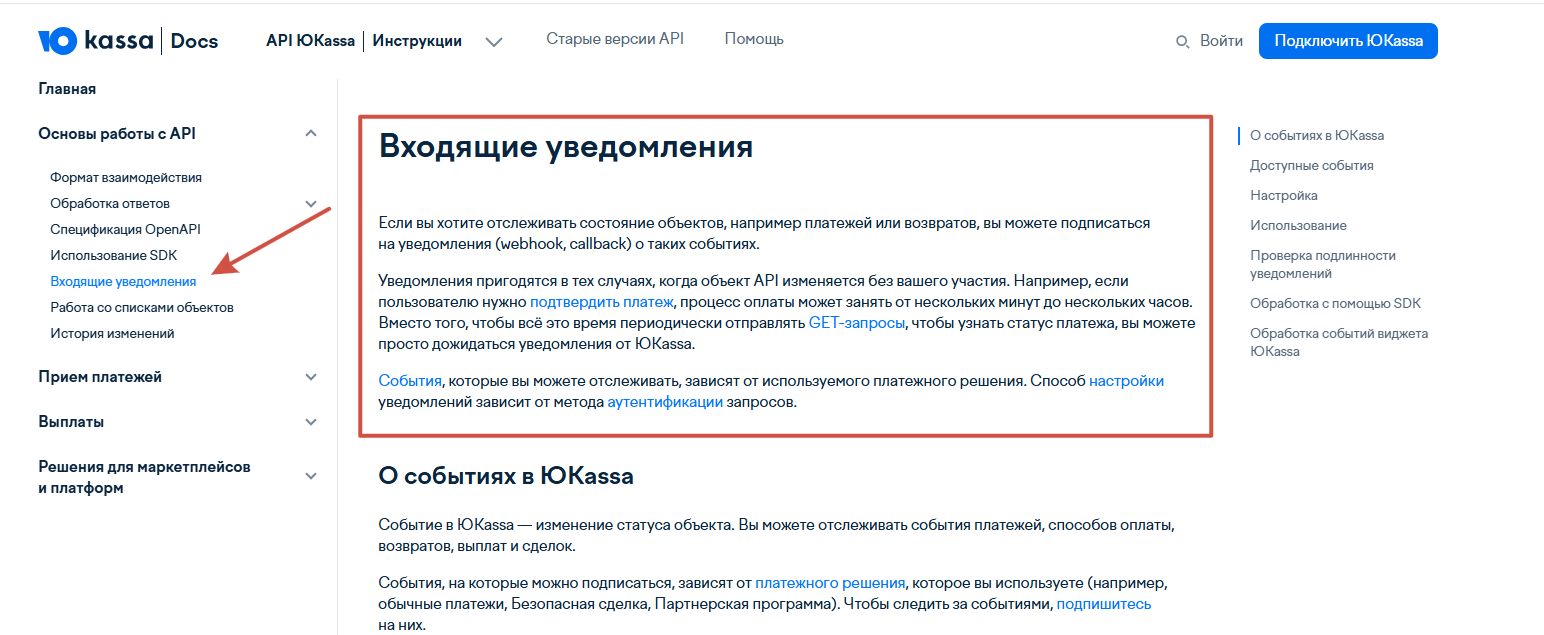
Если вы хотите отслеживать состояние платежей и возвратов в личном кабинете ЮKassa, нужно подписаться на уведомления о таких событиях. Подробнее как это сделать описано в статье платежной системы.
После подключения входящих уведомлений вам будут видны изменения статусов прямо в ЮKassa. Без уведомлений статусы платежей и возвратов в личном кабинете обновляться не будут.
- Откройте раздел «Входящие уведомления» в инструкции ЮKаssа.
- Выберите способ настройки.
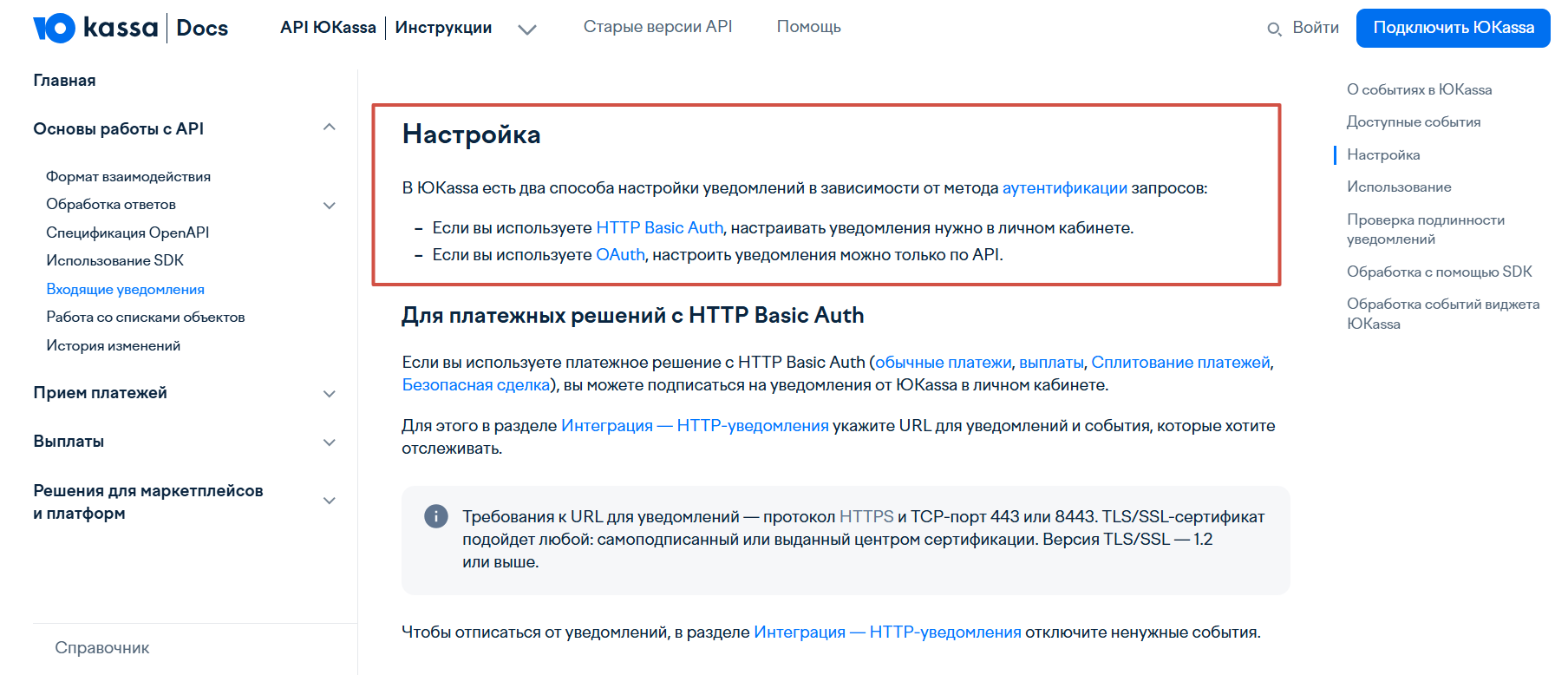
- Настройте уведомления по инструкции в зависимости от метода аутентификации запросов.
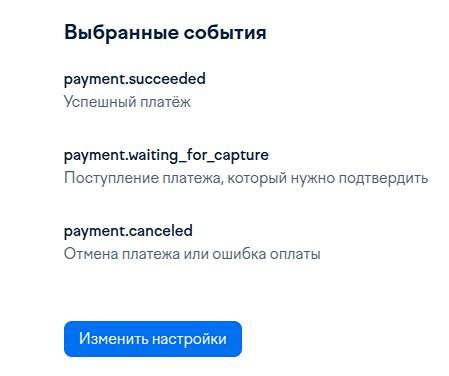
Доступные события
| Статус | Событие |
|---|---|
| payment.succeeded | Успешный платеж |
| payment.waiting_for_capture | Поступление платежа, который нужно подтвердить |
| payment.canceled | Отмена платежа или ошибка оплаты |
| refund.succeeded | Возврат |
Как выглядит в ЮKassa:
Важно
При залоге через ЮKassa в платёжную систему из PMS передаётся номер связанного бронирования. Это позволяет видеть в личном кабинете ЮKassa, к какому именно бронированию относится залог.
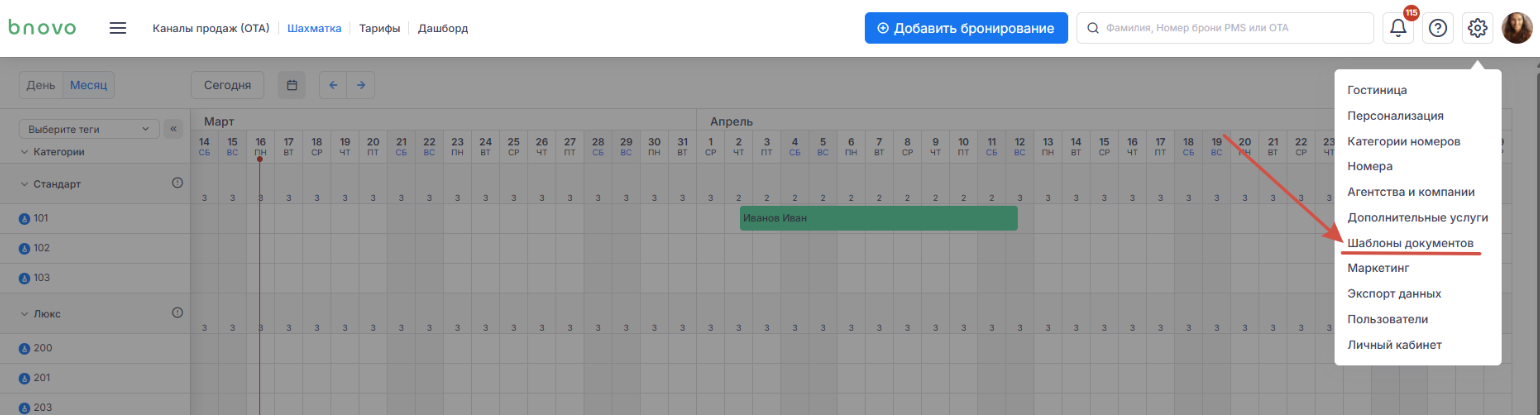
Настройка шаблона документа
- Перейдите в раздел «Шаблоны документов».
- Создайте или отредактируйте шаблон для залога.
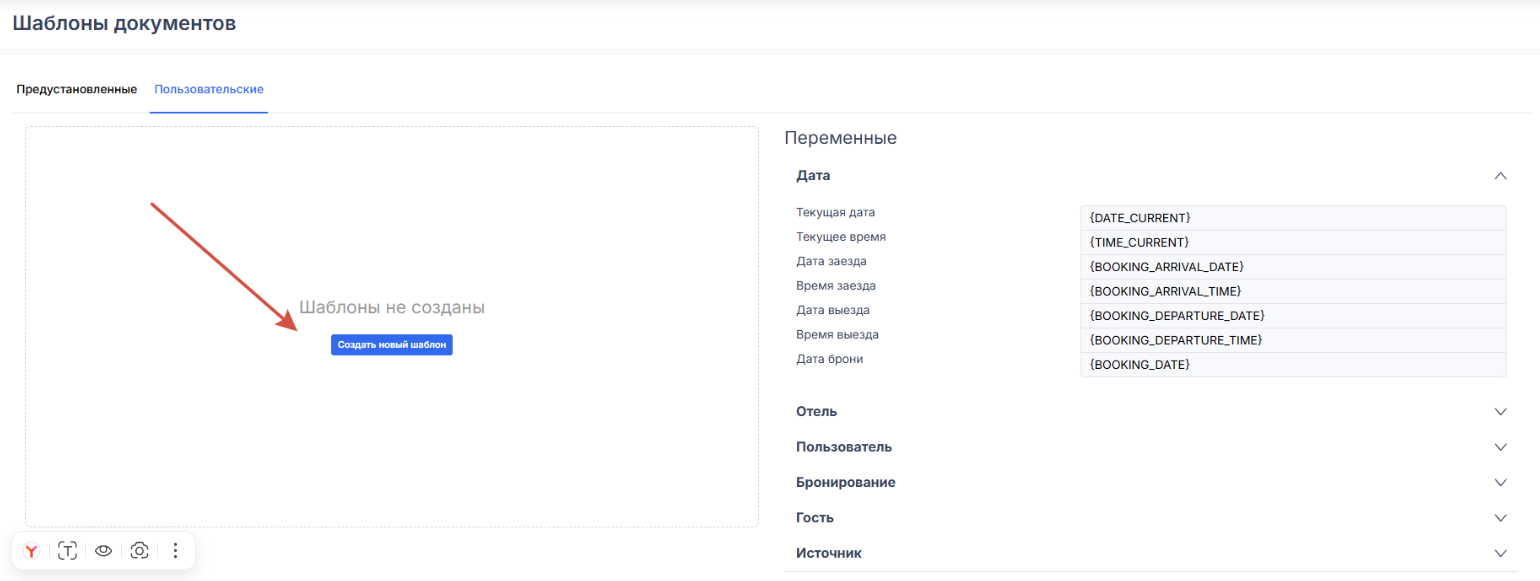
- В блоке «Бронирование» используем переменную «Сумма залога/ов».
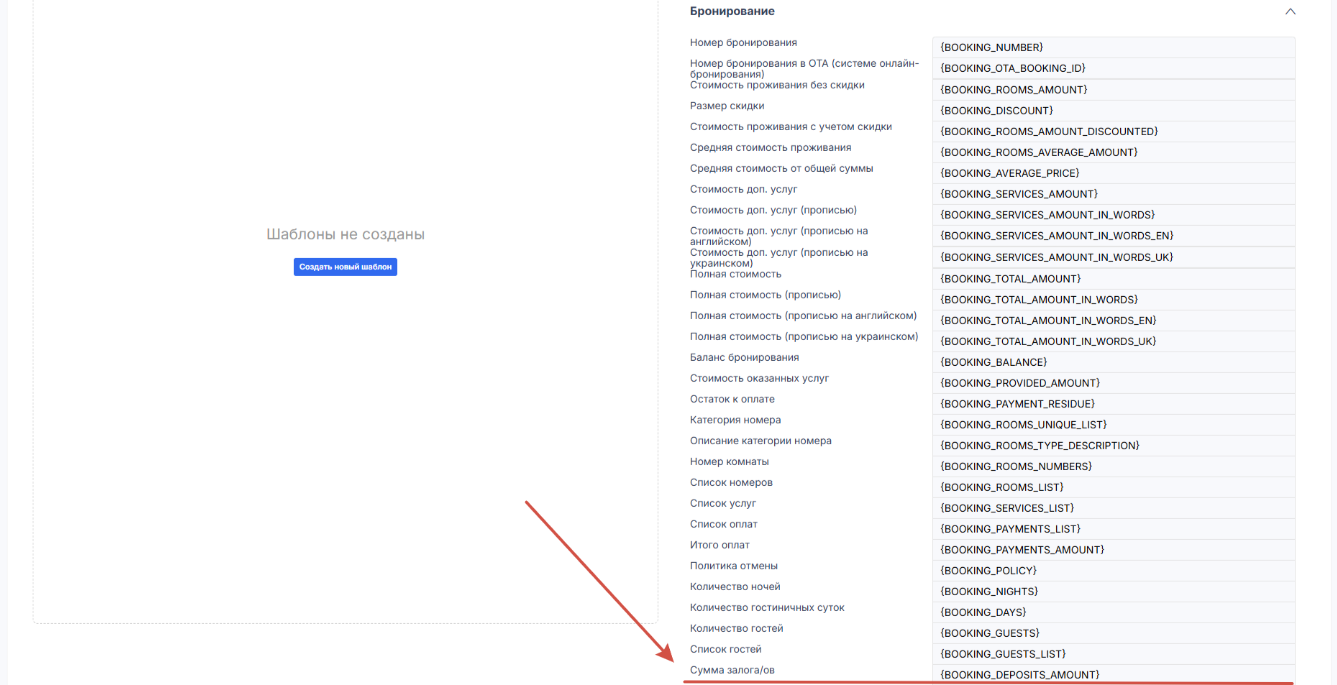
Таблица «Залоги»
Как открыть, общий вид и содержание таблицы
Чтобы увидеть все внесённые залоги в одном списке:
- Откройте меню.

- Перейдите в раздел «Финансы».
- Выберите пункт «Залоги» — помечен значком «new».
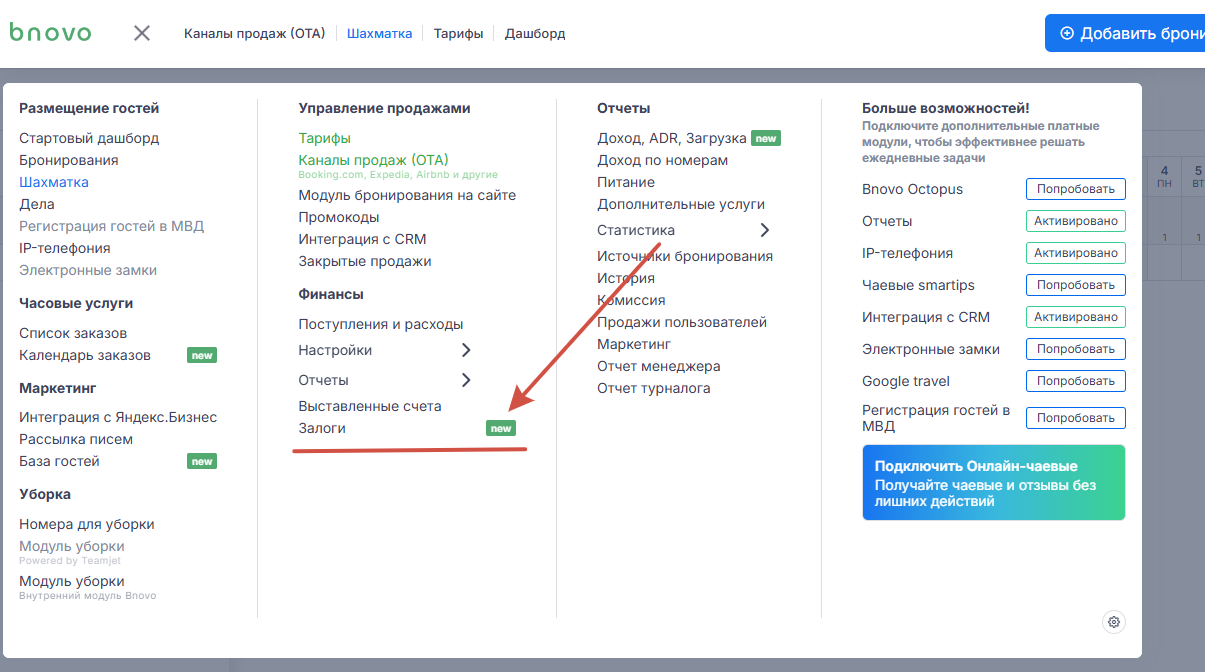
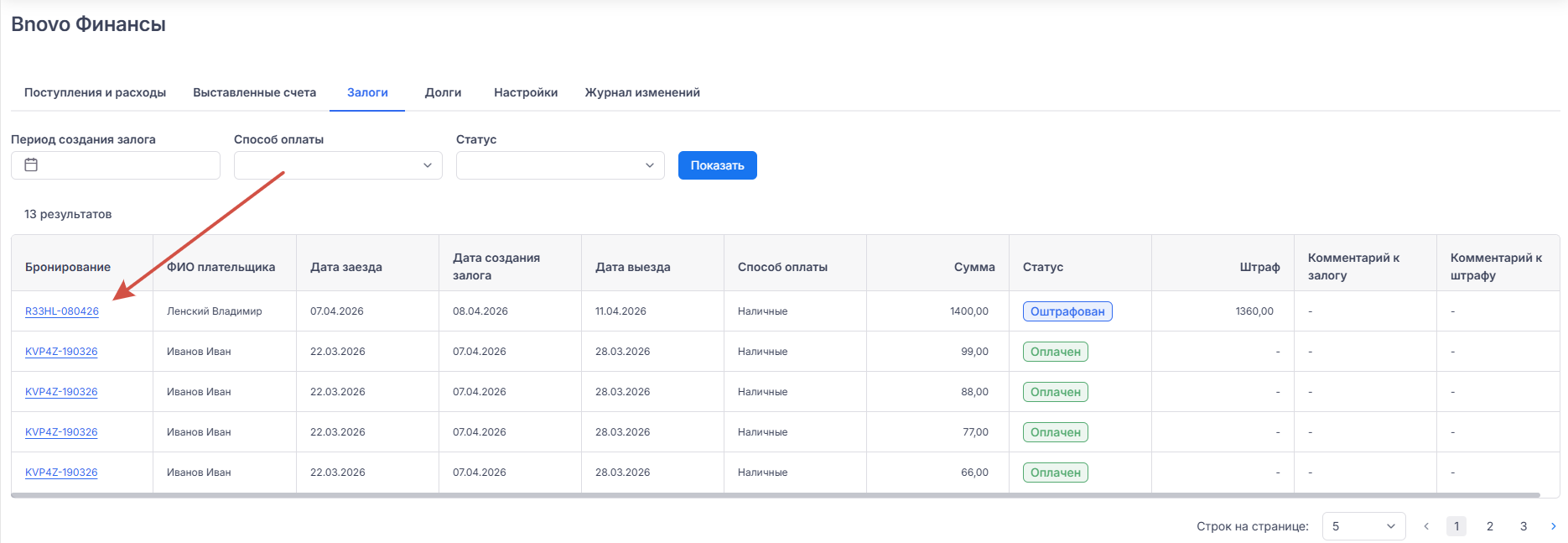
- Откройте таблицу залогов. В ней по каждому залогу указаны:
- номер бронирования;
- ФИО плательщика;
- дата заезда;
- дата создания залога;
- дата выезда;
- способ оплаты;
- сумма залога;
- статус;
- штраф;
- комментарий к залогу;
- комментарий к штрафу.
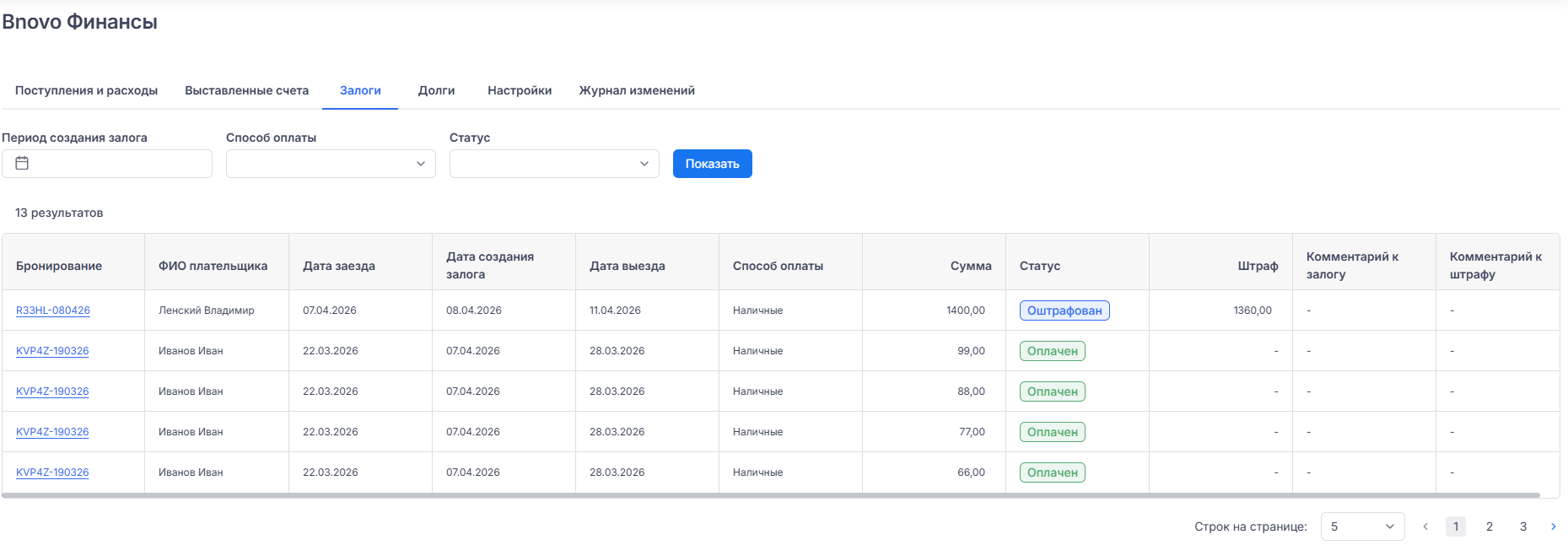
- Просмотрите список залогов.
Примечание
Система по умолчанию отображает все залоги и сортирует их по дате создания (новые сверху).
- Чтобы переключиться на другую страницу списка, нажмите на её порядковый номер справа внизу.
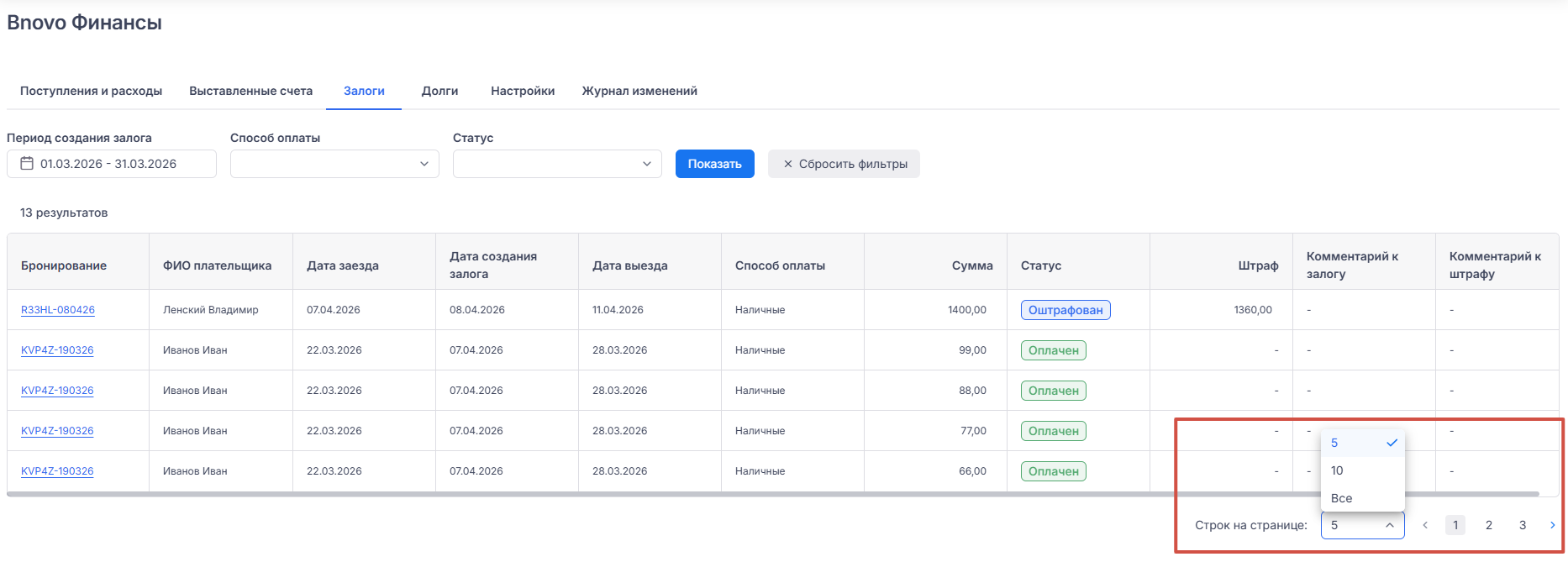
- Чтобы из списка залогов перейти к деталям бронирования, нажмите на номер бронирования в таблице → Система откроет карточку бронирования в новой вкладке.
Поиск и фильтрация
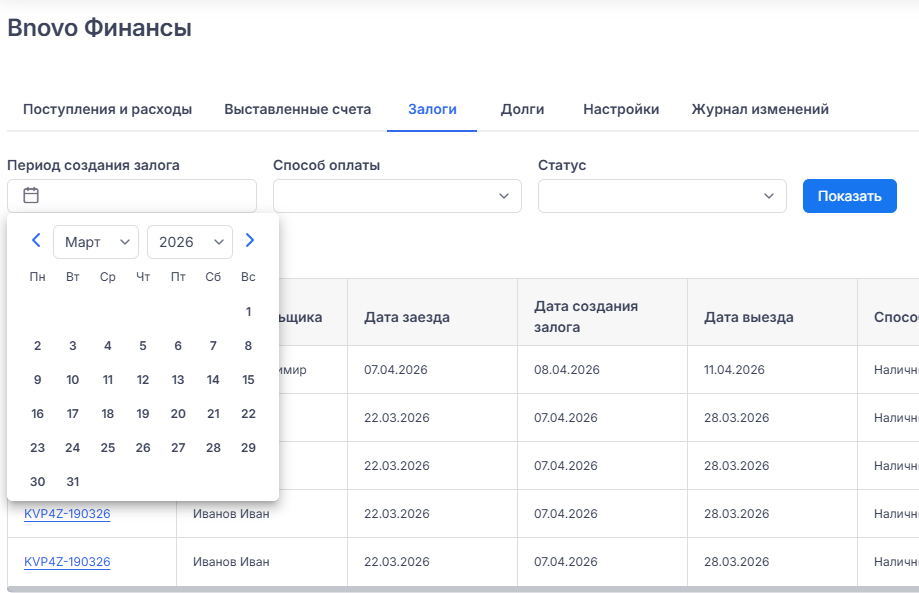
- Выберите период, начальную и конечную дату.
Примечание
Система позволит выбрать даты в диапазоне: от текущей даты минус 1 год до текущей даты плюс 1 год.
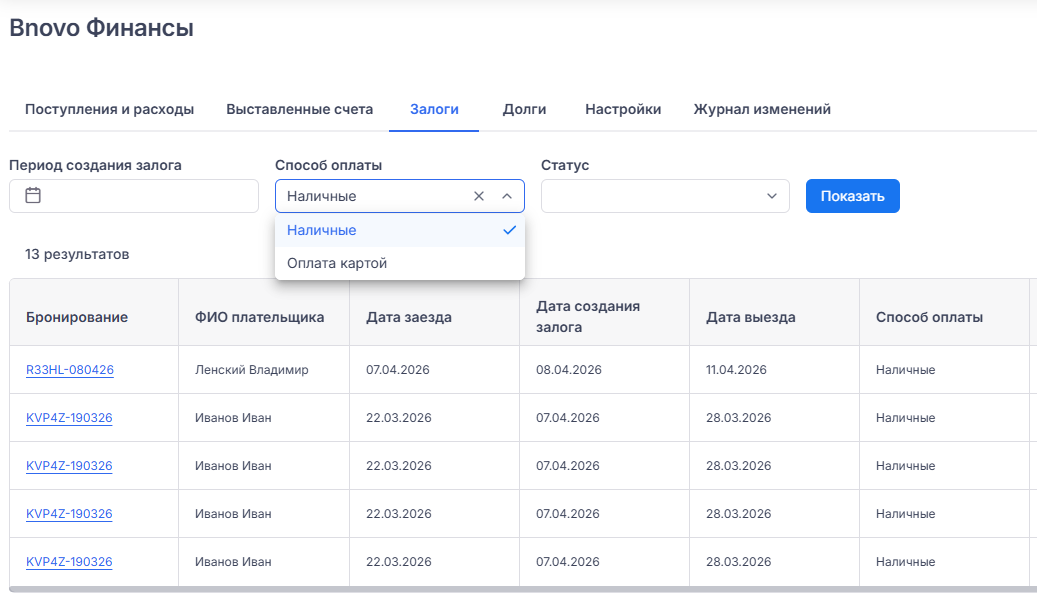
- Выберите один способ оплаты:
- «наличные»;
- «оплата картой».
- Выберите один статус залога:
- «ожидает оплаты»;
- «оплачен»;
- «в процессе возврата»;
- «возвращен»;
- «оштрафован».
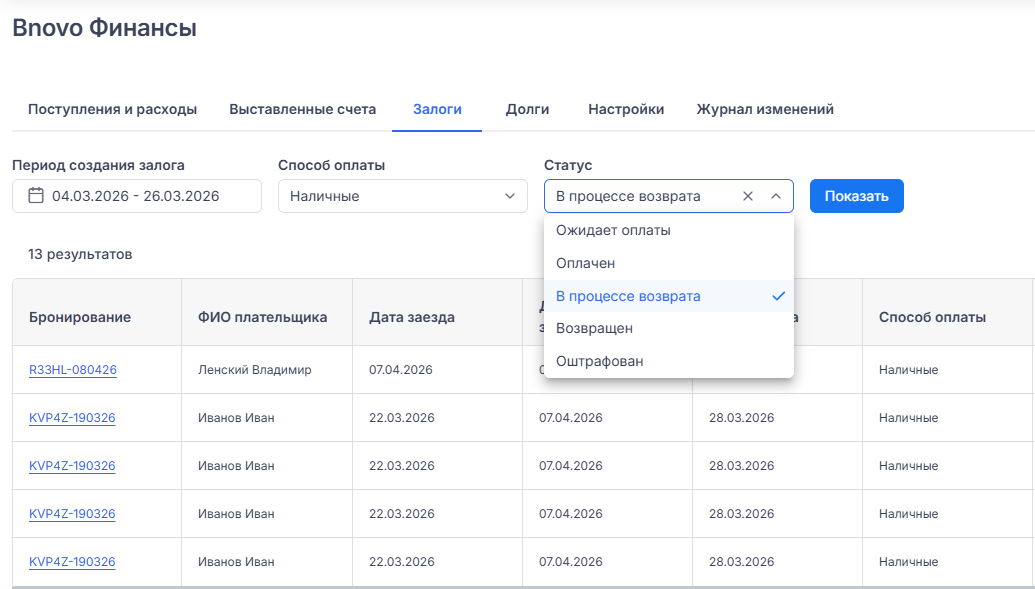
- Нажмите кнопку «Показать». Система отобразит только те залоги, которые соответствуют выбранным параметрам.
Если фильтры не заданы, система отобразит список залогов по умолчанию (все записи).
Сброс фильтров
- Нажмите кнопку «Сбросить фильтры» → Она появляется только после применения фильтров.
- Система очистит все выбранные параметры и отобразит весь список залогов.
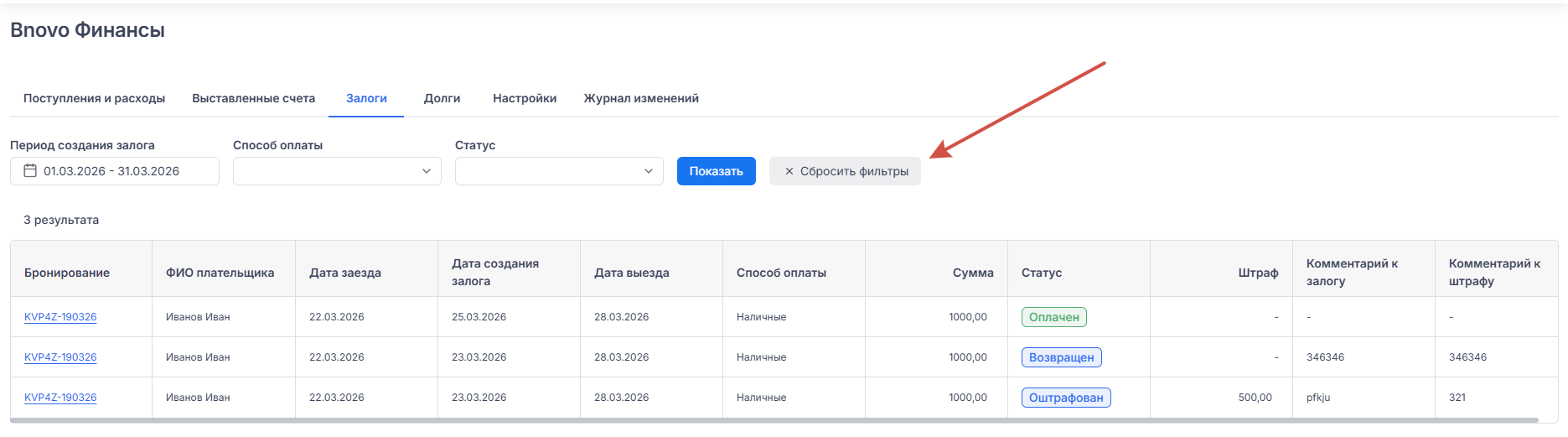
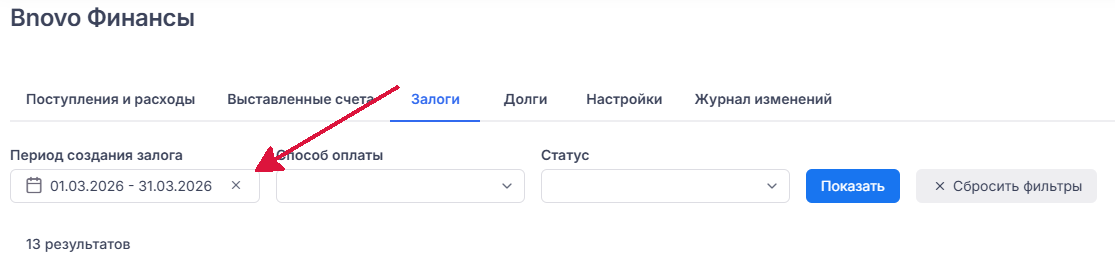
- Чтобы очистить отдельный параметр, нажмите на кнопку «х» в поле фильтра → Система удалит параметр, но список обновится только после нажатия кнопки «Показать».
Ошибки и ограничения в разделе «Залоги»
Нет залогов в объекте
Если при открытии раздела отображается сообщение «Нет данных для показа» — значит, в аккаунте пока нет ни одного залога. Как только вы добавите залоги в бронированиях, они появятся в этой таблице.
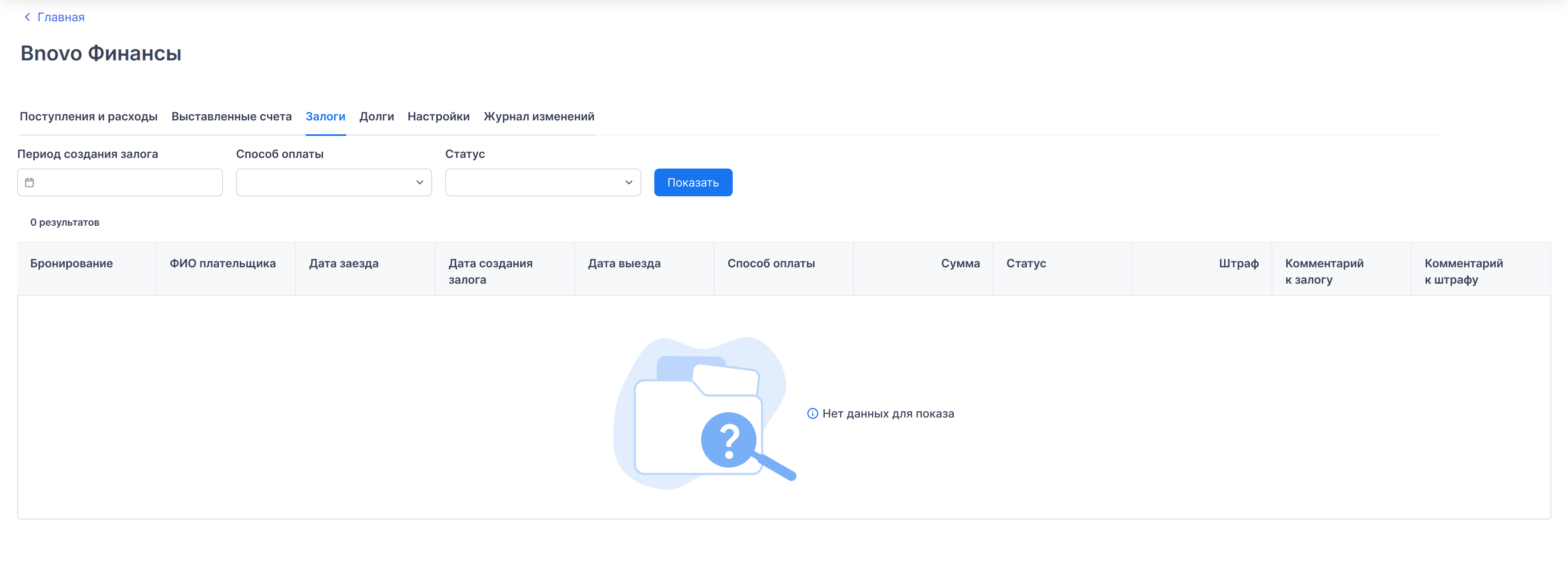
Нет данных для показа с применённым фильтром

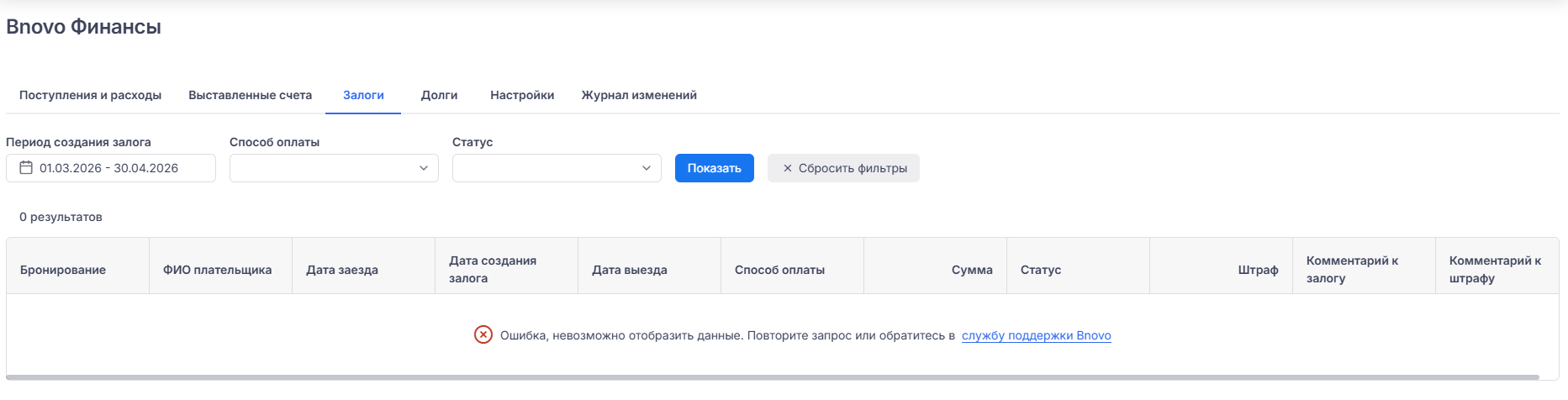
Ошибка загрузки страницы
Если при на странице отображается сообщение: «Ошибка, невозможно отобразить данные. Повторите запрос или обратитесь в службу поддержки Bnovo», попробуйте перезагрузить страницу. Если не помогло — обратитесь в поддержку Bnovo.


 Loading...