
📑 Содержание
В этой статье расскажем о создании и редактировании шаблонов писем, настройке автоматических рассылок, а также о работе со списком гостей, которые отписались от получения писем.
Общая информация
Рассылка писем — это инструмент для отправки гостям маркетинговых и сервисных писем. Её основная цель — поддерживать постоянную связь с клиентами, что повышает их лояльность.
С её помощью можно:
- поздравить гостей с днём рождения или праздником;
- рассказать о новых акциях и специальных предложениях;
- отправить сервисные уведомления — напоминание об оплате, подтверждение бронирования или письмо с адресом и схемой проезда.
Можно подключить собственную электронную почту. Как это сделать — описано в инструкции.
Шаблоны писем
Раздел «Шаблоны писем» — здесь можно управлять шаблонами email-сообщений.
Функции раздела:
- Просматривать список готовых шаблонов.
- Редактировать или удалять существующие шаблоны.
- Создавать собственные шаблоны писем.
Важно
Функция создания нового шаблона письма доступна только при подключении собственной почты для рассылки.
Как создать новый шаблон письма
Чтобы добавить новый шаблон:
- Откройте меню ☰ → Рассылка писем → Шаблоны писем
-
Нажмите на «Добавить шаблон».
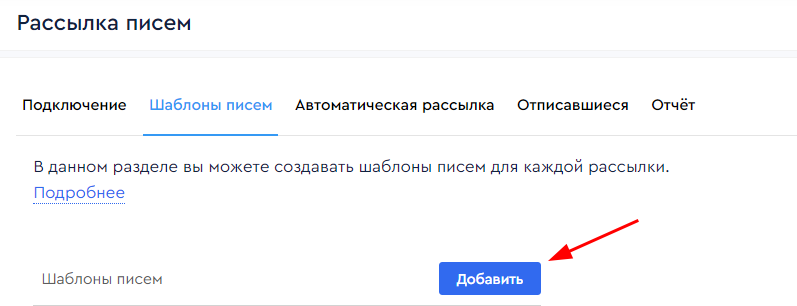
- Открывается окно с редактором письма.
Возможности редактора:
- Задать текст письма или вставить готовый html-шаблон в режиме кода.
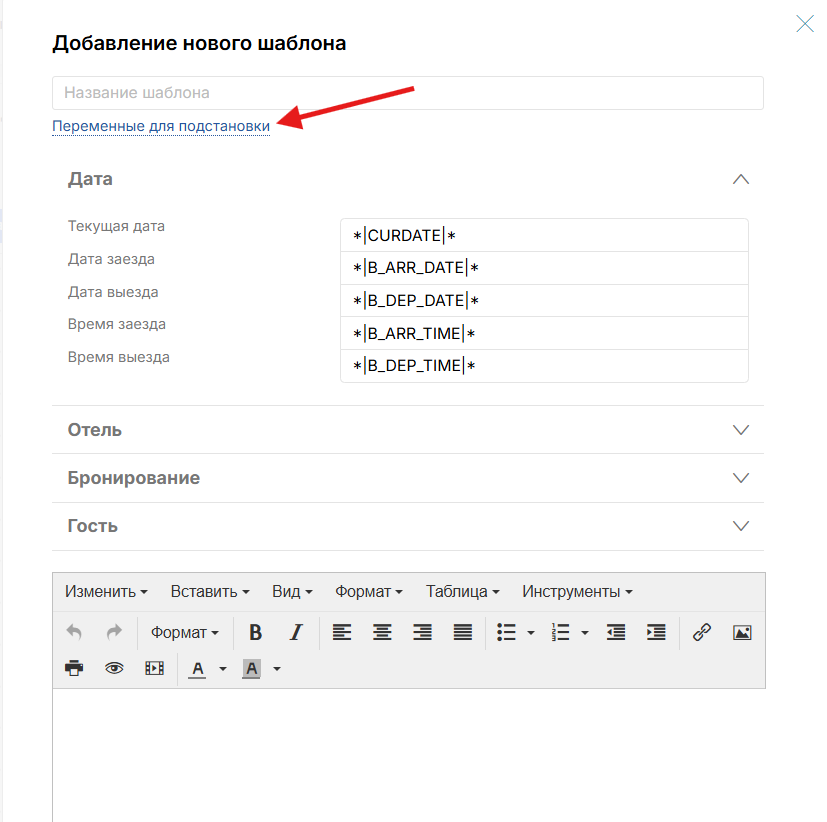
- Вставить переменные, чтобы система автоматически брала данные из бронирования и подставляла в шаблон.
Для этого нужно нажать на «Переменные для подстановки», откроется список переменных, которые можно вставить.
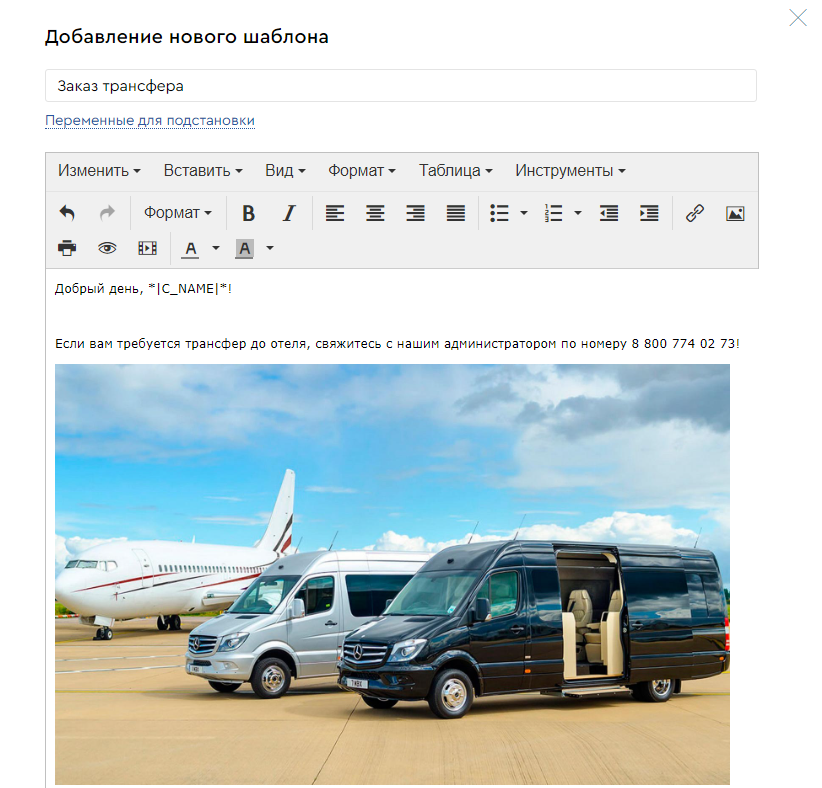
- Вставить картинку, опубликованную в интернете:
- Найти картинку в интернете и скопировать её адрес (URL), нажав правой кнопкой мыши и выбрав «Копировать URL изображения».
- В редакторе шаблона кликнуть правой кнопкой мыши в области текста и выбрать «Вставить/редактировать изображение».
- Вставить скопированный URL-адрес. Изображение появится в шаблоне.
- Нажмите «Добавить шаблон письма» для сохранения.
Автоматическая рассылка
Раздел «Автоматическая рассылка» позволяет настроить отправку писем гостям из базы данных в автоматическом режиме по расписанию.
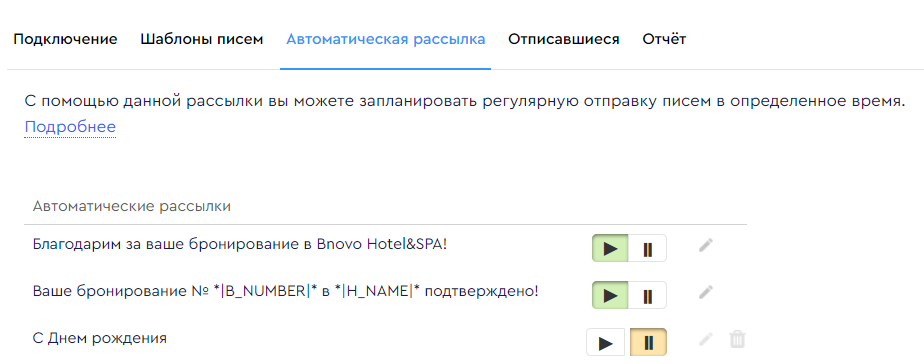
В системе уже настроены две автоматические рассылки, которые нельзя удалить, но можно редактировать:
- «Благодарим за ваше бронирование в <Название отеля>!» — отправляет ссылки на онлайн-оплату для бронирований с систем онлайн-бронирования (ОТА).
- «Ваше бронирование №|B_NUMBER| в |H_NAME| подтверждено!» — автоматически отправляет подтверждение бронирования или ожидание оплаты для прямых бронирований.
Примечание
Предустановленные рассылки работают при выборе любого почтового сервиса. Чтобы создать свои рассылки, нужно подключить собственную почту.
Чтобы создать собственную автоматическую рассылку:
- Откройте меню ☰ → Рассылка писем → Автоматическая рассылка
- Нажмите на «Добавить рассылку».
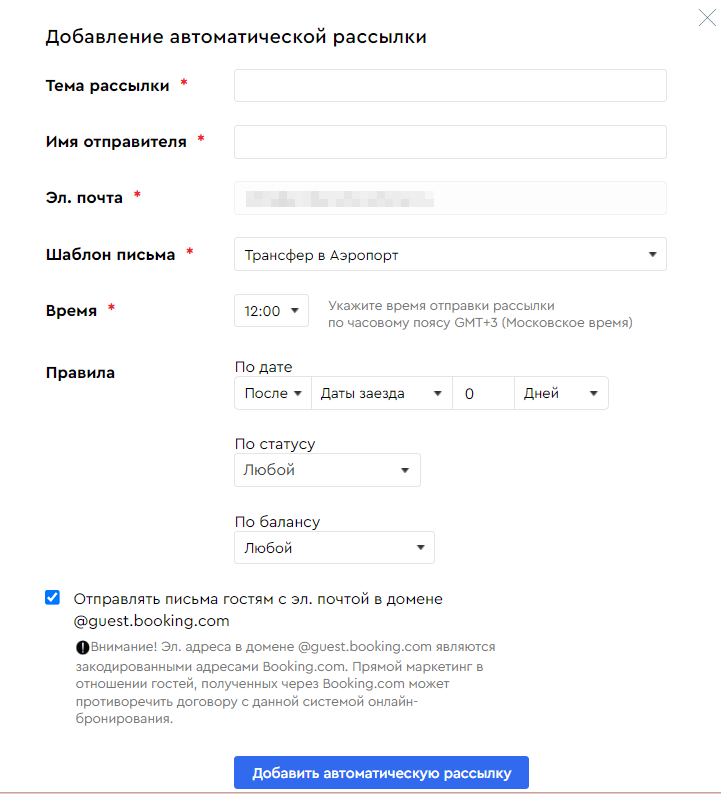
- Откроется окно, где можно ввести основные параметры рассылки:
- Тема рассылки — то, что гость увидит в теме письма.
- Имя отправителя — название гостиницы.
- Эл. почта отправителя — подставится автоматически.
- Шаблон письма — выбрать нужный из списка.
- Время рассылки — во сколько гость получит письмо.
- Правила: нужно выбрать критерии, по которым будут выбираться адреса эл. почт для рассылки:
- по дате (бронирования, заезда, выезда, оплаты, отмены бронирования и дате рождения),
- по статусу бронирования,
- по балансу.
- Чек-бокс «Отправлять письма гостям с электронной почтой в домене @guest.booking.com» — если снять галочку, рассылка не будет отправляться на эти адреса.
- Нажимаем «Добавить автоматическую рассылку».
Примечание
Рассылка происходит ежедневно в указанное время по московскому времени.
Рассылками можно управлять с помощью кнопок:
- 🗑 — удалить,
- ✎ — редактировать,
- ⏸ — приостановить,
- ▶ — возобновить.
Отписавшиеся
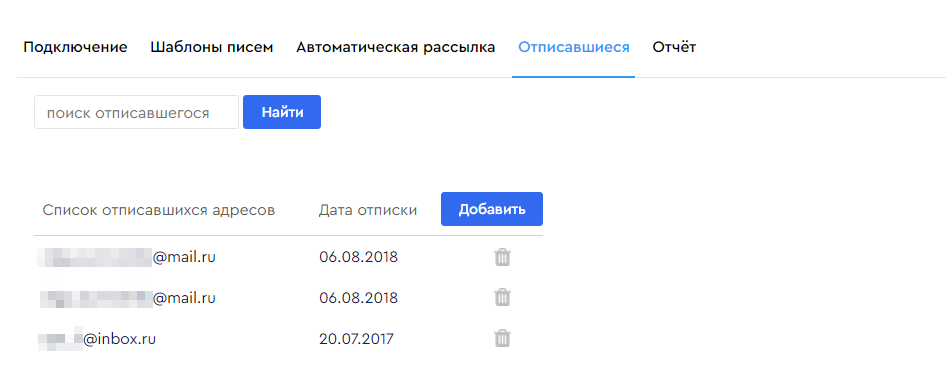
В разделе «Отписавшиеся» хранится список всех почтовых адресов гостей, которые отказались от получения рассылок.
Список редактируется вручную:
- Добавляются новые адреса.
- Удаляются существующие.
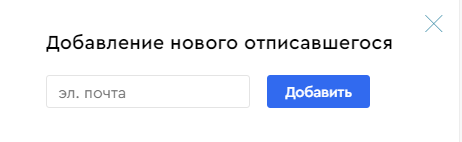
Как добавить email в список отписок:
- Откройте меню ☰ → Рассылка писем → Отписавшиеся
- Нажмите кнопку «Добавить».
- В появившемся окне введите email-адрес, который нужно исключить из рассылок.
- Подтвердите действие кнопкой «Добавить».
Если добавить адрес гостя в этот список, он больше не будет получать автоматические и маркетинговые рассылки гостиницы.


 Loading...