
Особенности работы канала OneTwoTrip!
- Работает с объектами размещения по РФ и Республике Беларусь.
- Работает со всеми популярными типами объектов: отели, хостелы, мини-отели, глэмпинги, базы отдыха, гостевые дома и др.
- Работает с юридическими лицами и ИП (при наличии расчетного счета ИП).
- При регистрации можно выгрузить категории номеров и тарифы, которые включены в системе bnovo для модуля бронирования. Перед подключением канала проверьте ваши категории и тарифы.
- Работает с доп. местами только для взрослых — в bnovo можно сопоставить наценку только для них.
Синхронизация менеджера каналов bnovo с каналом OneTwoTrip!
1. Заключение договора с каналом продаж OneTwoTrip
Убедитесь, что у вас есть зарегистрированный аккаунт в системе онлайн-бронирования OneTwoTrip!.
Если ваш объект еще не зарегистрирован в системе OneTwoTrip!, зарегистрируйтесь прямо сейчас, выбрав в форме регистрации в поле «Используемый channel-manager» ответ bnovo.
2. Настройка синхронизации с менеджером каналов bnovo
1. Зайдите в Extranet OneTwoTrip, перейдите в раздел «Доступность и Цены».

2. Выберите вкладку «Ченнел-менеджер» и в поле «Настройки Ченнел-Менеджера» выберите bnovo в списке и нажмите «Сохранить».

3. Если у вас появилась кнопка «Получить данные из bnovo» — в открывшемся окне введите bnovo UID и нажмите кнопку «Дальше».
- В списке показываются категории из bnovo. Сопоставьте нужные категории bnovo с OneTwoTrip!, выбрав соответствующую категорию и подкатегорию OneTwoTrip!.

- Включите те тарифы, по которым гости могут бронировать в OneTwoTrip!, и нажмите кнопку «Импортировать».

- Готово, категории и тарифы успешно выгрузились из bnovo. Нажмите кнопку «Закрыть».
- Перейдите на страницу «Информация» и выберите вкладку «Номера». В ней заполните описание категорий.

4. В правом верхнем углу скопируйте ID OneTwoTrip!.
5. Введите ID объекта OneTwoTrip! в bnovo в форме подключения канала и перейдите на следующий шаг.

6. Выполните сопоставление категорий OneTwoTrip! с категориями в bnovo PMS. Справа от названия категории выберите из выпадающего списка категорию номера в bnovo, которая соответствует созданной категории в экстранете OneTwoTrip.
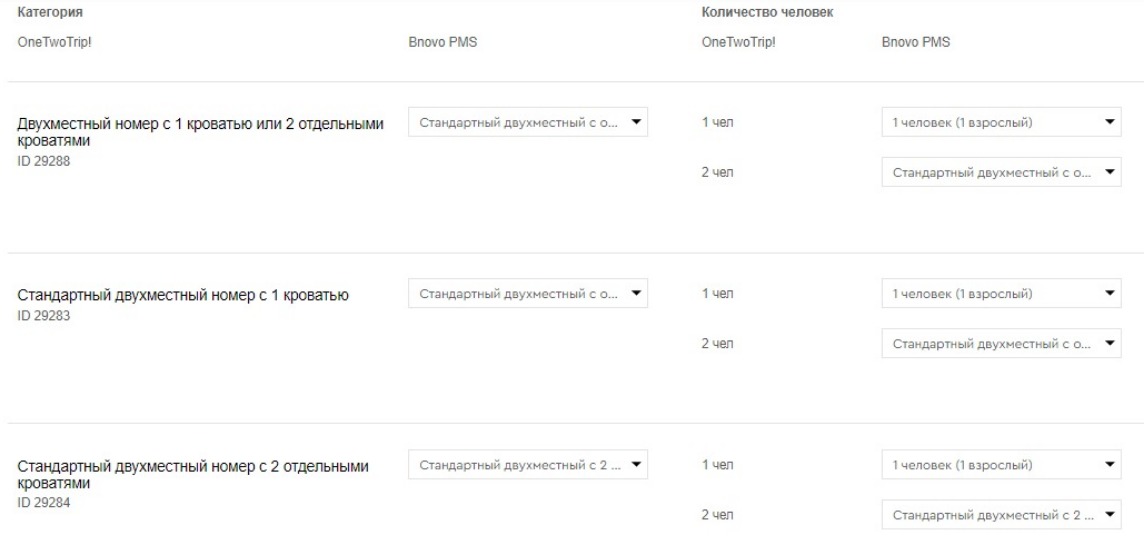
Если у вас со стороны канала OneTwoTrip! и со стороны bnovo в категориях настроена возможность размещения на дополнительном месте, то вам необходимо выполнить сопоставление, нажав на кнопку «Добавить наценки».
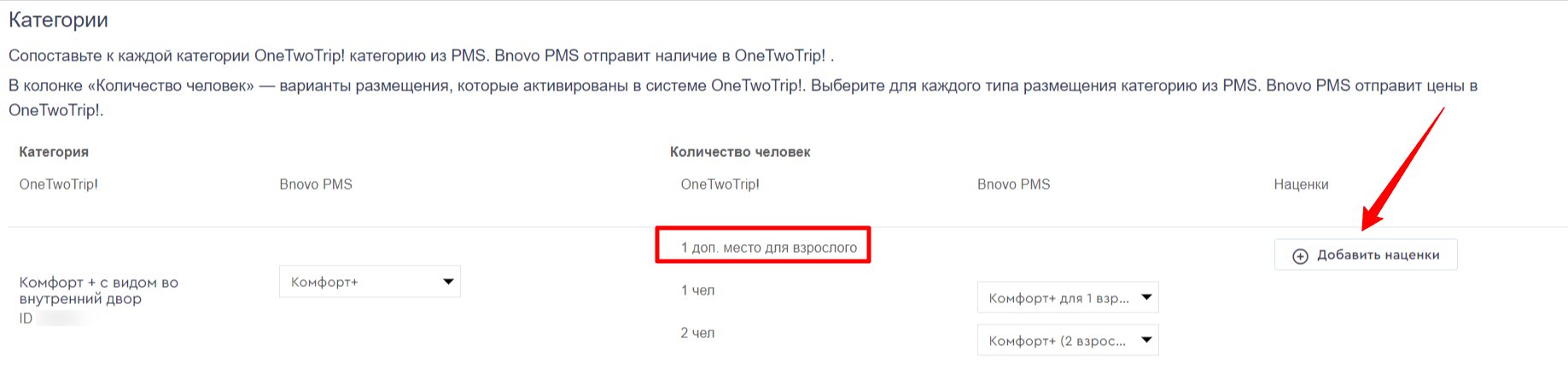
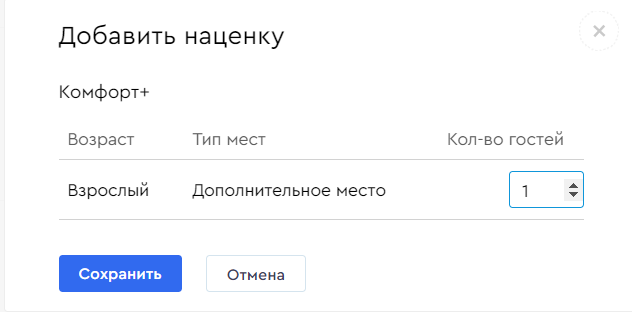
Если со стороны канала OneTwoTrip! настроена возможность размещения на дополнительном месте, а в bnovo при сопоставлении вы видите предупреждение «Настройте доп места», но на самом деле этот гость размещается на основном месте и в bnovo в настройках категории указаны только гости на основных местах:

В этом случае вам необходимо отредактировать настройки категории на канале OneTwoTrip!, указав, что все гости размещаются на основных местах, затем выполнить сопоставление в настройках канала:

Если со стороны канала OneTwoTrip! настроена возможность размещения на дополнительном месте, а в bnovo при сопоставлении вы видите предупреждение «Настройте доп места» и у вас есть возможность разместить гостей на дополнительном месте, то вам необходимо:

- Связаться с технической поддержкой для активации функционала передачи стоимости размещения на дополнительных местах.
- В настройках категории выбрать тип ценообразования «Наценки».
- Следуя инструкции, выполнить настройку категории.
- Вернуться в настройки канала OneTwoTrip! (Каналы продаж → напротив канала OneTwoTrip! кнопка «Настроить») и выполнить сопоставление дополнительного места с наценкой.
7. Выполните сопоставление тарифов OneTwoTrip! с тарифами в bnovo PMS.
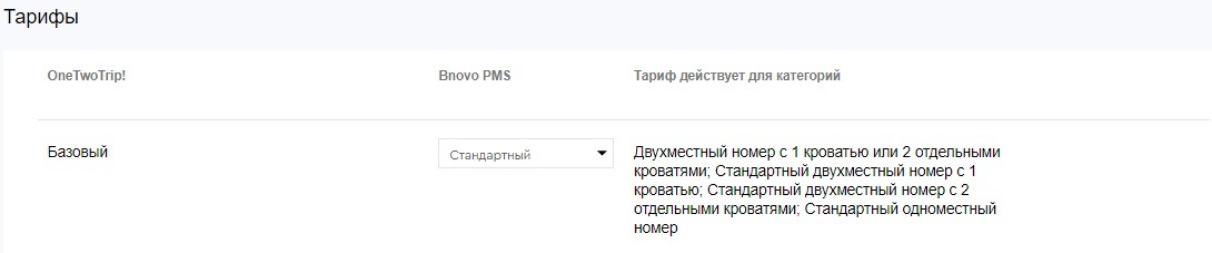
8. Нажмите на кнопку «Сохранить изменения».
Готово! Канал OneTwoTrip! подключен. Через 5–10 минут после подключения канала удостоверьтесь, что в экстранете системы цены и наличие выгружается корректно.
Контакты поддержки bnovo
- 💬 Чат — нажмите на значок «?» в вашем аккаунте и выберите «Начать чат».
-
📞 Звонок — свяжитесь с нами по одному из номеров:
+7 800 222 74 43 (РФ)
+7 812 767 36 67 (другие страны)
⏰ Поддержка работает 24/7.

 Loading...