
Содержание страницы
В этой статье расскажем, что такое метки в Bnovo PMS и как с ними работать: как создать метку, добавить её к бронированию, где увидеть метки и как изменить или удалить метку.
Что такое метки
Метки — это цветные ярлыки для бронирований.
Они помогают:
- сразу замечать брони, по которым есть важные нюансы
- быстро отличать брони друг от друга на шахматке
Как создать метку
- Откройте окно с метками любым способом
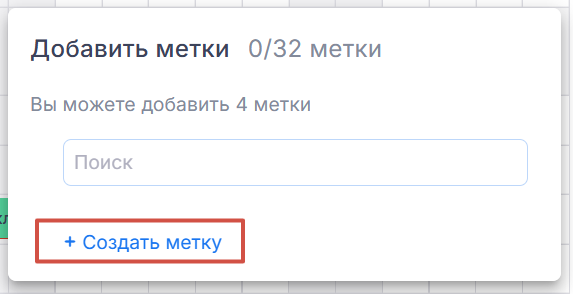
- Нажмите « + Создать метку».
- Введите название (до 50 символов).
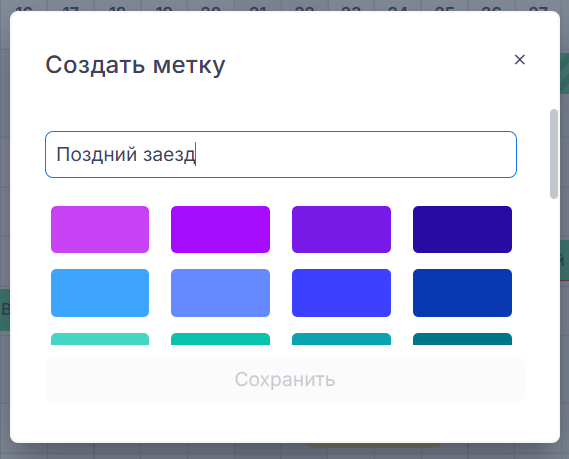
- Выберите цвет из палитры.
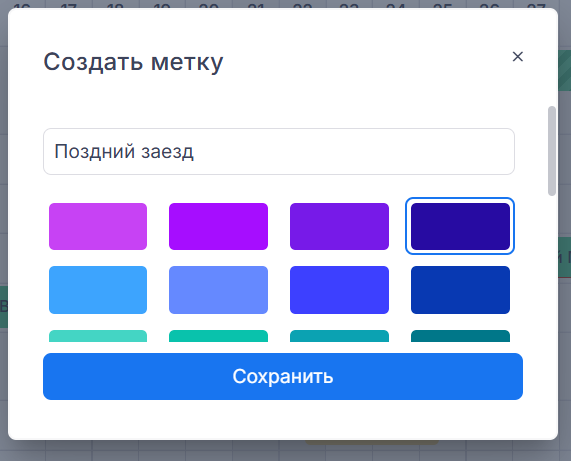
- Нажмите «Сохранить».
- Метка появится в списке.
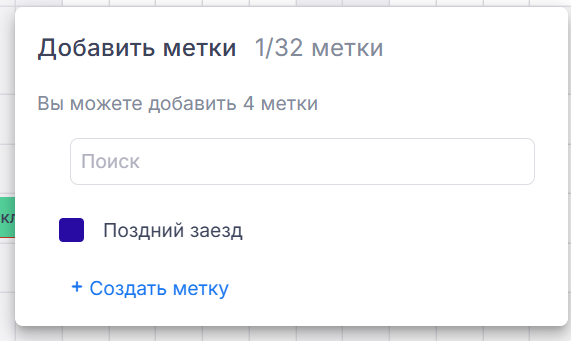
- Можно создать до 32 меток.
- Цвета, которые уже используются другими метками, отмечены галочкой — их выбрать нельзя.
- Кнопка «Сохранить» станет активной только при уникальном названии и свободном цвете.
Как добавить метки к бронированию
1. Перейдите к выбору метки
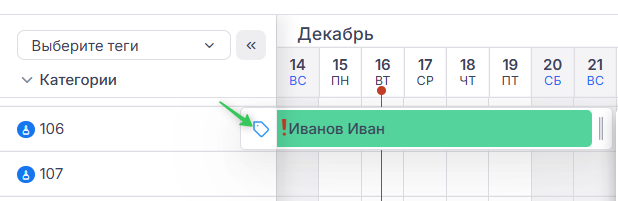
На шахматке
На шахматке нажмите на иконку ярлыка рядом с нужной бронью.
Через всплывающее окно по брони
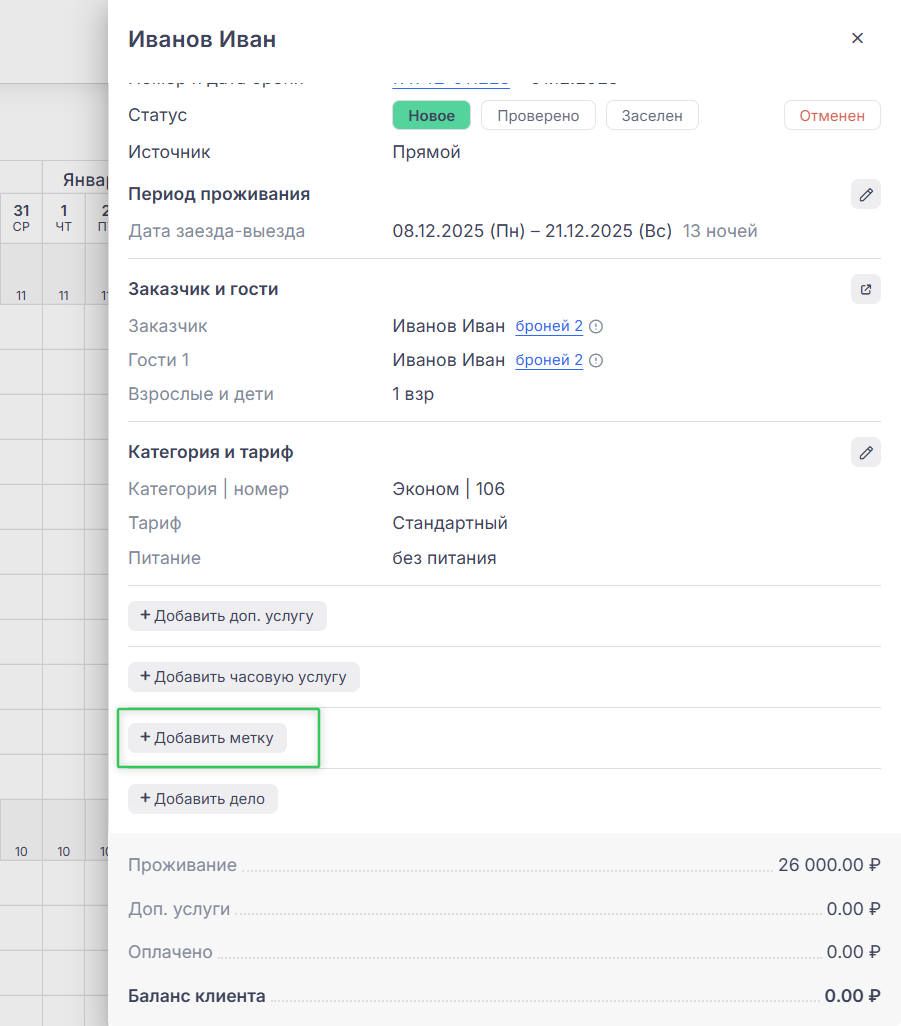
- Нажмите на бронирование — откроется короткая карточка.
- Нажмите «+ Добавить метку»
Через полную карточку брони
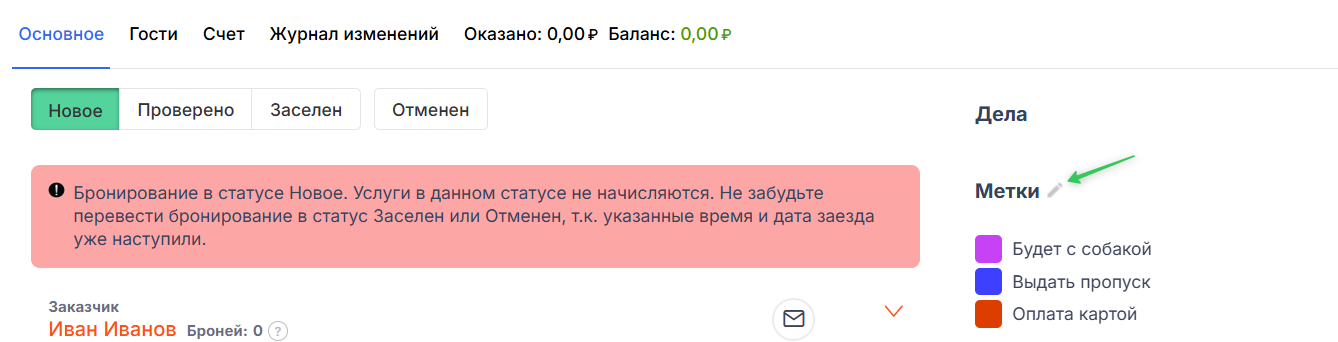
- Откройте бронирование.
- Перейдите в «Основное» → «Метки».
- Нажмите на иконку карандаша.
2. В открывшемся кликните на нужные метки – у выбранных меток появится галочка.
Совет. Начните вводить название метки в поиск — список отфильтруется автоматически.
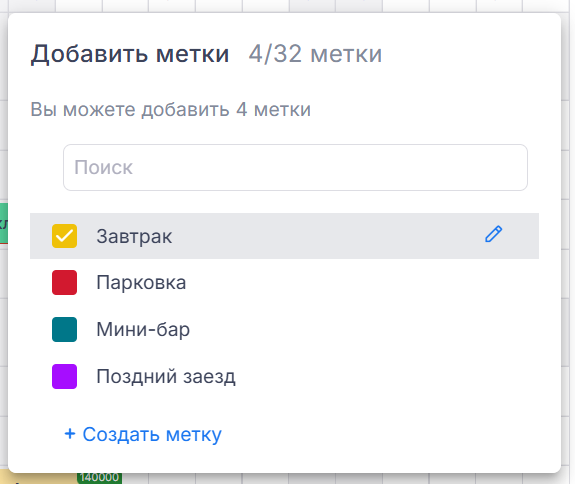
Важно. Максимально можно добавить 4 метки на одно бронирование.
3. Закройте окно выбора меток – изменения применятся автоматически
Где видны метки
Метки отображаются в нескольких местах:
На шахматке
Цветные значки рядом с бронью
При наведении на бронь
В подсказке
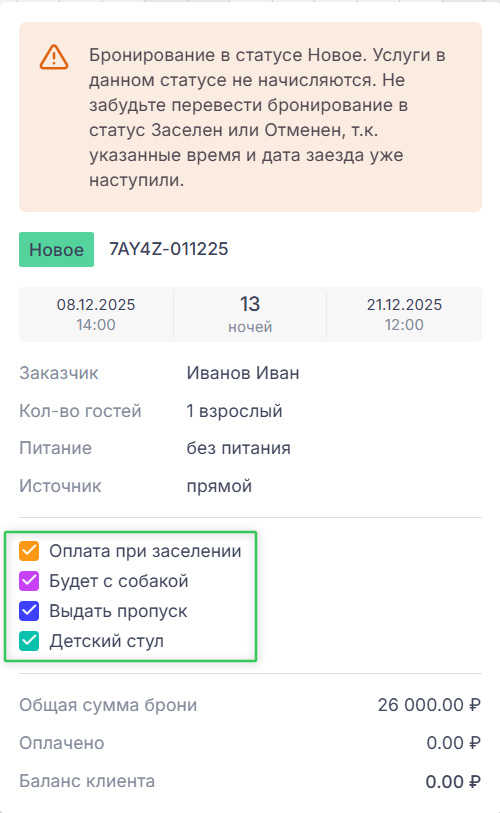
В короткой карточке брони
Раздел «Метки»
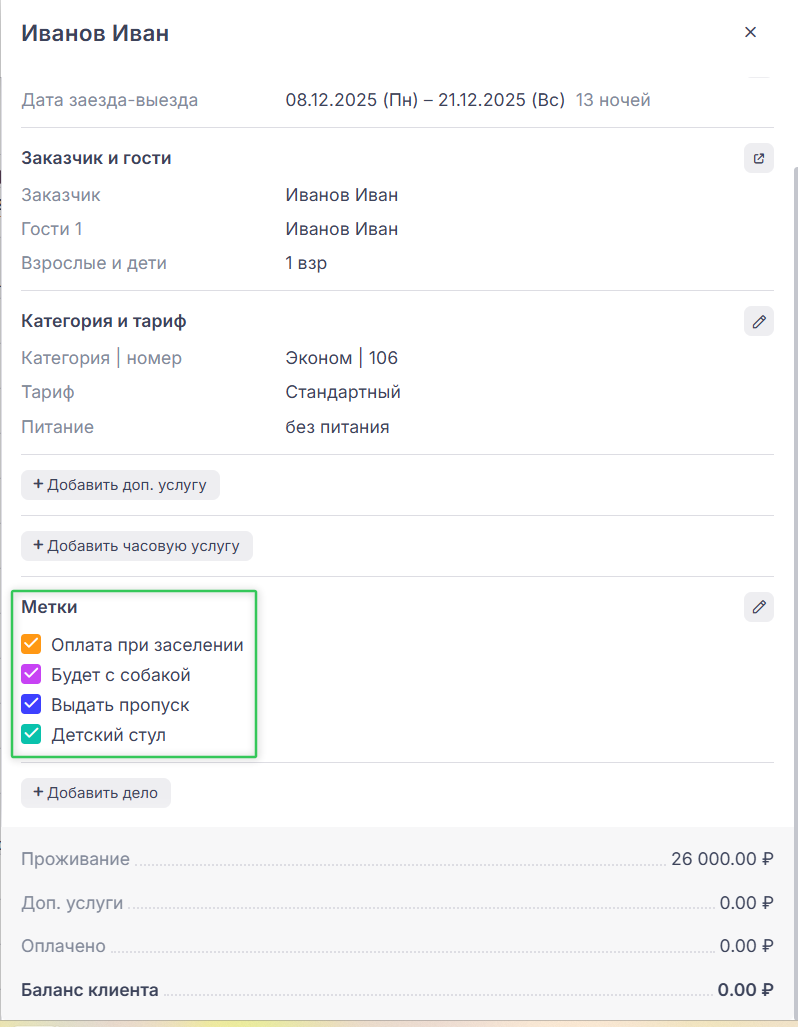
В полной карточке брони
«Основное» → «Метки»
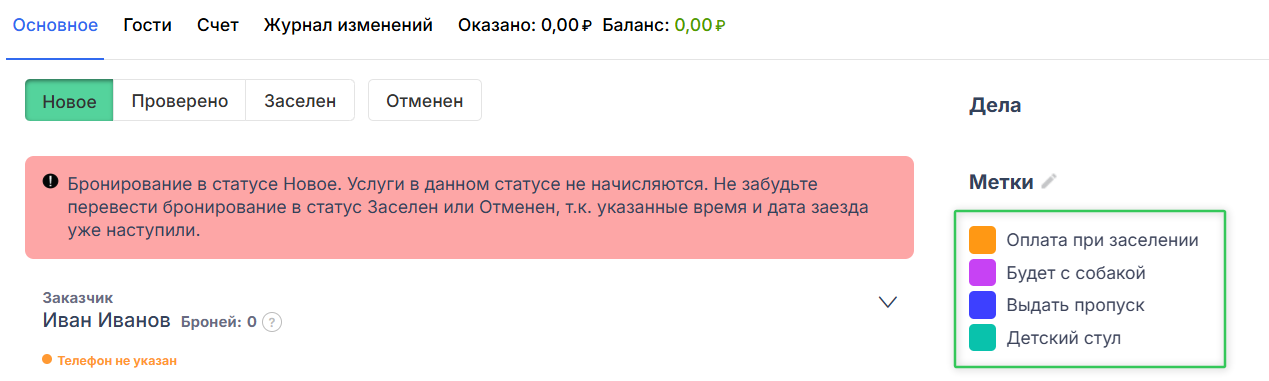
Как изменить метку
- Откройте окно с метками.
- Нажмите редактировать «🖉» рядом с нужной меткой.
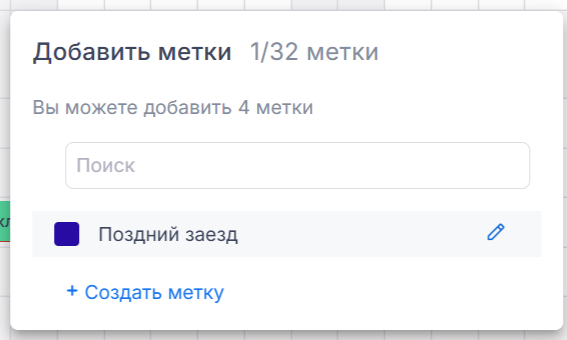
- Поменяйте название или цвет.
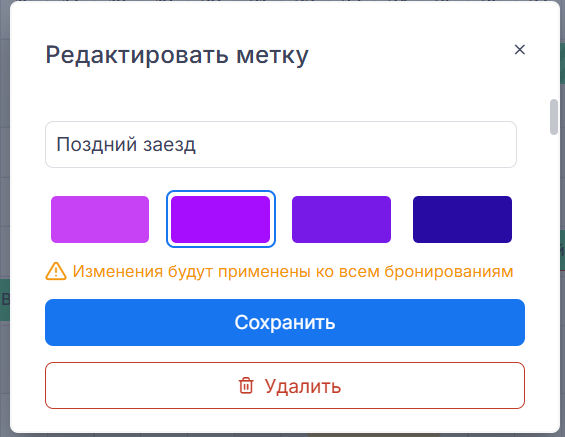
При изменении появится подсказка: «Изменения будут применены ко всем бронированиям».

- Нажмите «Сохранить».
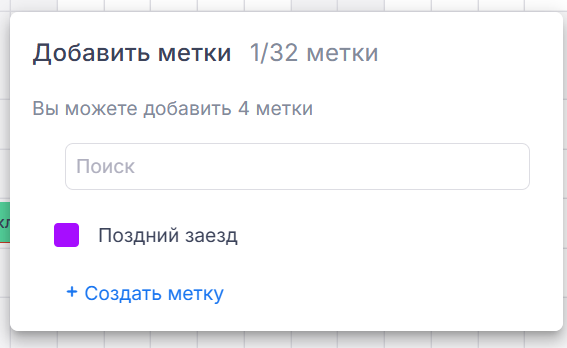
- Изменение применится к метке
Как удалить метку
- Откройте окно с выбором меток.
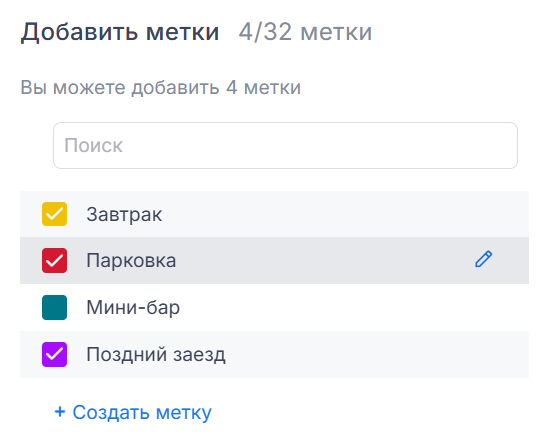
- Нажмите редактировать «🖉» рядом с нужной меткой.
- Выберите опцию «Удалить».
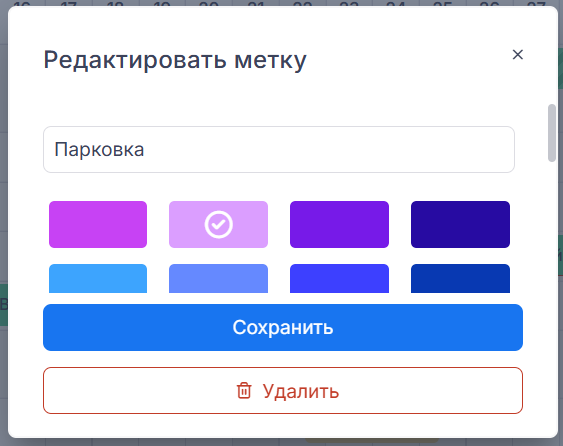
- Подтвердите удаление.
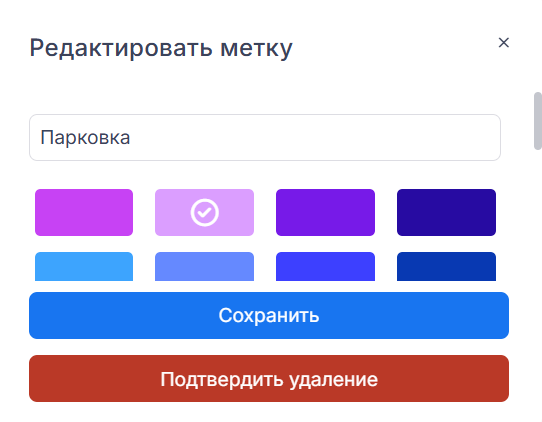
- После этого метка пропадёт из списка и из всех бронирований, к котором она была применена ранее.
Ограничения и ошибки
| Ситуация | Почему так | Что сделать |
|---|---|---|
| Не получается выбрать пятую метку | На одно бронирование можно добавить максимум 4 метки | Уберите одну из выбранных меток |
| Не вижу кнопку «Создать метку» | В аккаунте уже создано 32 метки — это максимум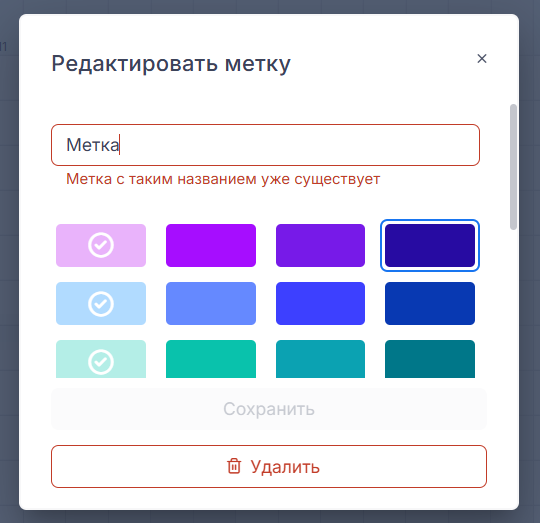 |
Удалите ненужную метку или переименуйте существующую |
| Ошибка: «Метка с таким названием уже существует» | Название метки должно быть уникальным | Измените название и сохраните ещё раз |
| Не могу выбрать цвет (он отмечен галочкой) | Этот цвет уже занят другой меткой  |
Выберите другой свободный цвет |


 Loading...