
📑 Содержание
В программе Bnovo PMS вы можете быстро перейти к написанию письма вашему гостю и отправить ему подтверждение бронирования, ссылку на онлайн-оплату проживания и любую другую информацию.
Быстрый переход к написанию письма
Чтобы перейти к написанию письма, зайдите в карточку бронирования гостя во вкладку Основное или вкладку Гости. Если в карточке указана электронная почта гостя, вы увидите иконку Письмо. Нажмите на неё.

Перед вами откроется окно вашего почтового приложения (Gmail, Yandex, Mail и т.д.), в котором вы сможете написать письмо этому гостю.
Если переход на почтовое приложение не настроен, воспользуйтесь инструкцией ниже.
Настройка сайта почты обработчиком ссылок mailto
Настройки идентичны для всех почтовых сервисов. Разберём на примере Gmail:
Браузер Google Chrome
Чтобы разрешить открытие ссылок mailto в Gmail:
- Войдите в почту.
- Найдите значок обработчика и нажмите на него (значок в виде двух серых ромбов расположен рядом с иконкой Google в адресной строке).
- Когда вы нажмёте на значок, появится всплывающее окно, в котором нужно выбрать «Разрешить».
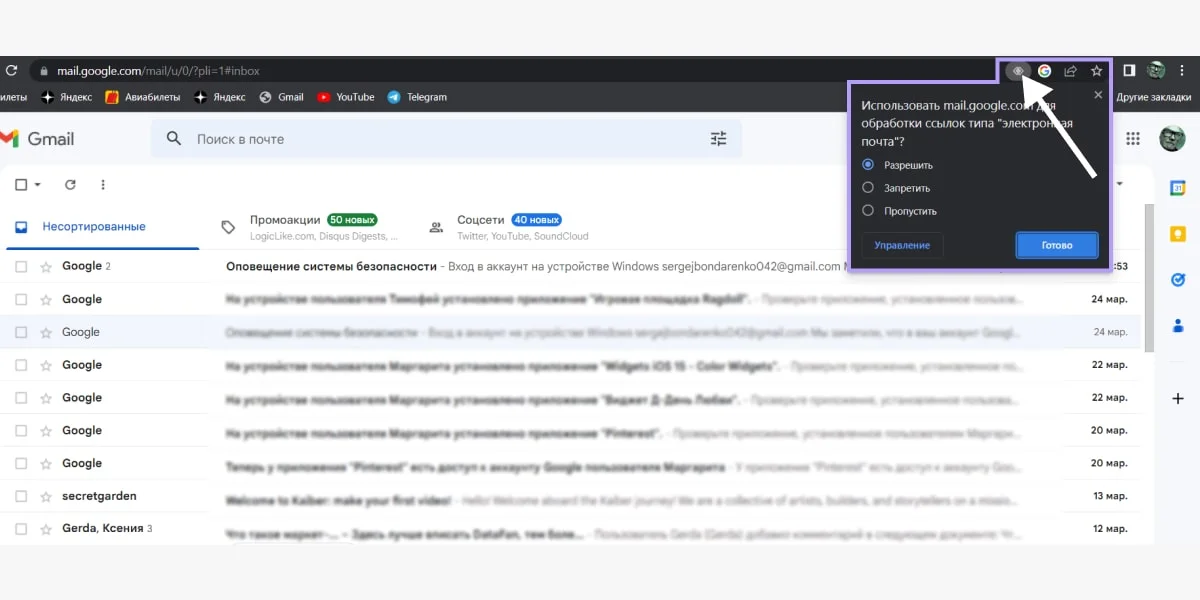
Если вы используете несколько почтовых ящиков, то можно отправлять сообщения с любого из них, не переключаясь между почтовыми клиентами.
Но чтобы сайт прислал запрос на использование обработчика ссылок, в браузере должно быть активно разрешение сайтам отправлять запрос на обработку протоколов.
Если вдруг вы заходите на сайт Gmail, а запроса нет, активируйте разрешение в настройках браузера:
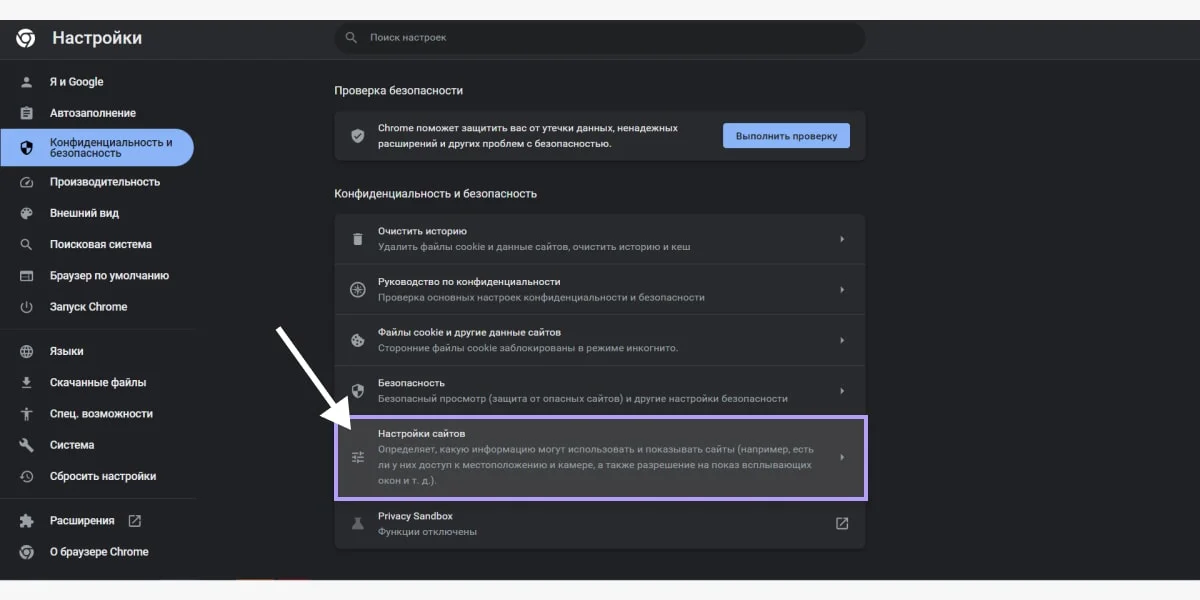
- Перейдите в настройки Chrome и в разделе «Конфиденциальность и безопасность» выберите «Настройки сайтов».
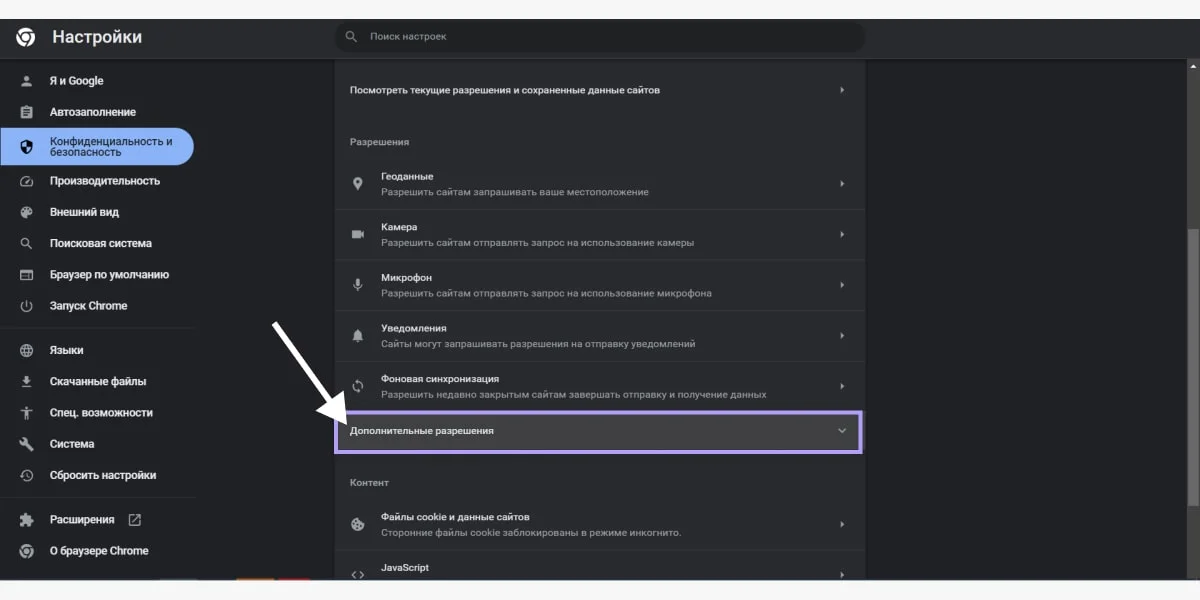
- Пролистайте вниз до пункта «Дополнительные разрешения».
- Выберите «Обработчики протоколов».
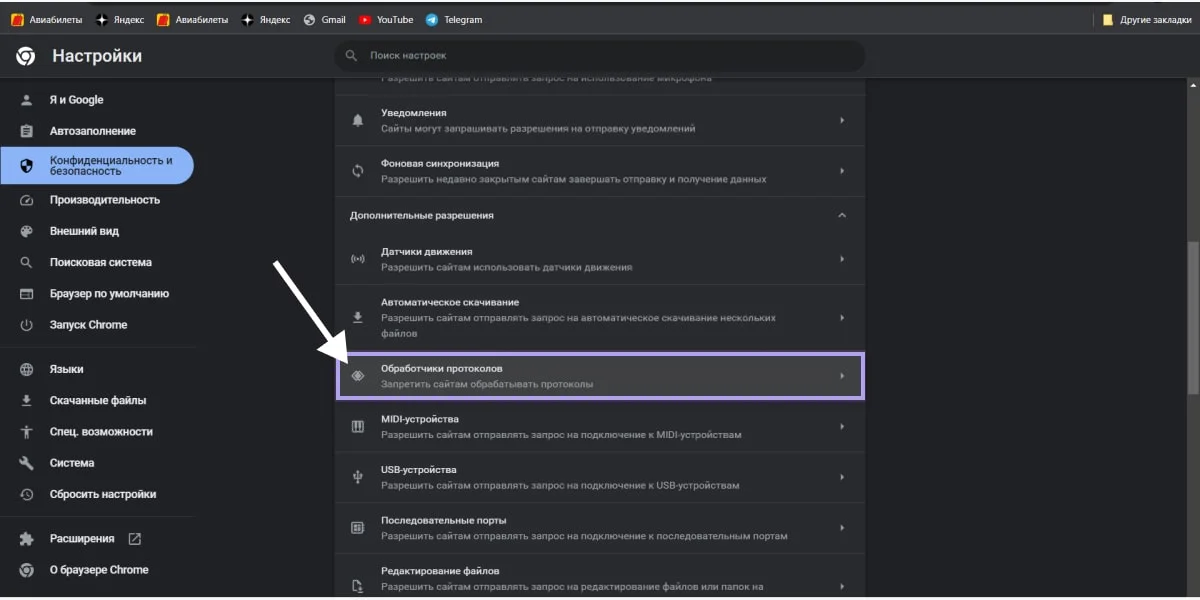
Чтобы при нажатии на ссылки mailto сайты выполняли специальные действия, например, автоматическое создание нового сообщения в почтовом клиенте, выберите пункт «Разрешить сайтам отправлять запрос на обработку протоколов».
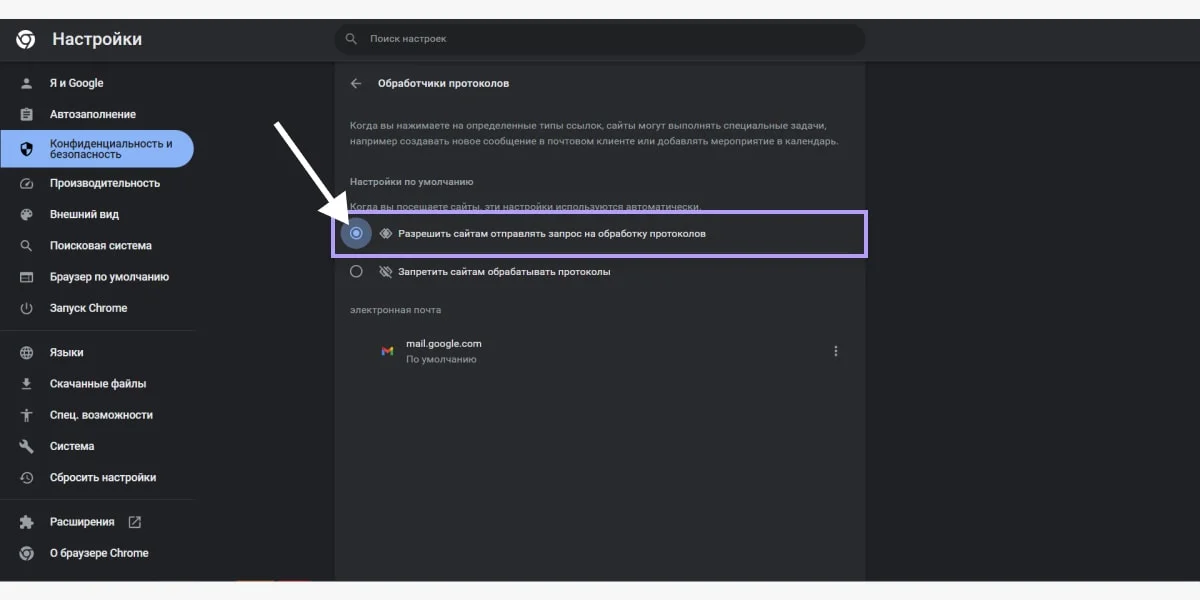
Также в раздел «Обработчики протоколов» можно зайти, введя в адресной строке браузера chrome://settings/handlers
Теперь все ссылки mailto будут открываться в вашей службе веб-почты по умолчанию. Если хотите изменить приложение по умолчанию в будущем, повторите эти шаги и выберите другой почтовик (Mail.ru, Яндекс или любой, каким пользуетесь).
Браузер Microsoft Edge
Чтобы ссылки открывались в Gmail через браузер Edge:
- Войдите в почту
- Кликните на значок обработчика, затем нажмите «Разрешить».
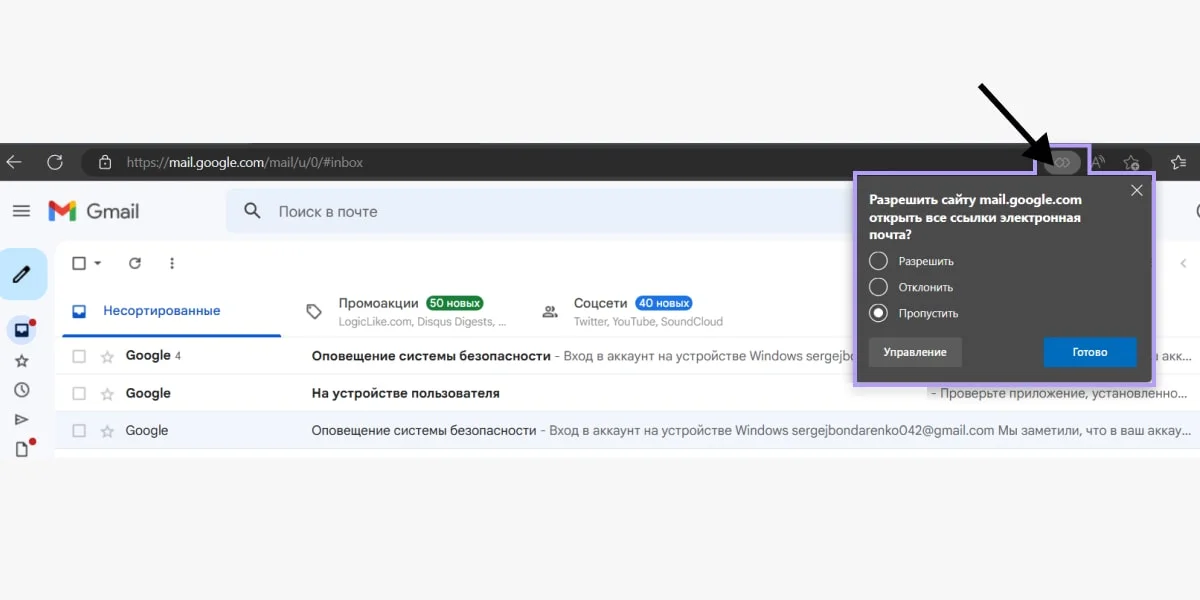
Чтобы сайт предложил установить обработчик службы, проверьте активность разрешения в настройках браузера. Вам нужно то, которое позволяет сайтам отправлять запросы на установку обработчиков протоколов по умолчанию.
Обычно эта опция активирована автоматически, однако стоит это проверить.
В строке адреса введите комбинацию edge://settings/content/handlers, чтобы попасть в меню «Обработчики протоколов». Если опция не активна — передвиньте бегунок вправо.
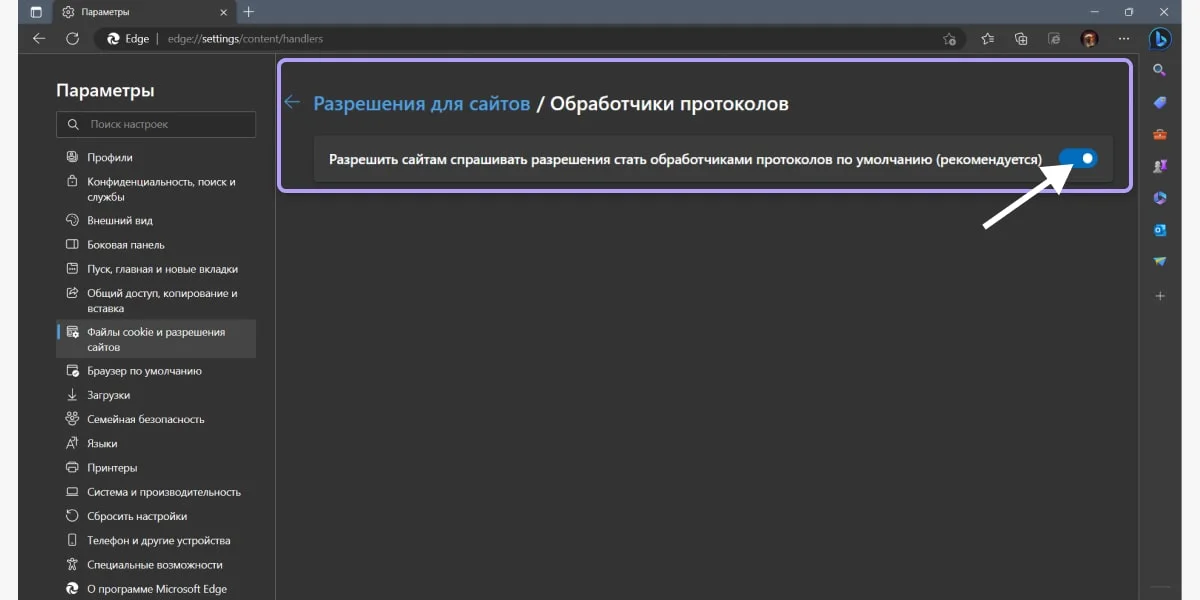
Теперь при использовании браузера Microsoft Edge, все ссылки mailto будут автоматически открываться в Gmail.
Браузер Firefox
В Firefox в отличие от предыдущих браузеров есть возможность прямо в настройках выбрать, чтобы ссылка mailto открывалась через Gmail.
- Перейдите в настройки браузера в раздел «Основные»
- Пролистайте вниз до пункта «Файлы и приложения».
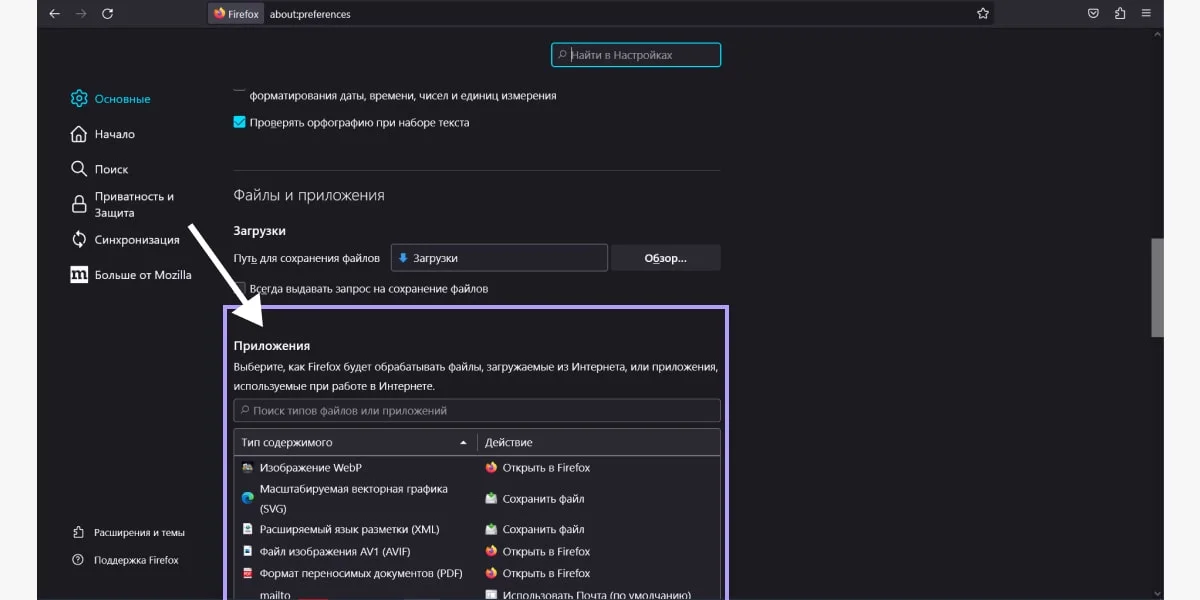
- Далее в таблице «Приложения» найдите опцию mailto.
- Справа, напротив опции, нажмите на кнопку «Всегда спрашивать».
- В выпадающем окне выберите «Использовать Gmail», чтобы установить его как основную почтовую службу.
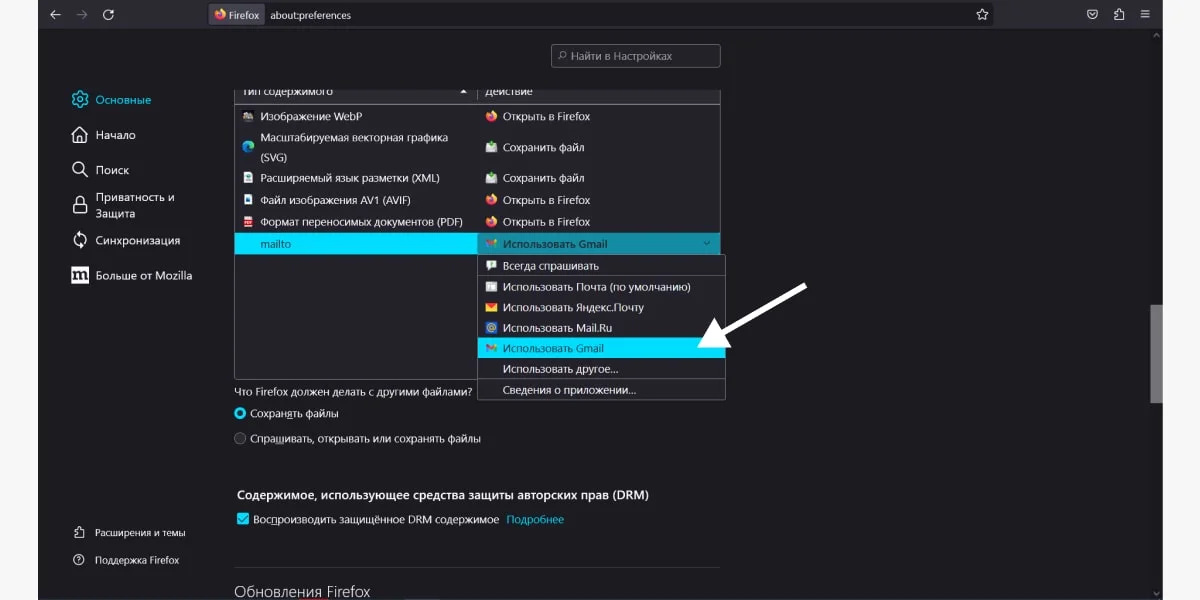
Теперь ссылки mailto в браузере Firefox будут открываться через веб-почту Gmail.
Браузер Opera
В Opera при входе в почтовый ящик Gmail сайт сразу запрашивает разрешение на переход по ссылкам в электронных письмах. Это значит, что в настройках браузера активно разрешение сайтам отправлять запрос на обработку протоколов.
Чтобы ссылки mailto открывались в нужном вам почтовом клиенте, нажмите «Разрешить».
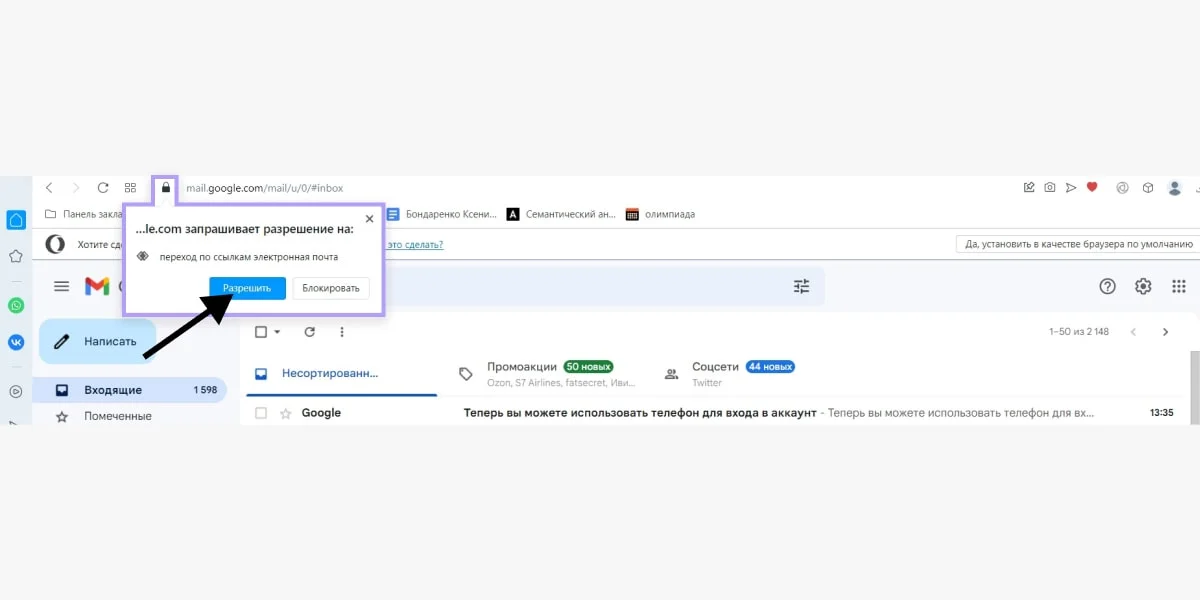
Если не приходят уведомления:
- Зайдите в настройки Opera по ссылке opera://settings/handlers
- Выберите настройку «Разрешить сайтам отправлять запрос на обработку протоколов».
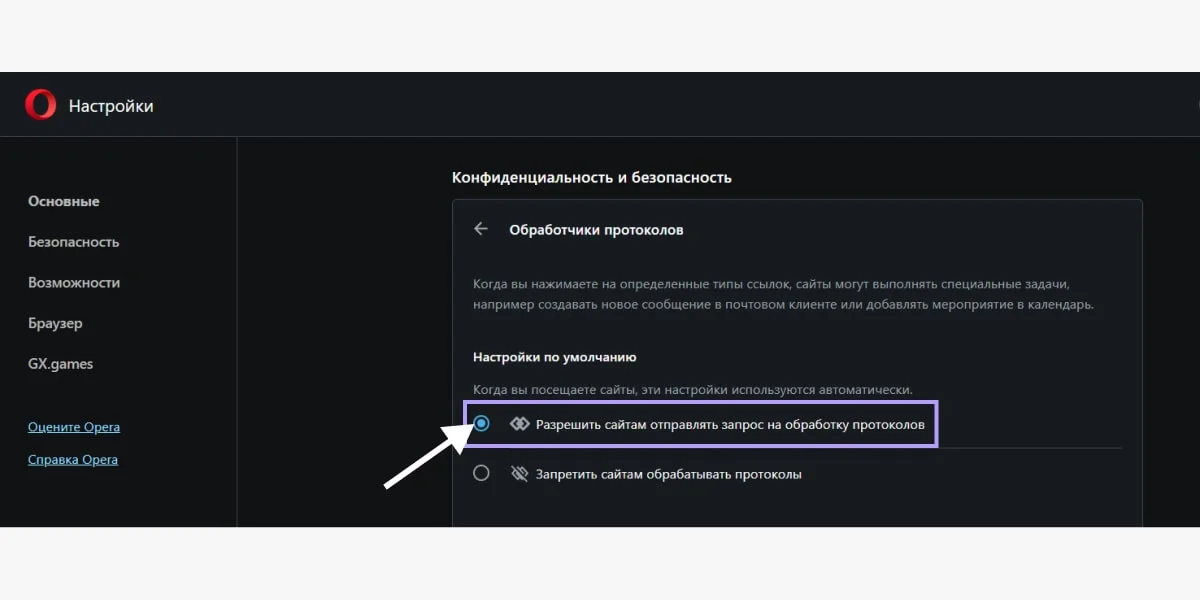
После выполнения всех действий, когда вы кликнете на ссылку mailto в браузере Opera, она будет автоматически открываться через веб-почту Gmail.
Настройка приложения на Android и на ПК обработчиком ссылок mailto
Android
Зайдите в настройки смартфона и выберите Gmail в качестве приложения по умолчанию для электронной почты. Это позволит автоматически перенаправлять все ссылки mailto в Gmail, без необходимости каждый раз выбирать приложение для открытия. Вот как это сделать:
- Откройте настройки приложений на вашем устройстве и перейдите в раздел «Выбор приложений по умолчанию».
- После этого выберите пункт «Переход по ссылкам».
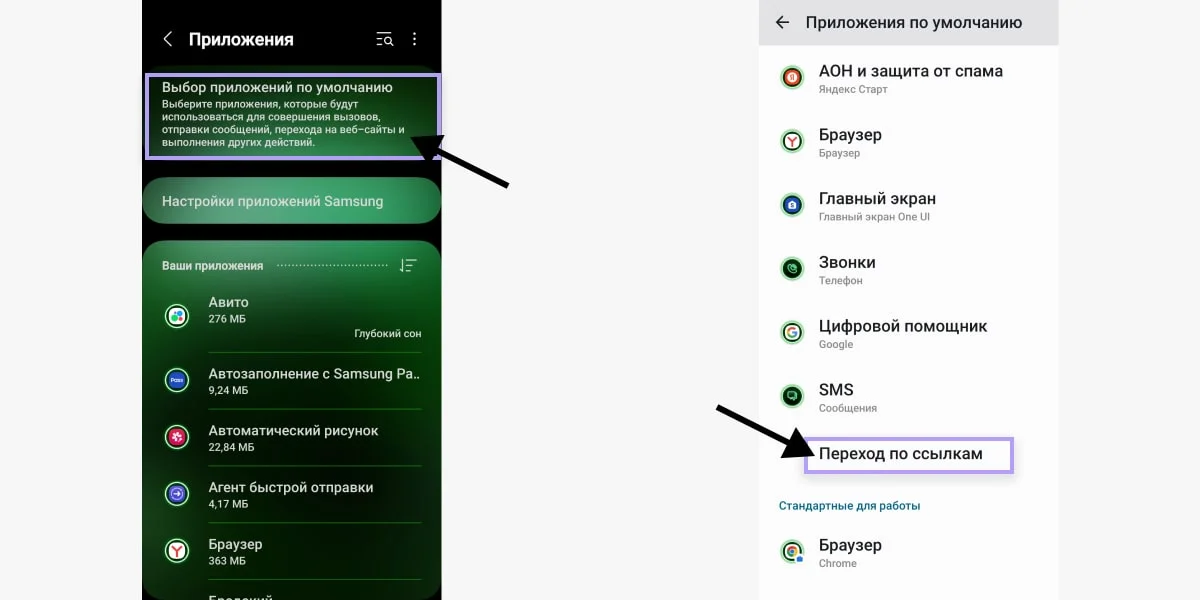
- Найдите приложение Gmail (обычно оно предустановлено на устройствах Android производителем).
- Переведите бегунок вправо, чтобы открывать это приложение при переходе по ссылкам mailto.
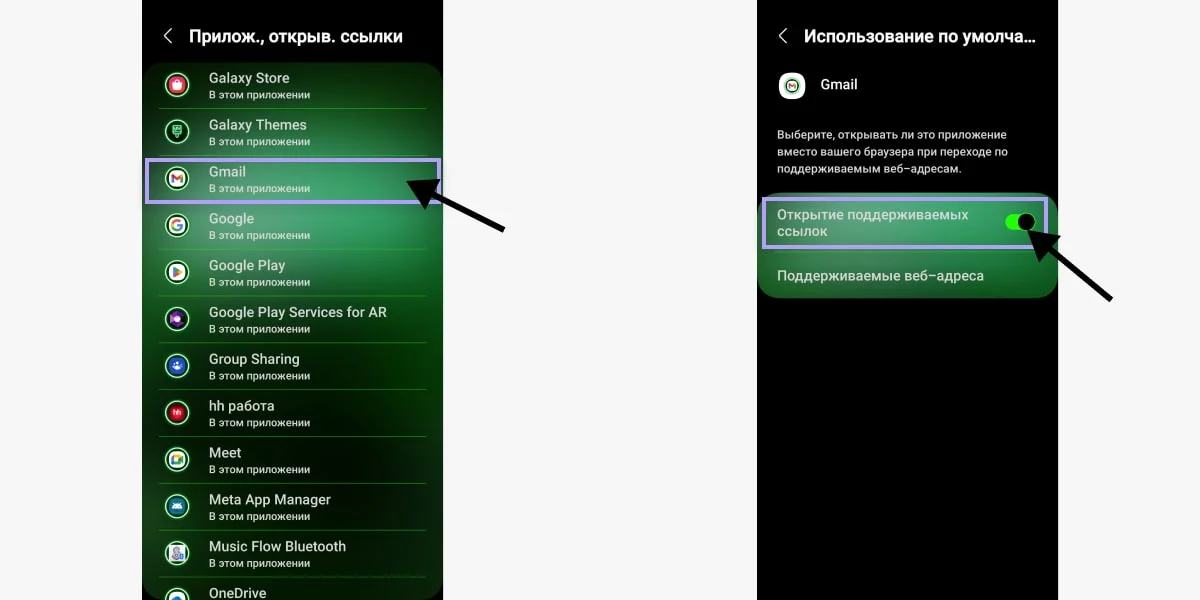
Таким образом пользователь Android может легко отправлять электронные письма, используя почтовый клиент Gmail.
Windows 10
Рассмотрим на примере браузера Firefox:
- Откройте меню «Пуск Windows»
 и выберите «Параметры».
- На странице «Параметры» нажмите «Приложения».
- В меню слева выберите «Приложения по умолчанию».
- Нажмите значок под заголовком «Электронная почта», чтобы отобразить варианты для выбора.
- Выберите «Firefox» в меню «Выберите приложение».
Windows 11
Рассмотрим на примере браузера Firefox:
- Откройте в Windows меню «Пуск»
 и выберите «Параметры».
- В меню системных «Параметров» нажмите «Приложения».
- Выберите «Приложения по умолчанию».
- Прокрутите вниз до раздела «Установка умолчаний для приложений» и выберите приложение «Firefox».
- Перейдите в раздел «Почта» и нажмите его, чтобы увидеть доступные приложения.
- В списке приложений выберите «Firefox» в качестве приложения по умолчанию и нажмите кнопку «Установить по умолчанию».



На Windows 11 вы также можете перейти в Параметры > Приложения > Приложения по умолчанию и ввести MAILTO в поле поиска, чтобы найти приложение, уже установленное по умолчанию, например, Thunderbird. Когда вы нажмёте на появившуюся строку, вы можете установить новое значение по умолчанию.


 Loading...