
После подключения CRM системы вам необходимо настроить связь полей и процессов. Для это необходимо сопоставить необходимые вам поля с Bnovo. Для того чтобы сопоставить у вас уже должны быть созданы необходимые вам поля.
Поля которые уже созданы по умолчанию в CRM системах Битрикс24 и AmoCRM:
- Имя
- Фамилия
- Телефон
- Эл. почта
- Сумма сделки
Данные поля автоматически будут сопоставлены при подключении CRM к Bnovo.
Если вы только создаете ваши поля в CRM системе, обратите внимание что они должны иметь две разные категории.
Следующие поля создаются в категории Контакт:
- Название сделки – Можно выбрать из предустановленных вариантов заполнения данного поля: Номер Бронирования Bnovo, Категория номера и даты проживания, а так же можно указать собственное. Для этого есть переменные, которые можно вставлять и комбинировать с вашим текстом.
- Теги (Гостей) (в amoCRM поле создано по умолчанию)
- Дата рождения
- Тип документа, удостоверяющего личность
- Серия и номер документа
- Кем выдан
- Когда выдан
- Срок действия
Следующие поля создаются в категории Сделка:
- Дата заезда
- Дата выезда
- Количество взрослых
- Количество детей
- Источник
Вы можете создать в CRM список ваших источников, которые возможно сопоставить с источниками в Bnovo, а именно: OTA(Booking.com, Airbnb, и другие), Компании, Агенства, Модуль Бронирования, Прямой, и другие. - Статус
Варианты из списка нужно сопоставить с вариантами Bnovo PMS:Отменен, Модификация, Заселен, Выехал, Проверено. - Причина отмены
Варианты из списка CRM нужно сопоставить с вариантами Bnovo PMS, которые вы можете создать или редактировать в разделе Шестеренка – Маркетинг - Доп. услуги
Пункт доступен для сопоставления, если при создании поля в CRM выбран чекбокс «Множественное» и в разделе «Внешний вид» выбран вариант «Список», т.к. может быть заказано несколько услуг. Со стороны Bnovo вы можете редактировать или добавлять новые услуги в разделе Шестеренка – Дополнительные услуги - Категория
Варианты из списка нужно сопоставить с вариантами Bnovo PMS. Пункт доступен для сопоставления, если при создании поля в CRM выбран чекбокс «Множественное» и в разделе «Внешний вид» выбран вариант «Список», т.к. в бронировании гость может жить с переселением. - Номер
Варианты из списка нужно сопоставить с вариантами Bnovo PMS. Пункт доступен для сопоставления, если при создании поля в CRM выбран чекбокс «Множественное» и в разделе «Внешний вид» выбран вариант «Список», т.к. в бронировании гость может жить с переселением. - Тариф
Варианты из списка нужно сопоставить с вариантами Bnovo PMS. - Ссылка на бронирование в Bnovo.
- Дела – если в созданном в Bnovo бронировании, будет создано Дело, оно будет передано и создано в сделке в CRM.
Это также может работать и в обратную сторону, но на текущий момент работает только для AMO CRM. - Сумма первого платежа
- Поля блока Маркетинг (теги, откуда вы о нас узнали, способ бронирования или собственные поля)
- UTM-метки, которые передаются в Яндекс Метрику (utm_source, utm_medium, utm_campaign, utm_term, utm_content)
Подсказка
Если при создании поля с типом «список» не поставить галочку «Множественное» и не выбрать вариант «Список» в настройках внешнего вида, то в будущем отредактировать это поле будет невозможно.
Решение: удалите такое поле и создайте его заново — с правильными настройками. После этого настройте сопоставление в Bnovo.
Подробнее о создании пользовательских полей в Битрикс24 можно узнать в инструкции
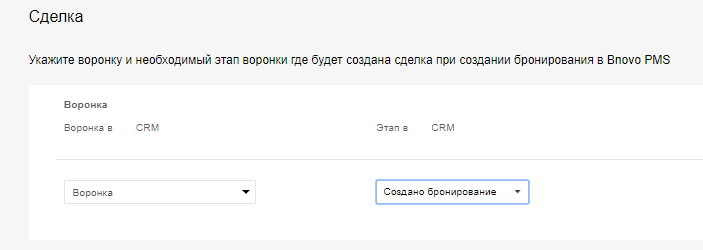
Выберите название воронки в вашей CRM системе, и этап который будет присваиваться к бронированиям созданным в Bnovo PMS.


 Loading...