
📑 Показать содержание
Переход со старой интеграции
31 января 2026 года мы отключили старую интеграцию с 1С и перевели всех клиентов на новую, бесшовную интеграцию. Тем, у кого был активный счёт на «Умный Бухгалтер», мы подключили новый модуль автоматически. Теперь все работают через обновлённую версию.
Как работает интеграция
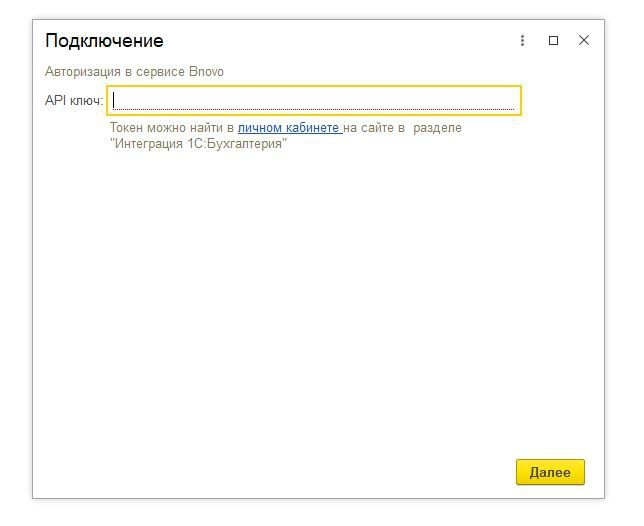
Для подключения 1С создаётся отдельный API-ключ в настройках Bnovo. Ключ импортируется в интерфейс 1С, после чего можно делать запросы за выбранный период.
Bnovo передаёт пакет документов — перечень услуг и оплат за определенный период.
Получить API-ключ и подключить интеграцию с 1С может только владелец аккаунта.
Обычные пользователи не имеют доступа к этим настройкам.
Ключевые особенности интеграции
Выгрузка данных:
- Основные типы операций: Бронирования, Проживания, Оплаты.
- Можно выгружать бронирования с онлайн-оплатами.
- Счета из интеграции с iiko также выгружаются (если они в общей карточке бронирования). Но поступления и расходы не выгружаются в 1С.
Ограничения:
- Нет выгрузки часовых услуг.
- Выгрузка доп. услуг возможна, только когда они привязаны к бронированиям.
- После подключения нельзя выгружать данные более чем за 1 месяц.
Требования
Какие приложения 1С интегрируются с Bnovo:
- 1С:Бухгалтерия версии 3.0.183 и выше и все конфигурации на её базе: ПРОФ, КОРП, Базовая, Предприниматель.
- Облачные сервисы: 1С:Fresh и 1С:БизнесСтарт.
- 1С:БухОбслуживание — сервис, через который работают бухгалтеры-аутсорсеры.
- Любые партнёрские решения на базе 1С:Бухгалтерии (список можно уточнить на сайте).
Как настроить интеграцию Bnovo и 1С
1. Настройка интеграции
Шаг 1. Откройте 1С
Запустите 1С и перейдите в раздел «Администрирование» → «Интеграция с Bnovo».
Доступна полная выгрузка данных при первоначальном подключении:
- Бронирования
- Проживания
- Оплаты (включая онлайн-платежи)
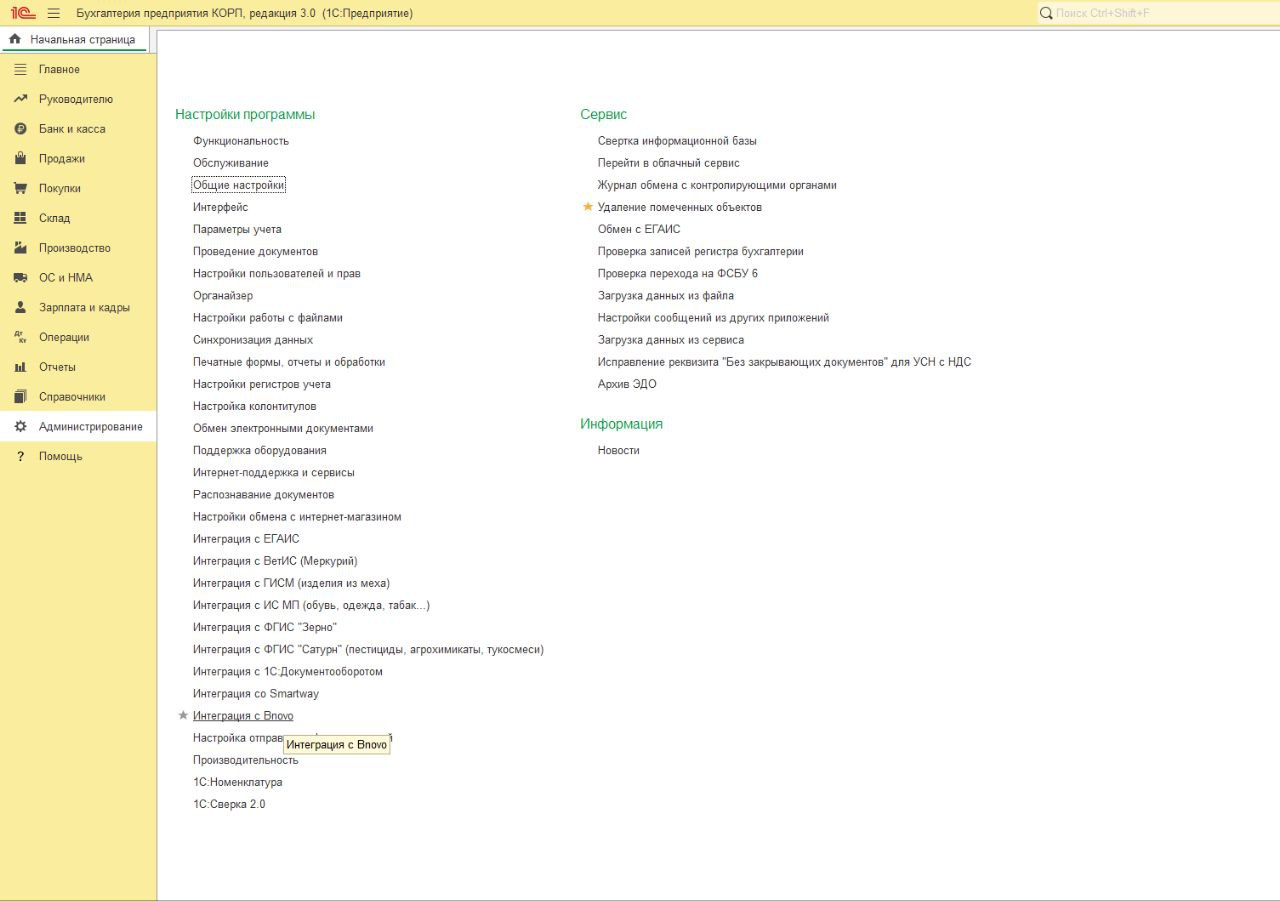
Шаг 2. Проверьте экран интеграции
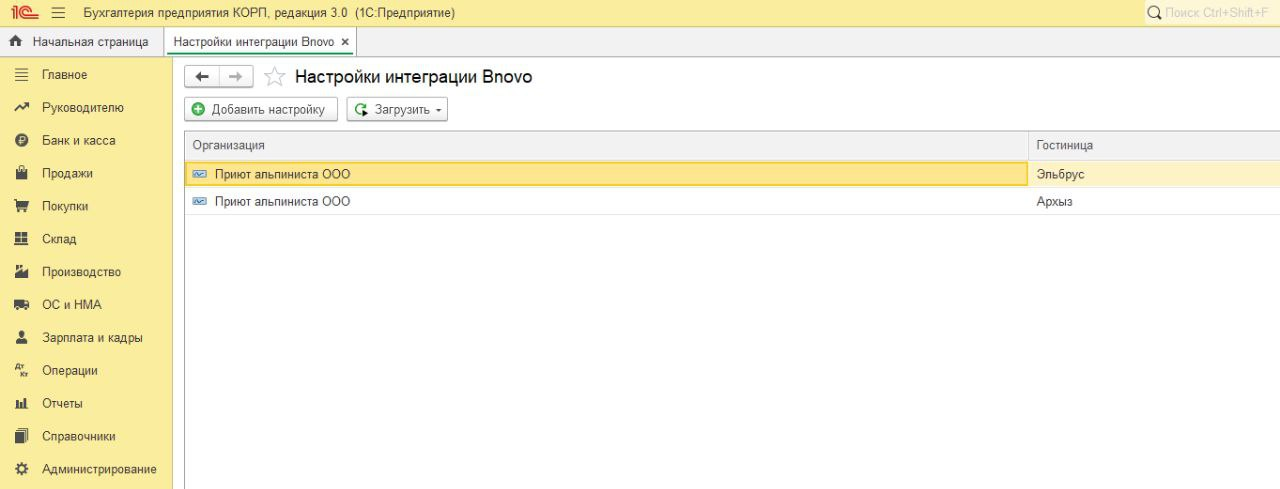
- Если вы не подключали бесшовную интеграцию ранее, то список пустой — продолжите настройку (Шаг 3).
- Если у вас уже есть подключённые объекты — перейдите к работе с документами (раздел 2 ниже).
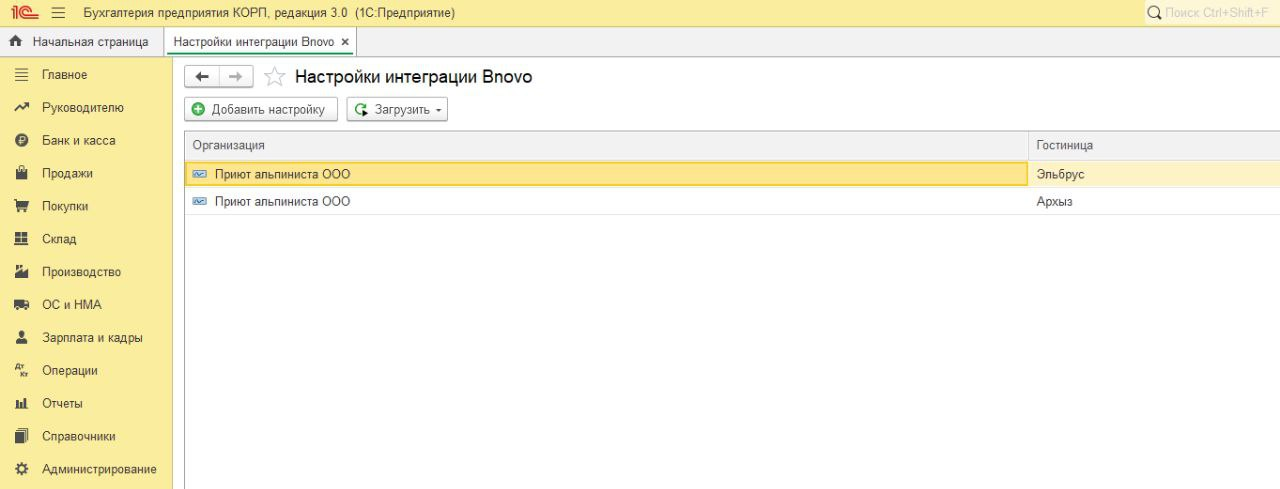
Шаг 3. Подготовьте API-ключ в Bnovo
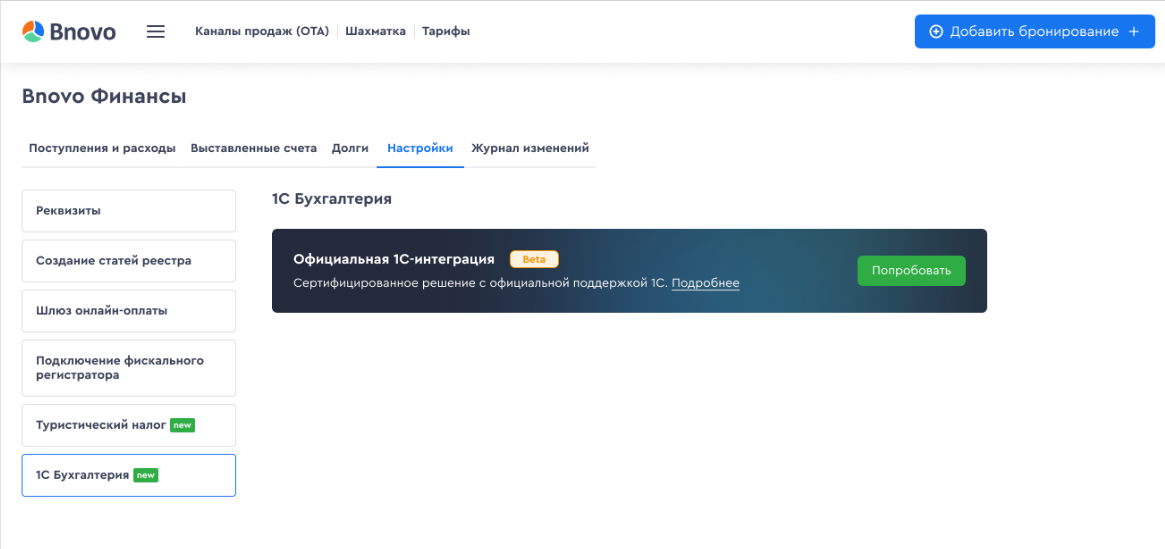
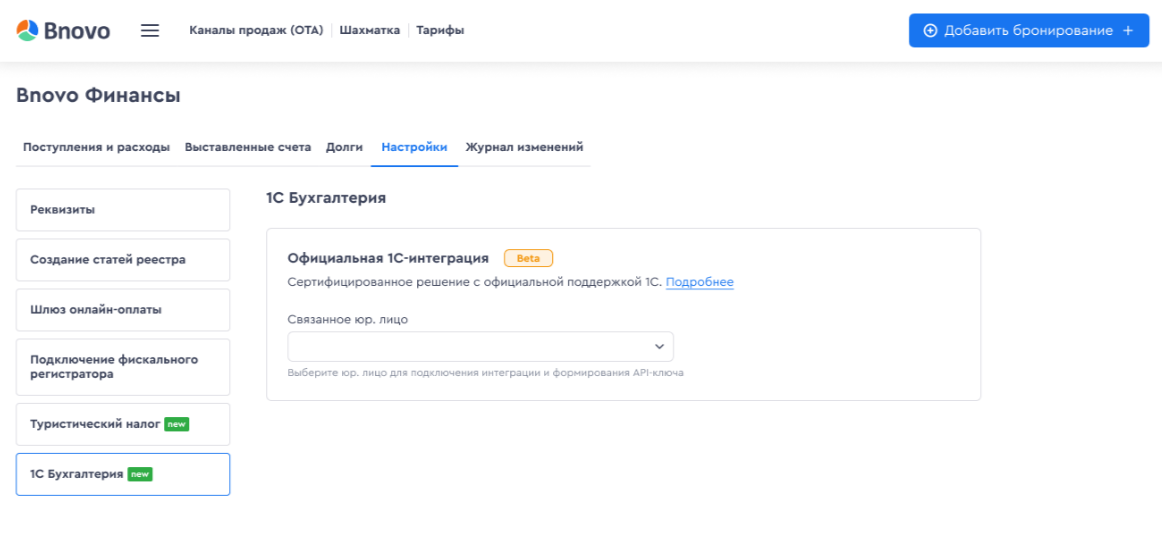
- В Bnovo откройте «Финансы» → «Настройки» → «1С Бухгалтерия».
- Выберите связанное юр. лицо для подключения.
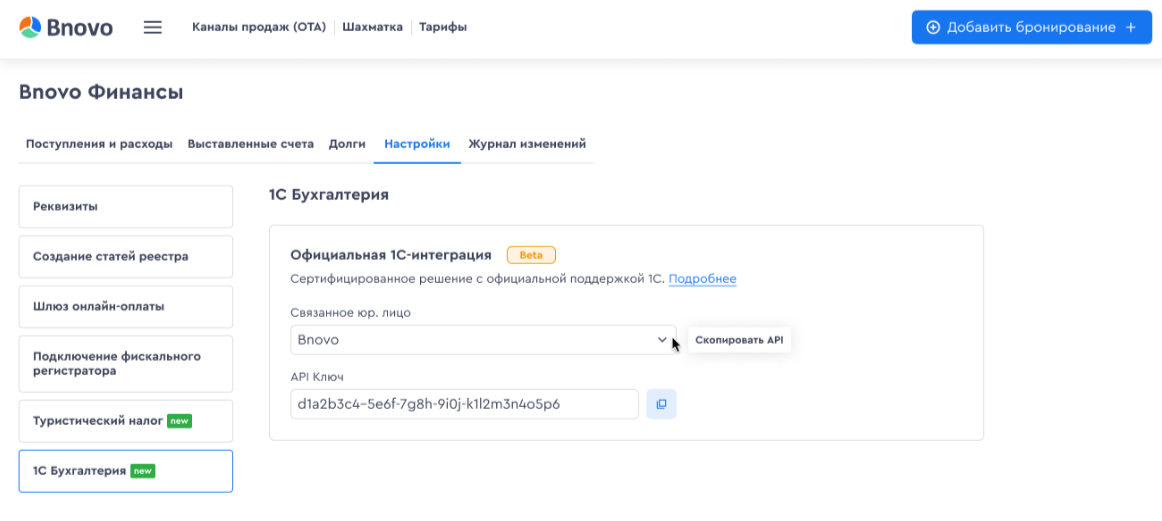
- Получите и скопируйте API-ключ (он понадобится в 1С).
- Нажмите «Далее».
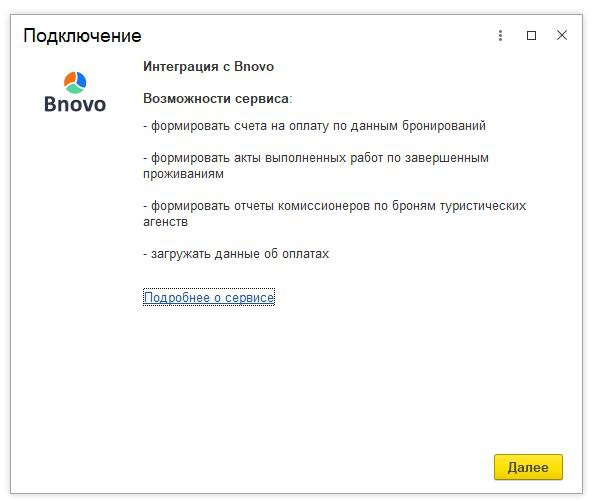
Окно с подключением интеграции с Bnovo
Настройки в ЛК
Поле для указания юр. лица
API-ключ
Поле в 1С для ввода ключа
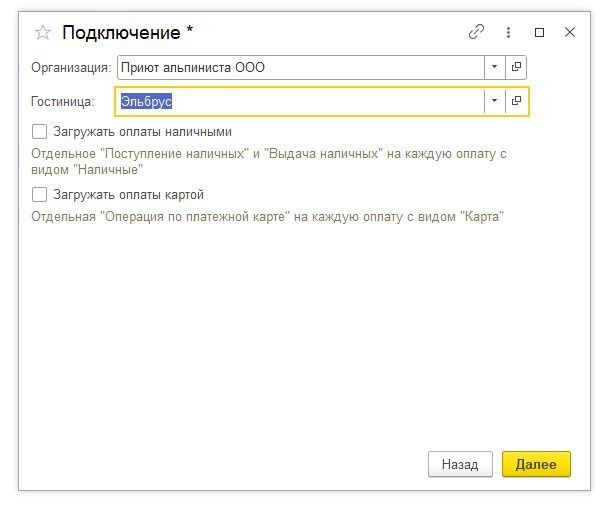
Шаг 4. Заполните параметры подключения
В форме подключения укажите:
- Название организации
- Название объекта размещения
- Тип оплат (можно выбрать один или оба)
- Нажмите «Далее»
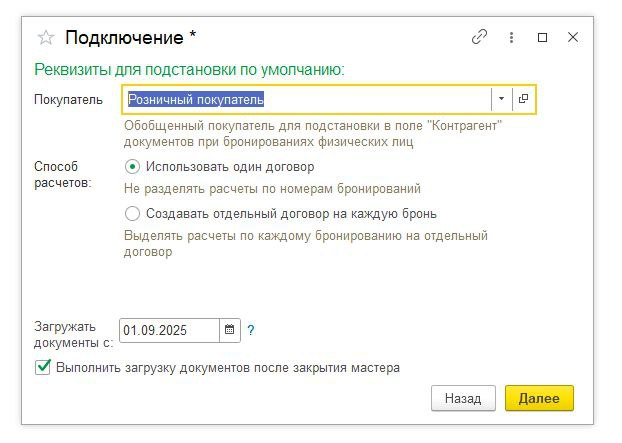
Шаг 5. Настройте автозаполнение контрагента
Укажите:
- Способ расчётов
- Дату начала загрузки данных из Bnovo
- Если поставить галочку автозагрузки — данные подтянутся автоматически с указанной даты.
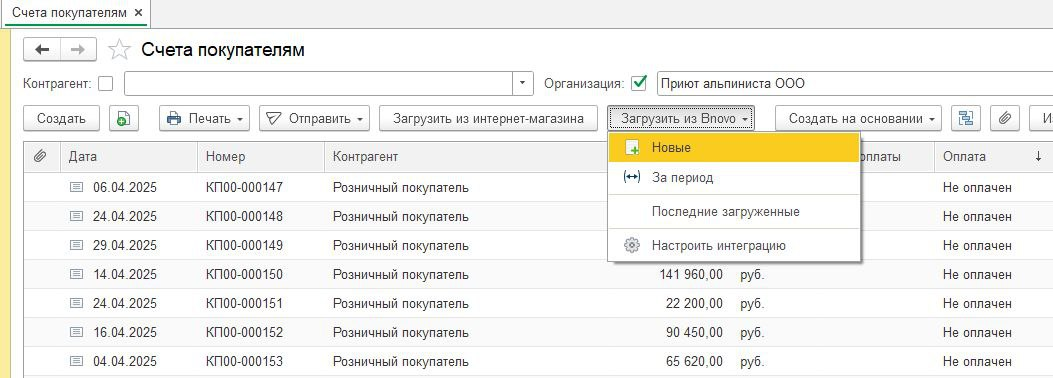
- Если галочку не ставить — загрузку выполняют вручную в разделе «Счета покупателю».
Подключение
Счета покупателя
Интерфейс с настроенной интеграцией
2. Работа с загруженными документами
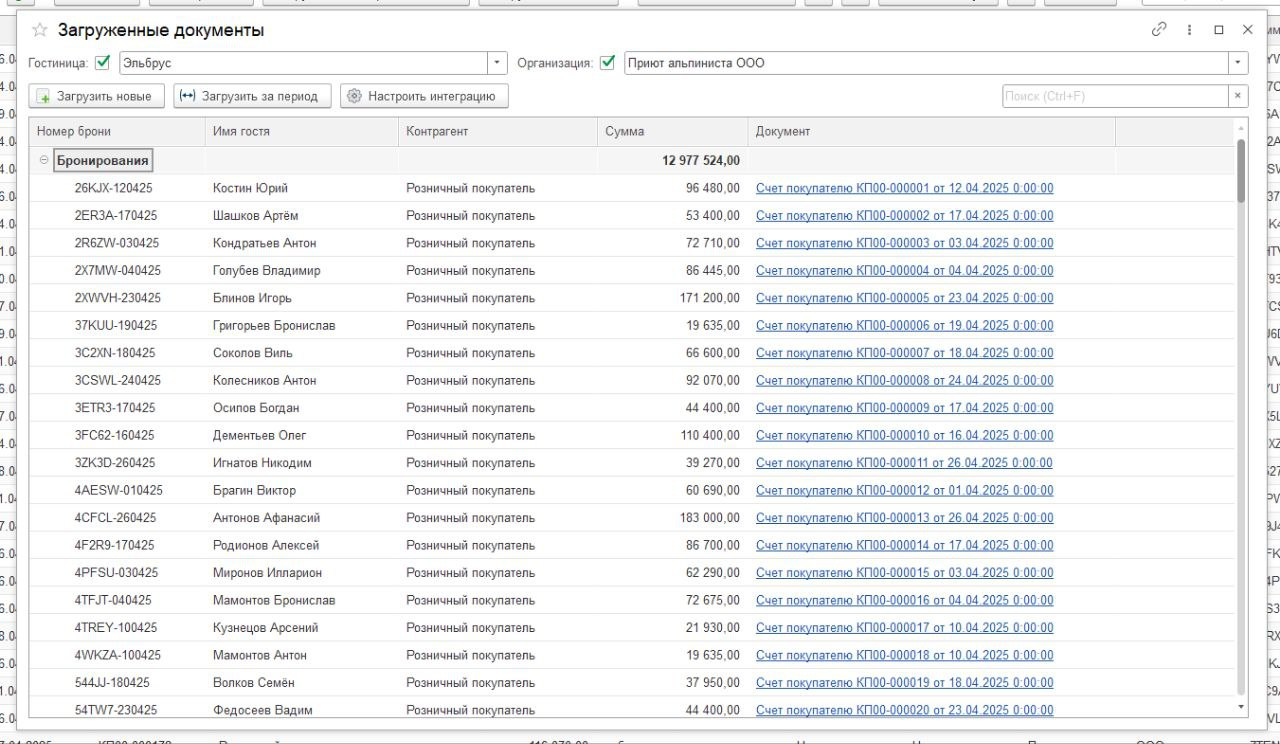
Шаг 6. Откройте список документов
Перейдите в окно «Загруженные документы». Там видны группы:
- Бронирования
- Проживания
- Оплаты
Список разворачивается по «плюсику».
Загруженные документы
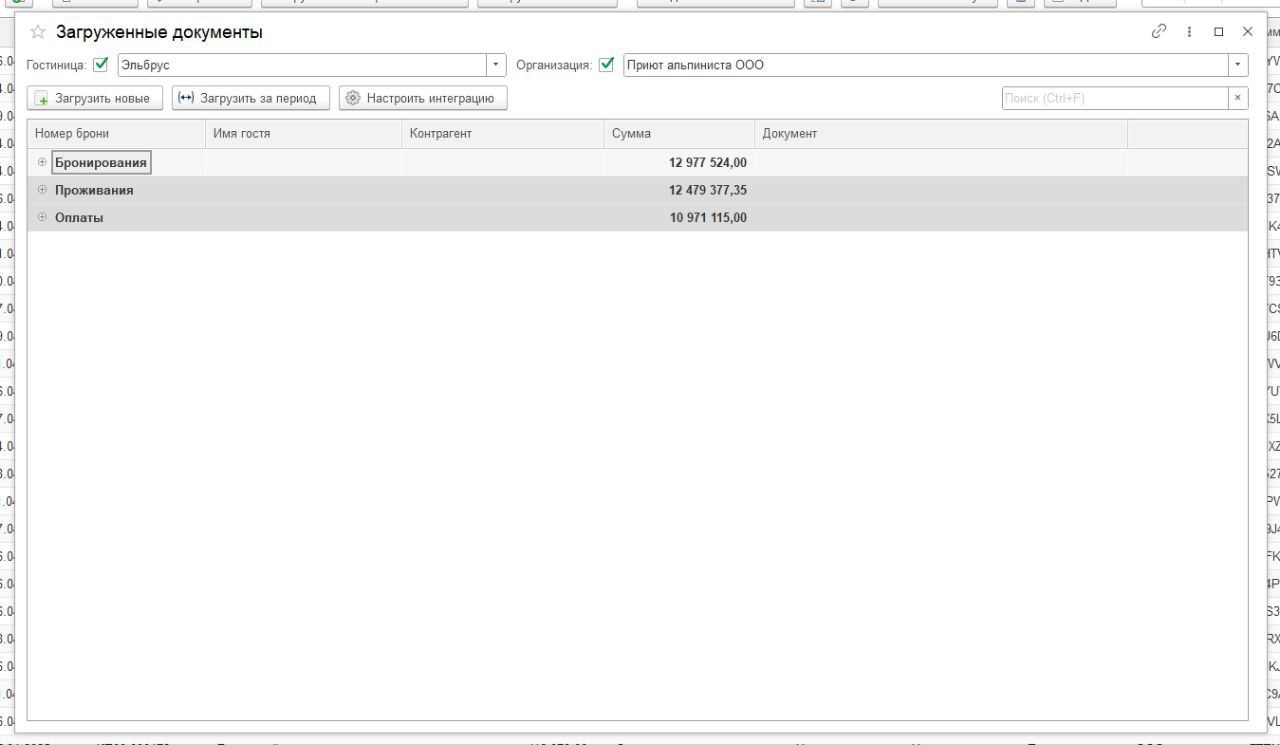
Раскрытый список с документами
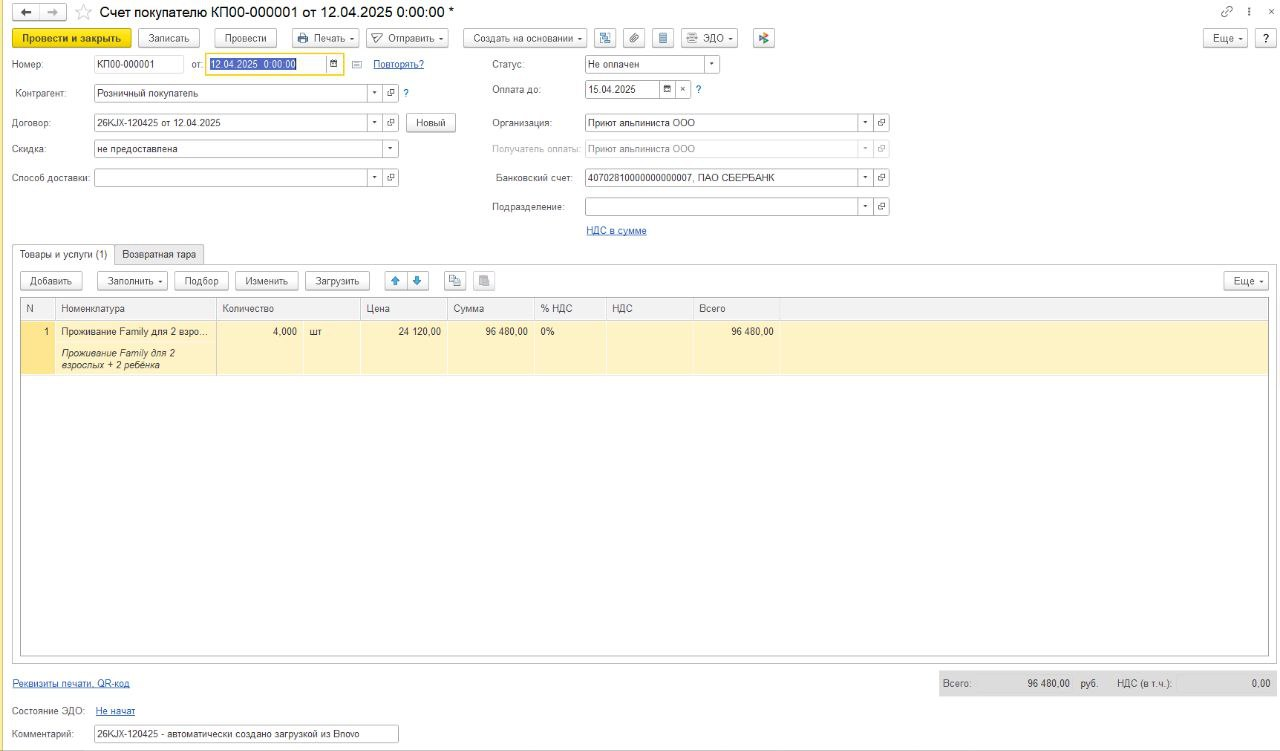
Шаг 7. Бронирования (счёт покупателю)
- Раскройте «Бронирования» → выберите документ → открывается карточка «Счёт покупателю».
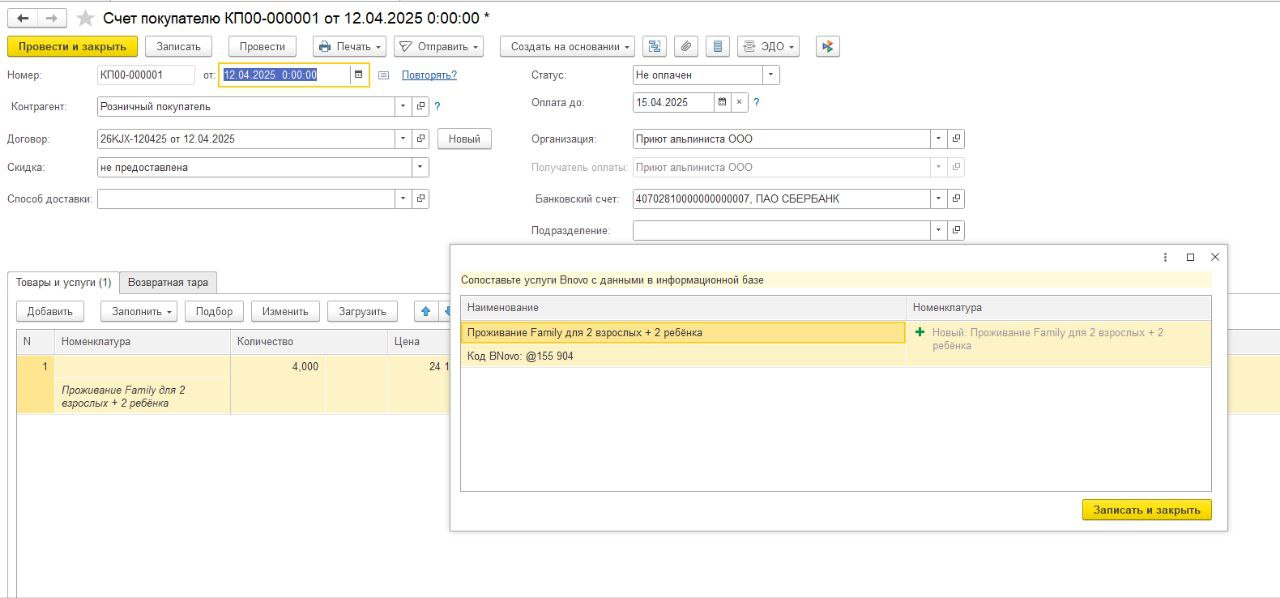
- Дважды нажмите в поле «Номенклатура» и сопоставьте услуги Bnovo с данными 1С (создайте номенклатуру при необходимости).
- Нажмите «Записать и закрыть», затем «Провести и закрыть».
Сопоставление делается один раз.
Счет покупателю
Счет покупателю с сопоставлением услуги
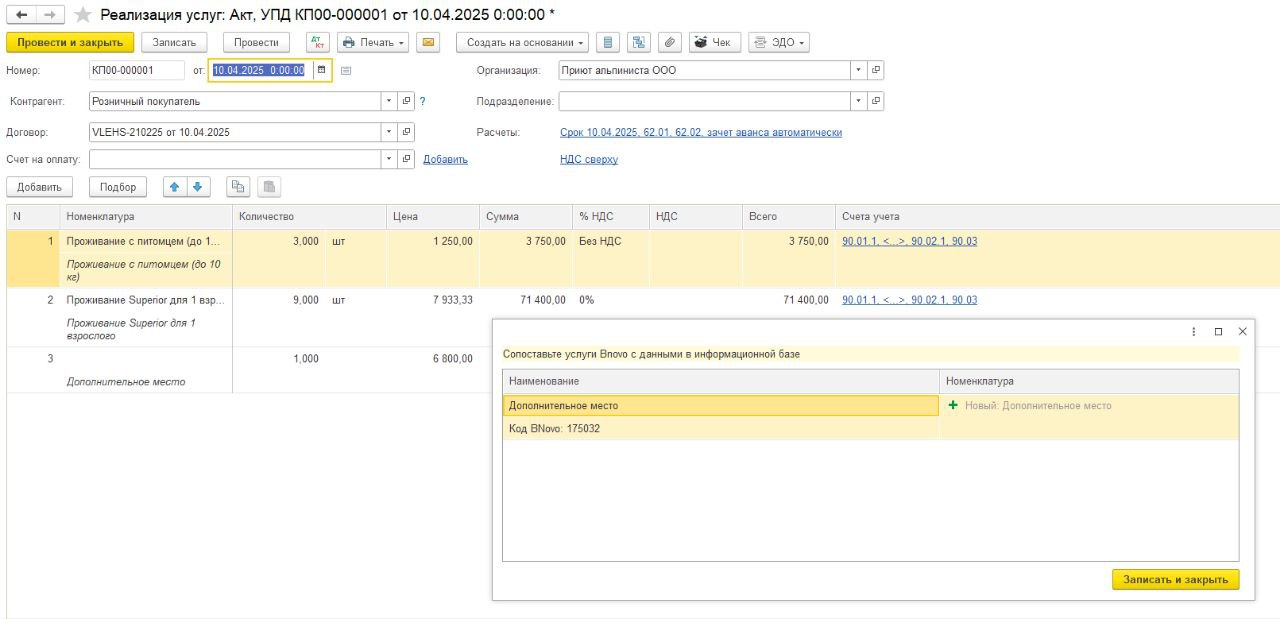
Шаг 8. Проживание (реализация услуг)
- Раскройте «Проживания» → выберите документ → откроется карточка «Реализация услуг».
- Дважды нажмите в «Номенклатура» и сопоставьте услуги Bnovo (например, с «доп. местом», если требуется).
- Нажмите «Записать и закрыть», затем «Провести и закрыть».
Сопоставление делается один раз.
Реализация услуг
Реализация с сопоставлением услуг
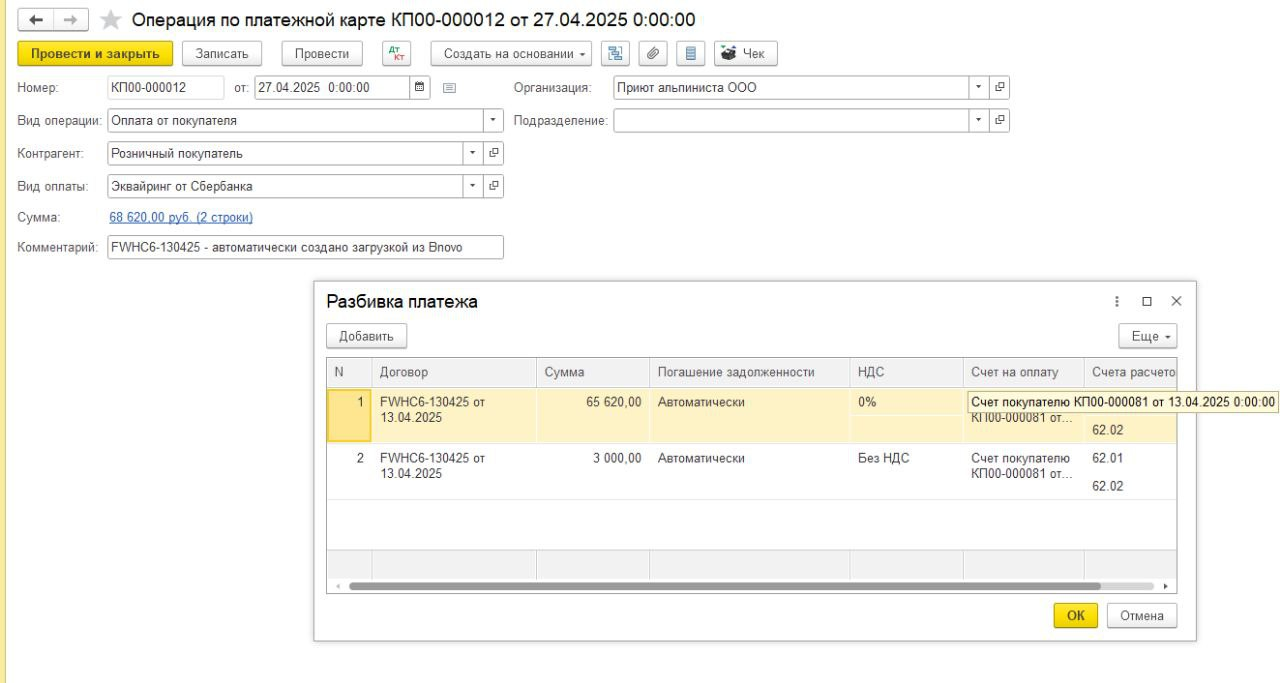
Шаг 9. Оплаты (операции по платёжной карте)
- Раскрываем «Оплаты» → выбираем документ → откроется карточка «Операция по платёжной карте».
- Доступна разбивка платежа: нажимаем на поле суммы, добавляем доп. платежи и нажимаем кнопку «ОК».
- Затем нажимаем «Провести и закрыть».
Куда обращаться при ошибках
Если в процессе подключения или работы интеграции возникают ошибки, отправьте заявку через встроенный сервис в программе:
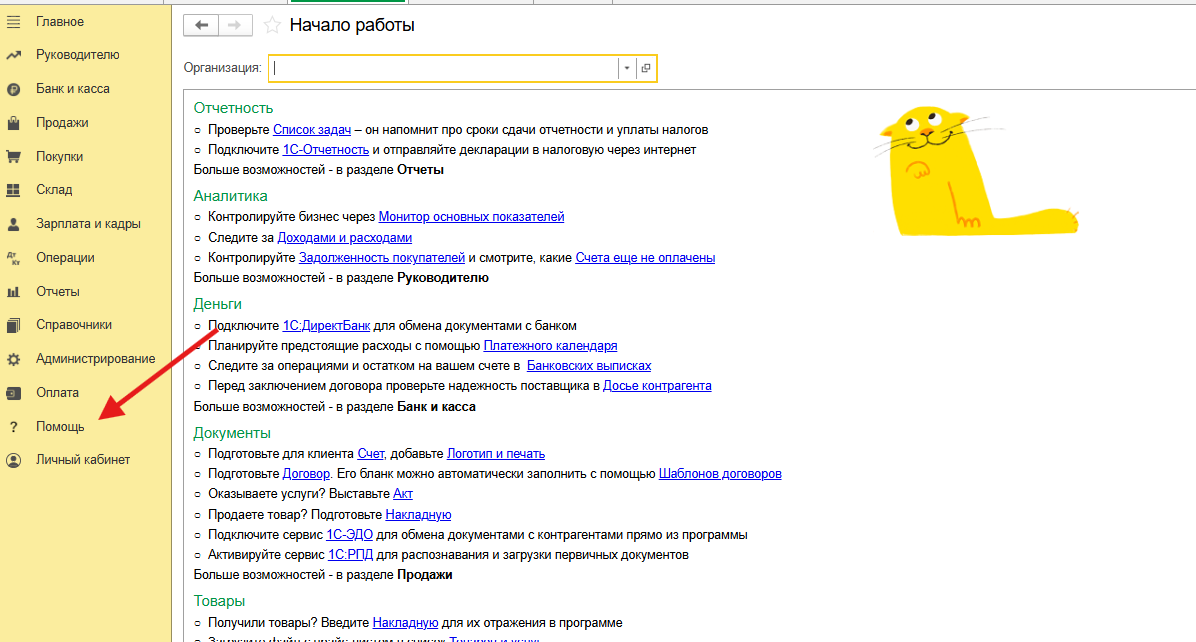
- Перейдите в раздел «Помощь» в 1С.
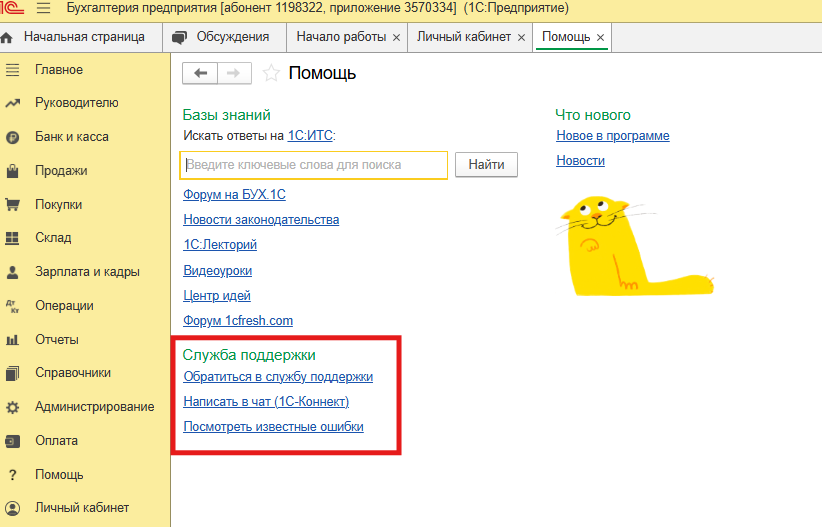
- Выберите «Обратиться в службу поддержки».
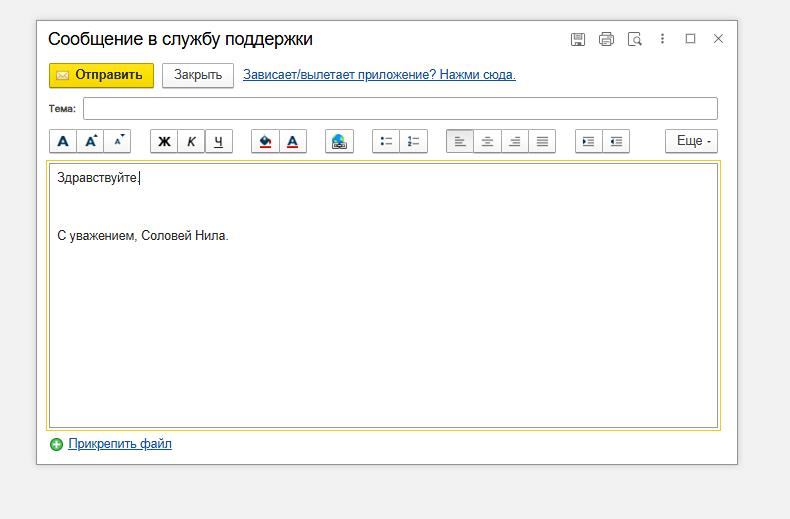
- Заполните форму обратной связи.
Чтобы указать версию программы:
- Нажмите на меню справа от профиля → выберите «О программе».
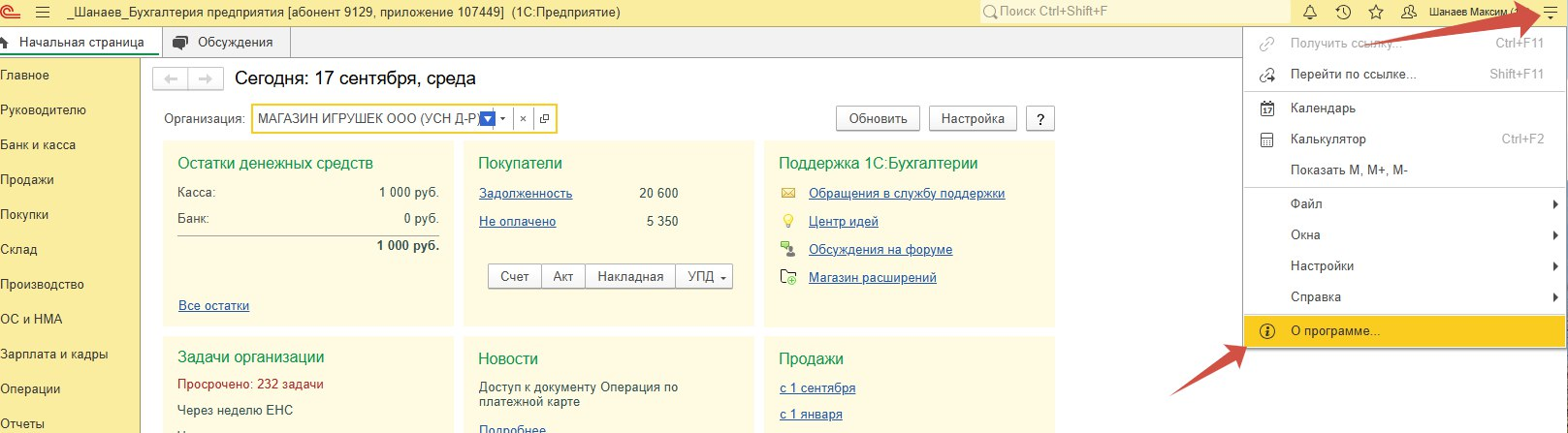
- Скопируйте данные о версии.
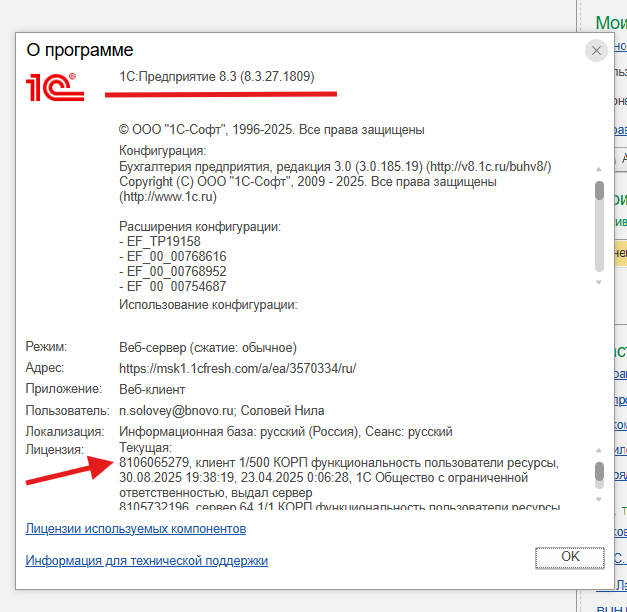
Чтобы заявка в службу поддержки 1С по интеграции с Bnovo была быстро принята в работу и решена без задержек, используйте этот обязательный шаблон:
Шаблон для обращения в службу поддержки 1С
Здравствуйте!
Прошу помочь в рамках поддержки типовых конфигураций и встроенного функционала интеграции.
Используется функционал интеграции с Bnovo, реализованный в типовой конфигурации 1С:Бухгалтерия [укажите вашу версию* или Фреш].
Описание проблемы [четко и детально опишите суть, например]:
– не выгружаются документы
– возникает ошибка при проведении
– данные не синхронизируются
С уважением,
[ваше имя и контакты]

 Loading...