
📑 Посмотреть содержание
- 1. Общая информация
- 2. Особенности расчета тур. налога
- 3. Формула и примеры расчета тур. налога
- 4. Как система рассчитывает тур. налог?
- 5. Как включить и выключить отображение тур. налога?
- 6. Как настроить тур. налог для объектов в разных регионах?
- 7. Как настроить юридическое лицо для расчёта тур. налога?
- 8. Как настроить процентную ставку и минимальный налог?
- 9. Как включить и отключить расчёт тур. налога для региона?
- 10. Блок «Туристический налог» в карточке бронирования
- 11. Как работать с «Отчетом турналога»?
- 12. Настройка прав доступа к редактированию и отчету тур. налога
- 13. Частые вопросы
В этой статье мы описали основные принципы работы с туристическим налогом: особенности учёта, формулу и примеры расчёта, а также как работать с налогом в Bnovo PMS — от настройки прав доступа до формирования отчёта.
1. Общая информация
Туристический налог — это обязательный сбор, который взымается с выручки объектов размещения, введённый в России с 1 января 2025 года. Он заменяет курортный сбор. Налог взимается за каждый день проживания в отелях, гостиницах, санаториях и других средствах размещения. Официальный источник, описывающий работу тур. налога есть на сайте налоговой: «Туристический налог».
Вводить налог или нет решают власти регионов и городов федерального значения. Срок представления декларации не позднее 25-го числа месяца, следующего за истекшим налоговым периодом. Ставки налога устанавливаются Налоговым кодексом РФ.
Максимальное значение ставки налога по годам:
- 2025 — 1%
- 2026 — 2%
- 2027 — 3%
- 2028 — 4%
- 2029 — 5%
Кто оплачивает тур. налог?
Объект размещения оплачивает тур. налог государству.
- Вы можете либо сразу включить налог в стоимость номера, либо оплатить его из своего базового дохода — это внутреннее решение объекта размещения.
- Гость платит ту цену, которую увидел при бронировании, и ничего не доплачивает на месте. В чеках и счетах для гостей налог не должен выводиться отдельной строкой.
- Когда гость уезжает, объект размещения из полученных денег рассчитывает налог и своевременно перечисляет его государству.
2. Особенности расчета тур. налога
Особенности учета:
- Для объектов с типом «санаторий» ставка тур. налога — 100 ₽ за ночь.
- Если при расчете тур. налога сумма получилась меньше минимального налога, то оплата в бюджет производится по ставке минимального налога. Например, если номер стоит 5 000 ₽, налог по ставке 1% составил бы 50 ₽, но минимальный налог выше — 100 ₽. Поэтому оплатить нужно 100 ₽ за ночь.
- Льготники (ветераны, инвалиды I–II групп и др.) освобождаются от налога при предъявлении подтверждающих документов. Регионы могут дополнять список льготных категорий. Налог рассчитывается только за тех, у кого нет льготы.
Налоговая база
Налоговая база — это сумма, с которой исчисляется турналог.
- Включает стоимость услуг проживания.
- Не включает стоимость дополнительных услуг (питание, экскурсии и т.п.).
- Учитывает НДС, при включении НДС в общую сумму проживания.
- Не учитывает саму сумму тур. налога.
- Скидки на проживание — уменьшают базу.
Округление
- Округление налога происходит на уровне суток.
- Налог и налоговая база всегда округляется до десятых.
Как учитывается ранний заезд и поздний выезд
- Стоимость услуг по раннему заезду и позднему выезду добавляется к налоговой базе.
- Ранний заезд и поздний выезд не увеличивает количество дней тур. налога.
Почасовое бронирование
Тур. налог берется как за полные гостиничные сутки и не зависит от длительности проживания по часам.
Расчет налога, если среди проживающих есть льготники:
В зависимости от того, является заказчик по договору льготником или нет, тур. налог либо начисляется, либо нет.
- Если договор заключён с гостем, который относится к льготной категории, — налог не берется, даже если с ним проживают другие люди, например члены семьи.
- Если заказчик не относится к льготной категории, налог нужно рассчитать на всю стоимость проживания, даже если среди гостей есть льготники.
3. Формула и примеры расчета тур. налога
Внимание
Чтобы налог рассчитался правильно, нужно заполнять поля «Взрослые» и «Льготники» правильно:
- Если заказчик — льготник, укажите Взрослые = 1, Льготники = 1.
- Если у заказчика нет льгот, укажите Взрослые = 1, Льготники = 0.
Тогда система будет верно определять, нужно ли начислять налог.
Переменные, которые участвуют в расчёте:
- Стоимость проживания за ночь (₽), с учётом скидки, если она есть
- Количество ночей проживания
- Общая стоимость проживания
- НДС — ставка НДС юр. лица (% в долях, например, 5% = 0,05).
- Скидка — общая скидка на проживание
- Ставка тур. налога — налоговая ставка (% в долях, например, 1% = 0,01).
- Минимальная сумма налога за 1 ночь (₽)
- Налоговая база
- Итоговая сумма тур. налога
Формула налоговой базы:
Общая стоимость проживания = Стоимость проживания за ночь (₽) × Количество ночей проживания – Скидка
Налоговая база — это стоимость размещения без НДС, без самого туристического налога и без оплаты за льготников.
Налоговая база = (Общая стоимость проживания / (1 + НДС) – (Общая стоимость проживания / (1 + НДС)) × Ставка тур. налога / (1+ Ставка тур. налога))
Формула тур. налога:
Итоговая сумма тур. налога = максимальное значение из двух вариантов:
- Налоговая база × Ставка тур. налога
- Минимальный налог за 1 ночь × Количество ночей
Разберём на конкретных примерах, как правильно рассчитывать туристический налог.
Пример 1. Расчет тур. налога в случае, когда договор с гостиницей заключил тот, кто не имеет льгот, а один из проживающих — льготник
Исходные данные:
Гостиница принимает двух гостей на 3 ночи. Стоимость номера составляет 6 000 ₽ за ночь, НДС 5 %.
Гость 1— заказчик, он заключил договор с гостиницей и оплатил услуги. Услуги по договору гостиница оказывает ему.
Гость 2 — второй проживающий в номере, он — льготник (например, он инвалид II группы), и предоставляет соответствующие документы, подтверждающие льготу.
- Ставка туристического налога: 1%
- Минимальная сумма налога за ночь: 100 ₽
Поскольку Гость 1-заказчик не имеет льгот, туристический налог начисляется на всю стоимость проживания — 18 000 ₽.
1. Общая стоимость проживания:
Общая стоимость проживания = 6 000 ₽ × 3 ночи = 18 000 ₽
2. Налоговая база:
Налоговая база = (18 000 / (1+ 0,05) – (18 000 / (1+ 0,05)) * 0,01 / (1+ 0,01)) ≈ 16 973 ₽
3. Тур. налог по формуле:
Итоговая сумма тур. налога = 16 973 × 0,01 ≈ 170 ₽
4. Минимальный налог:
100 ₽ × 3 ночей = 300 ₽ — минимальный налог.
5. Итоговая сумма налога:
170 ₽ < 300 ₽
Так как исчисленный налог (170 ₽) меньше минимального налога (300 ₽), оплачивается налог, рассчитанный по минимальной ставке — 300 ₽.
Пример 2. Расчет тур. налога в случае, когда договор с гостиницей заключил льготник, а другие проживающие без льгот
Исходные данные:
Отель принимает гостя на 3 ночи. Стоимость номера составляет 5 000 ₽ за ночь, НДС 22%, общая стоимость проживания — 15 000 ₽ (5 000 ₽ × 3 ночи). Гость — заказчик и льготник (например, ветеран боевых действий), и предоставляет соответствующие документы, подтверждающие льготу.
Итоговая сумма налога:
Поскольку гость, проживающий один, имеет льготы, тур. налог на стоимость услуг, оказанных по договору с ним, не начисляется.
Пример 3. Расчет тур. налога в случае, когда ни у кого их гостей нет льгот
Исходные данные:
Гостиница принимает двух гостей на 5 ночей. Стоимость номера составляет 7 000 ₽ за ночь, НДС 7%. Ни у кого из гостей нет льгот.
- Ставка туристического налога: 2 %
- Минимальная сумма налога за ночь: 200 ₽
Поскольку гость-заказчик не имеет льгот, тур. налог начисляется на всю стоимость проживания.
1. Общая стоимость проживания:
Общая стоимость проживания = 7 000 ₽ × 5 ночей = 35 000 ₽
2. Налоговая база:
Налоговая база = (35 000 / (1+ 0,07) – (35 000 / (1+ 0,07)) * 0,02 / (1+ 0,02)) ≈ 32 069 ₽
3. Тур. налог по формуле:
Итоговая сумма тур. налога = 32 069 × 0,02 ≈ 641 ₽
4. Минимальный налог:
200 ₽ × 5 ночей = 1 000 ₽ — минимальный налог.
5. Итоговая сумма налога:
641 ₽ < 1 000 ₽
Так как исчисленный налог (641 ₽) меньше минимального налога (1 000 ₽), оплачивается налог, рассчитанный по минимальной ставке — 1 000 ₽.
4. Как система рассчитывает тур. налог?
Система сама рассчитывает тур. налог для всех объектов в регионах, где он действует. Налог считается автоматически при создании или изменении бронирования — исходя из стоимости проживания, количества ночей, ставки налога, числа гостей и льготников. Если вы меняете данные брони (продлеваете срок, добавляете гостей), налог пересчитывается автоматически.
Система рассчитывает тур. налог по одному из двух сценариев:
Сценарий 1: При создании нового бронирования
- В систему поступает новое бронирование — неважно, с модуля бронирования, из каналов продаж или созданное вручную.
- Система автоматически сохраняет ключевые данные для расчёта налога:
- Количество взрослых и льготников
- Количество ночей проживания
- Стоимость проживания
- Налоговую базу
Какие статьи доходов участвуют в расчёте?
- Учитываются: Все поступления, отмеченные как «Проживание».
- Не учитываются: Любые другие статьи доходов (например, «Заработная плата», «Питание»), а также любые статьи, созданные вручную.
- Расчёт: На основе этих данных рассчитывается и сохраняется сумма тур. налога.
Где посмотреть рассчитанный тур. налог?
-
- В карточке бронирования во вкладке «Счет»:
- В блоке «Туристический налог».

- В блоке «Забронировано на сумму».
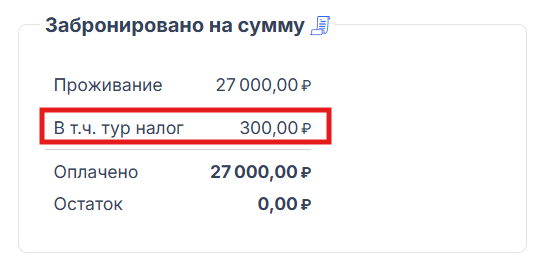
- В блоке «Туристический налог».
- В «Отчете турналога».
Перейдите в меню ☰ → Отчеты → Отчет турналога.
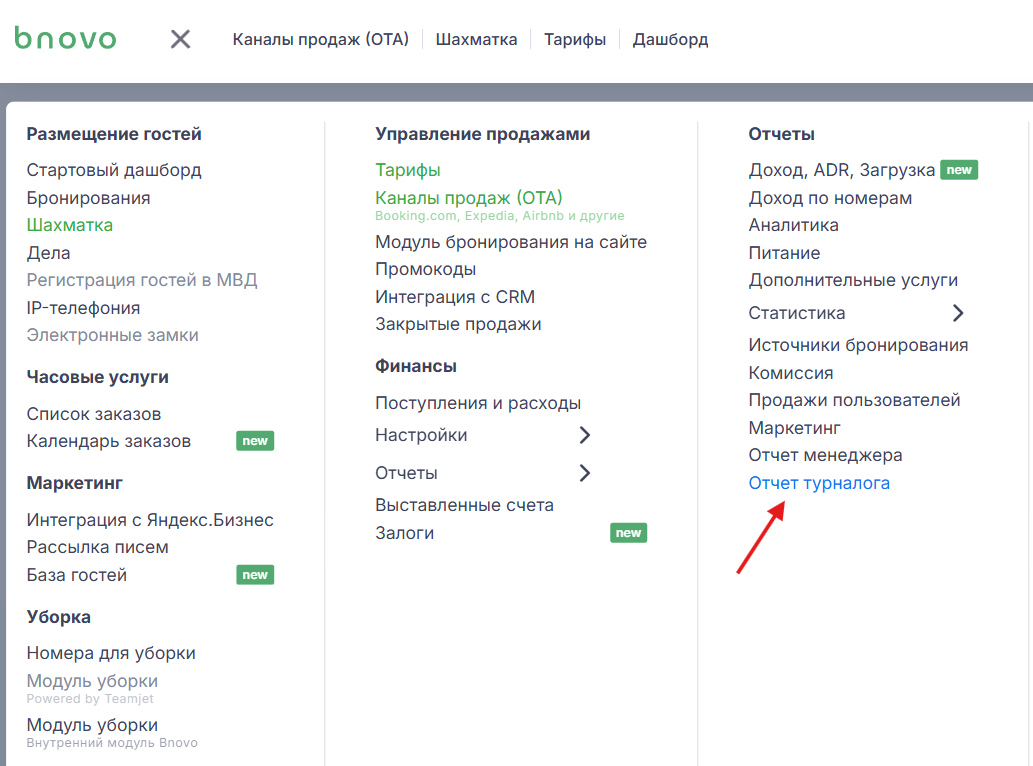
- В карточке бронирования во вкладке «Счет»:
Сценарий 2: При изменении существующего бронирования
Если в бронировании меняются данные, влияющие на налог, система автоматически пересчитывает его. Это происходит при изменении:
- Количества гостей (взрослые/льготники)
- Даты заезда/выезда (меняется количество ночей)
- Стоимости проживания
- Налоговой ставки
5. Как включить и выключить отображение тур. налога?
Чтобы настроить отображение тур. налога:
- Перейдите в меню ☰ → Финансы → Настройки → Турналог.
- Используйте переключатель, чтобы включить или выключить отображение тур. налога.
- Когда налог отключен:
- Блок «Туристический налог» скрывается в карточках бронирований в этом регионе.
- Эти бронирования исключаются из отчёта по тур. налогу.
- Настройка влияет только на отображение — налог продолжает рассчитываться в фоновом режиме.
- Когда налог включен:
- Система автоматически рассчитывает налог для всех бронирований в регионе.
- Блок «Туристический налог» отображается в карточках бронирований.
- Бронирования включаются в отчёт по тур. налогу.
- Когда налог отключен:
По умолчанию для новых аккаунтов тур. налог включен.
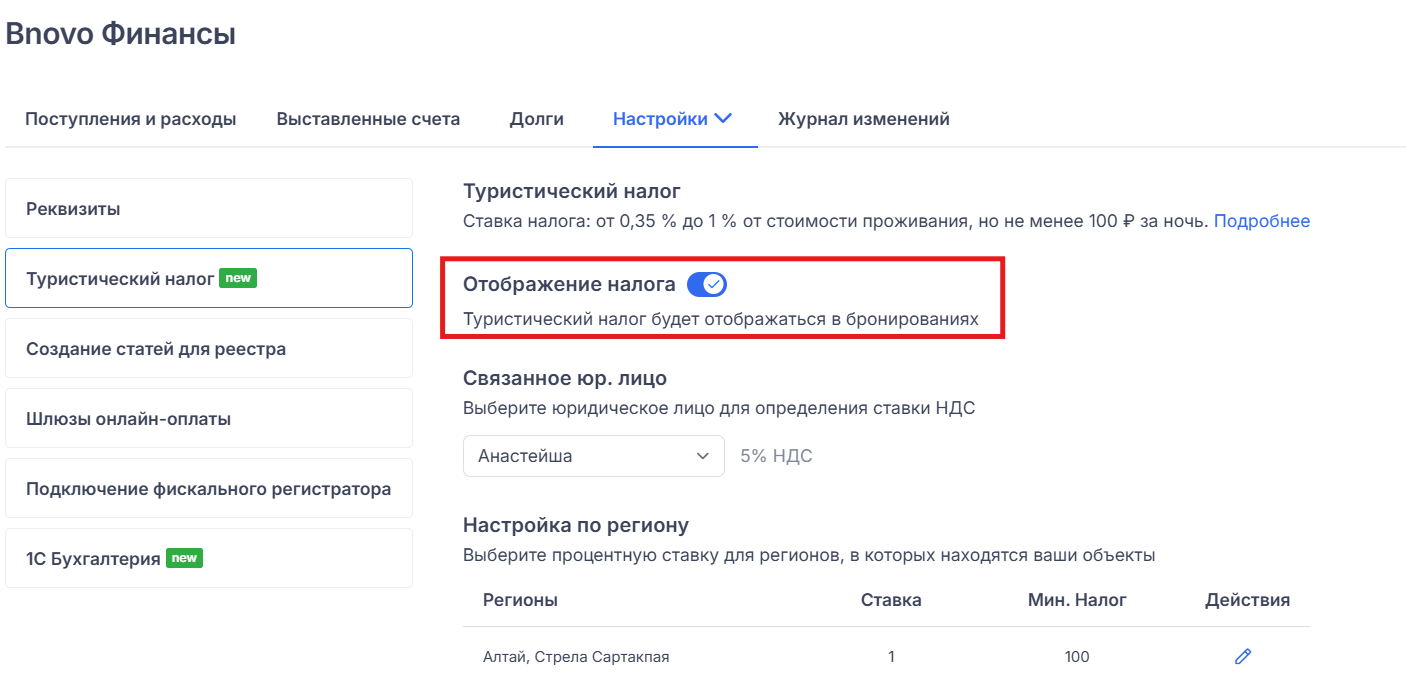
6. Как настроить тур. налог для объектов в разных регионах?
Если объекты расположены в разных городах, настройте для каждой категории номеров точный адрес. Это позволит системе автоматически рассчитывать тур. налог там, где он предусмотрен.
Как настроить адрес в каждой категории?
Шаг 1. Настройка типа объекта
- Перейдите в меню ⚙️ → Гостиница.
- В поле «Тип объекта» выберите «Апартаменты».
- Сохраните изменения.
Теперь для каждой категории номеров можно указать отдельный адрес.
Шаг 2. Настройка адресов и тур. налога по категориям
- Перейдите в меню ⚙️ → Категории номеров.
- Напротив названия нужной категории нажмите на ✎ для редактирования нужной категории.
- Во вкладке «Основное» укажите:
-
Точный адрес объекта — блок находится в правой части страницы.
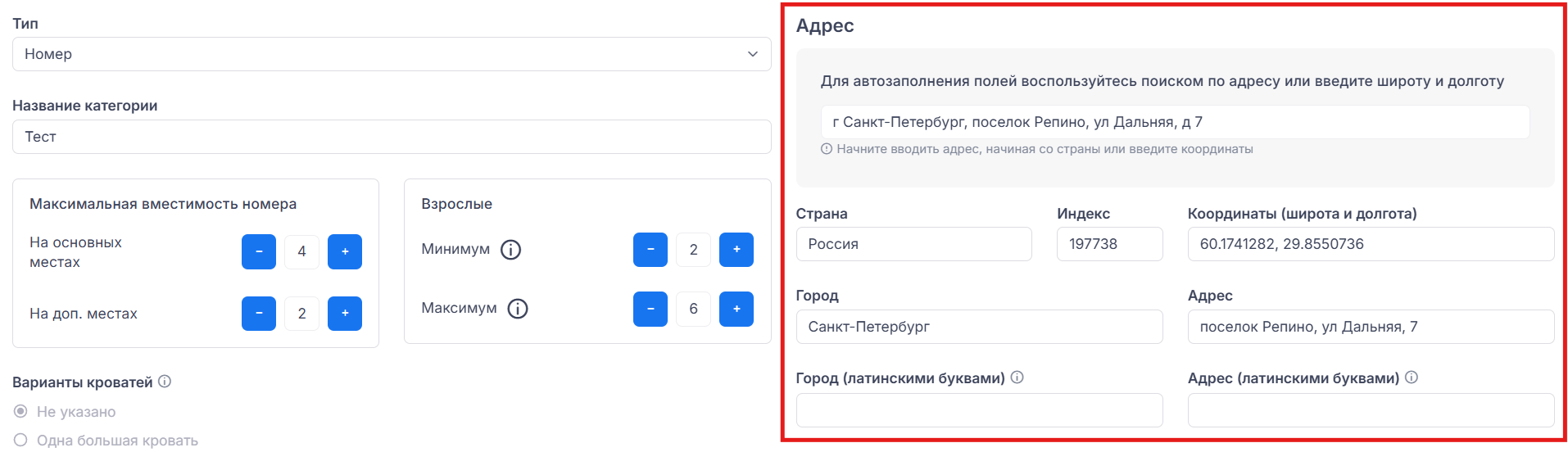
-
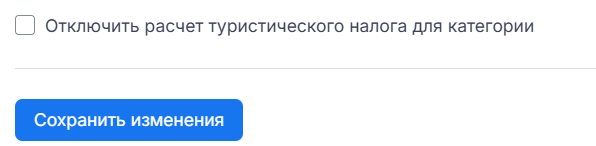
Нужно ли рассчитывать тур. налог для этой категории — чек-бокс находится внизу страницы, перед кнопкой сохранения.
-
- Сохраните изменения.
Как это работает
- Для категорий с налогом: система автоматически рассчитывает тур. налог при бронировании.
- Для категорий без налога: расчёт не отображается.
Все настройки применяются автоматически при создании бронирования.
Примечание
- Если объекты в аккаунте в разных регионах, система будет показывать несколько регионов в настройках тур. налога.
-
При изменении адреса категории номера список регионов в настройках обновляется автоматически (ненужные удаляются, новые добавляются).
7. Как настроить юридическое лицо для расчёта тур. налога?
Это нужно для того, чтобы система автоматически применяла верную ставку НДС при расчёте тур. налога.
Как привязать юр. лицо:
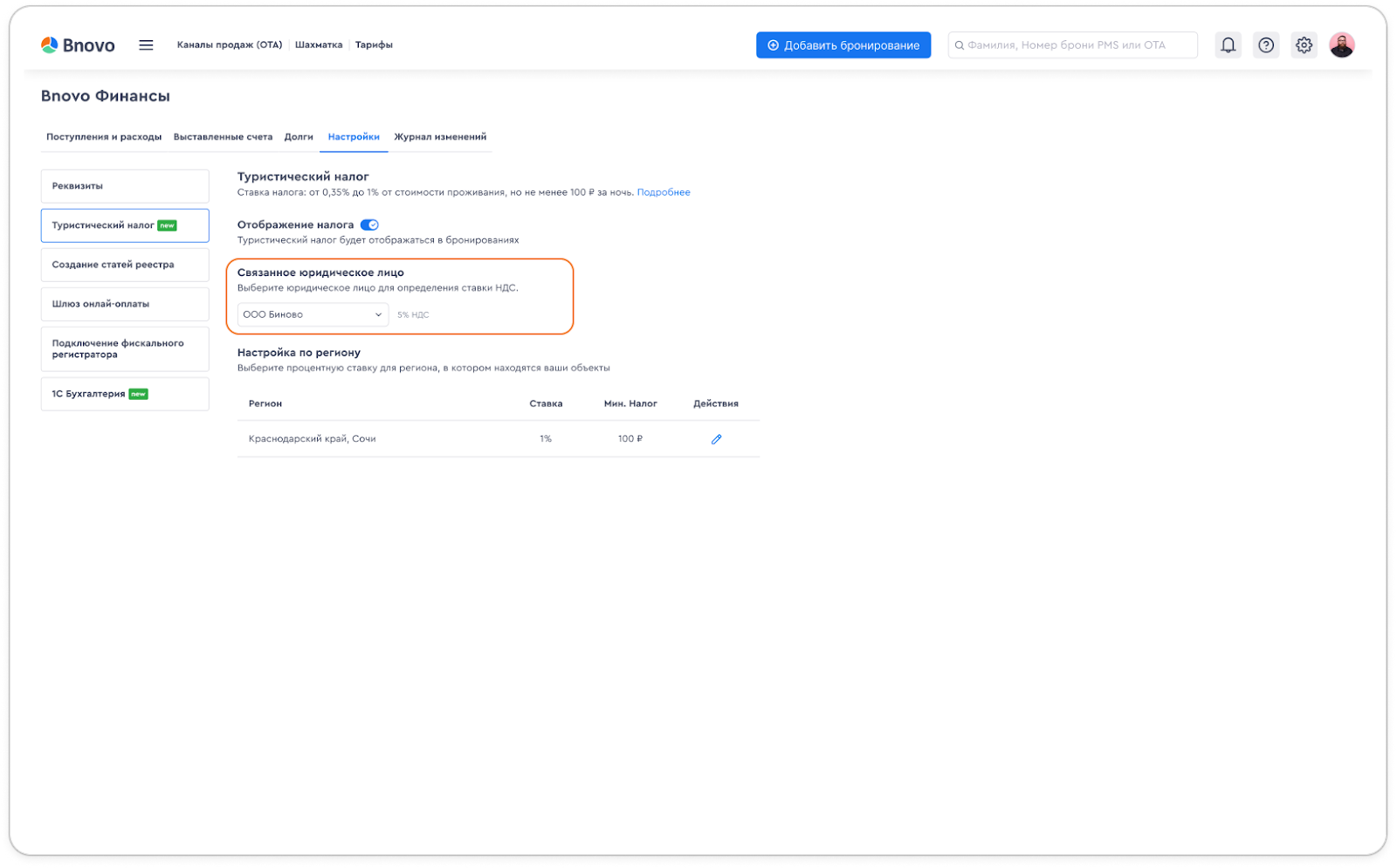
- Перейдите в меню ☰ → Финансы → Настройки → Турналог.
- Найдите блок «Связанное юр. лицо».
- Выберите из списка нужное юр. лицо.
Что будет, если ничего не выбирать?
- Система автоматически привяжет последнее созданное в PMS юр. лицо.
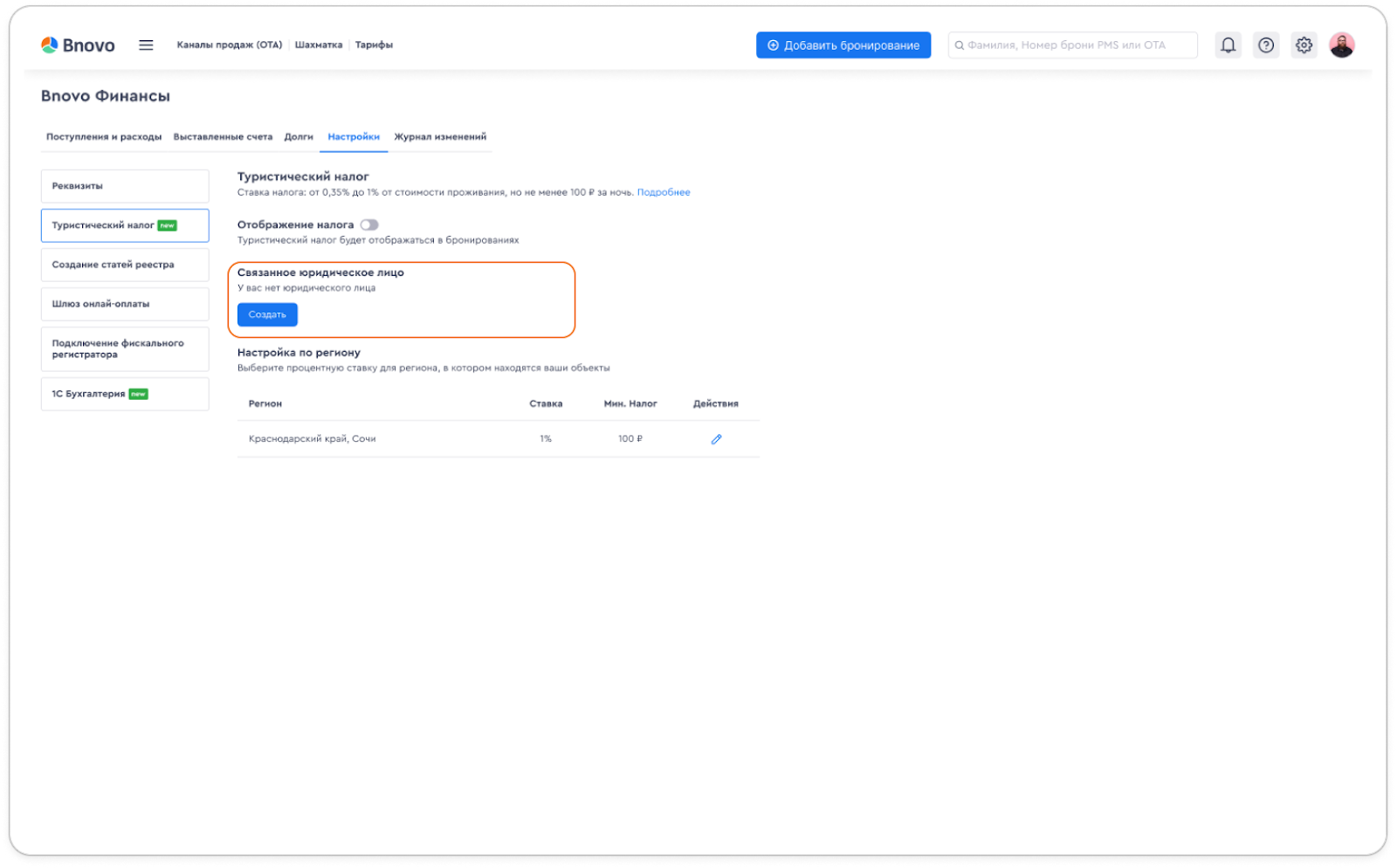
- Если в аккаунте нет ни одного юр. лица, появится кнопка «Создать» со ссылкой на страницу «Реквизиты».
Как система рассчитывает тур. налог, если поменять ставку НДС:
- Когда вы выбираете юр. лицо, система сразу показывает его ставку НДС и использует её для расчёта налога во всех новых бронированиях.
- Если юр. лицо не выбрано или вообще отсутствует, тур. налог рассчитывается без учёта НДС.
- Если вы поменяете ставку НДС у выбранного юр. лица, система автоматически начнёт применять новую ставку для всех последующих бронирований. Пересчёт налога по старым, уже созданным бронированиям, производиться не будет.
Как система рассчитывает тур. налог, есть поменять юр. лицо:
Если привязать другое юр. лицо, система сразу же начнёт использовать ставку НДС нового юр. лица для расчётов в новых бронированиях.
8. Как настроить процентную ставку и минимальный налог?
Чтобы настроить процентную ставку и минимальный налог:
- Перейдите в меню ☰ → Финансы → Настройки → Турналог.
- Найдите блок «Настройка региона».
- Напротив нужного адреса нажмите на ✎ для редактирования.
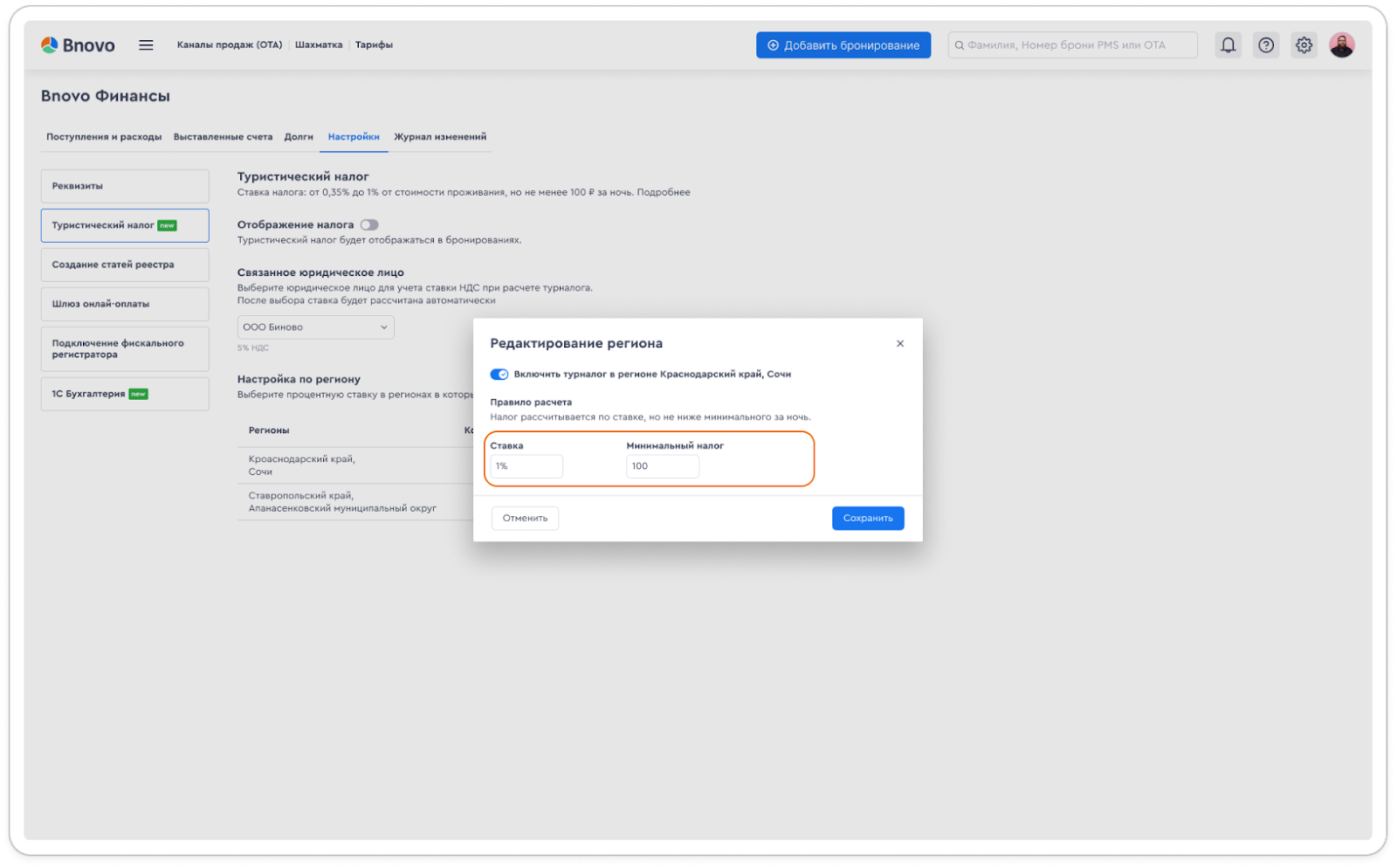
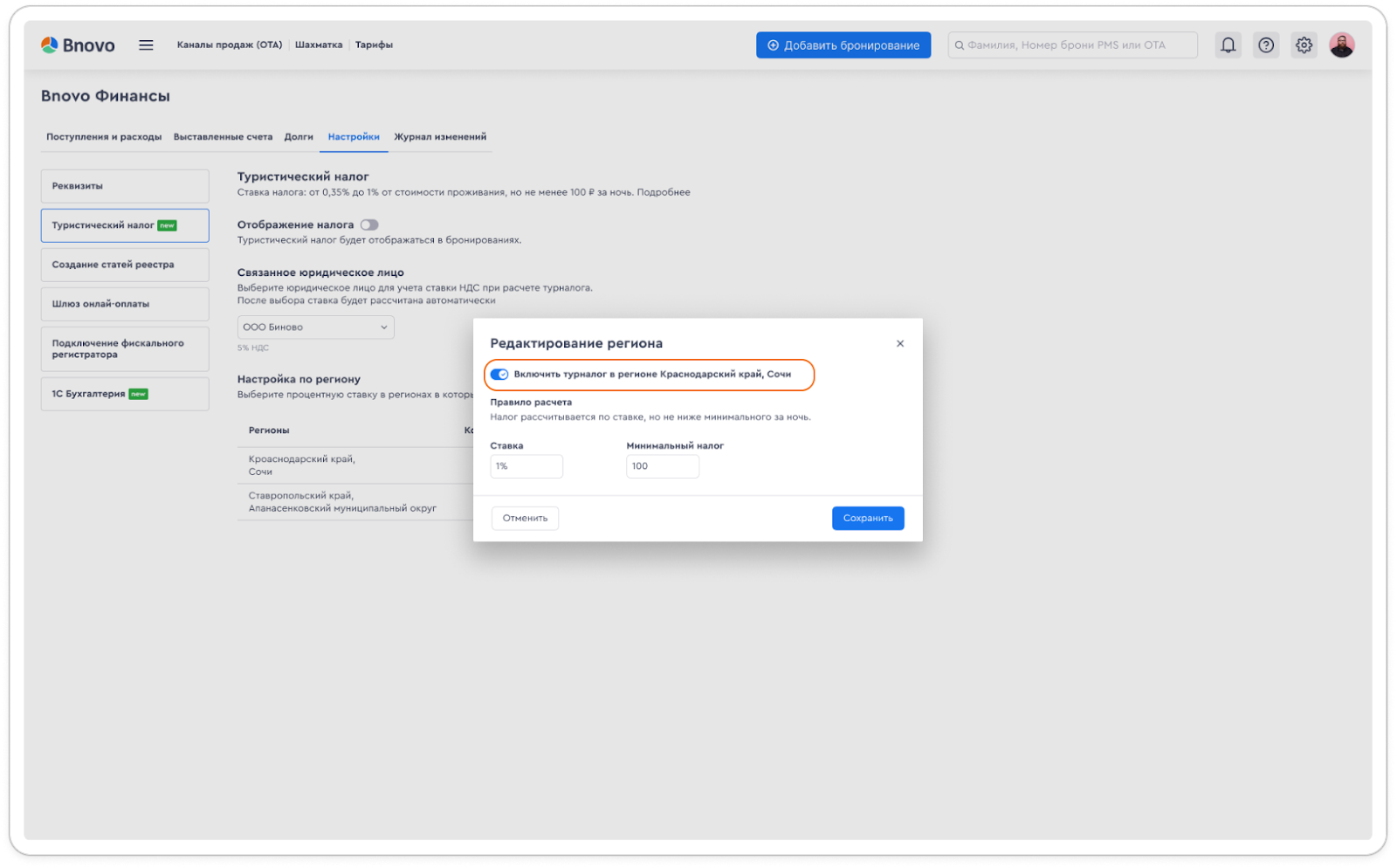
- В открывшемся окне введите новые значения в поля «Ставка» и «Минимальный налог».
Ставку можно вводить целым числом или с двумя знаками после запятой.
- Нажмите кнопку «Сохранить».
Система начнёт использовать обновлённые значения для расчёта налога во всех новых бронированиях и в отчёте.
При вводе неверных данных, например, ставки выше разрешённого лимита для региона, система покажет сообщение об ошибке и не сохранит изменения.
9. Как включить и отключить расчёт тур. налога для региона?
Чтобы включить или отключить тур. налог для конкретного адреса:
- Перейдите в меню ☰ → Финансы → Настройки → Турналог.
- Найдите блок «Настройка региона».
- Система показывает регионы, добавленные в аккаунте, количество категорий номеров, ставки и минимальные налоги для всех доступных регионов.
- Основной регион определяется по адресу в разделе «Гостиница».
- Напротив нужного адреса нажмите на ✎ для редактирования.
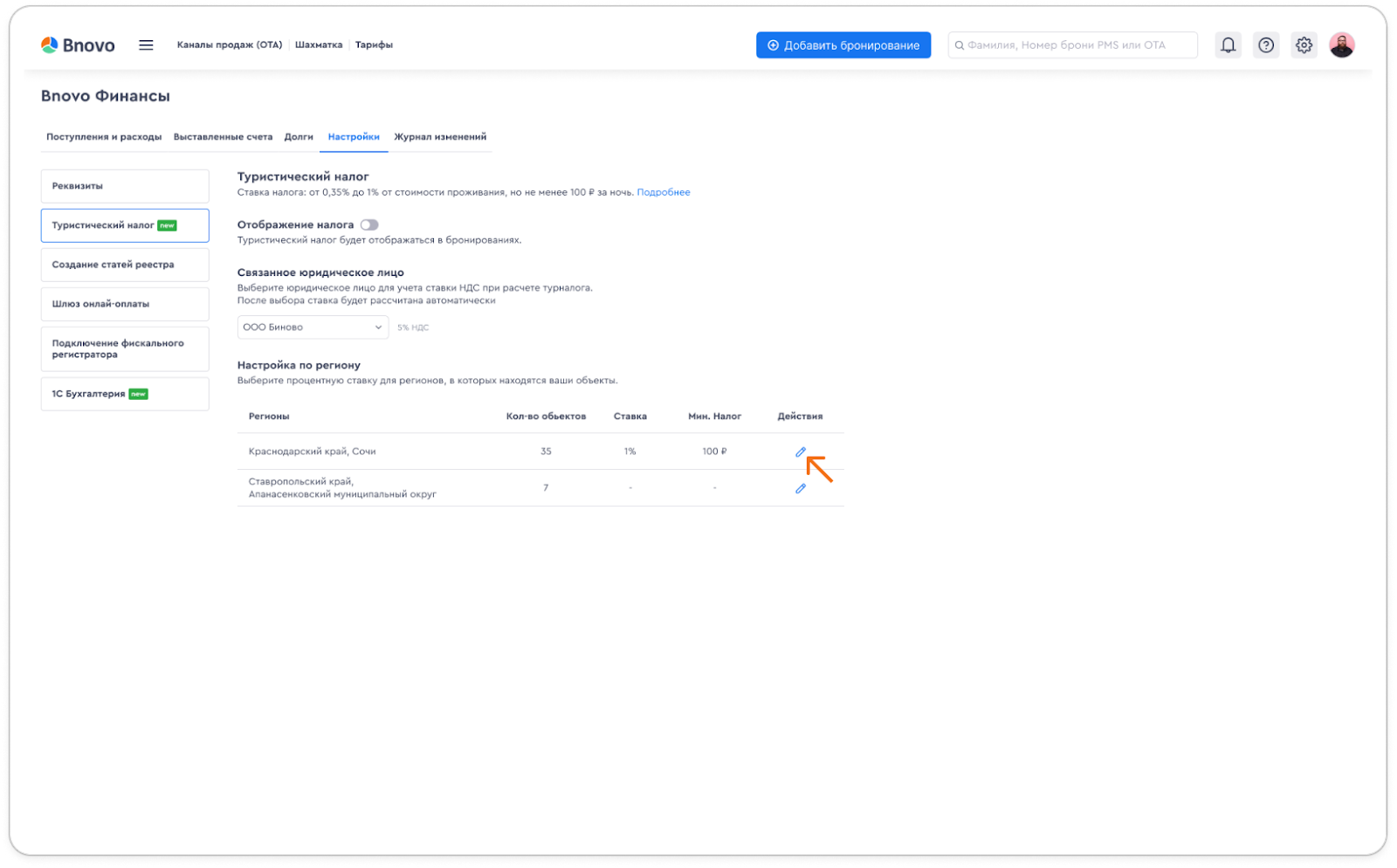
- Используйте тумблер для включения или отключения тур. налога.
- Налог включен автоматически, если для региона найдены данные по ставке и минимальному налогу.
- Налог отключен автоматически, если данные по региону отсутствуют.
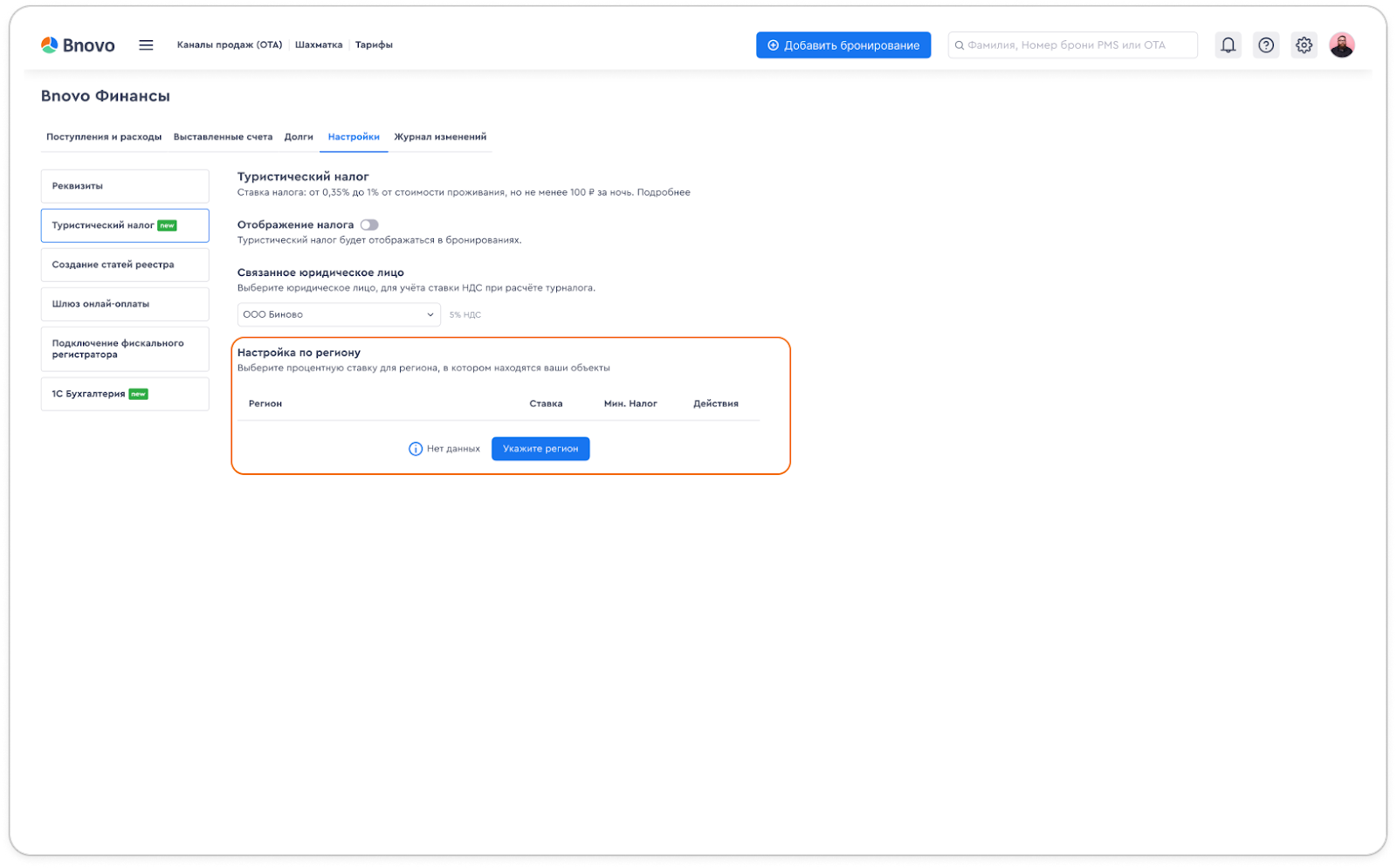
Если регион не найден
Если адрес не указан или указан неверно, система предложит перейти к его настройке через кнопку «Укажите регион».
- При изменении адреса в разделе «Гостиница» в настройках система автоматически обновляет настройки тур. налога.
- При смене региона новые ставки применяются ко всем бронированиям, включая существующие.
Сохранение и обновление
- После сохранения новых значений страница не перезагружается.
- При открытии отчёта тур. налога используются актуальные ставки и минимальные налоги.
10. Блок «Туристический налог» в карточке бронирования
Рассчитанный тур. налог отображается в карточке бронирования в разделе «Счет» в двух местах:
- В отдельном блоке «Туристический налог» с детализацией.
- В общей сумме бронирования в блоке «Забронировано на сумму».
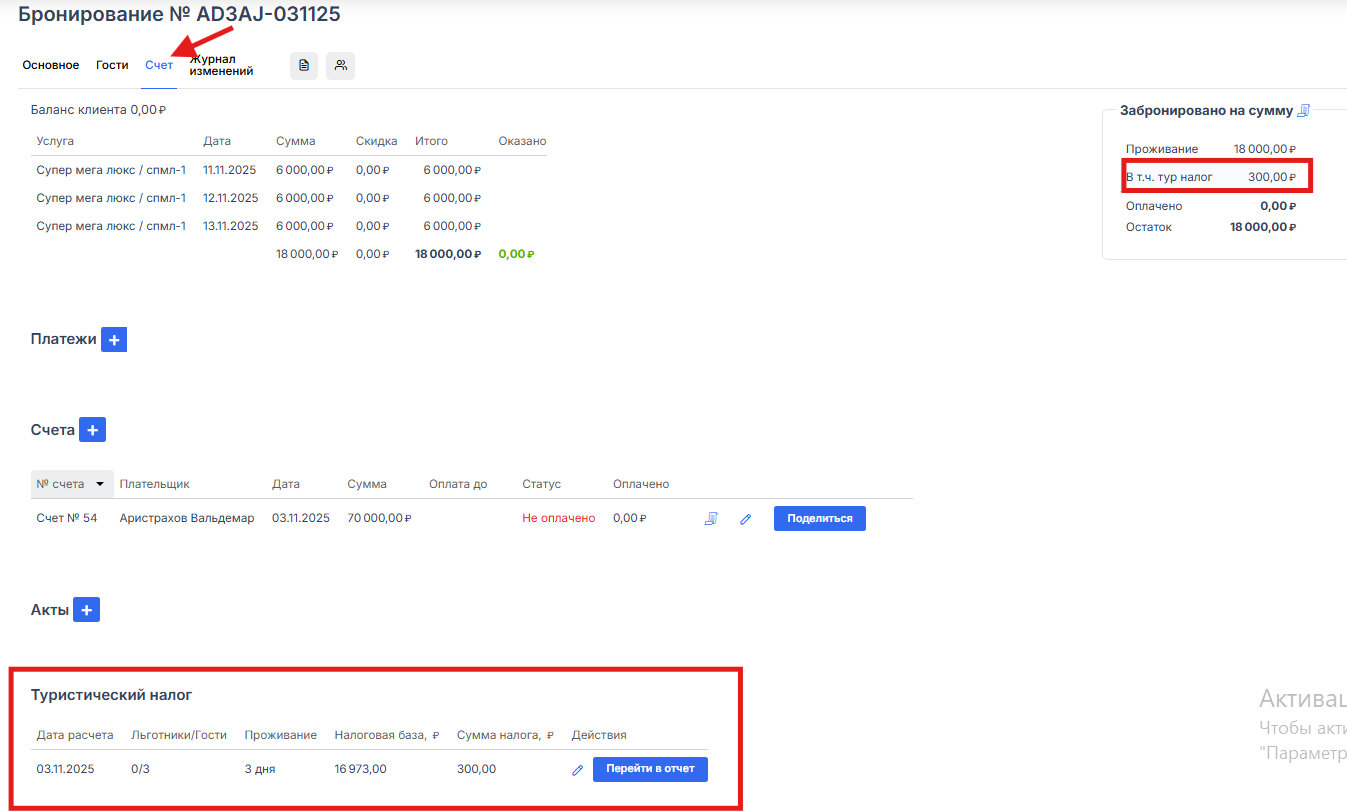
Значения в блоке «Туристический налог»
| Столбец | Описание | Обновление значения |
|---|---|---|
| Дата расчета | Дата полной оплаты бронирования. | Если бронирование не в статусе “Выехал”:
Если бронирование в статусе “Выехал”:
Тур. налог обновляется при каждом редактировании бронирования, либо смены его статуса. При обновлении бронирования (платежи, статус) происходит пересчет тур. налога —> обновление тур. налога —> пересчет даты расчета и квартала. Дату расчета можно изменить вручную через календарь. При удалении платежа с полной оплатой, дата расчета тур. налога, которую установили по этому платежу ранее, сохранится, если:
|
| Льготники/Гости | Количество льготников и взрослых. |
|
| Проживание | Количество суток. |
|
| Налоговая база | Сумма, от которой рассчитывается тур. налог. | Переселение в другую категорию:
Изменение стоимости проживания: При изменении стоимости проживания система пересчитывает тур. налог с учётом новой стоимости и скидки и сохранит обновлённую сумму налога. |
| Сумма налога | Рассчитанная сумма тур. налога. |
Важно Итоговую сумму налога нельзя изменить напрямую — она рассчитывается системой автоматически на основе введенных данных. |
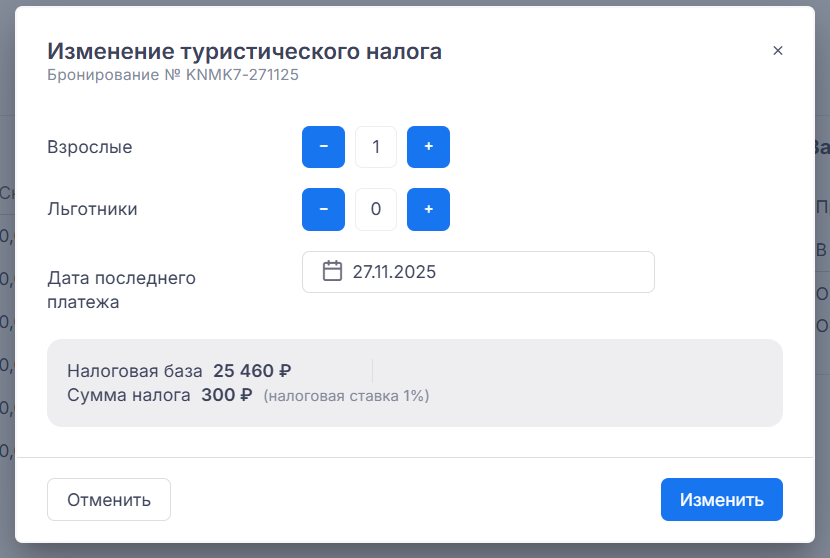
| Действия | Кнопка редактирования (✎)
|
В открывшемся окне можно изменить:
После сохранения тур. налог рассчитается на основе новых вводных. |
| Перейти в отчёт | Перейти в отчет могут только пользователи с правами доступа к «Отчету турналога». | — |
11. Как работать с «Отчетом турналога»?
С помощью отчета тур. налога можно легко собрать сведения для заполнения декларации (подаётся до 25-го числа месяца, следующего за кварталом) и сверить, какую сумму необходимо перечислить в бюджет (до 28-го числа). Отчёт существенно снижает трудозатраты, избавляя отельера от ручного подсчёта налога по каждому гостю.
Доступ к отчёту есть у пользователей с соответствующими правами. При открытии отчёта система проверяет корректность рассчитанного налога с учётом актуальных ставок НДС, тур. налога и минимального налога. Если находит несоответствия — обновляет данные.
Есть два способа открыть отчёт:
Способ 1: Перейти в меню ≡ → Отчеты → Отчет тур. налога.
Способ 2:
- Открыть карточку бронирования.
- Перейти в раздел «Счет».
- Найти блок «Туристический налог».
- Нажать кнопку «Перейти в отчет».
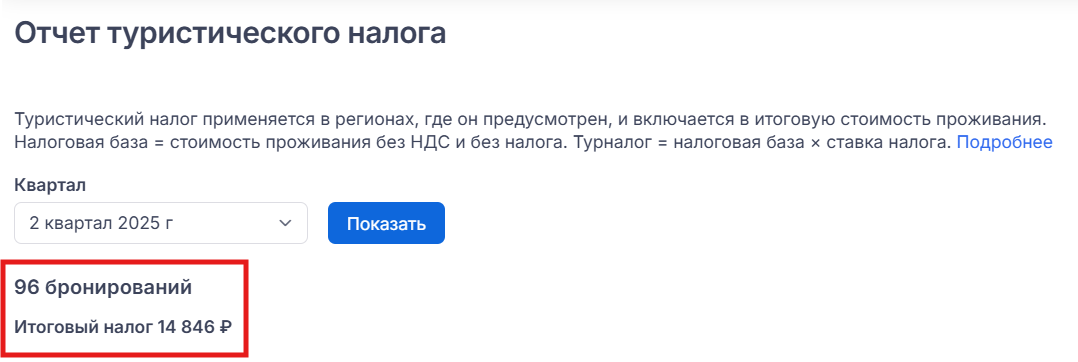
В отчете по выбранному кварталу автоматически отображаются:
- Общее количество бронирований.
- Сумма тур. налога.
Как фильтровать отчёт:
-
Квартал: Выберите период из списка и нажмите «Показать». По умолчанию отображается текущий квартал.
Пересчет по кварталам в отчете тур. налога:
- Если изменение бронирования до 25 числа первого месяца квартала: система пересчитает налог за предыдущий квартал и текущий период.
- Если изменение бронирования после 26 числа первого месяца квартала: система пересчитает налог только за текущий квартал.
- Квартала для бронирования определяется по дате расчета первого платежа с типом 100% предоплата или Полный расчет.
Пример:
- Изменение 20 апреля → пересчет за I квартал (январь-март) + II квартал (апрель-июнь).
- Изменение 28 апреля → пересчет только за II квартал (апрель-июнь).
-
Без даты расчёта: Этот фильтр отображает бронирования, где налог ещё не начислен из-за отсутствия полной оплаты.
В отчет попадают бронирования только из регионов с активным тур. налогом.
Экспорт отчета:
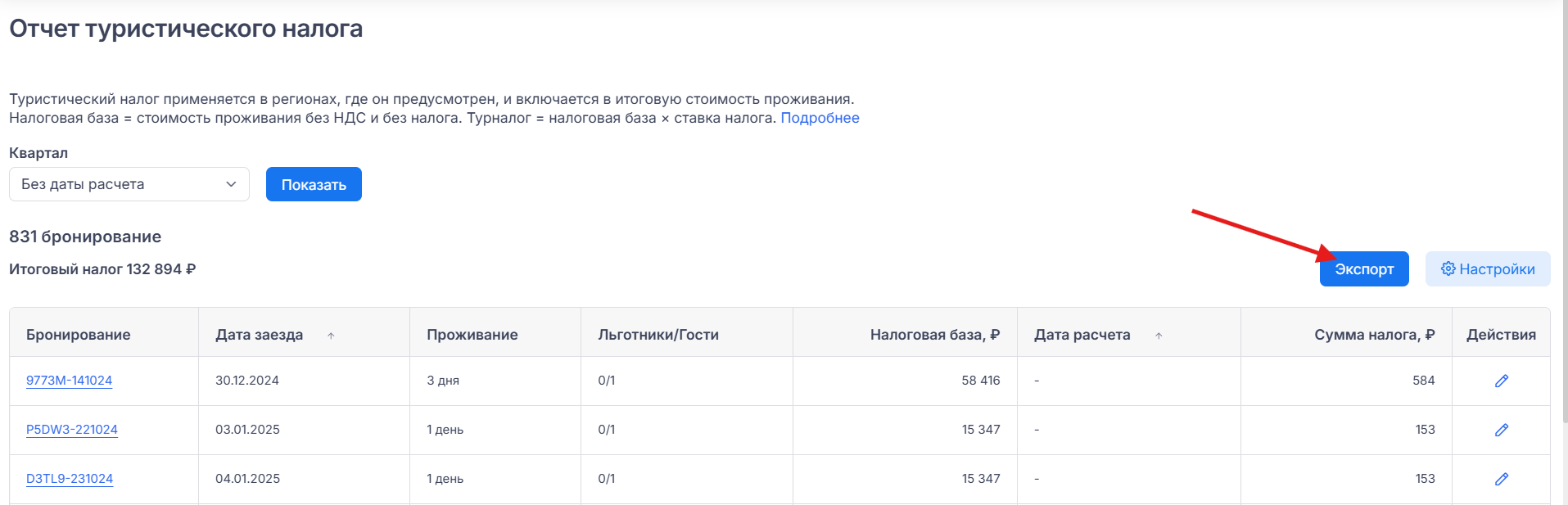
Чтобы загрузить файл с отчетом на устройство, нужно нажать кнопку «Экспорт».
Описание выгруженного файла:
- Формат: CSV
- Период: Данные экспортируются с учетом примененных фильтров — по одному из кварталов.
- Назначение: Для подачи декларации до 25 числа первого месяца квартала.
Содержание таблицы отчета
Таблица содержит столбцы:
- Бронирование — номер брони, нажав на который, можно перейти к каточке бронирования.
- Дата заезда — дата первого дня в периоде проживания.
- Проживание — количество суток.
- Гости и льготники — количество взрослых и льготников.
- Налоговая база — сумма, от которой рассчитывается тур. налог.
- Дата расчета — дата полного расчета с гостем или 100% предоплаты.
- Сумма налога — рассчитанная сумма тур. налога.
- Действия — редактирование для пользователей с правами.
12. Настройка прав доступа к редактированию и отчету тур. налога
Права доступа к редактированию тур. налога:
Как работает система:
- При попытке редактирования система проверяет права пользователя.
- При отсутствии прав появляется окно с запросом доступа к администратору.
Как назначить права:
Права доступа редактируются в меню ⚙️→ Пользователи
- Для нового пользователя: администратор назначает права при создании учетной записи.
- Для существующего пользователя:
- Выберите нужного пользователя.
-
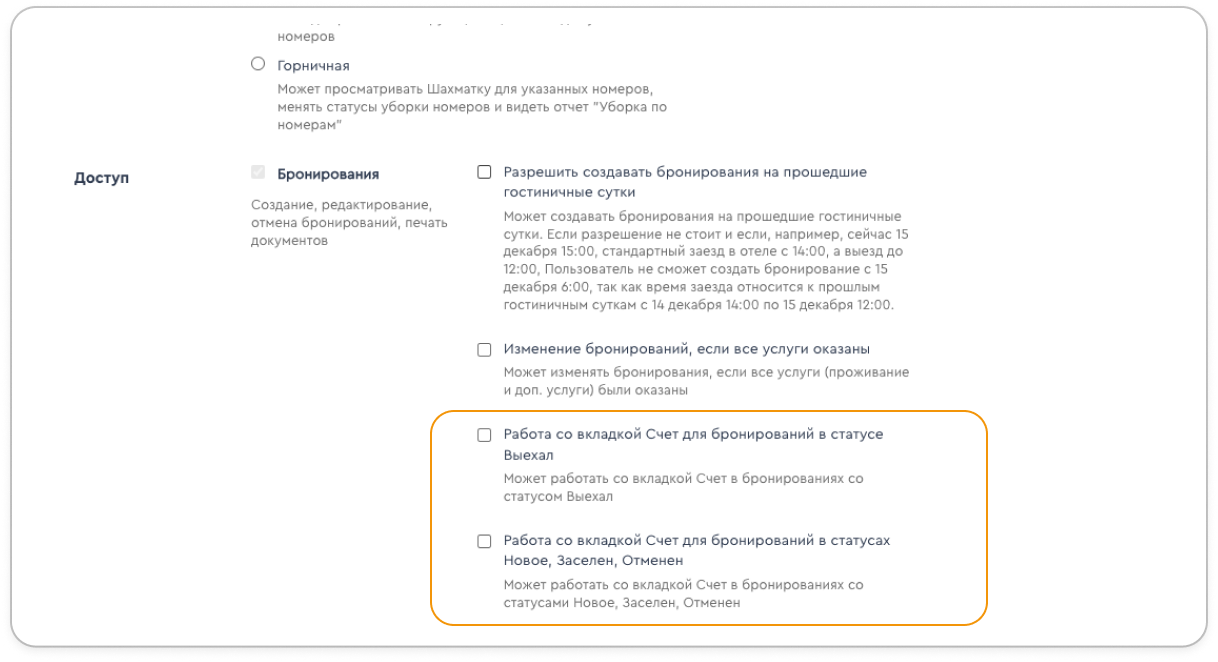
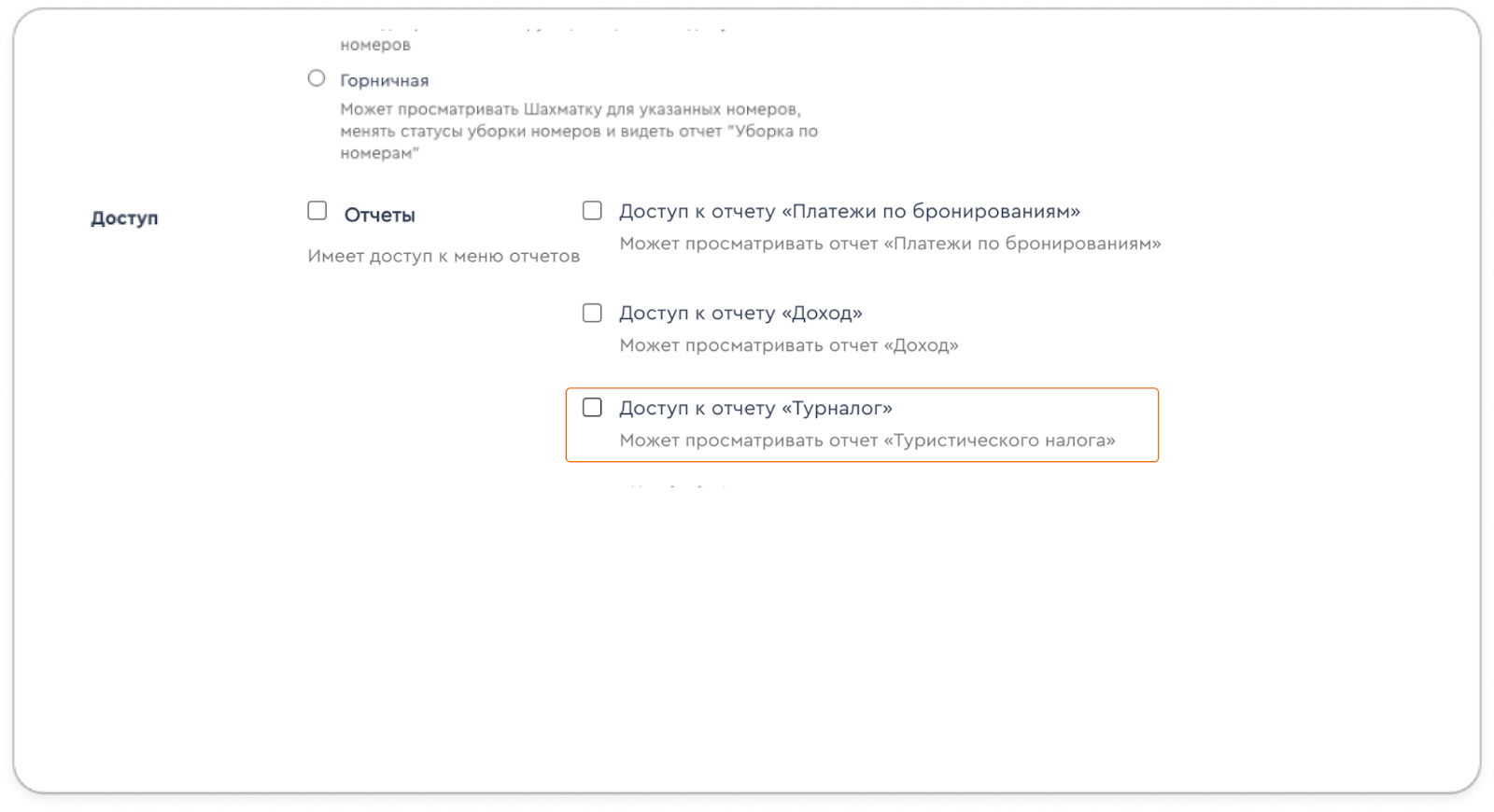
Для работы с туристическим налогом в карточке бронирования пользователю должны быть назначены права доступа к разделу «Счет». Поставьте галочку в чек-боксе напротив соответствующих прав:
- Для статусов «Новое», «Заселен», «Отменен»:
Активируйте пункт «Работа со вкладкой «Счет» для бронирований в статусах «Новое», «Заселен», «Отменен»». - Для статуса «Выехал»:
Активируйте пункт «Работа со вкладкой «Счет» для бронирований в статусе «Выехал»».
- Для статусов «Новое», «Заселен», «Отменен»:
-
Сохраните изменения.
Права доступа к отчету:
Как работает система:
- Кнопка «Перейти в отчет» в разделе «Счёт» в карточке бронирования отображается только у пользователей с соответствующими правами.
- Система проверяет права при каждом входе в раздел «Счет».
Для работы с отчетом тур. налога в настройках пользователя нужно активировать пункт «Доступ к отчету «Турналог»».
13. Частые вопросы
1. Почему тур. налог может не отображаться в карточке бронирования?
Тур. налог может не показываться по двум причинам:
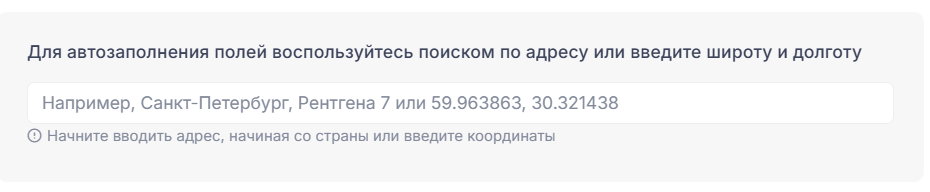
- В разделе «Гостиница» не указан точный адрес. Для апартаментов проверьте адреса в разделе «Категории номеров». Убедитесь, что фактический адрес объекта размещения указан правильно. Адрес нужно указать через автозаполнение (свело-серое поле над адресом).
2. Нужно ли выделять сумму тур. налога при оплате отдельной строкой в чеке?
Нет, выделять сумму туристического налога отдельной строкой в чеке или счёте не нужно.
3. Что делать с тур. налогом по отмененным бронированиям?
Отменённые бронирования попадают в отчёт тур. налога с нулевой суммой налога (0 ₽). В общий итог они не включаются, но в списке остаются для вашего удобства. Если бронь была отменена, система автоматически пересчитывает налог.
4. Что делать, если отчет по тур. налогу долго скачивается?
Если у вас много бронирований, отчёт может формироваться чуть дольше обычного. Система сначала обрабатывает все данные, а только потом начинает скачивание — это нормально. Нужно подождать. Если файл так и не появился через несколько минут — напишите, проверим.
5. Почему тур. налог не отображается, хотя адрес объекта заполнен?
Даже если адрес заполнен, налог может не считаться по двум причинам:
- Адрес записан некорректно
Исправьте: заполните адрес через автозаполнение и сохраните.
- Регион не входит в официальный список для тур. налога
В этом случае включите налог вручную:
Меню ☰ → Финансы → Настройки → Турналог → нажмите «Включить для региона», укажите процентную ставку и минимальную сумму налога.
6. Как работает тур. налог при возврате по брони?
7. Как рассчитывается тур. налог для групповых броней?
В групповых бронях можно вручную в блоке «Туристический налог» в каждой индивидуальной брони заполнить наличие или отсутствие льгот у заказчика — тур. налог рассчитается.
9. Можно ли настроить фильтр для выгрузки отчёта с конкретных номеров?
Тур. налог рассчитывается только для тех категорий номеров, где настроен расчёт налога. Скорее всего, сейчас он настроен неправильно.
Что нужно сделать:
- Проверьте настройки категорий номеров — чек-бокс «Отключить расчет туристического налога для категории»
Если тур. налог по этому объекту платить не нужно, то поставьте галочку, если нужно — оставьте чек-бокс пустым. - Проверьте, что для каждого адреса в настройках тур. налога указана ставка налога.
В блоке «Настройка по региону» напротив каждого адреса нажмите на ✎ (редактировать) и укажите ставку и мин. налог. - Если в настройках тур. налога отображается только один адрес, добавьте правильные адреса для остальных объектов в карточках категорий номеров.
10. Почему тур. налог не меняется при увеличении количества гостей?
Количество гостей не влияет на сумму тур. налога. Расчёт налога зависит от формулы, где основную роль играют: количество ночей проживания, стоимость размещения, наличие льгот у гостя-заказчика.
11. Как рассчитывается НДС при стоимости номера с тур. налогом?
По умолчанию система считает так: НДС автоматически начисляется на общую сумму брони, которую заплатил гость.
Как изменить расчёт НДС:
- Для документов НДС можно отредактировать во время создания счетов и квитанций.
- В ссылке для онлайн-оплаты, можно вручную изменить сумму, на основе которой будет рассчитан тур. налог.
12. Как оплачивается тур. налог, если бронирование в одном квартале, а оплата в другом?
Тур. налог платится в том квартале, когда отель получил полную оплату за проживание, независимо от даты заезда.
Как определить квартал:
Посмотрите дату, когда поступила 100% предоплата или полный расчёт — это дата внутреннего закрывающего документа (чека, УПД). Квартал считается по этой дате.
Если система подставила неверный квартал — вы можете исправить его вручную в карточке бронирования, нажав на кнопку редактирования (✎).
13. Комиссия OTA вычитается из базы расчёта тур. налога?
Нет, комиссия канала не вычитается. Тур. налог всегда рассчитывается с полной стоимости (брутто), которую заплатил гость, без НДС, независимо от того, сколько из этой суммы отель получил на счёт после вычета комиссии агента.
14. Когда оплачивать тур. налог за бронирования с постоплатой от ОТА?
Налог платится в том квартале, когда канал перевёл вам все деньги за бронь. Дата заезда и частичные поступления значения не имеют. Ставка налога берётся на момент полного перевода.
Сроки выплат зависят от конкретного канала — за деталями лучше обратиться в его поддержку.
15. Нужно ли оплачивать тур. налог за командировочных?
Да, тур. налог нужно оплачивать и за командировочных. Это косвенный налог, который включается в стоимость услуг для всех проживающих (ст. 418.1 НК РФ).
16. Нужно ли платить налог при долгосрочном проживании от месяца и более?
Да, исключений для долгосрочного проживания нет. Сумма налога рассчитывается в течение того налогового периода, в котором осуществлялся полный расчет с гостем, на основе налоговой ставки, действующей в этот налоговый период.
17. Как облагается тур. налогом почасовое бронирование (например, на несколько часов без ночёвки)?
Любая продолжительность проживания в течение календарных суток облагается налогом как полные сутки. Bnovo рассчитывает тур. налог за такое бронирование как за 1 день проживания. Например, номер забронирован на 5 часов, а налог начисляется как за 1 полный день (минимальная ставка либо процент от стоимости, если он больше).
Официальные разъяснения есть в письмах от Минфина и ФНС России:
19. Как узнать, какую ставку туристического налога применять для моего региона?
Ставку устанавливают региональные власти. В 2026 году максимальная — 2%, но в некоторых регионах она может быть ниже. Минимальная сумма налога — 100 ₽ в сутки, это единое правило для всех.
Чтобы узнать точную ставку, найдите постановление вашего региона о введении тур. налога.

 Loading...