
Увеличивайте количество прямых бронирований, повышайте лояльность и вовлеченность гостей с помощью инструмента Промокоды!
Дарите вашим новым или постоянным гостям промокоды:
– со скидкой на проживание,
– возможностью повышения категории номера
– возможностью получить бесплатную дополнительную услугу
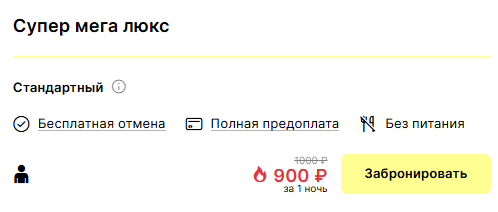
Так для гостя будет выглядеть стоимость после применения прокомокода на скидку:
Создавайте промокоды для разных категорий гостей — используйте гибкие настройки для максимально эффективной программы скидок и бонусов.
Как создать промокод?
Чтобы добавить промокод нужно:
Шаг 1: Открыть раздел управления промокодами
- Перейдите в раздел «Тарифы».
- Откройте вкладку «Промокоды».
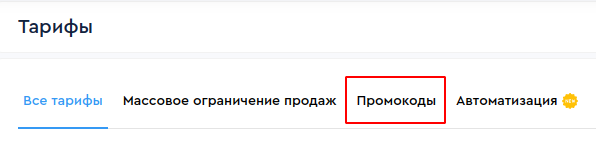
- Отобразится список всех существующих промокодов. Чтобы создать новый, нажмите кнопку «Добавить промокод».
Шаг 2. Заполнить основную информацию
В открывшейся форме нужно заполнить все поля:
- Код — это уникальное слово или комбинация цифр, которую гости будут вводить для получения бонуса. Придумайте и введите код. Например, ЛЕТО25 или WELCOME10.
- Комментарий — это рабочая заметка (необязательное поле), гости её не видят. Укажите суть акции, чтобы всегда помнить её детали (например, «Скидка 15% для соцсетей»).
- Количество бронирований — это лимит применений промокода. Введите число. Как только оно будет достигнуто, промокод не будет применяться — отобразится надпись «Промокод больше не действителен».
Для акции без лимита — оставьте поле пустым. - Применение:
- Скидка на проживание — укажите процент скидки.
- Повышение категории номера — выберите с какой до какой категории номеров можно сделать повышение (апгрейд). Можно задать правила для нескольких категорий.
- Бесплатная услуга — выберите ежедневную дополнительную услугу (например, завтрак), которая будет доступна бесплатно в выбранном количестве на каждый день проживания.
- Номера: выберите конкретные категории номеров, для которых действует промокод.
- Опция «При введении промокода показывать только категории, для которых действует промокод» → включите эту галочку, чтобы гость видел только подходящие номера при вводе кода.
- Тариф: выберите тарифы, к которым применяется промокод.
- Опция «При введении промокода показывать только тарифы, для которых действует промокод» → включите галочку, чтобы показывать гостю только эти тарифы.
- Источник: укажите, откуда должно прийти бронирование.
- Модуль бронирования (включен по умолчанию) — для прямых бронирований с сайта.
- Агентства и компании — для бронирований от партнеров из раздела «Агентства и компании».
- Маркетинг — поле необязательно для заполнения, но здесь можно указать способ бронирования и откуда клиент узнал об объекте, чтобы потом видеть статистику. С помощью этого поля можно отслеживать бронирования пришедшие по промокоду, об этом расскажем далее.
- Период действия:
- Всегда — стоит по умолчанию. Бронирование с применением промокода доступно на любые даты заезда.
Пример: Гость 25 ноября может забронировать с промокодом на любой день в будущем, например, на 26 ноября или на 15 июня. - Всегда, кроме: Промокод нельзя применить для бронирования на конкретные даты (например, праздники).
Пример: Гость 25 ноября не может использовать промокод для бронирования на Новый год (31.12–11.01), но сможет применить его для заезда, например, с 12 января. - В указанные даты: Промокод можно применить только для бронирования в указанный период.
Пример: Гость 25 ноября может использовать промокод, только чтобы забронировать проживание на период с 1 по 5 декабря. Начиная с 6 декабря промокод не применится.
- Всегда — стоит по умолчанию. Бронирование с применением промокода доступно на любые даты заезда.
- Опция «Автоматически применять промокод при вводе гостем эл. почты»:
- Как работает: Гость вводит свою почту на сайте и сразу получает промокод письмом на почту.
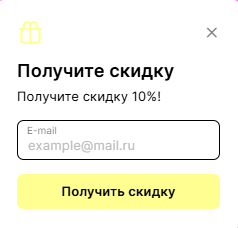
- Выгода: вы получаете эл. почту гостя, даже не завершившего бронирование, и можете воспользоваться этим контактом.
- Как работает: Гость вводит свою почту на сайте и сразу получает промокод письмом на почту.
- Игнорировать ограничения: если включить эту опцию, промокод будет обходить настройки минимального/максимального срока проживания. Закрытие номеров будет учитываться в любом случае.
Шаг 3. Сохранить промокод
Когда все настройки заданы, нажмите кнопку «Добавить промокод» внизу экрана.
Всё готово! Промокод активирован.
Как промокод работает на модуле бронирования?
1. Где гость видит поле для промокода:
После создания промокода в системе, на модуле бронирования рядом с формой выбора дат появится поле «Промокод».

2. Если промокод не применяется:
Гость вводит промокод точно как в настройках:
- Учитывая регистр (АБВ ≠ абв).
- Без пробелов и опечаток.
Иначе гость увидит «Промокод не существует».
3. При успешном применении:
- Система показывает «Промокод применён».

- На подходящих номерах: старая цена перечёркнута, новая выделена цветом с иконкой 🔥
5. Что проверить при трудностях с промокодом:
Раздел «Тарифы» → Промокоды → Редактировать
- Не исчерпан ли лимит бронирований.
- Подходят ли даты бронирования.
- Привязан ли к нужным номерам/тарифам.
6. Оплата:
Промокод применяется до оплаты — гость сразу видит итоговую стоимость со скидкой.
Как применять промокод к прямым бронированиям?
Чтобы указать промокод в прямом бронировании, нужно:
1. Получить промокод от гостя:
- Гость сообщил промокод по телефону или в сообщениях в мессенджере.
- Проверьте актуальность промокода в системе.
2. Применение разных типов промокодов:
- Скидка на проживание:
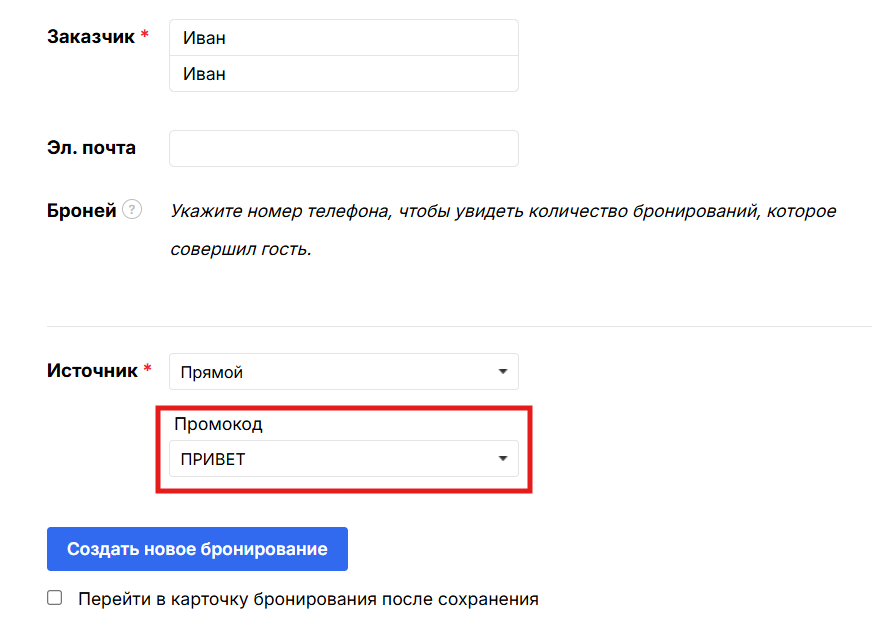
- Во время создания бронирования поставьте галочку в поле «Скидка».
- Укажите размер скидки в %.
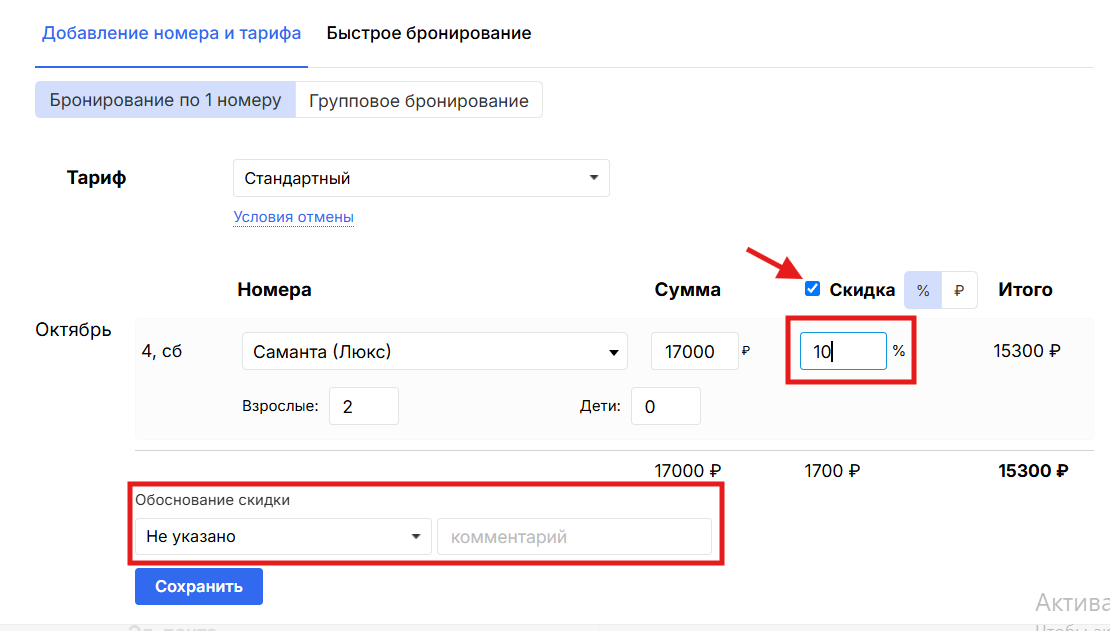
- Выберите маркетинговую метку промокода.
- Повышение категории:
- Когда создаете бронирование, то сразу выберите повышенную категорию номера.
- Установите цену исходной категории.
- Выберите маркетинговую метку промокода.
- Бесплатная услуга:
- Создайте бронирование.
- Добавьте услугу вручную на каждый день проживания.
- Устанавите стоимость услуги 0 руб.
- Выберите маркетинговую метку промокода.
Важно
Чтобы видеть правильную статистику по прямым бронированиям важно вручную помечать наличие промокода.
Как посмотреть список бронирований по промокоду?
Отдельного отчёта по промокодам нет. Сейчас можно найти список бронирований по промокоду через маркетинговые метки. Как это сделать:
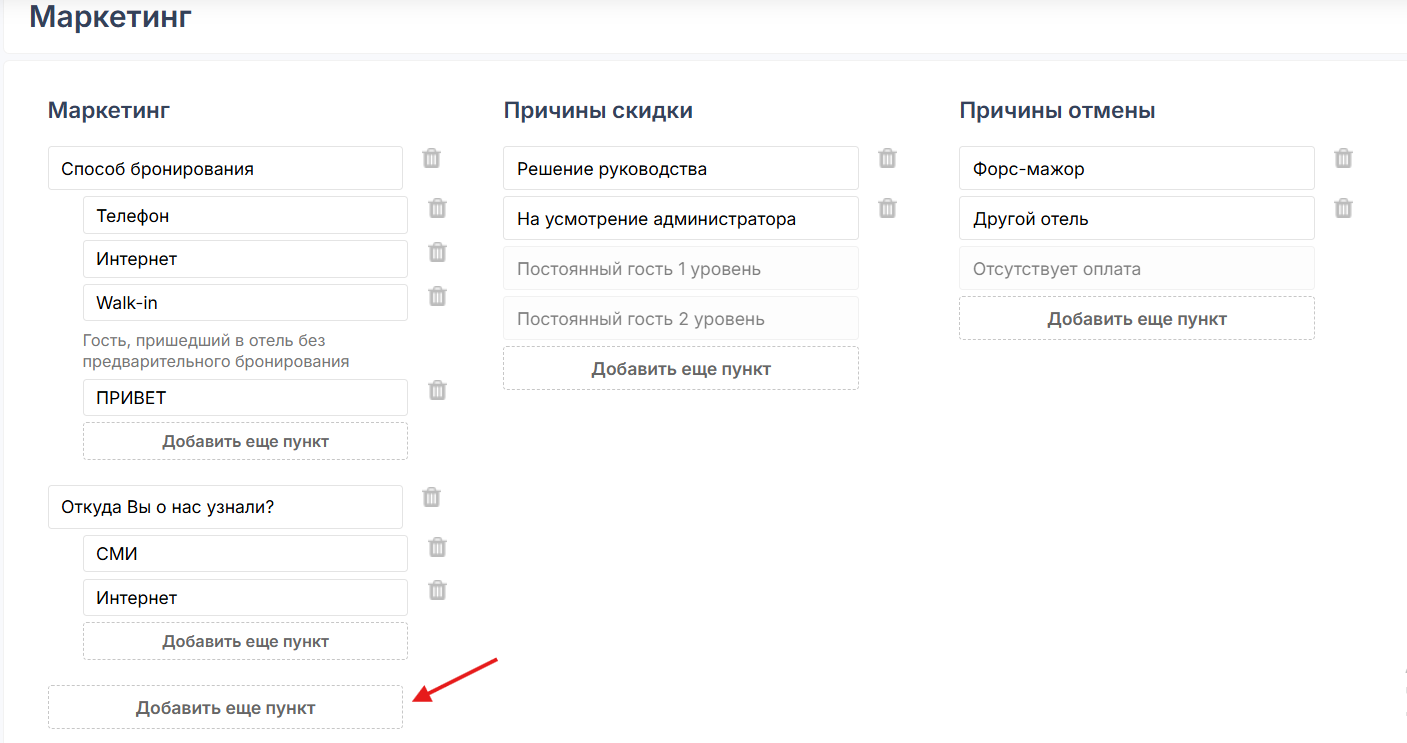
Шаг 1. Создать метку для промокодов:
-
Перейдите в меню ⚙️ → Маркетинг → Добавить еще пункт
-
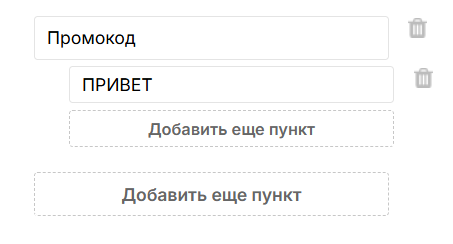
Заполните:
-
Название: например, «Промокод».
-
Варианты: перечислите промокоды (ПРИВЕТ, SUMMER25).
-
-
Сохраните изменения.
Шаг 2. Добавить маркетинговую метку в настройки промокода:
- Перейдите в раздел «Тарифы» → вкладка «Промокоды».
- Нажмите «✎ редактировать» справа от нужного промокода.
- В поле «Маркетинг» выберите созданную метку.
- Сохраните.
Теперь все новые бронирования с этим промокодом будут автоматически помечаться.
Шаг 3. Поиск бронирований с промокодом:
Чтобы найти брони с промокодом:
- Перейдите в раздел «Бронирования».
- Раскройте фильтры и настройте параметры поиска:
- Период: укажите нужные даты или очистите поля для поиска за всё время.
- Статус: выберите все статусы или только нужные. Автоматически подставляется статус «Новое» и «Проверено».
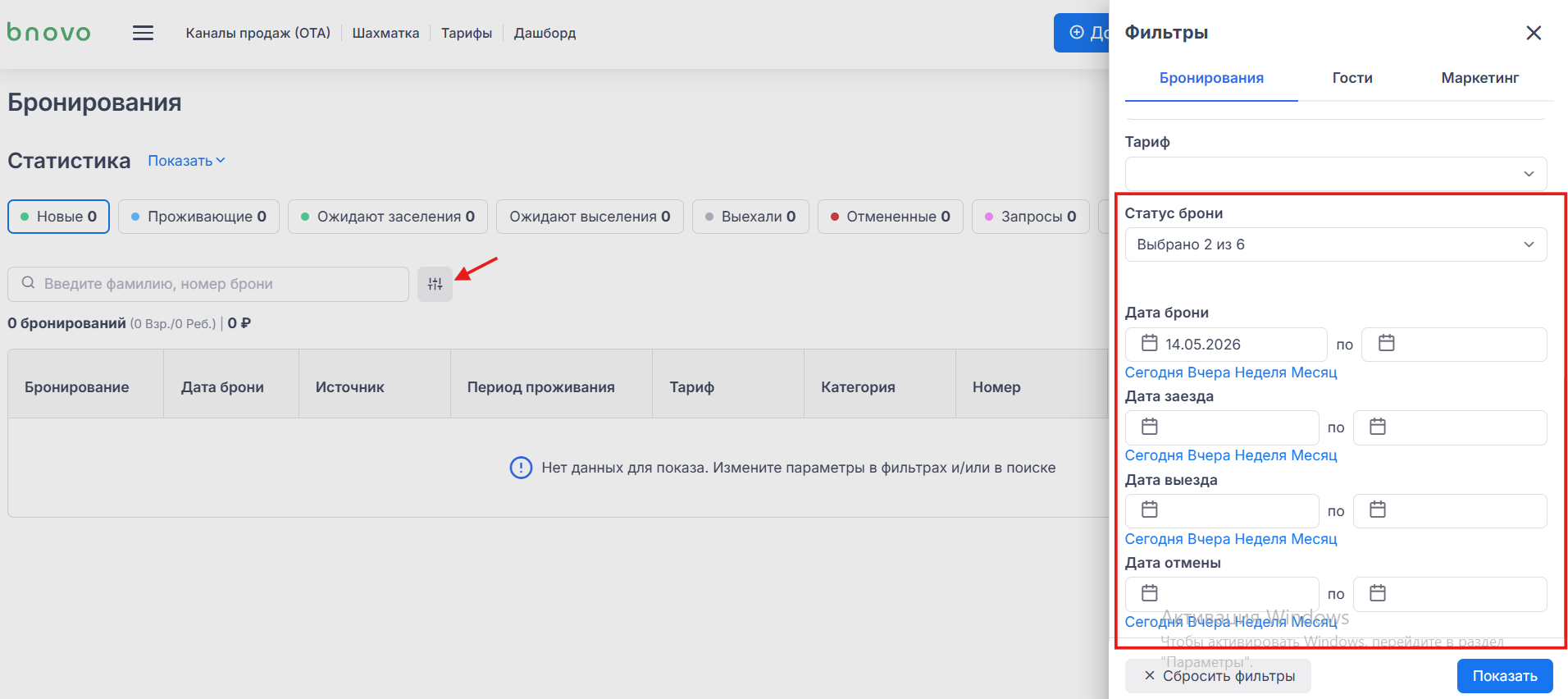
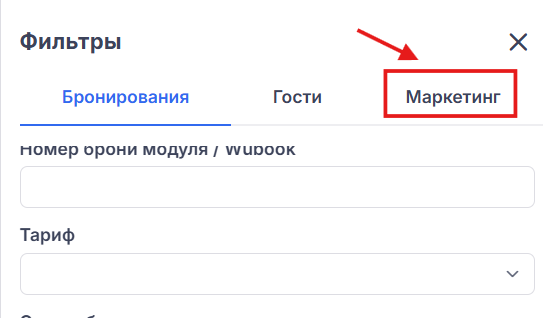
- Перейдите во вкладку «Маркетинг».
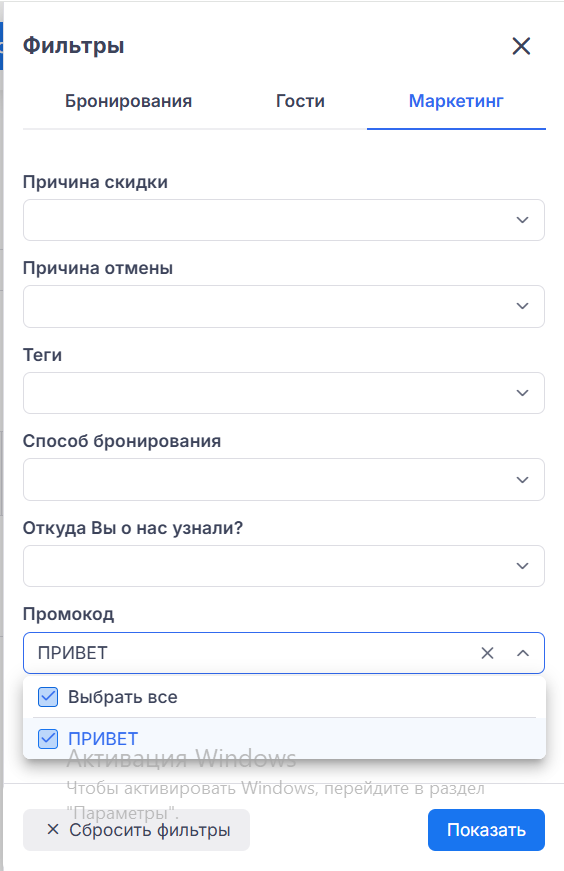
- Выберите метку и сам промокод.
- Нажмите «Показать».
Результат:
- Список бронирований отобразится ниже.
- Данные можно выгрузить в Excel.

Примечание
Автоматически маркетинговая метка промокода будет ставиться только в новые бронирования. В бронях, созданных до этой настройки, нужно проставить метку вручную.


 Loading...