- Что такое полный и неполный продукт (Channel Manager + Модуль онлайн-бронирования)
- Что доступно в неполном продукте (ЧМ+М)
- Доступные опции для неполной версии продукта
- Обновления в неполном продукте (новая версия)
- Что доступно на полном продукте
- Как настроить и подключить неполный продукт (Channel Manager + Модуль онлайн-бронирования)
- Интеграция со сторонними PMS-системами
- Варианты интеграции
- С какими PMS есть интеграция
- Как подключить PMS к bnovo
Что такое полный и неполный продукт (Channel Manager + Модуль онлайн-бронирования)
Полный продукт (bnovo PMS) — это облачная система для управления гостиницей, которая помогает вести бронирования, настраивать тарифы, управлять продажами и анализировать результаты в одном окне.
Полный продукт включает:
- Интерактивную шахматку для удобного управления бронированиями.
- Индивидуальный доступ для каждого сотрудника с возможностью настройки прав.
- Управление Тарифами и Номерным Фондом в одном окне.
- Расширенную отчетность для глубокого анализа и повышения эффективности.
- Дополнительные модули для решения операционных задач.
Неполный продукт включает:
- Channel Manager (ЧМ)
- Модуль бронирования (М)
- Доступ к подключению сторонней PMS-системы (Logus, 1С:Отель, Ecvi, Эдельвейс)
Что доступно в неполном продукте (ЧМ+М)
На новом тарифе доступны бесплатные обновления: лист ожидания, новый отчет «Длительность проживания и окно бронирования», анализ конкурентов.
Для индексированного тарифа доступны только два обновления: отчет «Длительность проживания и окно бронирования» и лист ожидания.
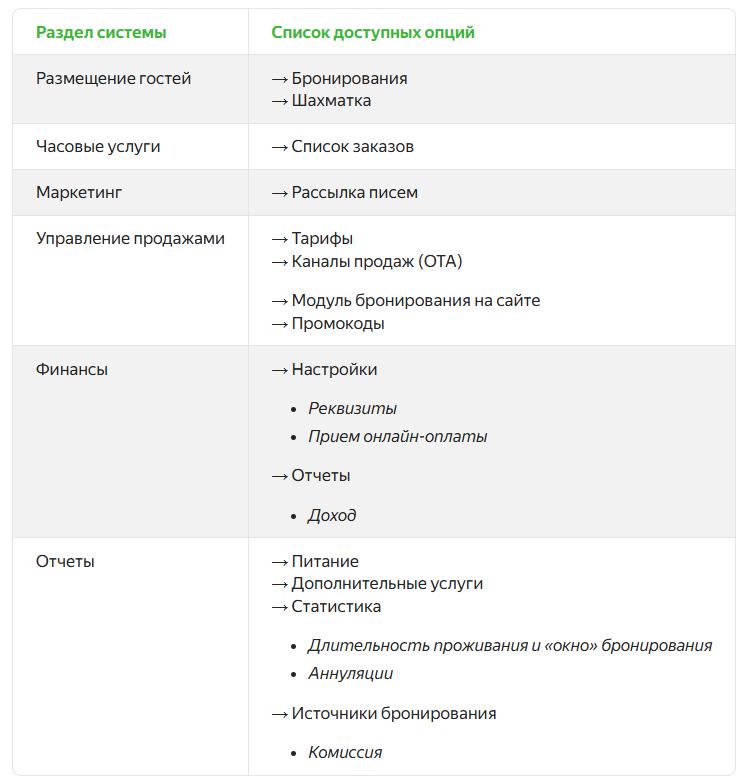
Доступные опции для неполной версии продукта
Ниже приведён список доступных опций для неполной версии продукта:
Обновления в неполном продукте (новая версия)
Для неполной версии продукта доступны следующие обновления:
- Лист ожидания
- Новый отчет «Длительность проживания и окно бронирования»
- Анализ конкурентов
Что доступно на полном продукте
Ниже приведён список доступных опций для полной версии продукта:
Как настроить и подключить неполный продукт (Channel Manager + Модуль онлайн-бронирования)
Шаг 1. Создание категории номера
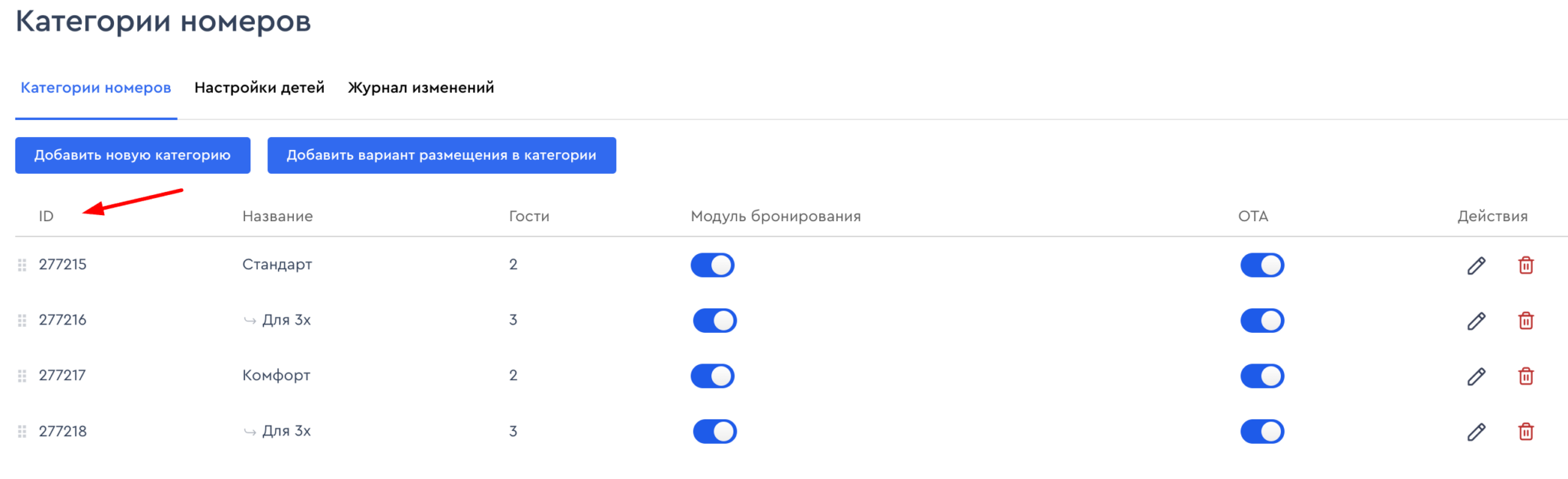
- Зайдите в настройки (шестеренка) → Категории номеров.
- Нажмите «Добавить категорию» и заполните нужные поля.
- Во вкладках «Описание» и «Фотографии и видео» добавьте контент — он будет отображаться в модуле бронирования.
- Категория по умолчанию выключена — нажмите кнопку ▶️ напротив, чтобы включить продажи.
- ID категории пригодится для синхронизации со сторонней PMS-системой.
Шаг 2. Создание тарифа
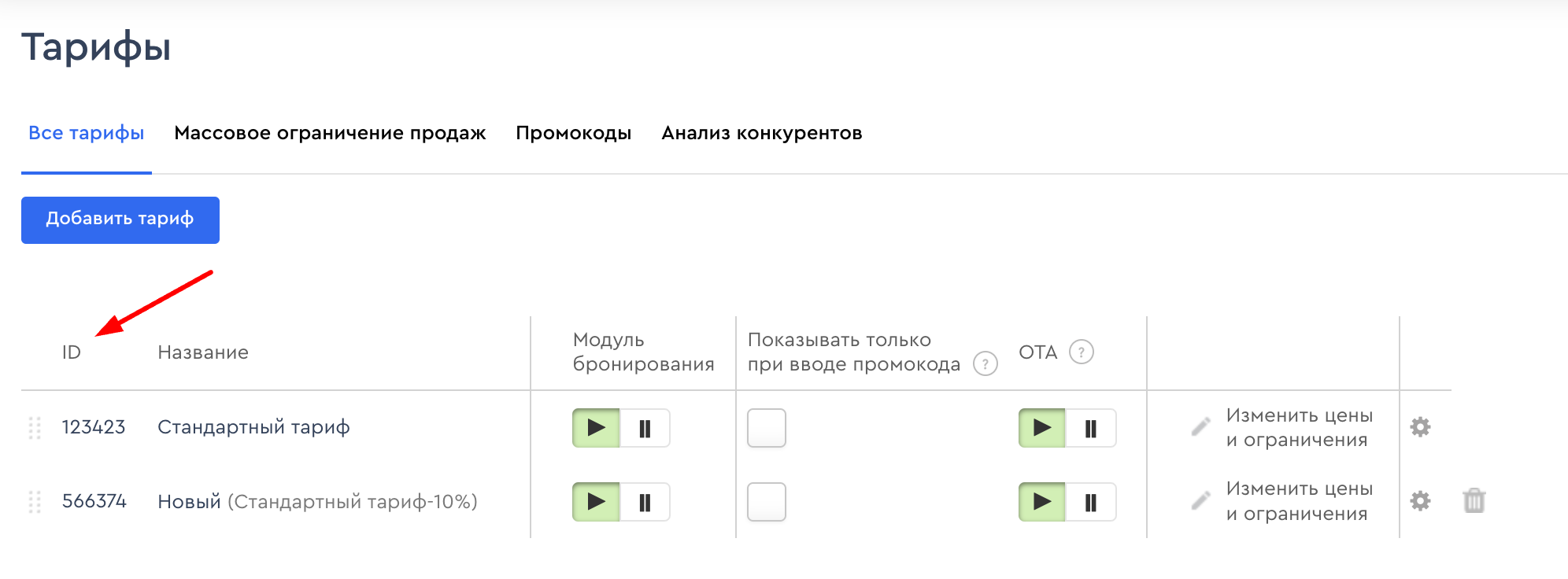
- Перейдите в Меню (три полоски в левом верхнем углу) → Тарифы → Добавить тариф.
- Заполните все обязательные поля.
- В таблице ниже укажите базовые цены — их можно будет изменить позже.
- Новый тариф по умолчанию выключен — нажмите ▶️, чтобы включить продажи.
- После подключения PMS цены будут загружаться автоматически.
- ID тарифа отображается рядом — он пригодится для интеграции.
Шаг 3. Подключение сторонней PMS
Если используется сторонняя PMS — настройте выгрузку цен, ограничений и наличия из неё. Если PMS нет — перейдите к следующему шагу.
Шаг 4. Добавление ограничений
Перед открытием продаж установите нужные ограничения.
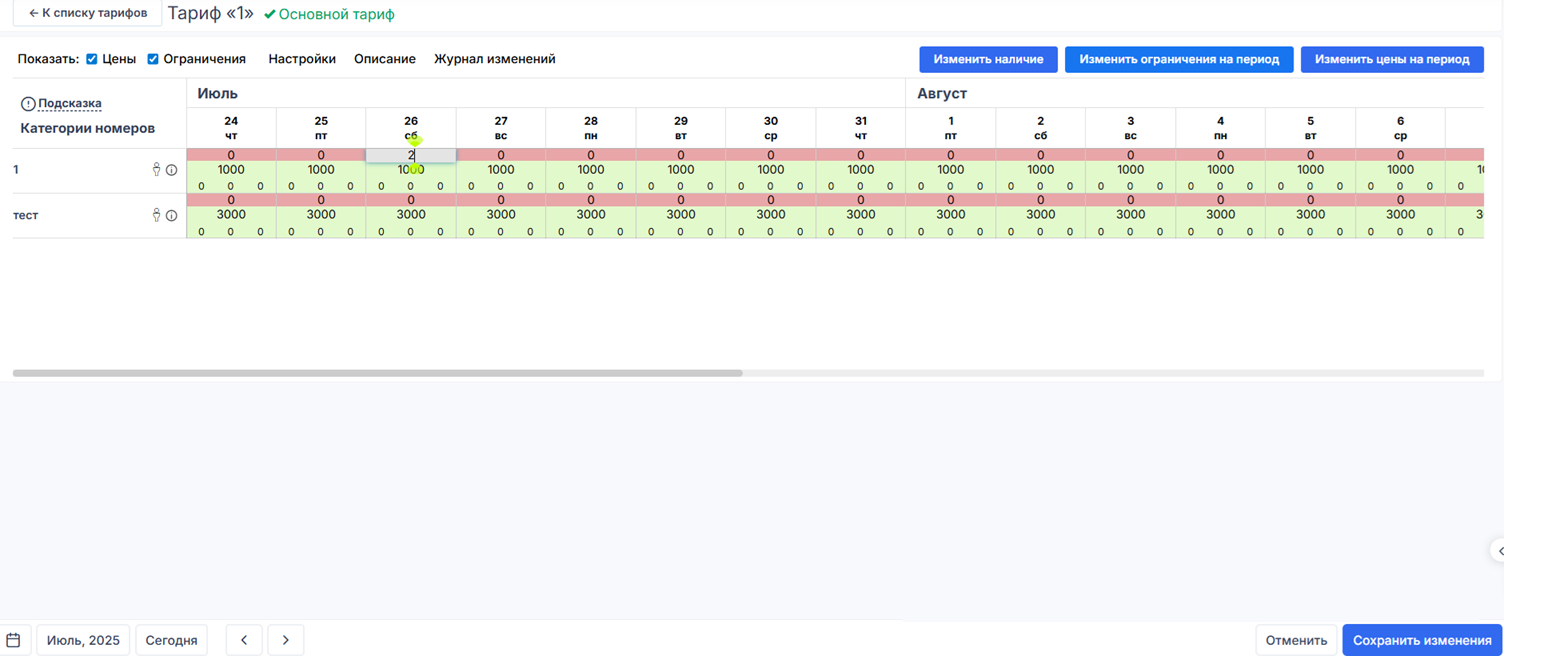
- Зайдите в «Тарифы», нажмите на карандаш напротив тарифа → попадаем в раздел «Цены и ограничения».
- В таблице по датам можно задать: закрытие продаж, заезда или выезда; минимальное/максимальное количество ночей; минимальное количество ночей на заезд.
Зеленый цвет — продажи открыты, красный — закрыты.
Шаг 5. Указание наличия
- Зайдите в «Тарифы» и нажмите на карандаш напротив тарифа.
- В таблице с ценами укажите количество доступных номеров по датам и категориям.
- Не забудьте нажать «Сохранить изменения».
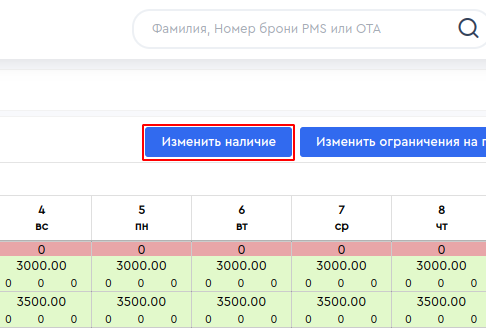
- Если нужно указать наличие сразу на длительный период — используйте массовое обновление: задайте период, введите значения и нажмите «Применить».
Шаг 6. Шахматка
Раздел «Шахматка» доступен для аккаунтов с типом Channel Manager + Модуль бронирования. Здесь отображаются все категории номеров (без конкретных номеров) и бронирования по датам проживания.
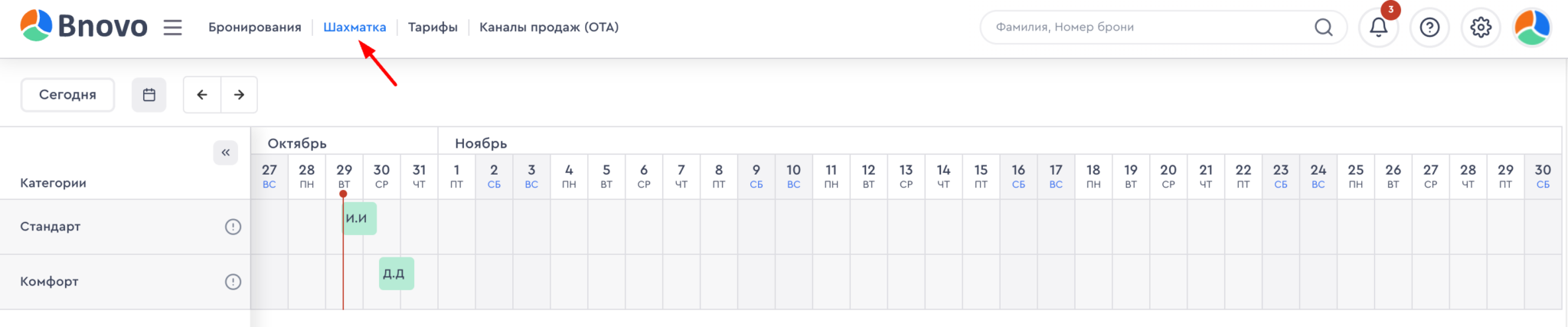
Что можно делать:
- Навести курсор на бронь — откроется карточка с деталями.
- Перелистывать даты с помощью стрелок или выбрать период в календаре.
Особенности:
- Отображаются только категории, без номеров.
- Шахматка показывает месяц по умолчанию.
- Нет тегов, статусов уборки и функции редактирования броней.
- Создать бронь через шахматку нельзя.
Интеграция со сторонними PMS-системами
Варианты интеграции
1. Частичная интеграция
Аккаунт с менеджером каналов и модулем бронирования (без шахматки).
Через интерфейс bnovo можно:
- создавать категории и варианты размещения,
- настраивать тарифы,
- подключать каналы.
Сторонняя PMS в этом случае передает наличие, цены, ограничения и забирает бронирования.
2. Полная (бесшовная) интеграция
Личный кабинет в bnovo не создается. Управление системой из PMS, которая работает с bnovo по API.
С какими PMS есть интеграция
- 1С:Отель
- Logus
- Эдельвейс
- ECVI
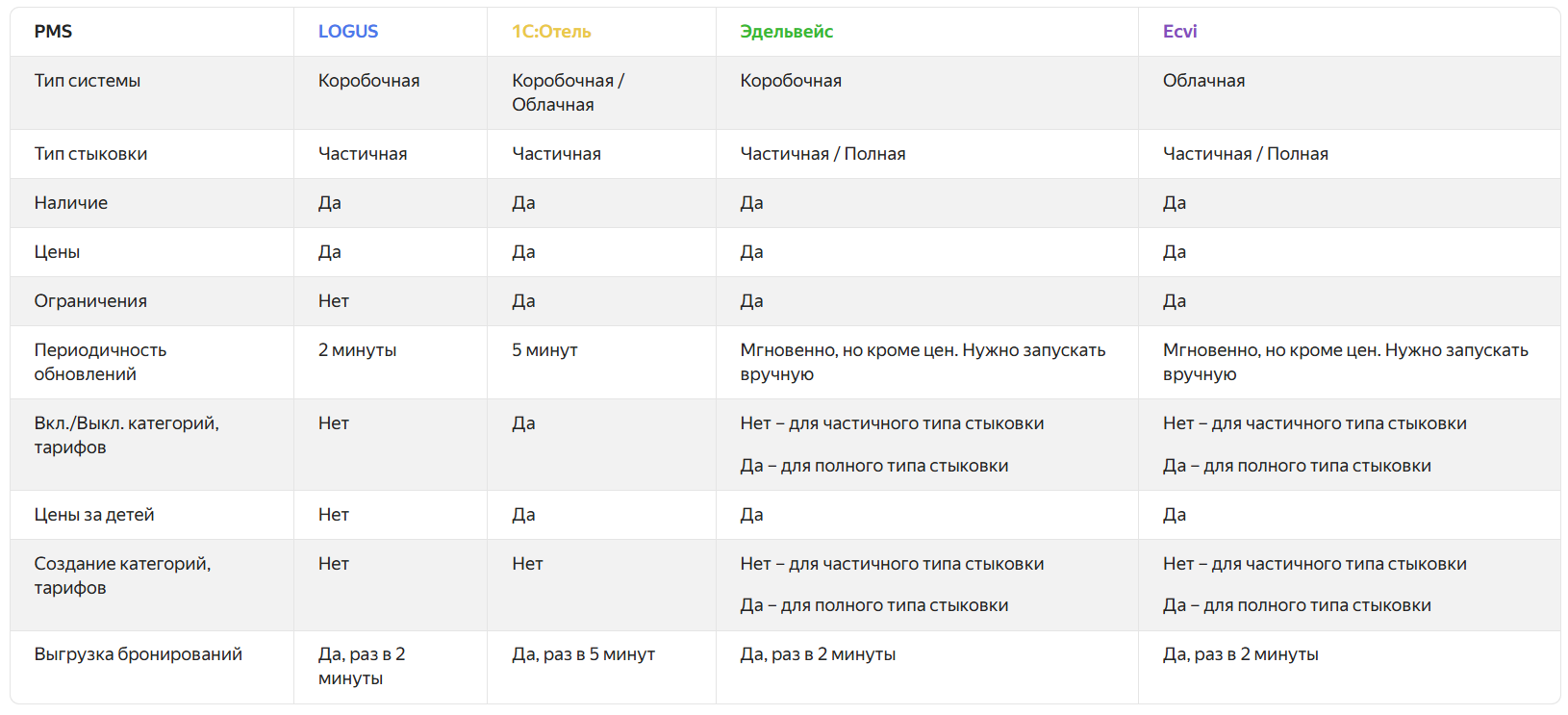
Ниже в таблице — особенности работы с каждой PMS.
Как подключить PMS к bnovo
-
В bnovo создайте категории и тарифы, которые уже есть в вашей шахматке.
Указывать актуальные цены и наличие не нужно — эти данные подтянутся из PMS после подключения.
ID тарифов и категорий из bnovo нужны для настройки синхронизации со сторонней PMS. - Напишите нам в чат поддержки.
Контактные данные поддержки bnovo:
- 💬 Чат — через значок «?» в вашем аккаунте.
- 📞 Звонок — по телефону:
+7 800 222 74 43 (РФ)
+7 812 767 36 67 (другие страны)
⏰ Поддержка работает 24/7.

 Loading...