
📑 Показать содержание
В этой статье мы расскажем, как подключить и настроить канал продаж Ростелеком Travel Tech, чтобы принимать бронирования и управлять ценами и ограничениями из Bnovo.
1. Основная информация о канале
Ростелеком Travel Tech (RTT) — это единая цифровая платформа-консолидатор, предназначенная для централизованного управления бронированием отелей. Платформа обеспечивает полный цикл услуг: от поиска и бронирования размещения на условиях специальных корпоративных тарифов до интеграции с системами управления командировками и финансового учёта предприятия-клиента.
Продукт ориентирован на комплексное обслуживание сегментов B2B (крупный и средний бизнес) и B2G (государственные учреждения и бюджетные организации), предлагая им технологичное решение для оптимизации расходов на деловые поездки, повышения контроля и автоматизации отчётности.
Ключевые особенности:
- К одному аккаунту Bnovo можно подключить только один канал.
- Объект должен находиться на территории РФ.
- Работают со всеми типами клиентов.
- Работают со всеми классифицированными средствами размещения и апартаментами.
- Канал берет контент из Bnovo, поэтому нужно проверить полноту контента по объекту и категориям в Личном кабинете Bnovo.
Актуальные ограничения, которые принимает канал, можно посмотреть в нашей статье: Ограничения, которые поддерживают ОТА
Важно
- Канал пока не поддерживает настройки дополнительных мест и детей.
- Изменения бронирования внутри канала не передаются в Bnovo, доступны только создание и отмена брони.
Доработка этих моментов запланирована на ближайшее время.
2. Как подключить канал Ростелеком Travel Tech в Bnovo
Шаг 1: Заключите договор с Ростелекомом
Если у вашего объекта ещё нет договора — обратитесь в Ростелеком Travel Tech для его оформления. После заключения договора на стороне Ростелеком Travel Tech вашему объекту присваивается уникальный ID.
Шаг 2: Подключение в Bnovo
Убедитесь, что для каждой категории номеров заполнено описание и загружены фотографии. Это напрямую влияет на продажи: гости охотнее бронируют номера, которые хорошо описаны и показаны в деталях.
- В интерфейсе Bnovo зайдите в меню ⚙️ → Гостиница → Описание и фото
- Проверьте, что в аккаунте заполнены общая фотогалерея и описание объекта.
- Зайдите в меню ⚙️→ Категории номеров.
- Напротив категорий, которые хотите передавать в канал, нажмите на ✎ (редактировать).
- Перейдите на вкладку «Описание» и заполните информацию о категории.
Описание передаётся, только если в блоке языков выбран русский язык. Если на вкладке «Описание» нет описания на русском, система возьмёт текст из вкладки «Основное» в настройках категории номера. - Перейдите на вкладку «Фото и видео» и добавьте контент.
- В разделе «Категории номеров» включите продажи категорий для модуля бронирования, передвинув бегунок
 :
:
Примечание
В канал передаются не только названия категорий номеров, но и названия вариантов размещения. Рекомендуем называть варианты размещения в категории по форме: «Название + количество человек». Например, «Стандарт для 2 взрослых». Это снижает количество ошибок при бронировании и ускоряет выбор подходящего варианта.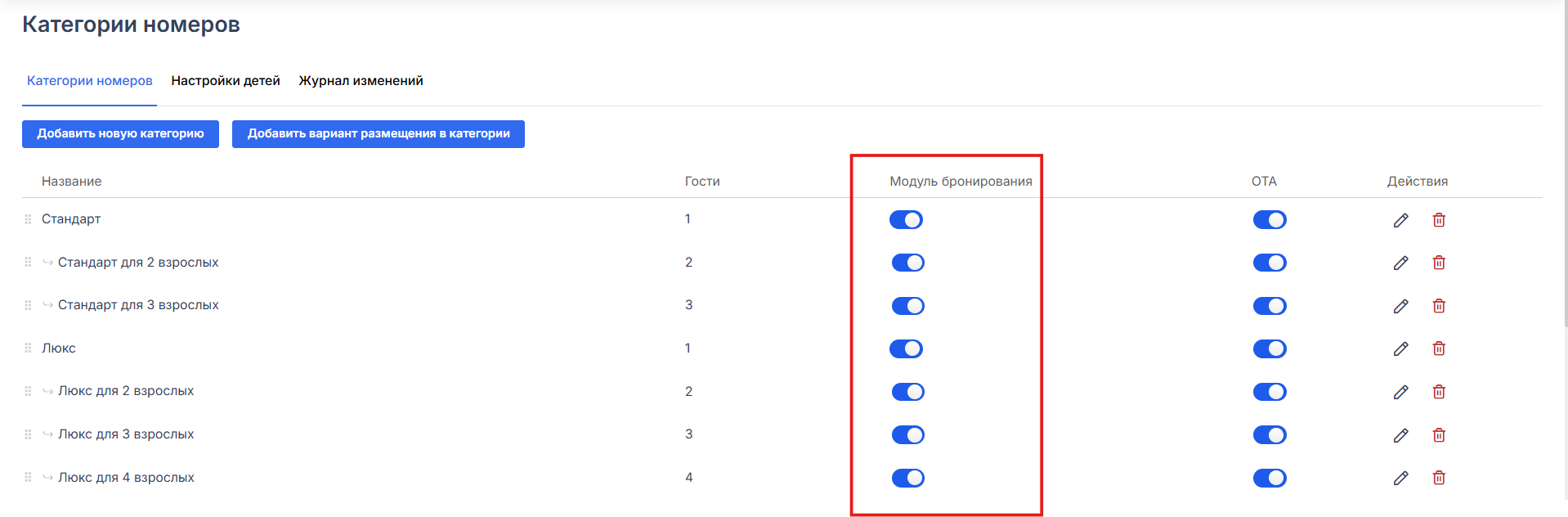
-
Откройте Меню
 , перейдите в раздел «Тарифы».
 -
Напротив тарифа, который нужно отправлять на Ростелеком Travel Tech, нажмите на кнопку
 в столбце «Модуль бронирования»

-
Напротив тарифа, который нужно отправлять в Ростелеком Travel Tech, в конце строки нажмите на шестеренку и настройте правила аннуляции — они будут передаваться в канал.
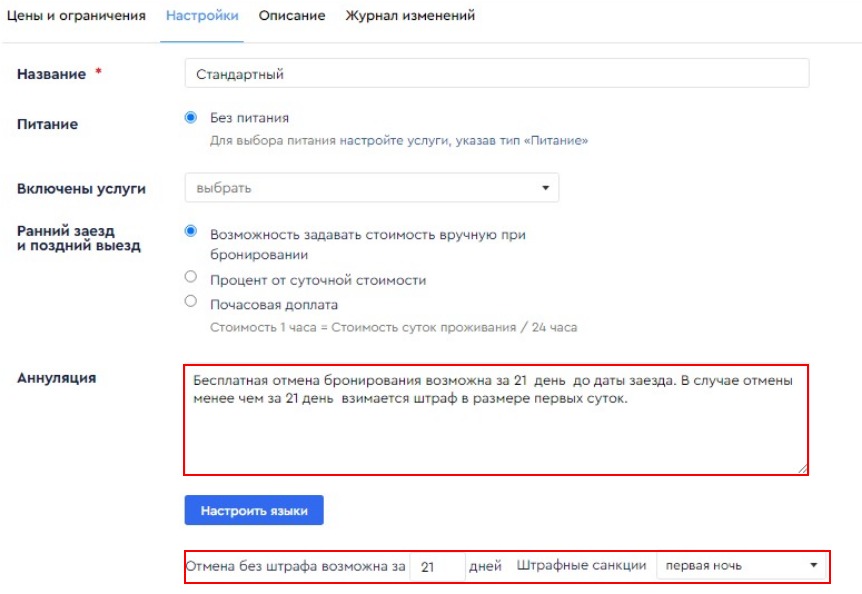
Примечание
Продажи в столбце «Модуль бронирования» нужно включить только при первой настройке. После того как канал Ростелеком Travel Tech будет в статусе «Подключен», можно поставить на паузу тарифы и категории, которые не нужно передавать на модуль бронирования. -
Перейдите в «Каналы продаж» → «Добавить канал продаж».
-
Найдите в списке Ростелеком Travel Tech.
-
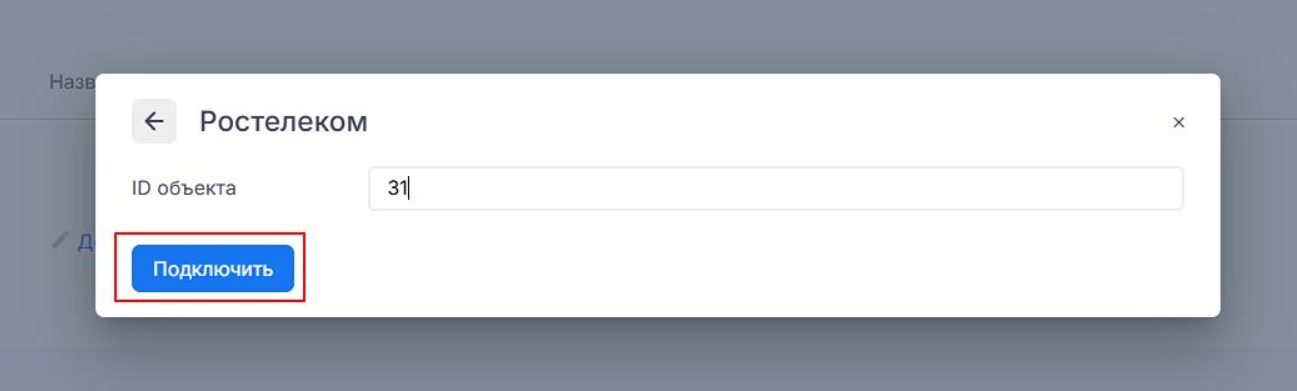
Введите ID объекта, полученный от Ростелекома Travel Tech, и нажмите «Подключить».
Шаг 3: Настройка категорий и тарифов
После подключения откроется окно настройки:
- Откроется список категорий и тарифов, созданных в Bnovo.
- Отметьте галочками те тарифы и категории, которые хотите продавать на Ростелеком Travel Tech.
- Нажмите кнопку «Сохранить».

- Готово! В течение 5-10 минут отель появится в поисковой выдаче Ростелеком Travel Tech.
При подключении канала Ростелеком Travel Tech бронирования, созданные в прошлом, не выгружаются в шахматку автоматически.
3. Как подключить апартаменты к каналу Ростелеком Travel Tech в Bnovo
Чтобы подключить апартаменты, сначала убедитесь, что выполнены два условия:
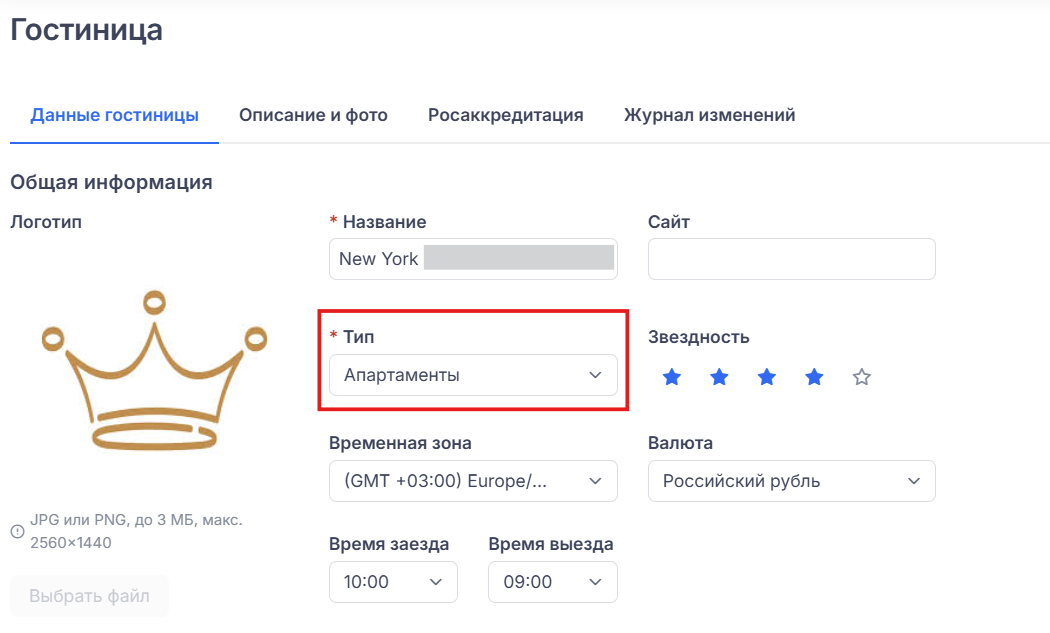
- В настройках объекта выбран тип «Апартаменты»:
- Перейдите в меню ⚙️ → Гостиница.
- В поле «Тип» выберите «Апартаменты».
- Нажмите «Сохранить» внизу страницы.
- Для всех категорий номеров заполнен точный адрес:
- Перейдите в меню ⚙️ → Категории номеров.
- Напротив категорий нажмите значок ✎ (редактировать).
- Проверьте, что в названии категории указан полный адрес объекта.
Важно
Сейчас канал не поддерживает передачу геолокации для отдельных апартаментов. Подключение этой функции запланировано в ближайшее время. Поэтому при заполнении блока «Адрес» обязательно дублируйте его в названии самой категории апартаментов. - С правой стороны у категорий с типом «Апартаменты» есть блок «Адрес».
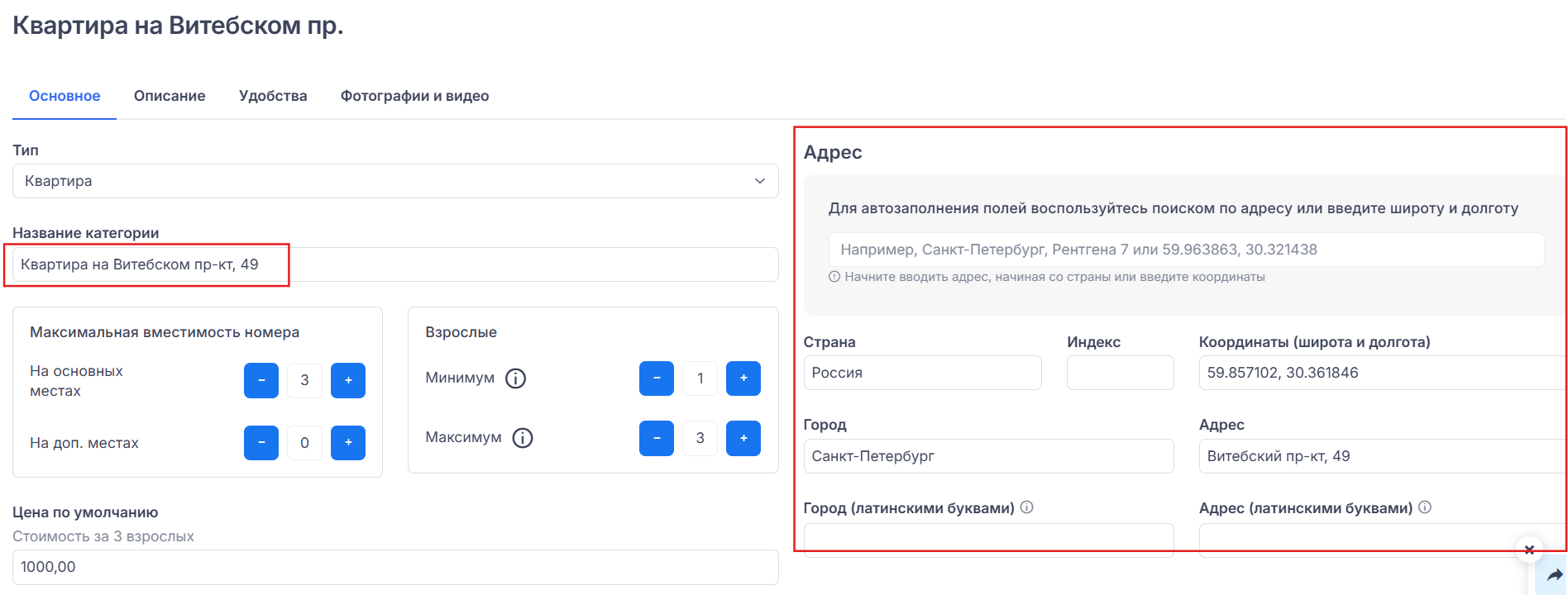
- Заполните адрес через поле автозаполнения (светло-серое).

- Сохраните изменения внизу страницы.
После этого пройдите все этапы, описанные в Шаге 2. Дальнейший алгоритм подключения для апартаментов ничем не отличается от подключения любого другого типа объекта.
4. Как обновить контент в Ростелеком Travel Tech
Чтобы изменить фото или описание объекта или категорий, которые были добавлены на Шаге 2 при подключении, достаточно обновить эти данные в Bnovo. Канал Ростелеком Travel Tech раз в сутки автоматически забирает все обновления и публикует их на своей стороне.
Как поменять контент для объекта:
- Зайдите в меню ⚙️ → Гостиница → Описание и фото
- Поменяйте общую фотогалерею и описание объекта.
Как поменять контент для категории номера:
- Зайдите в меню ⚙️→ Категории номеров.
- Напротив нужной категорий нажмите на ✎ (редактировать).
- Перейдите на вкладку «Описание» и поменяйте информацию о категории.
Описание передаётся, только если в блоке языков выбран русский язык. Если на вкладке «Описание» нет описания на русском, система возьмёт текст из вкладки «Основное» в настройках категории номера. - Перейдите на вкладку «Фото и видео» и поменяйте контент.

 Loading...