
📑 Содержание
1. Общая информация
2. Шаблоны писем
Как создать новый шаблон письма
Как добавить переменные в шаблон письма
Как изменить шаблон письма
Как удалить шаблон письма
3. Автоматическая рассылка
Как создать автоматическую рассылку
Как включить или выключить автоматическую рассылку
Как настроить рассылку для программы лояльности
Как настроить рассылку для сбора отзывов Smartips [доступно с 27.07.2026]
4. Ограничения, особенности и ошибки
5. Частые вопросы
В этой статье мы расскажем, как работать с автоматическими рассылками в Bnovo: создавать и настраивать шаблоны писем, добавлять переменные, управлять рассылками, в том числе для программы лояльности и сбора отзывов.
1. Общая информация
Чем полезны автоматические рассылки писем?
- Экономит время.
- Повышает количество повторных бронирований.
- Помогает собирать обратную связь после проживания.
Термины:
- Шаблон письма — готовое оформление и текст письма, которое можно использовать в рассылках.
- Автоматическая рассылка — письмо, которое отправляется гостю автоматически после события или по расписанию.
- Переменные — данные гостя или объекта размещения, которые автоматически подставляются в письмо из PMS.
- Программа лояльности — инструмент для работы с постоянными гостями и поощрениями.
2. Шаблоны писем
Как открыть список шаблонов писем
Чтобы начать работу с рассылками для гостей, нужно открыть список доступных шаблонов:
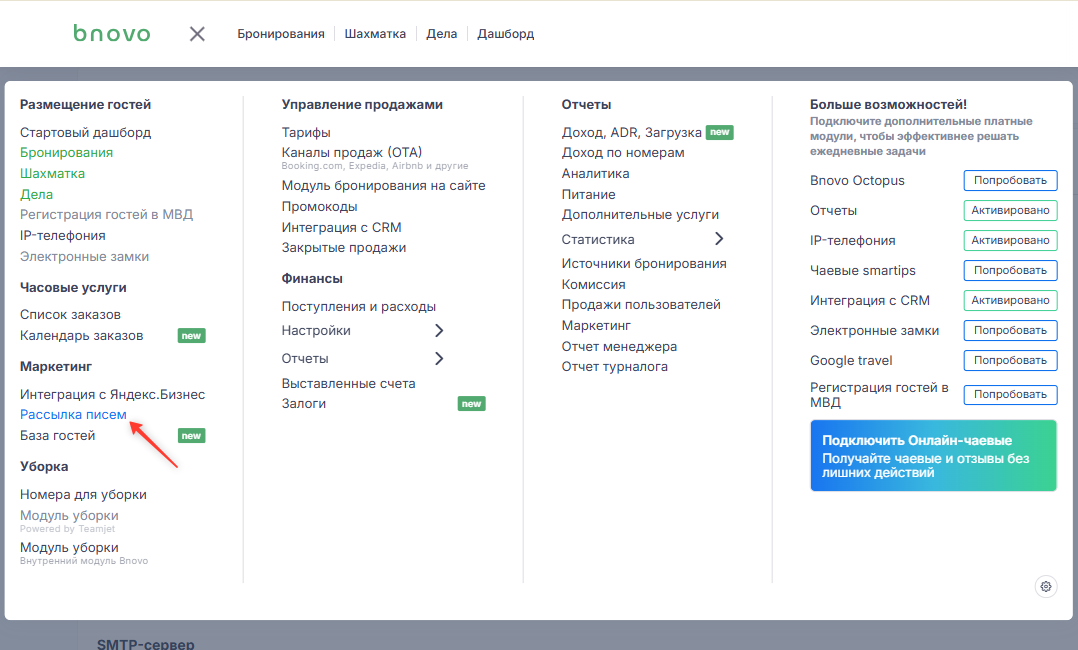
- Откройте меню «☰».
- Найдите раздел «Маркетинг».
- Нажмите «Рассылка писем».
- Перейдите на вкладку «Шаблоны писем».
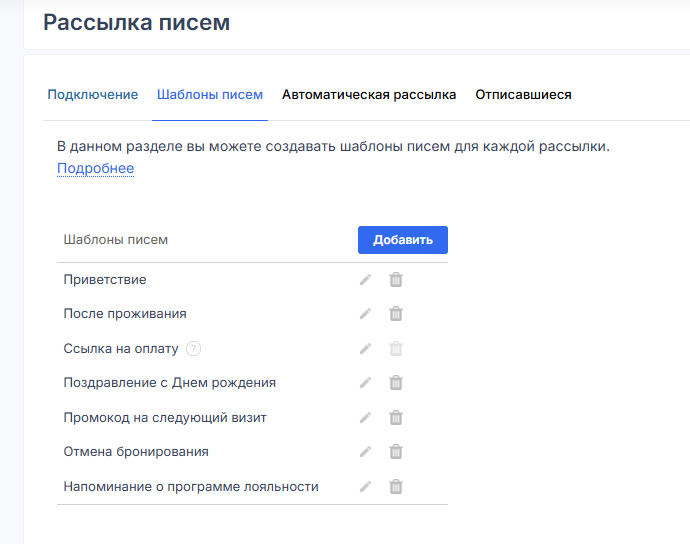
Откроется список всех доступных шаблонов писем:
- «Приветствие»
- «После проживания»
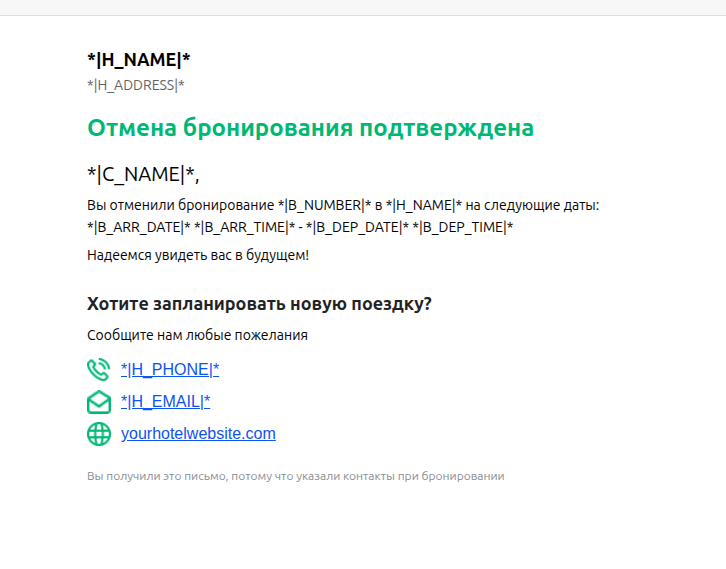
- «Ссылка на оплату»
- «Поздравление с Днем рождения»
- «Промокод на следующий визит»
- «Отмена бронирования»
Примечание
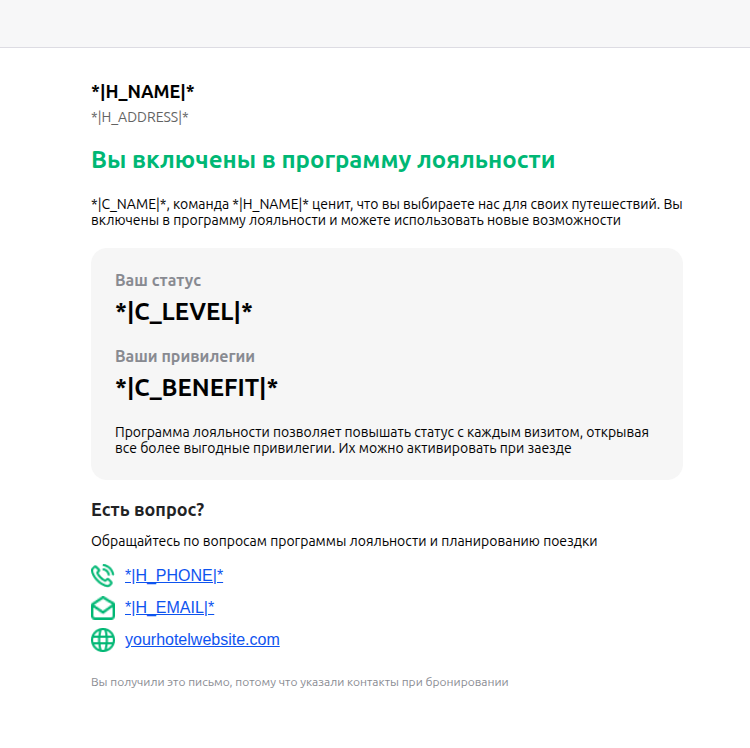
Если подключена программа лояльности, дополнительно появится шаблон «Напоминание о программе лояльности».
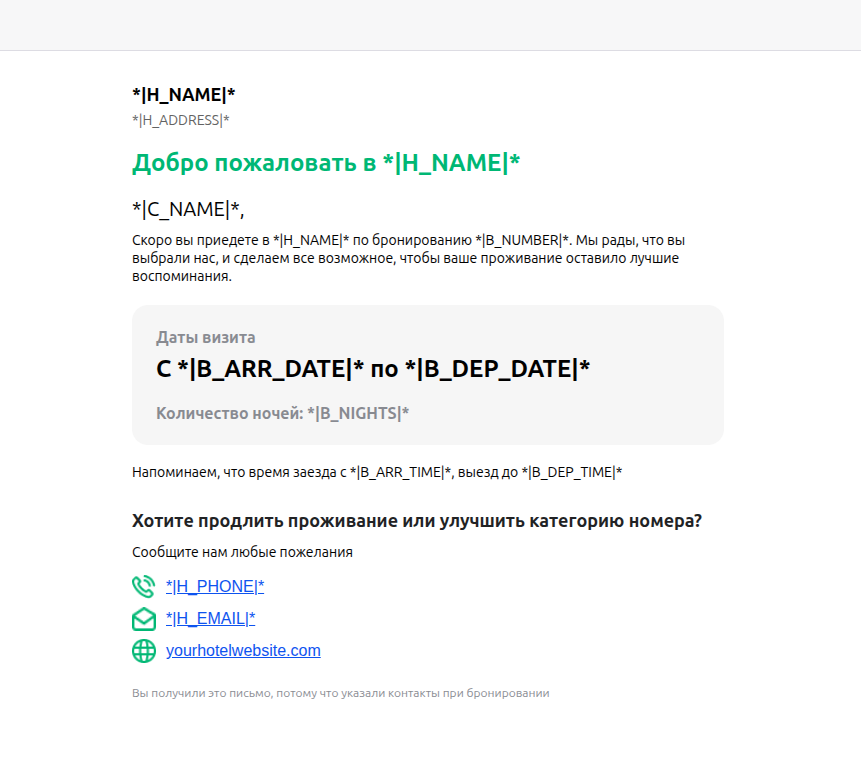
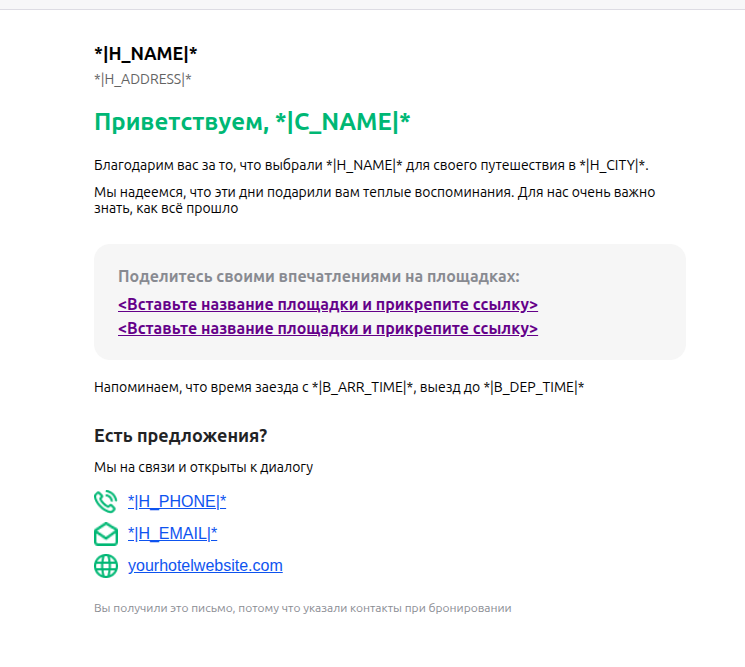
Нажмите, чтобы посмотреть текст стандартных шаблонов письма
Приветствие
После проживания
Ссылка на оплату
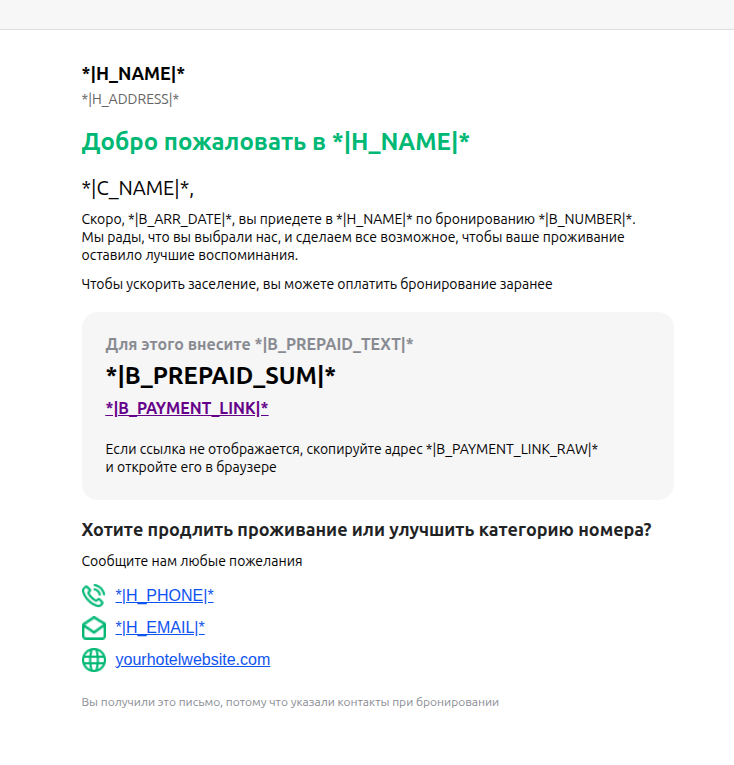
Поздравление с Днем рождения
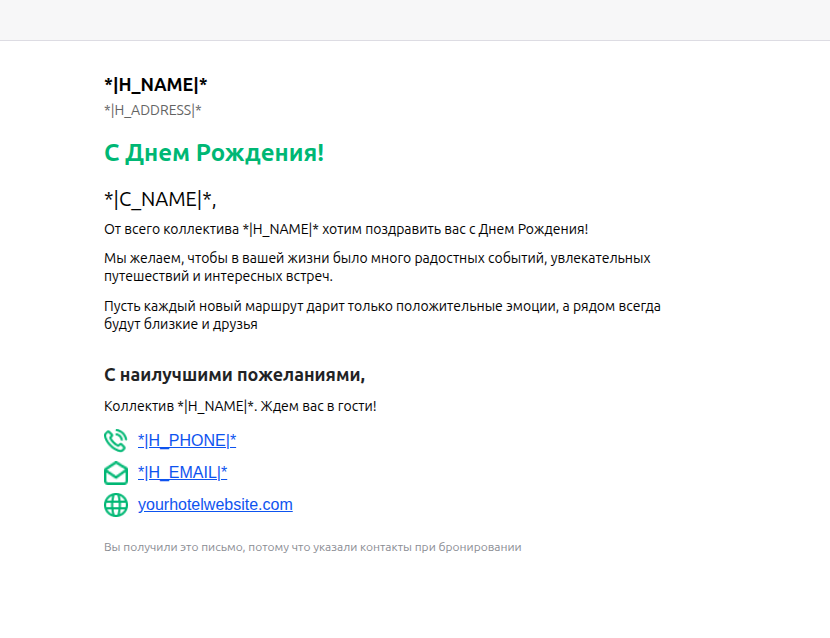
Промокод на следующий визит
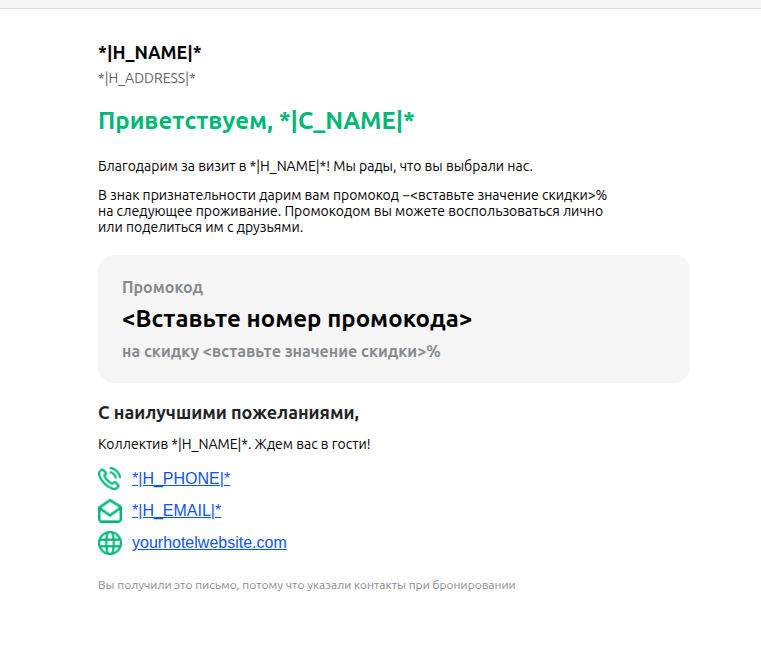
Отмена бронирования
Напоминание о программе лояльности
Как создать новый шаблон письма
Если стандартных шаблонов недостаточно и нужно создать свой, действуйте так:
- Откройте раздел «Шаблоны писем».
- Нажмите кнопку «Добавить».
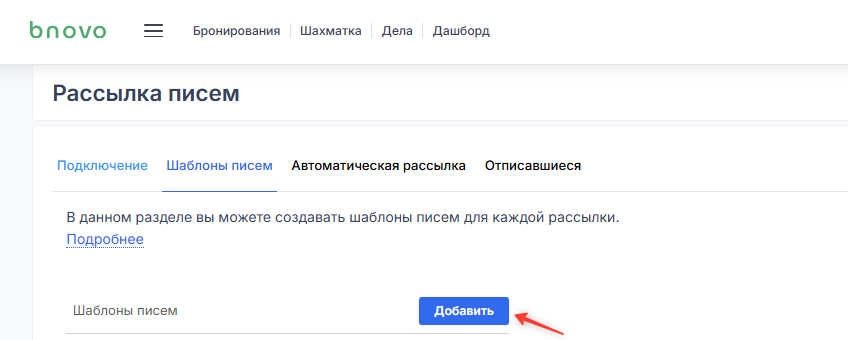
- Откроется редактор.
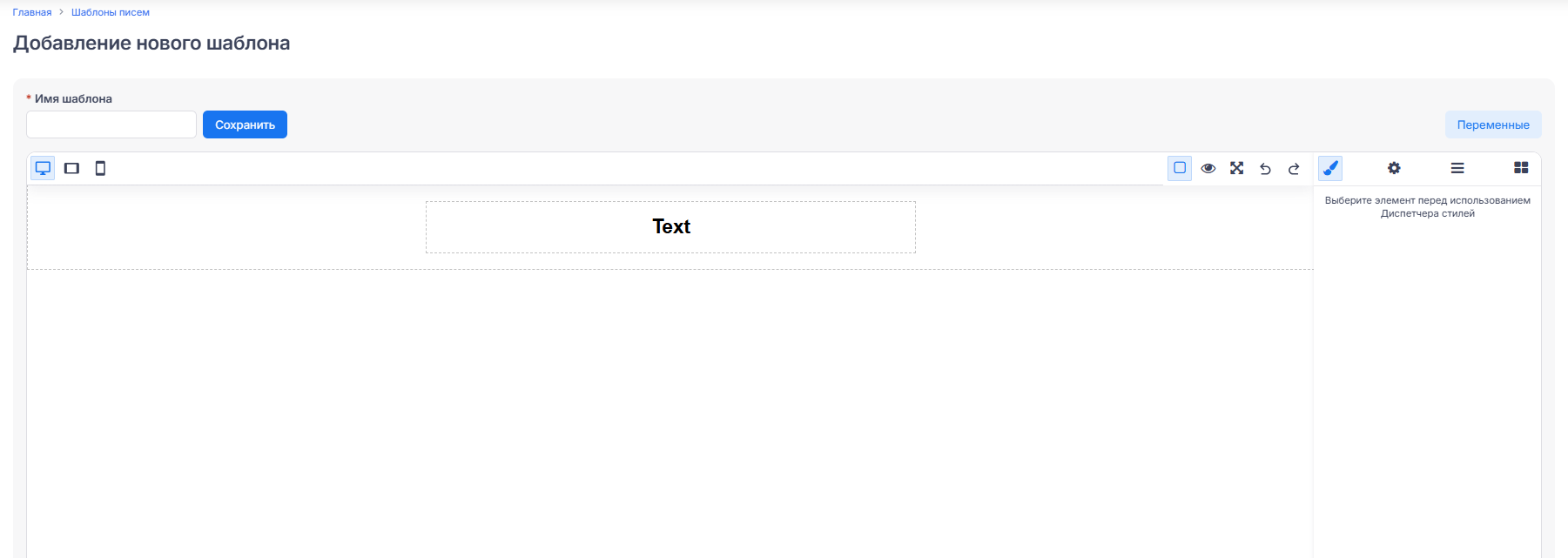
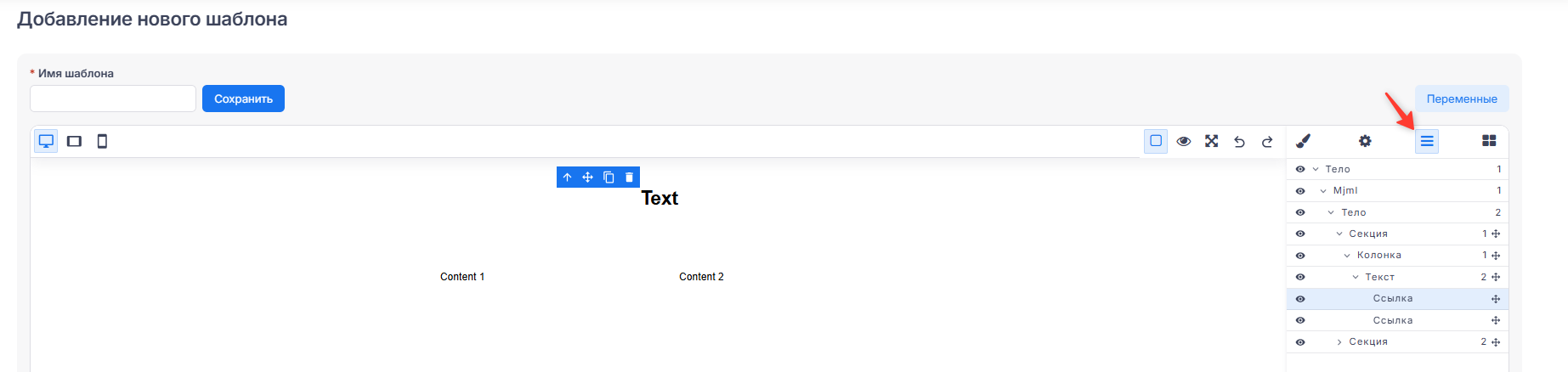
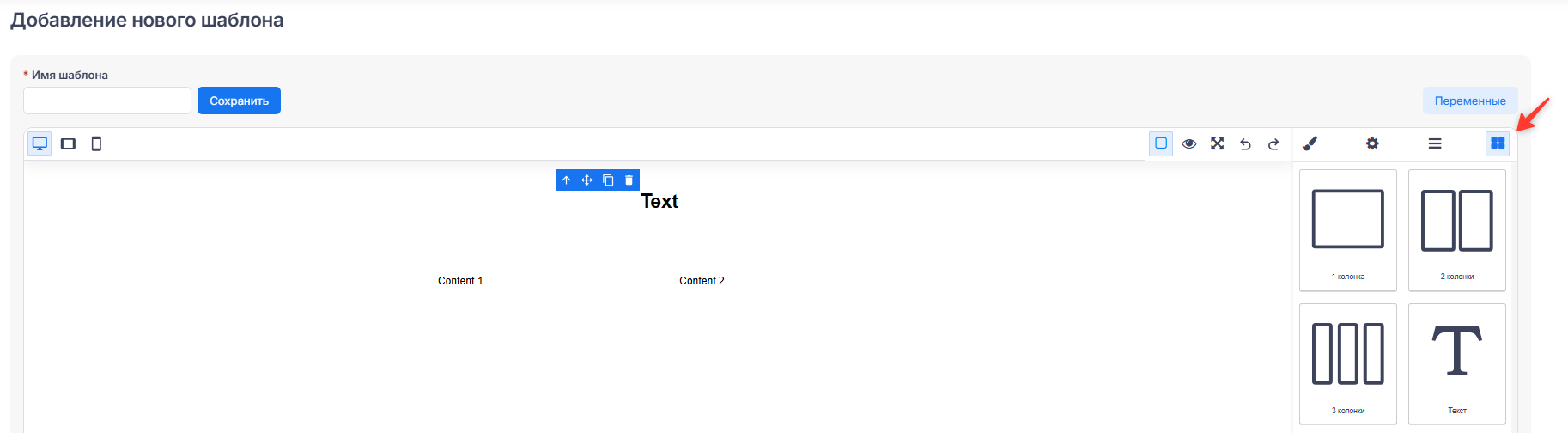
Основные элементы редактора
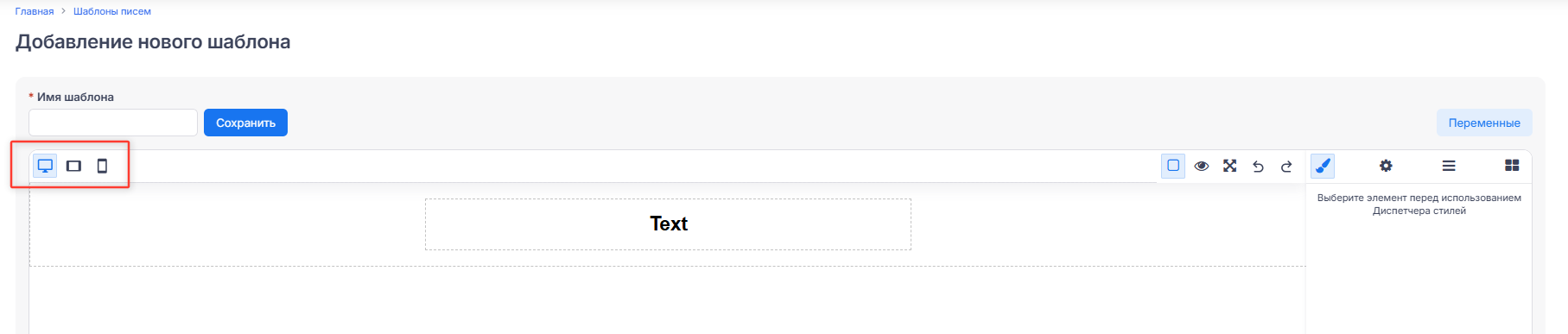
Элемент Зачем нужен Переключение устройств Чтобы увидеть как письмо выглядит на разных экранах, нажимите на иконки компьютера, планшета или телефона.
Просмотр компонентов Эта кнопка подсвечивает границы блоков. Она нужна, чтобы увидеть структуру письма и понять, где заканчивается один элемент и начинается другой.

Предварительный просмотр Показывает финальный вид письма без рамок редактирования. Так гость увидит его в почте.

Полноэкранный режим Разворачивает редактор на весь экран.

Отменить и повторить Если вы случайно удалили блок или сделали лишнее действие, эти стрелки помогут вернуть всё как было.

Диспетчер стилей Эта панель отвечает за внешний вид выбранного элемента. Когда вы кликаете на блок текста, картинку или кнопку, здесь появляются настройки именно этого объекта.

Настройки Настройки компонента. Здесь вставляете адрес страницы, куда должен попасть гость.

Диспетчер слоев Эта панель показывает внутреннюю структуру письма в виде дерева. Она нужна, чтобы быстро переключаться на холсте. Кликните на название слоя в списке, и этот элемент сразу выделяется на холсте для редактирования.
Открытые блоки Отсюда возьмите блоки для вашего письма, перетаскивая их на белый холст.
- Введите название шаблона.
- Перетащите необходимые блоки вёрстки.
- Добавьте текст письма.
- Добавьте изображения.
- Сохраните шаблон.
После сохранения новый шаблон появится в общем списке. Теперь вы можете использовать собственный шаблон в автоматических рассылках.
Как добавить переменные в шаблон письма
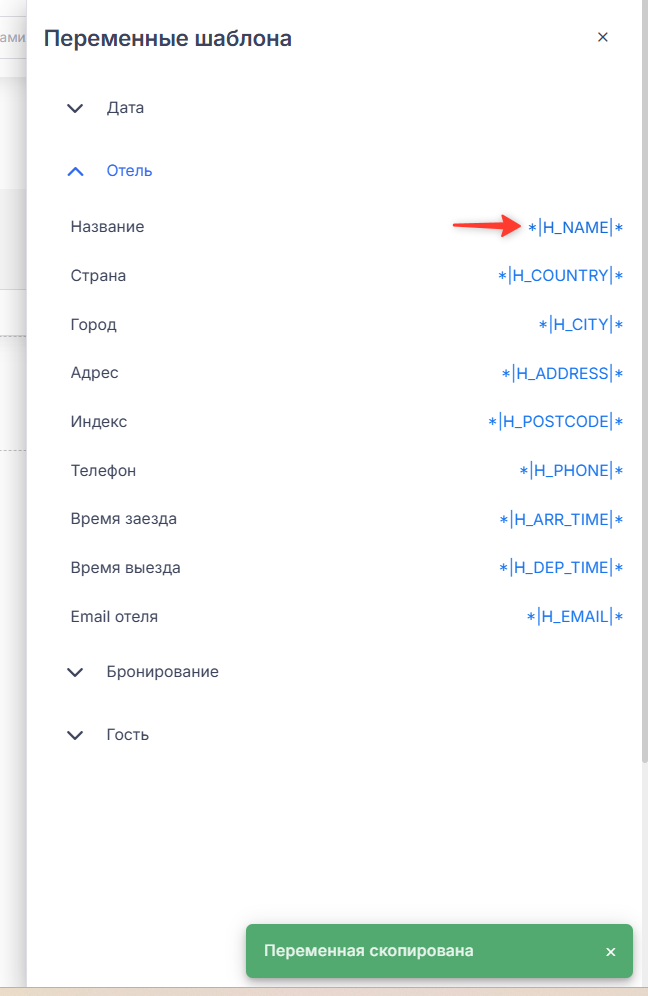
Чтобы не заполнять информацию вручную и автоматически показывать данные о госте, бронировании и проживании, добавьте переменные в шаблон письма:
- Откройте готовый шаблон письма или создайте свой.
- Выберите место в тексте, куда нужно добавить данные.
- Откройте список переменных.
 Примечание
Переменные значения нельзя заменить на кастомные. Чтобы информация подтягивалась в шаблон письма, нужно использовать только стандартные переменные. - Нажмите на нужную переменную. Переменная автоматически скопируется.
- Вставьте её в нужное место текста.
- Сохраните шаблон.
После отправки письма вместо переменных автоматически появятся данные гостя, бронирования или объекта размещения.
Как изменить шаблон письма
Чтобы адаптировать письмо под стиль объекта размещения, отредактируйте готовый шаблон:
- Откройте нужный шаблон.
- Нажмите кнопку редактирования.
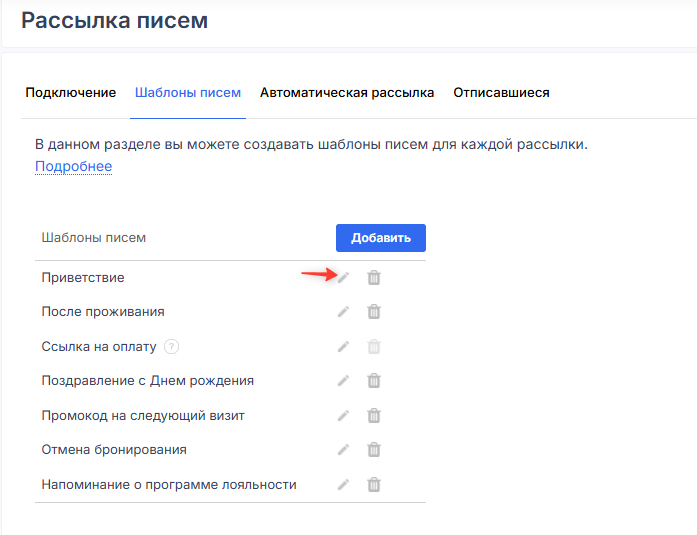
- Откроется редактор письма.
- Поменяете текст письма.
- Обновите изображения или контакты.
- Сохраните изменения.
Теперь вы можете отправлять гостям письма с собственным оформлением и текстом.
Как удалить шаблон письма
Если нужно убрать из списка неиспользуемый шаблон:
- Откройте список шаблонов.
- Выберите шаблон.
- Нажмите кнопку удаления.

- Появится окно подтверждения удаления.
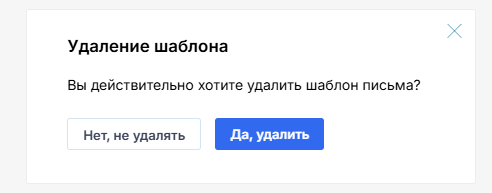
- Подтвердите удаление.
- Если шаблон используется в рассылке, появится сообщение: «Нельзя удалить шаблон, пока он используется в рассылке. Удалите рассылку, после чего удалите шаблон письма».

- Удалённый шаблон нельзя восстановить.
- Если шаблон используется в рассылке, появится сообщение: «Нельзя удалить шаблон, пока он используется в рассылке. Удалите рассылку, после чего удалите шаблон письма».
3. Автоматическая рассылка
Как создать автоматическую рассылку
Чтобы письма отправлялись автоматически, создайте рассылку:
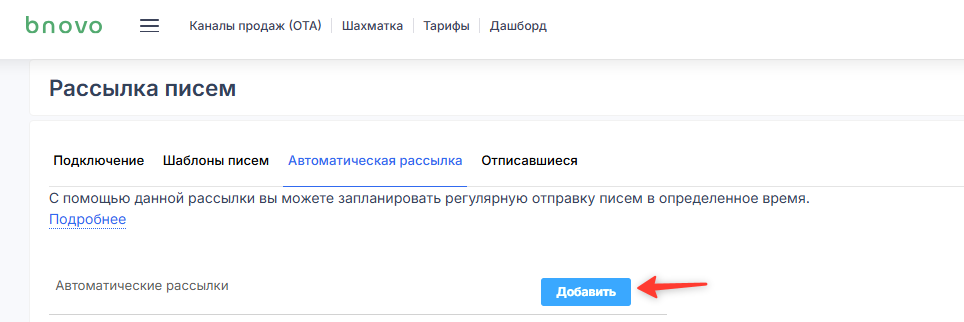
- Откройте раздел «Рассылка писем».
- Перейдите во вкладку «Автоматические рассылки».
- Нажмите кнопку создания рассылки.
- Откроется форма настройки рассылки.
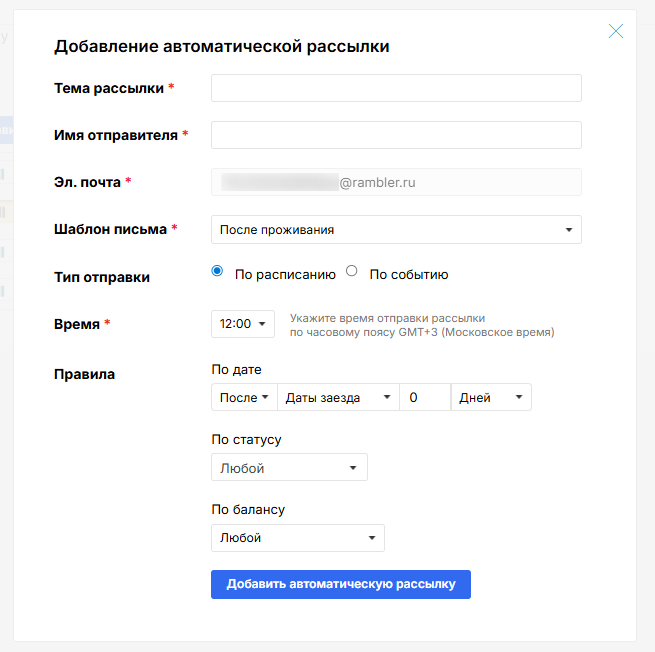
- Введите тему рассылки.
- Если поле не заполнено, при сохранении появится сообщение «Укажите тему рассылки».

- Если поле не заполнено, при сохранении появится сообщение «Укажите тему рассылки».
- Введите имя отправителя.
- Если поле не заполнено, при сохранении появится сообщение «Введите имя отправителя».

- Если поле не заполнено, при сохранении появится сообщение «Введите имя отправителя».
- Проверьте адрес электронной почты отправителя.
Адрес подставится автоматически из настроек раздела «Подключение» и будет недоступен для редактирования. - Выберите шаблон письма.
- Выберите способ отправки:
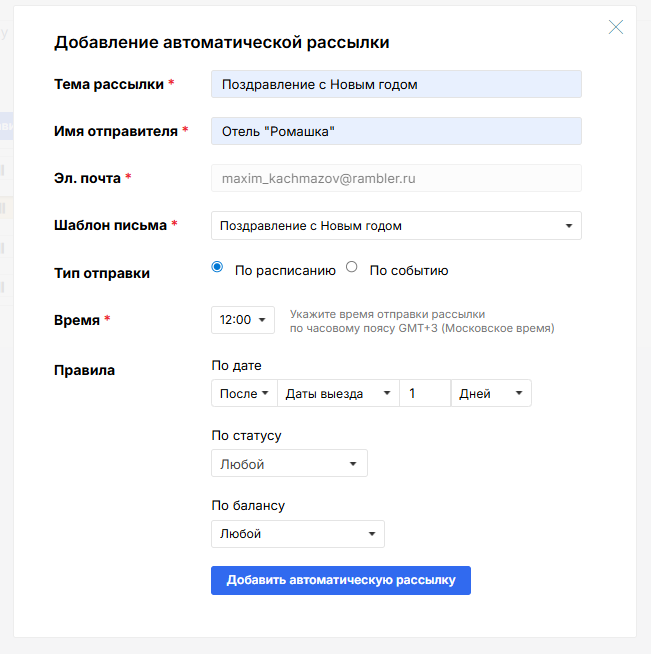
- «По расписанию»
Способ удобен, когда письмо должно отправиться в конкретное время по заданным правилам. Например, для сбора отзывов после выезда, поздравления с днём рождения.
- Выберите время отправки.
- Установите правила (их можно комбинировать):
- по дате — выберите событие и укажите временной интервал относительно него;
- по статусу — выберите статус бронирования, при котором нужно отправлять письмо;
- по балансу — выберите финансовое состояние бронирования.
- «По событию»
Способ удобен, когда письмо должно отправиться автоматически после создания бронирования. Например, для инструкции по заселению.Настройте время отправки:
- введите количество времени,
- выберите единицу времени: минуты или часы.
Примечание
Отправить письмо через день после события нельзя — в настройках можно указать только минуты или часы, но не дни.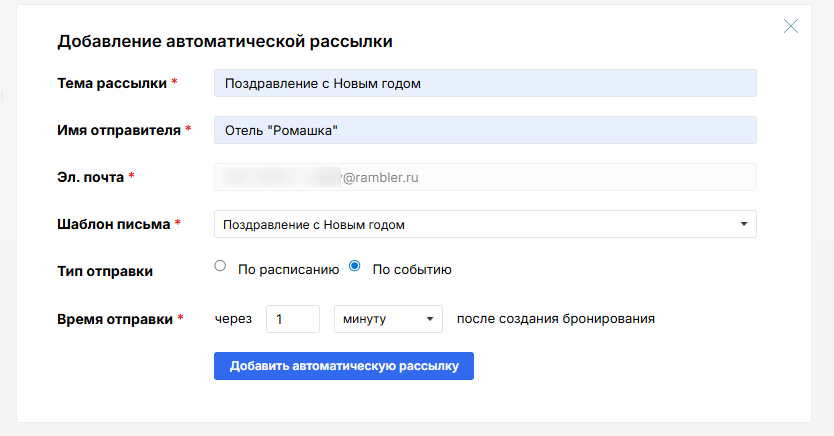
- «По расписанию»
- Сохраните рассылку.
Появится сообщение «Рассылка успешно создана». Теперь письмо будет автоматически отправляться гостям согласно выбранным настройкам: по расписанию или по событию.
В Bnovo нет журнала отправки писем, поэтому отследить из системы, было ли отправлено письмо, не получится.
Как включить или выключить автоматическую рассылку
Чтобы управлять отправкой писем, включите или выключите рассылку:
- Откройте раздел автоматических рассылок.
- Найдите нужную рассылку в списке.
- Измените статус рассылки.

- После включения рассылка начнёт автоматически отправлять письма гостям.
- После отключения отправка писем остановится.
Теперь вы можете самостоятельно управлять активностью рассылок.
Как настроить рассылку для программы лояльности
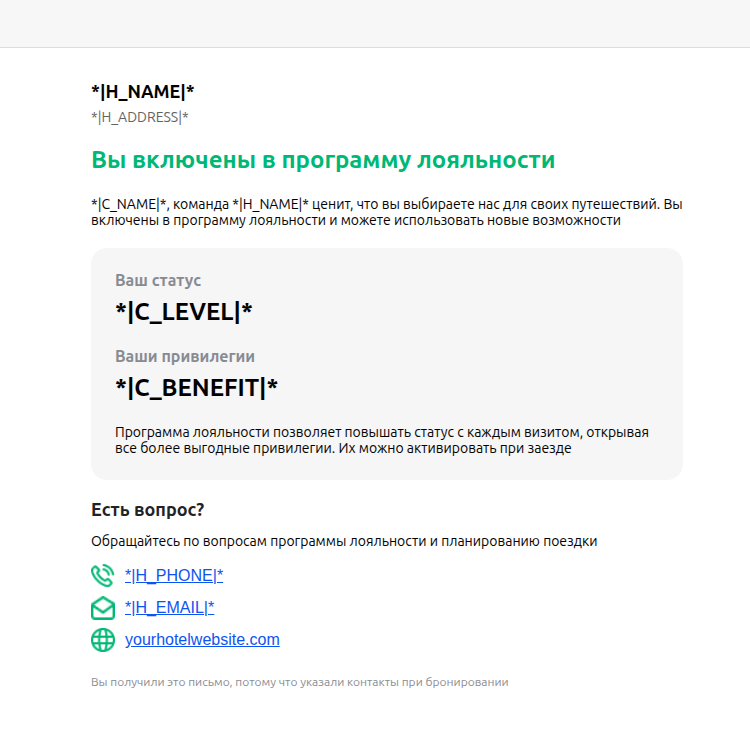
Чтобы напоминать гостям о преимуществах программы лояльности, можно создать рассылку с использованием готового шаблона.
Примечание
Для правильного отображения уровня и поощрений рекомендуется настраивать отправку письма не ранее, чем через 8 дней после выезда гостя.
Шаг 1. Создайте новый шаблон письма или выберите стандартный
- Откройте шаблон «Напоминание о программе лояльности».
- Проверьте текст письма и переменные.
- При необходимости измените текст.
- Сохраните шаблон.
Шаг 2. Создайте автоматическую рассылку
- Заполните обязательные данные.
- Выберите шаблон письма «Напоминание о программе лояльности».
- Установите правила отправки.
Например: по дате — после выезда через 90 дней, по статусу бронирования «Выехал», по балансу — нет задолженности. - Сохраните рассылку.
- Проверьте, что рассылка включена.
Теперь вы можете автоматически напоминать гостям о бонусах и мотивировать их возвращаться повторно.
Важно
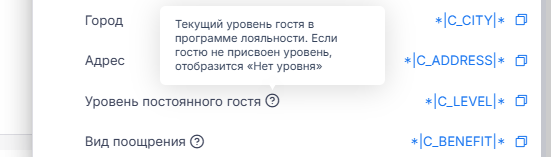
- Если у гостя нет уровня программы лояльности, то при использовании переменной «Уровень постоянного гостя» в письме появится значение «Нет уровня». В интерфейсе рядом с переменной «Уровень постоянного гостя» выводится подсказка.
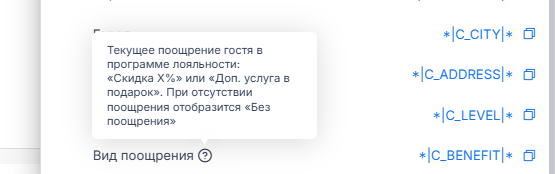
- Если для уровня гостя не назначено поощрение, то при использовании переменной «Вид поощрения» в письме появится значение «Без поощрения». В интерфейсе рядом с переменной «Вид поощрения» выводится подсказка.
Как настроить рассылку для сбора отзывов Smartips [доступно с 27.07.2026]
Чтобы получать отзывы после проживания, используем рассылку «Поделитесь впечатлениями» с шаблоном письма Smartips:
- Проверьте, что сервис Smartips подключен к аккаунту (в меню сверху слева — bnovo Octopus есть пункт «Чаевые и отзывы»);
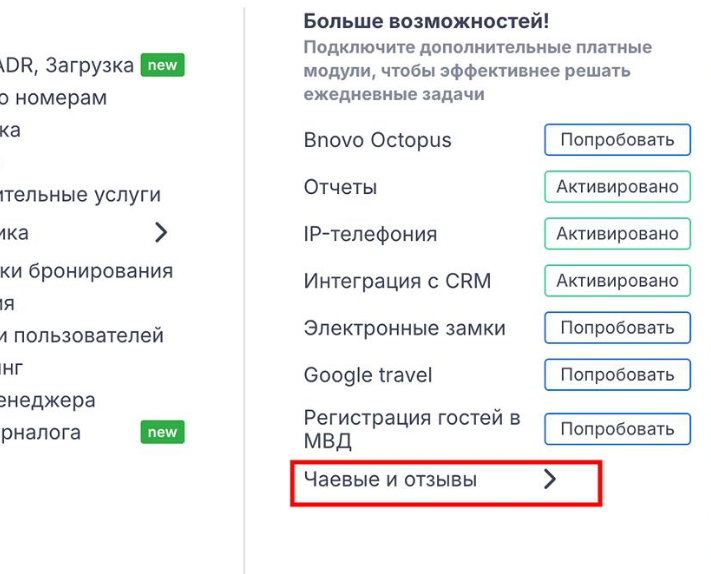
- Зайдите в меню сверху слева — Рассылка писем — Автоматические рассылки;
- Откройте автоматическую рассылку «Поделитесь впечатлениями» для сбора отзывов.

- Проверьте время отправки письма:
- нажмите на карандаш — пункт «Время отправки»;
- при необходимости поменяйте время.
- Сохраните изменения.
Готово! Теперь вы можете собирать отзывы гостей после проживания.
Если подключён сервис Smartips, в письме появятся:
- Ссылка для отзыва и чаевых;
- QR-код.
Работает ли рассылка без подключения Smartips
Если сервис Smartips не подключён:
- Появится предупреждение: «Для активации рассылки подключите сервис Smartips»;
- Рассылка будет выключена и заблокирована для включения;
Текст разъяснения о том, как работает рассылка «Поделитесь впечатлениями», доступен всем аккаунтам (вне зависимости от наличия кабинета Smartips) в разделе «Рассылка писем» — «Подключение».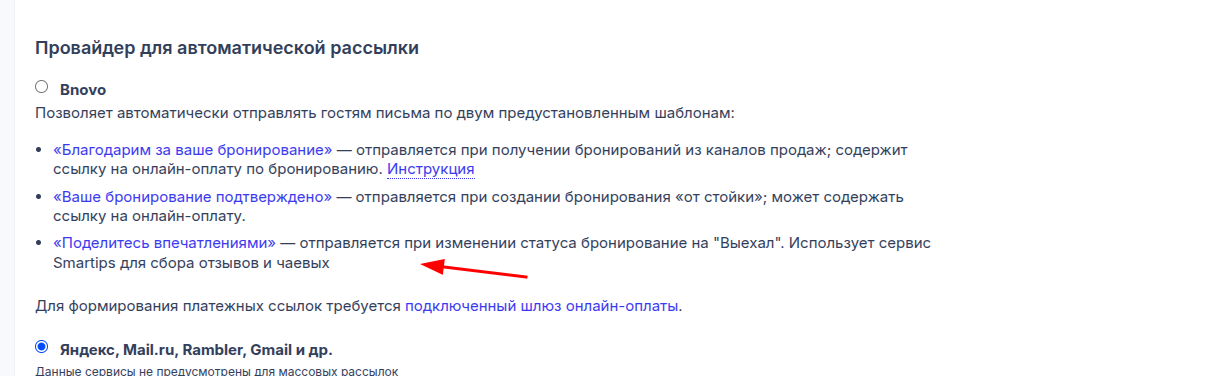
4. Ограничения и особенности сервиса
У сервиса рассылки писем есть особенности, о которых полезно знать:
- Настройка отправки писем гостям с Booking.com отображается только для объектов размещения с подключённым каналом продаж Booking.com.
- Переменные программы лояльности доступны только при подключённой программе лояльности.
- Если программа лояльности отключена, в письмах могут отображаться значения «Нет уровня» и «Без поощрения».
- Шаблон «Ссылка на оплату» удалить нельзя.
- Адрес электронной почты отправителя изменить нельзя.
- Если обязательные поля не заполнены, сохранить рассылку не получится.
- После отключения программы лояльности часть рассылок, где используются неотредактированный шаблон «Напоминание о программе лояльности», остановится автоматически.
- При создании шаблона письма больше нельзя использовать собственную HTML-разметку — только готовые элементы.
- Автоматические рассылки по событиям пока поддерживают только один триггер: «После даты заезда». Другие события пока не добавлены.
- В шаблонах, связанных с программой лояльности, нельзя задать своё имя переменной — доступны только стандартные.
5. Частые вопросы
| Вопрос | Ответ |
|---|---|
| Что произойдёт с текущими шаблонами в старом редакторе? | Если вы отредактировали старый стандартный шаблон или он уже используется в активных рассылках, старая версия остаётся без изменений. При этом система создаёт новую версию с пометкой «V2». В итоге в разделе «Шаблоны писем» появляются два шаблона: ваш прежний и новая версия. |
| Какой редактор будет доступен для работы с шаблонами после обновления? | После обновления у вас будет доступ к двум редакторам: новый редактор (по умолчанию для всех новых шаблонов) и старый редактор (остаётся только для шаблонов, созданных в старом интерфейсе). |
| Почему не отображается настройка для Booking.com? | Настройка не отображается, потому что канал Booking.com ещё не подключён для вашего объекта. Пожалуйста, зайдите в раздел «Каналы продаж» и подключите Booking.com. |
| Можно ли изменить готовый шаблон? | Да, готовые шаблоны можно редактировать. Перейдите в раздел «Рассылка писем» → «Шаблоны писем», нажмите кнопку редактирования «✎» напротив нужного шаблона, внесите изменения и сохраните. |
| Почему не получается удалить шаблон? | Шаблон не получится удалить, если он используется в одной из ваших активных рассылок. Чтобы удалить его, сначала удалите рассылку или замените этот шаблон в настройках рассылки. |
| Что делать, если письмо не отправляется? | Если письмо не отправляется, проверьте, включена ли рассылка в настройках. Иногда достаточно просто её активировать. Если рассылка включена, а письма всё равно не уходят — обратитесь в поддержку Bnovo. |
| Почему не отображаются данные программы лояльности? | Данные не отображаются, потому что программа лояльности пока не подключена к вашему аккаунту. |

 Loading...