
📑 Показать содержание
- Общая информация
- Блок «Комиссия»
- Как редактировать комиссию за проживание
- Источник бронирования «Google»
- Как изменить источник бронирования
- Поле «Предоплата от ОТА»
- Просмотр комиссии, предоплаты ОТА и остатка к оплате
- Добавление платной доп. услуги с учётом комиссии
- Создание счёта или онлайн-оплаты с учётом комиссии и предоплаты ОТА
- Создание платежа с учётом комиссии и предоплаты ОТА
- Отображение предоплаты ОТА в финансовых документах
- Отчёт комиссионера
- Переменные в шаблонах документов, связанные с комиссией и предоплатой ОТА
Общая информация
Теперь в карточке бронирования видно, какую комиссию взимает ОТА или Агентство, а также сумму предоплаты от ОТА.
Это помогает сразу видеть полную финансовую картину по бронированию — без дополнительных расчётов и поиска данных.
Основные понятия:
- Предоплата ОТА — это сумма, которую гость внёс заранее через канал продаж (например, через Avito или Яндекс. Путешествия) при оформлении бронирования.
- Комиссия — вознаграждение партнёру за привлечение гостя, рассчитанное от стоимости услуг.
- Комиссия носит справочный характер и не влияет на итоговую сумму бронирования в PMS.
Кому доступно
Функция работает для аккаунтов с типом:
- Полный продукт (новый тариф)
- Полный продукт (старая индексированная версия)
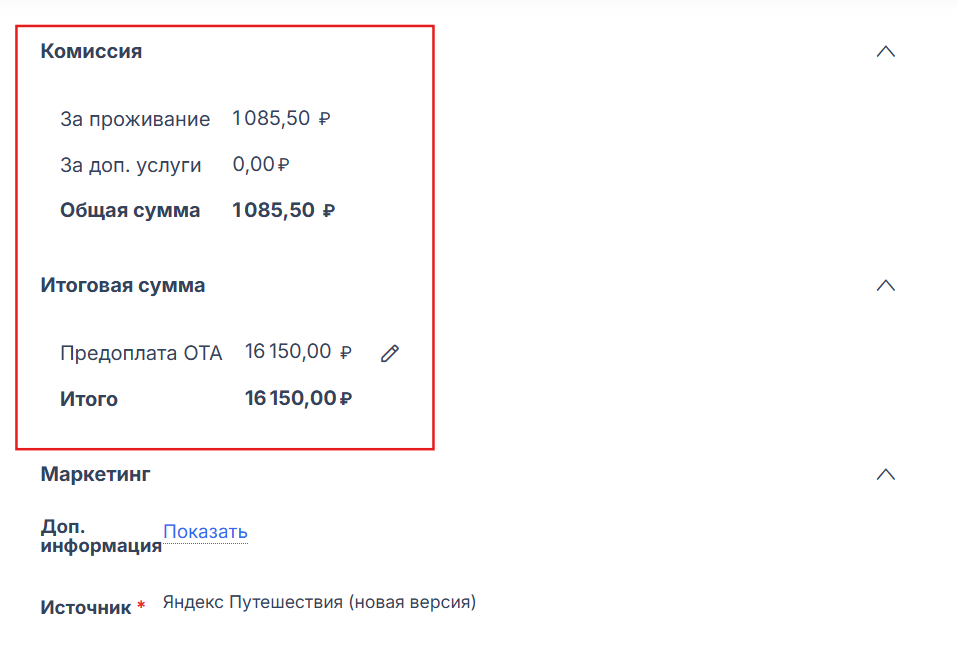
Блок «Комиссия»
Чтобы посмотреть комиссию по бронированию:
- Откройте любую карточку бронирования.
- Если бронь пришла от ОТА или Агентства, в карточке появится новый блок «Комиссия».
Он добавляется автоматически и подсвечивается при первом открытии.

В блоке отображаются суммы:
- за проживание,
- за дополнительные услуги,
- общая сумма комиссии.
Если бронирование создано напрямую, без посредников, блок «Комиссия» не показывается — потому что комиссия в этом случае не взимается.
Как редактировать комиссию за проживание
1. Когда можно изменить сумму комиссии:
Вручную изменить рассчитанную комиссию можно в двух случаях:
- если источник бронирования — Агентство;
- если источник — ОТА, и комиссия рассчитана автоматически по проценту из раздела «Системы бронирования».
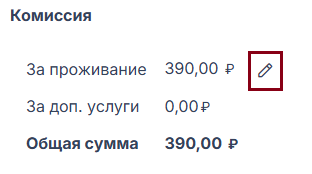
Если вы вручную вводите размер комиссии, то можете указать любую сумму от 0 до полной стоимости проживания.
2. Если данные о комиссии не пришли от ОТА, система рассчитывает сумму по проценту, указанному в разделе «Системы бронирования».
- Если процент задан — комиссия посчитается автоматически.
- Если процент не указан или равен 0% — комиссия будет 0.
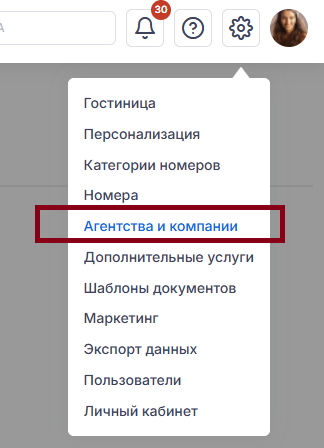
Посмотреть и изменить процент можно в разделе: Шестерёнка → Агентства и компании → Системы бронирования.
Важно:
Изменения комиссии в разделе «Агентства и компании» применятся только для новых бронирований, которые будут созданы в системе после сохранения настроек.
Для уже существующих бронирований комиссия автоматически не пересчитается.
3. Изменить комиссию нельзя, если:
- данные о ней пришли напрямую от ОТА — в этом случае сумма фиксируется автоматически;
- бронирование отменено;
- с даты выезда в бронировании прошло 7 дней или больше.
Источник бронирования «Google»
1. Где отображается % комиссии источника
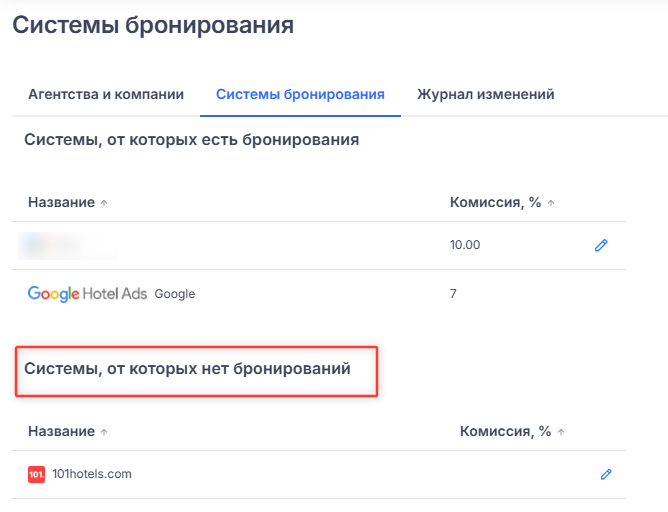
В разделе «Системы бронирования» (меню ⚙️ → Агентства и компании → Системы бронирования) появился новый источник — Google.
Основные характеристики:
- Комиссия фиксирована и составляет 7%.
- Редактирование комиссии и реквизитов недоступно (иконка «Карандаш» отсутствует).
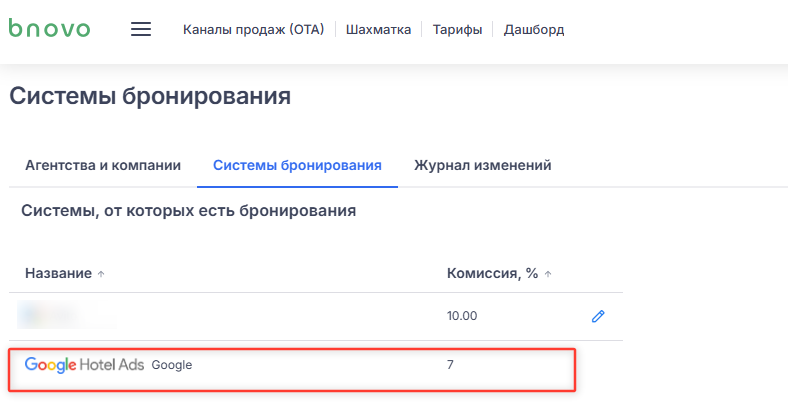
Отображение в списке:
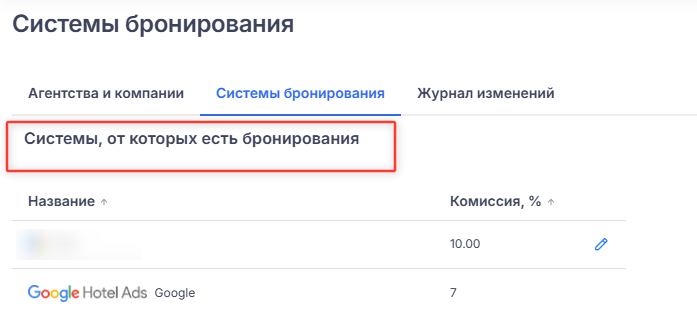
Распределение Google по подразделам зависит от наличия бронирований:
| Если есть хотя бы одно бронирование с источником Google | Если бронирований с источником Google еще нет |
|
Источник отображается в подразделе «Системы, от которых есть бронирования» |
Источник отображается в подразделе «Системы, от которых есть бронирования» |
2. Бронирование с источником Google
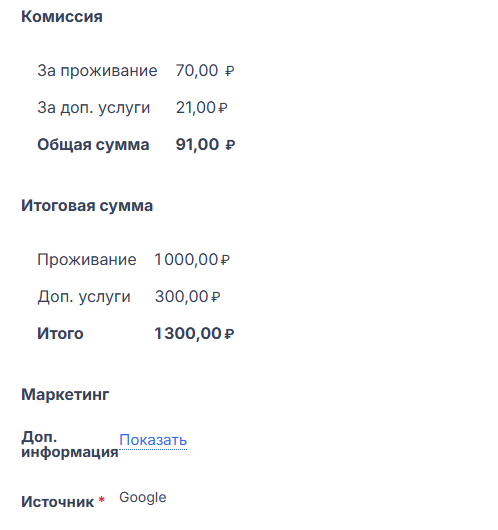
- Если источник бронирования — Google, в блоке «Комиссия» карточки бронирования будет автоматически рассчитана сумма комиссии за проживание и доп. услуги по ставке 7%.
- Сумма комиссии недоступна для редактирования.
3. Отчет комиссионера
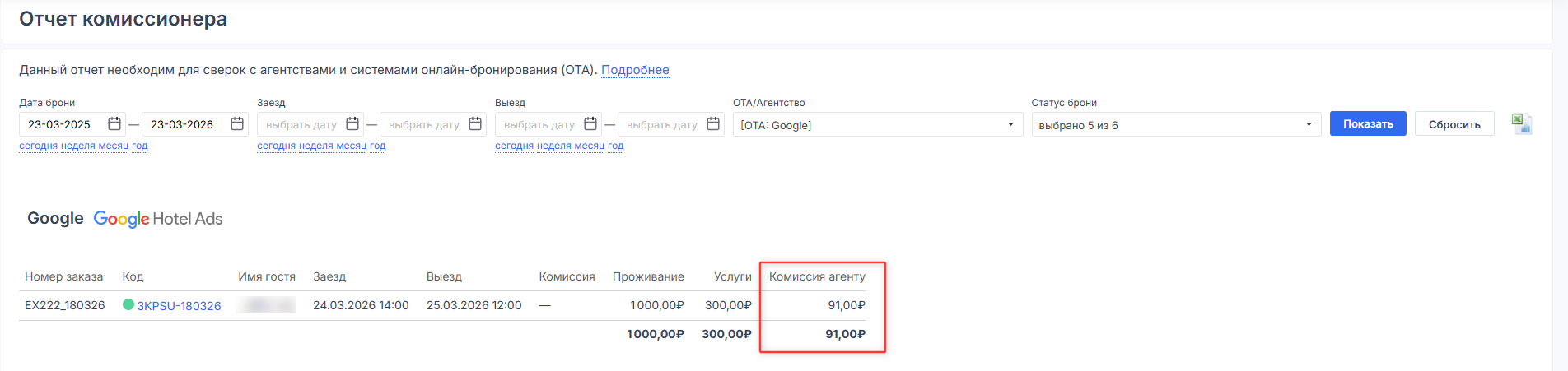
Сумма комиссии по бронированиям с источником Google автоматически попадает в поле «Комиссия агенту» отчета комиссионера (меню ☰ → Отчеты → Комиссия).
Как изменить источник бронирования
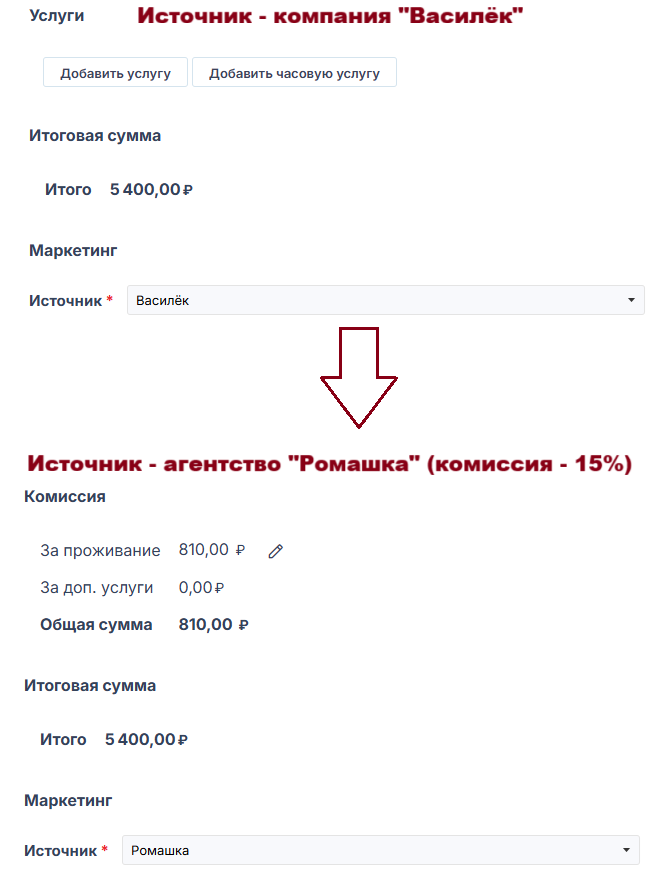
Если вы меняете источник бронирования в карточке, блок «Комиссия» ведёт себя по-разному в зависимости от ситуации:
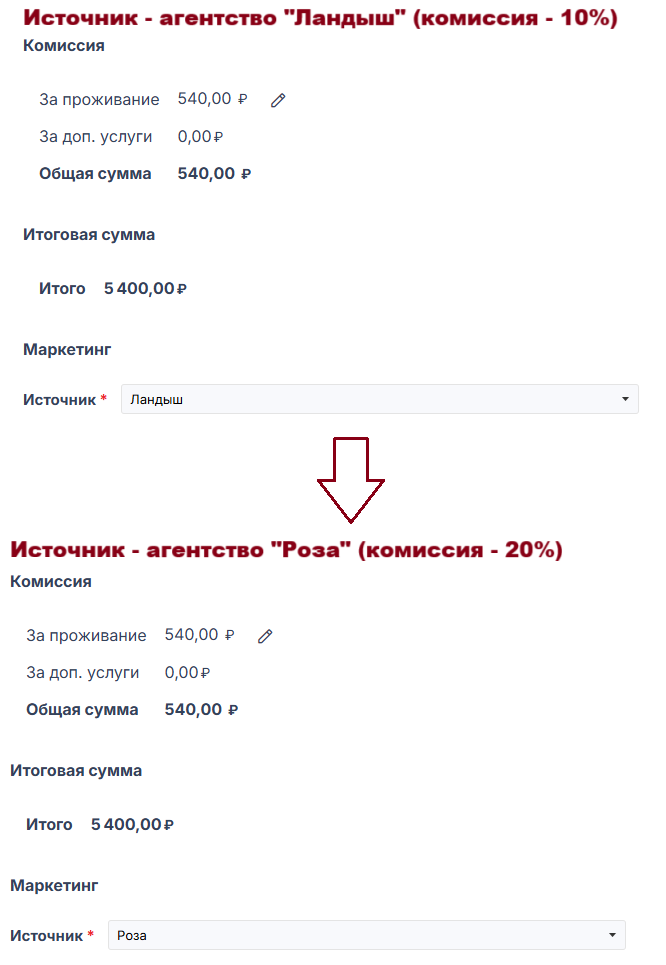
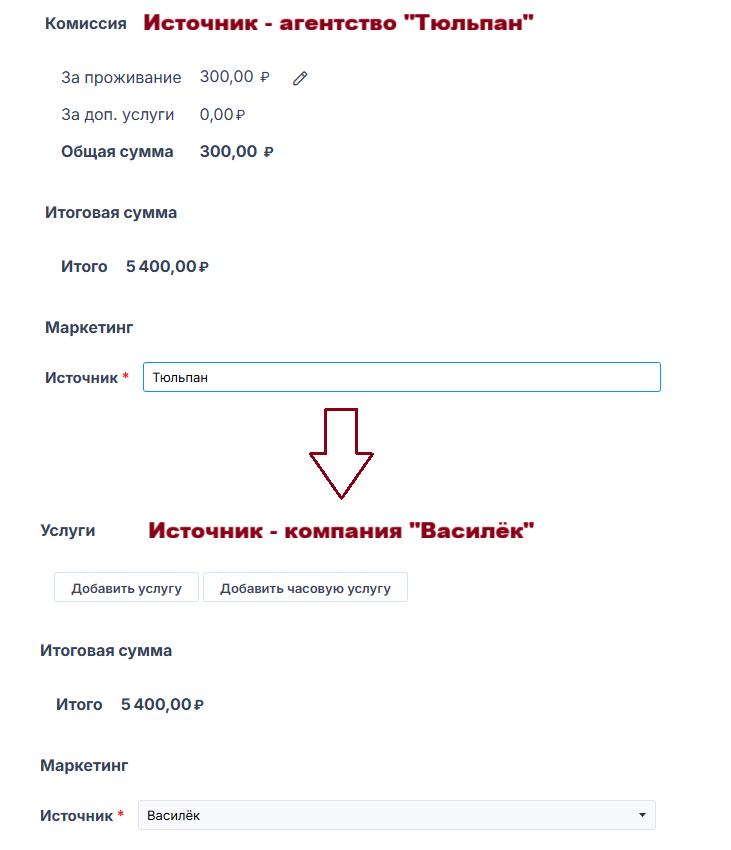
Если процент не задан — комиссия будет 0.
Поле «Предоплата от ОТА»
Если бронирование пришло от ОТА и у него есть предоплата в той же валюте, что и в отеле, в блоке «Итоговая сумма» появится поле «Предоплата ОТА».
Так вы сразу поймете, какую часть оплаты гость внёс заранее через канал продаж.
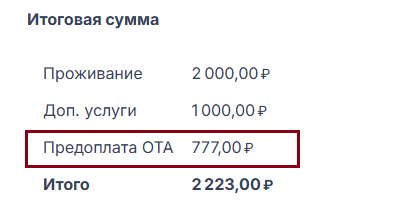
Эта сумма передаётся автоматически — вручную её менять нельзя, система не позволяет редактировать это поле.
Просмотр комиссии, предоплаты ОТА и остатка к оплате
Где смотреть комиссию и предоплату ОТА:
Данные о комиссии, если источник бронирования — агентство или ОТА, и предоплате ОТА, если источник бронирования — ОТА, отображаются нескольких местах:
- в краткой карточке бронирования,
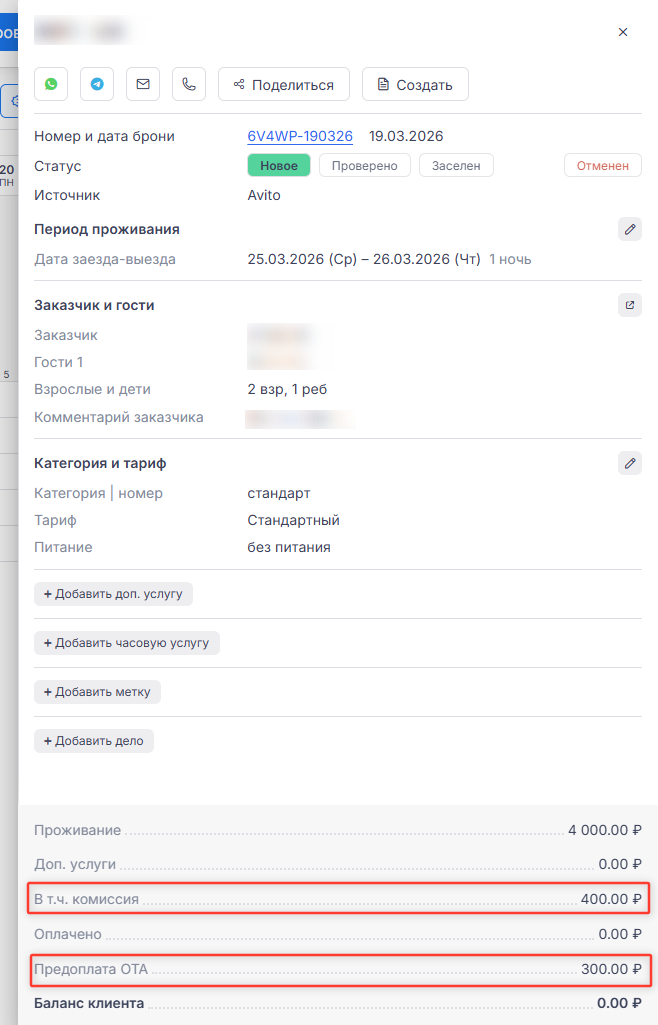
- в полной карточке бронирования в разделе «Основное»,
- в полной карточке бронирования в разделе «Счёт» → блок «Забронировано на сумму».
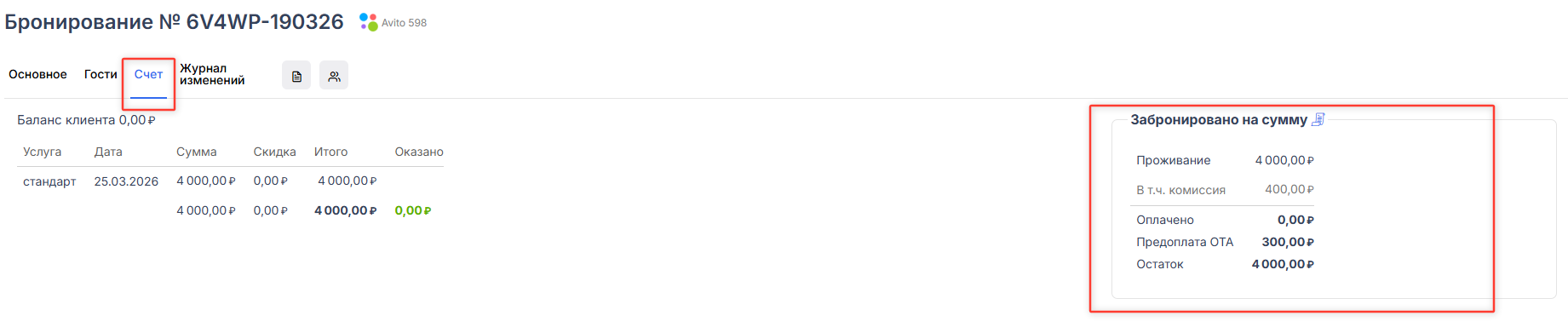
-
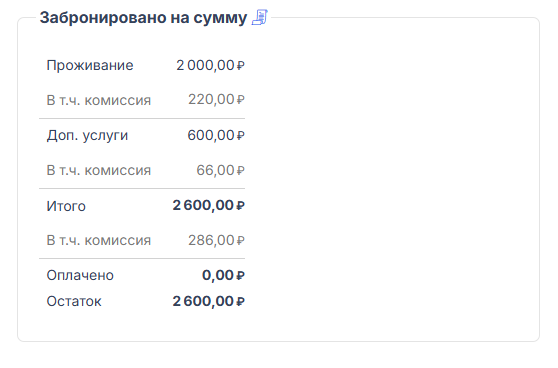
Если источник бронирования — агентство, и комиссия платится с продаж дополнительных услуг, в блоке «Забронировано на сумму» отображается детализация:
- комиссия за проживание;
- комиссия за дополнительные услуги;
- общая сумма комиссии.
Где смотреть остаток к оплате:
- в краткой информации, которая открывается при наведении курсора на бронирование на шахматке,
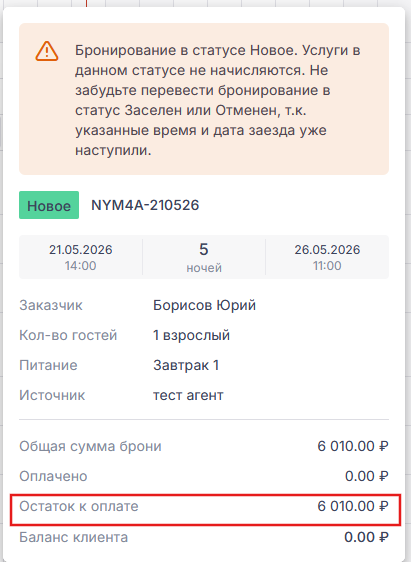
- в краткой карточке, которая открывается по щелчку по бронированию на шахматке.
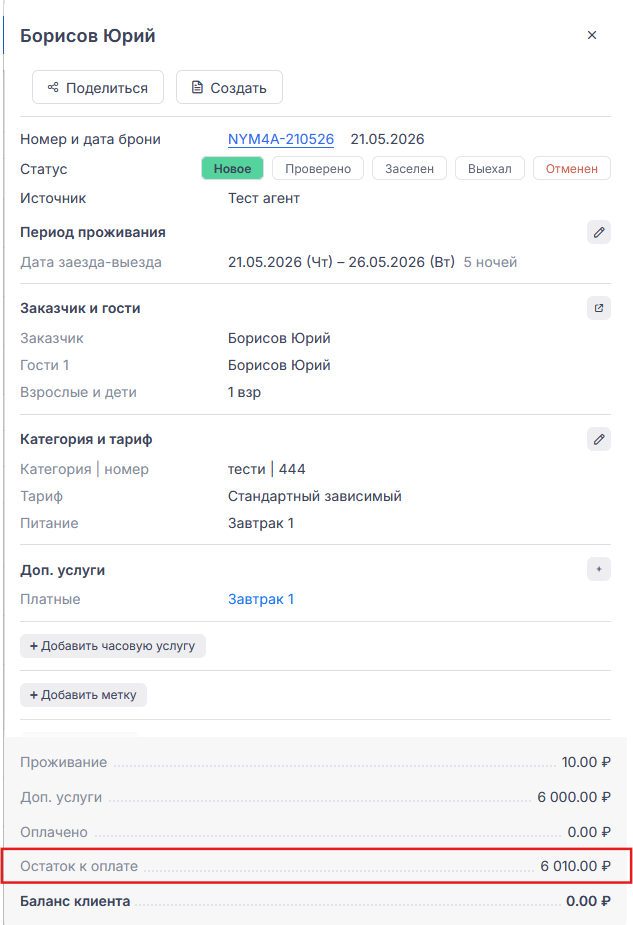
Примечание
- В поле «Остаток к оплате» указывается только задолженность по конкретному бронированию — то есть общая сумма брони за вычетом оплаченного.
- Значения соответствуют блоку «Забронировано на сумму» в карточке бронирования.
Добавление платной доп. услуги с учётом комиссии
Если источник бронирования — агентство, и в настройках агентства установлено, что комиссия платится с продаж доп. услуг, то при добавлении доп. услуги в бронирование комиссия рассчитается автоматически.
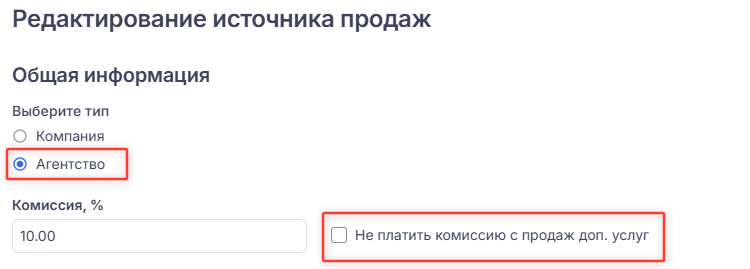
Чтобы добавить доп. услугу с расчётом комиссии агента:
- Откройте карточку бронирования и перейдите к добавлению платной доп. услуги.
- В форме добавления услуги отобразится поле «В т.ч. комиссия».
- Значение рассчитывается автоматически по формуле:
Комиссия за доп. услугу = Сумма услуги × Процент комиссии агентства / 100
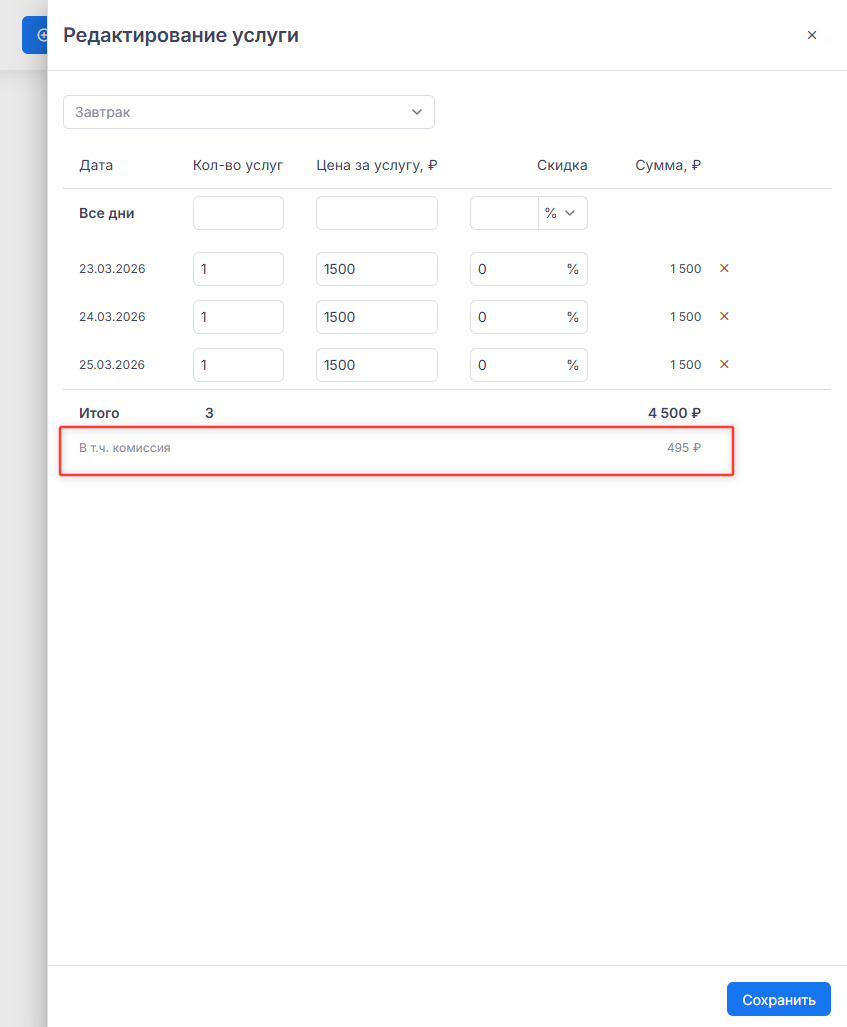
Важно
Поле недоступно для ручного редактирования, значение носит справочный характер.
- Значение рассчитывается автоматически по формуле:
- Сохраните услугу.
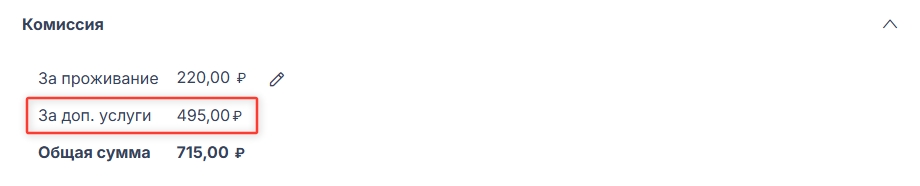
- Вернитесь в карточку бронирования, в блок «Комиссия».
- В поле «За доп. услуги» отобразится итоговая сумма комиссии по всем добавленным услугам.
- При добавлении нескольких услуг значения суммируются.
Создание счёта или онлайн-оплаты с учётом комиссии и предоплаты ОТА
Создание счёта
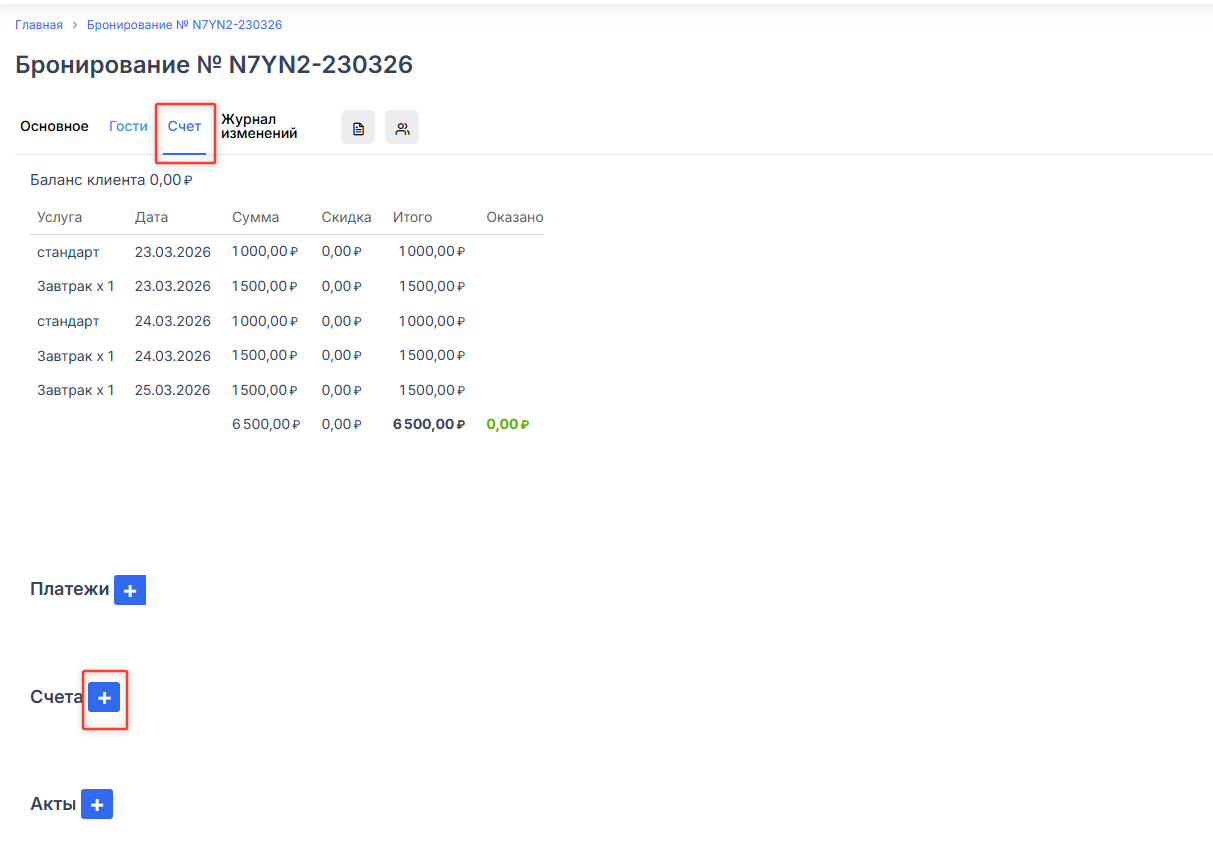
- В карточке бронирования откройте раздел «Счёт» → нажмите«Добавить счёт».
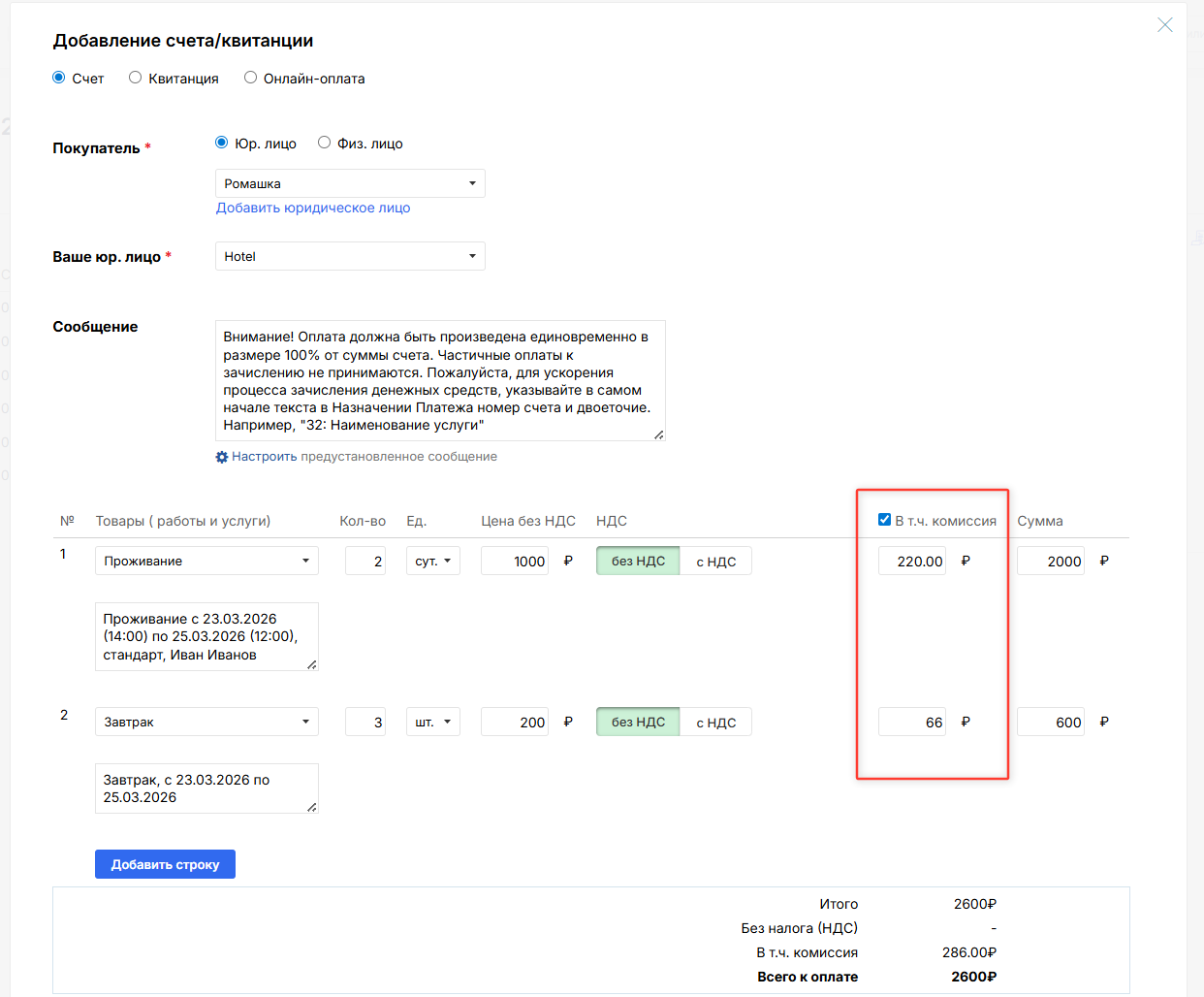
- В открывшей форме «Добавление счета/квитанции» выберите «Счет».
- Выберите покупателя, физ. лицо или юр. лицо.
- Укажите юр. лицо отельера.
- Включите параметр «В т.ч. комиссия» (по умолчанию выключен):
- Для каждого товара появится значение комиссии из карточки бронирования.
- При необходимости отредактируйте значения в допустимых пределах (от 0,00 до суммы товара).
- Итоговая сумма комиссии будет автоматически отображена в нижней части формы в поле «В т.ч. комиссия».
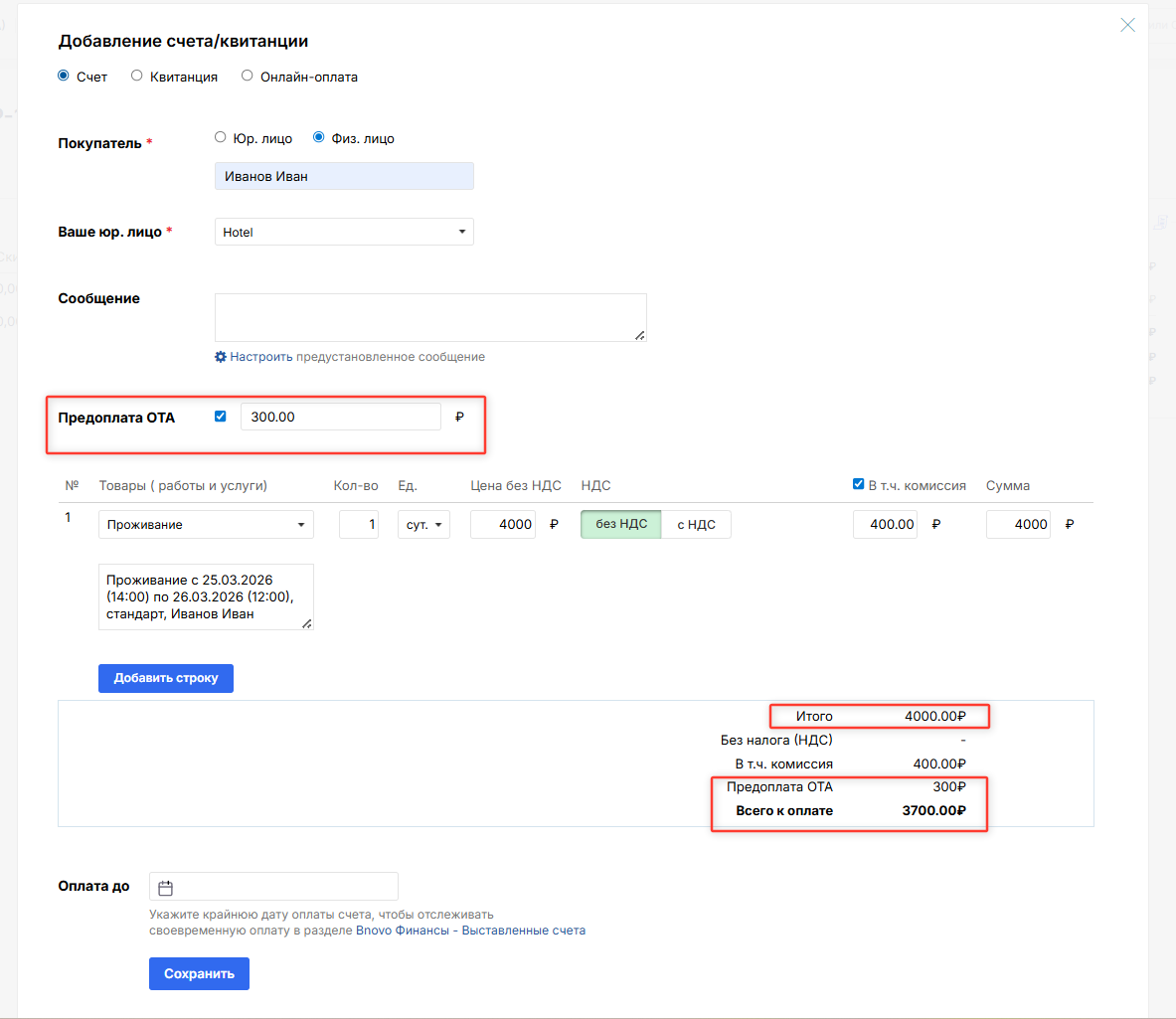
- Если источник бронирования — ОТА, то при добавлении счёта отобразится параметр «Предоплата ОТА».
Включите параметр «Предоплата ОТА» (по умолчанию выключен): - Отобразится сумма предоплаты из карточки бронирования.
- При необходимости отредактируйте значения в допустимых пределах (от 0,00 до итоговой суммы).
- В поле «Всего к оплате» итоговая сумма рассчитывается автоматически за вычетом предоплаты ОТА.
- Завершите заполнение формы и сохраните счёт.
Создание онлайн-оплаты
- В карточке бронирования откройте раздел «Счёт» → нажмите «Добавить счёт».
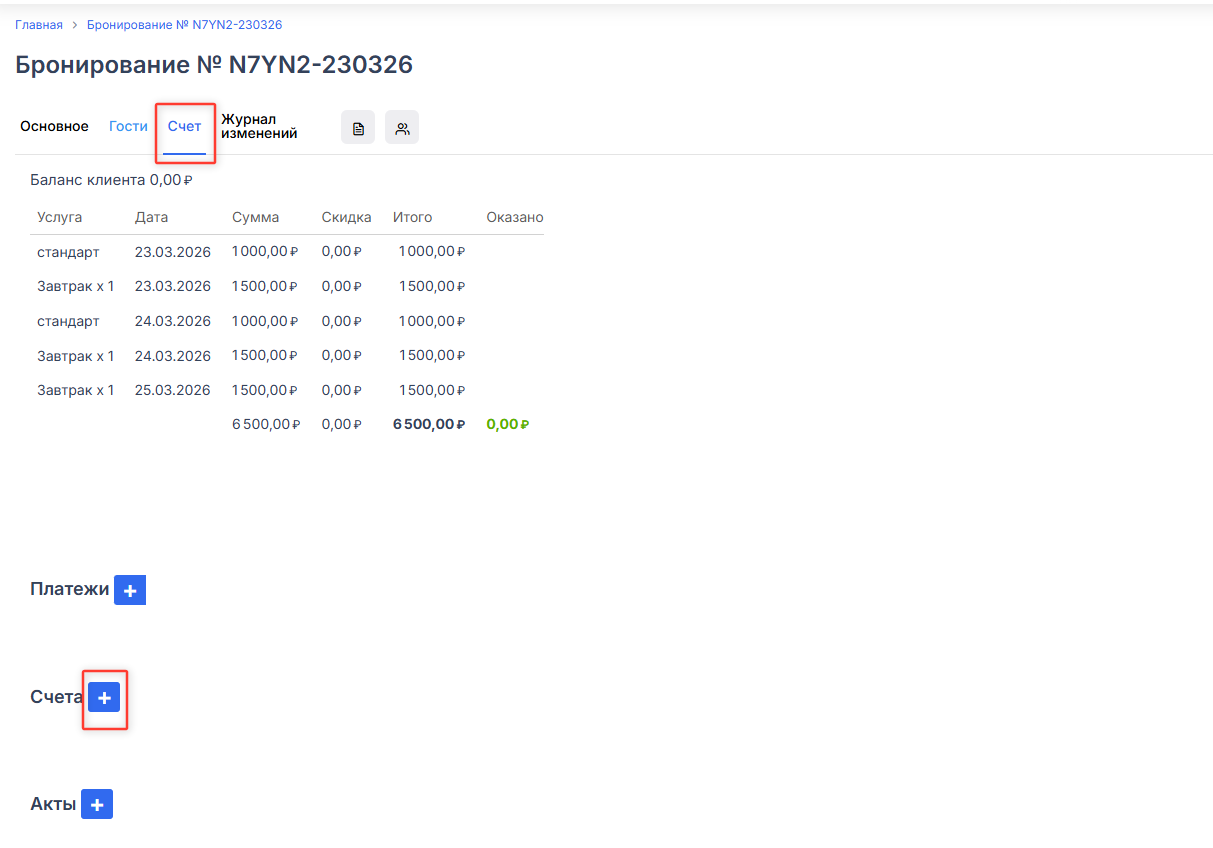
- В открывшей форме «Добавление счета/квитанции» выберите «Онлайн-оплата».
- Выберите в качестве покупателя физ. лицо.
- Укажите юр. лицо отельера.
- Включите параметр «В т.ч. комиссия» (по умолчанию выключен):
- Для каждого товара появится значение комиссии из карточки бронирования.
- При необходимости отредактируйте значения в допустимых пределах (от 0,00 до суммы товара).
- Итоговая сумма комиссии будет отображена в нижней части формы в поле «В т.ч. комиссия».
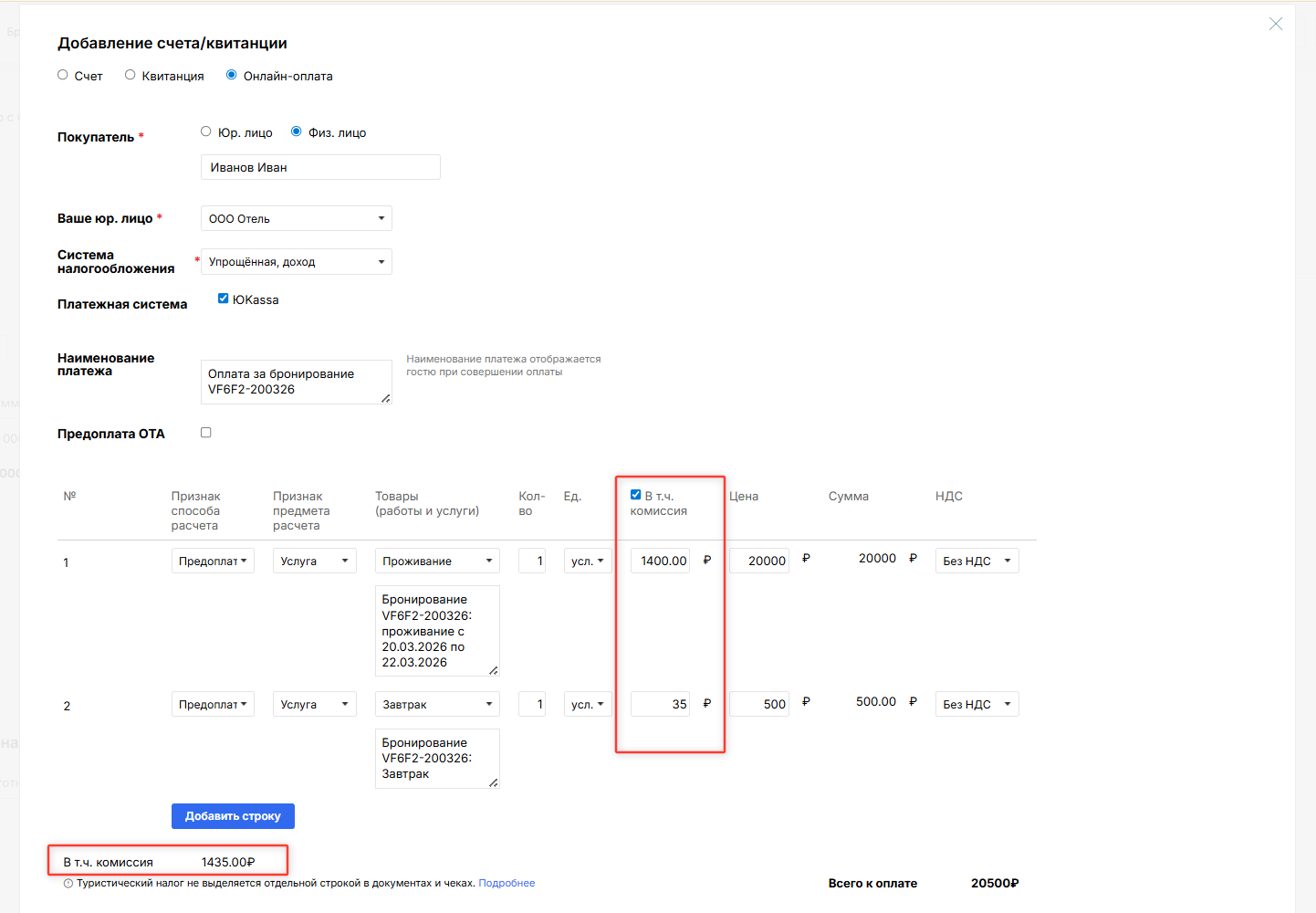
- Если источник бронирования — ОТА, то при добавлении онлайн-оплаты отобразится параметр «Предоплата ОТА»
Включите параметр «Предоплата ОТА» (по умолчанию выключен): - Отобразится сумма предоплаты из карточки бронирования.
- При необходимости отредактируйте значения в допустимых пределах (от 0,00 до итоговой суммы).
- Сумма предоплаты ОТА автоматически вычитается из цены первой статьи.
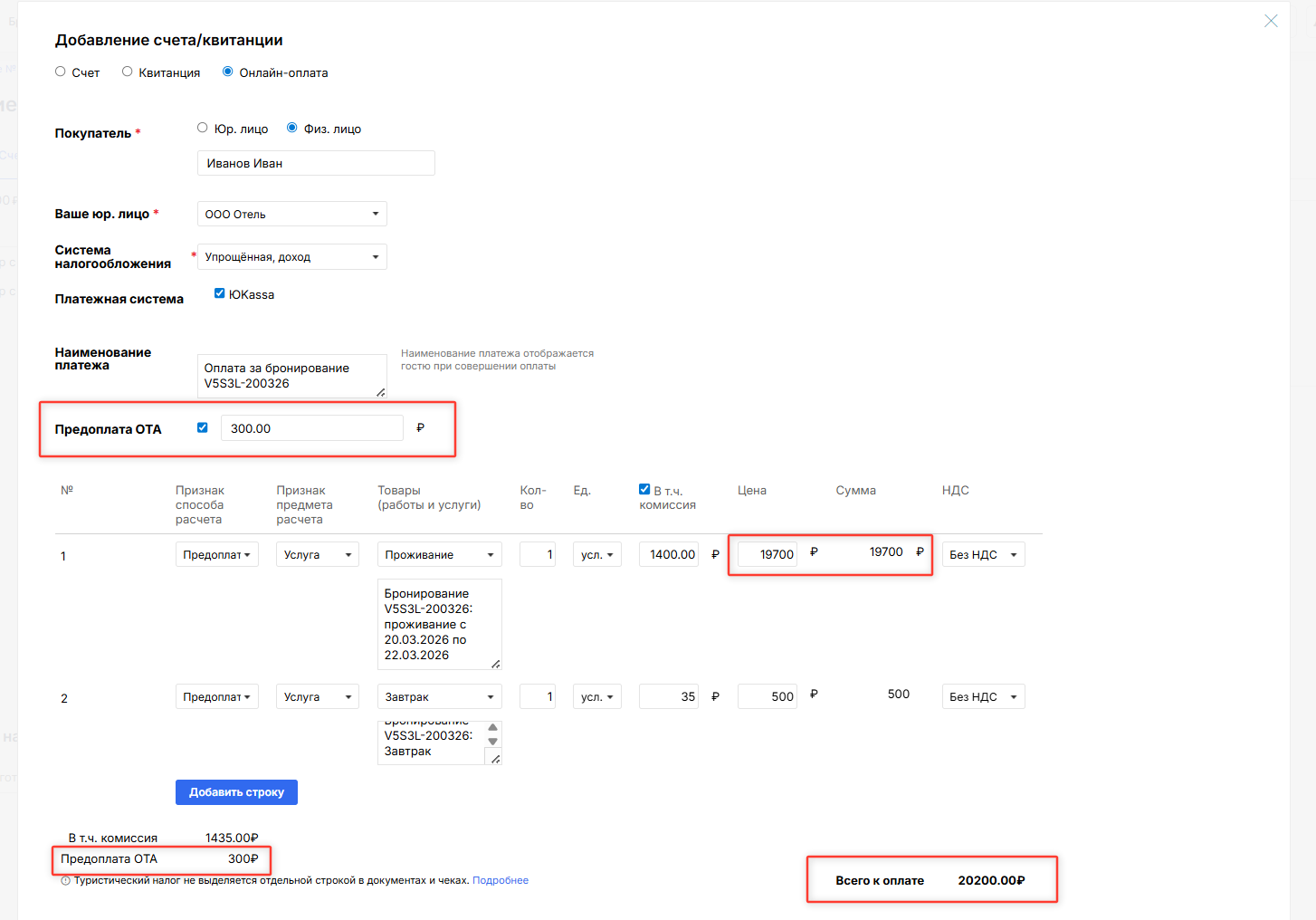
- Завершите заполнение формы и сохраните онлайн-оплату.
Ограничение
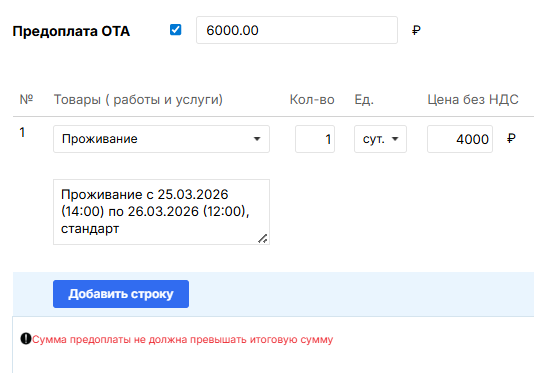
Если введено значение предоплаты ОТА больше итоговой суммы, то при сохранении отобразится подсказка: «Сумма предоплаты не должна превышать итоговую сумму».
Важно
Комиссия в счете или онлайн-оплате отображается только за проживание, если:
- Источник бронирования — ОТА (кроме Google);
- Источник бронирования — агентство, и комиссия не платится с продаж доп. услуг.
Изменения значения комиссии и предоплаты ОТА при добавлении счёта или онлайн-оплаты не влияют на данные в карточке бронирования. Т.е. новое значение комиссии или предоплаты ОТА будет отображено только в документе «Счёт» или «Онлайн-оплата».
Создание платежа с учётом комиссии и предоплаты ОТА
Создание платежа с выбранным счётом:
- В карточке бронирования откройте раздел «Счет» → нажмите «Добавить платёж».
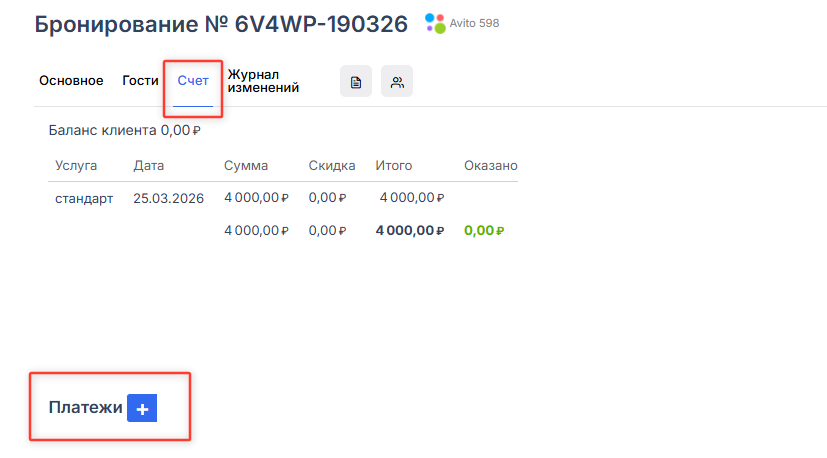
- В открывшей форме «Добавление платежа» выберите покупателя, физ. лицо или юр. лицо.
- если выбрано физическое лицо, укажите ФИО плательщика,
- если выбрано юридическое лицо, укажите юр. лицо покупателя.
- Выберите созданный счёт.
- Параметр «В т.ч. комиссия» будет включен автоматически и заблокирован для редактирования.
- Отобразится общее значение комиссии из выбранного счета.
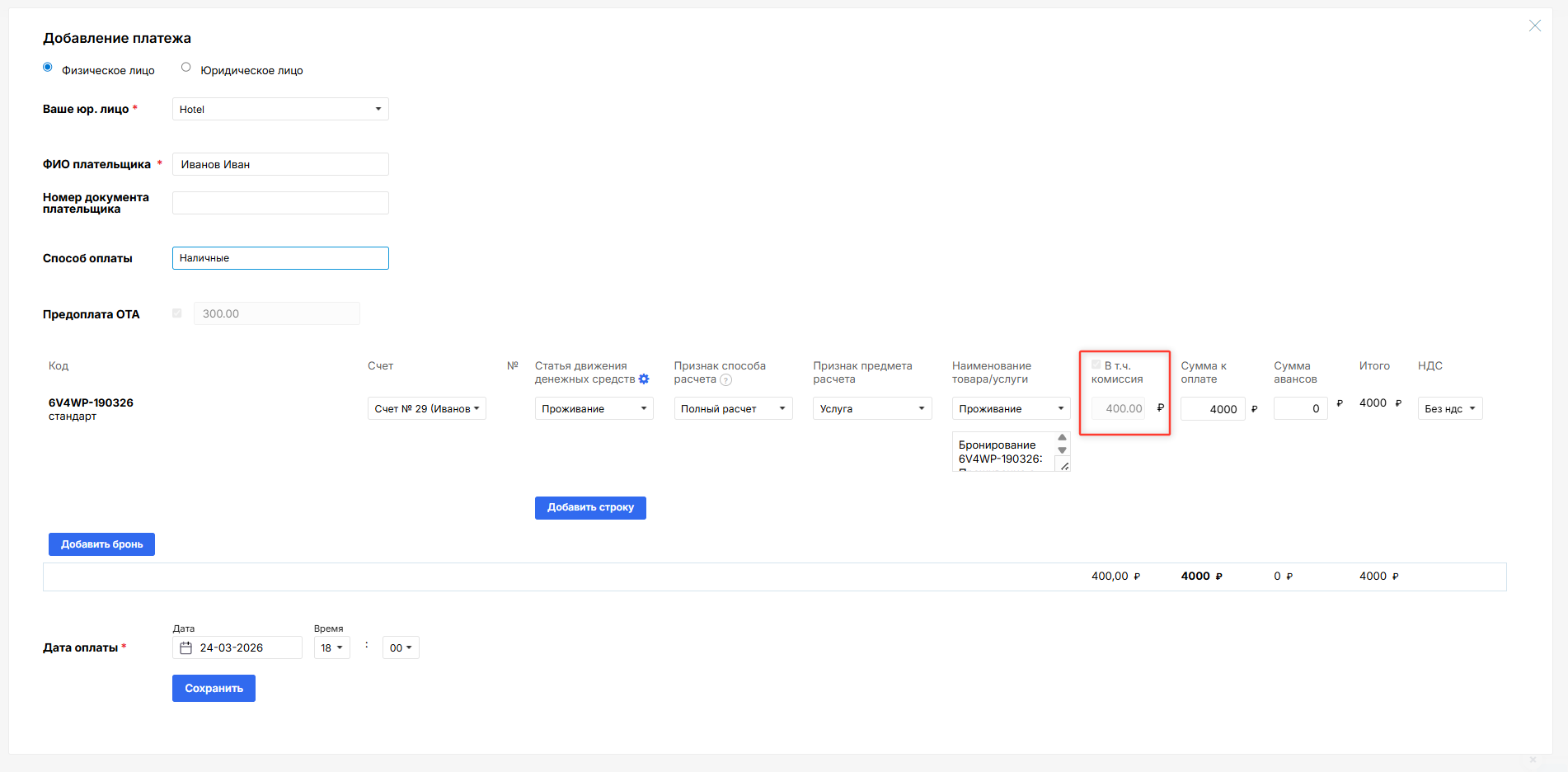
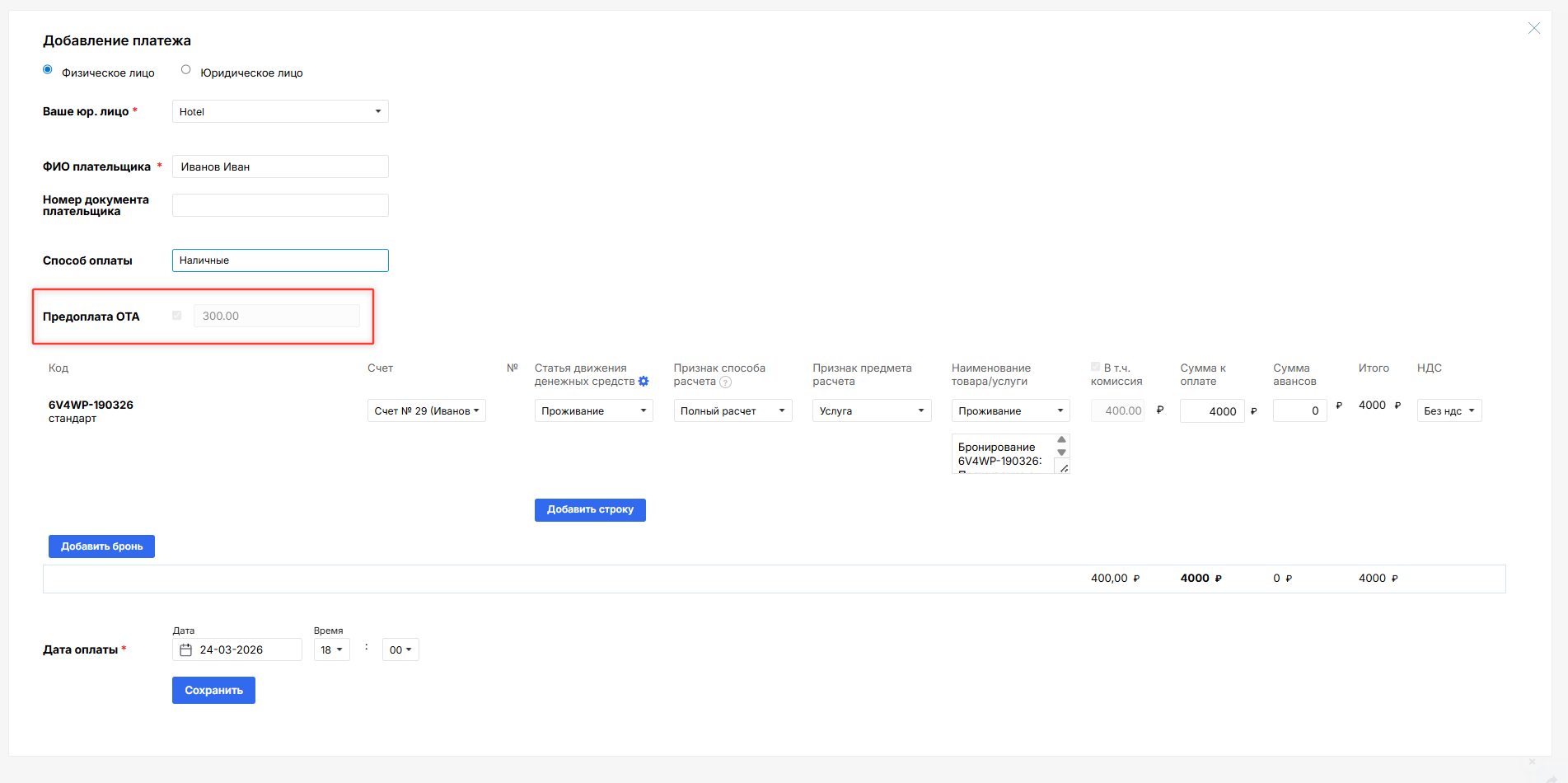
- Если источник бронирования — ОТА, то при добавлении платежа отобразится параметр «Предоплата ОТА».
Параметр «Предоплата ОТА» будет включен автоматически и заблокирован для редактирования. - Отобразится сумма предоплаты из выбранного счёта.
- Завершите заполнение формы и сохраните платёж.
Создание платежа без выбранного счёта:
- В карточке бронирования откройте раздел «Счет» → нажмите «Добавить платёж».
- В открывшей форме «Добавление платежа» выберите покупателя, физ. лицо или юр. лицо.
- если выбрано физическое лицо, укажите ФИО плательщика,
- если выбрано юридическое лицо, укажите юр. лицо покупателя.
- Включите параметр «В т.ч. комиссия».
- Отобразится значение комиссии за проживание из карточки бронирования.
- При необходимости отредактируйте значения в допустимых пределах(от 0,00 до суммы к оплате).
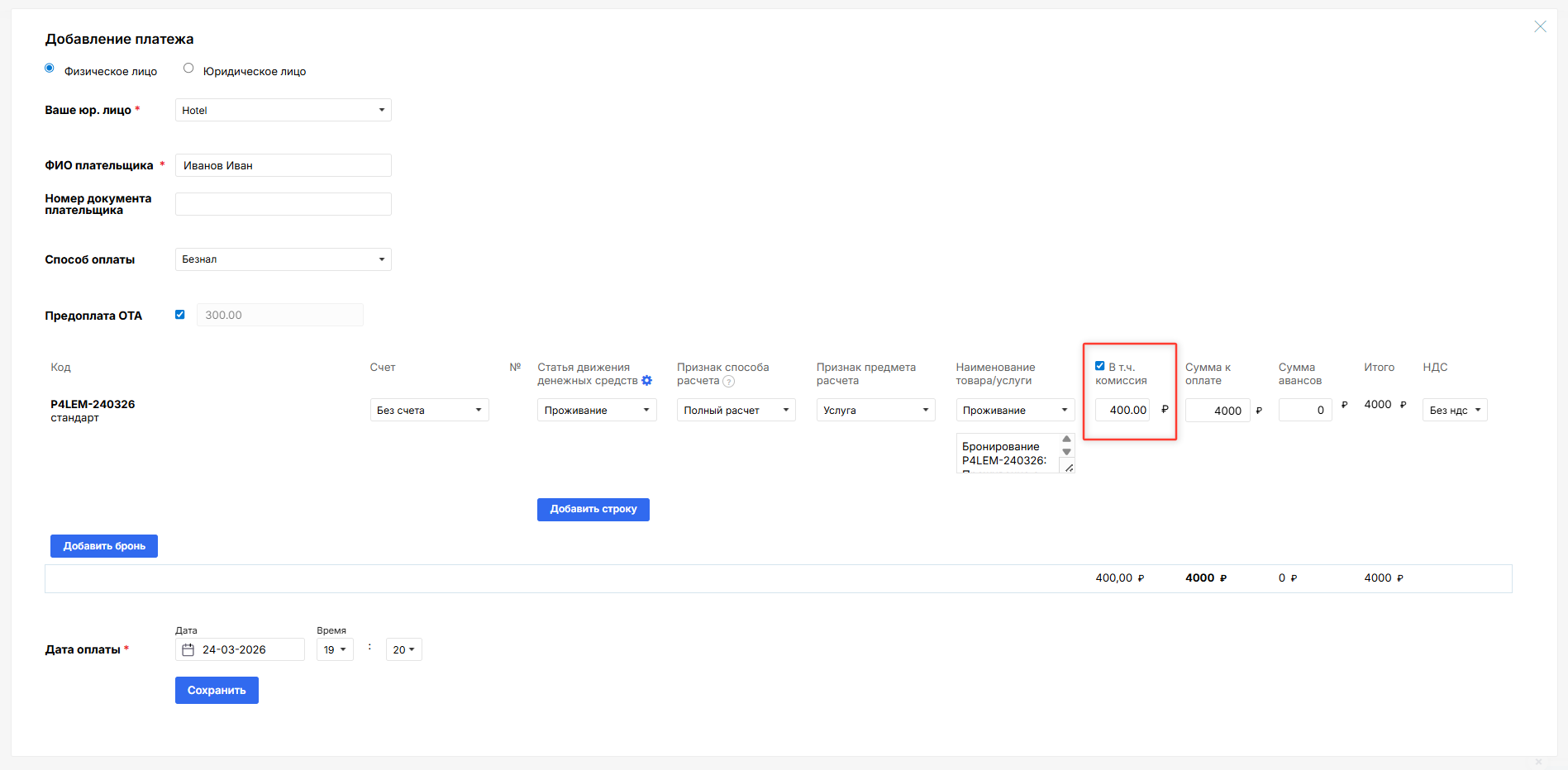
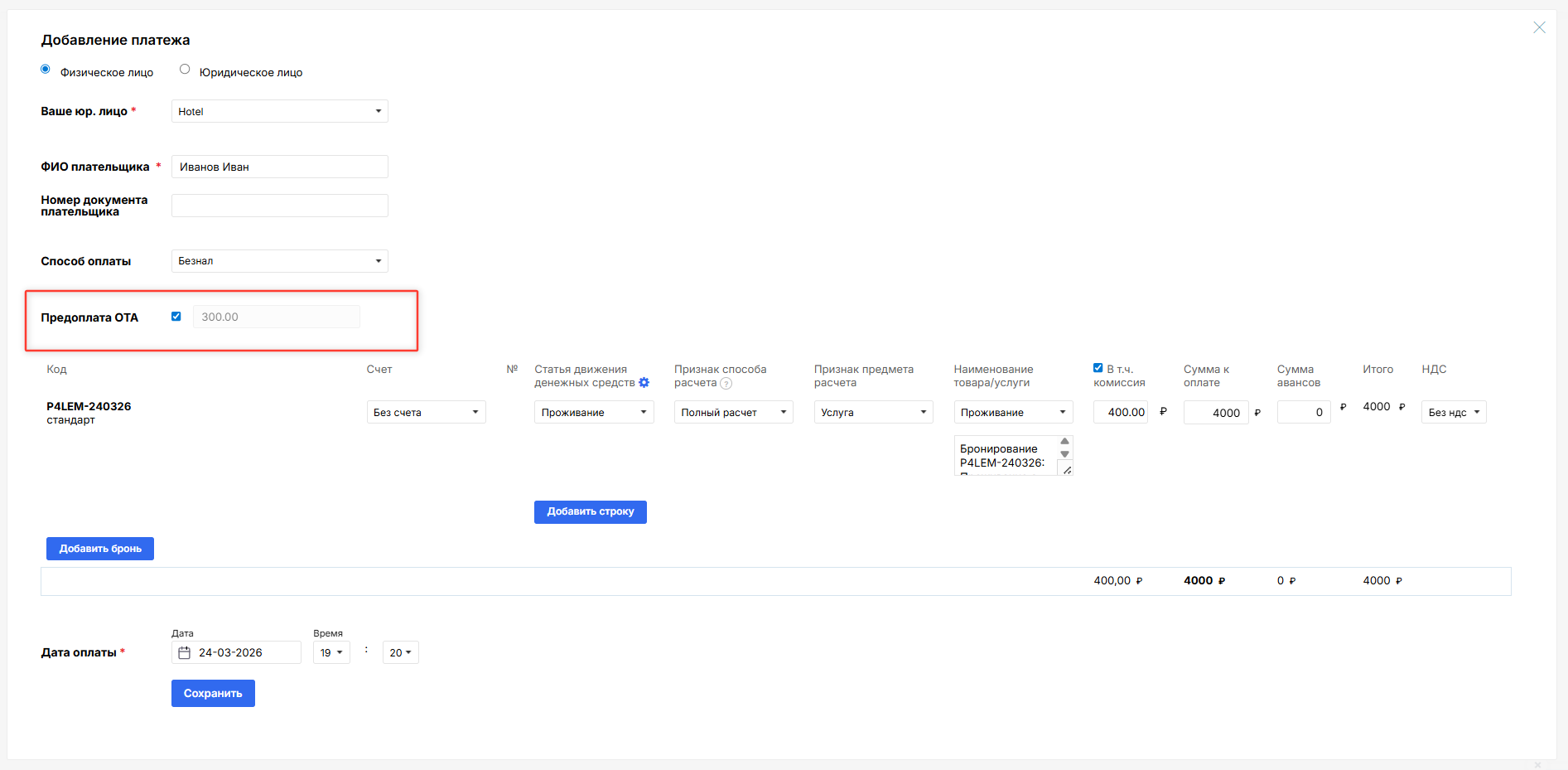
- Если источник бронирования — ОТА, то при добавлении платежа отобразится параметр «Предоплата ОТА»
Включите параметр «Предоплата ОТА» (по умолчанию выключен). - Отобразится значение из карточки бронирования, редактирование запрещено.
- Завершите заполнение формы и сохраните платёж.
Отображение предоплаты ОТА в финансовых документах
Счет-проформа:
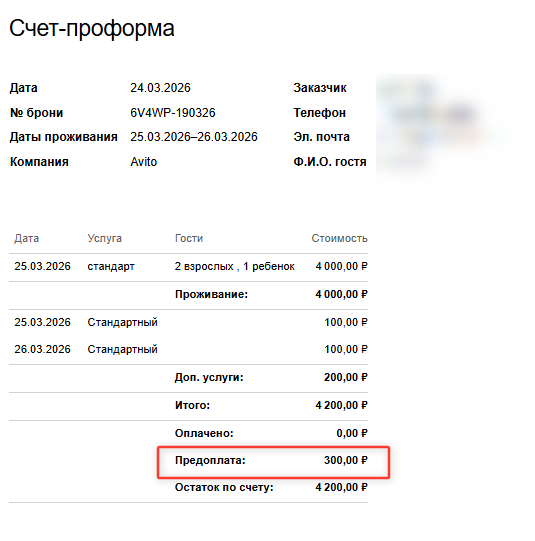
Если источник бронирования — ОТА, то в документе «Счет-проформа» также отображается сумма предоплаты из раздела «Основное» карточки бронирования.
Как посмотреть счет-проформу:
- В карточке бронирования откройте раздел «Счет» → нажмите иконку документа в блоке «Забронировано на сумму».
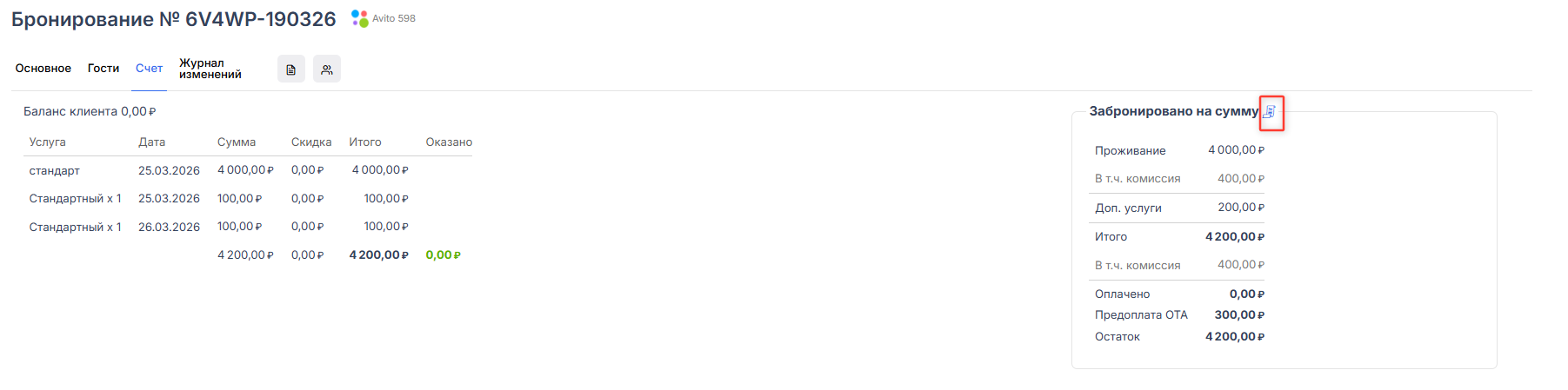
- В новой вкладке откроется документ «Счет-проформа» с полученной предоплатой от канала продаж в поле «Предоплата».
Важно
В документе «Счет-проформа» значение предоплаты выводится справочно.
Платёжное поручение:
Если источник бронирования — ОТА:
Как посмотреть платёжное поручение:
-
В карточке бронирования открываем раздел «Счет» → нажимаем иконку документа рядом с добавленным счетом.
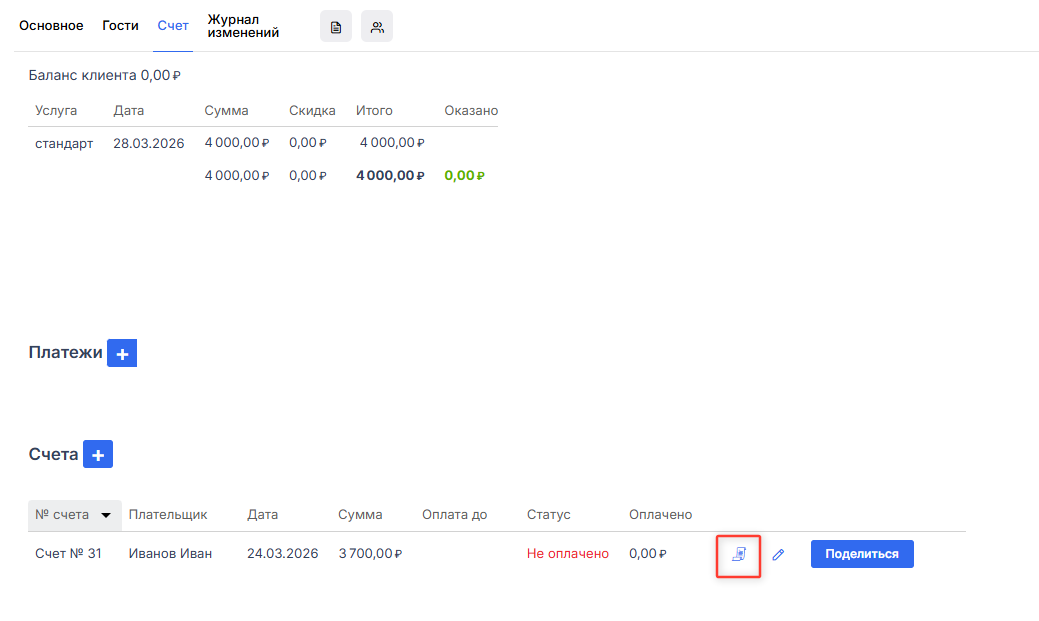
-
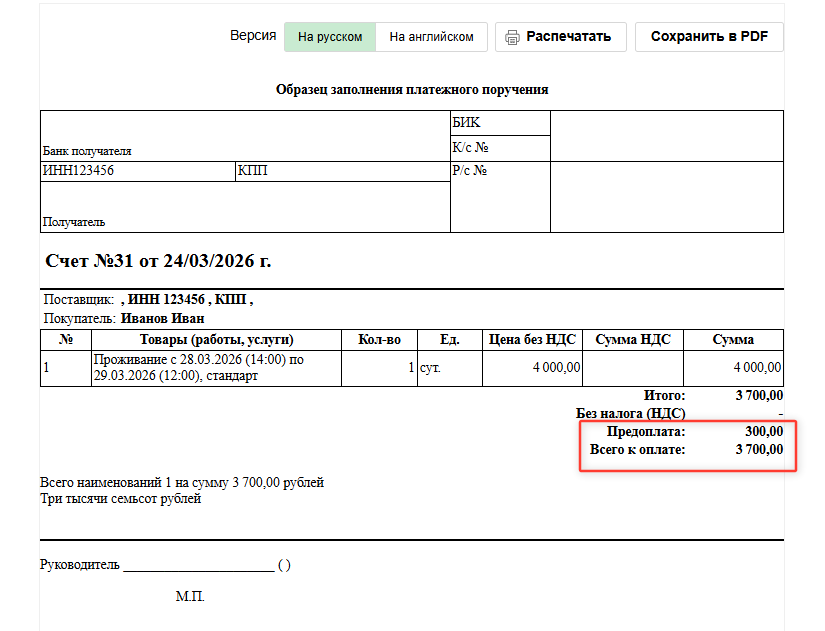
В новой вкладке откроется документ «Платежное поручение», в нем автоматически появится строка «Предоплата» с суммой из созданного счета в PMS.
Важно
Итоговая сумма в строке «Всего к оплате» уже будет уменьшена на размер предоплаты.
Отчёт комиссионера
Все данные о комиссиях — за проживание и дополнительные услуги — автоматически попадают в «Отчёт комиссионера», в поле «Комиссия агенту».

Открыть отчёт можно через Меню → Отчёты → Комиссия.
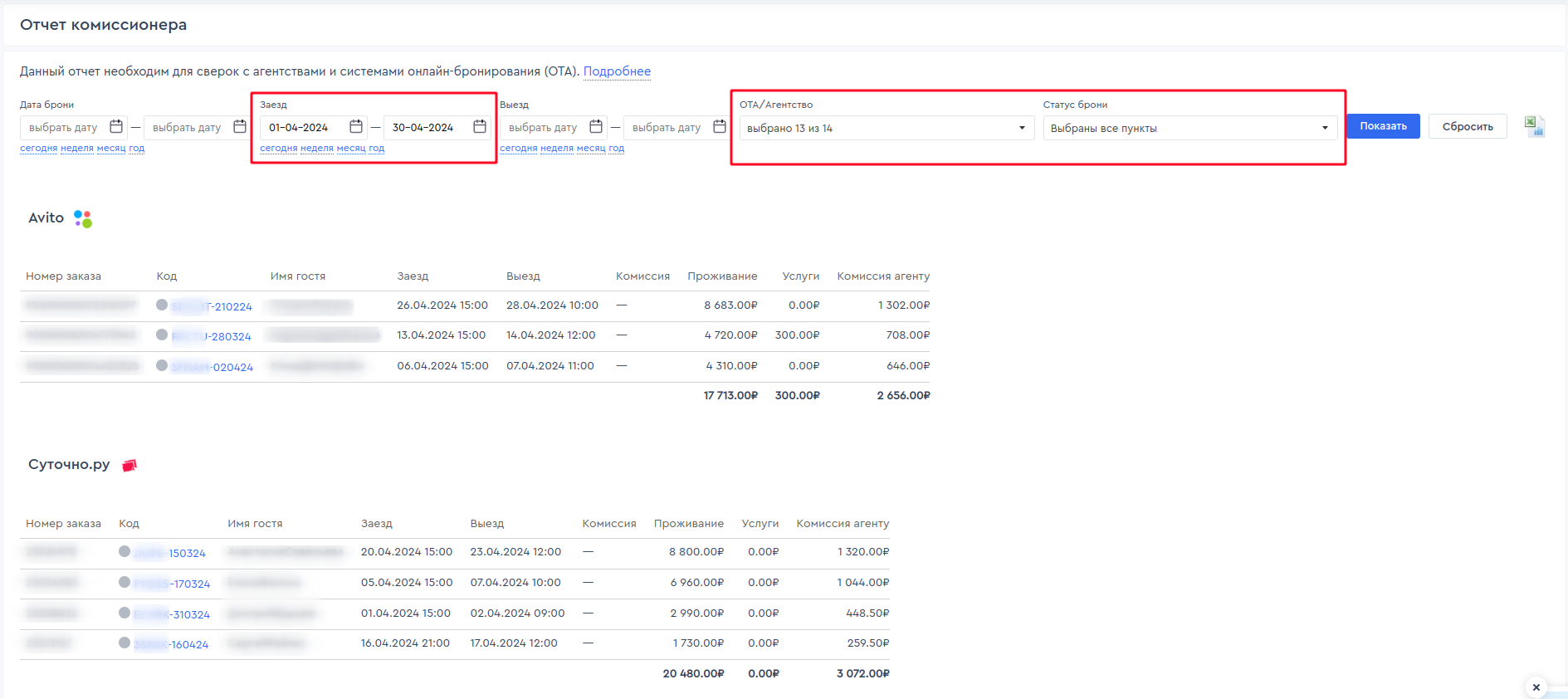
 , чтобы выгрузить таблицу на ваше устройство.
Если вы измените тип источника продаж (Путь: Шестерёнка → Агентства и компании → Редактирование источника продаж):
- при смене с компании → на агентство — все бронирования агентства (новые и старые) появятся в отчёте;
- при смене с агентства → на компанию — бронирования компании будут исключены из отчёта.
Важно: как изменение процента комиссии влияет на данные в отчёте
Логика зависит от даты создания бронирования:
-
До 27.10.2025 — комиссия рассчитывается по проценту, указанному в разделе Шестерёнка → Агентства и компании → Системы бронирования. Если изменить процент, сумма комиссии по таким бронированиям тоже изменится.
-
С 27.10.2025 — комиссия сохраняется в момент создания брони. Если позже изменить процент в настройках, это не повлияет на уже созданные бронирования.
Это связано с обновлением системы от 27.10.2025: до этой даты комиссия всегда рассчитывалась по текущему проценту из настроек, поэтому изменение процента затрагивало все бронирования.
После обновления комиссия фиксируется в момент создания брони и уже не зависит от изменений в настройках.
Переменные в шаблонах документов, связанные с комиссией и предоплатой ОТА
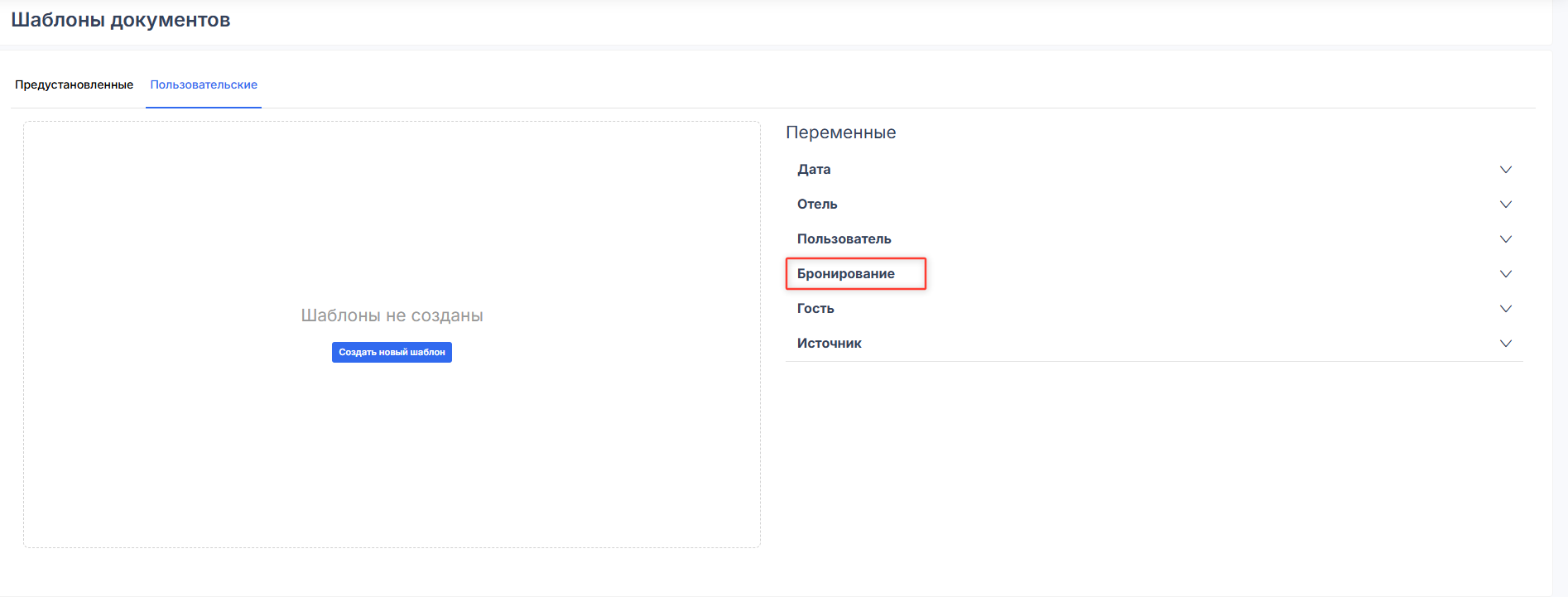
Как перейти в настройки шаблонов документов: меню ⚙️→ Шаблоны документов → Пользовательские → Бронирования
В пользовательских шаблонах документов добавлены новые переменные:
- Комиссия за проживание — {BOOKING_ACCOMMODATION _COMMISSION}
- Комиссия за доп. услуги — {BOOKING_SERVICES_COMMISSION}
- Общая сумма комиссии — {BOOKING_TOTAL_COMMISSION}
- Предоплата ОТА — {BOOKING_OTA_PREPAYMENT}

 Loading...