
📑 Показать содержание
В этой статье мы шаг за шагом разберём, как создать бронирование в системе — от выбора дат и тарифа до указания гостей и сохранения брони.
🔬 Экспериментальная функция: Функционал, описанный в этой статье, находится на этапе постепенного внедрения и доступен случайному ограниченному кругу пользователей. Если данная возможность недоступна в вашем аккаунте, это не является ошибкой.
Общая информация
Теперь вместо трёх окон всё собрано в одной боковой панели. Это ускоряет работу, если нужно быстрее забронировать номер.
Кому доступно:
Создавать бронирования в новом окне могут пользователи с ролями: «Владелец», «Администратор» и «Пользователь».
Ролям «Доступ инвестора» и «Горничная» эта панель не показывается.
Внимание: ограничения
В новом окне можно создавать только одиночное бронирование. На этом этапе релиза временно недоступны:
- выбор времени заезда/выезда,
- почасовое бронирование,
- переселение,
- групповое бронирование,
- добавление дополнительных услуг.
Если нужно отредактировать бронь или закрыть продажу — откроется старое окно.
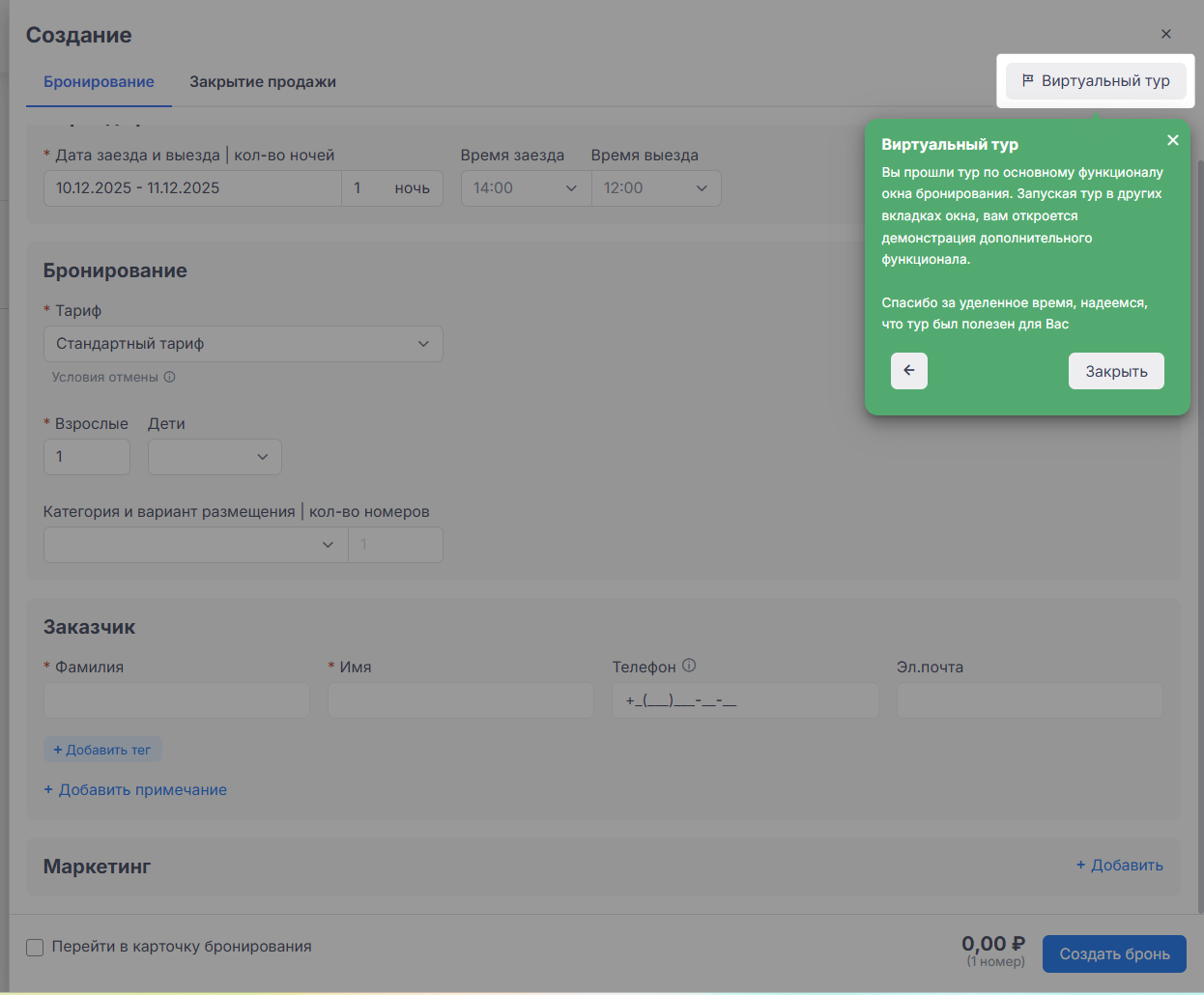
Виртуальный тур по окну создания бронирования
При первом открытии панели запускается помощник.
Нажмите «Пройти тур», чтобы увидеть подсказки по всем полям.
Во время тура листайте подсказки вперед и назад.
Если закрываете тур, его можно будет перезапустить по кнопке «Виртуальный тур» в окне бронирования.
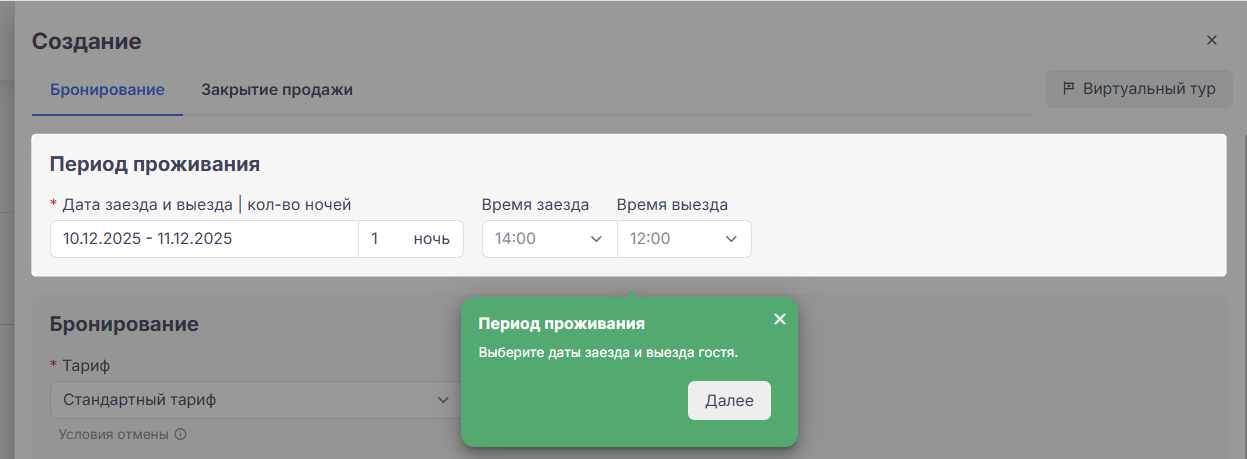
Шаг 1. Период проживания
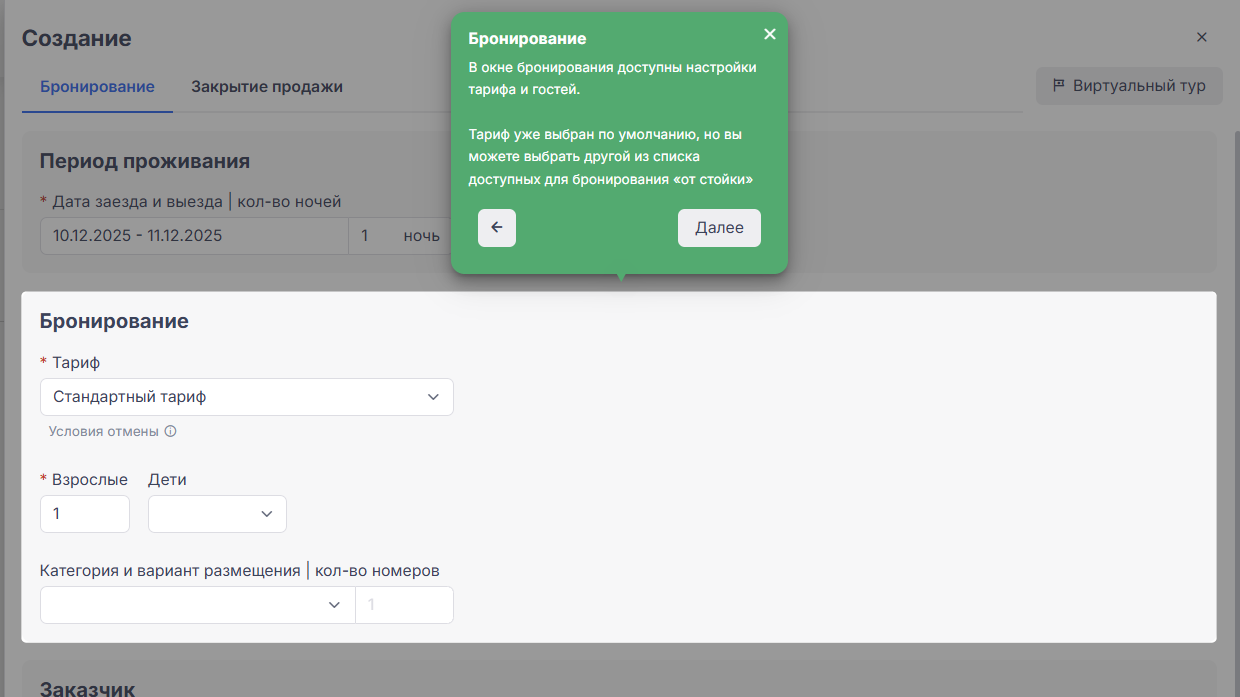
Шаг 2. Бронирование
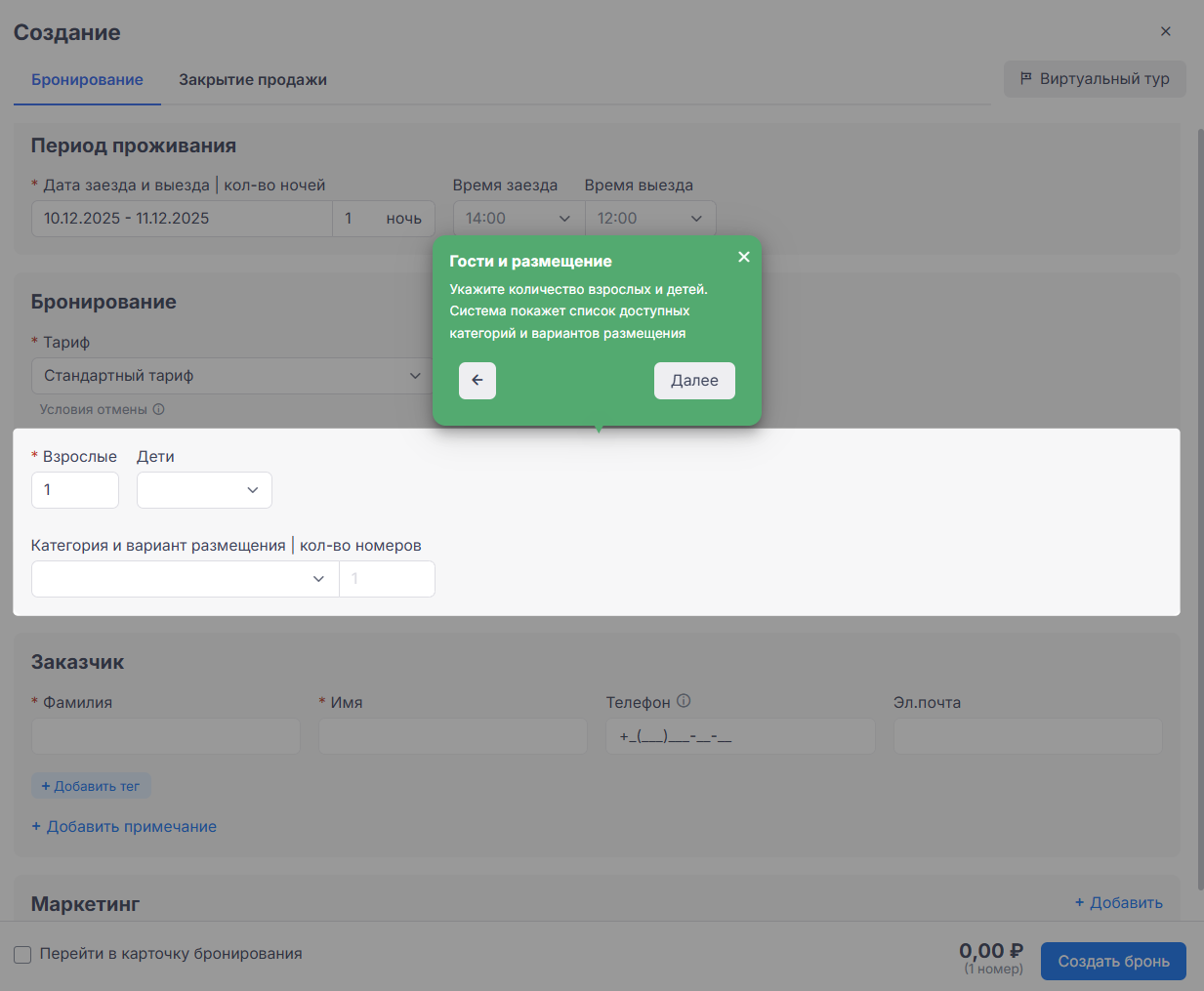
Шаг 3. Бронирование (гости и размещение)
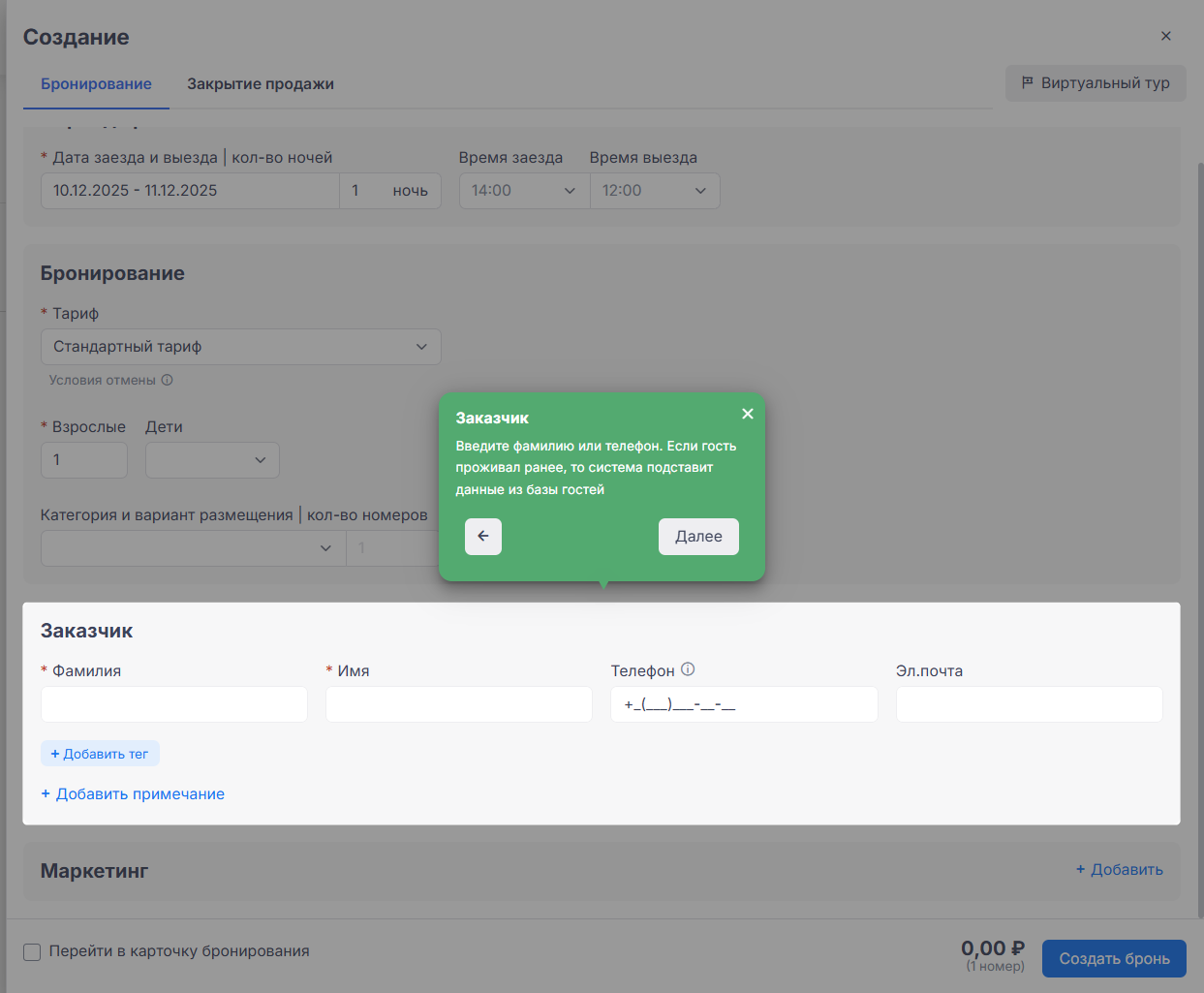
Шаг 4. Заказчик
Шаг 5. Создание брони
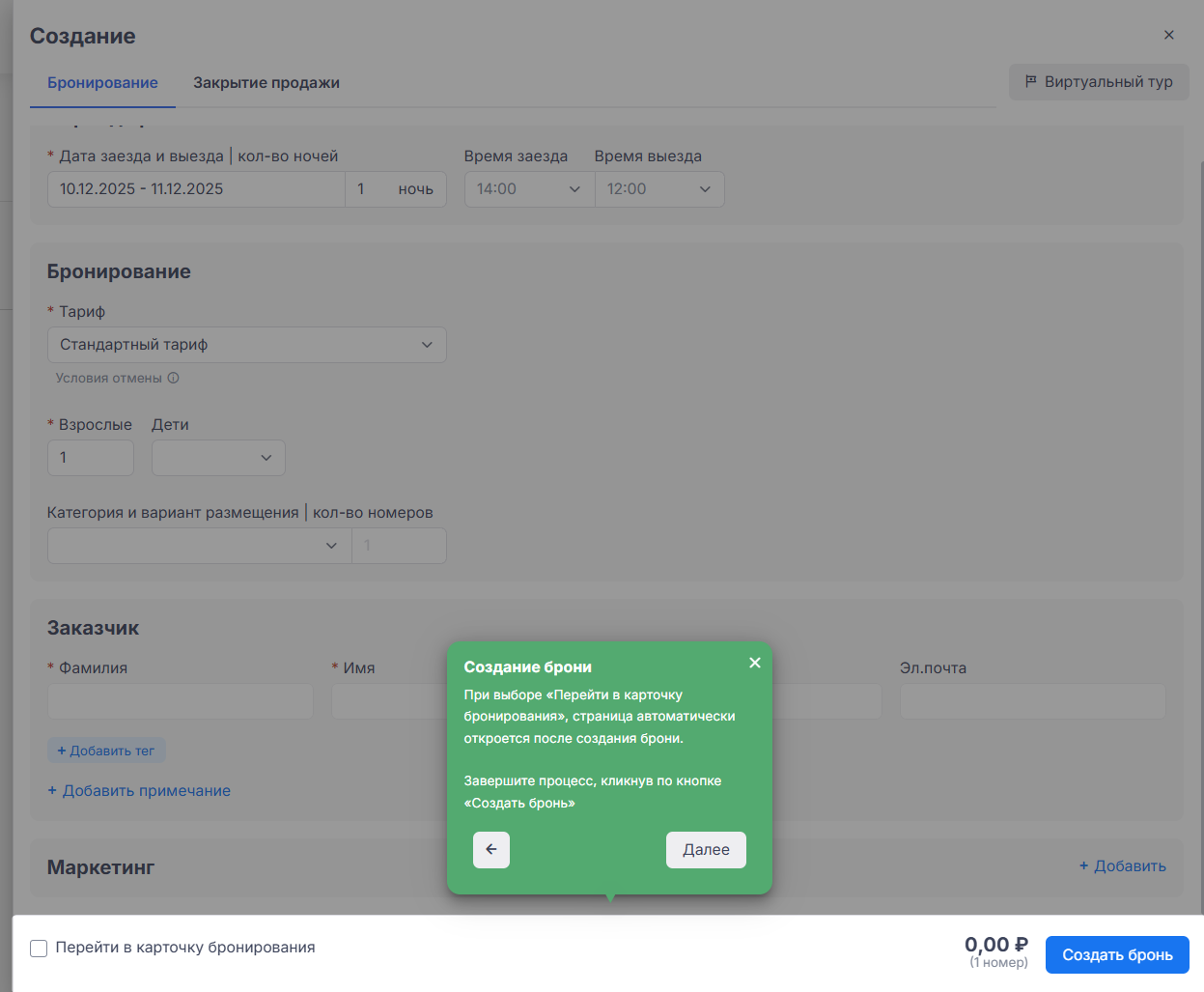
Шаг 6. Виртуальный тур
Создаём бронирование через кнопку или шахматку — в чём разница
Система по-разному заполняет поля, в зависимости от того, как создавать бронирование.
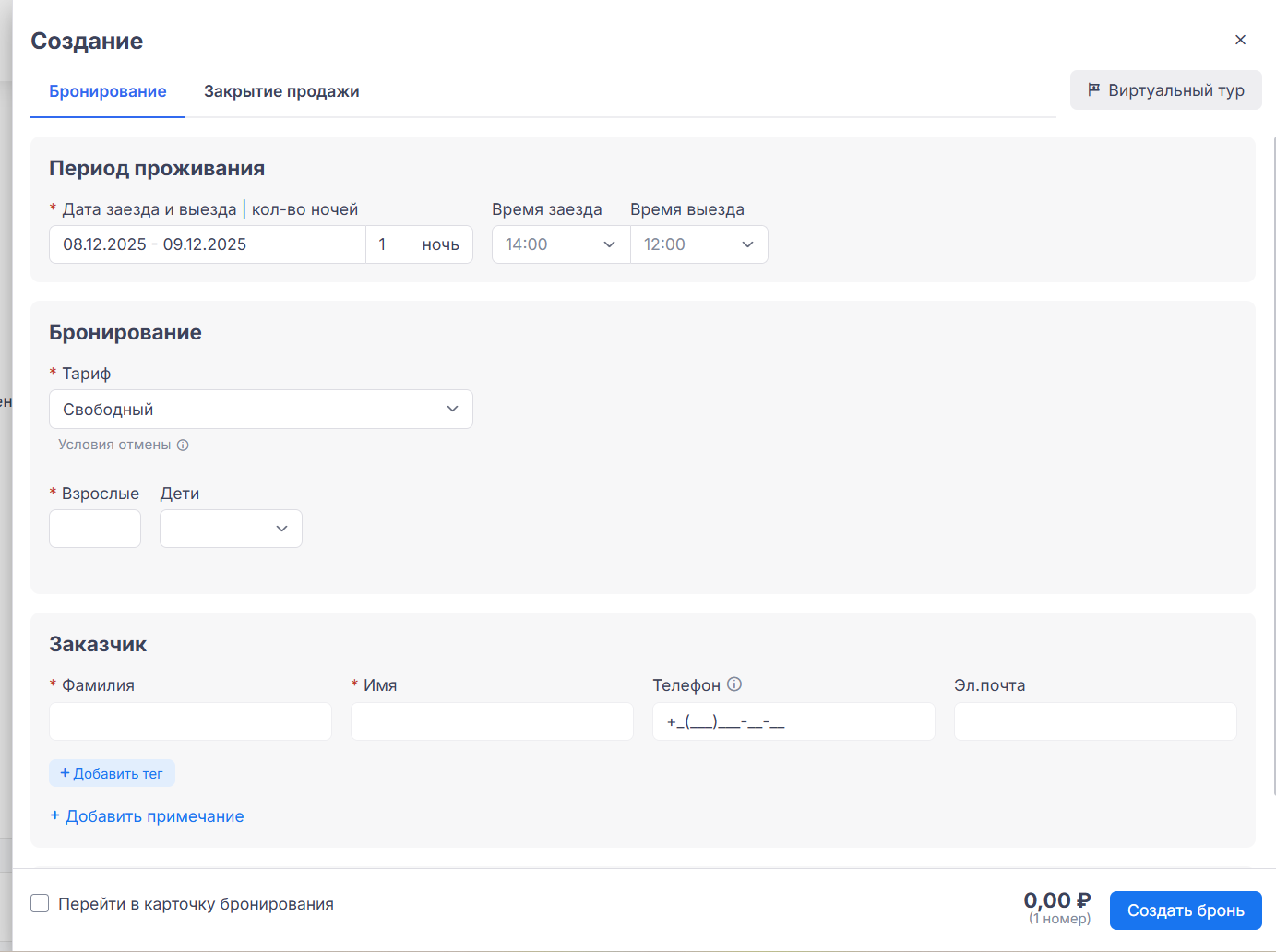
Через кнопку «Добавить бронирование»
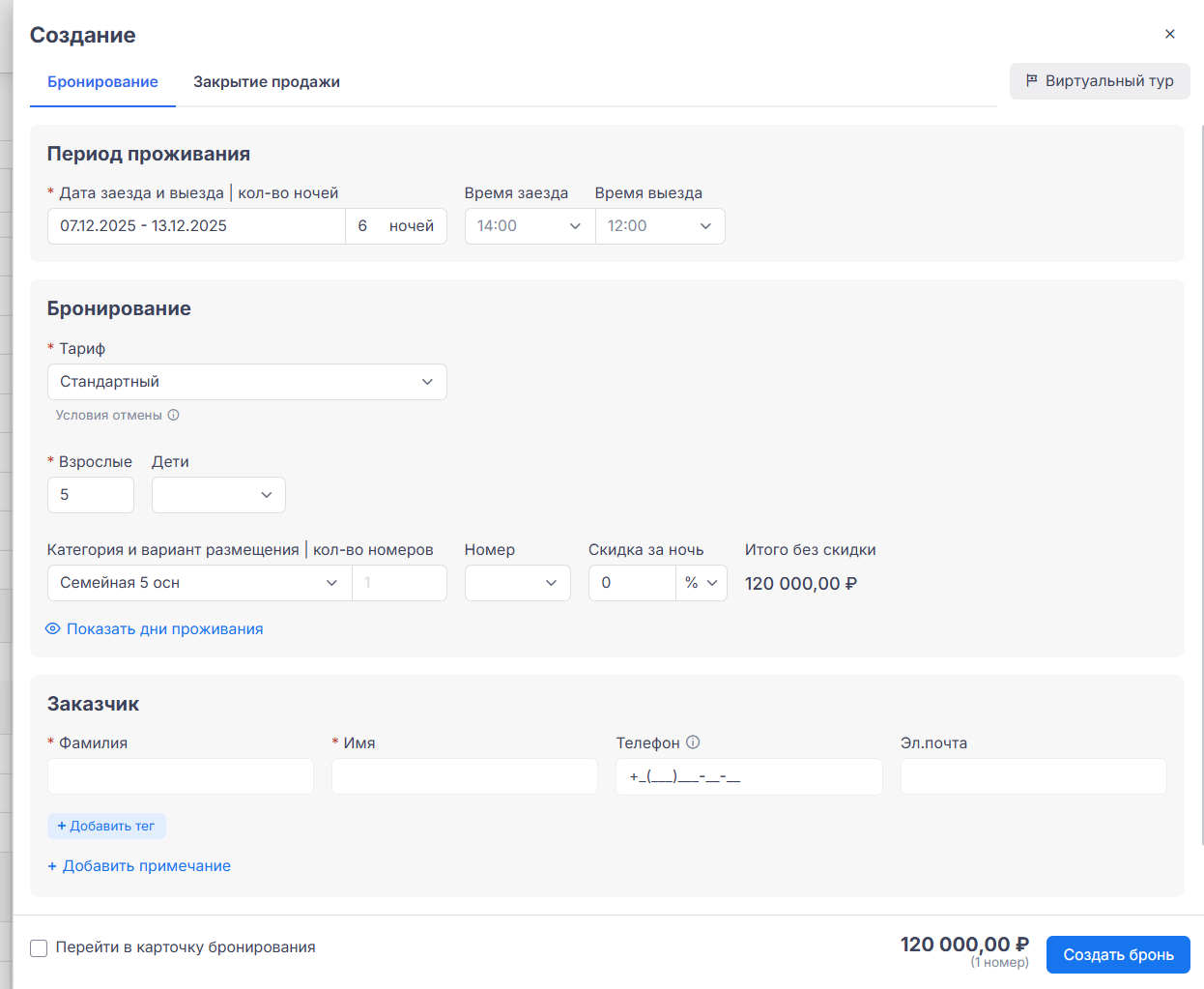
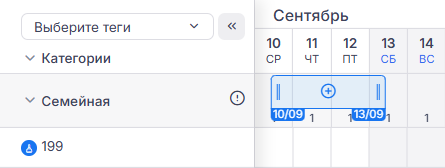
Через шахматку
Разберем подробнее в таблице:
| Какие поля заполняются | Если создаём бронирование через кнопку «Добавить бронирование» | Если создаём бронирование через шахматку |
|---|---|---|
| «Дата заезда и выезда» | Бронирование создаётся с заездом на сегодня и выездом на завтра.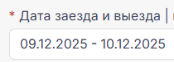 |
Система копирует выделенные даты заезда и выезда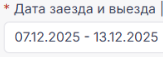 |
| «Количество ночей» | Указывается 1 ночь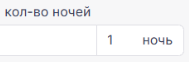 |
Система сама посчитает количество ночей — это разница между датой выезда и датой заезда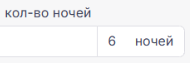 |
| «Время заезда» и «Время выезда» | Время заезда и выезда берётся из настроек. Изменить его в этом поле нельзя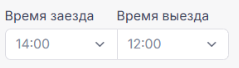 |
Время заезда и выезда берётся из настроек. Изменить его в этом поле нельзя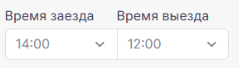 |
| «Взрослые» | Поле «Взрослые» остаётся незаполненным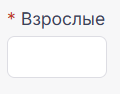 |
Подставляет количество взрослых, рассчитанное для выбранной категории — в зависимости от её типа ценообразования («размещение» или «наценки»). |
| «Дети» | Поле «Дети» остаётся незаполненным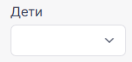 |
Поле «Дети» остаётся незаполненным |
| «Категория и вариант размещения» | Поле остаётся незаполненным, пока не указано количество взрослых | Подставится та категория номера, которую выбираем |
| «Кол-во номеров» |
Поле остаётся незаполненным |
Количество номеров всегда фиксировано (1) и недоступно для изменения |
| «Номер» | Поле «Номер» не отображается | Поле «Номер» заполняется по-разному в зависимости от того, что выбираем на шахматке:
|
| «Тариф» | Подставляется первый доступный тариф из общего списка тарифов согласно сортировке |
Подставляется первый доступный тариф, подходящий для выбранной категории и периода |
| «Итого без скидки» | Поле «Итого без скидки» не отображается | Система сама считает и показывает сумму в поле «Итоговая сумма»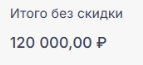 |
| «Итоговая сумма» | Поле показывает нулевую сумму (0,00) |
Система сама считает и показывает сумму в поле |
|
Индикация (1 номер) |
Система показывает сумму под итоговой стоимостью |
Система показывает сумму под итоговой стоимостью |
|
Кнопка «Показать дни проживания» |
Кнопка скрыта при бронировании на одну ночь | Кнопка появляется, если выделен период больше одной ночи |
Важно
Чтобы закрыть окно бронирования, нажмите на крестик (×) в правом углу. Если нажимать за пределами окна — оно не закроется.
Чтобы закрыть окно бронирования, нажмите на крестик (×) в правом углу. Если нажимать за пределами окна — оно не закроется.
Пошаговая инструкция по заполнению
Шаг 1. Создаём бронирование
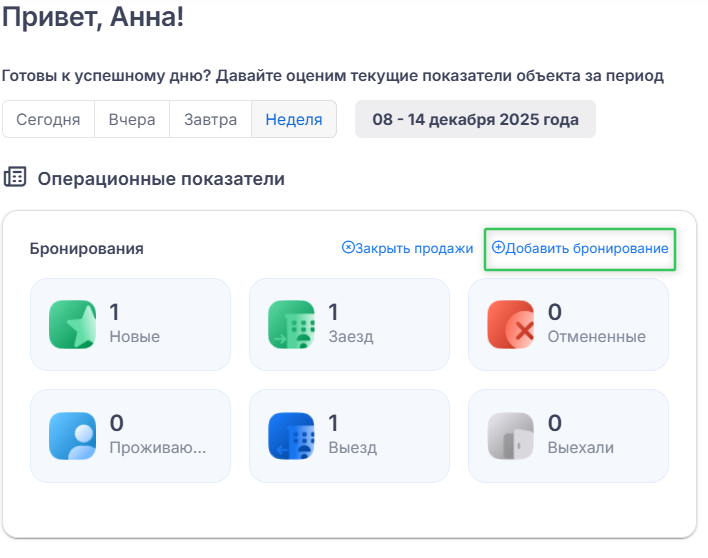
Способ 1: Через кнопку «Добавить бронирование»
- Нажмите «Добавить бронирование» в верхней панели.

- Или перейдите: Главное меню (☰) → Размещение гостей → Стартовый дашборд
и нажмите «Добавить бронирование» в блоке «Бронирования».
Способ 2: Через шахматку
- Наведите курсор на дату заезда в нужной строке.
- Зажмите левую кнопку мыши и протяните выделение вправо до даты выезда.
- Отпустите кнопку мыши, чтобы создать бронирование.
Шаг 2. Выбираем даты проживания
Блок: «Период проживания»
В блоке «Период проживания» указываются даты заезда, выезда и количество ночей.

Шаг 1. Указываем даты заезда и выезда
- Откройте блок «Период проживания».
- Нажмите на поле даты заезда или выезда — откроется календарь.
- Выберите нужные даты.
Что важно знать:
- Доступный диапазон в календаре — от текущей даты − 1 месяц до текущей даты + 2 года.
Пример:
Текущая дата — 9 декабря 2025.
Доступный период:
- начало: 9 ноября 2025 (–1 месяц);
- конец: 9 декабря 2027 (+2 года).
Сегодняшняя дата в календаре будет подсвечена.
Шаг 2. Проверяем количество ночей
- После выбора дат система автоматически рассчитает число ночей.
- Если изменяете число ночей вручную — введите нужное значение в поле «Количество ночей».
- Система пересчитает дату выезда автоматически по формуле: дата выезда = дата заезда + количество ночей.
Примечание
В блоке «Период проживания» нет кнопки «Сбросить».
Шаг 3. Указываем время заезда и выезда
Поля подставляются автоматически из настроек гостиницы:
Шестерёнка → Гостиница → Данные гостиницы → Время заезда и Время выезда.
Шестерёнка → Гостиница → Данные гостиницы → Время заезда и Время выезда.
Шаг 3. Выбираем тариф
Блок: «Тарифы»
Шаг 1. Открываем список тарифов
- Перейдите в: Главное меню (☰)→ Управление продажами → Тарифы → Все тарифы.
- Система покажет тарифы в том порядке, который задан в PMS на странице «Все тарифы».
Шаг 2. Проверяем, доступен ли тариф для выбора
Тариф считается «Доступным», только если соблюдены все условия:
- Тариф включён для бронирования «от стойки».

- Дата брони попадает в релиз-период. Это значит, что не слишком рано и не слишком поздно.
- На выбранные даты у тарифа есть хотя бы одна категория без ограничений.
Далее разберём в таблице, почему тариф может не отображаться в списке.
| Почему тариф не отображается | Когда возникает ситуация | Что происходит в системе |
|---|---|---|
| Тариф выключен | Тариф выключен для бронирования «от стойки» | Тариф не отображается в списке |
| Тариф ещё не открыт по релиз-периоду (слишком рано) | Ситуация возникает, если выбираете дату и время раньше, чем начинает действовать тариф | Тариф не отображается в списке |
| Тариф уже закрыт по релиз-периоду (слишком поздно) | Ситуация возникает, если выбираете дату и время позже, чем заканчивается действие тарифа | Тариф не отображается в списке |
| Все тарифы попадают под релиз-период | Тариф нельзя выбрать, потому что даты бронирования не попадают в его период действия | Не отображаются тарифы в списке и появляется сообщение: «Нет доступных тарифов. При необходимости измените настройки Тарифных планов». Слова «Тарифных планов» — это кликабельная ссылка на список тарифов в системе.  Пока нет доступных тарифов — бронирование создать не получится. |
| Все тарифы выключены | Все тарифы выключены для бронирования «от стойки» |
Не отображаются тарифы в списке и появляется сообщение: «Нет доступных тарифов. При необходимости измените настройки Тарифных планов». Если появилось это сообщение — бронирование создать невозможно.  |
Шаг 3. Найдём нужный тариф
Тариф можно найти, введя в поле поиска любые символы из его названия.
Шаг 4. Смотрим условия отмены
- Наведите курсор на иконку условий отмены напротив тарифа.
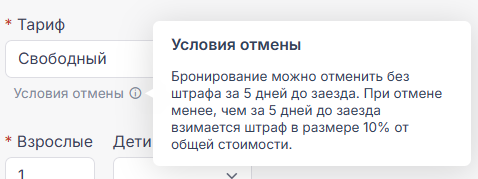
- Условия отмены зависят от того, как настроен тариф.
| Что настроено в тарифе | Что отображается в подсказке |
|---|---|
| Процент от стоимости проживания | Бронирование можно отменить без штрафа за «Х» день до заезда. При отмене менее, чем за «Х» день до заезда взимается штраф в размере «Х»% от общей стоимости. |
| Фиксированная сумма штрафа | Бронирование можно отменить без штрафа за «Х» день до заезда. При отмене менее, чем за «Х» день до заезда взимается штраф в размере «Х» <валюта>. |
| Первая ночь | Бронирование можно отменить без штрафа за «Х» день до заезда. При отмене менее, чем за «Х» день до заезда взимается штраф в размере стоимости первой ночи. |
| Полная стоимость проживания | Бронирование можно отменить без штрафа за «Х» день до заезда. При отмене менее, чем за «Х» день до заезда взимается штраф в размере полной стоимости. |
| Бесплатная отмена | Бронирование можно отменить в любое время до заезда без штрафа. |
Шаг 4. Указываем гостей
Блок: гости → «Взрослые и дети»
После выбора дат и тарифа нужно указать, кто будет проживать в номере.
Указываем гостей:
- Взрослые: Введите число в поле «Взрослые».
- Дети: Нажмите на стрелку в поле «Дети» — откроется список возрастных диапазонов.
Как добавляем:
Возрастные диапазоны настраиваются в разделе: Шестерёнка → Категории номеров → Настройки детей.
Каждый выбранный диапазон = 1 ребёнок. Один и тот же диапазон можно выбрать несколько раз.
Как удаляем:
Нажмите на крестик ✕ рядом с выбранным диапазоном.
Итог:
В поле «Дети» отобразится общее количество гостей. Если не выбираете возраст, поле «Дети» останется пустым.
Важно
Если в отеле нет номеров, вмещающих указанное количество гостей, появится предупреждение:
«В объекте размещения не существует номеров для данного количества гостей».
«В объекте размещения не существует номеров для данного количества гостей».
Шаг 5. Выбираем варианты размещения гостей
Блок: «Категория и вариант размещения»
Выбираем категорию и вариант размещения
После того как укажете гостей, появится список подходящих категорий и вариантов размещения.
Что отображается в списке для каждой категории:
- Название категории (например, «Стандарт», «Люкс»).
- Состав размещения: основные (Осн) и дополнительные (Доп) места, возможность размещения детей без места (Без/м).
- Цена за весь срок проживания.
- Свободно номеров:
- Число больше нуля (> 0) — номеров достаточно.
- Ноль (0) — номеров нет, но бронь возможна (овербукинг).
- Число меньше нуля (< 0) — овербукинг уже есть.
Если номер недоступен, например, закрыт на продажу или для него действует бизнес-правило,
он будет отмечен как «Ограничено тарифом» и его нельзя будет выбрать.
он будет отмечен как «Ограничено тарифом» и его нельзя будет выбрать.
Система автоматически подбирает номера
Система автоматически подбирает номера, которые можно забронировать по выбранному тарифу
на указанное количество гостей. Тип расчёта цены («размещение» или «наценка») влияет на то,
как эти варианты номеров формируются. Подробнее в таблице ниже.
на указанное количество гостей. Тип расчёта цены («размещение» или «наценка») влияет на то,
как эти варианты номеров формируются. Подробнее в таблице ниже.
| Тип гостей | Тип расчёта цены: «размещение» | Тип расчёта цены: «наценка» |
|---|---|---|
| Взрослые |
Правило: Взрослые гости могут занимать только основные места (Осн).
Как работает подбор:
Пример:
|
Правило: Взрослые гости занимают сначала все основные места (Осн),
и только потом — разрешённые для взрослых дополнительные места (Доп). Как работает распределение:
Пример:
|
| Дети |
Правило: Дети размещаются в строгом порядке приоритета, после того как распределены все взрослые.
Порядок размещения:
Как работает подбор:
Предпочтение всегда отдаётся той дочерней категории, которая лучше всего подходит
под конкретный состав гостей (взрослые + дети). Пример 1:
Пример 2:
Пример 3:
|
Правило: Система ищет для ребёнка место по порядку.
Сначала в своей возрастной группе, потом — в старших. Порядок размещения:
Как работает подбор:
Система показывает все варианты, которые подходят под состав гостей.
Пример 1:
Пример 2:
|
Система автоматически сортирует список категорий:
- Категории со свободными номерами — сверху те, где номеров больше.
- Категории, где номера закончились (наличие ноль).
- Категории с отрицательным наличием (овербукинг).
- Категории, ограниченные тарифом.
А внутри каждой категории варианты размещения идут от самой низкой цены к самой высокой.
Поиск категорий
Можно искать по названию — введите любые символы. Если совпадений нет, система напишет: «Совпадений не найдено».
Если выбираете вариант без номеров или с овербукингом:
Появляется предупреждение: «Вы совершаете овербукинг в системе».
Если все категории недоступны из-за тарифа
Когда тариф блокирует все категории на выбранные даты:
В поле «Категория и вариант размещения» сразу пишет «Совпадений не найдено».
Если кликнуть на это поле, появится сообщение «Все варианты размещения ограничены тарифом».
Что делать:
Поменяйте тариф или даты бронирования, чтобы продолжить.
Шаг 6. Выбираем номер
Блок: «Кол-во номеров»
Количество номеров по умолчанию — 1. Изменить его на этом этапе нельзя.
Когда выбираете категорию, появляется поле «Номер». В нём — список доступных комнат, разделённый на две группы:
- «Открыты продажи» — свободные номера на выбранные даты.

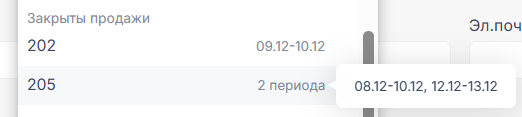
- «Закрыты продажи» — номера недоступны (ремонт, квота и т.д.). Рядом указан период, например, «05.06–10.06».
Если периодов несколько, увидите «2 периода» — наведите курсор, чтобы посмотреть все даты.
Если в категории только один номер и он свободен, система подставит его автоматически.
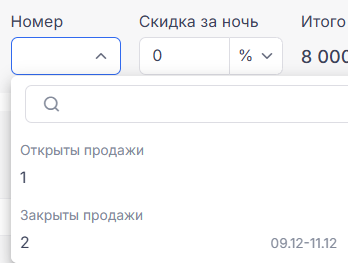
Поиск номера
- Можно искать номер по названию — введите любые символы.
Если совпадений нет, система напишет: «Совпадений не найдено».
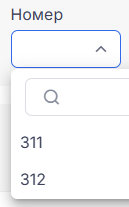
- Если в категории нет ни одного номера (наличие = 0), список номеров будет пустым.

Когда используется овербукинг по номеру
Если выбираете номер из блока «Закрыты продажи», система предупредит, что вы бронируете номер,
который недоступен на эти даты.
который недоступен на эти даты.
Шаг 7. Фиксируем стоимость и скидки
Блок: «Ввод стоимости и скидки»
В этом блоке фиксируем итоговую стоимость бронирования и применяем скидку.
Выбираем тип скидки (проценты или фиксированная сумма), указываем её причину и добавляем комментарий.
Итоговая сумма с учётом скидки рассчитается автоматически.
Выбираем тип скидки (проценты или фиксированная сумма), указываем её причину и добавляем комментарий.
Итоговая сумма с учётом скидки рассчитается автоматически.
1. Смотрим итоговую сумму
Поле «Итого без скидки» показывает общую сумму за проживание.
Она рассчитывается автоматически: цена варианта × количество ночей × количество номеров.
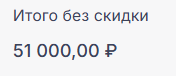
Она рассчитывается автоматически: цена варианта × количество ночей × количество номеров.
2. Настраиваем скидку
В поле «Скидка за ночь» можно добавить скидку.
- По умолчанию скидка указывается в процентах (от 0 до 100%).
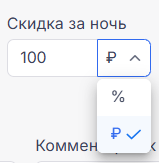
- Можно переключиться на валюту (₽). При переключении значение обнуляется.
- Если сумма скидки в валюте окажется больше стоимости проживания,
система предупредит: «Сумма скидки не должна превышать цену проживания».

3. Обоснование и комментарий к скидке
После того, как укажете скидки, появятся два дополнительных поля:
- «Обоснование скидки» — выбирается из готового списка (источник:
Шестерёнка → Маркетинг → Причины скидки).
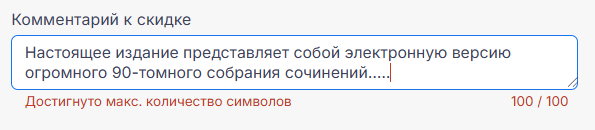
- «Комментарий» — можно добавить пояснение до 100 символов.
Примечание
При бронировании на 1 ночь с указанием скидки в валюте строка «Скидка X ₽» не дублируется —
она совпадает с полем «Скидка за ночь».
она совпадает с полем «Скидка за ночь».
4. Итоговая сумма скидки
Итоговая скидка считается так:
- Если скидка в валюте (₽): Скидка за ночь × количество ночей.

- Если скидка в процентах (%): Общая стоимость проживания × (Скидка за ночь / 100).
5. Итоговая сумма бронирования
В нижней панели отображается итоговая сумма бронирования.
- Если скидки нет — отображается одна сумма.
- Если скидка есть — увидите две суммы:
- Перечёркнутая цена — полная стоимость без скидки.
- Неперечёркнутая цена — итоговая сумма к оплате со скидкой.

Сумма отображается:
- С двумя знаками после запятой (например, 15 000,00 ₽).
- В валюте, которая установлена в настройках гостиницы
(Шестерёнка → Гостиница → Данные гостиницы → Валюта).
Работаем с формой «Дни проживания»
Форма нужна, чтобы детально настроить стоимость по дням, если бронь длится больше одной ночи.
1. Как открыть
Если бронь больше чем на одну ночь, в форме создания появляется кнопка «Показать дни проживания».
Нажмите на неё.
Нажмите на неё.
2. Как устроена форма
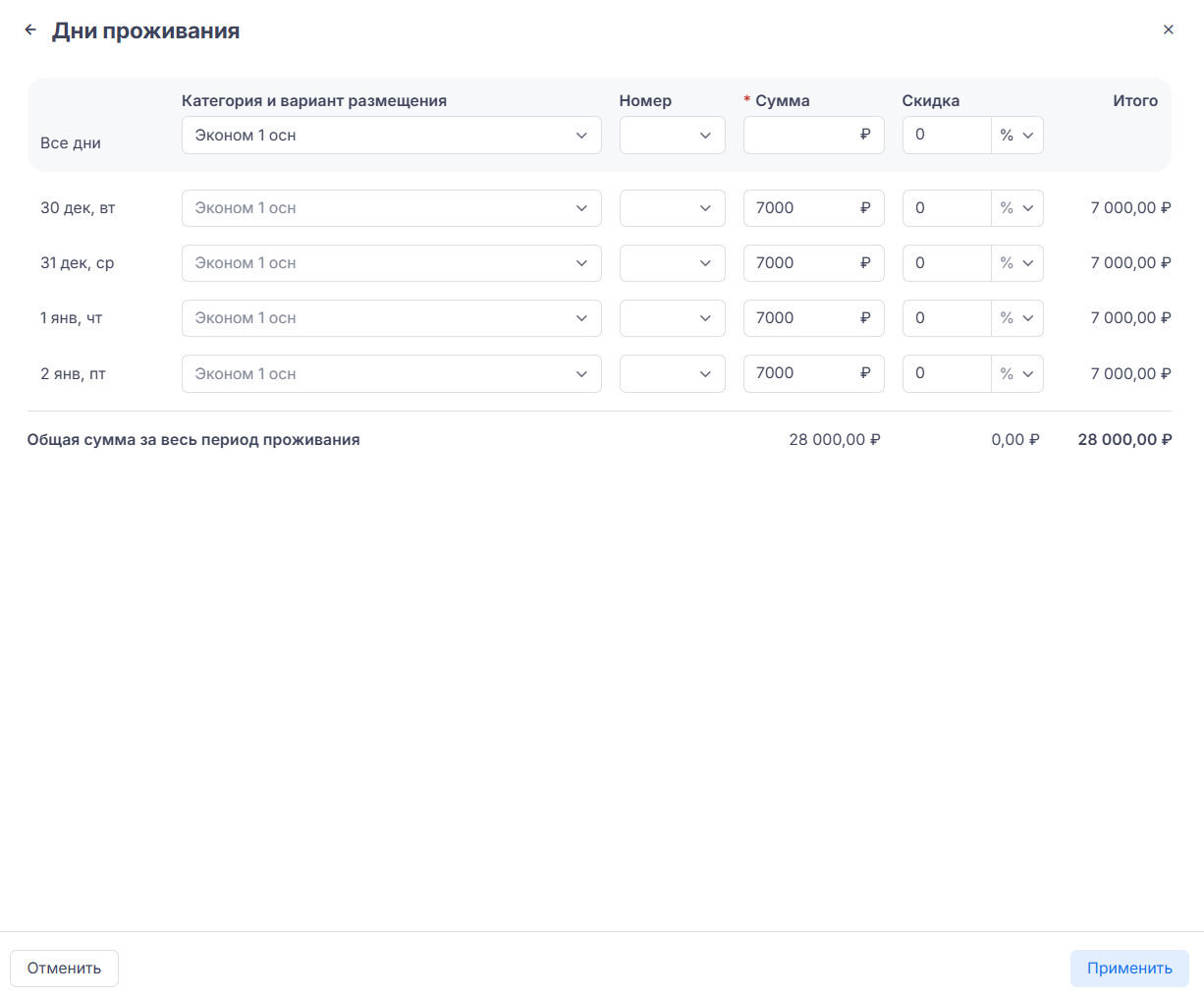
- Если период до 30 дней — все даты в одном списке.
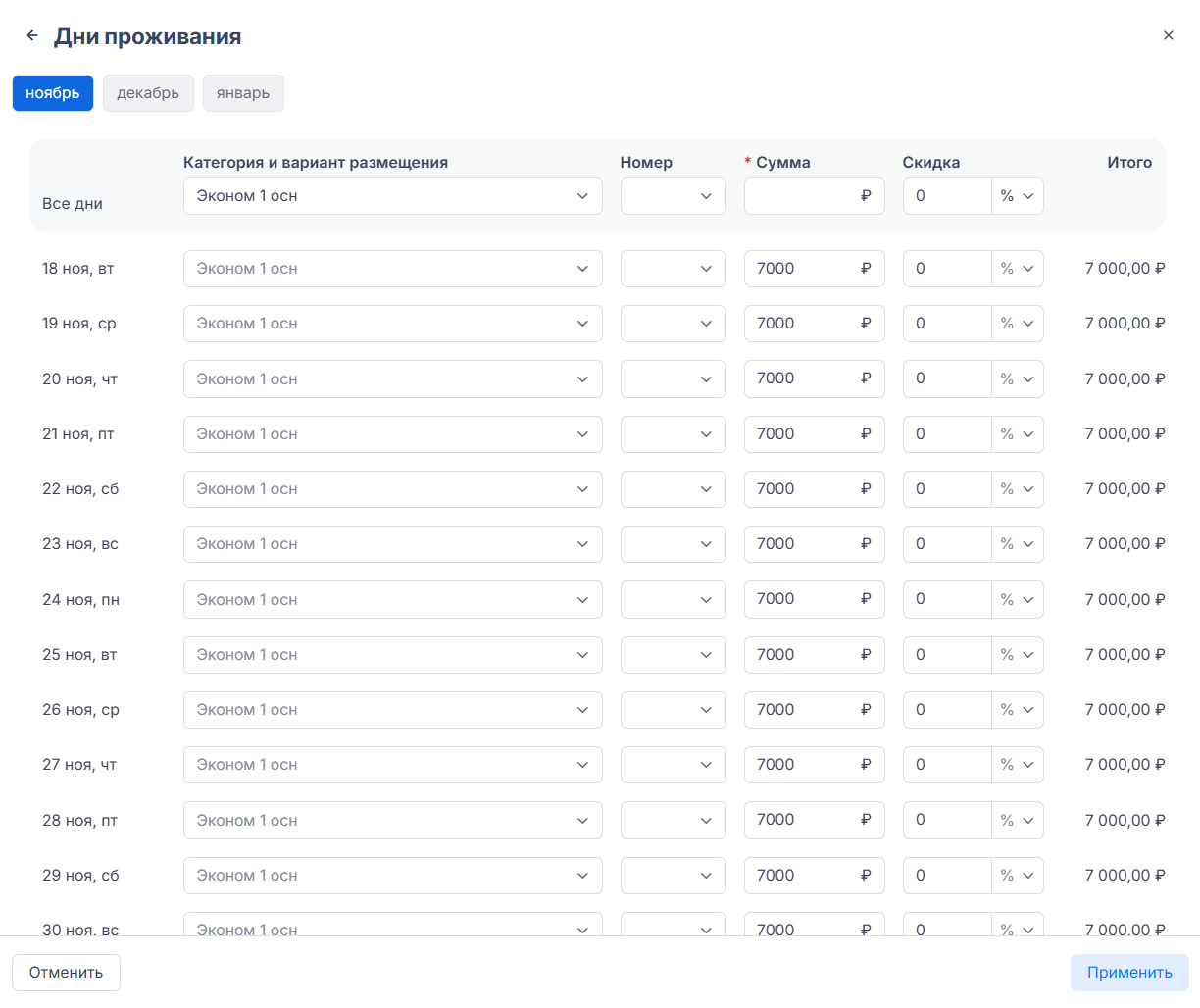
- Если период больше 30 дней — даты разбиты по месяцам.
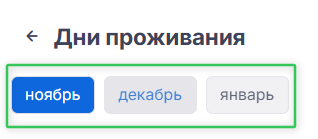
Переключайтесь между месяцами с помощью вкладок сверху.
3. Что можно настроить
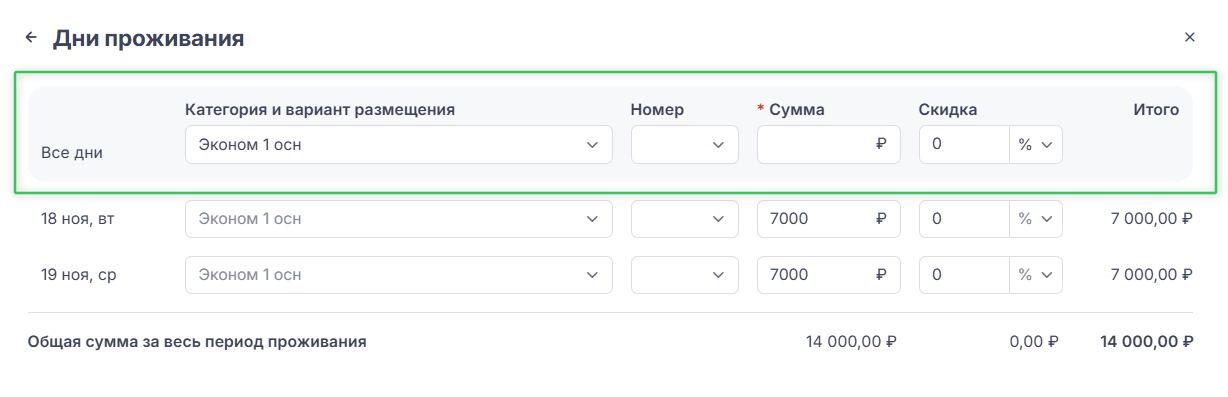
- Для всех дней сразу: задаёте категорию, номер, сумму за ночь и скидку (в % или ₽).
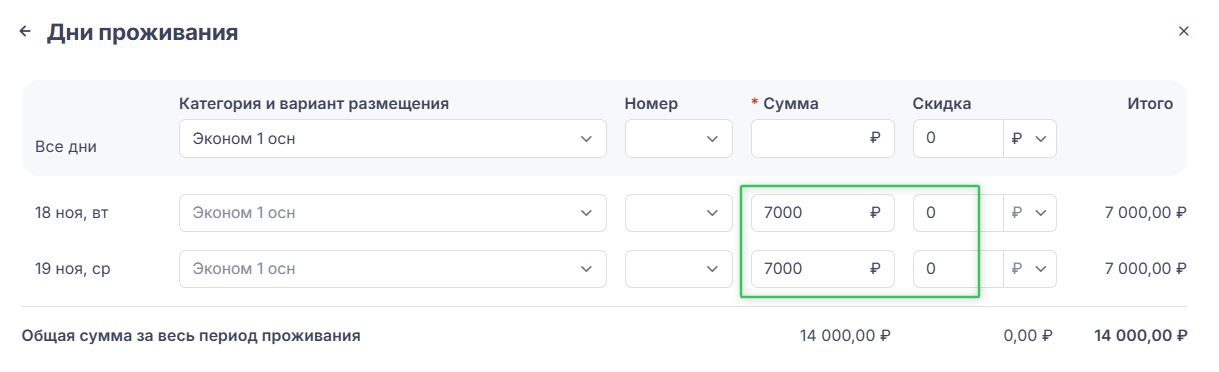
- Для каждого дня отдельно: корректируете сумму и скидку.
4. Итоги в форме
Внизу формы всегда видно:
- Общую сумму за весь период.
- Общую сумму скидки (в рублях).
- Итоговую стоимость к оплате (уже со скидкой).
5. Как сохранить и выйти
Нажмите «Применить», чтобы сохранить настройки и вернуться в основное окно бронирования.
Важно: связь с окном бронирования
Изменения в форме «Дни проживания» и в окне создания брони синхронизируются.
Например, если для всех ночей проставляете одинаковую скидку, она автоматически появится в поле «Скидка за ночь»
в окне бронирования. Если введёте новую скидку в окне создания бронирования, то все значения скидок
перезаписываются, что были заданы в форме «Дни проживания».
в окне бронирования. Если введёте новую скидку в окне создания бронирования, то все значения скидок
перезаписываются, что были заданы в форме «Дни проживания».
6. Как отменить изменения и закрыть форму
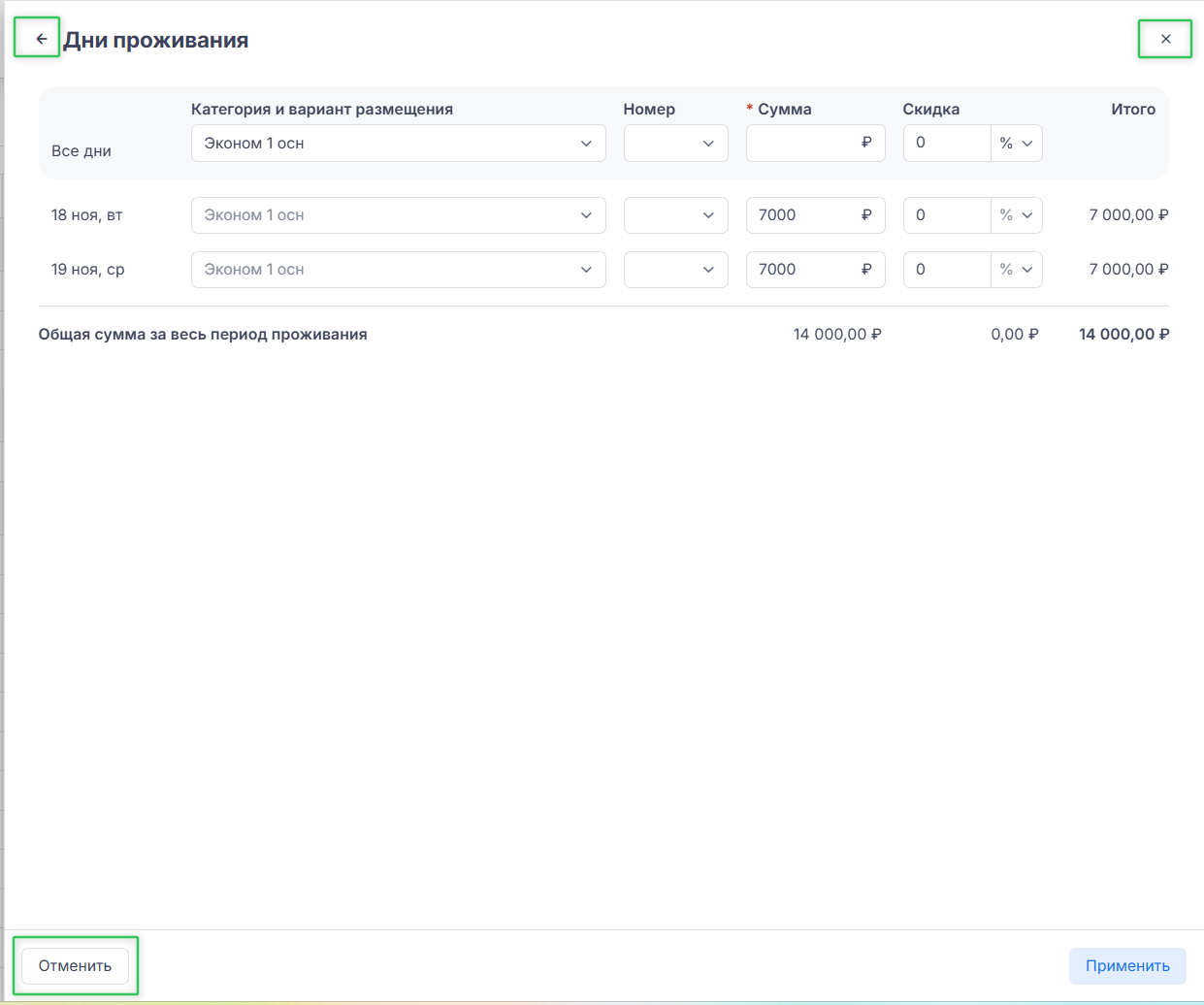
- «Отменить» — кнопка сбрасывает все изменения и закрывает форму.
- «Назад» или крестик в углу — кнопки закрывают форму без сохранения изменений.
Шаг 8. Вводим данные заказчика
Блок: «Заказчик»
1. Заполняем основные поля
- Фамилия и имя — введите любые символы (до 100 знаков).
- Телефон — введите цифры без «+».
- E-mail — в формате example@example.com.

Подсказка
Если укажете номер телефона, появляется подсказка:
«Укажите номер телефона, чтобы увидеть количество бронирований, которое совершил гость».
«Укажите номер телефона, чтобы увидеть количество бронирований, которое совершил гость».
2. Автоподстановка данных из базы
Когда вводите данные, система ищет совпадения в базе гостей.
Если находит — выберите нужного человека из списка.
Его ФИО, телефон, e-mail, теги и примечания подставятся автоматически.
Если находит — выберите нужного человека из списка.
Его ФИО, телефон, e-mail, теги и примечания подставятся автоматически.
После этого поля заблокируются для редактирования.
Изменить поля нельзя, пока не выберете другого гостя.
Изменить поля нельзя, пока не выберете другого гостя.
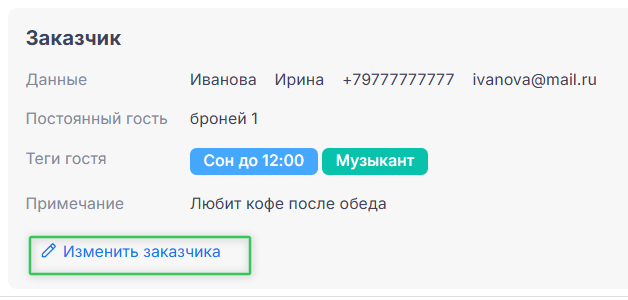
Если у гостя в истории есть завершённые брони, система покажет их количество в поле «Постоянный гость».
3. Добавляем теги и примечания
Теги:
- Нажмите «Добавить тег» и выберите тег из списка.
- Чтобы удалить тег — нажмите на крестик рядом с ним.
Примечание:
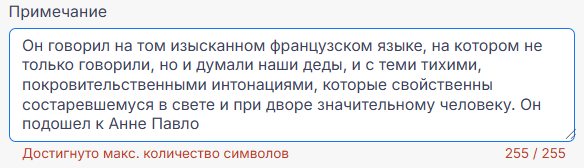
- Нажмите «Добавить примечание» и введите текст (до 255 символов).
Система предупредит, когда лимит будет достигнут.
Шаг 9. Указываем маркетинговые данные
Блок: «Маркетинг»
Действия:
- Нажмите кнопку «Добавить» в блоке «Маркетинг».

- Появятся поля, которые настроены в гостинице (Шестерёнка → Маркетинг).
Поля, настроенные по умолчанию:
- Источник — «Прямой», «Агентства», «Компании» (если они созданы).
- Способ бронирования — «Телефон», «Интернет», «Walk-in».
- Откуда Вы о нас узнали? — «СМИ», «Интернет» и другие варианты.

Шаг 10. Сохраняем бронирования
Перед сохранением проверяем
1. Обязательные поля
- Даты проживания.
- Тариф.
- Количество взрослых.
- Категория и вариант размещения.
- Фамилия и имя заказчика.
2. Верность данных
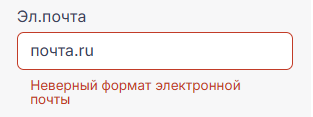
- E-mail введён в правильном формате.
- Сумма скидки не превышает стоимость.
Если что-то не заполнено или неверно — система выделит поле красным и покажет подсказку.
Например, «Заполните обязательные поля» или «Неверный формат электронной почты».
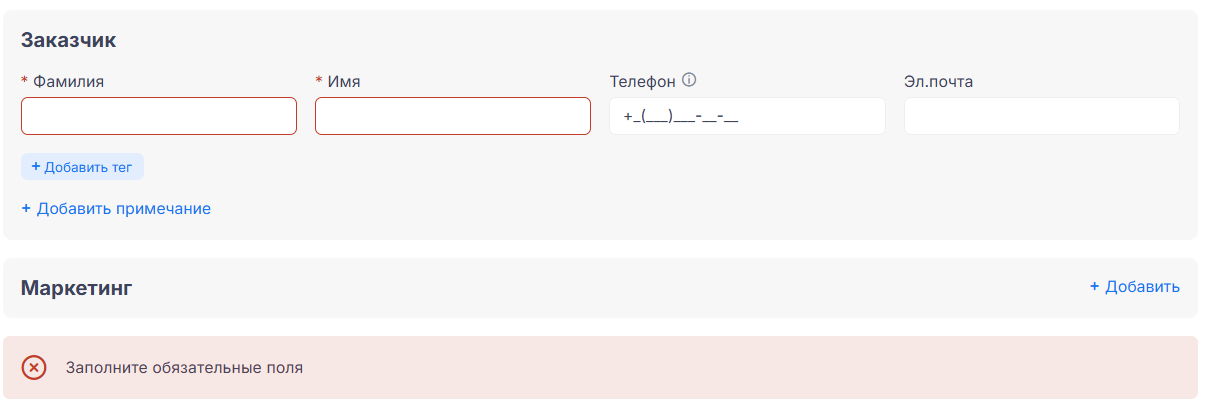
Например, «Заполните обязательные поля» или «Неверный формат электронной почты».
3. Если всё в порядке
- Нажмите «Создать бронь».
- После создания:
- Всё готово! Появляется уведомление: «Новое бронирование [номер]».
Бронь создана.

- Если отмечен чек-бокс «Перейти в карточку бронирования» — откроется полная карточка брони.
- Если чек-бокс не отмечен — останетесь на текущей странице.
- Всё готово! Появляется уведомление: «Новое бронирование [номер]».
Важно
Если создаёте бронь с овербукингом, где:
- Выбрали номеров в 2 раза больше, чем есть в наличии,
или в категории вообще нет созданных номеров (наличие = 0) — появляется отдельное окно с предупреждением:
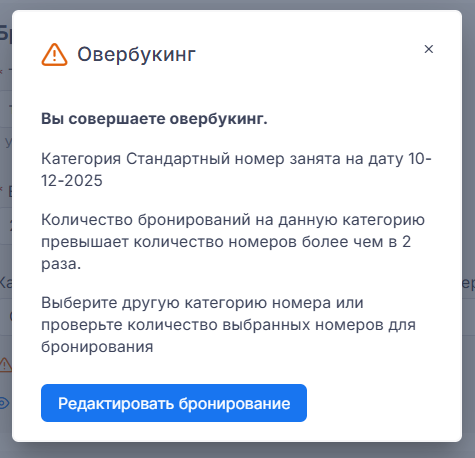
Внизу окна будет кнопка «Редактировать бронирование». Сохранить бронь в таком виде нельзя.
Нужно нажать на кнопку, вернуться к редактированию и исправить данные — выбрать другую категорию
или изменить количество номеров.

 Loading...