
📑 Содержание
В этой статье расскажем, как работать с новой страницей «Цены и ограничения»: менять цены, устанавливать ограничения и пользоваться интерфейсом.
Подробнее
О создании и настройке тарифов, специальных тарифах, а также о вкладках «Описание», «Журнал изменений» и удалении тарифа можно узнать в нашей статье Тарифы. Полное руководство.
Как перейти к новой вкладке «Цены и ограничения»
Чтобы отредактировать цены и ограничения в тарифе:
- Перейдите в «Тарифы»
- Нажмите знак карандаша у нужного тарифа или на «Изменить цены и ограничения»

- Откроется новый календарь цен и ограничений
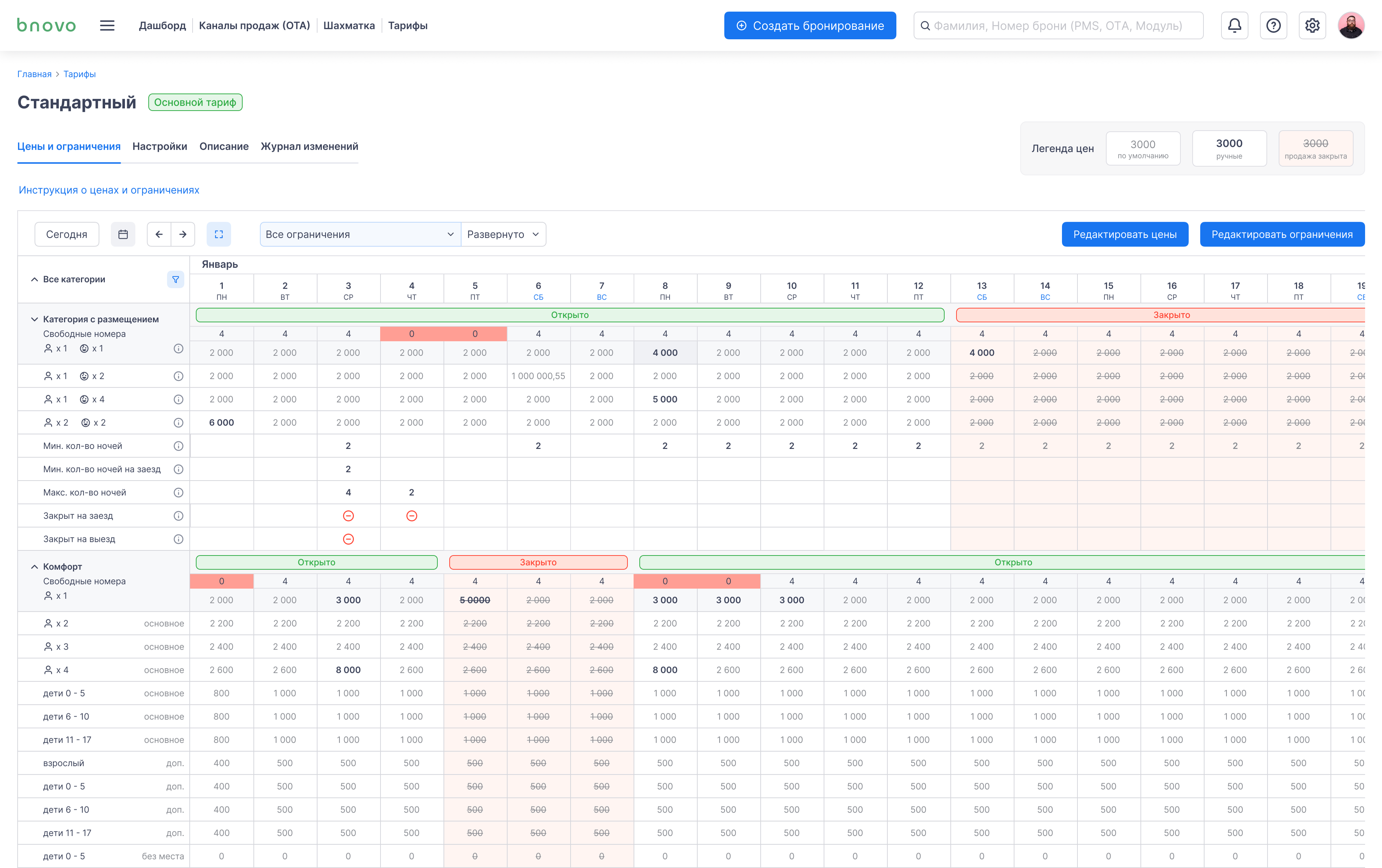
При первом переходе на обновлённую страницу система предложит начать тур по функционалу. Также его можно запустить самостоятельно в любой момент.

Тур по новому функционалу
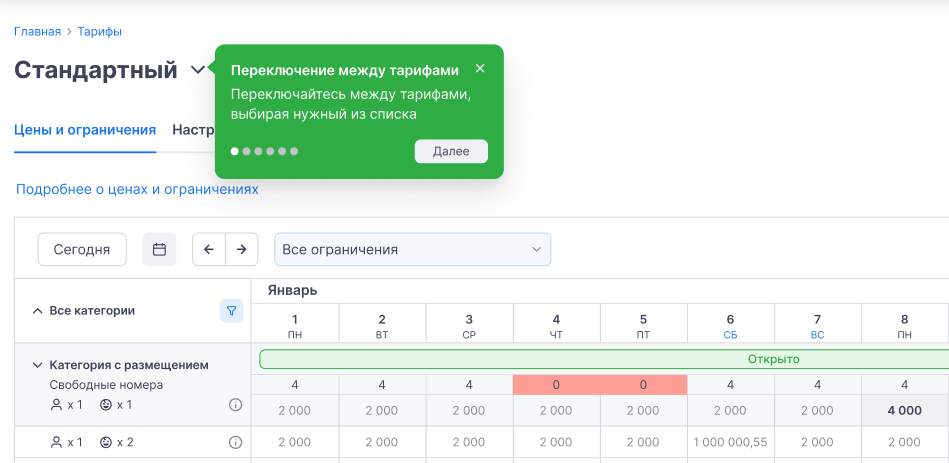
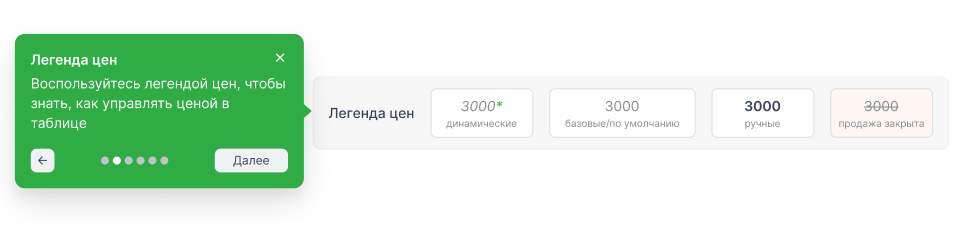
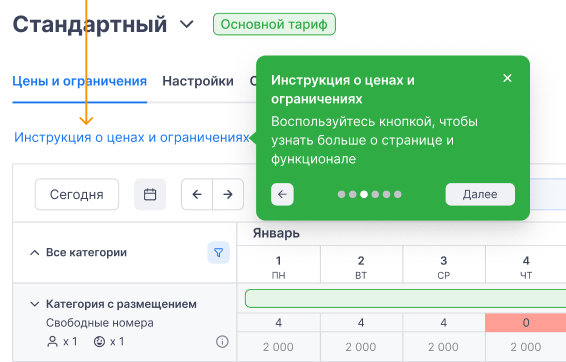
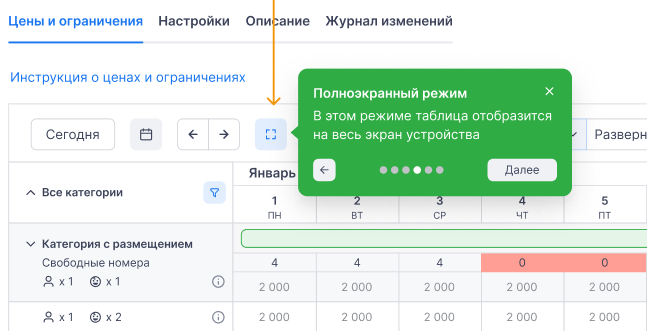
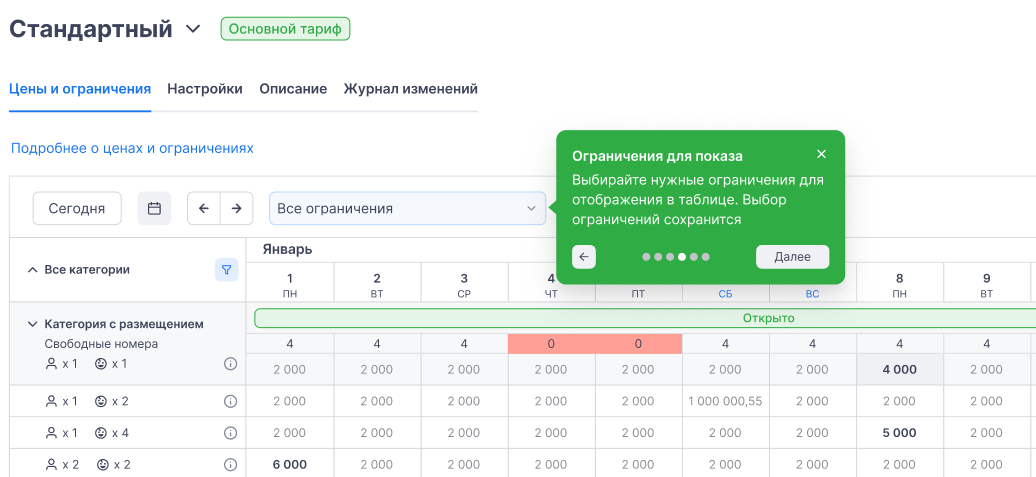
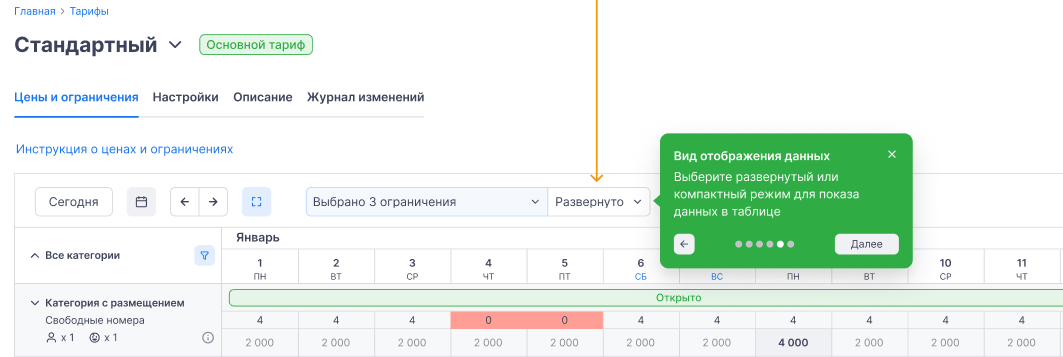
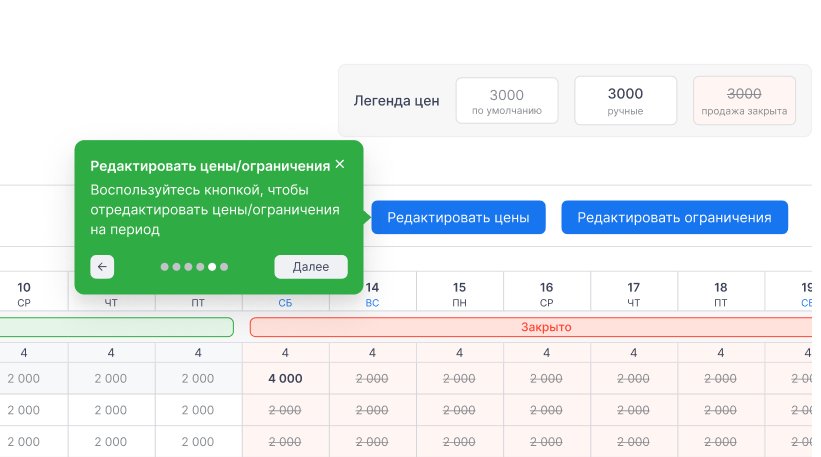
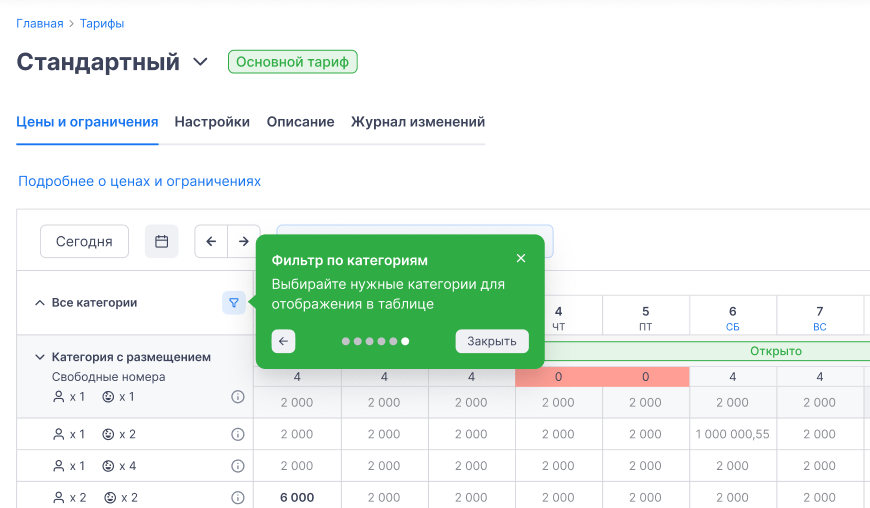
Настройка отображения интерфейса в тарифах
- Откройте страницу «Тарифы».
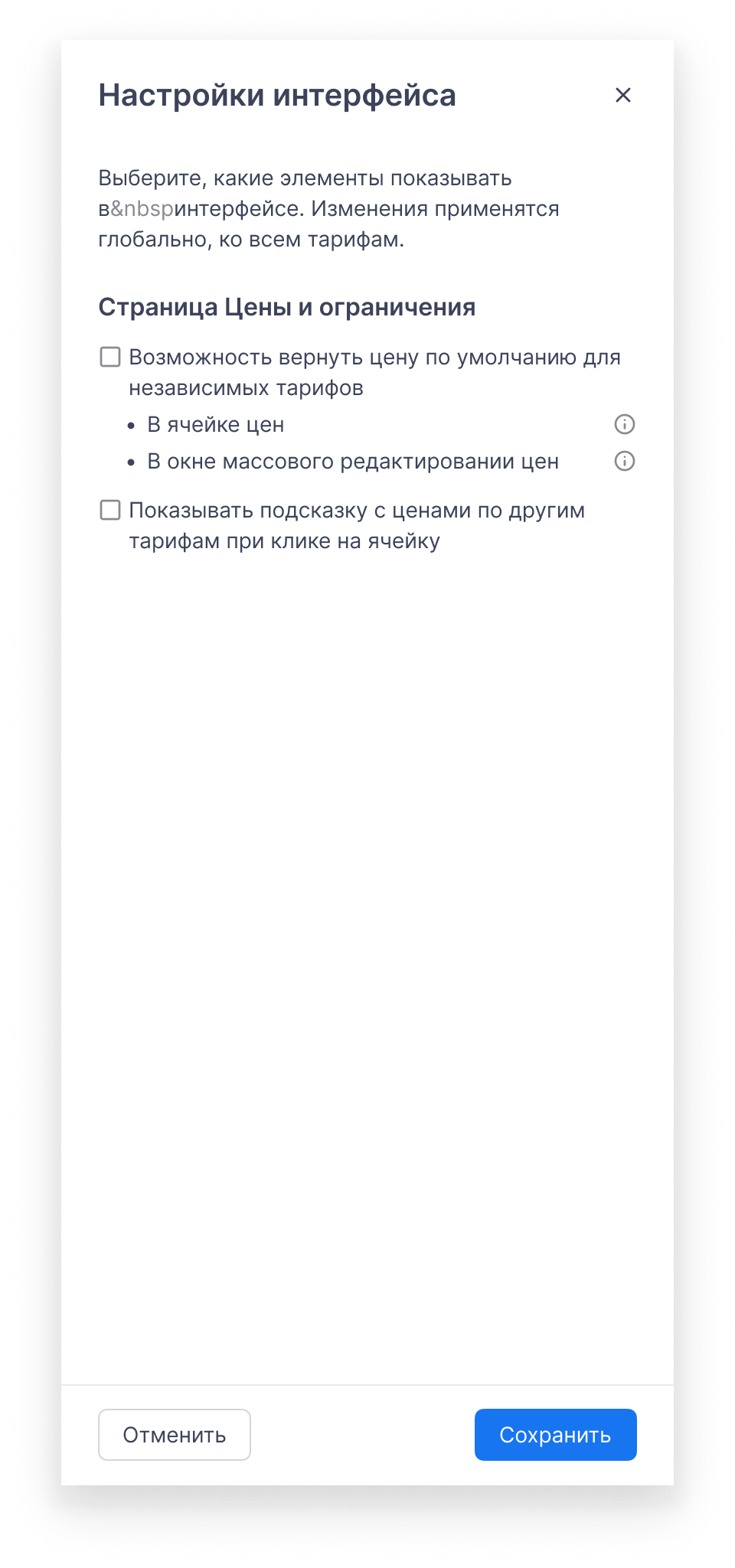
- Нажмите «Настройки интерфейса».

- В открывшемся окне будут доступны:
- кнопка «Вернуть цену по умолчанию»;
- подсказка с ценами.
- Если нужно, посмотрите информационные подсказками.
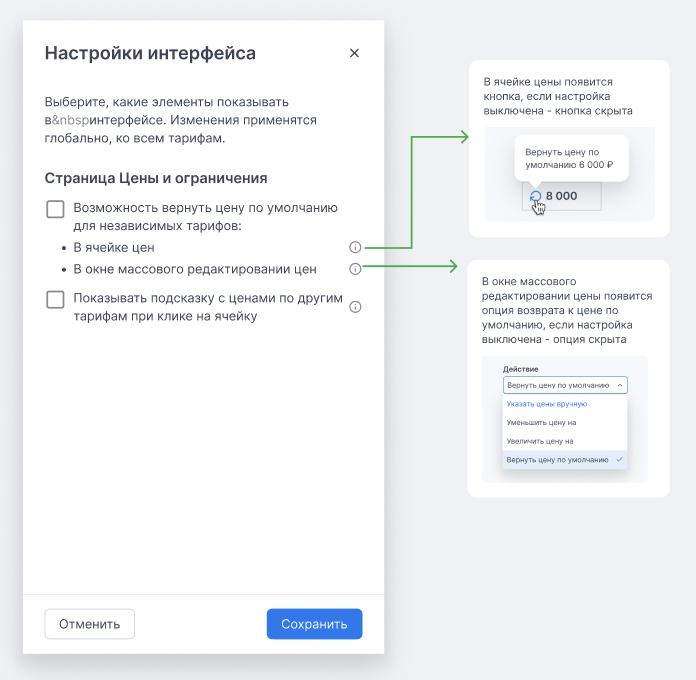
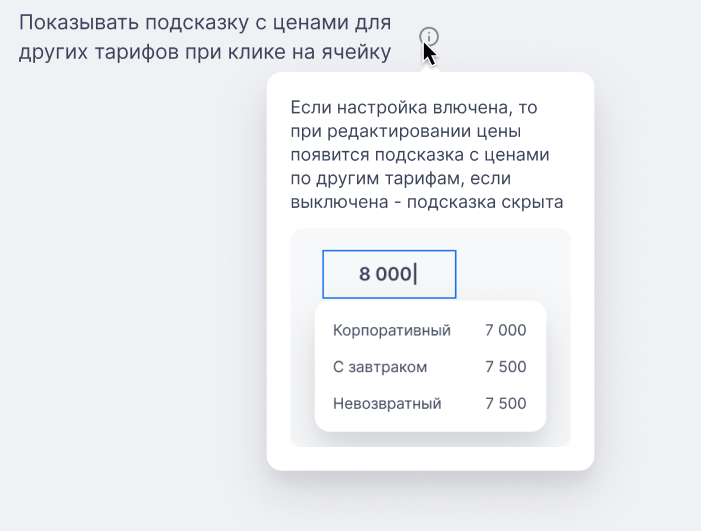
- Выберите, какие параметры должны отображаться в тарифах.
- Нажмите «Сохранить».
Важно
Выбранные настройки применятся ко всем тарифам у текущих пользователя и аккаунта.
Особенности интерфейса
| Возможности | Как использовать |
|---|---|
|
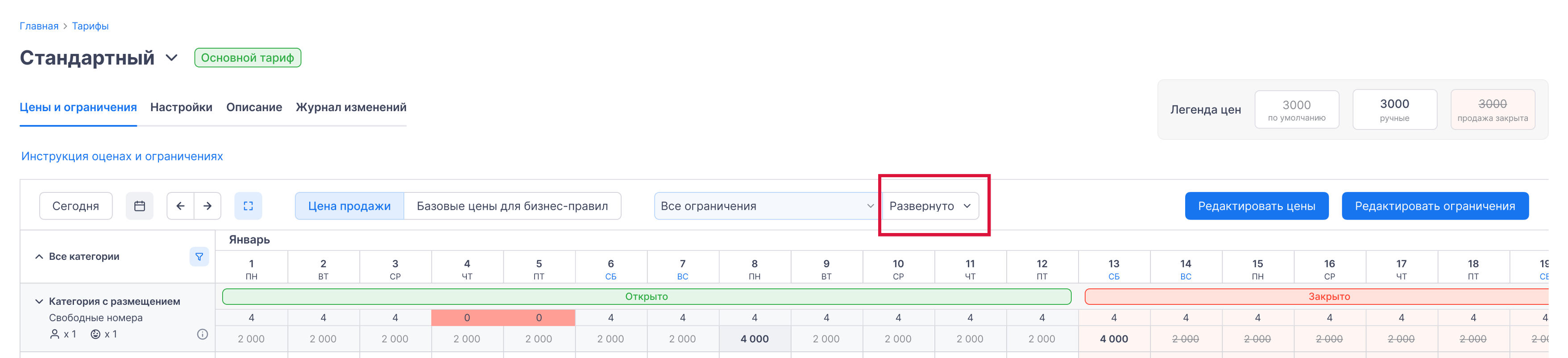
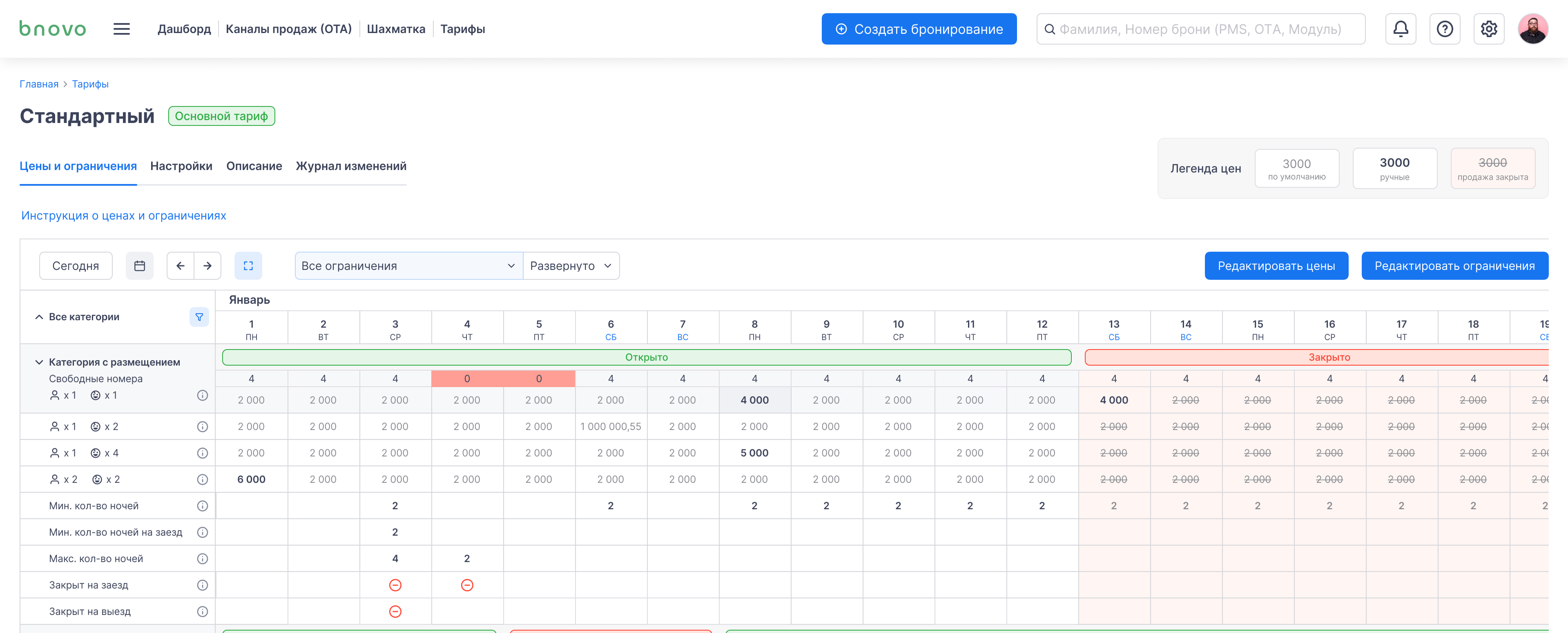
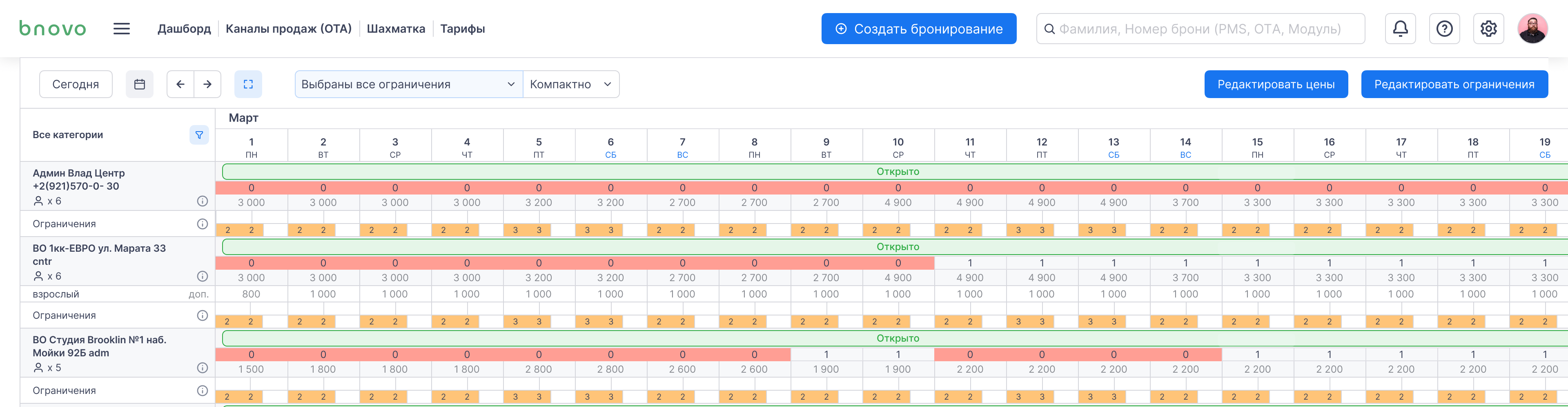
Переход между режимами просмотра тарифа Теперь можно выбирать режим просмотра ограничений по категориям номеров в тарифе — развёрнутый или более компактный. Режимы легко переключаются, и отображение на экране меняется в зависимости от выбора. |
Выбор режима просмотраВыбор режима просмотра:
Система сразу покажет ограничения: в развёрнутом режиме — списком, в компактном — в одной ячейке. Развернуто
Компактно
Примечание
Важно: доступно только для компьютерной версии. |
|
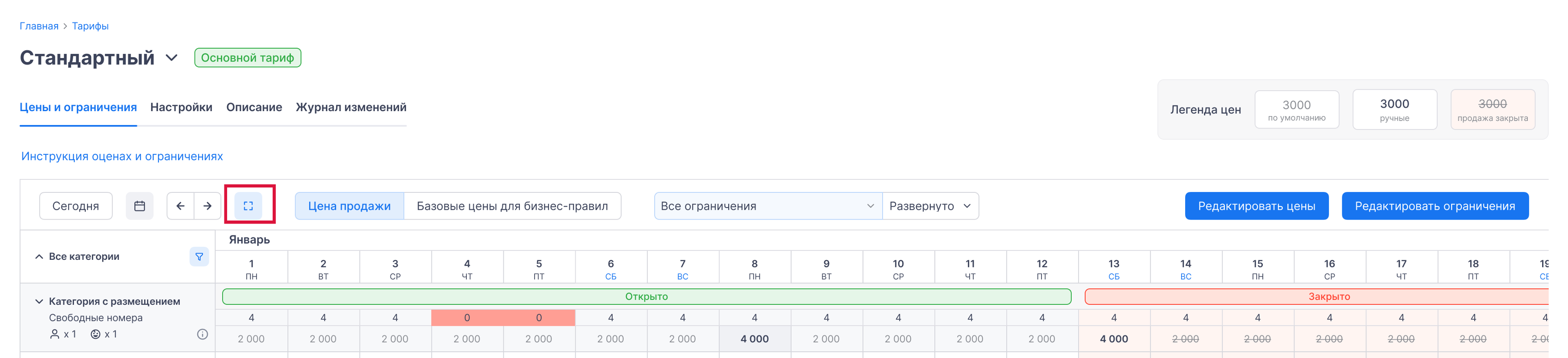
Переход в полноэкранный режим просмотра тарифа Теперь можно включить полноэкранный режим — он скрывает панель инструментов и вкладки браузера, а также элементы сайта. Это помогает сосредоточиться только на таблице тарифов. |
Выбор полноэкранного режимаПолноэкранный режим работает как в развёрнутом, так и в компактном режиме просмотра.
|
|
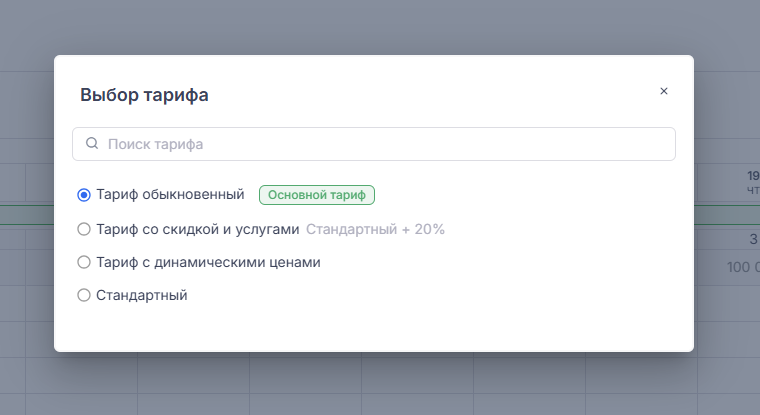
Переход между тарифами Больше не нужно возвращаться в общий список тарифов — прямо на странице появился выпадающий список рядом с названием тарифа. |
Выпадающий список рядом с названием тарифа
Выбор нужного тарифа
|
|
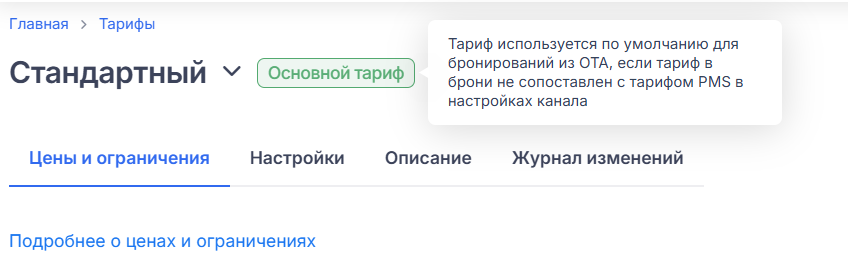
Подсказки для тарифов Чтобы не перепутать основной тариф с дополнительными, добавили визуальные метки. Теперь сразу видно, с каким тарифом работаете. |
Основной тариф
Неосновной тариф
|
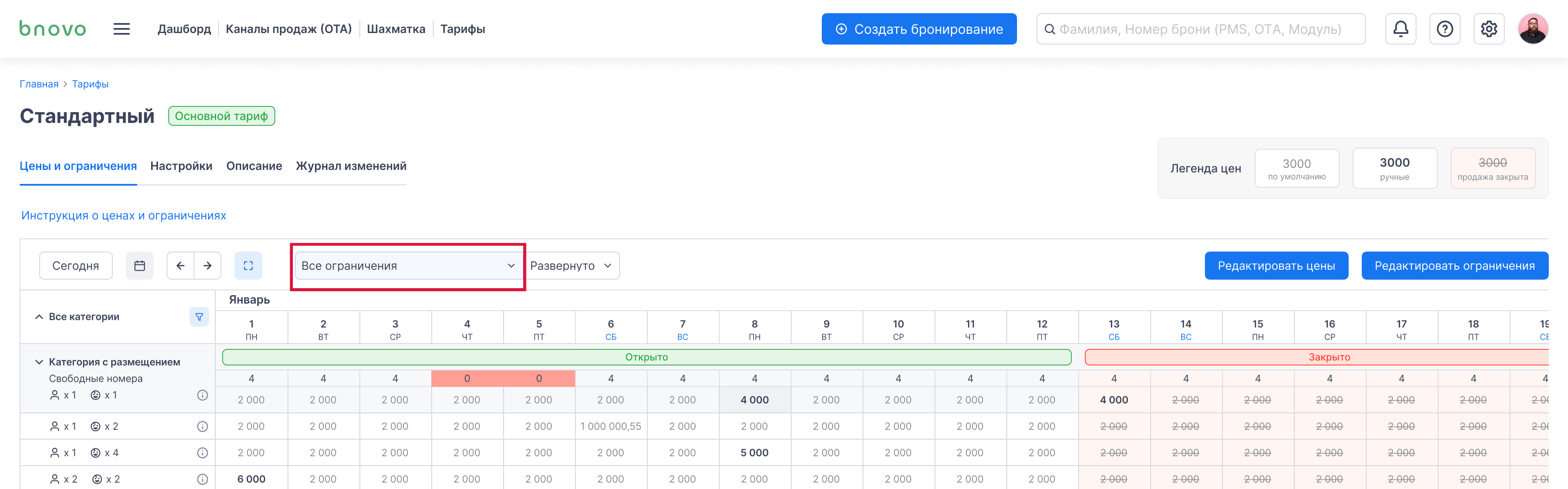
| Фильтрация ограничений |
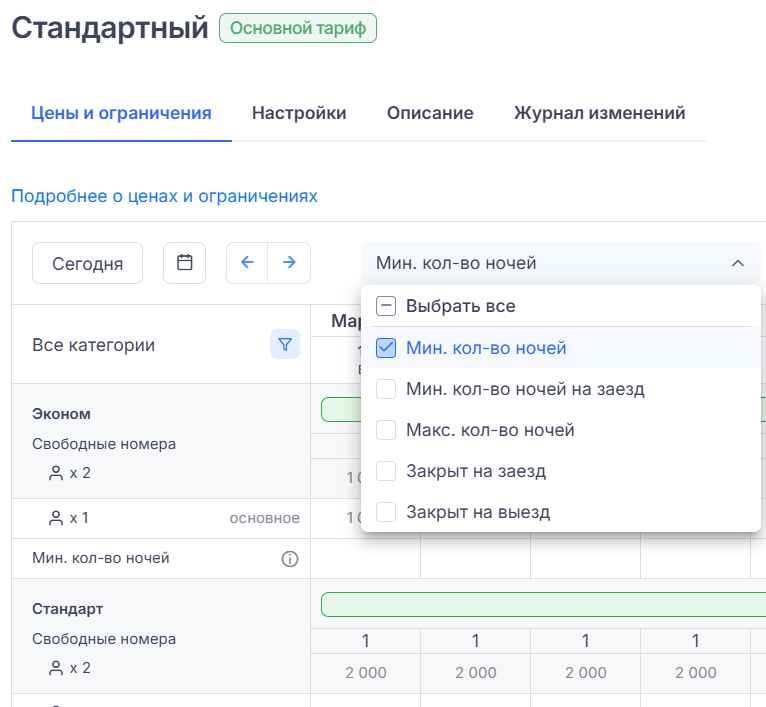
Список ограничений
Выбор ограничений в развернутом режиме
Примечание
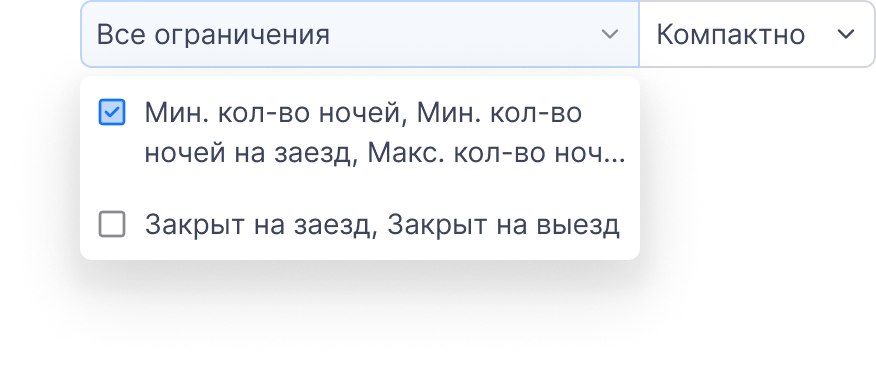
Выбор ограничений в компактном режиме
Примечание
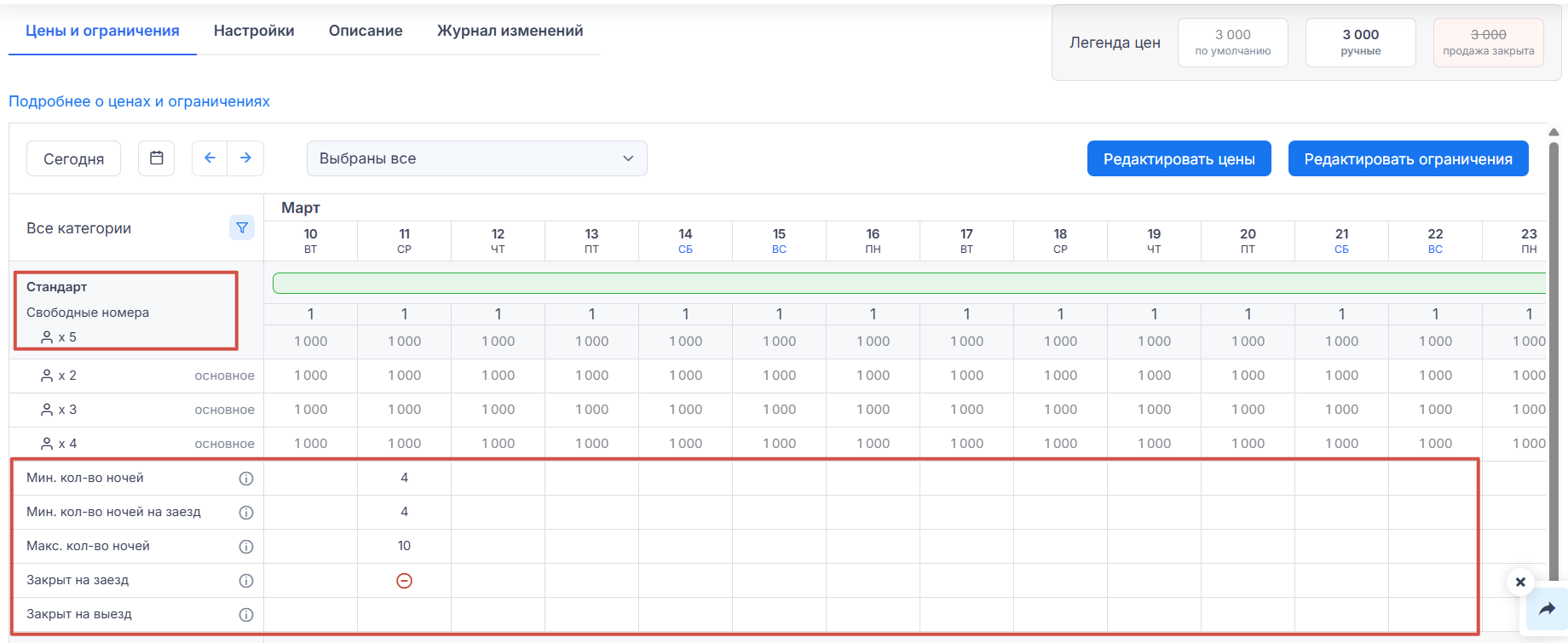
Копирование ограниченийОграничения редактируются для категории один раз. Варианты размещения по выбранной категории копируют установленное ограничения автоматически. |
|
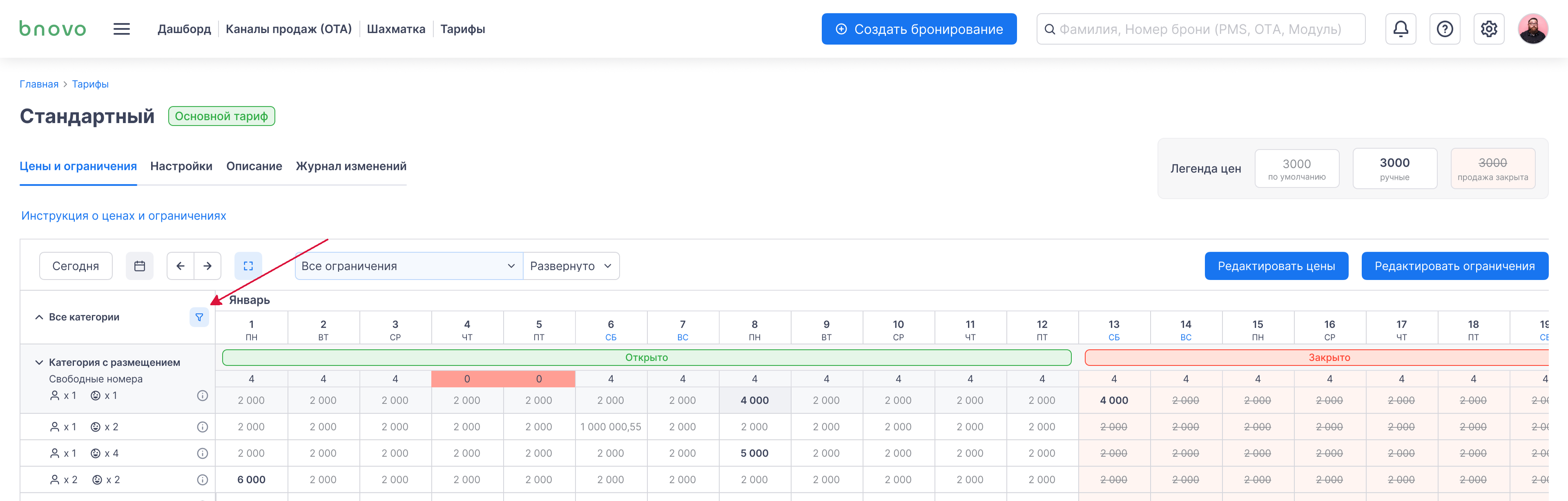
Фильтрация категорий
|
Фильтр категорий
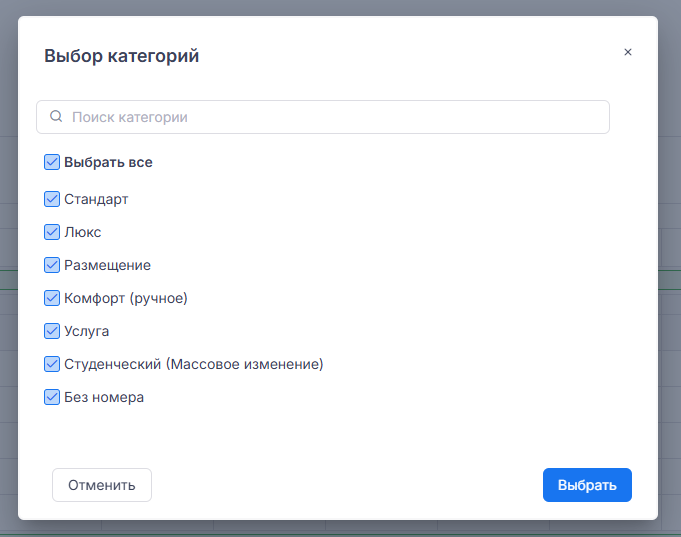
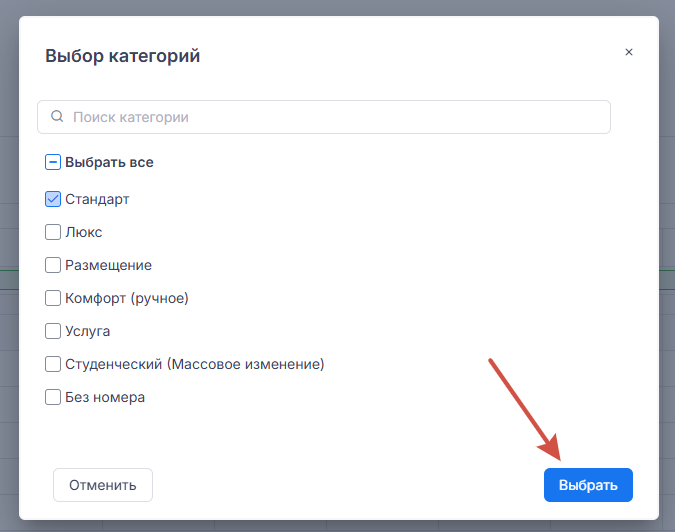
Выбор родительских категорий
Примечание
Результат после фильтрации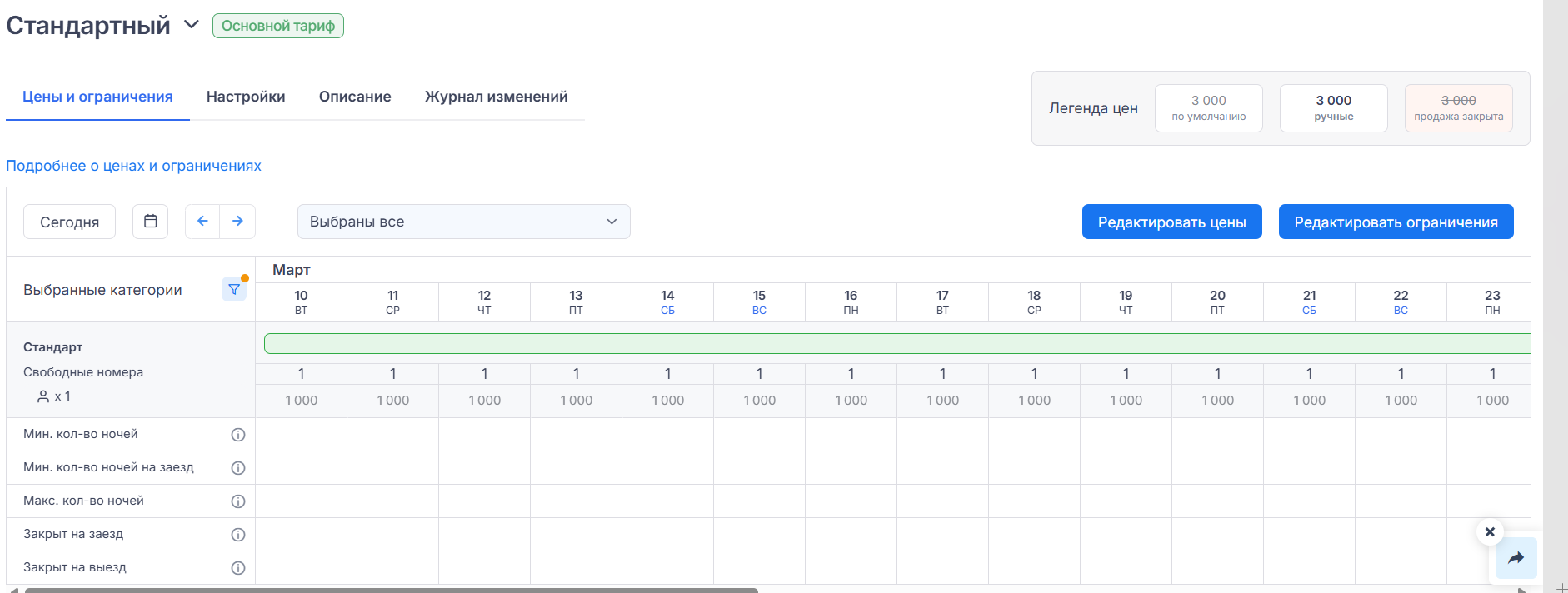 |
|
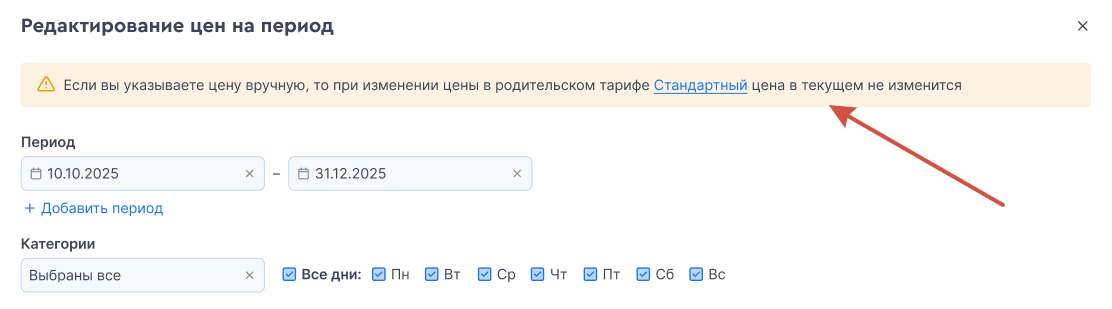
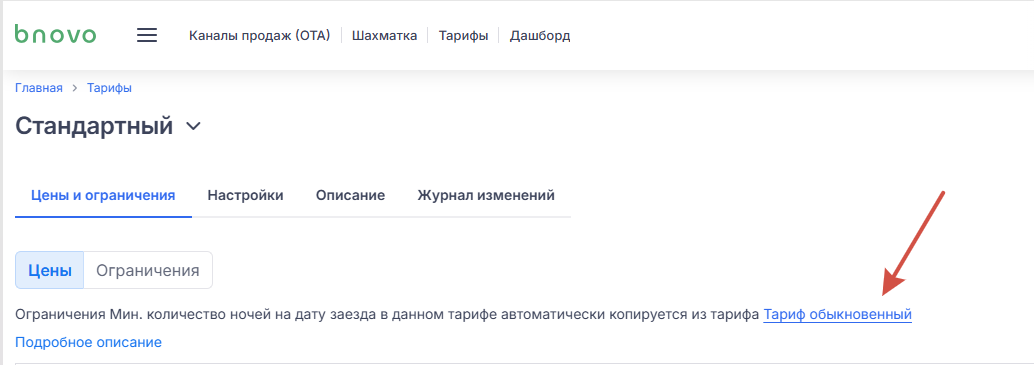
Переход к родительскому тарифу (для зависимого тарифа) Если при работе с зависимым тарифом нужно проверить или изменить настройки родительского — теперь не нужно искать его вручную. |
У названия тарифа
Подсказка на страницах
В окне массового обновления
Подсказка на страницах
|




Легенда и подробное описание
Добавлена подсказка с условными обозначениями прямо на странице — не нужно держать в голове, что означает каждый цвет или значок. Легенда отличается в зависимости от типа тарифа.
Нажмите, чтобы увидеть легенду по каждому типу тарифа
| Тип тарифа | Легенда | ||||
|---|---|---|---|---|---|
|
Независимый/родительский тариф (цены) Показывает виды цен, которые могут отображаться в ячейках: ручная, базовая, по умолчанию и др. Набор иконок зависит от того, есть ли на объекте категории типа «Наценки». |
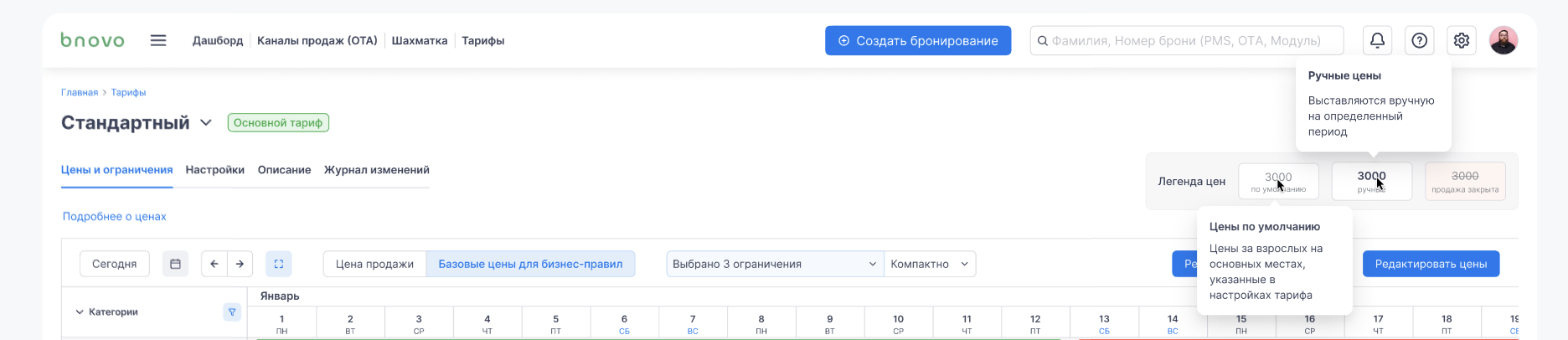
При наведение на легенду появляется подсказка о ценах.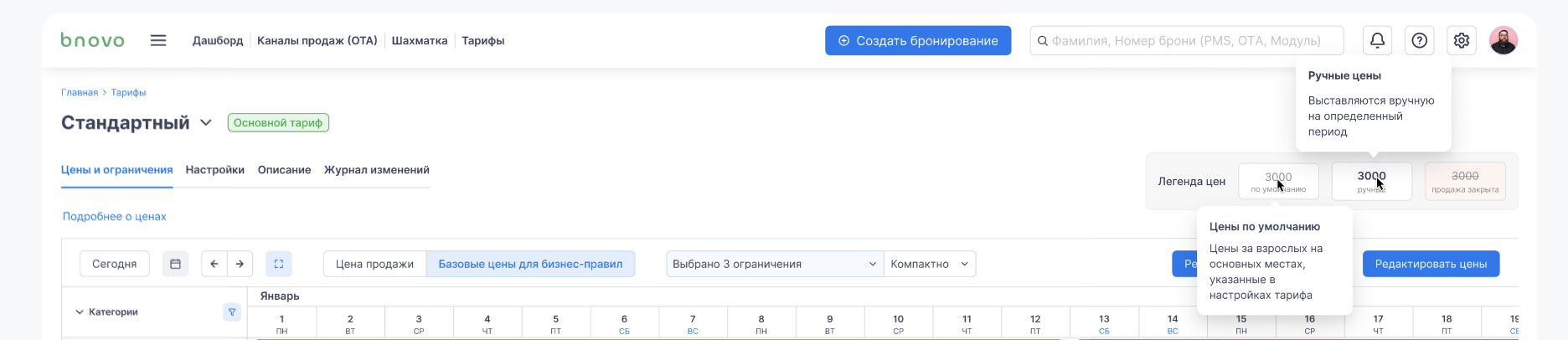
|
||||
|
Зависимый тариф (цены) Объясняет, какие значения берутся из родительского тарифа, а какие заданы отдельно в самом тарифе. |
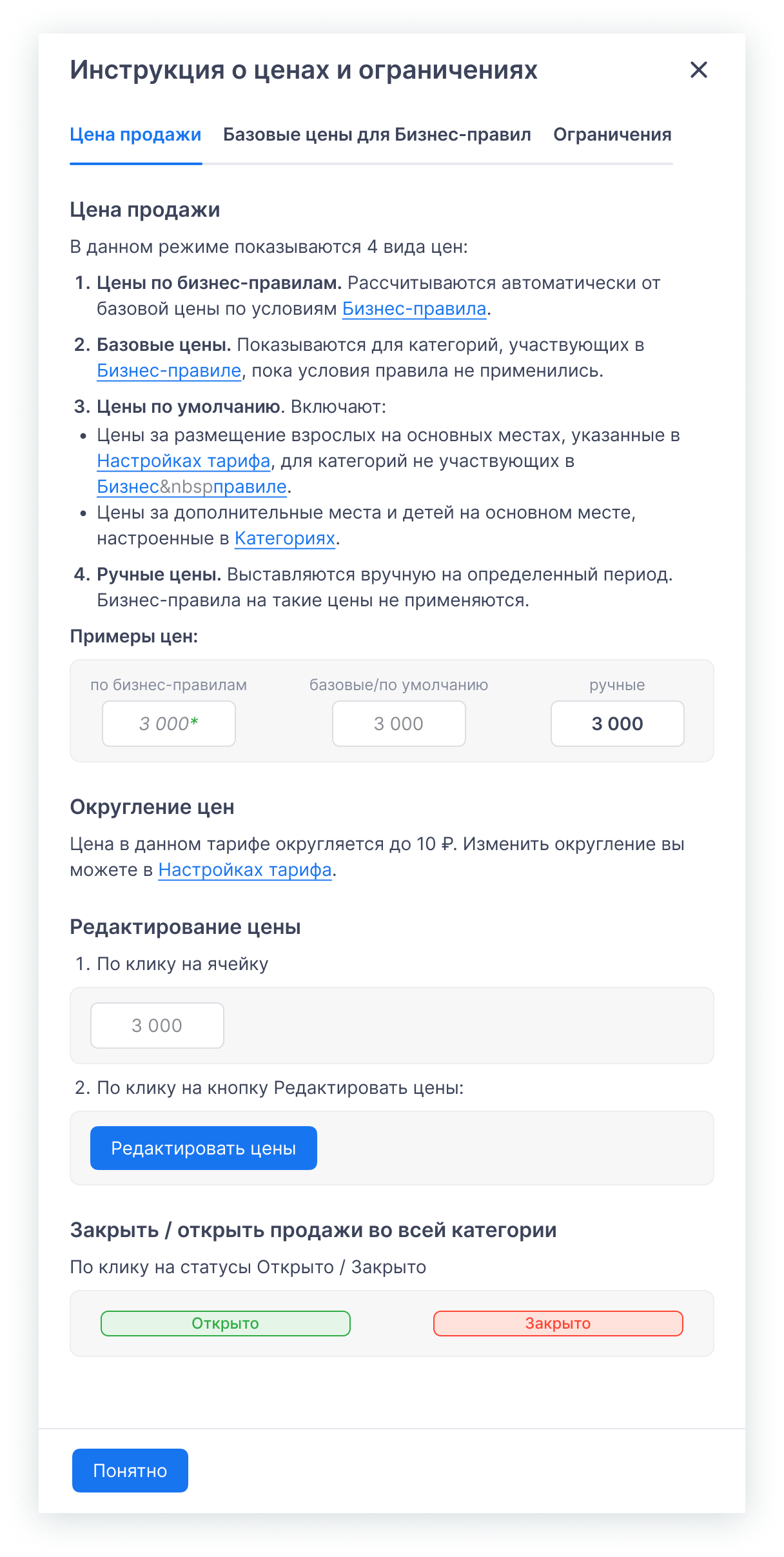
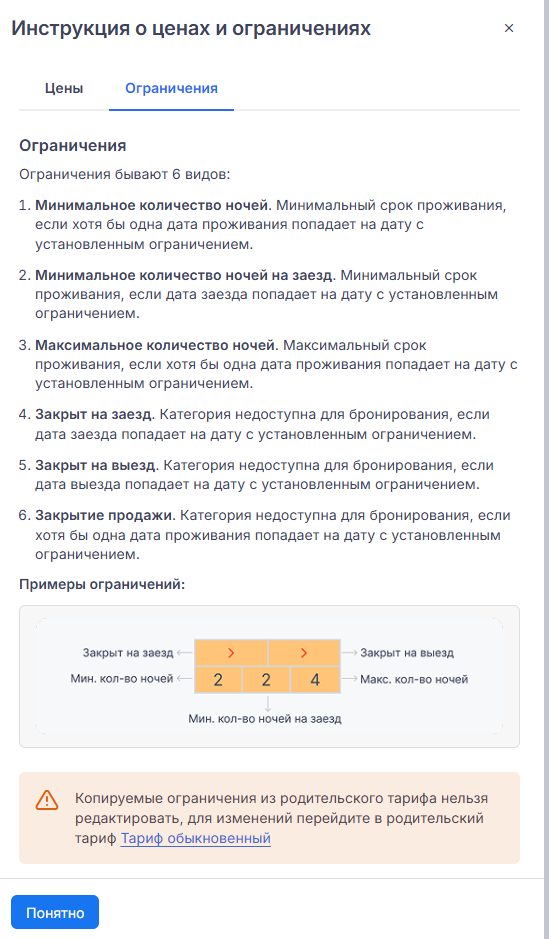
При наведение на легенду цен появляются подсказки об отображении цен в интерфейсе тарифа: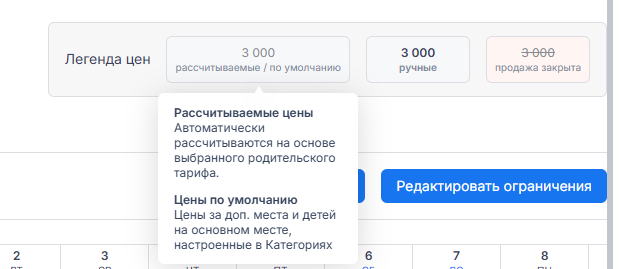 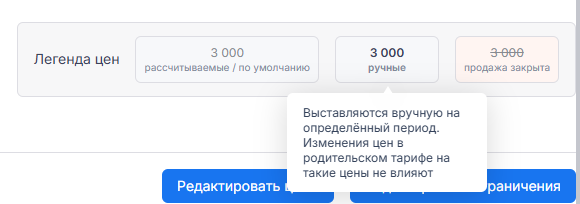 Инструкция о ценах и ограничениях: Инструкция о ценах и ограничениях: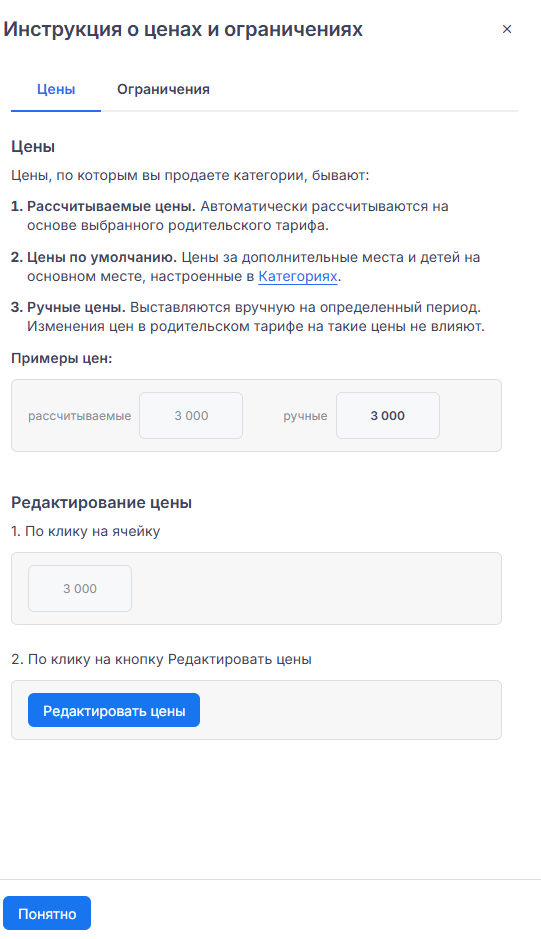 |
||||
|
Динамический тариф — действия Расшифровка доступных действий в ячейках для динамического тарифа. |
Цены продаж
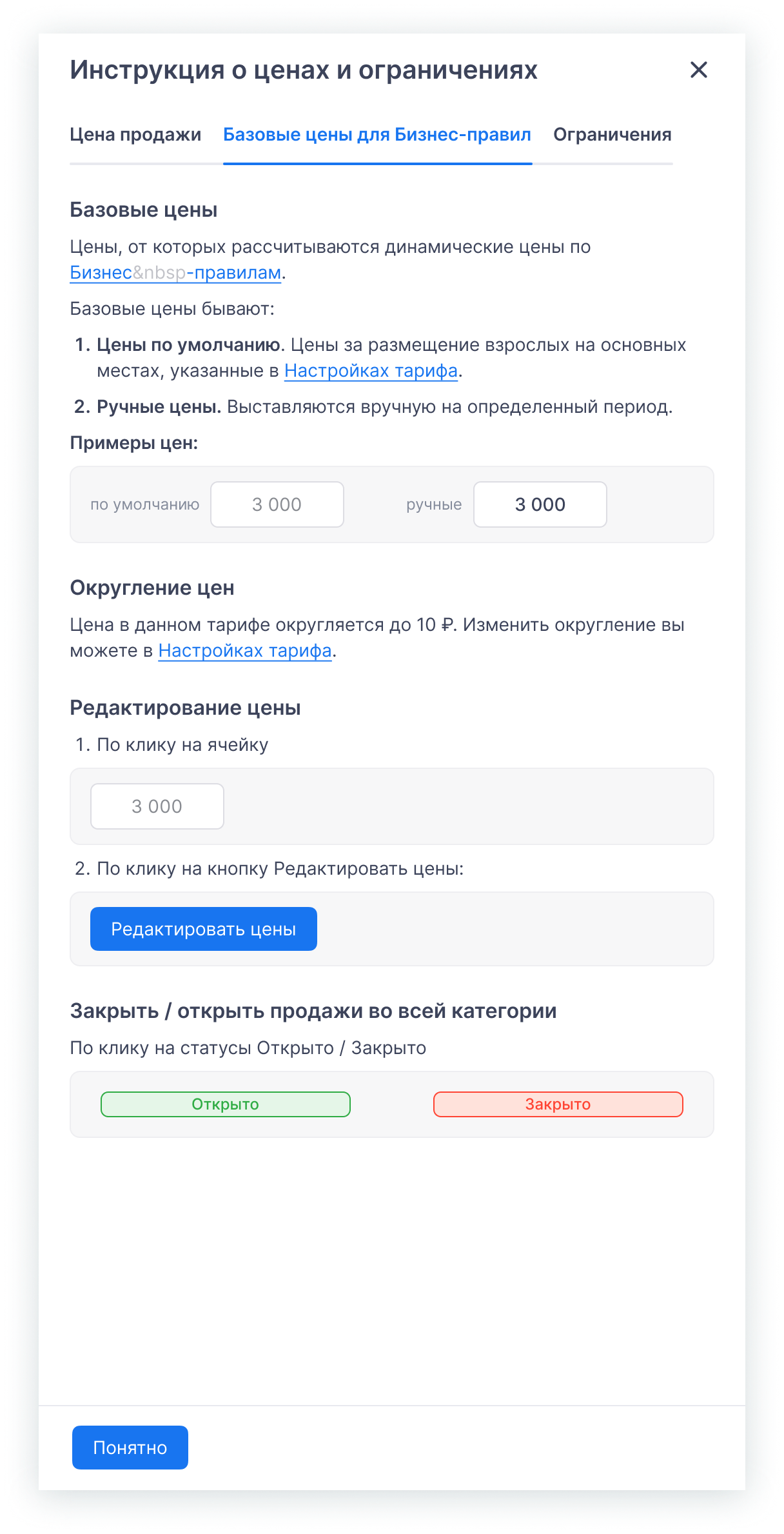
При наведение на легенду появляется подсказка о ценах. Инструкция: Базовые цены для бизнес-правил
При наведение на легенду появляется подсказка о ценах. Инструкция: |
||||
| Ограничения — развёрнутый режим |
Ограничений, которые не копируют значения из родительского тарифа
Ограничений, которые частично копируют значения из родительского тарифа
Ограничений, которые копируют все ограничения из родительского тарифа
|
||||
| Ограничения — компактный режим |
Ограничений, которые не копируют значения из родительского тарифа
Ограничений, которые частично копируют значения из родительского тарифа
Ограничений, которые копируют все ограничения из родительского тарифа
|

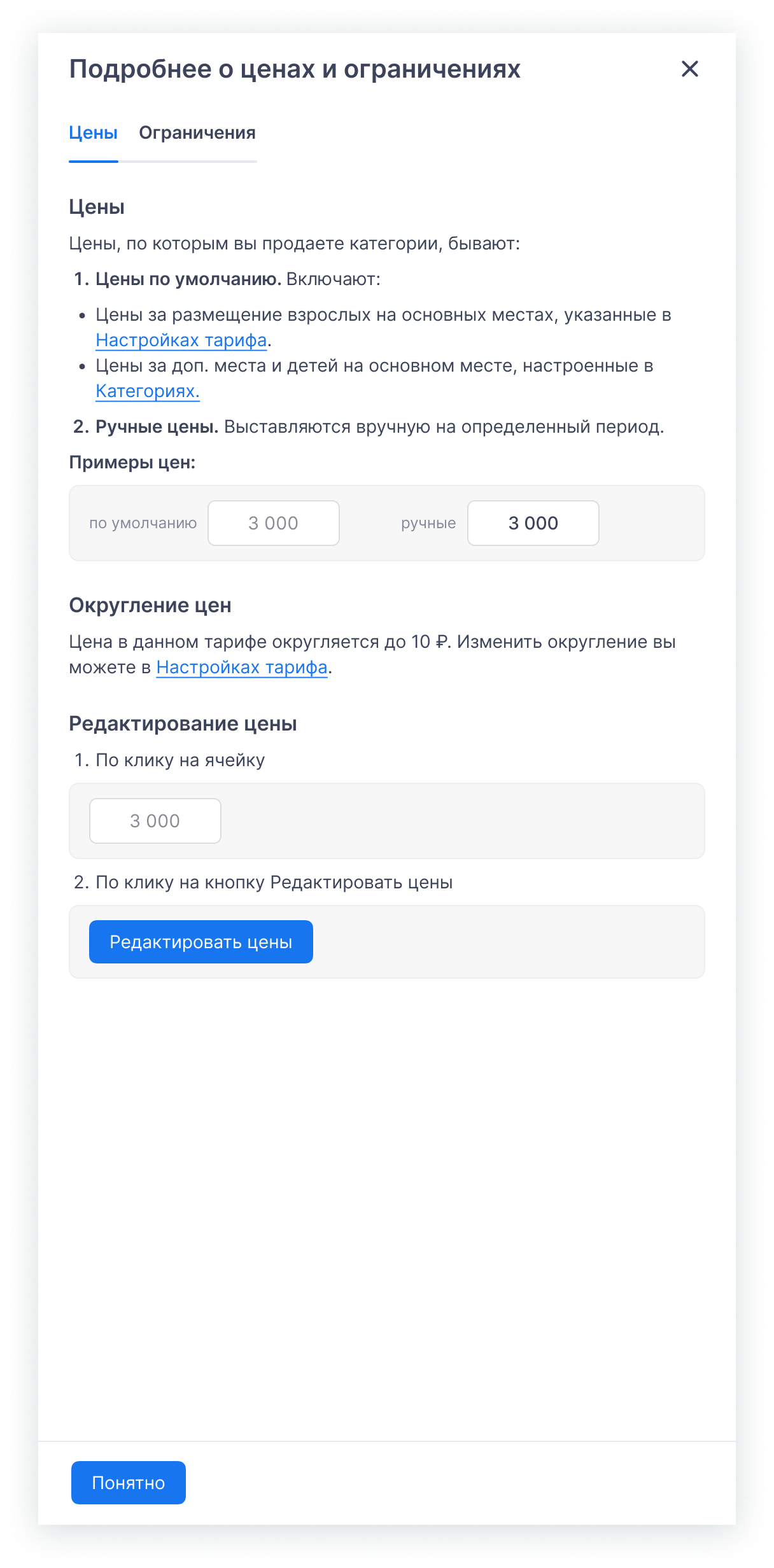
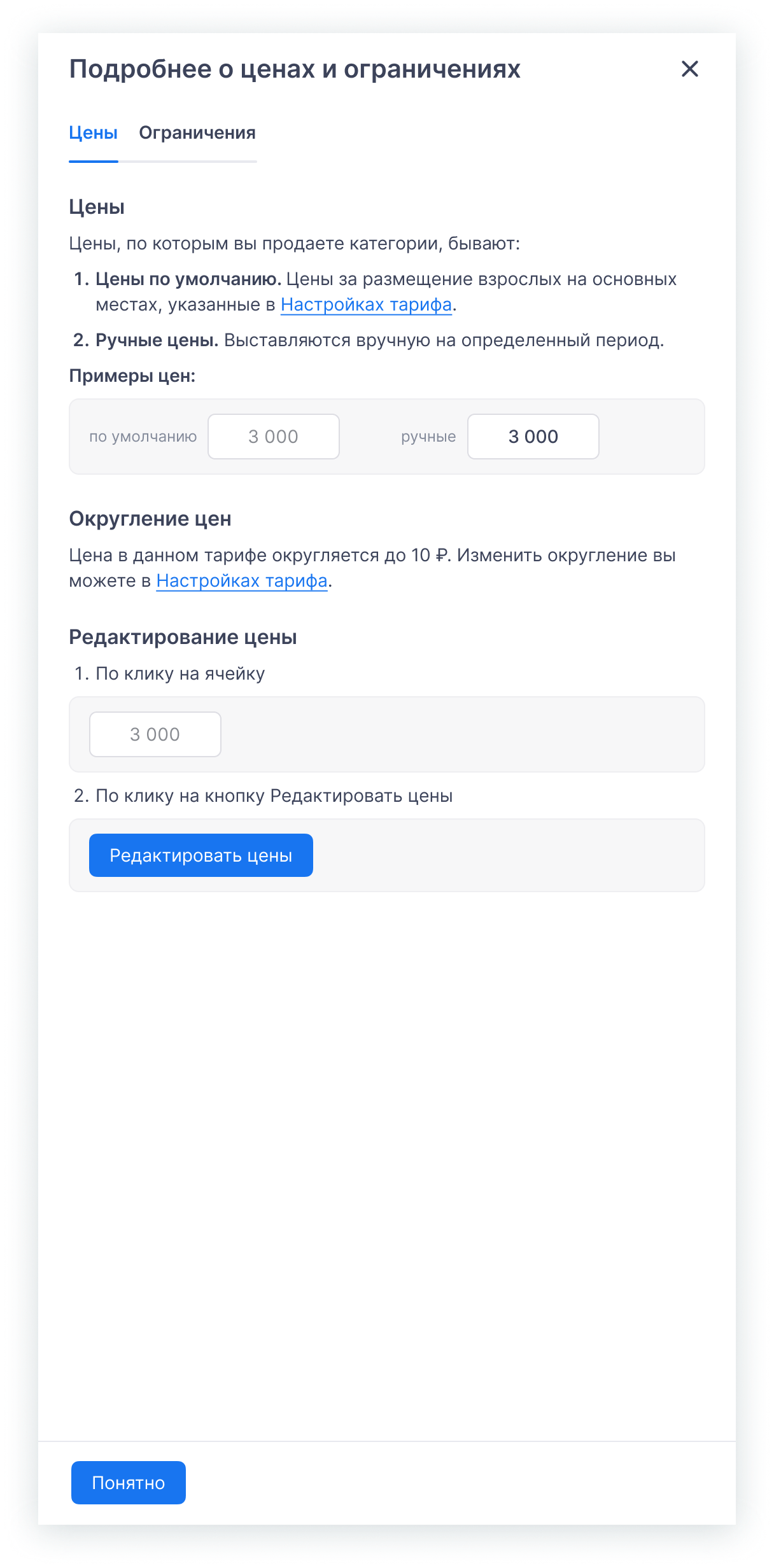


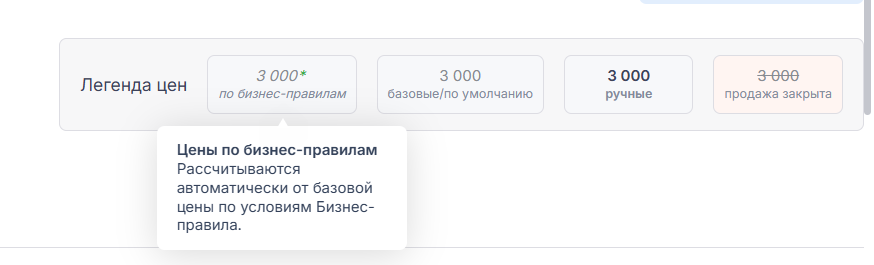
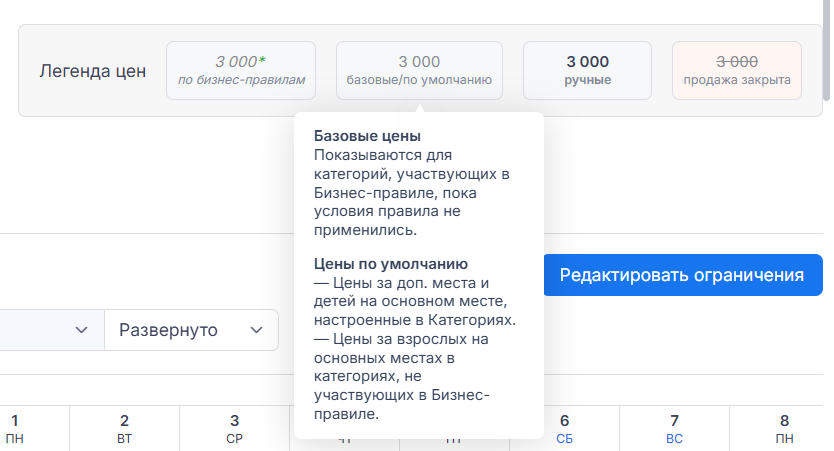


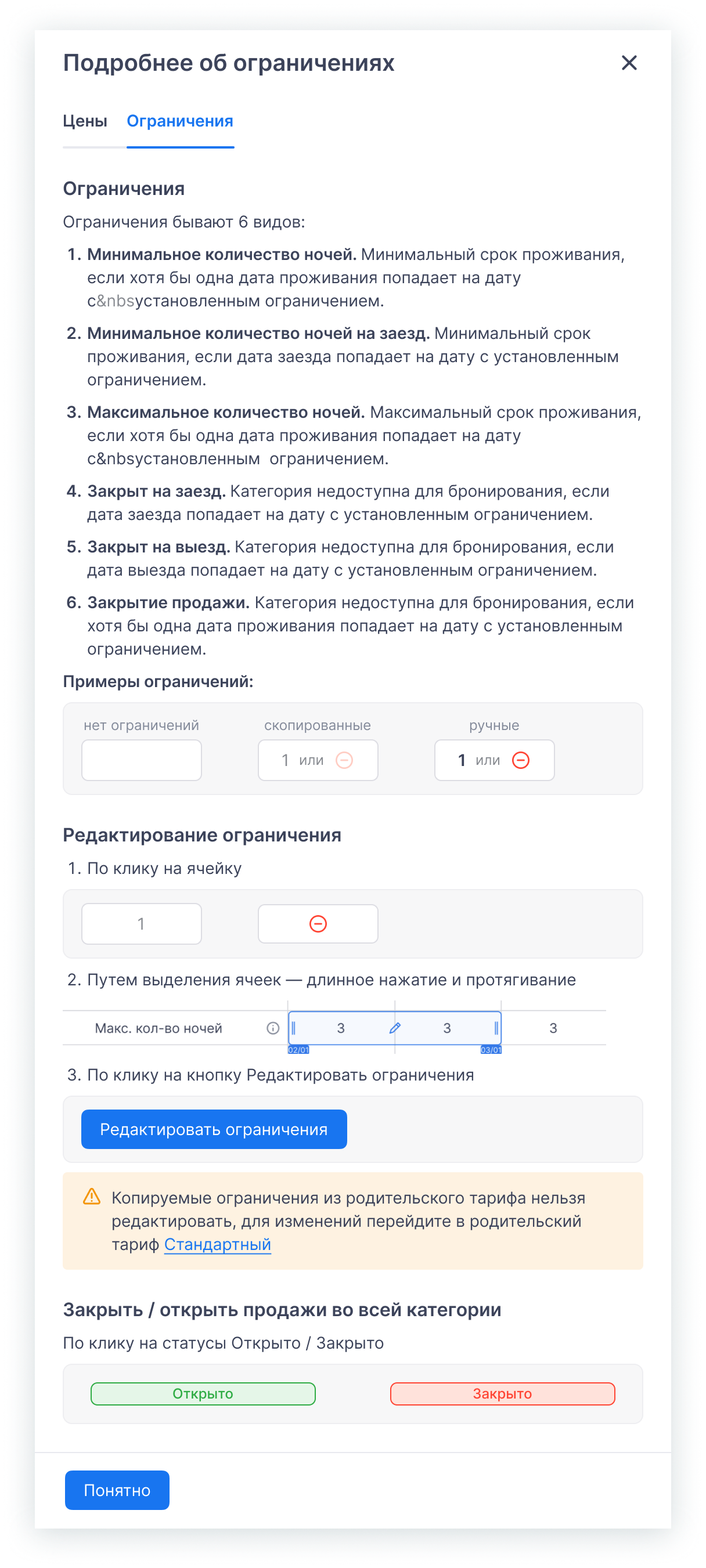
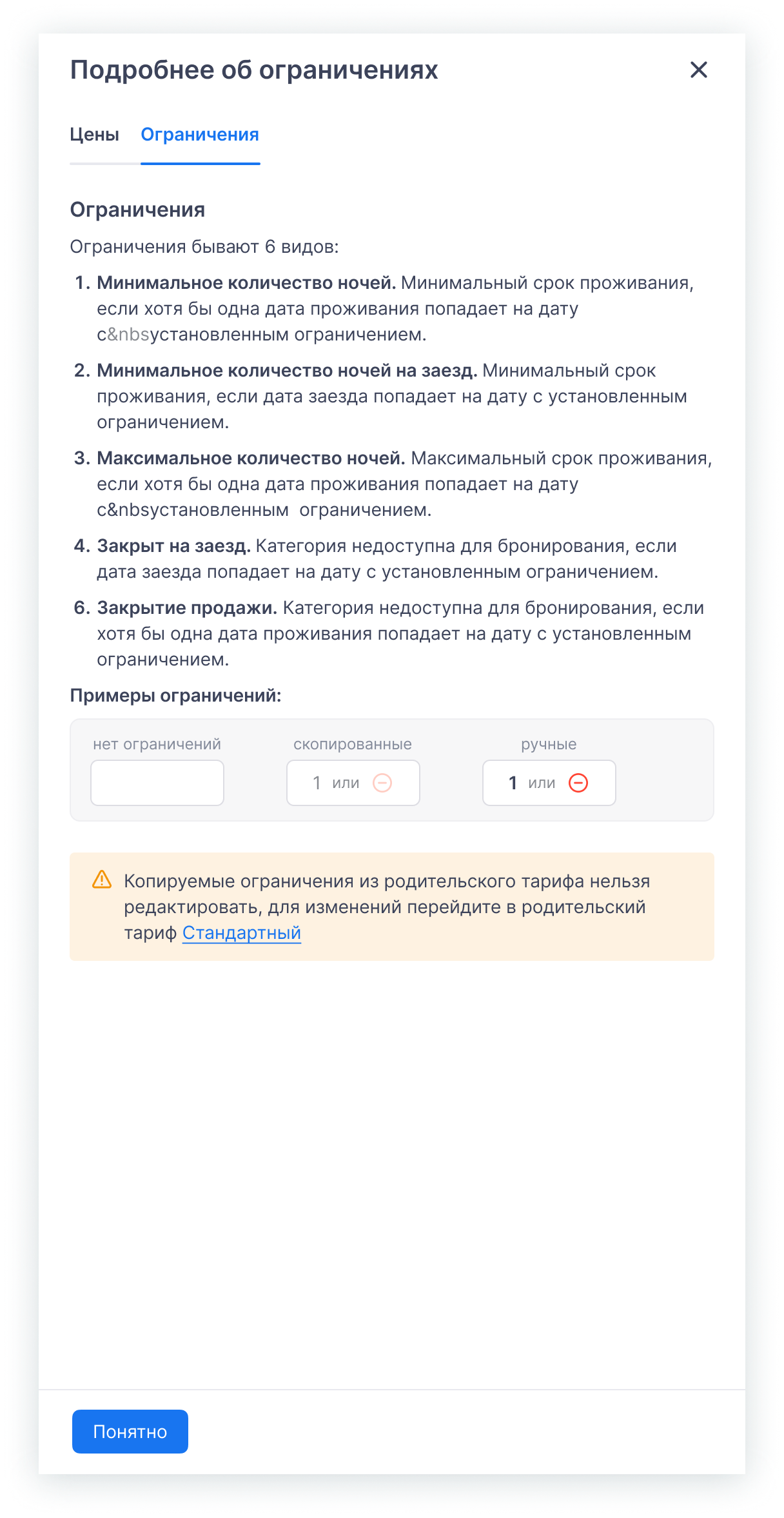
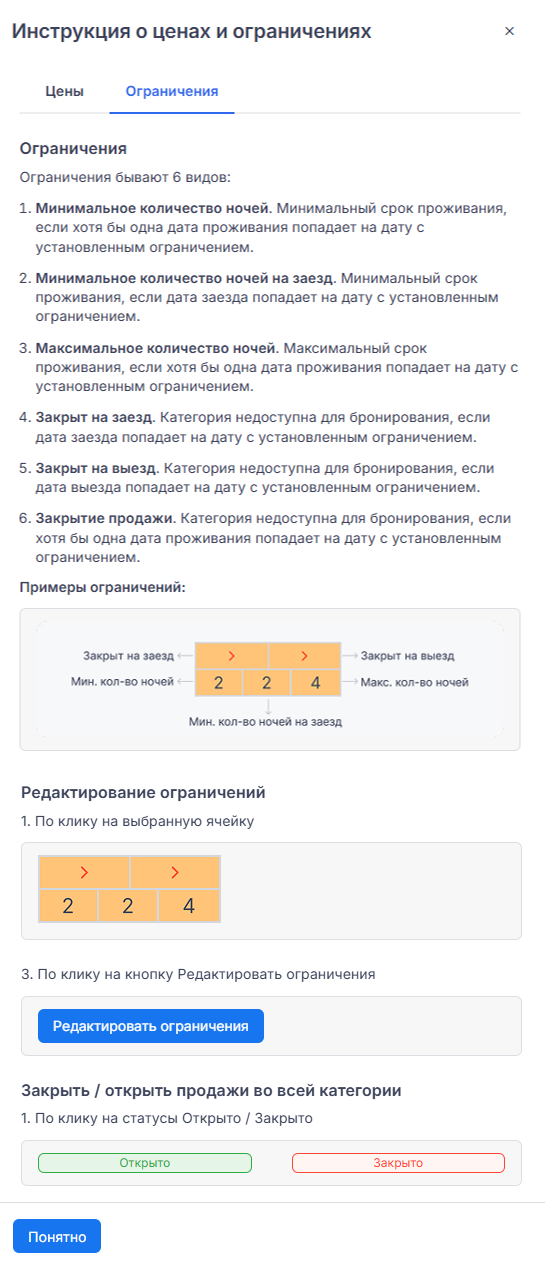
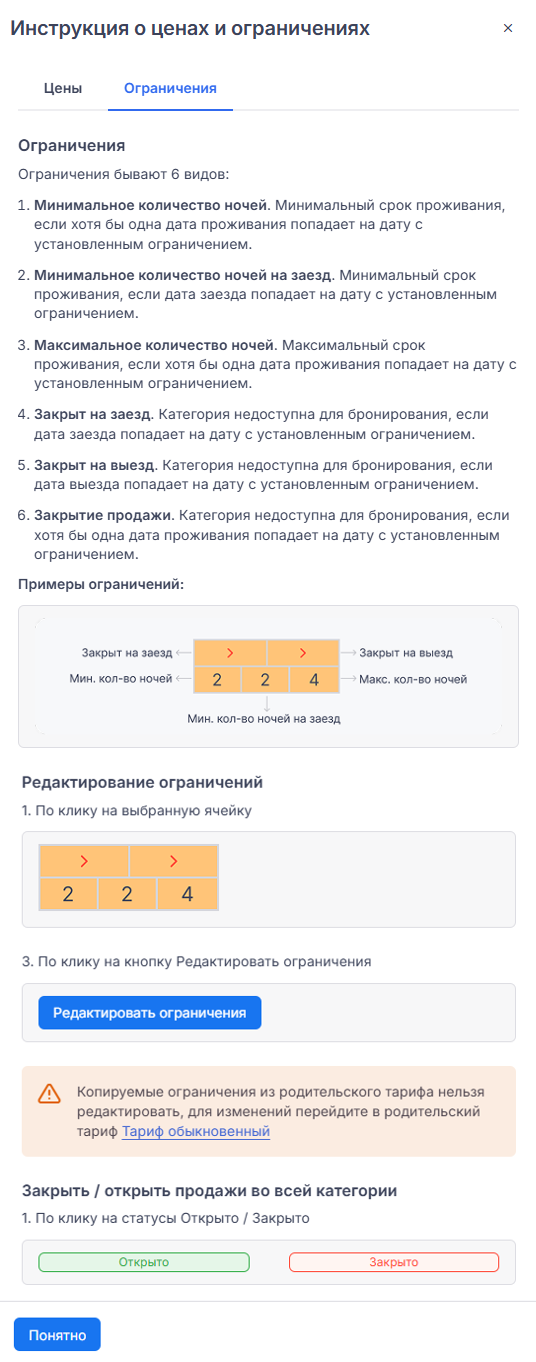
Настройка цен
Цены можно поменять двумя способами:
|
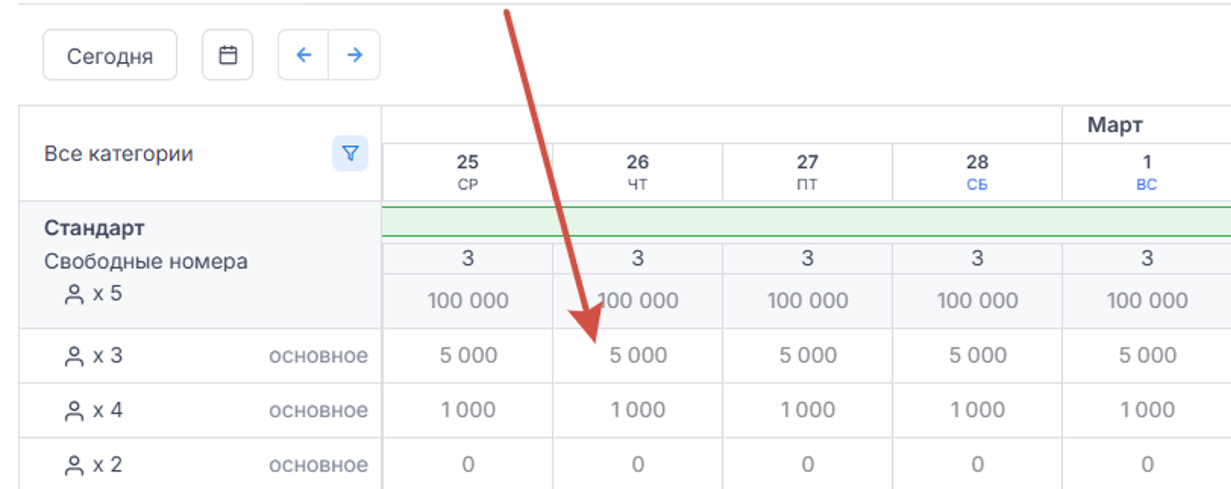
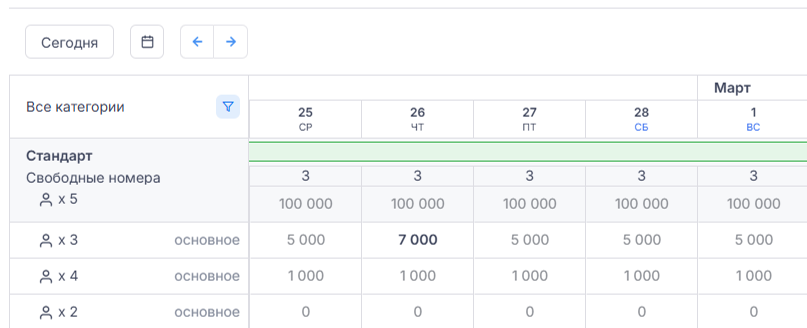
Точечно изменить цены (по клику на ячейку) Удобно для исправления ошибки или разовой корректировки небольшого периода. |
Примечание При редактировании цены можно вернуть последнее изменение до сохранения. Предупреждение при цене «0»При попытке сохранить цену «0» система выводит предупреждение: «Вы указали цену “0”.
Данные обновления не будут отправлены в Channel Manager, т.к. системы и модуль онлайн-бронирования не принимают указанную цену». 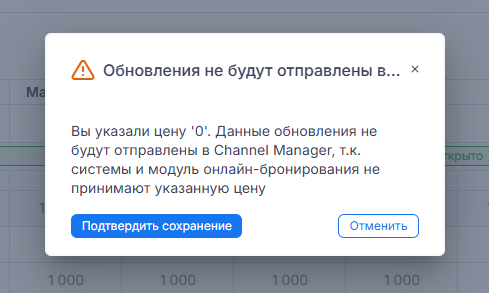 Возврат цены по умолчанию В независимом тарифе доступна функция возврата к цене по умолчанию.
|
||||||||
|
Массово изменить цены (на период) Подходит для быстрого изменения цен на длительный период. |
|
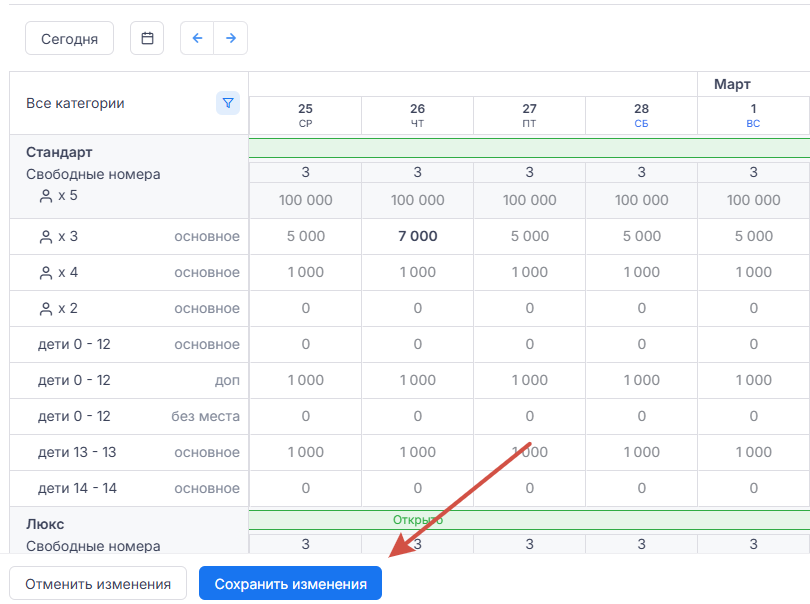

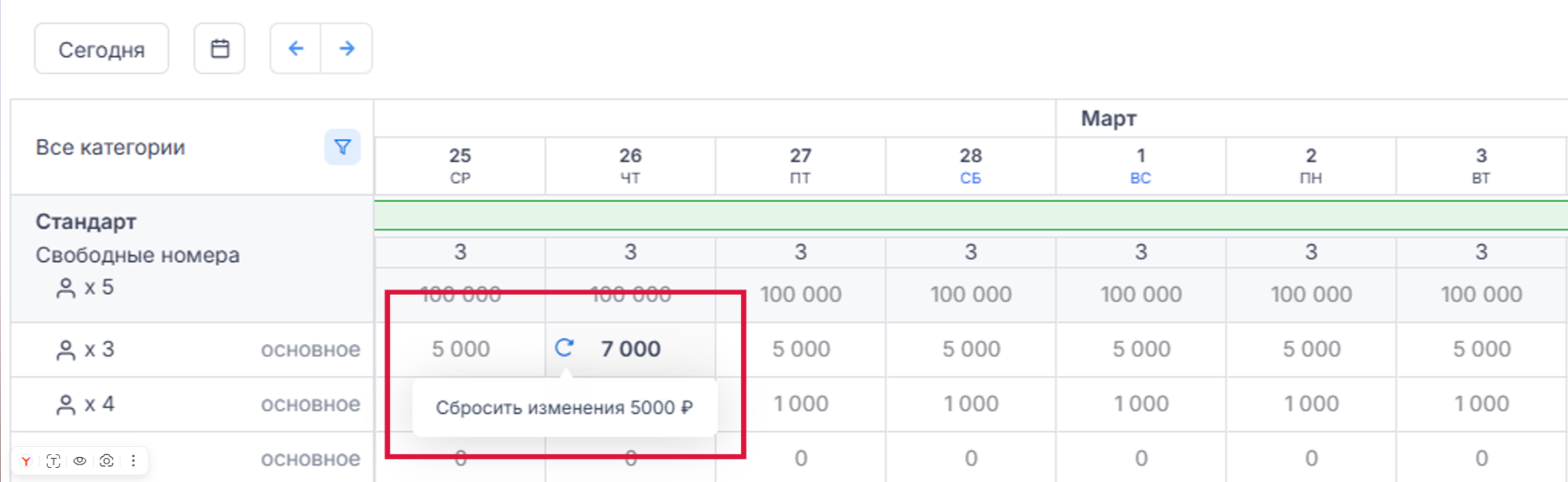
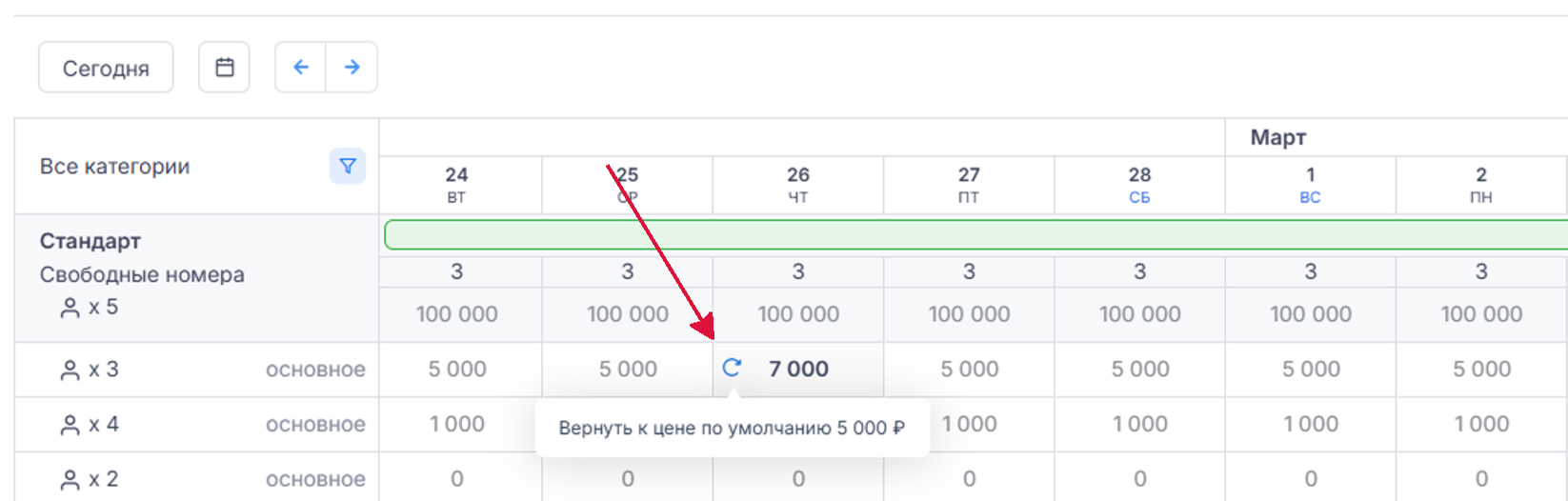
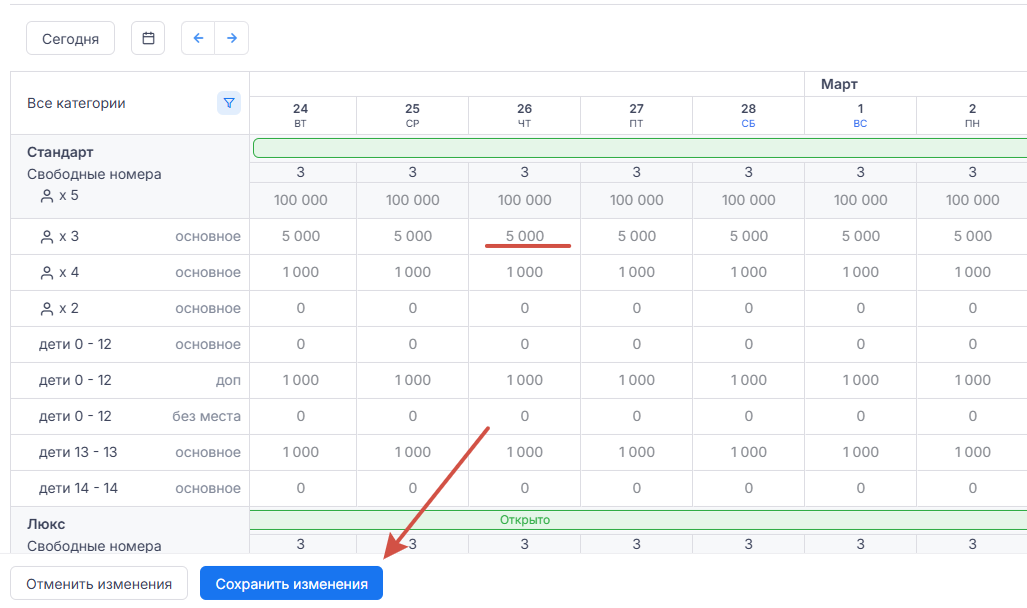
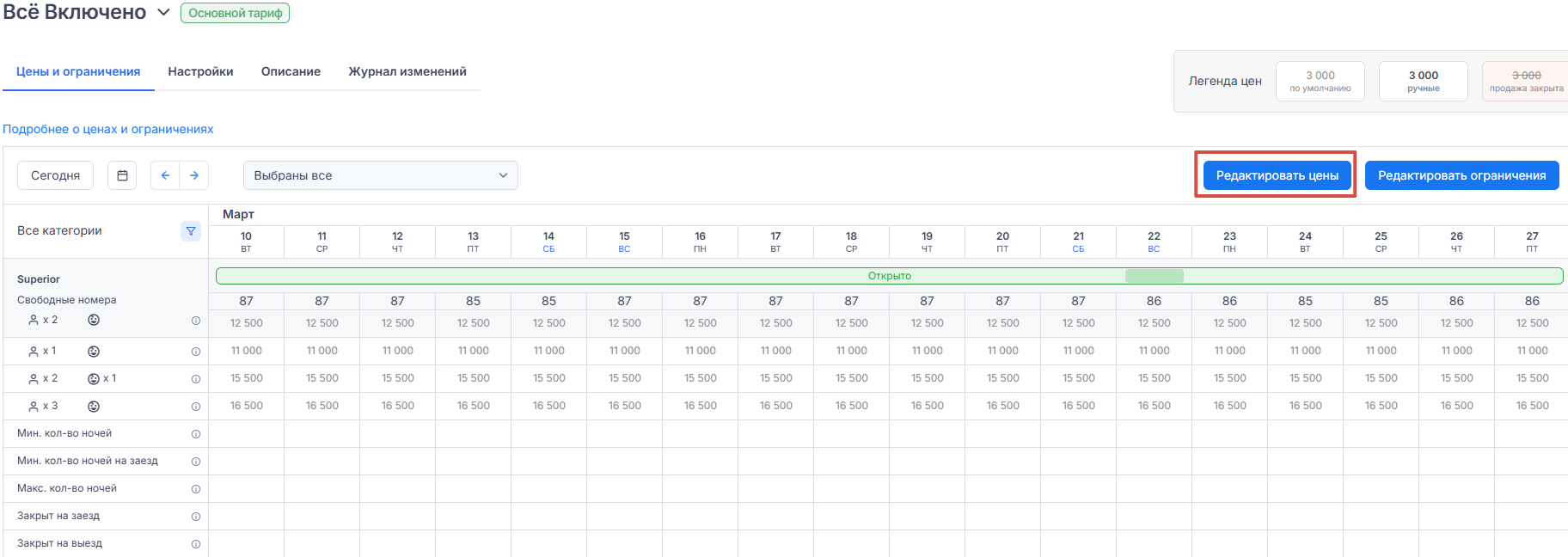
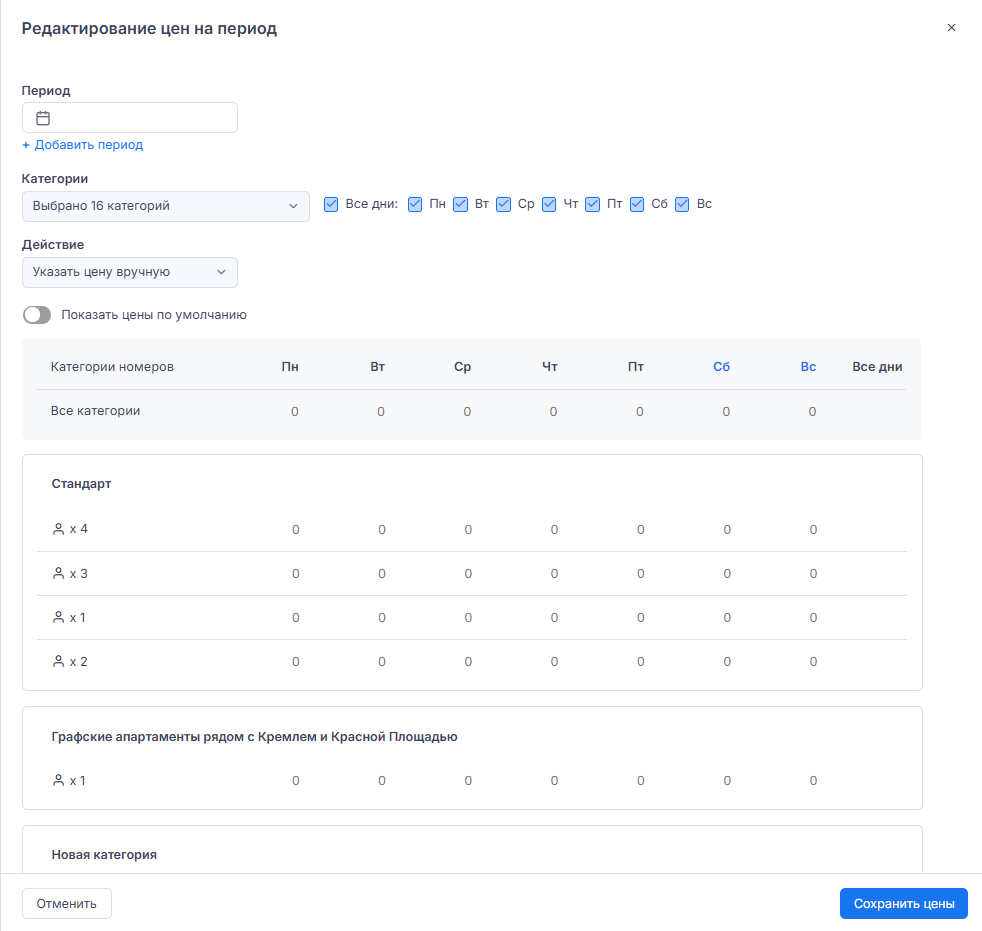

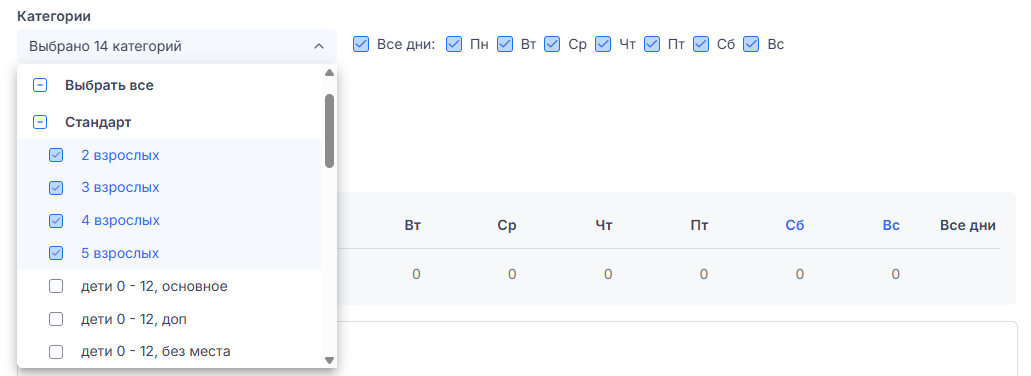

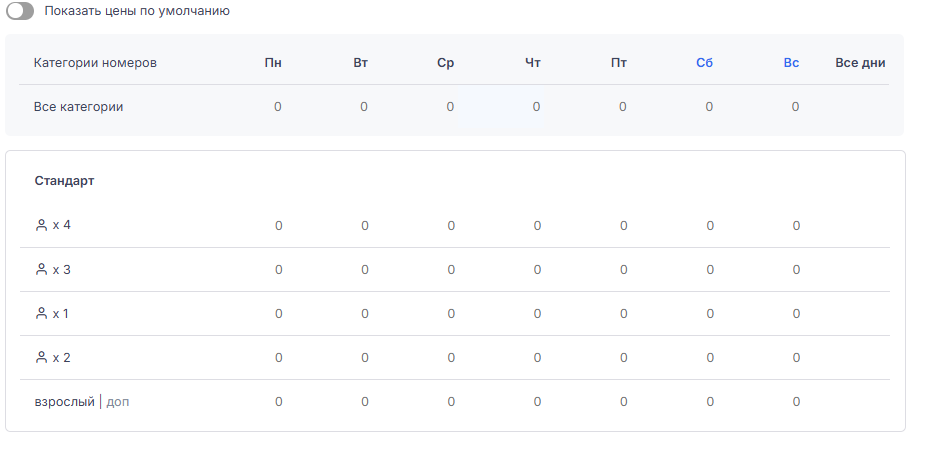
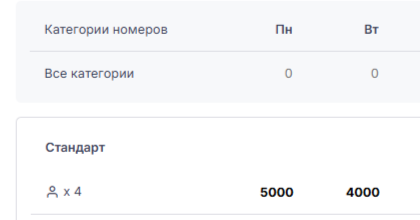
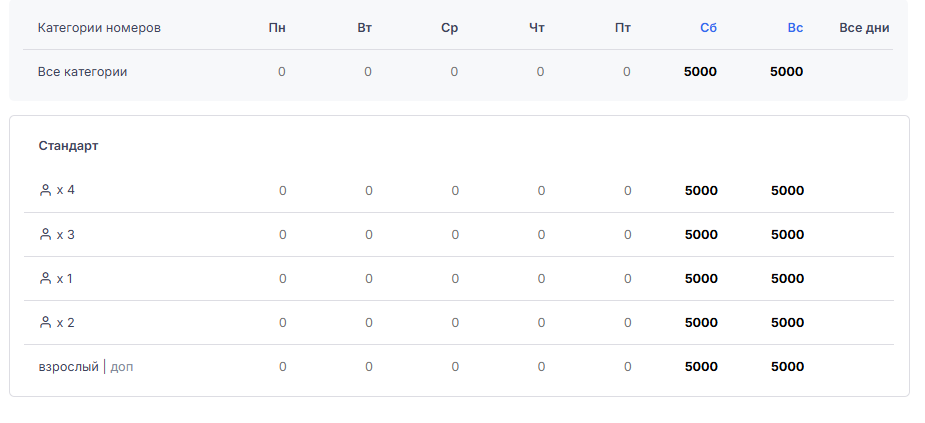
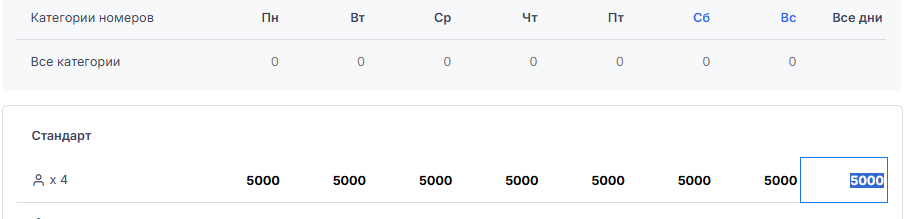
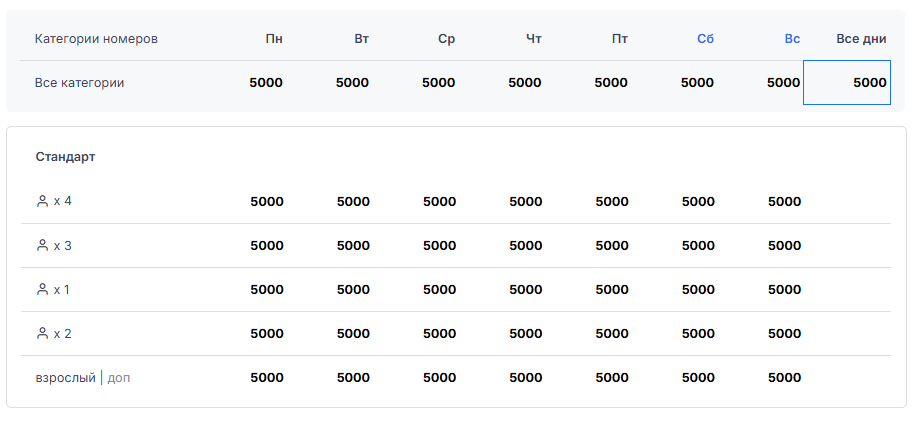


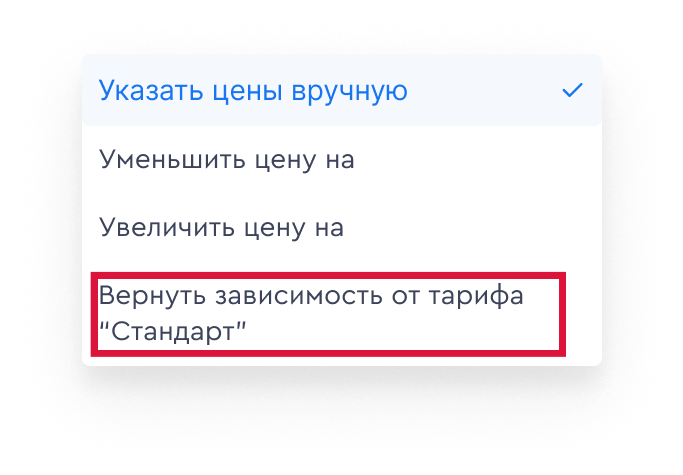
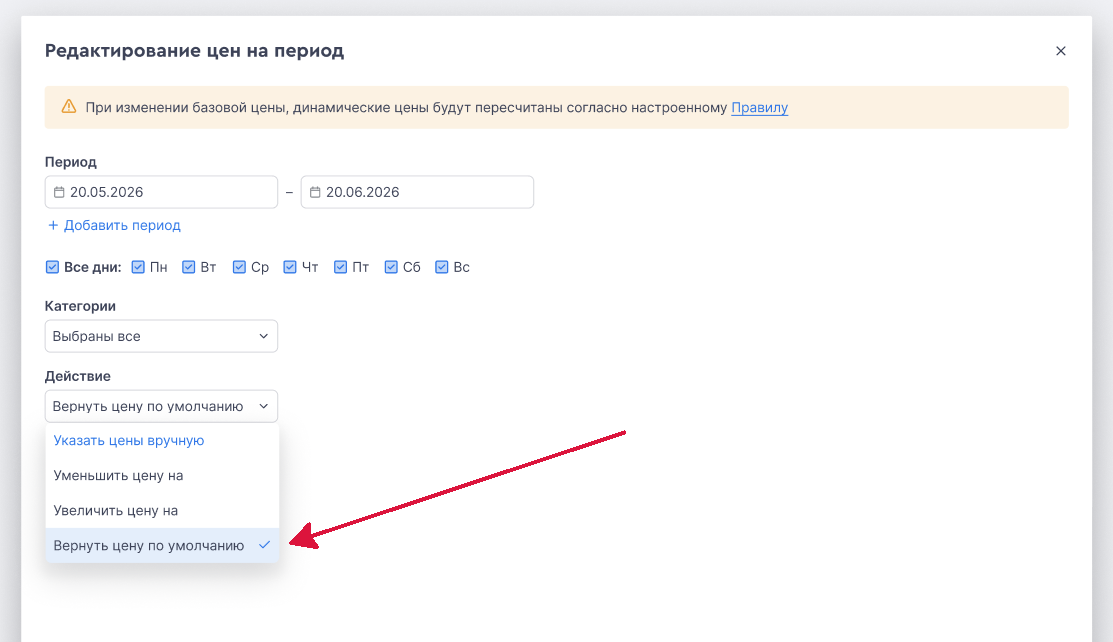
Важно
Массовые изменения
- Массовые изменения нельзя вернуть одним кликом — придётся вручную возвращать каждую цену.
- Если изменения коснулись большого периода, лучшим решением будет создать новый тариф с идентичными условиями.
Нарушение зависимости
- Изменение цены на день в зависимом тарифе отвязывает эту дату от авторасчёта — она больше не будет меняться при обновлении цен в родительском тарифе.
- Изменение цены в зависимом тарифе используйте, когда сознательно нужно «отвязать» отдельную дату от авторасчёта.
Наценки
- В зависимый тариф скидка/наценка на доп. место не передается.
- В зависимом тарифе стоимость наценки нужно менять вручную.
Настройка ограничений
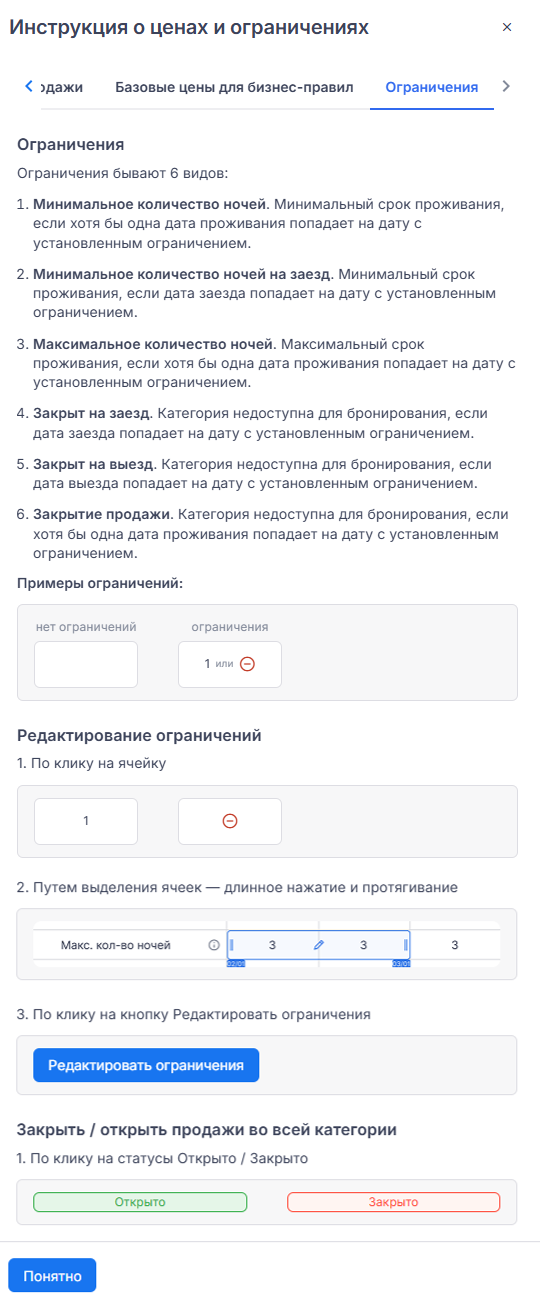
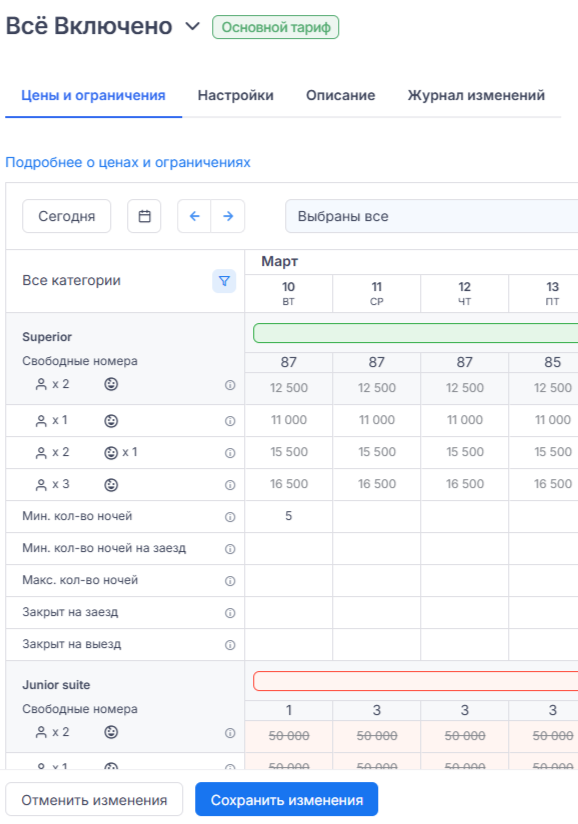
Ограничения — это правила, которые определяют, когда и как можно забронировать номер по тарифу.
Примечание
Ограничения применяются к родительской категории и всем вариантам размещения.
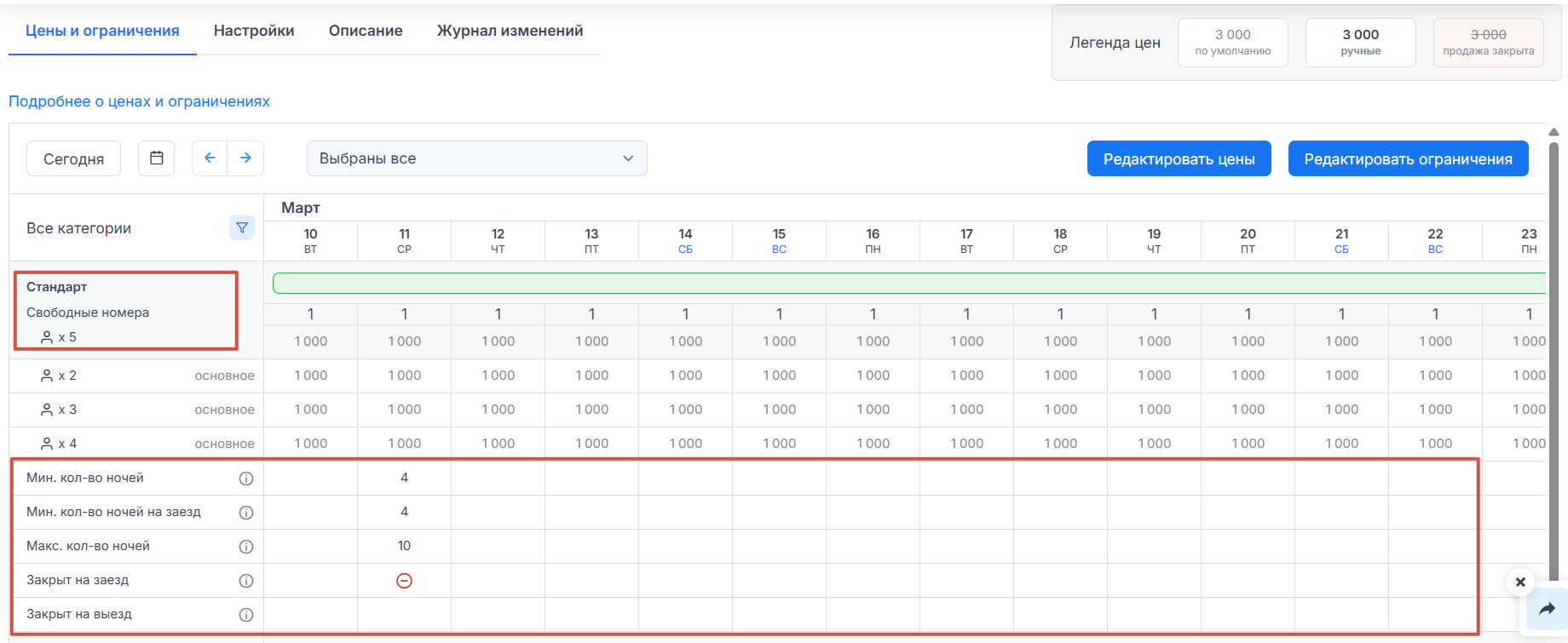
Редактирование ограничений
| Способ | Как настроить |
|---|---|
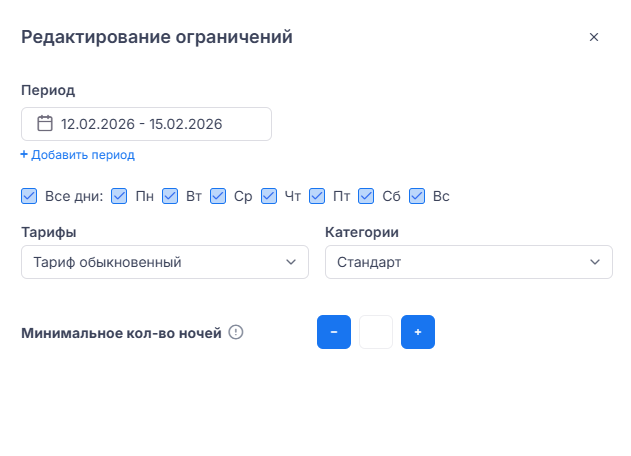
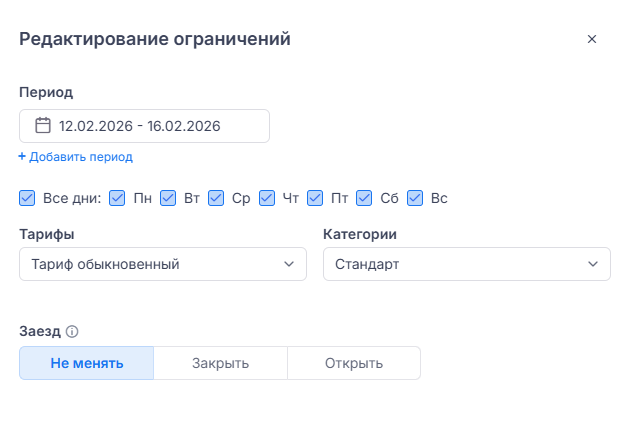
| Точечно |
|
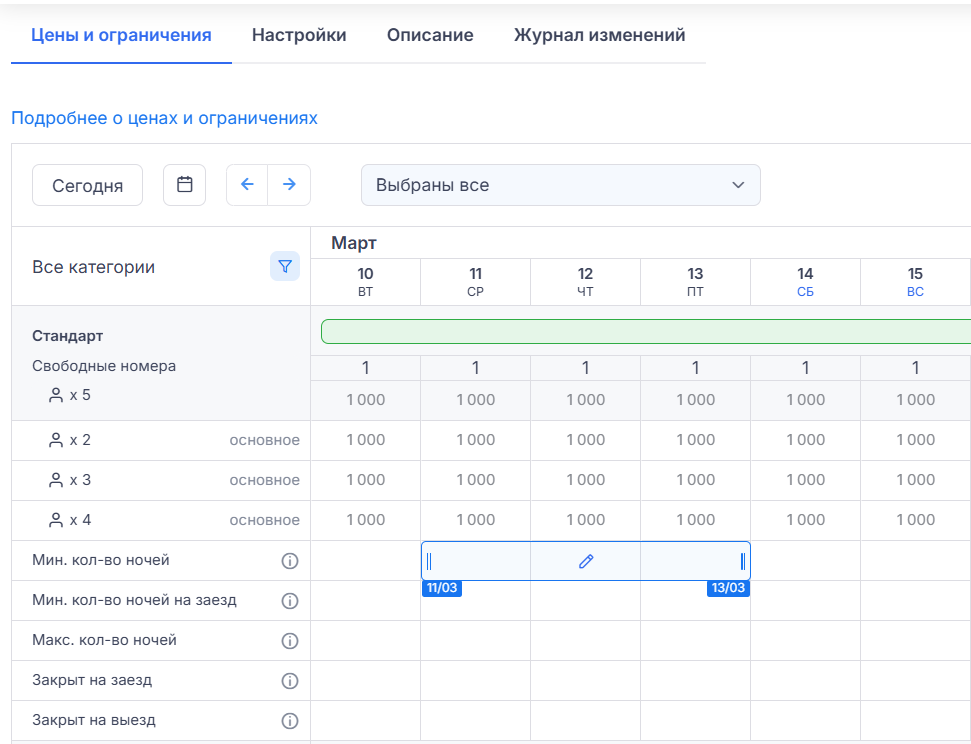
| Протягиванием |
Теперь задать ограничение на нужный период можно прямо в таблице — без лишних кликов. Как это работает:
Шаги:
|
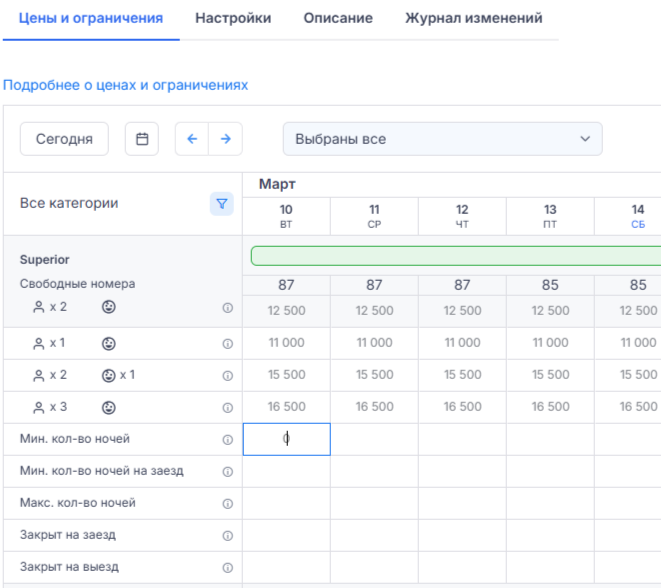
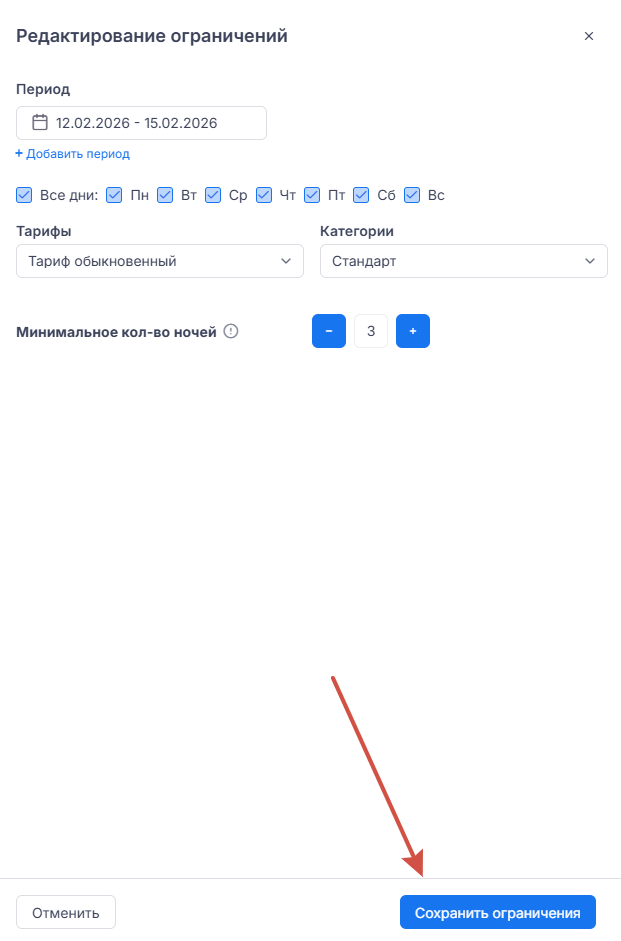
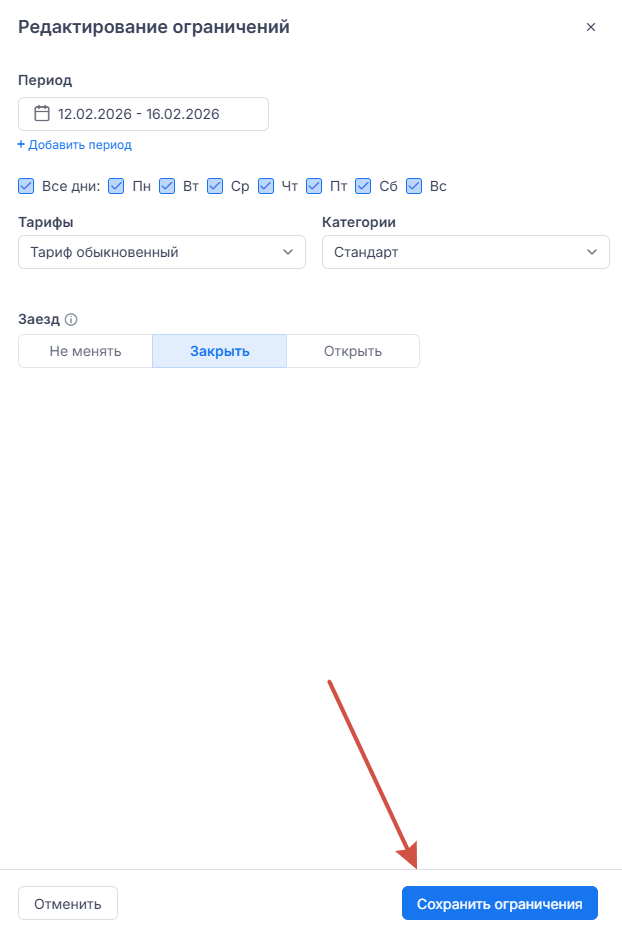
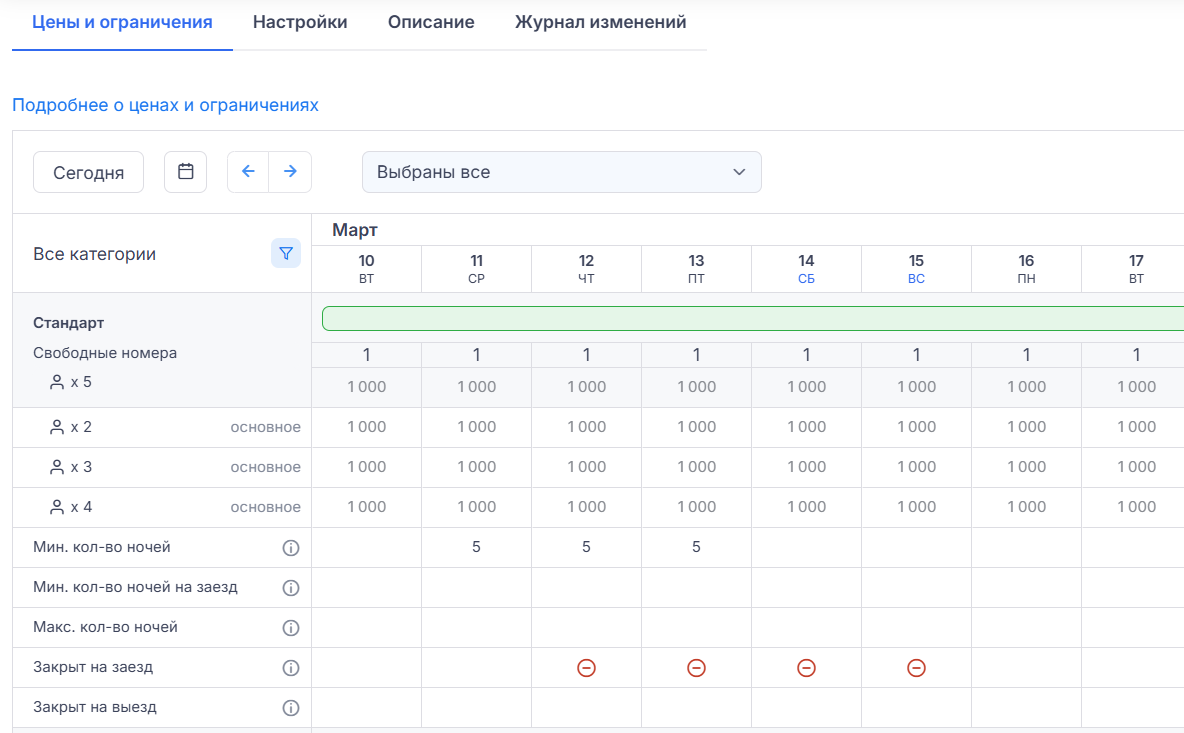
Подробнее
- Некоторые каналы могут не принимать отдельные типы ограничений. Актуальная информация — в статье Ограничения, которые поддерживают ОТА
- О том, что означают ограничения, читайте в статье Тарифы. Полное руководство
Закрытие/открытие продаж на всю категорию
Теперь можно закрыть или открыть продажи сразу на всю родительскую категорию — со всеми вариантами размещения внутри неё . Раньше это нужно было делать для каждого варианта размещения отдельно.
- Выберите категорию и дату (наведите курсор).
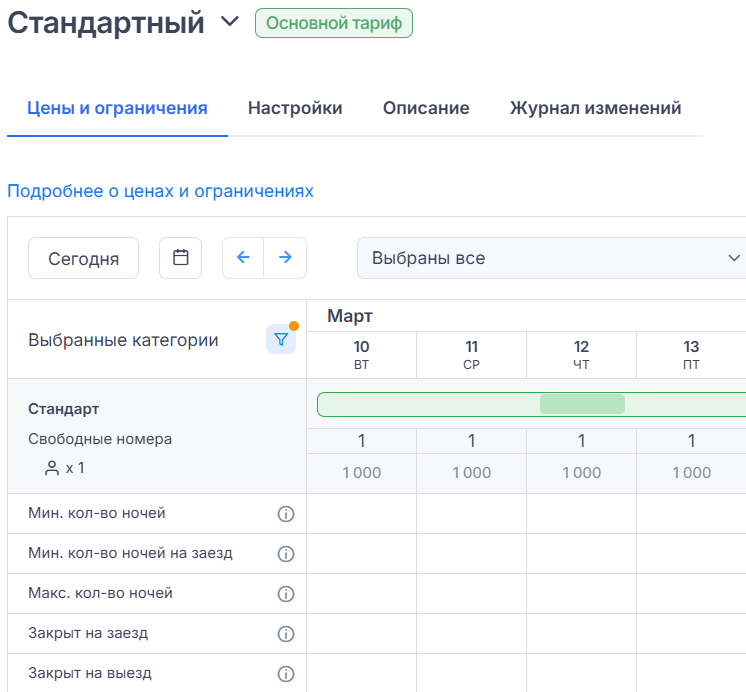
- Кликните на выбранную ячейку.
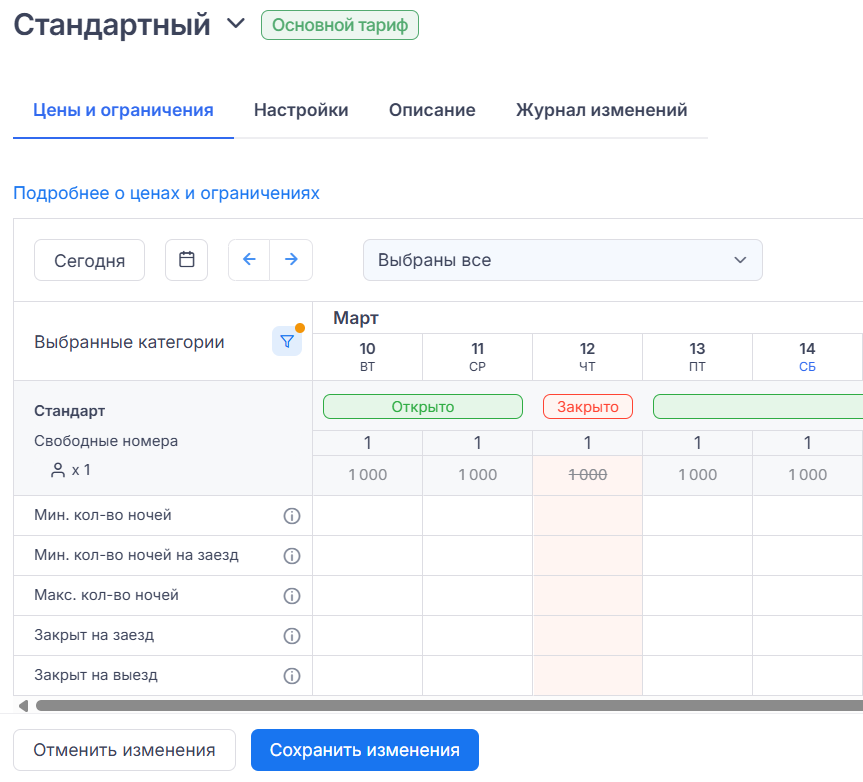
- Нажмите «Сохранить изменения».
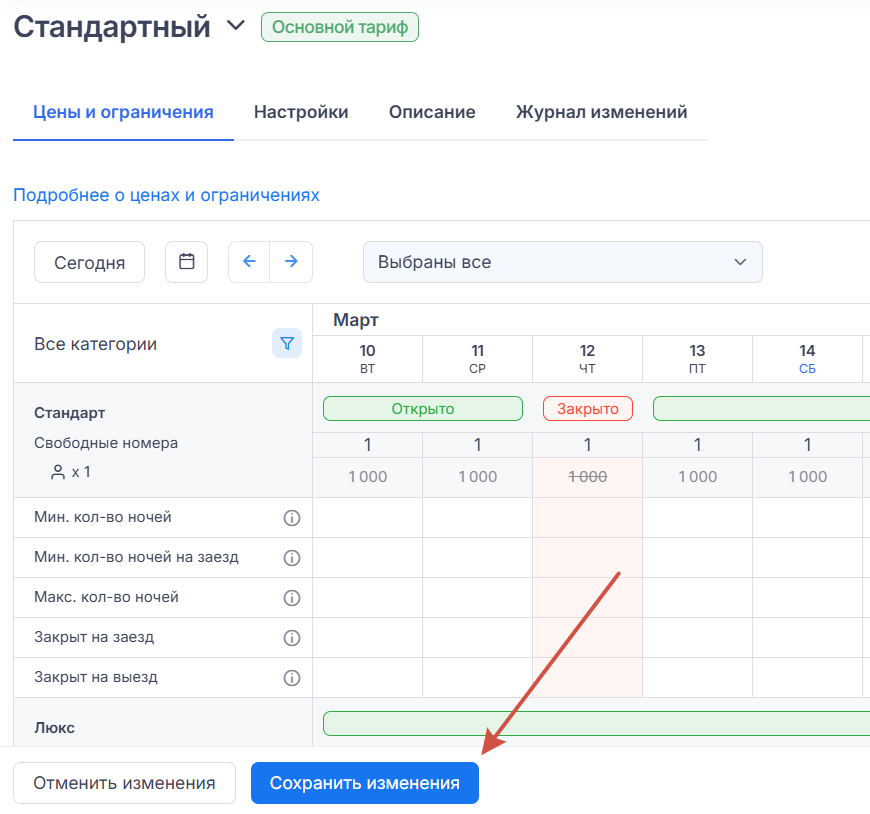
Система закроет/откроет продажи сразу на всю родительскую категорию.
Динамические тарифы
Динамический тариф — это тариф, цена в котором меняется автоматически по заданному бизнес-правилу в зависимости от загрузки всего объекта или конкретной категории номеров.
Как в динамическом тарифе переключаться между режимами работы с базовыми и динамическими ценами:
- Перейдите в «Тарифы».
- Нажмите знак карандаша у нужного динамического тарифа или на «Изменить цены и ограничения»
- По умолчанию откроется режим «Цена продажи».

- При необходимости выберите один из режимов:
- «Цена продажи»;
- «Базовые цены для бизнес-правил».
- Внесите изменения и сохраните их.
Подробнее о режимах работы с ценами:
Цены продажи
Здесь отображаются цены, которые используются для продажи номеров гостям.
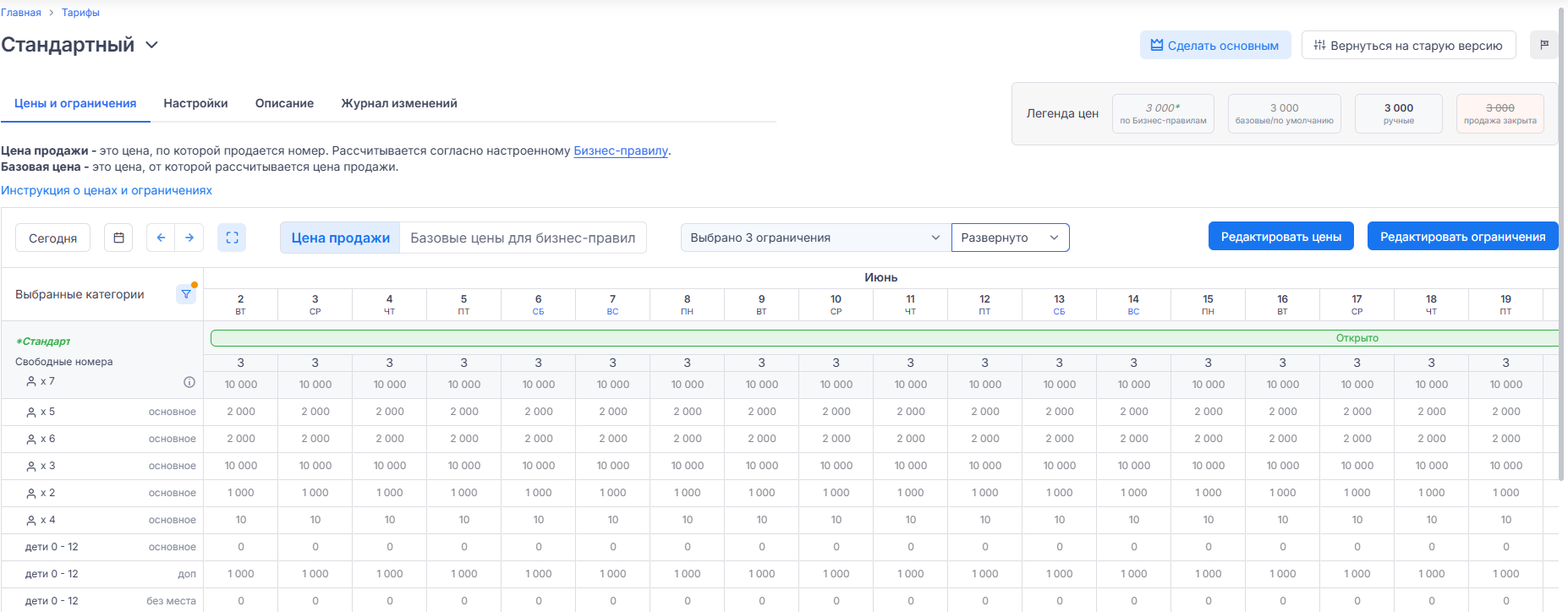
В этом режиме можно:
- установить цену на категории исключения, доп. места и детей;
- установить ручную цену, на которую Бизнес-правило не применится;
- установить ручную цену для категорий, которые не участвуют в Бизнес-правиле.
Важно.
В Бизнес-правиле загрузка от объекта:
- ручная цена для категорий исключений, доп. места и детей сохраняется в базовый слой;
- ручная цена для категорий, которые участвуют в Бизнес-правиле, сохраняется в динамический слой;
- ручная цена для категорий, которые не участвуют в Бизнес-правиле, сохраняется в динамический слой.
В Бизнес-правиле загрузка от категории:
- ручная цена для категорий исключений, доп. места и детей сохраняется в базовый слой;
- ручная цена для категорий, которые участвуют в Бизнес-правиле, сохраняется в динамический слой;
- ручная цена для категорий, которые не участвуют в Бизнес-правиле, сохраняется в базовый слой.
Базовые цены для бизнес-правил
Здесь отображаются базовые цены, которые используются при работе бизнес-правил.
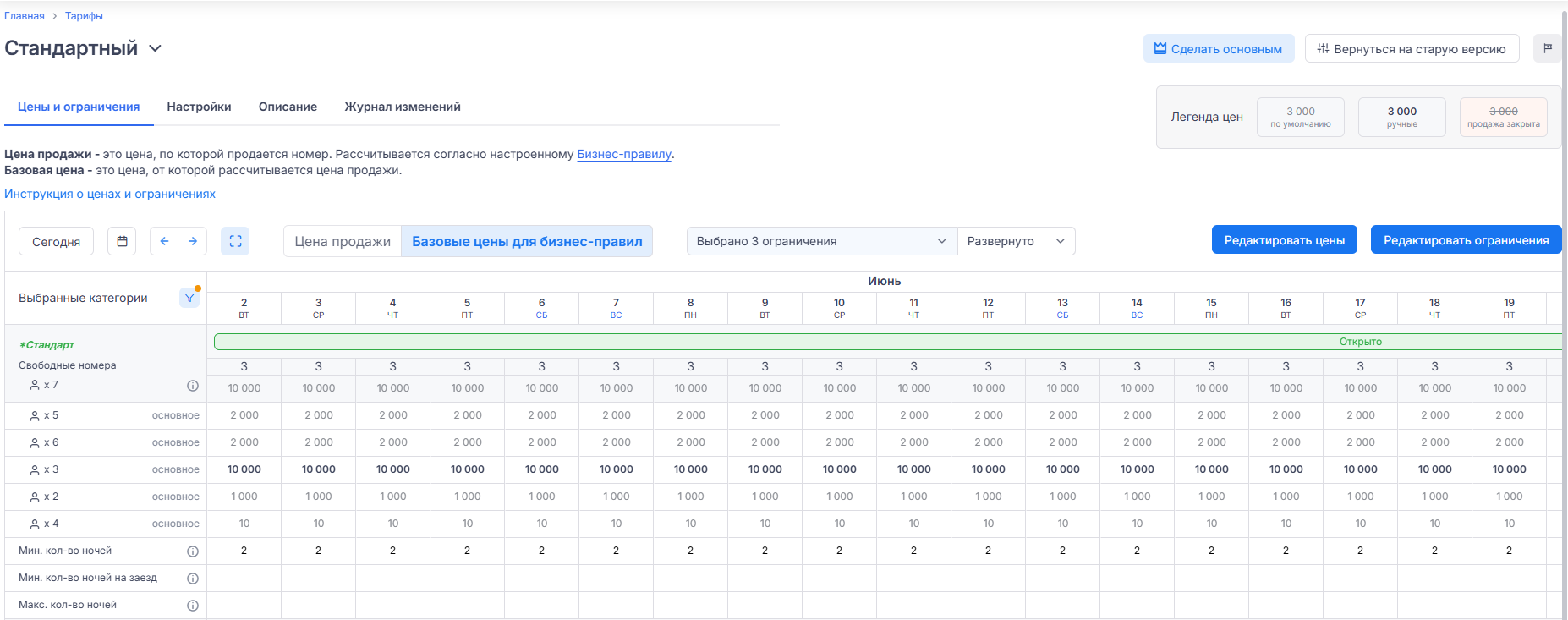
В этом режиме можно:
- установить базовую цену, от которой будет считаться Бизнес-правило.
Важно
В Бизнес-правиле загрузка от объекта выводятся все категории и цена сохраняется в базовый слой.
В Бизнес-правиле от категории выводятся только категории, которые участвуют в Бизнес-правиле, и цена сохраняется в базовый слой.

 Loading...