Настройка и подключение GetHotel
— как подключить канал к bnovo PMS и настроить наценки
📑 Содержание:
❓ Частые вопросы:
Q: С какими объектами работает GetHotel?
→ Со всеми: отели, загородные объекты, апартаменты, хостелы.
Q: Кто может подключить канал?
→ Юридические лица и самозанятые.
Q: Как подключить GetHotel к bnovo?
→ Договор с GetHotel → настройка тарифа → синхронизация → добавление канала в bnovo. В статье — пошаговая инструкция с картинками.
Q: Где взять ID объекта для bnovo?
→ ЛК GetHotel → Объект → Интеграция с bnovo → Сгенерировать код.
Q: Когда появятся цены после подключения?
→ Через 5–10 минут. Проверьте выгрузку в ЛК GetHotel.
Q: Как настроить доп. места и наценку?
→ Настройте диапазоны в ЛК GetHotel → добавьте наценки в bnovo.
Q: Вижу подсказку «Настройте доп. места» — что делать?
→ Выберите категорию с типом «Наценки» и настройте доп. места — подсказка исчезнет.
🔗 Полезные ссылки:
1
📌 Особенности и ограничения GetHotel
| География канала 🌍 | Объекты размещения в РФ. |
| С кем работает 👤 | Юридические лица; Самозанятые. |
| С какими объектами работает 🏨 | Работает со всеми типами объектов. |
| Настройка и передача наценок 📊 | Можно сопоставить наценки для доп. мест. |
| Ограничения канала 📕 | Ограничения ОТА |
2
➕ Как подключить GetHotel к bnovo PMS
⚠️ Обратите внимание: рекомендуется проверить выгрузку цен в Личном кабинете GetHotel через 5–10 минут после подключения к bnovo.
Шаг 1. Заключите договор с GetHotel
Убедитесь, что у вас создан аккаунт в системе онлайн-бронирования GetHotel.
→ Ссылка для регистрации объекта
Шаг 2. Настройте тариф в GetHotel
⚠️ Обратите внимание: в полях «Цена min» / «Цена max» стоимость указывается в процентах!
- Зайдите в GetHotel → Мои объекты → Тарифы.
- Отметьте поля:
- «Диапазон в процентах»;
- «Изменить на весь период».
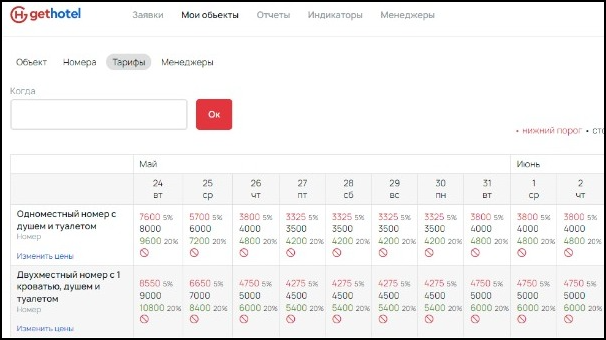
- Установите в поле «Цена» любую цифру — после подключения она подтянется из bnovo.
- Настройте поля Цена min и Цена max.

Что означают Цена min и Цена max
- Цена min — нижняя цена с максимально допустимой скидкой за номер. То есть, в процентах вы ставите максимальную скидку, на которую готовы пойти — например, 1%. Когда гость смотрит ваше предложение, он увидит возможную предлагаемую скидку.
- Цена max — цена, которая отсекает показ вашего номера нецелевым гостям.
Шаг 3. Проверьте активность категорий номеров
- В GetHotel перейдите в список категорий номеров объекта.
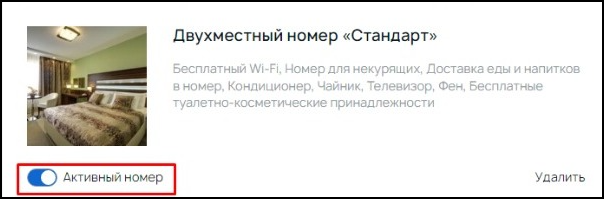
- Проверьте, что для категорий горит переключатель «Активный номер».
Шаг 4. Синхронизируйте GetHotel и bnovo
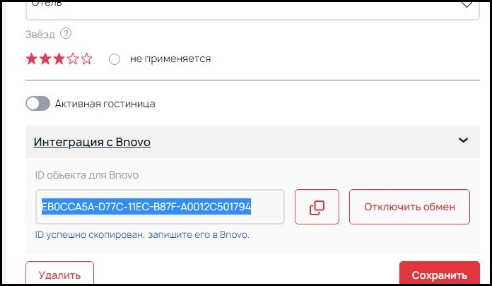
- Зайдите в GetHotel → Мои объекты → Объект.
- В нижней части страницы нажмите на «Интеграция с bnovo».
- Если при настройке тарифа указали проценты, появится кнопка «Сгенерировать код» → нажмите на неё, скопируйте код интеграции.
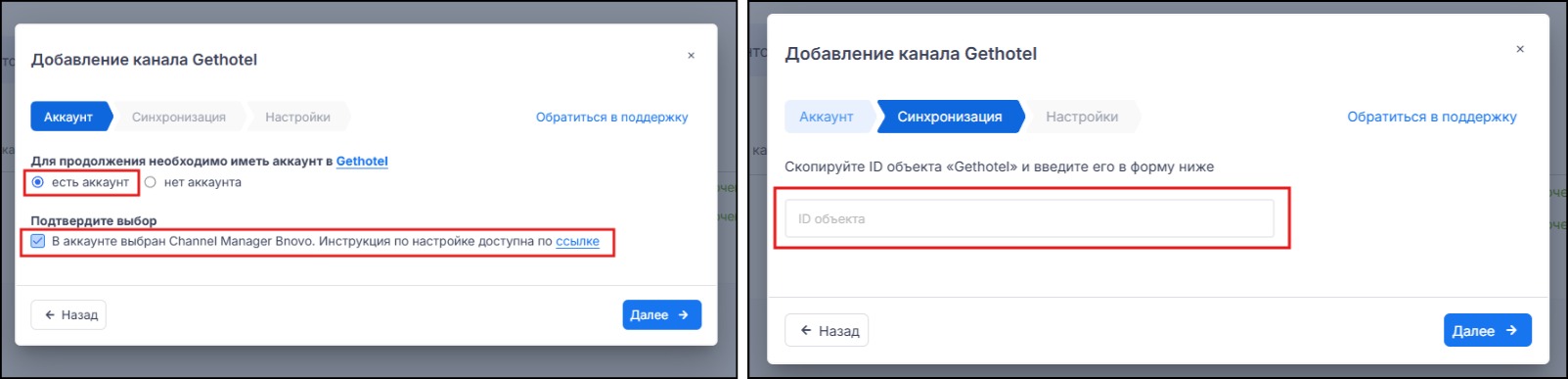
- Зайдите в bnovo → Каналы продаж (ОТА) → Добавить канал → выберите GetHotel.
- На странице подключения скажите, что есть настроенный аккаунт GetHotel → укажите скопированный ID объекта.
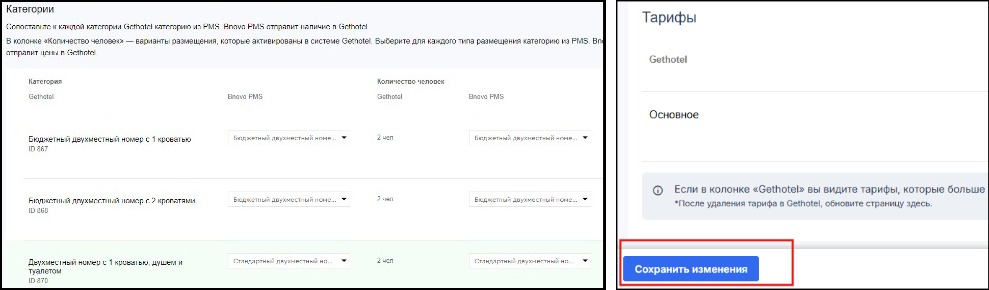
- После вы попадёте на страницу с настройками синхронизации канала. Сопоставьте:
- категории (первый столбец);
- варианты размещения (второй столбец);
- тарифы (внизу страницы).
- Сохраните изменения, нажав на одноимённую кнопку.

3
💰 Как настроить наценку и доп. места для GetHotel
📌 Новый функционал: дата релиза — 14 сентября 2026.
⚠️ Обратите внимание:
- Если у наценки в столбце «Количество человек» появляется подсказка «Настройте доп. места» — это значит, что:
- для позиции не выбрана категория с типом «Наценки»;
- в выбранной категории с типом «Наценки» не настроены доп. места.
- Чтобы убрать подсказку:
- выбираем категорию в bnovo с типом «Персоны/Наценки» с наценками за доп. места;
- настраиваем наценки, если их нет в категории.
Шаг 1. Настройте дополнительные места в ЛК GetHotel
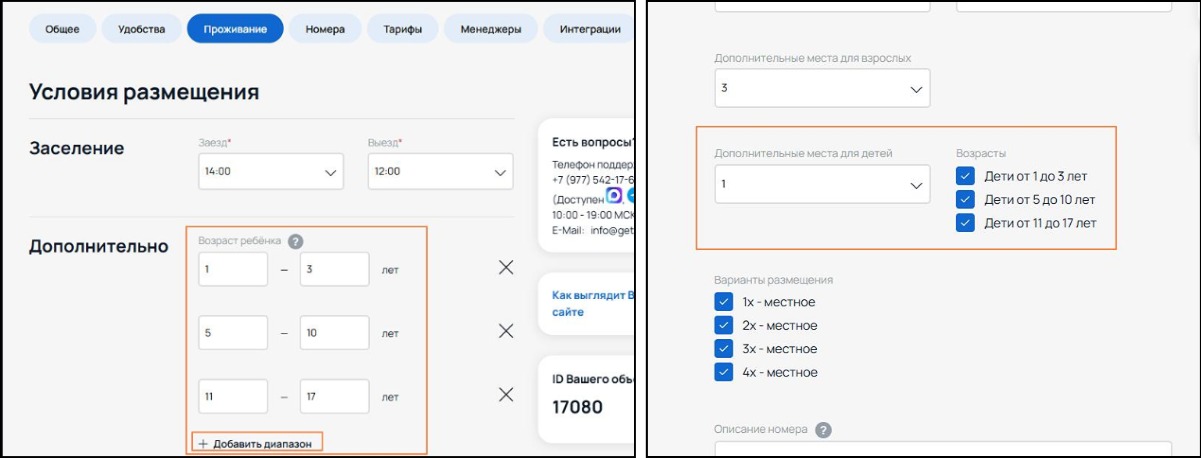
- Зайдите в GetHotel → Мои объекты → Проживание.
- Нажмите на «Добавить диапазон».
- Перейдите в раздел Номера → привяжите диапазоны к номерам.
Шаг 2. Добавьте наценки в bnovo
- В столбце «Количество человек» автоматически появятся созданные на канале типы мест для категории — например, «Взрослый на осн. месте».
- Нажмите на кнопку Добавить наценки.
- Сопоставьте наценки → нажмите кнопку Сохранить.
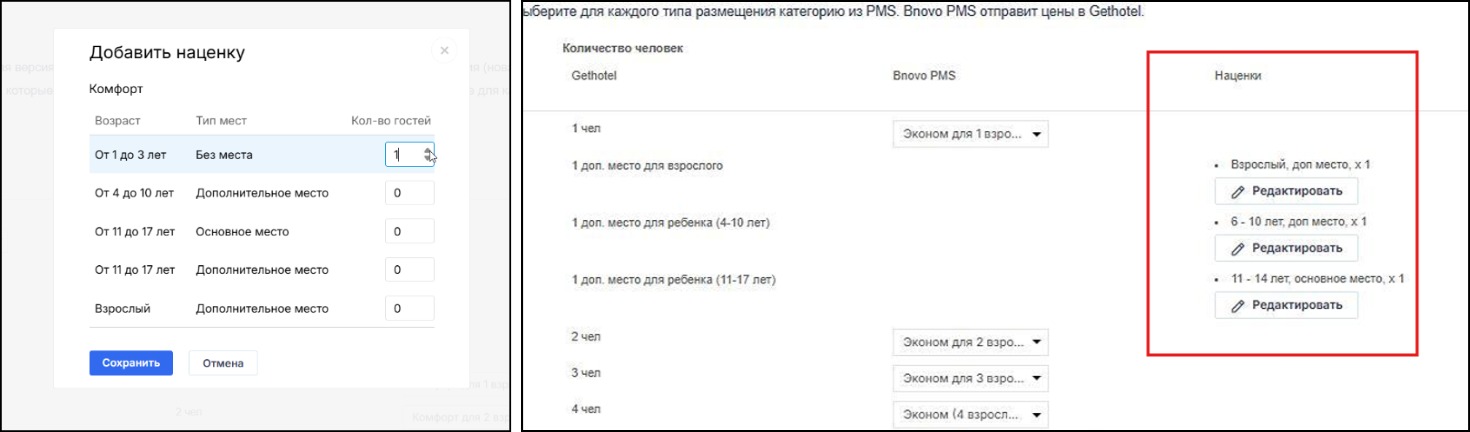
Выбранный возраст и тип места появится в столбце «Наценки».
4. Сохраните изменения, нажав на одноимённую кнопку в самом низу страницы.

 Loading...