
📑 Показать содержание
Общая информация
Что такое SmarTips
SmarTips — это приложение, с помощью которого гости могут быстро и безопасно оставить чаевые сотрудникам отеля прямо с телефона, без наличных и без необходимости регистрации.
С помощью SmarTips гости могут двумя способами выразить благодарность сотрудникам отеля:
- Сказать «спасибо» деньгами
- Как: оставить чаевые официанту, бариста, администратору или любому другому сотруднику отеля.
- Просто: достаточно телефона. Не нужны наличные или регистрация.
- Безопасно: переводы защищены, нет прямого контакта.
- Сказать «спасибо» словом
- Как: оставить отзыв о сотруднике или заведении.
- Цель: поделиться впечатлением — похвалить за отличный сервис или указать на недочёты, чтобы помочь стать лучше.
Как работает сервис
Что нужно сделать гостю
- Отсканировать QR-код — навести камеру телефона на QR-код в заведении.
- Перейти по ссылке — гостю откроется страница чаевых в браузере. Скачивать ничего не потребуется
Что нужно отелю
Чтобы зарегистрироваться в сервисе владельцу аккаунта нужно просто зайти на сайт SmartTips в Bnovo через любой браузер. Подробная инструкция по подключению — ниже.
Роли в SmarTips и зачем они нужны
В системе есть три основных роли:
- Гость:
- Выбирает сотрудника, чтобы оставить ему чаевые или отзыв.
- Сотрудник:
- Получает от гостей чаевые и отзывы через сервис.
- Видит детали каждой операции: дату и сумму перевода.
- Для обработки платежей при регистрации сотрудника автоматически создаётся учётная запись в партнёрской системе онлайн-расчётов Best2Pay — ничего дополнительно настраивать не нужно.
- Администратор:
- Управляет процессом работы сервиса в отеле через сайт.
Доступно пользователям тарифов
- Полный продукт — новая версия
- Полный продукт — старая индексированная версия
- Полный продукт — старая версия
- Полный продукт — Старт / Рост / Максимум
Как начать пользоваться SmarTips
Шаг 1: Подключите сервис для отеля
Это может сделать только владелец аккаунта. Для этого нужно:
- Зайти в раздел Bnovo Octopus «Работа с гостями».
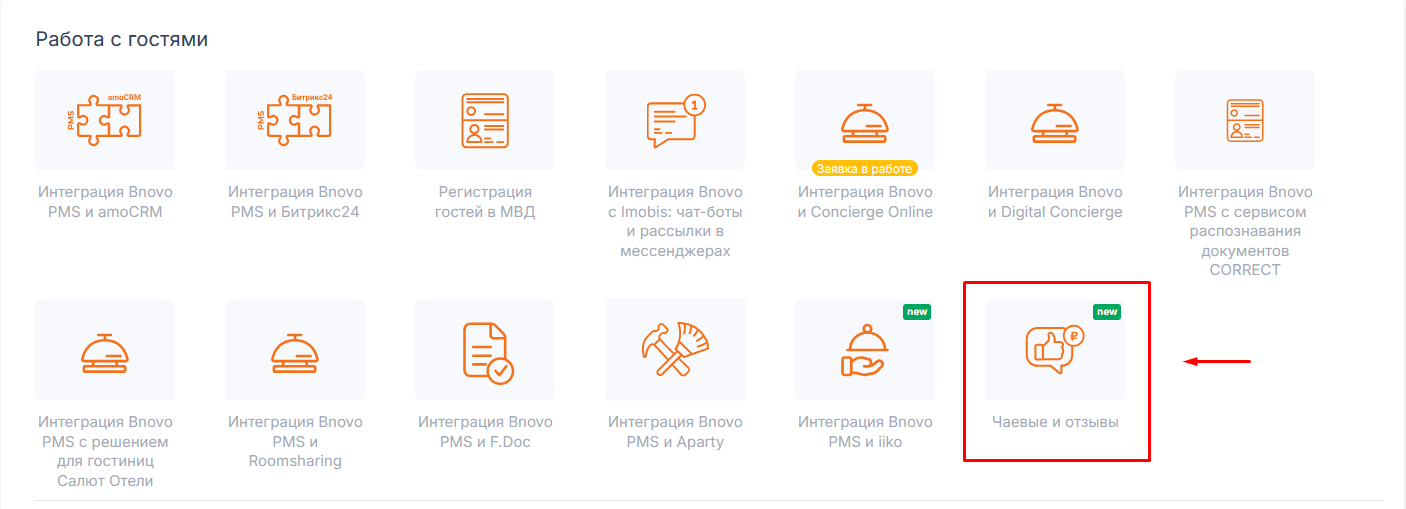
- Найти интеграцию «Чаевые и отзывы» и нажать кнопку «Подключить».
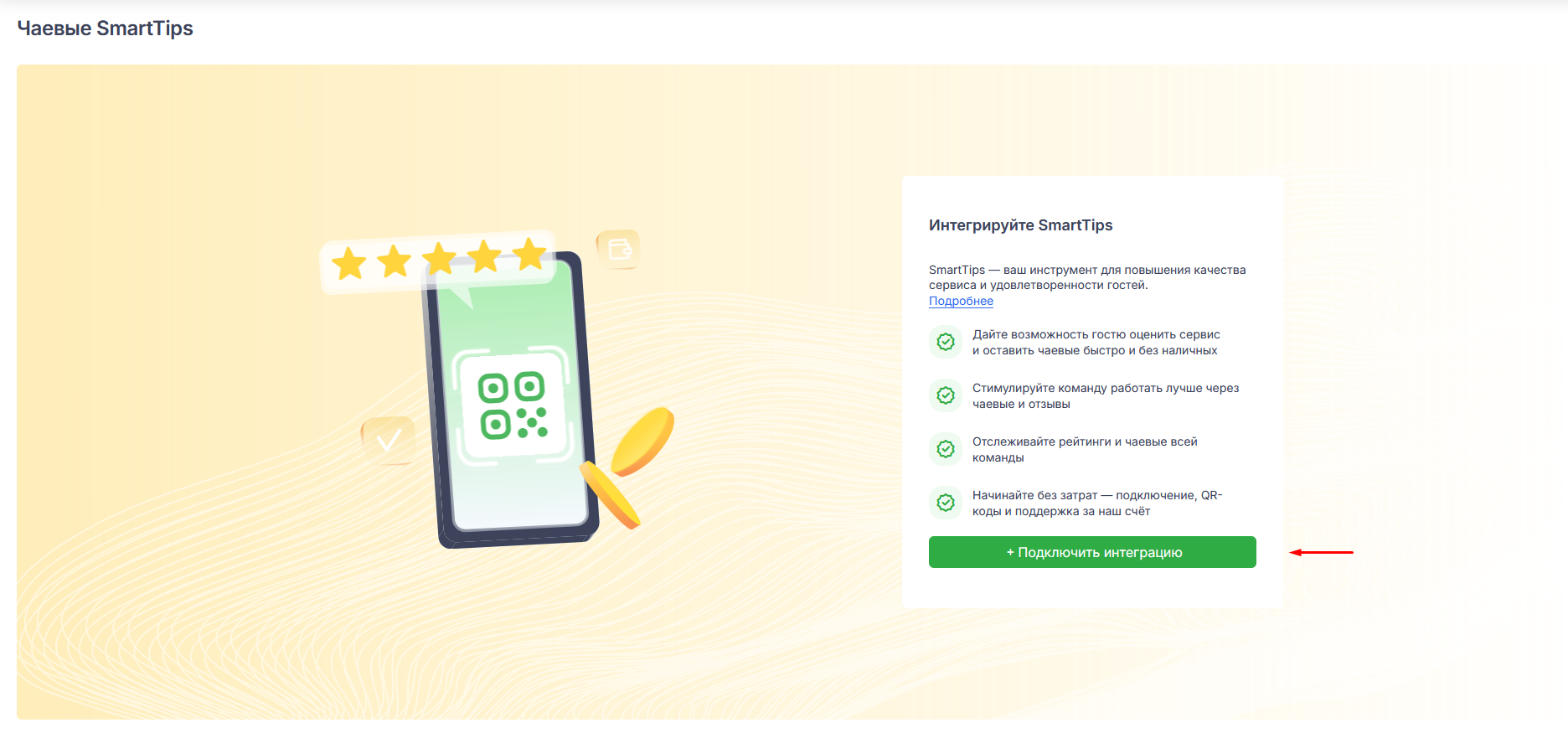
- Вам откроется страница регистрации, где нужно будет заполнить основные данные об отеле.
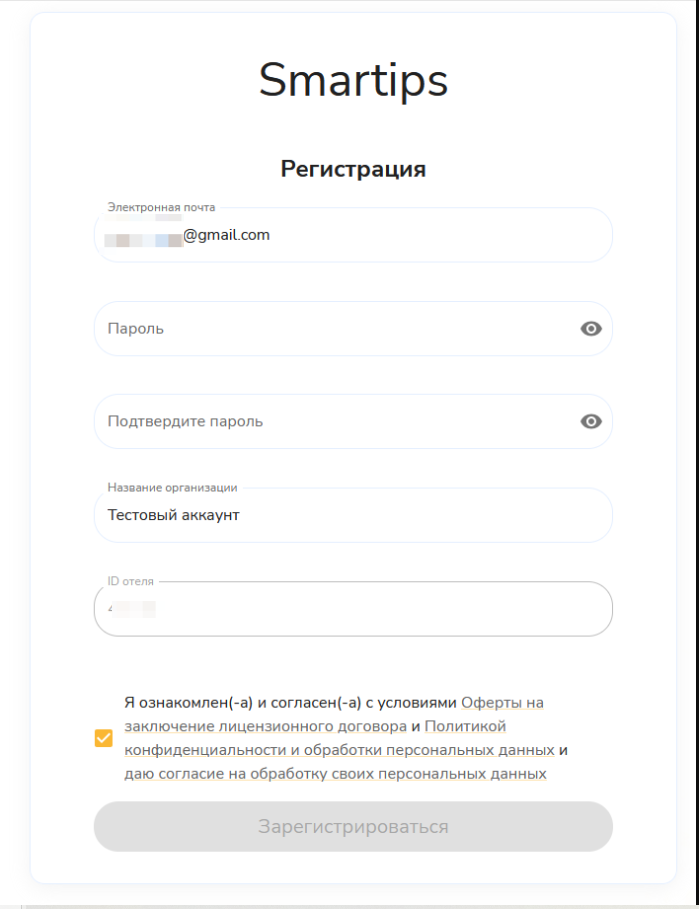
✅ После регистрации аккаунт уже готов к работе
Как только вы зарегистрируетесь, в вашем кабинете автоматически появится командный QR-код. По нему гости уже могут:
- оставить чаевые — они поступят на весь коллектив (на основной аккаунт владельца),
- оставить отзыв — даже без чаевых.
Шаг 2: Добавьте сотрудников
Аккаунт уже готов к приёму первых чаевых и отзывов, но чтобы гости могли выбирать конкретного сотрудника — добавьте команду.
- Во вкладке «Сотрудники» нажмите на кнопку «+ Добавить сотрудника».
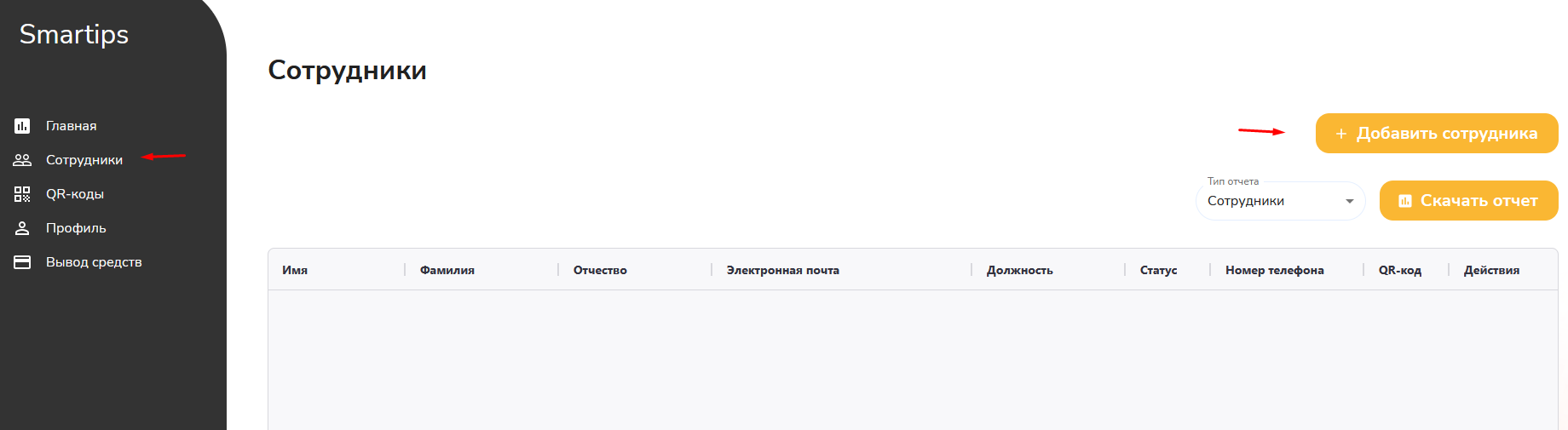
- Заполните обязательные поля: имя, фамилия, e-mail, телефон, должность.
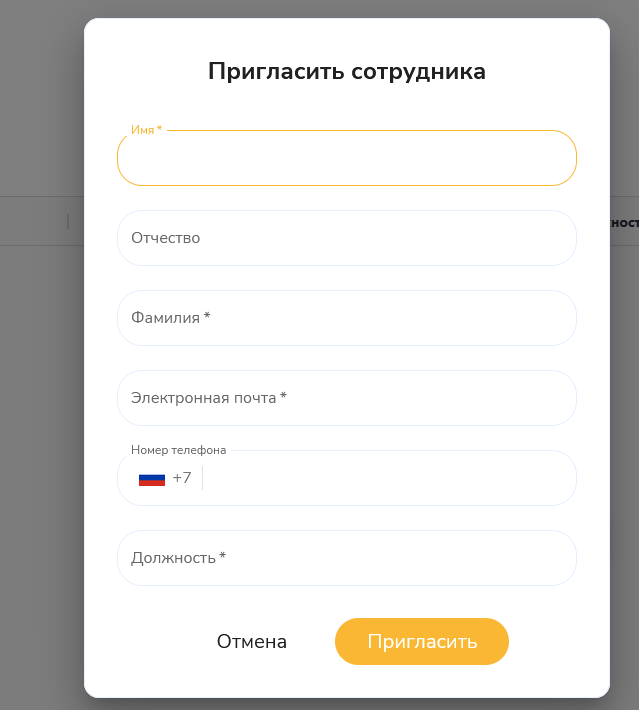
Об изменении/удалении сотрудников
- сейчас редактировать сотрудников нельзя, но это планируется в будущих обновлениях;
- удаленного сотрудника нельзя восстановить/зарегистрировать на тот же e-mail — повторно добавить можно, но с новым e-mail.
Шаг 3: Сотрудники завершают настройку
Как только вы добавите сотрудника, на его почту сразу придет приглашение с ссылкой в личный кабинет.
- Сотруднику на почту приходит приглашение с ссылкой в личный кабинет.

- Он заполняет профиль: добавляет фото, указывает должность и рассказывает о себе.
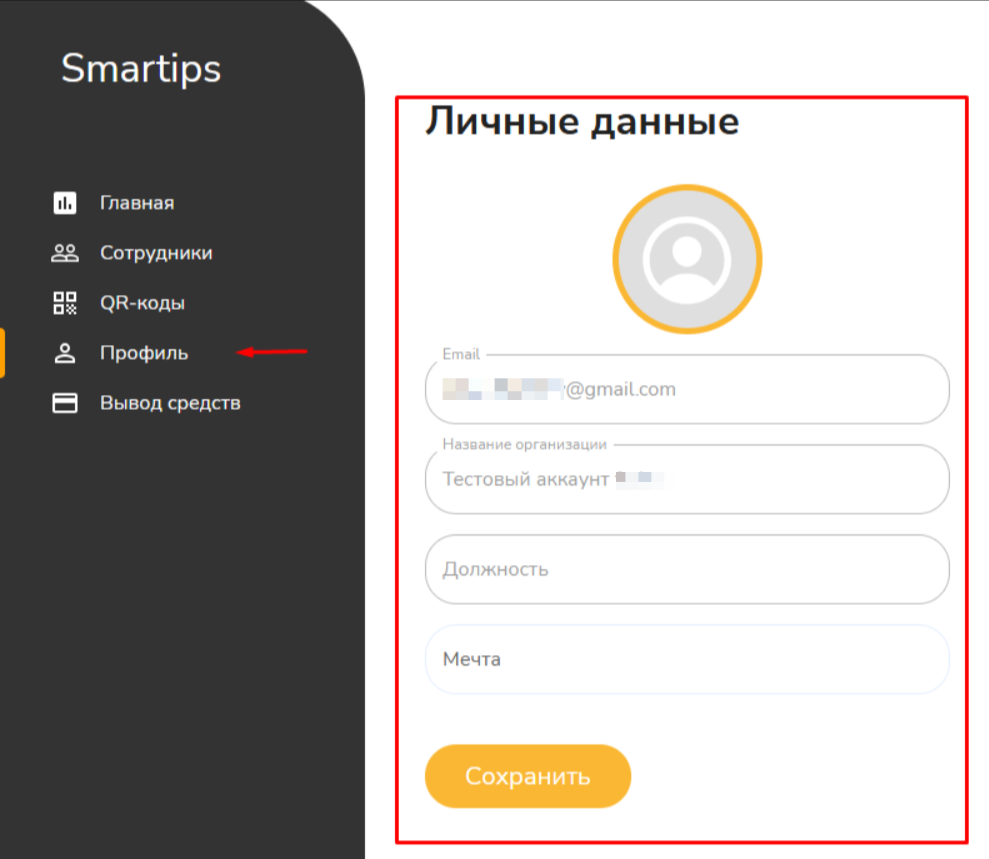
Важно: заполненный профиль помогает гостям узнать сотрудника лучше и повышает доверие при оплате чаевых.- Аватар — добавить фото профиля.
- Должность — указать свою роль в отеле.
- Мечта — рассказать, на что копит или чего хочет достичь.
Обратите внимание
Общий QR-код не работает для сотрудников, не завершивших регистрацию.
Что умеет SmarTips
Для администратора отеля:
1. Управление командой и статистикой
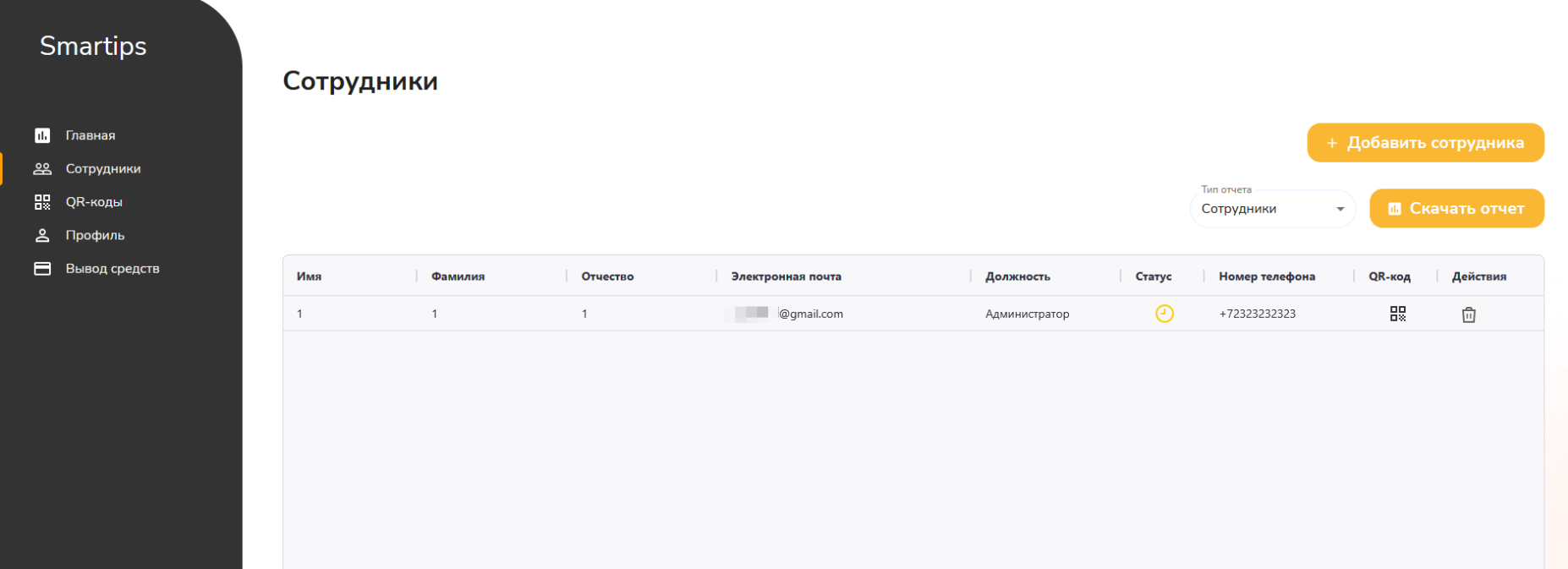
- Весь список сотрудников всегда под рукой в личном кабинете.
- Вы можете скачать подробный отчет по каждому работнику. В нем будет указано:
- ФИО сотрудника или «Команда», если чаевые и отзывы общие
- Название и тип QR-кода — персональный или общий
- Должность или «Команда» для общих чаевых
- Оценка гостя
- Дата и отзыв гостя (если есть)
- Дата и сумма чаевых (если есть)
2. Создание QR-кодов
При регистрации аккаунта Smartips автоматически создаётся командный QR-код.
Вы можете сразу использовать его или создать дополнительные персональные и общие коды вручную.
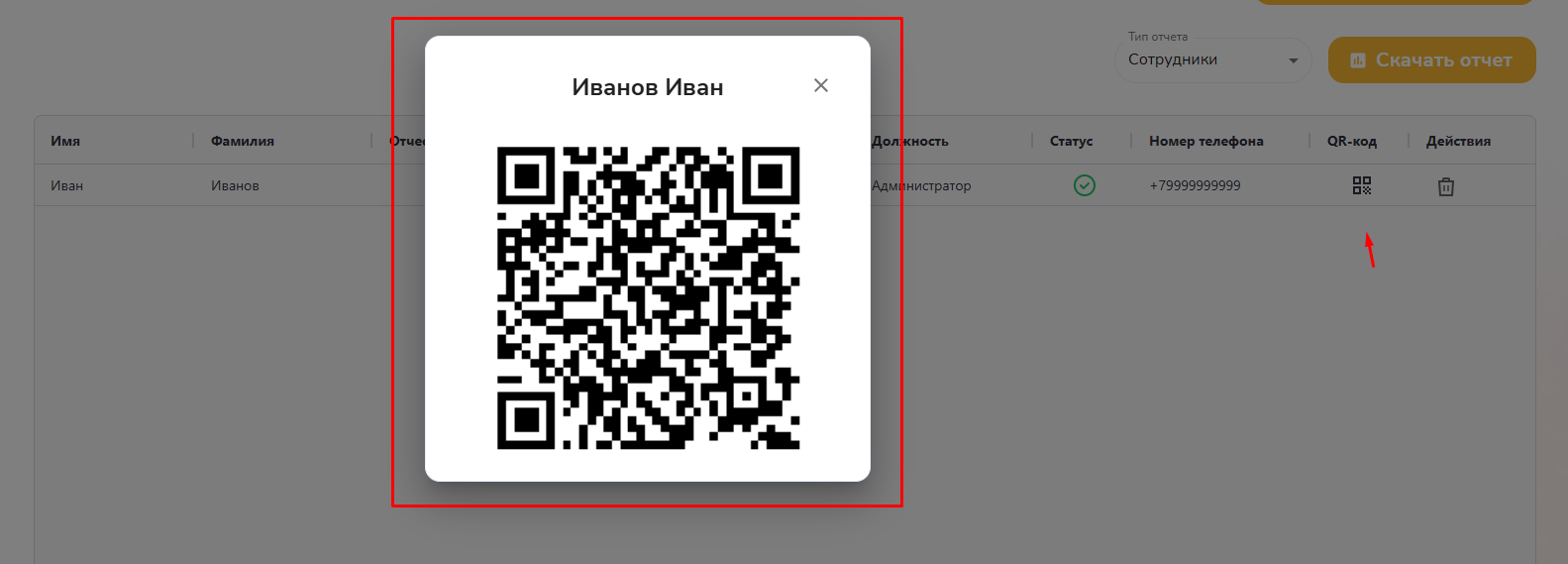
Создайте QR-коды для разных ситуаций:
- Персональные — чтобы привязать код к конкретному сотруднику.
- Общие — для всей команды.
Как это работает?
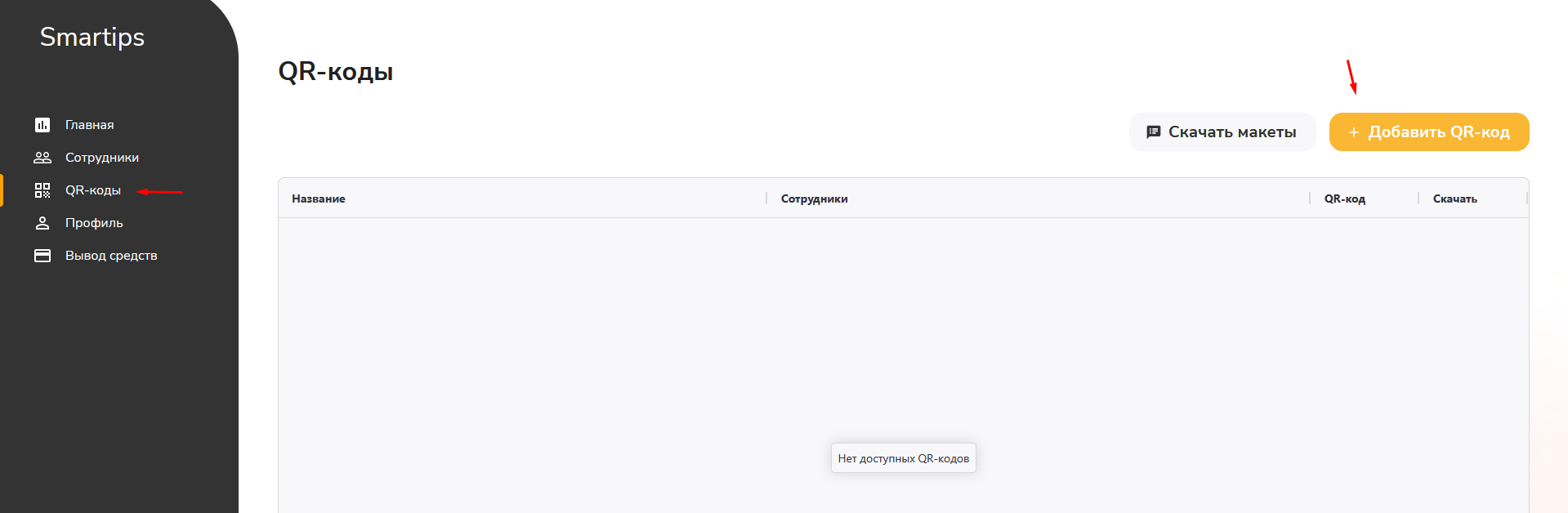
- В меню Smartips найдите пункт «QR-коды»
- Выберите «+Добавить QR-код»
- Достаточно указать каждому коду понятное название
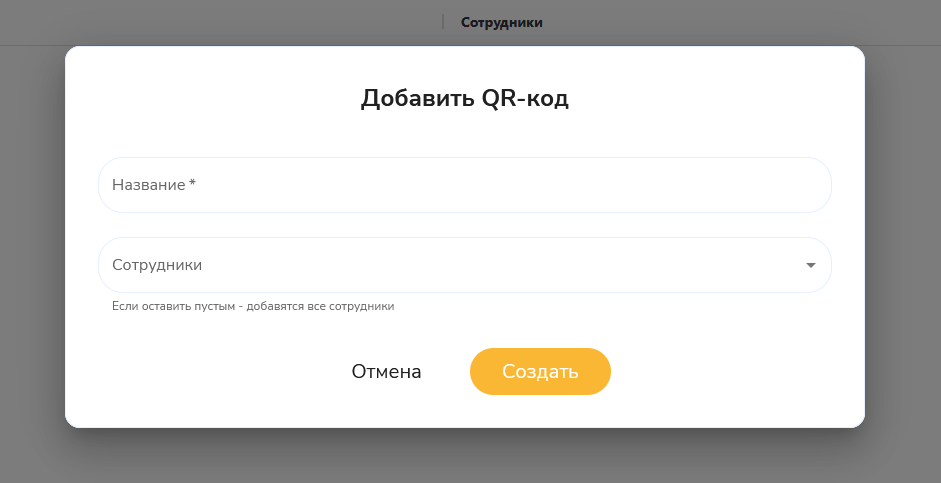 Внимание:
Название QR-кода — обязательное поле. - Выбрать, кому он будет принадлежать — одному сотруднику или всей команде. Если никого не выбрать, чаевые по этому коду пойдут общими на всех.
- Можно создать неограниченное количество QR-кодов на один аккаунт.
А как оформить QR-коды?
Для этого уже есть готовые макеты для печати. Вам нужно нажать на кнопку «Скачать макеты».
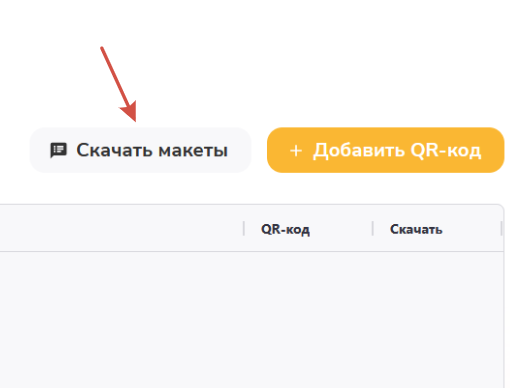
Будут доступны шаблоны в 58 разных цветовых вариантах, которые легко распечатать.Макет для листов А4/Ас5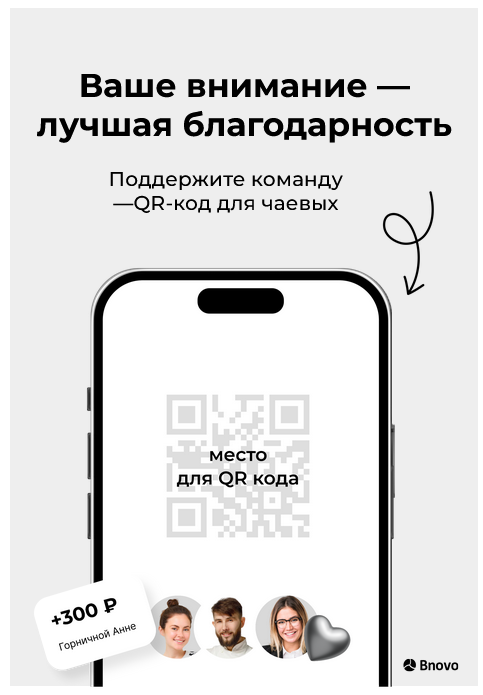 Макет для размера 100х100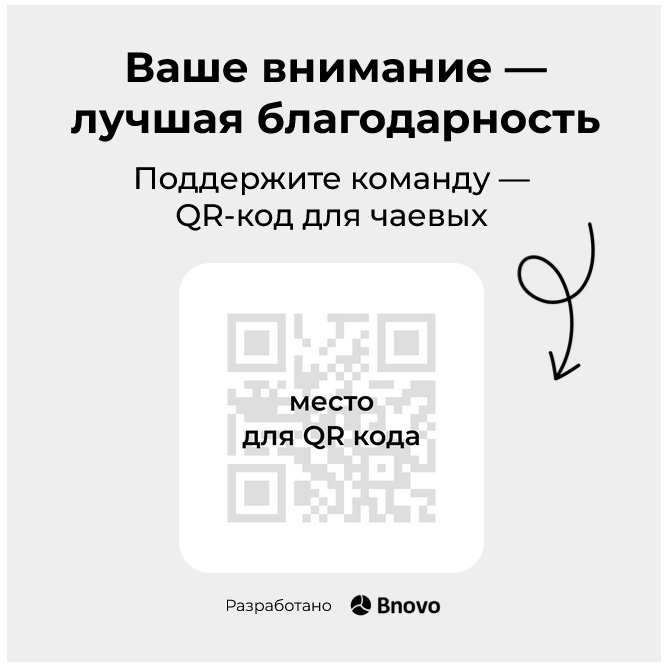
Удобный доступ из Bnovo
После подключения в меню Bnovo появится раздел «Чаевые и отзывы», откуда можно быстро:- Управлять списком сотрудников (смотреть, приглашать)
- Работать с QR-кодами (добавлять, удалять)
- Скачивать макеты и статистику
Для сотрудника отеля:
Личная статистика
На главной странице сотрудник видит всю свою активность:
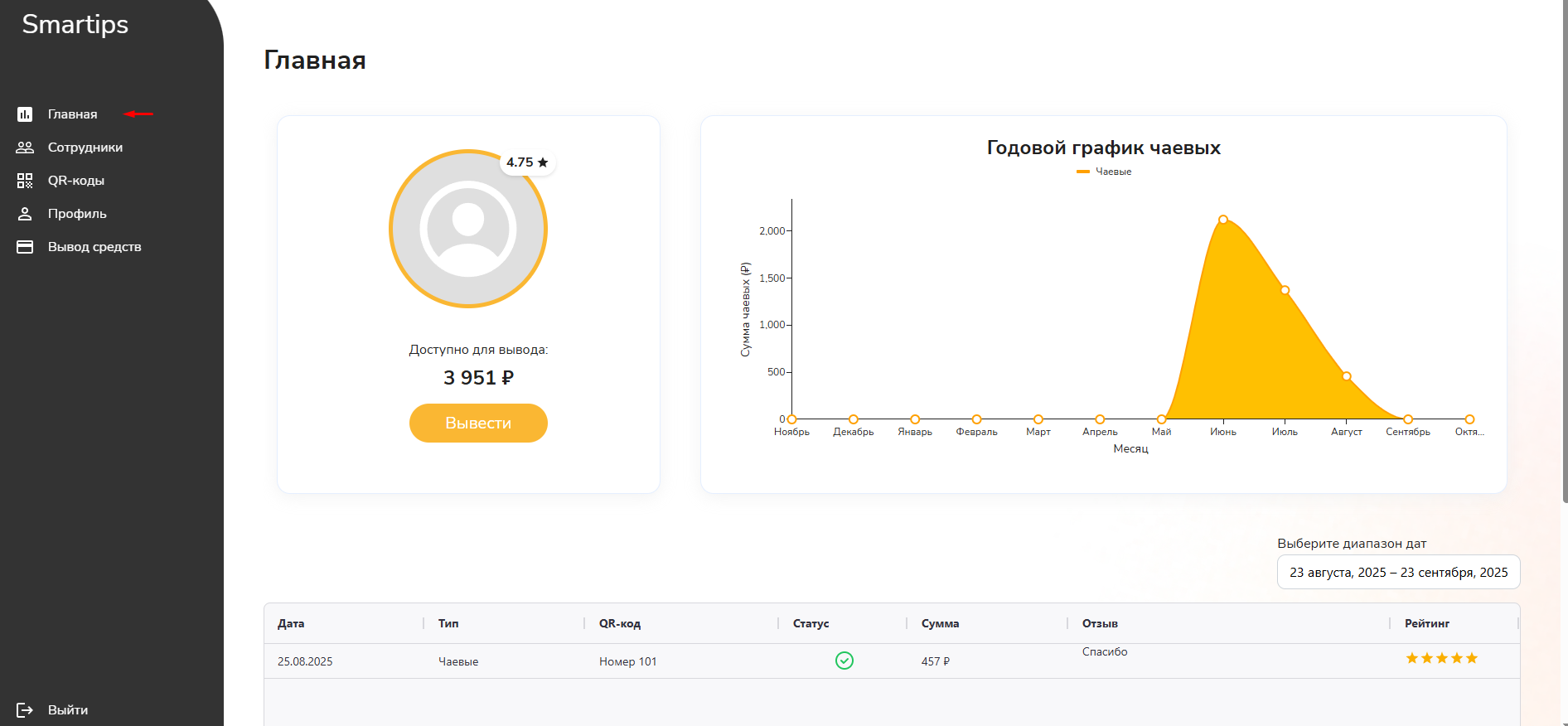
- текущий баланс;
- свой средний рейтинг за последние 30 дней;
- подробную историю: какие чаевые и отзывы он получил, а также историю вывода денег за последние 30 дней.
Всю историю чаевых, отзывов и вывода средств легко отслеживать с помощью фильтра по датам.
Вывод заработанных чаевых
Кто может вывести деньги
- Администратор выводит общие средства команды.
- Сотрудник выводит свои личные поступления.
Даже видя в статистике, кто и сколько получил, администратор не может снять эти деньги, так как они зачислены персонально — через личный QR-код сотрудника или выбор его имени в общем QR-коде.
- Вывести деньги можно через кнопку «Вывести».
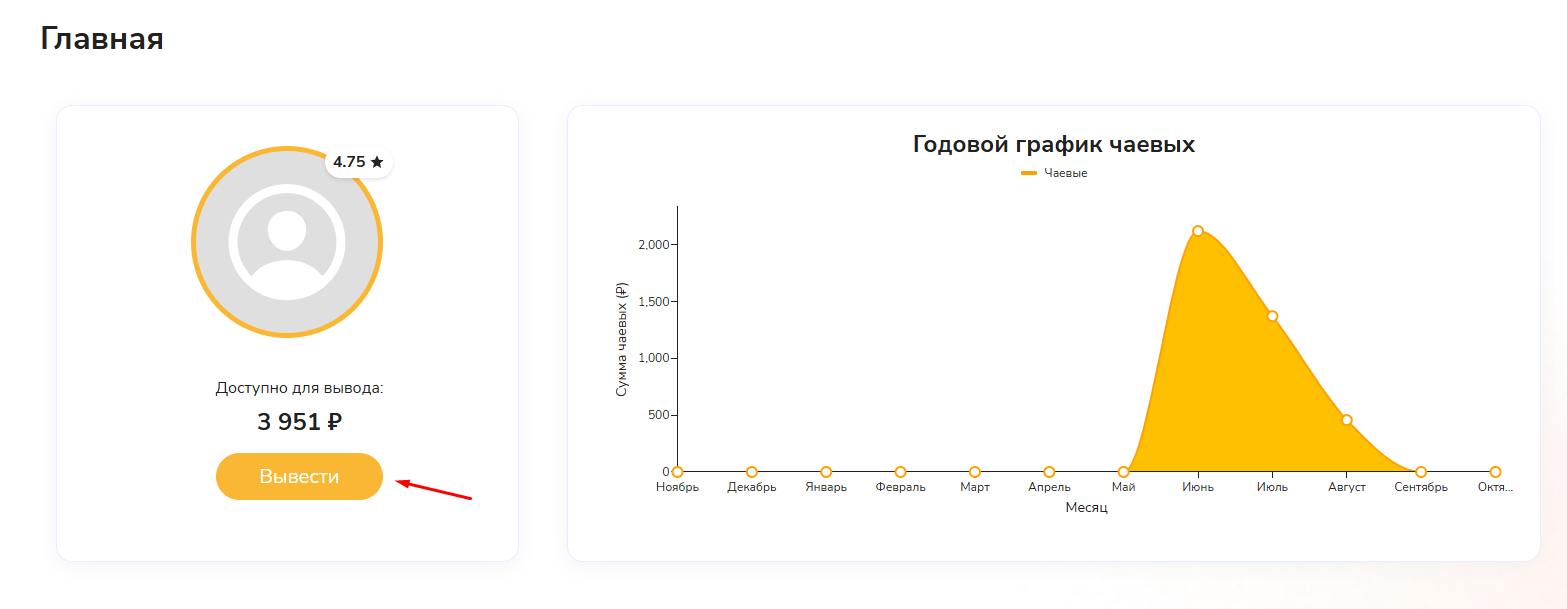
- Доступно два удобных способа:
- Через сервис СБП
- Напрямую на банковскую карту
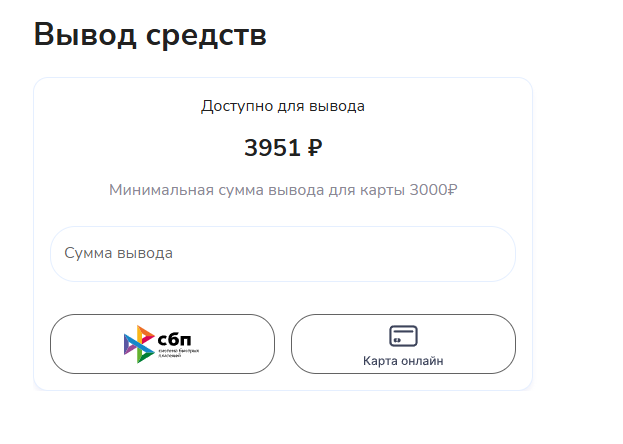 <
Важно:Вывести деньги на банковскую карту можно только при сумме от 3000 рублей.
<
Важно:Вывести деньги на банковскую карту можно только при сумме от 3000 рублей.
Если сумма меньше, система покажет подсказку: «Вывод средств на банковскую карту доступен при сумме вывода более 3000 рублей».
Как гостю оставить чаевые
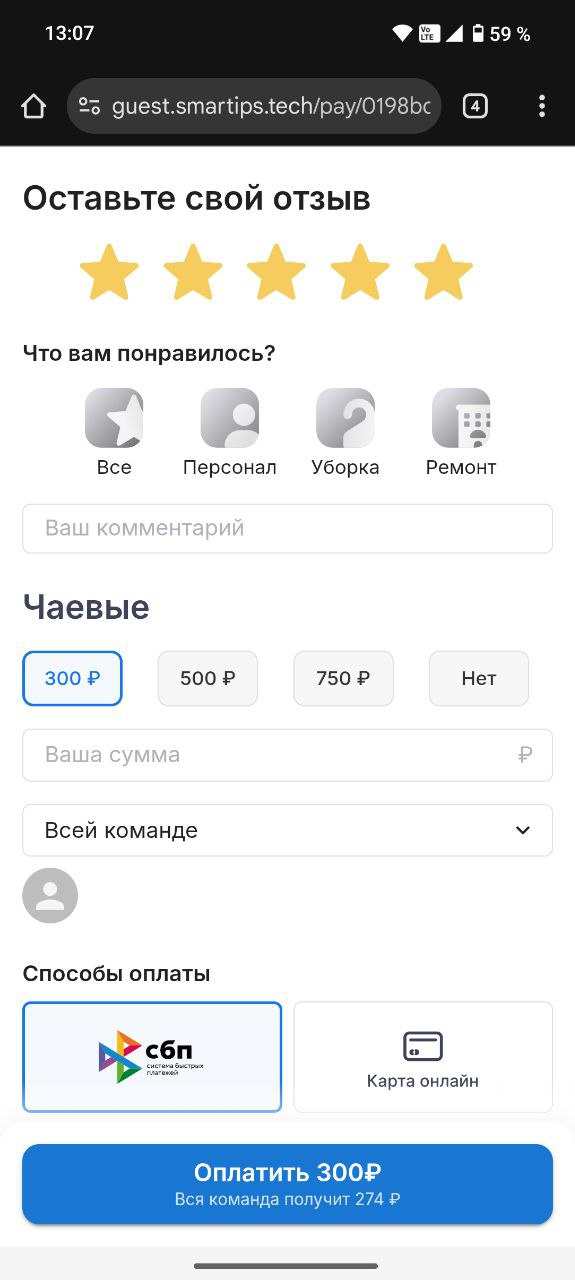
Шаг 1: Гость сканирует код и указывает оценку
Достаточно навести камеру на QR-код — и гость сразу попадает на экран, где можно указать оценку, оставить отзыв о проживании и чаевые.
Шаг 2: Гость выбирает, за что благодарить
- Указывает, что больше всего понравилось, и оставляет комментарий (по желанию). Доступно на выбор несколько вариантов:
- Всё
- Персонал
- Уборка
- Ремонт
Шаг 3: Гость определяется с суммой чаевых
Гость может быстро выбрать одну из предложенных сумм (300 ₽, 500 ₽, 750 ₽) или вписать свою.
Что дальше?
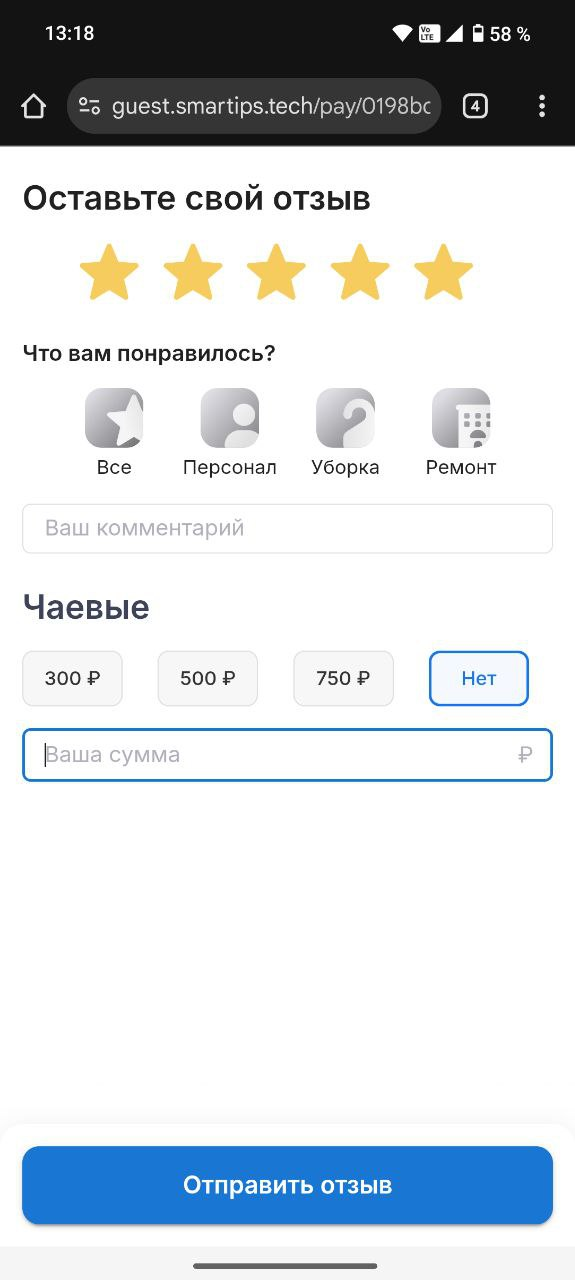
- Если гость хочет оставить только отзыв без чаевых, нажимает кнопку «Нет». После этого, вместо кнопки «Оплатить» — появится «Отправить отзыв». Останется только отправить отзыв.
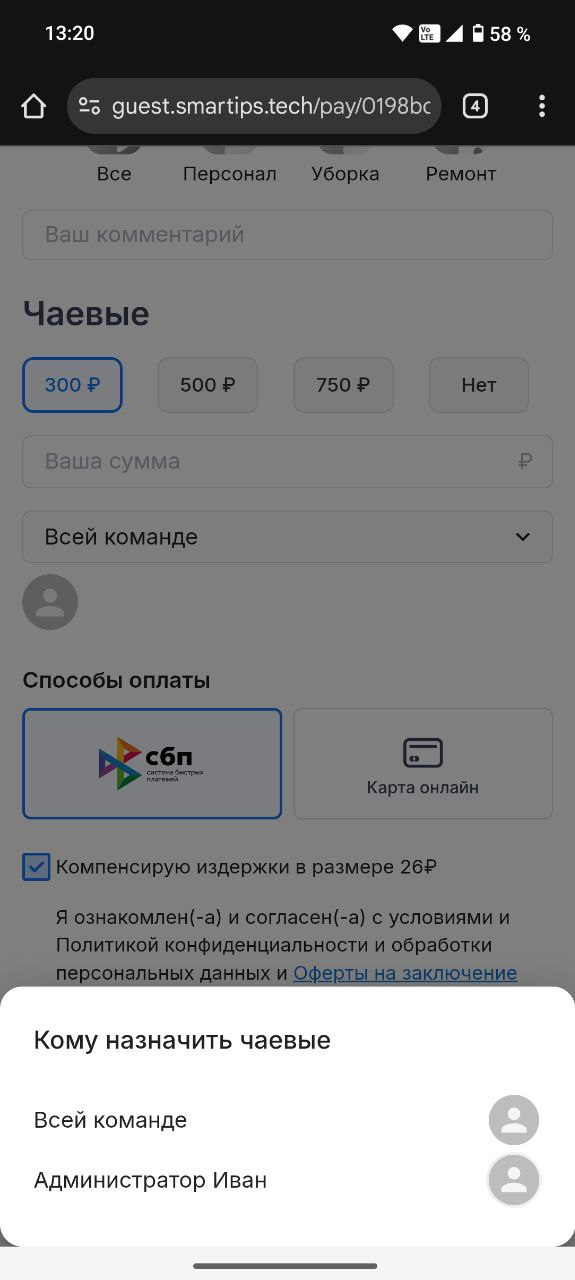
- Если гость выбрал сумму, чаевые можно отправить всей команде или конкретному сотруднику.
- Для завершения перевода нужно лишь согласиться с условиями сервиса,
- Гость может компенсировать комиссию за перевод, чтобы сотрудник получил полную сумму, поставив галочку в поле «Компенсирую издержки…».
Это необязательно, но будет приятным жестом.
Шаг 4. Способы оплаты
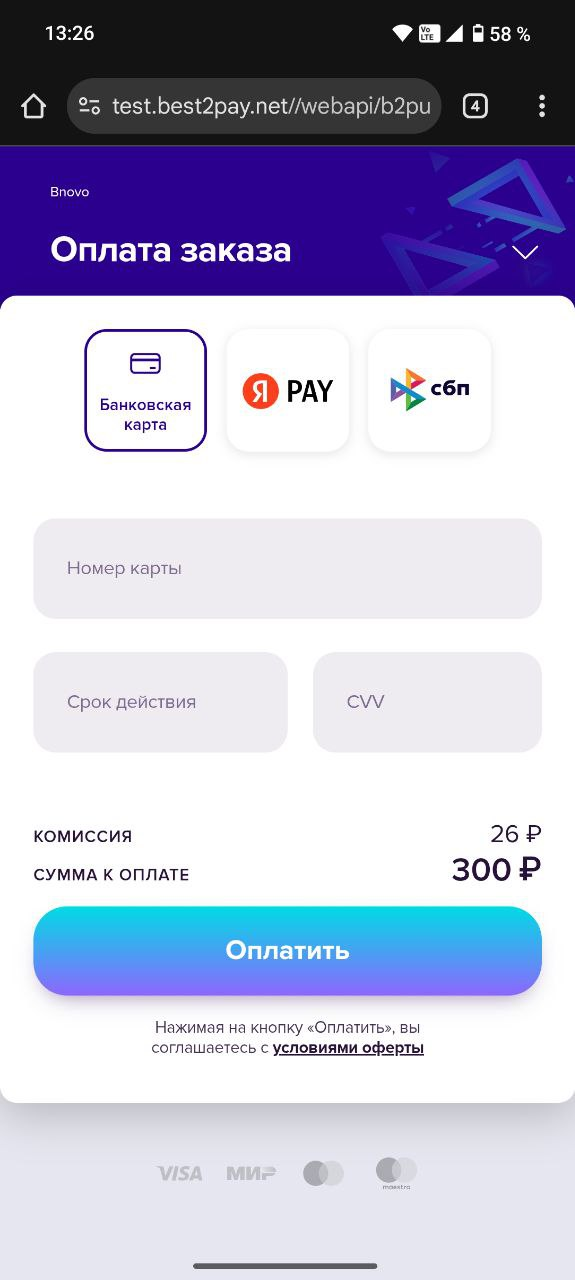
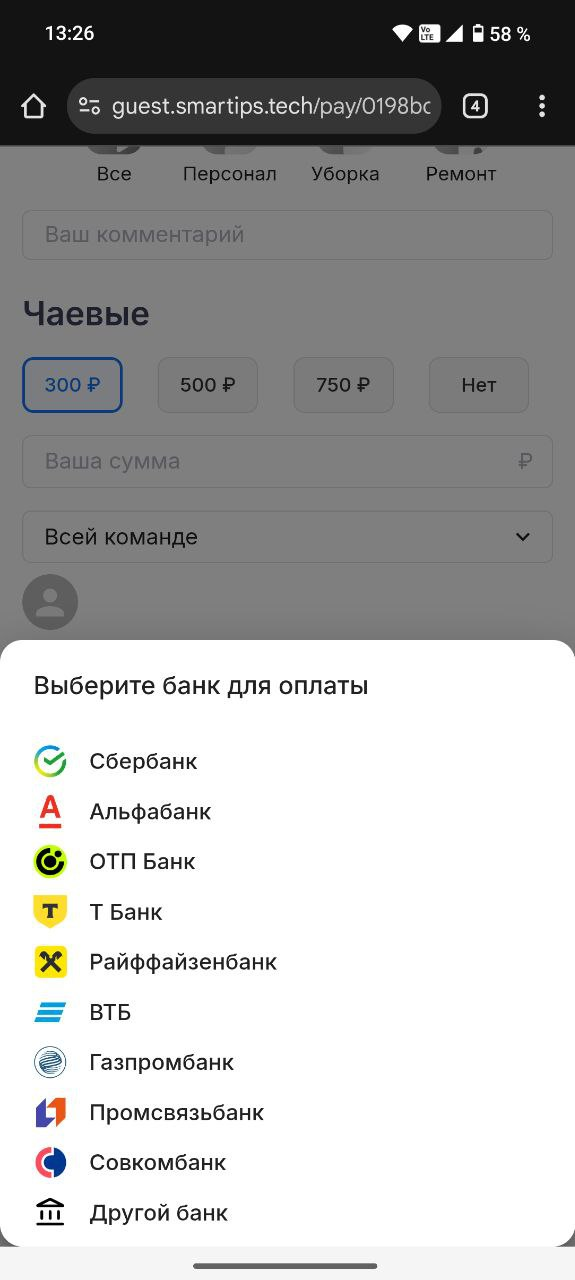
Оплатить чаевые можно двумя способами:
- Картой онлайн
Для оплаты банковской картой сервис принимает карты, выпущенные только российскими банками.
- Через СБП

 Loading...