
ℹ️ Краткое описание модуля ПО
Модуль «Шлюз оплат» — модуль программного обеспечения bnovo PMS для приёма онлайн-оплаты за бронирования.
Модуль связывает bnovo PMS с платёжной системой объекта размещения.
Это работает так: гость оплачивает бронирование на на странице платежной системы, а результат оплаты поступает в bnovo PMS.
⚙️ Технические требования
Технические требования к рабочему месту
Для доступа к bnovo PMS и странице оплаты нужен веб-браузер.
Требования к сети
Для работы с bnovo PMS и платежной страницей требуется доступ в Интернет.
Модуль «Шлюз оплат» работает на стороне bnovo и доступен через веб-интерфейс.
Требования к аппаратному обеспечению
Подходит устройство с веб-браузером и доступом в Интернет.
Требования к пользователю
Для настройки соединения и работы с платежами сотруднику объекта нужны:
- навыки работы с веб-браузером;
- учётная запись bnovo PMS с доступом к соответствующим настройкам и бронированиям;
- подключение к поддерживаемой платёжной системе и данные для его настройки.
💡 Функциональные возможности модуля
- Подача заявки на подключение платёжной системы с выбором юридического лица;
- Просмотр статуса подключения, изменение реквизитов и переключение тестового режима у поддерживающих его провайдеров.
- Формирование ссылки на полную или частичную оплату из карточки бронирования.
- Приём онлайн-предоплаты на Модуле бронирования bnovo PMS по настройкам тарифа.
- Получение результата оплаты от платёжной системы и уведомление сотрудника в bnovo PMS.
- Автоматическое добавление платежа к бронированию при включённой настройке и обновление статуса счёта.
- Фискализация онлайн-платежей при подключённой онлайн-кассе, если её поддерживает платёжная система.
🛠️ Установка и эксплуатация модуля «Шлюз оплат»
Модуль доступен через bnovo PMS в веб-браузере. Для начала работы войдите в аккаунт объекта размещения и подключите платежную систему. Для входа нужен Интернет и доступ к разделу «Финансы».
1. Откройте «Меню → Финансы → Реквизиты». Создайте карточку юридического лица, на которое будут зачисляться платежи.
2. Перейдите в «Финансы → Настройки → Приём онлайн-оплаты», нажмите «Добавить шлюз» и выберите банк или платёжную систему. Заключите договор с выбранным провайдером и выполните его инструкцию по подключению.
3. В форме заявки укажите контактные данные и выберите юридическое лицо. Заполните обязательные поля реквизитами от провайдера. Набор полей зависит от выбранной платёжной системы.
4. Нажмите «Подключить шлюз». После отправки появится статус «Запрос отправлен в службу поддержки bnovo». Дождитесь статуса «Подключен».
✅ Проверка подключения
Если платежный провайдер поддерживает тестовый режим, проверьте оплату на выданных им тестовых реквизитах. Для перехода к приёму реальных оплат откройте настройки подключённого шлюза, укажите рабочие реквизиты, выключите тестовый режим и сохраните изменения.
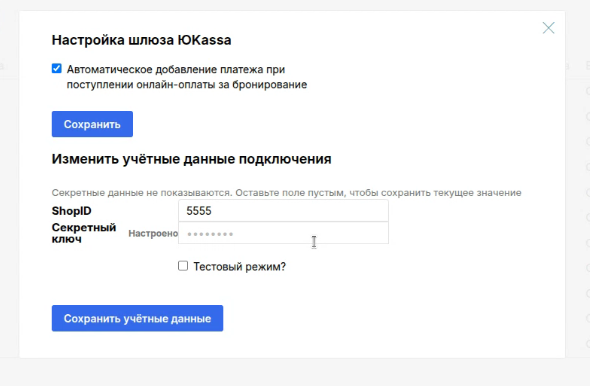
Тестовый режим и автоматическое добавление платежа в настройках шлюза
Проверьте, что для контрольного бронирования открывается страница оплаты и после проведения платежа в bnovo PMS появляется уведомление. Фискализацию подключают через онлайн-кассу по инструкции платёжной системы.
🔗 Эксплуатация
Ссылка на оплату из карточки бронирования
1. Откройте бронирование на Шахматке или в списке бронирований и перейдите во вкладку «Счёт».
2. Добавьте счёт и выберите тип «Онлайн-оплата». Укажите плательщика, юридическое лицо объекта, сумму, назначение и срок оплаты. Если форма предлагает несколько платёжных систем, выберите нужную.
3. Сохраните счёт. Нажмите на значок глобуса рядом со счётом, скопируйте ссылку и отправьте её гостю по электронной почте или в мессенджере.
4. Гость переходит по ссылке и подтверждает оплату на странице платёжного провайдера.
Приём предоплаты через Модуль бронирования
Откройте настройки нужного тарифа и найдите раздел «Гарантия бронирования». Выберите «Ссылка на онлайн-оплату» и задайте размер и срок предоплаты. Если подключено несколько платёжных систем, выберите нужные для тарифа. Сохраните настройки.
При бронировании по этому тарифу гость сможет внести предоплату. Правила автоматического аннулирования при отсутствии оплаты задаются в настройках тарифа.
📝 Учет поступившей оплаты
После подтверждения платежа в bnovo PMS появится уведомление. Если в настройках шлюза включено автоматическое добавление платежа, запись появится в бронировании, а счёт получит статус «Оплачено» или «Частично оплачено» в зависимости от суммы.
Если автоматическое добавление отключено, откройте вкладку «Счёт» в бронировании. Добавьте запись в блоке «Платежи», укажите фактическую сумму и дату оплаты, выберите ранее выставленный счёт и сохраните.
При сбое проверьте статус шлюза, режим работы и результат платежа у провайдера.
За помощью по настройке bnovo PMS обратитесь в поддержку bnovo через чат или по адресу help@bnovo.ru
👨💻 Остались вопросы? Мы обязательно поможем!
💬 Для помощи в чате — напишите нам через значок «?» в вашем аккаунте.
📞 Для помощи в звонке — +7 800 222 74 43 (РФ) / +7 812 767 36 67 (другие страны)
⏰ Поддержка работает 24/7

 Loading...