
📑 Содержание
В этой статье расскажем о сервисе «Гости.Биново», который поможет вам повысить лояльность постояльцев. Ваши гости смогут отслеживать бронь в реальном времени, заказывать часовые услуги и общаться с вами в чате, а вы — отвечать им прямо из PMS.
1. Общая информация
Что такое сервис «Гости.Биново»?
Это личный кабинет для гостя отеля. Туда попадают по ссылке из письма с подтверждением бронирования. В кабинете гость может:
- посмотреть свою бронь (даты, номер, сколько человек, цену);
- написать в чат отелю;
- заказать часовые услуги (сауну, экскурсию и т.п.), если отель их настроил;
- снова забронировать проживание;
- после подтверждения телефона — увидеть список гостей, услуги и платежи.
Сервис работает, даже если гость ничего не подтверждал, но, чтобы увидеть информацию о платежах и гостях, нужна верификация по Сбер ID.
2. Что видит гость
2.1. Как гость попадает в сервис
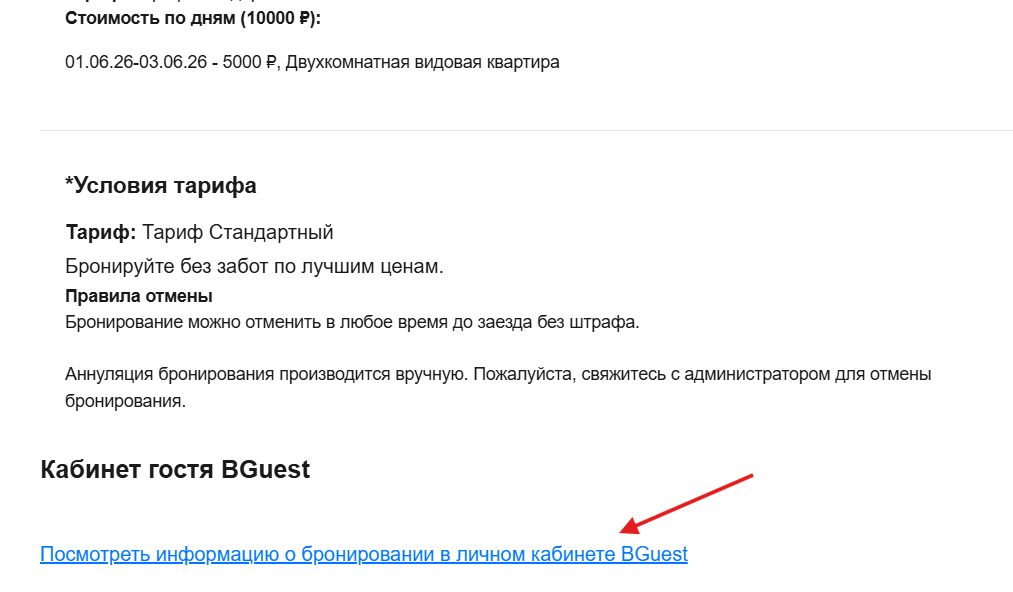
Гость получает ссылку в письме-подтверждении после бронирования через модуль Bnovo.
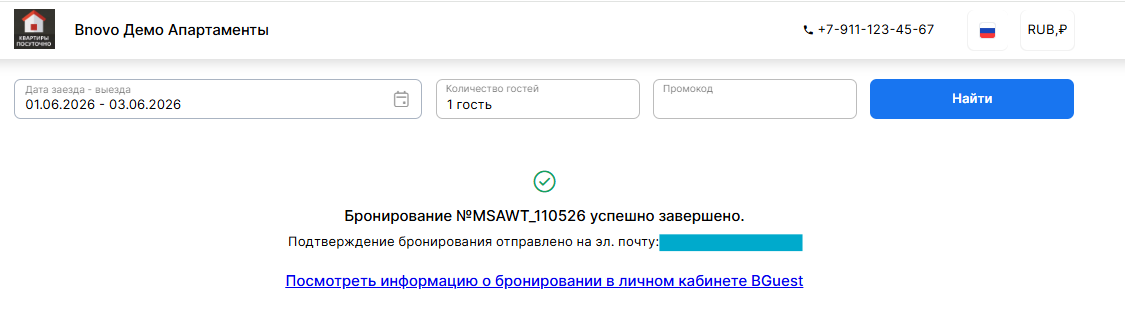
Также если гость сам забронировал номер через модуль Bnovo, то после завершения бронирования на экране появится ссылка для перехода в сервис «Гости.Биново».
Примечание
По ссылке гость попадает в кабинет без логина и верификации. Он сразу видит базовую информацию о брони.
Гость может попасть в личный кабинет только по специальной зашифрованной ссылке из брони или письма-подтверждения. Обычную ссылку из браузера для повторного входа использовать нельзя — данные брони не откроются.
2.2. Главный экран — «Бронирование»
Это экран, который открывается по умолчанию при переходе по ссылке.
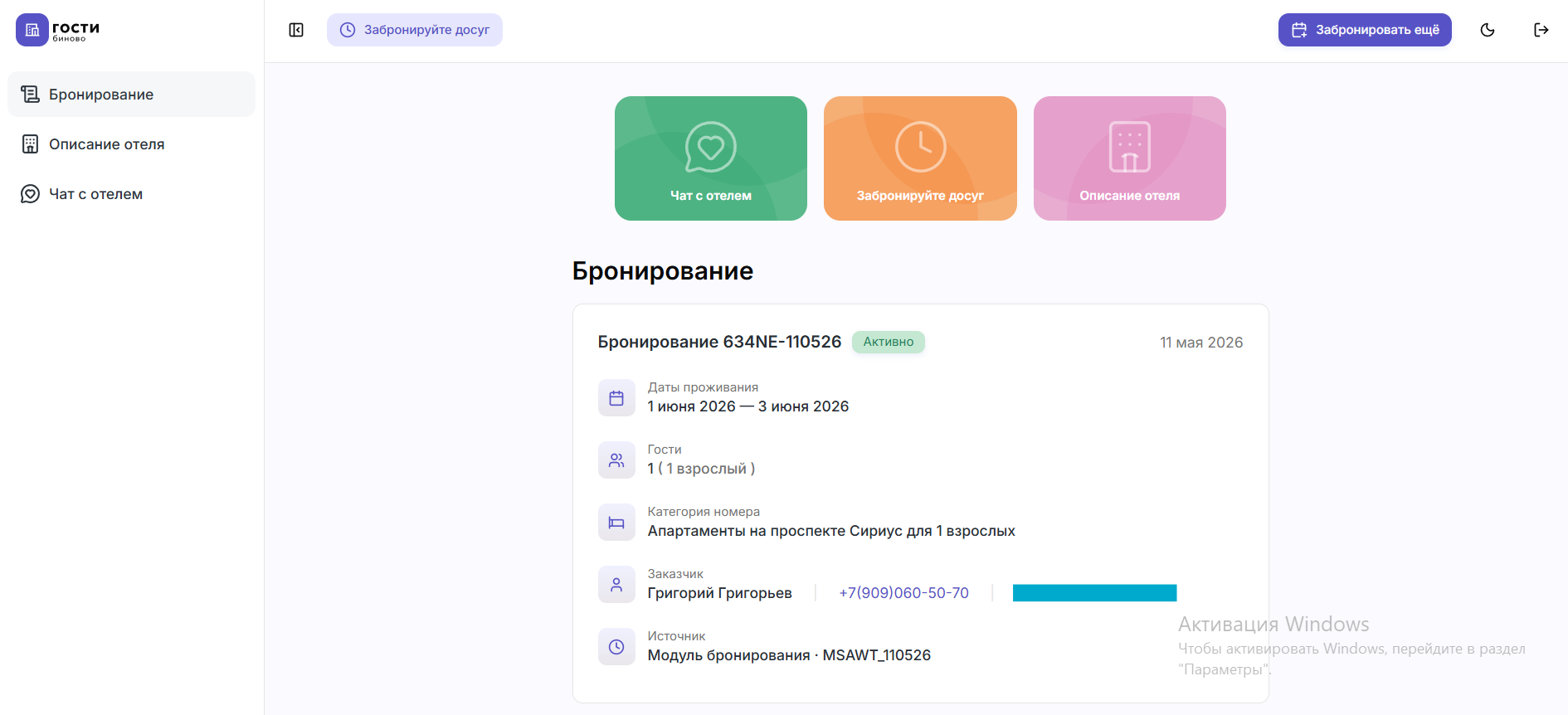
Что гость видит сразу (без верификации):
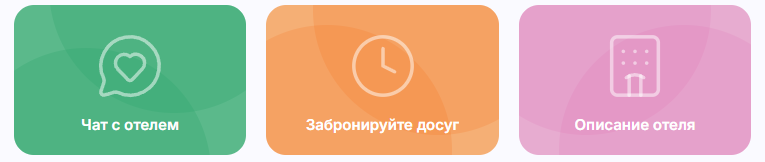
- Шапка с тремя кнопками:
- «Чат с отелем»,
- «Забронируйте досуг»,
- «Описание отеля».
- В правом углу: кнопка «Забронировать ещё», переключатель темы (день/ночь) и кнопка выхода.

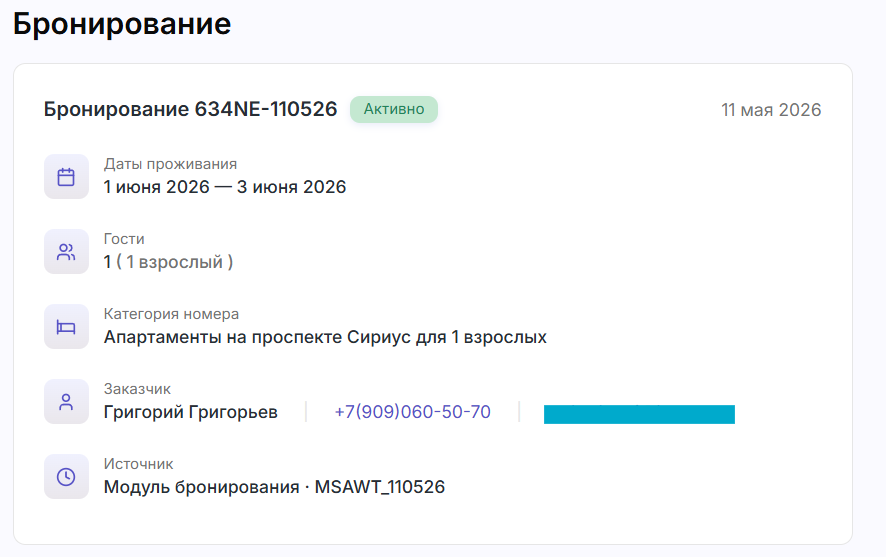
- Карточка брони:
- Номер брони и статус. Статус, который видит гость, соответствует статусу брони в PMS. Как это отображается в сервисе:
Статус в PMS Статус в сервисе «Гости.Биново» Новое Активно Подтверждено Активно Заехал Активно Выехал Завершено Отменен Отменено - Даты проживания
- Количество гостей,
- Категория номера,
- ФИО заказчика,
- Телефон, email,
- Источник брони.
- Номер брони и статус. Статус, который видит гость, соответствует статусу брони в PMS. Как это отображается в сервисе:
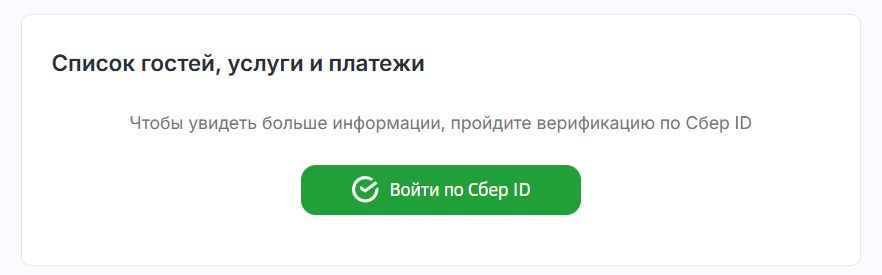
- Блок «Список гостей, услуги и платежи» До верификации здесь отображаются зелёная кнопка «Войти по Сбер ID» и предупреждение: «Чтобы увидеть больше информации, пройдите верификацию по Сбер ID».
2.3. После верификации по Сбер ID
Гость нажимает «Войти по Сбер ID», подтверждает телефон.
Внимание
Информация об оплате и гостях доступна только при авторизации гостем в Сбер ID. Телефон в Сбер ID должен совпадать с телефоном заказчика в брони.
После успешной верификации в карточке брони появляются:
- Список гостей, с пометкой «Основной гость» у заказчика.
- Услуги — поименный список с датами и стоимостью.
- Оплата — отдельный блок с суммами: «Проживание», «Услуги», «Итого».
Верификация по Сбер ID запоминается на устройстве (примерно на месяц). При следующих заходах повторно подтверждать телефон не нужно.
2.4. Раздел «Описание отеля»
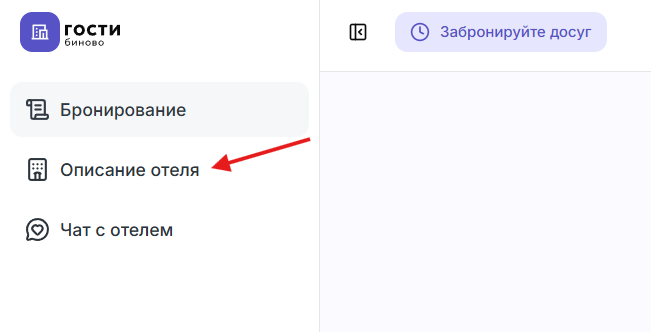
Перейти к описанию отеля можно двумя способами:
- Через меню — выберите соответствующий пункт.
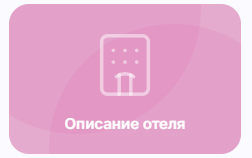
- По розовой кнопке — она находится прямо в разделе «Бронирование».
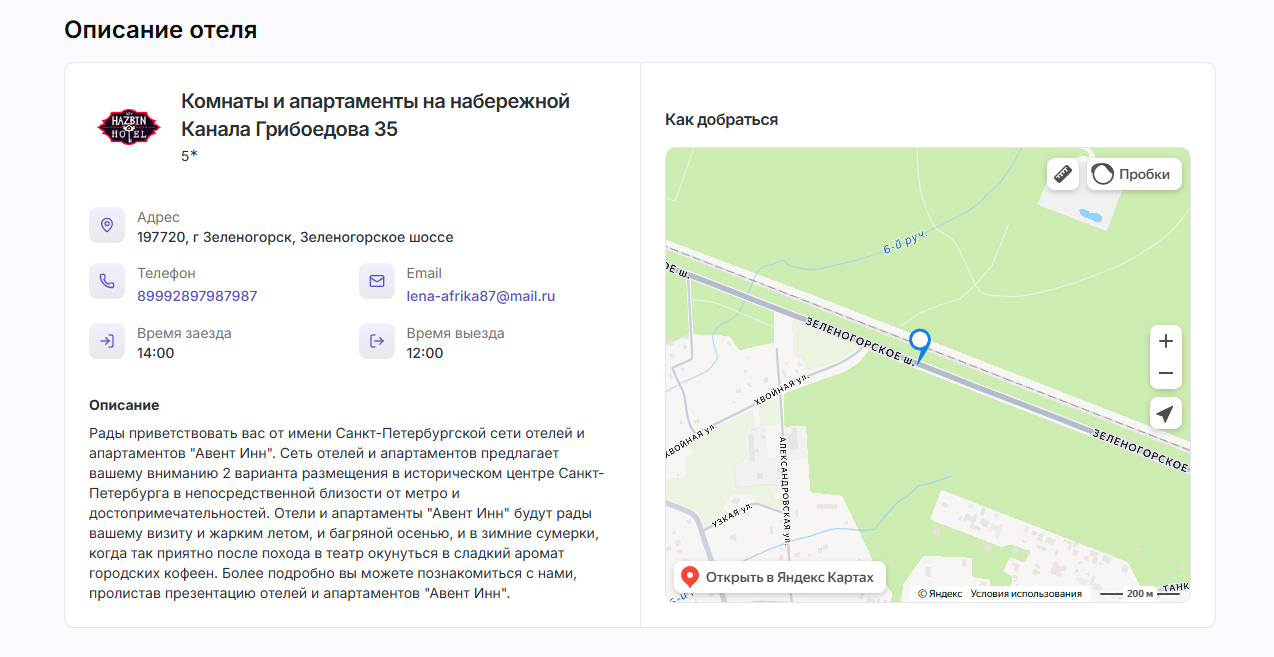
Открывается описание, которое тянется из PMS. Гость видит:
- название объекта,
- контакты, адрес, карту,
- описание и правила проживания,
- время заезда и выезда.
2.5. Раздел «Чат с отелем»
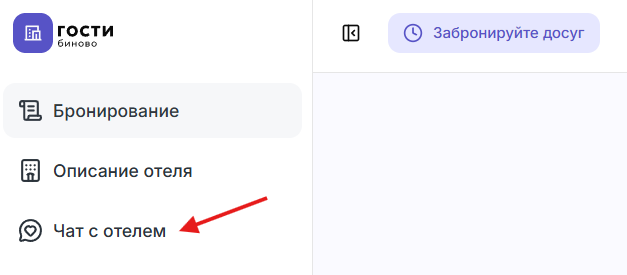
Перейти в чат можно двумя способами:
-
Через меню — выберите соответствующий пункт.
- По зелёной кнопке — она находится прямо в разделе «Бронирование».
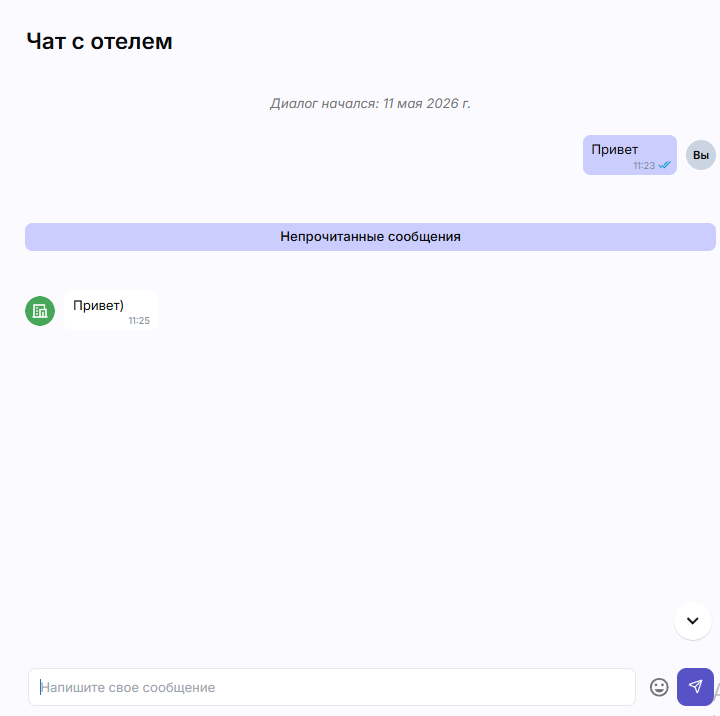
Открывается текстовый чат. Чаты хранятся бессрочно. Гость видит:
- ленту сообщений (свои справа, от отеля — слева),
- поле ввода и кнопку отправки,
- галочки прочтения.
Вы увидите тот же чат в PMS — в брони появляется иконка чата. Если гость пишет первым, вы получаете уведомление в PMS, открытой в браузере.
Ограничения чата
На текущий момент в сервисе ещё не реализованы некоторые возможности:
- нельзя прикреплять файлы в чате;
- гость не получает уведомление о новом сообщении; если гость ушёл со страницы, он не узнает когда отель ответит;
- отельеру не видны чаты в новой версии мобильного приложения; в старой версии эта функция есть;
- в мобильном приложении нет уведомлений отельеру о новом чате (на обеих версиях).
В будущем эти функции могут появиться.
2.6. Кнопка «Забронируйте досуг»
Перейти к бронированию часовых услуг можно двумя способами:
-
Через кнопку в шапке сайта.
-
По оранжевой кнопке — она находится прямо в разделе «Бронирование».
Открывается модуль часовых услуг Bnovo. Гость может забронировать досуг.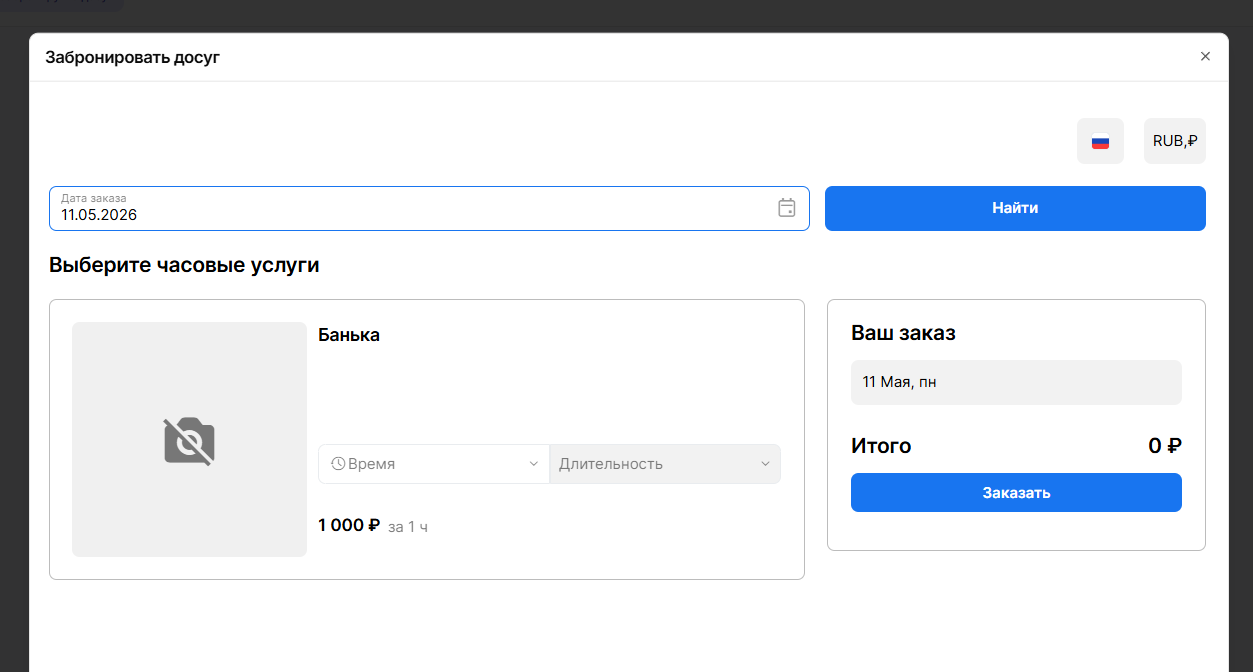
Важно
Кнопка отображается только если в аккаунте настроены часовые услуги (баня, прокат, экскурсии и т.п.).
Ограничение: Сейчас заказанная через сервис часовая услуга не привязывается автоматически к брони, а создаётся в PMS как отдельный самостоятельный заказ. Поэтому нужно вручную добавить эту услугу в соответствующую бронь.
2.7. Кнопка «Забронировать ещё»
Нажав на неё, гость откроет модуль бронирования. Он сможет сразу оформить новую бронь.
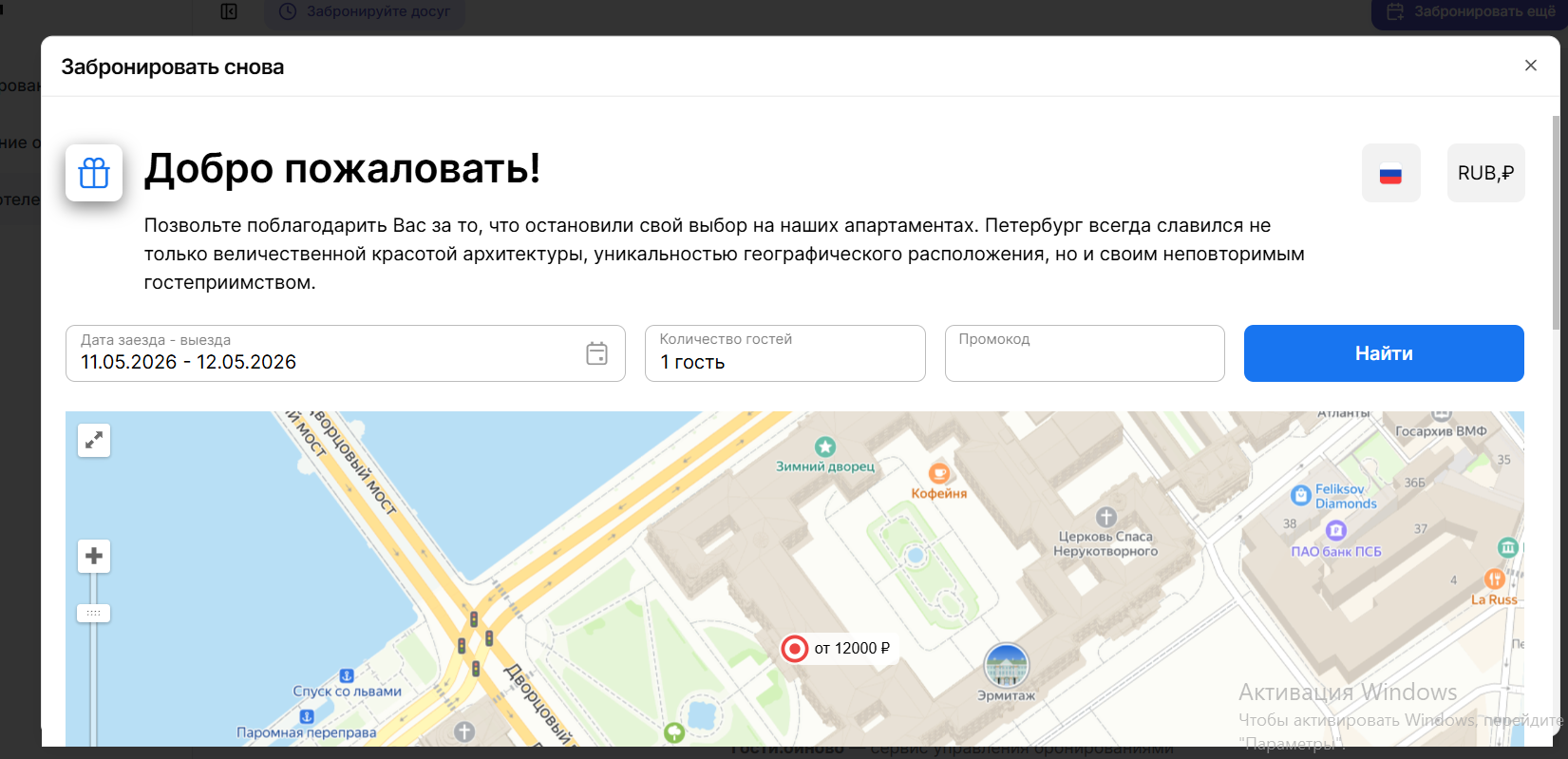
3. Что отображается в PMS
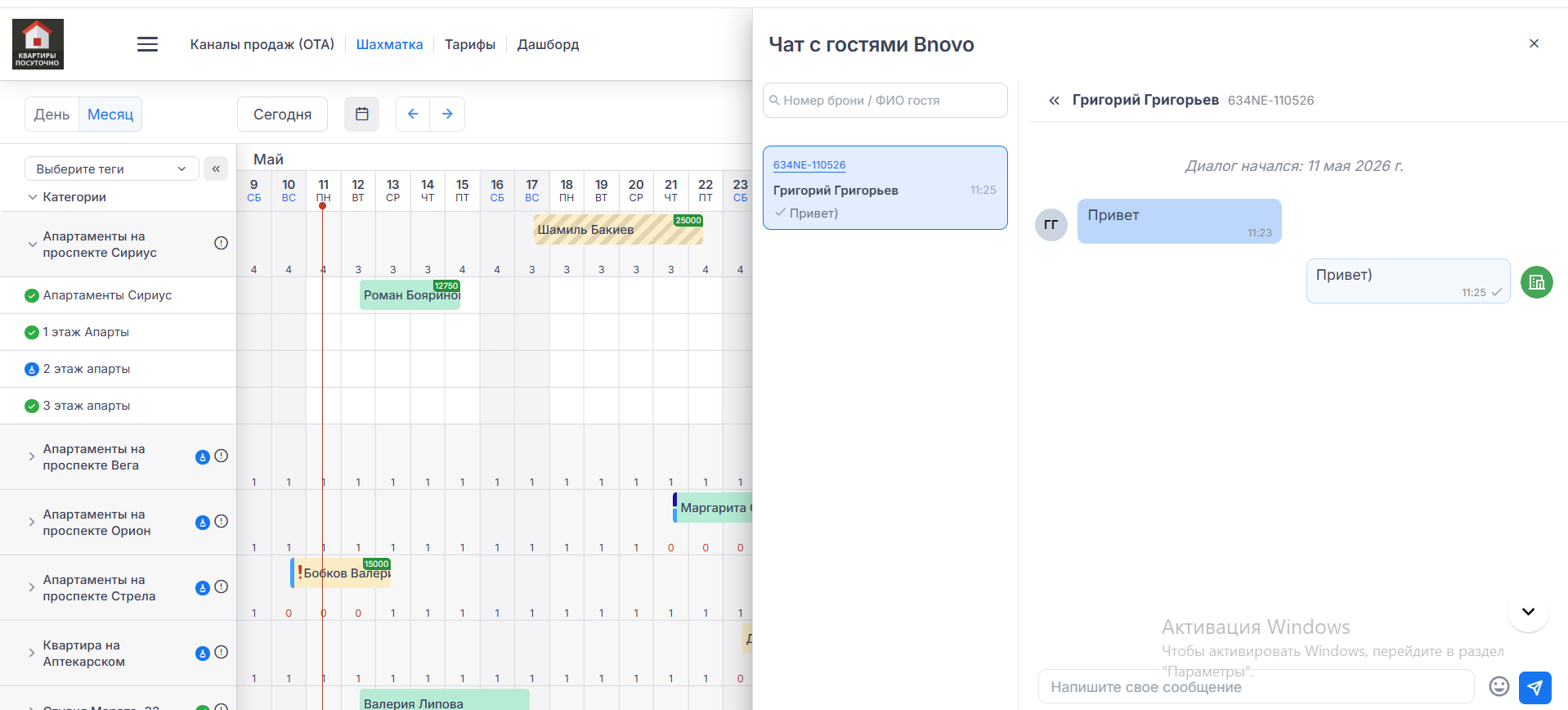
Есть два способа, чтобы открыть чаты с гостями:
Способ 1. Через значок сообщений в шапке сайта
- Нажмите на значок сообщения в правом верхнем углу экрана.

- Откроется список чатов. Символ непрочитанного сообщения отображается до вашего ответа в чате.
- Выберите нужный чат и отправьте ответ гостю.
Подсказка
Голубой номер брони в списке чатов — кликабельный. Нажав на него, можно сразу перейти в карточку брони.
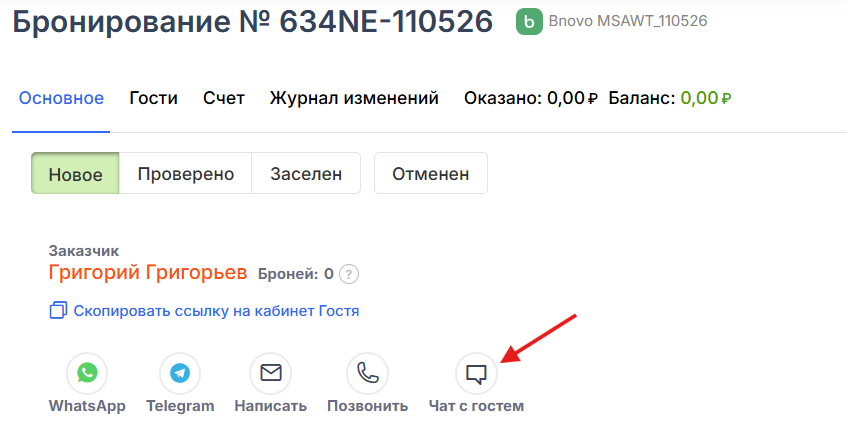
Способ 2. Из карточки бронирования
- Откройте карточку брони.
- Нажмите на значок чата рядом с другими способами связи.
Подсказка
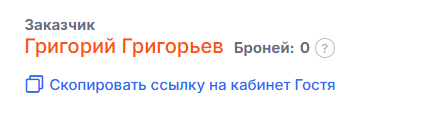
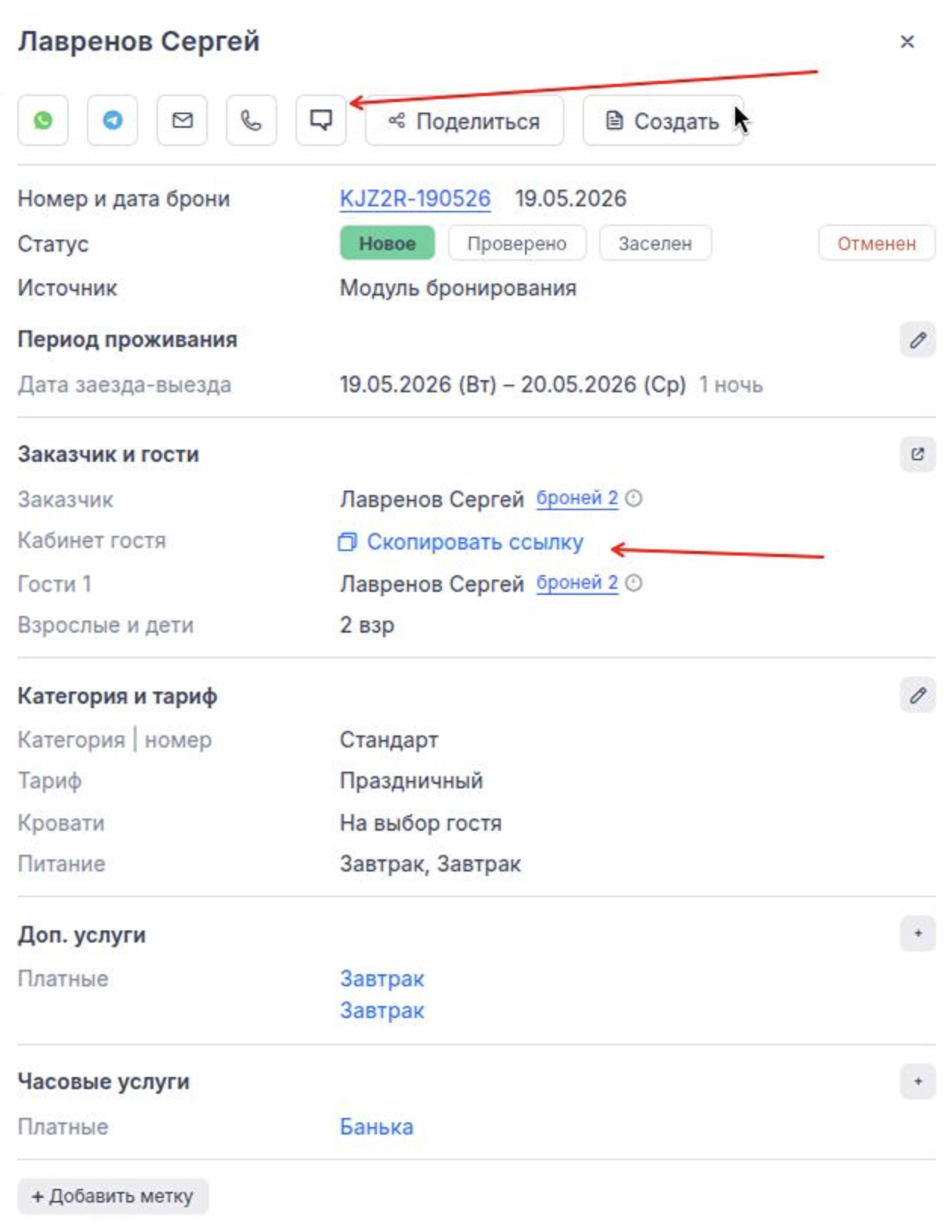
Если бронь создана не через модуль, через OTA или вручную, можно скопировать ссылку на личный кабинет «Гости.Биново» из PMS и отправить гостю любым способом (мессенджер, SMS, почта).
Чтобы отправить гостю ссылку — зайдите в карточку брони, скопируйте ссылку, которая находится под именем заказчика.
Способ 3. Из краткой карточки бронирования на шахматке
- Нажмите на бронь на шахматке.
- Справа откроется краткая карточка бронирования.
- Нажмите на значок чата рядом со способами связи или скопируйте ссылку в блоке «Заказчик и гости».
4. Частые вопросы
| Вопрос | Решение |
|---|---|
| Гость не может зайти в сервис по ссылке | Нужно попросить гостя открыть ссылку прямо из письма-подтверждения, а не через копирование из адресной строки браузера. Если не помогает — попробуйте сформировать новую ссылку в PMS. |
| Гость не видит платежи и гостей | По безопасности данные о платежах и других гостях видны только после верификации телефона через Сбер ID. Нужно попросить гостя пройти верификацию один раз — зелёная кнопка под бронированием. |
| Гость прошёл верификацию по Сбер ID — ничего не появилось |
|
| Гость заказал часовую услугу — её нет в брони | Услуга оформлена и отображается в PMS как отдельный заказ. Чтобы она появилась в брони, нужно в Bnovo вручную привязать часовую услугу к брони гостя. |
| Нет кнопки «Забронируйте досуг» | В аккаунте не настроены часовые услуги. Если их нет — кнопки не будет. |
| Сервис просит гостя снова пройти верификацию | Верификация привязана к устройству на ~1 месяц. На новом устройстве, в режиме инкогнито или после очистки кэша — нужно пройти её заново. |
| Гостю не пришло письмо со ссылкой | Нужно сформировать ссылку вручную в PMS в карточке бронирования и отправить гостю. |
5. Ограничения сервиса
В текущей версии «Гости.Биново» пока недоступны некоторые функции:
– онлайн-оплата, гость не может оплатить что-то прямо из сервиса;
– скачивание чеков и документов по брони;
– бронирование штучных доп. услуг;
– программа лояльности;
– чаевые и отзывы через сервис;
– работа с групповыми бронями и привязка нескольких броней к одному профилю;
– приглашение других участников поездки;
– история бронирований (доступно только текущее бронирование);
– онлайн-регистрация (заполнение данных гостей заранее);
– нет отдельного мобильного приложения.
Мы работаем над развитием сервиса. Многие из этих функций появятся в будущих обновлениях!

 Loading...
Если сервис временно не нужен, можно отключить его, как это сделать:
Теперь в письме-подтверждении гость не будет получать ссылку на личный кабинет «Гости.Биново». Ссылка на кабинет гостя скроется и в карточке бронирования в интерфейсе PMS. Иконка чата в шапке сайта тоже исчезнет.
В любой момент функционал можно снова включить, убрав галочку с «Отключить Кабинет Гостя» и сохранив изменения.