
Содержание
- Общая информация
- Как настроить поощрения в PMS
- Как посмотреть поощрение для гостя
- Какие ошибки и ограничения возникают при настройке поощрений
- Как применяются поощрения в PMS при бронировании
- Дополнительные правила применения поощрений
- Ограничения при применении поощрений
- Применяем поощрения на Модуле бронирования
- Проверяем, как поощрение отобразилось в бронировании
- Почему промокод может не сработать на Модуле бронирования
В этой инструкции объясняем, как настроить и применять программу лояльности в системе. Рассказываем про типы поощрений, работу в PMS и на Модуле бронирования, а также разбираем частые ошибки.
1. Общая информация
Зачем нужны поощрения?
Поощрения позволяют настраивать персональные бонусы для гостей. Это скидки или бесплатные услуги — прямо в PMS.
Что это даёт:
- система автоматически применяет поощрения при онлайн‑бронировании через Модуль бронирования;
- гость получает бонусы без ручной проверки и подтверждений;
- отель повышает лояльность и стимулирует повторные бронирования.
Когда гостю присваивают статус «Постоянный гость» в Bnovo PMS, его номер телефона становится персональным промокодом.
При вводе этого номера в модуле бронирования система применяет поощрения в соответствии с уровнем лояльности.
Кому доступна функция
Доступно пользователям с правами доступа к Базе гостей на пакете Максимум
2. Как настроить поощрения в PMS
Разберем раздельно
Шаг 1. Перейдите к настройке поощрений
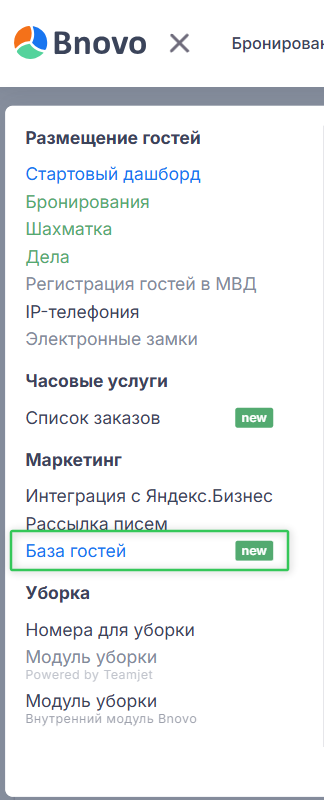
- Нажмите на раздел Меню ☰ в левом верхнем углу.
- В группе «Маркетинг» выберите «База гостей».
- Откройте вкладку «Поощрения».
Шаг 2. Проверьте программу лояльности
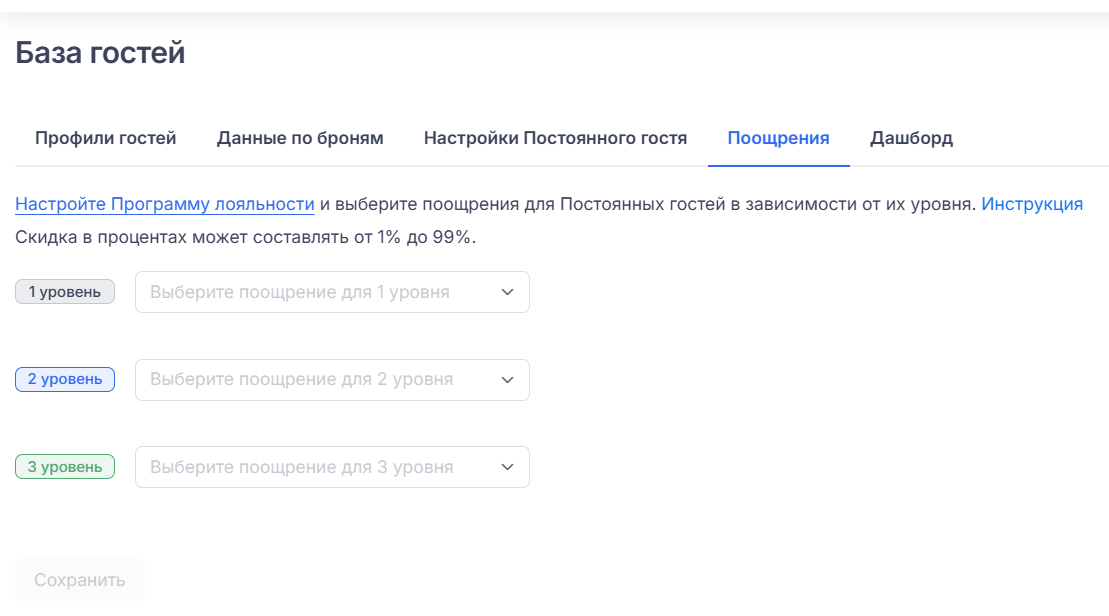
Если программа лояльности ещё не настроена, система покажет сообщение:
Скидка в процентах может составлять от 1% до 99%.»
Пока программа лояльности не настроена, выбрать поощрения нельзя
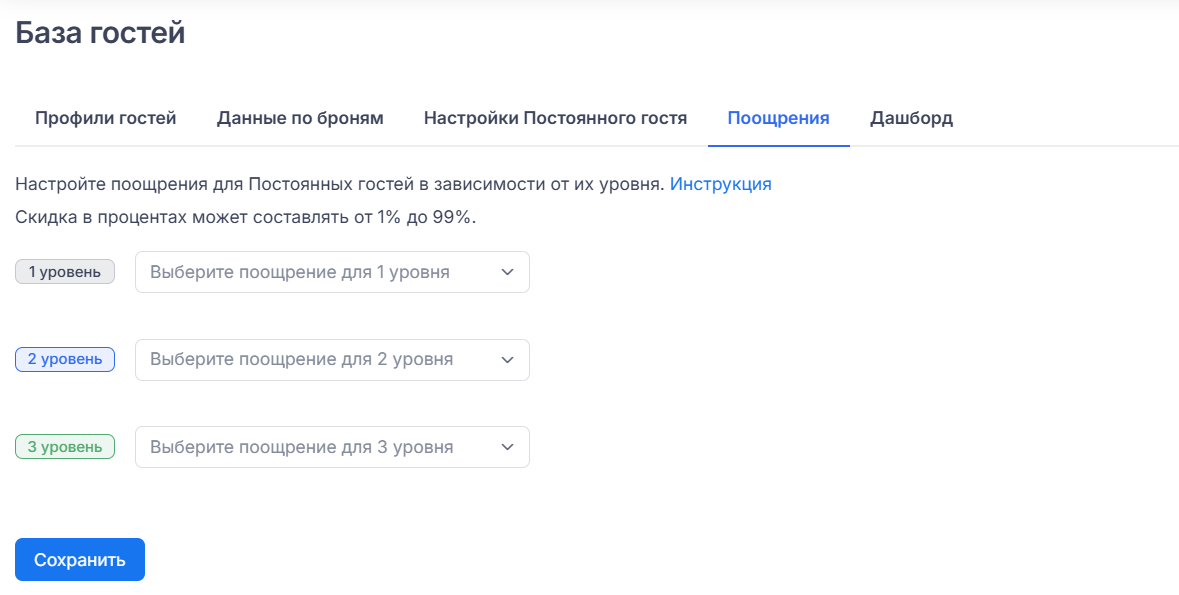
Если программа лояльности уже настроена, вы увидите сообщение:
Шаг 3. Ознакомьтесь с инструкцией
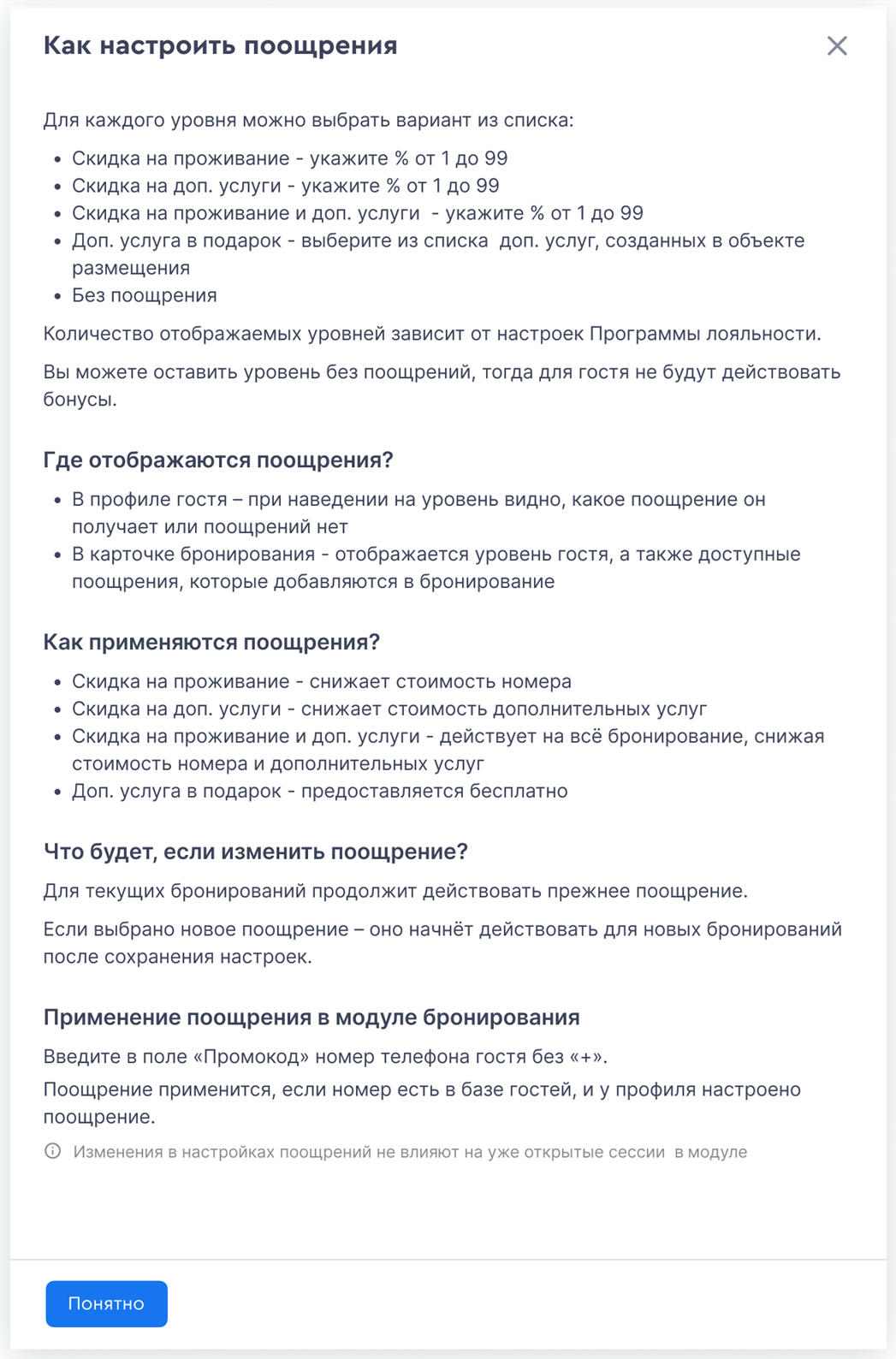
- Нажмите на ссылку «Инструкция».
- Откроется панель с описанием:
- доступных типов поощрений;
- где они отображаются;
- как применяются.
Чтобы закрыть панель, нажмите «Понятно» или иконку крестика.
Шаг 4. Настройте поощрение для каждого уровня лояльности
Для каждого уровня (1‑й, 2‑й или 3‑й) выберите в выпадающем списке нужный вариант поощрения:
- «Скидка на проживание»;
- «Скидка на доп. услуги»;
- «Скидка на проживание и доп. услуги»;
- «Доп. услуга в подарок»;
- «Без поощрения».
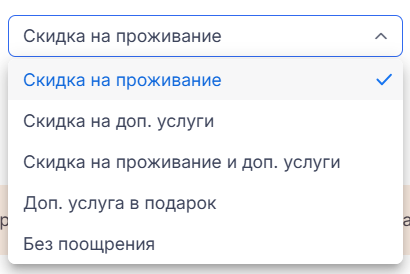
После выбора система покажет поля для заполнения.
Шаг 5. Заполните параметры поощрения
Если выбрать скидку
- Укажите размер скидки от 1% до 99%.
- Значения ниже 1% автоматически устанавливаются как 1%.
- Значения выше 99% автоматически устанавливаются как 99%.

Если выбрать «Доп. услугу в подарок»
- Выберите одну услугу из списка дополнительных услуг объекта размещения.

В списке не отображаются:
- штраф,
- курортный сбор,
- заказ в ресторане (если подключён iiko).
Если в объекте нет дополнительных услуг, система покажет сообщение: «Услуг нет. Перейти на Страницу услуг».
Перейдите на страницу услуг и создайте нужную услугу.
Шаг 6. Сохраните настройки
- Нажмите «Сохранить».
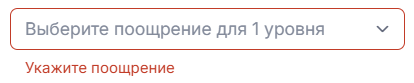
- Если данные заполнены не полностью, система покажет подсказки:
- «Укажите поощрение» — не выбран тип поощрения;
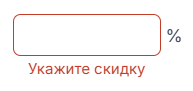
- «Укажите скидку» — выбран тип скидки, но не указан процент;
- «Укажите доп. услугу» — выбран вариант «Доп. услуга в подарок», но услуга не указана.

- «Укажите поощрение» — не выбран тип поощрения;
- Если выбран вариант «Доп. услуга в подарок», но в объекте нет подходящих услуг, сохранить настройки не получится.
- При успешном сохранении появится сообщение: «Поощрения успешно сохранены».
Шаг 7. Измените настройки при необходимости
- Вернитесь на страницу «Поощрения» и измените тип поощрения или его параметры.
- Система предупредит: «Настройки применятся только для новых бронирований, текущие останутся без изменений».

- Нажмите «Сохранить», чтобы зафиксировать изменения.
Эти варианты нельзя удалить вручную — их количество меняется автоматически при изменении настроек программы лояльности.Например, если убрать 3‑й уровень, в списке останутся только:
- Постоянный гость 1 уровень
- Постоянный гость 2 уровень
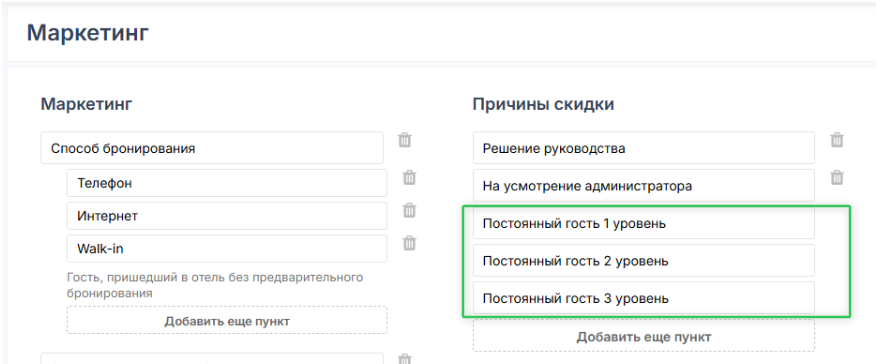
Как посмотреть поощрение для гостя
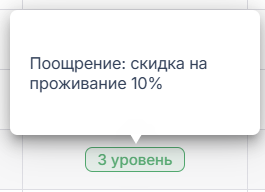
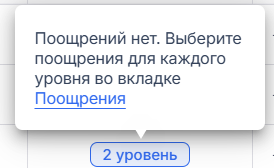
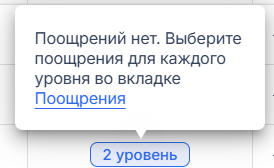
Чтобы увидеть, какое поощрение действует для гостя:
- Наведите курсор на уровень лояльности гостя в его профиле или в карточке бронирования.
- Система покажет подсказку:
Какие ошибки и ограничения возникают при настройке поощрений
| Ошибки или ограничения | Что происходит | Пояснение |
|---|---|---|
| Программа лояльности не настроена | Поля выбора поощрений недоступны | Сначала настройте уровни в разделе «Настройки постоянного гостя» |
| Не заполнены обязательные поля | Система не даёт сохранить настройки, появляется подсказка | Заполните все поля, отмеченные как обязательные |
| Выбрали «Доп. услуга в подарок», но услуг нет | Система не может привязать подарок | Создайте хотя бы одну подходящую услугу в настройках объекта |
| Изменения настроек не влияют на уже существующие бронирования | Гости в текущих бронированиях не получают новые поощрения | Новые правила начинают действовать только для бронирований, оформленных после сохранения настроек в PMS |
| Попытка покинуть страницу без сохранения | Появляется предупреждение: «Вы покидаете страницу, на которой есть несохраненные данные»  |
Сохраните изменения либо закройте окно с предупреждением, чтобы отменить правки |
3. Как применяются поощрения в PMS при бронировании
Поэтапно разберём основные шаги ниже
1. При создании бронирования в PMS выберите заказчика со статусом «Постоянный гость», для уровня которого настроено поощрение.
Важное ограничение
В старом окне создания бронирования не видно, что скидка применилась. Цена отображается без её учёта. Убедиться, что поощрение сработало, можно только после сохранения — в полной карточке созданного бронирования.
Пример.
У гостя настроено поощрение — скидка 10% на проживание и доп. услуги (2 уровень лояльности).
- на проживание вы вручную указываете скидку 15% — автоматические 10% на проживание не применятся;
- дополнительные услуги (спа, трансфер, завтраки и т.п.) добавляете без ручной скидки.
Итог:
- на проживание действует ручная скидка 15%, поощрение в размере 10% не применяется;
- к дополнительным услугам автоматически применяется скидка 10% по программе лояльности.
Итоговое правило: ручная скидка заменяет поощрение только для того объекта, к которому она применена.
2. Применение скидки на доп. услуги
Если тип поощрения — скидка на доп. услугу или скидка на проживание и доп. услугу:
- добавьте платную дополнительную услугу в бронирование;
- создайте бронирование;
- откройте полную карточку бронирования.
Поощрение применяется автоматически и отображается:
- в полной карточке бронирования;
- в краткой карточке бронирования.
Таблица: как отображаются поощрения в полной и в краткой карточке бронирования
| Тип поощрения | Отображение в полной карточке бронирования | Отображение в краткой карточке бронирования |
|---|---|---|
| Скидка на проживание | В блоке «Номера и тариф»: итоговая стоимость уже со скидкой, рядом указана сумма скидки и её причина (например, «Постоянный гость 2 уровень»).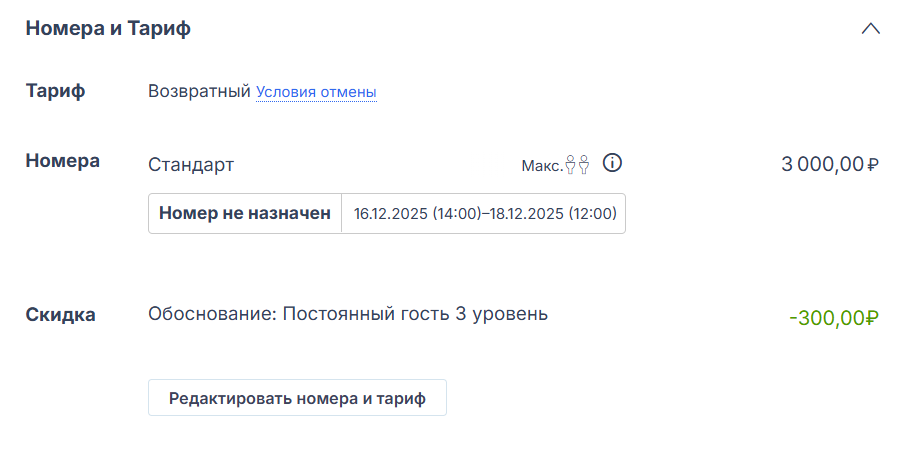 |
В краткой карточке бронирования итоговая стоимость проживания уже включает скидку.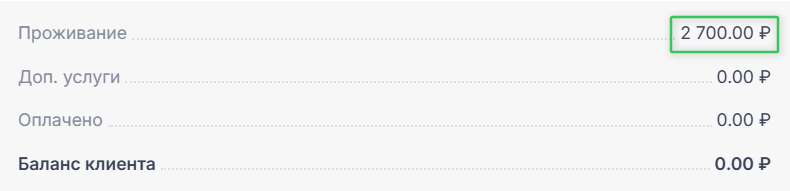 |
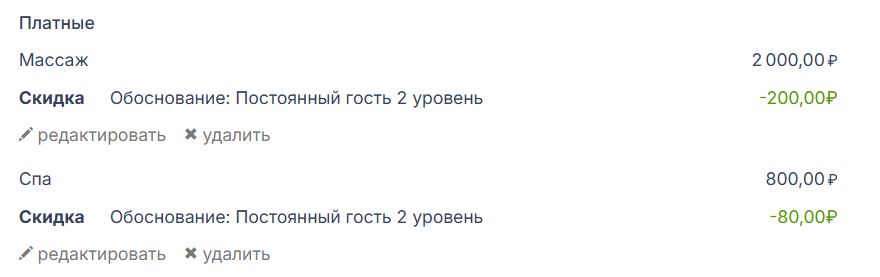
| Скидка на доп. услугу | В блоке «Услуги» → раздел «Платные»
|
Стоимость платных доп. услуг отображается с учетом скидки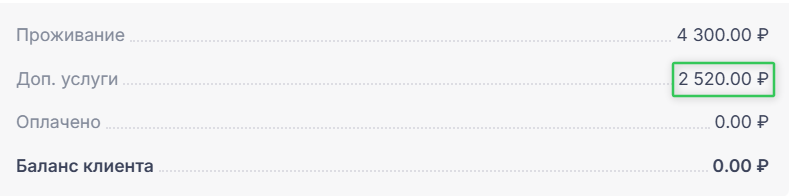 |
| Скидка на проживание и доп. услугу | В блоке «Номера и тариф»
Блоке «Услуги», раздел «Платные»
|
Стоимость проживания и платных доп. услуг отображается с учетом скидки |
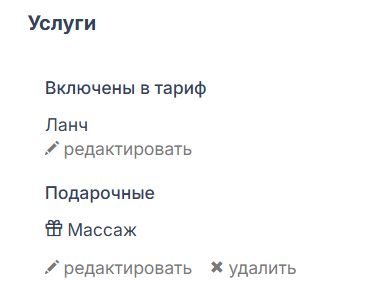
| Доп. услуга в подарок |
Блок «Услуги», раздел «Подарочные»
Как считается количество:
Количество доп. услуг нельзя изменить вручную. |
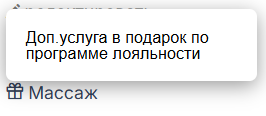
Услуга предоставляется бесплатно и отображается с иконкой подарка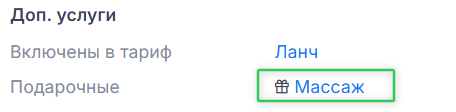 Количество также нельзя изменить. |
При продлении бронирования: поощрение (скидка или доп. услуга в подарок) действует только на те дни, которые были в брони на момент его создания. Если увеличить срок проживания, на новые дни поощрение не распространяется.
В групповом бронировании:
- Если поощрение «Доп. услуга в подарок» — система добавит подаренную услугу в каждое бронирование внутри группы.
- Если поощрение скидка — скидка применится к каждому бронированию внутри группы
3. Добавление гостей в бронирование
После добавления гостей действует следующее правило:
- для гостя со статусом «Постоянный гость» в бронировании применяется только поощрение «Доп. услуга в подарок»;
- подарок автоматически отображается в разделе «Подарочные»;
- если тип поощрения гостя — скидка, она не применяется.
Дополнительные правила применения поощрений
Разберём основные сценарии применения поощрений:
1. Как работают поощрения заказчика и гостя вместе
| Ситуация | Что происходит с поощрениями |
|---|---|
| Только у заказчика есть поощрение | Работает только одно поощрение — как для заказчика. |
| Только у гостя есть поощрение | 1. Скидка гостя в бронировании не сработает. 2. Подаренная услуга гостя (например, завтрак) автоматически добавится в бронь. |
| Если заказчик изменён | 1. Поощрение от предыдущего заказчика сохраняется. 2. Все ручные скидки, которые проставили ранее, остаются как есть. |
| И у заказчика, и у гостя есть поощрения |
1. У заказчика и гостя тип поощрения «Доп. услуга в подарок» — добавляются обе услуги. 3. У заказчика скидка, у гостя доп. услуга в подарок — применяются оба поощрения; |
| Заказчик и гость — один человек | Если заказчик бронирует номер для себя, система не будет применять его поощрение дважды. Работает только одно поощрение — как для заказчика. |
2. Что происходит, при изменения заказчика
Если включена программа лояльности и менять заказчика в бронировании, система показывает предупреждение о возможных изменениях поощрений.
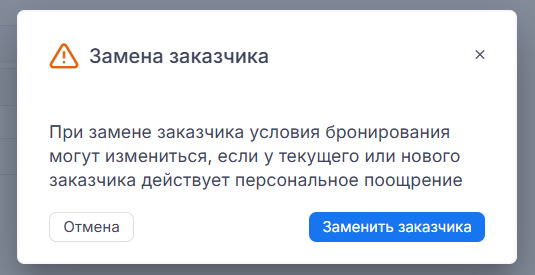
Это значит, что скидка или подарок могут добавиться или исчезнуть, в зависимости от условий программы у нового и текущего заказчика.
Как применяются поощрения при замене заказчика
| Ситуация | Что происходит с поощрением |
|---|---|
| У предыдущего и нового заказчика есть поощрения | Система удаляет поощрение предыдущего заказчика. Исключение: если он остаётся гостем в этой же броне и его поощрение — «Доп. услуга в подарок», то подарок сохраняется.Далее всё зависит от того, проставлена ли скидка вручную:1. Не проставлена скидка вручную → применяется поощрение нового заказчика. 2.Проставлена скидку вручную и её тип совпадает с поощрением (например, обе скидки на проживание) → работает только ручная скидка, поощрение нового заказчика не добавится. Пример: тип поощрения у нового заказчика — это скидка на проживание 15%, а отельер уже поставил свою скидку 25% на проживание. В брони останется скидка 25%3.3. Проставлена ручная скидка другого типа (например, скидка на услуги, а поощрение — на проживание) → работают и ручная скидка, и поощрение нового заказчика. Пример: тип поощрения у нового заказчика — это скидка на проживание 10%, а отельер уже добавил свою скидку 5% на доп. услуги. В итоге, клиент получит и скидку 5% на услуги, и скидку 10% на проживание. |
| У предыдущего заказчика не было поощрения, а у нового есть |
Сначала система проверяет, не выставляем ли скидку вручную. 1. Не выставлена скидка — тогда автоматически применится поощрение нового заказчика. |
| У предыдущего заказчика было поощрение, а у нового нет |
Здесь система по умолчанию убирает поощрение предыдущего заказчика. Но есть важное исключение: если этот заказчик остаётся гостем в этом же бронировании и его поощрение — «Доп. услуга в подарок», то подарок сохраняется. Если внести в бронь свои ручные скидки, они останутся в силе независимо от смены заказчика. |
3. Если заменяем или удаляем гостя с доп. услугой в подарок
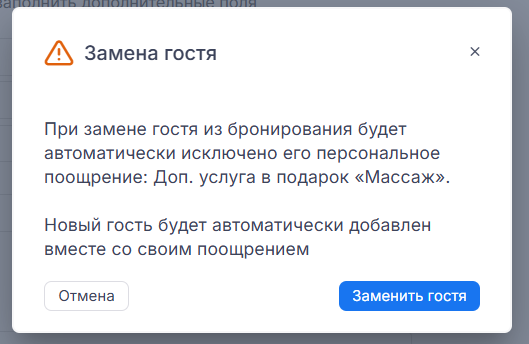
Вариант 1. Замещение гостя с доп. услугой в подарок
Если заменить гостя, который должен был получить услугу в подарок, система покажет предупреждение. В нём будет сказано, что подарок для этого гостя пропадёт, а новый гость автоматически добавится со своим поощрением, если оно у него есть.
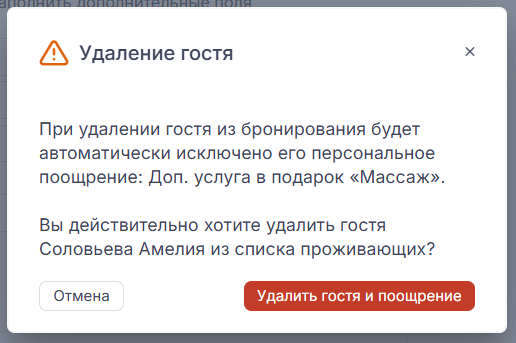
Вариант 2. Удаление гостя с доп. услугой в подарок
Если же удаляем такого гостя из бронирования и он не является заказчиком, система спросит подтверждение. Это защита от случайного удаления, поскольку вместе с гостем из брони пропадёт и его доп. услуга в подарок.
4. Что происходит, при удалении доп. услуги в подарок
Если удалить из брони услугу, которую гость получил в подарок по программе лояльности, система покадет предупреждение.
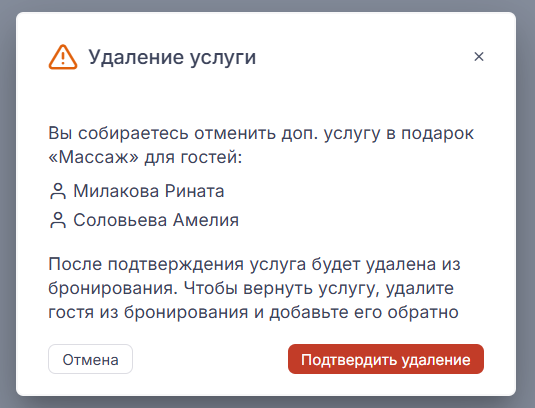
Это значит, что доп. услуга в подарок — не просто строка в заказе, а часть условия программы лояльности. Удалить его «просто так» не получится — система потребует подтверждения и напомнит, как его можно восстановить.
5. Добавьте и отредактируйте форму с платными доп. услугами
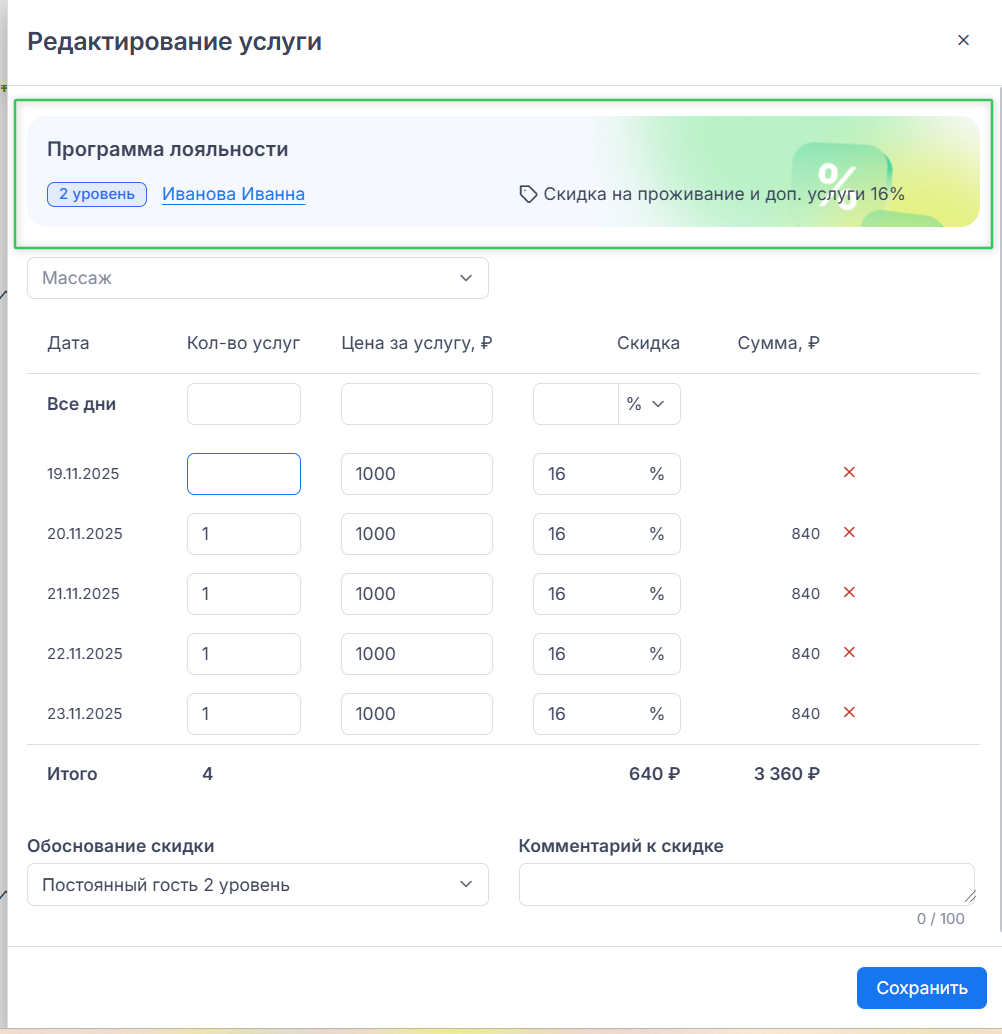
Если у заказчика действует поощрение — скидка на услуги или на услуги и проживание, то при добавлении или редактировании такой услуги отображается баннер с информацией:
- о заказчике;
- о типе поощрения.
При нажатии на имя заказчика — сразу перейдем в раздел «Бронирования», где отображаются все его бронирования.
Если вручную поменяем процент скидки или её обоснование, этот баннер больше показываться не будет.
При редактировании дополнительной услуги в подарок отображается баннер с информацией, актуальной на момент применения поощрения.
6. Что видно при редактировании доп. услуги в подарок
При открытии формы, чтобы изменить доп. услугу в подарок, система показывает баннер. При редактировании отображается информация по данным на момент, когда применяется поощрение.
Если нажать в баннере на имя человека, можно перейти в его профиль и увидеть список всех его бронирований.
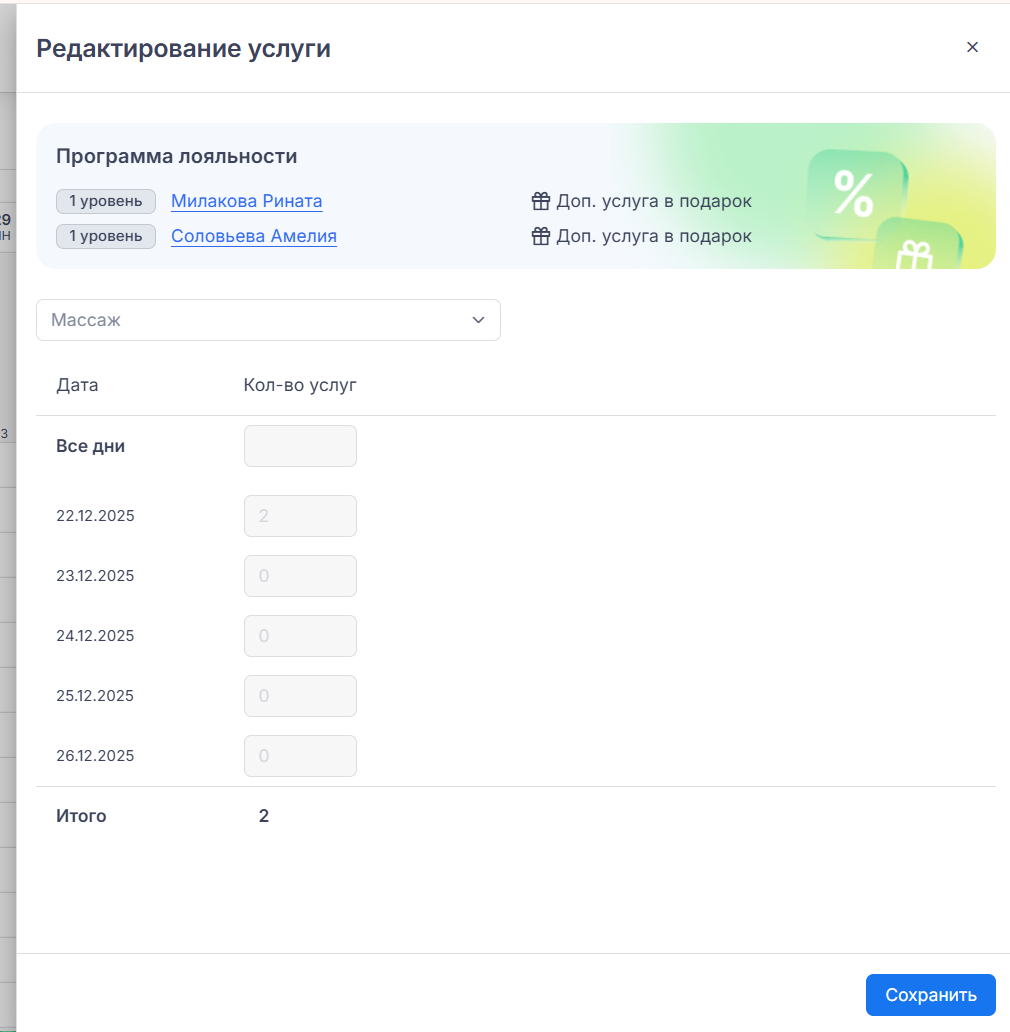
7. Что происходит при объединении дубликатов профилей
Если в объекте размещения настроены поощрения, при объединении профилей система покажет предупреждение:
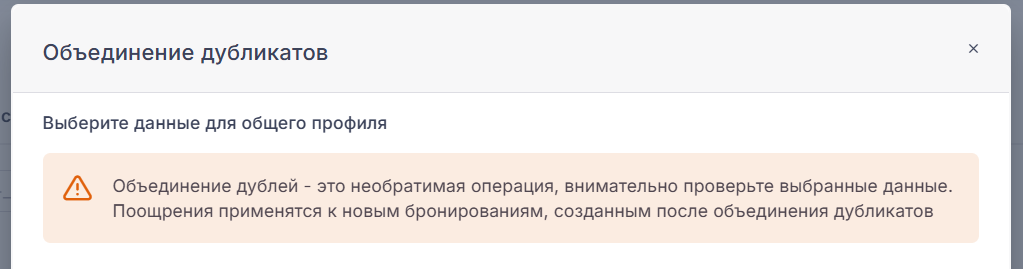
После объединения система выбирает один профиль как основной. Именно поощрения этого профиля будут автоматически применяться ко всем новым бронированиям.
Шаг 3. Нажмите кнопку «Найти».
Шаг 4. Введите промокод и система покажет одно из сообщений:
- Вариант 1: «Промокод применён»
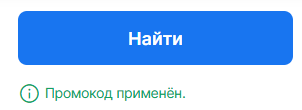
Это значит, что номер найден, у гостя есть активный уровень с настроенным поощрением. Скидка или подарок применятся автоматически.
- Вариант 2: «Промокод не существует»
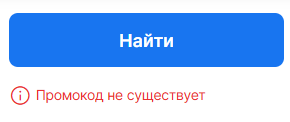 Если:
Если:
- номер введён с ошибкой;
- номер не привязан ни к одному профилю гостя;
- у гостя статус «Нет уровня»;
- для уровня гостя не настроены поощрения.

- Вариант 3: «Промокод не активен»
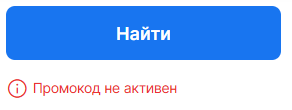
Это значит, что для уровня гостя выбран вариант «Без поощрения».

Таблица: Как выглядит примененное поощрение
| Тип поощрения | Что это значит |
|---|---|
| Скидка на проживание | Стоимость проживания уменьшается на размер скидки.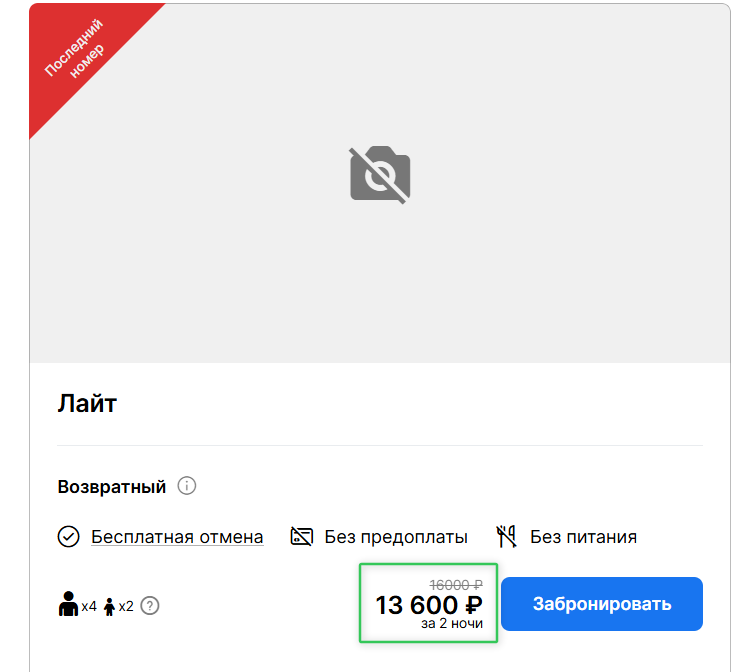 |
| Скидка на дополнительные услуги | Стоимость дополнительных услуг уменьшается на размер скидки.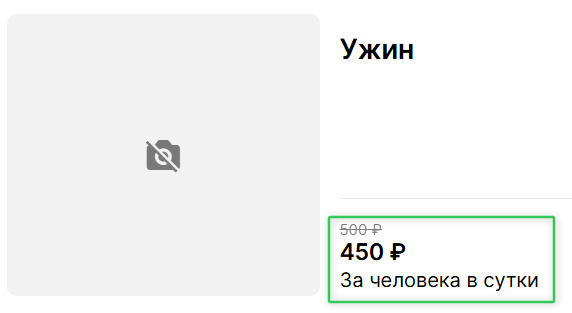 |
| Скидка на проживание и дополнительные услуги | Скидка применяется и к проживанию, и к дополнительным услугам. |
| Дополнительная услуга в подарок |
|
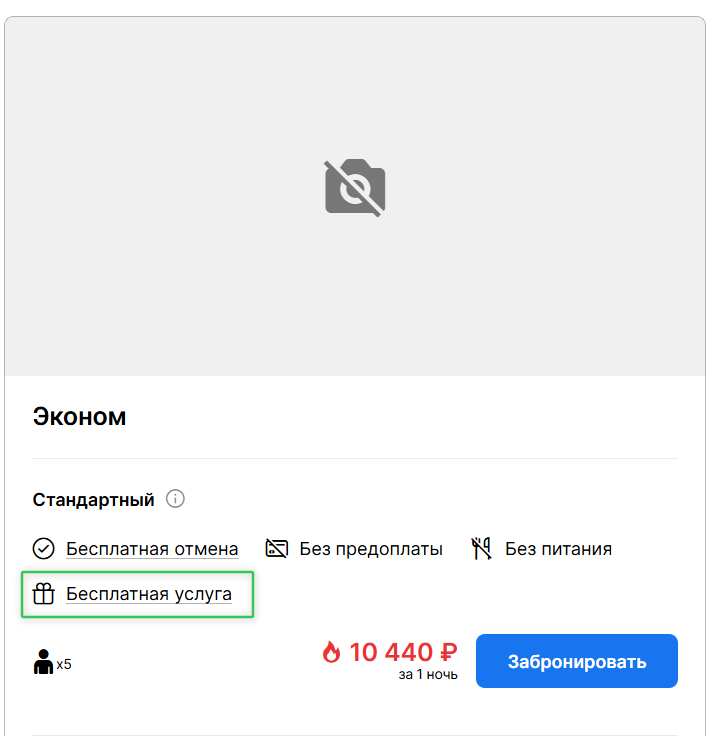
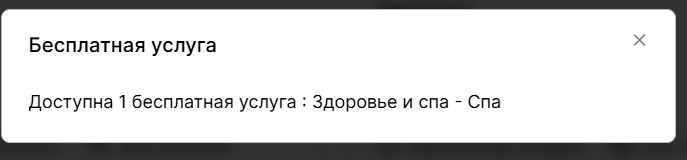
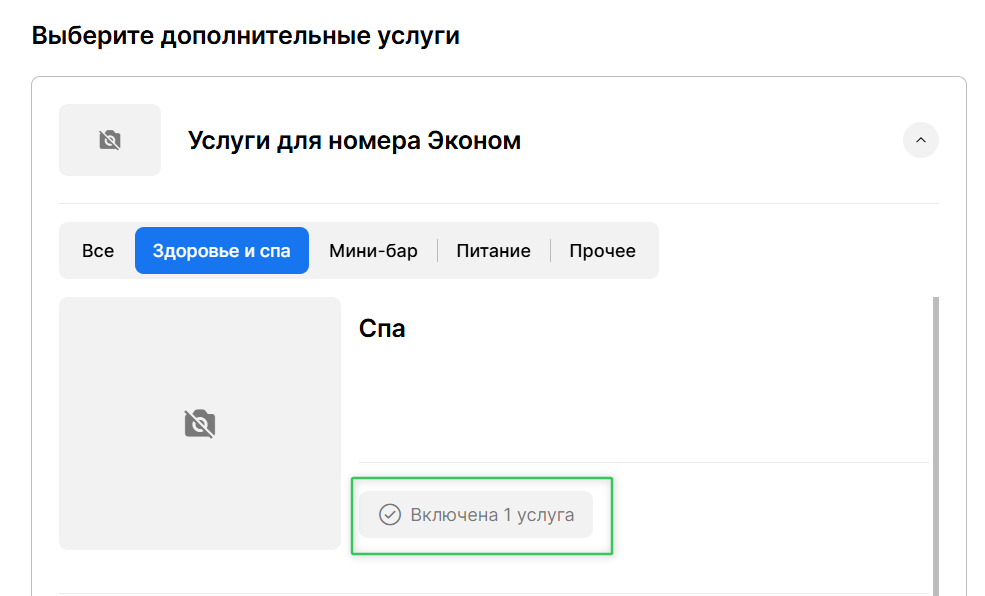
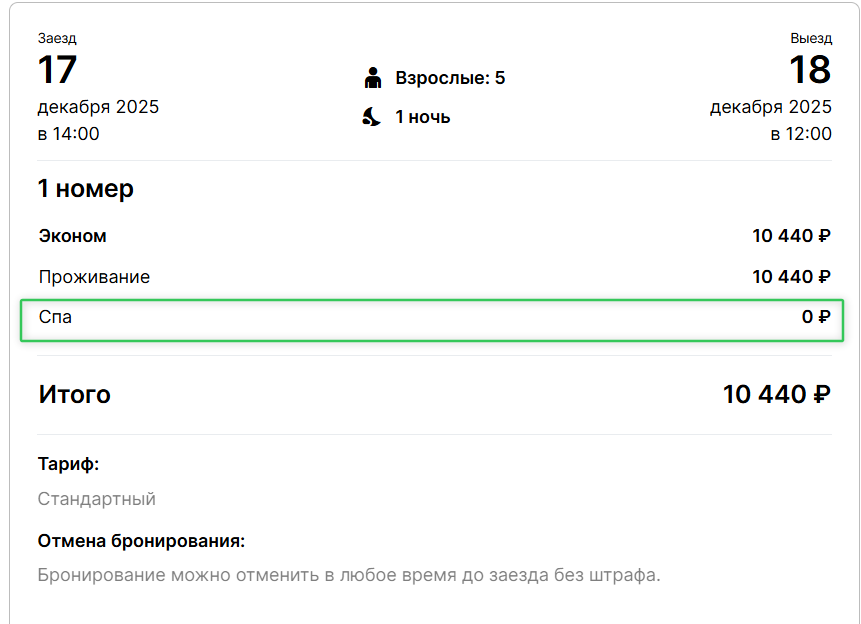
Шаг 5. Завершение бронирования.
Применённое поощрение сохраняется в бронировании и становится доступным для просмотра в PMS.
- Групповое бронирование: если оформить групповое бронирование, поощрение применяется ко всем бронированиям в группе.
- Модуль услуг: на Модуле услуг поощрения применяются по той же логике, что и на Модуле бронирования.
Для категорий услуг с типом «Услуга» (например, спа, трансфер) система также учитывает поощрение «скидка на проживание», если оно есть у гостя.
5. Проверка, как поощрение отобразилось в бронировании
После оформления зайдите в полную карточку бронирования в PMS и убедитесь, что всё отобразилось верно.
1. Тип поощрения:
- Если тип поощрения — скидка, то увидите:
- Обоснование скидки:
Постоянный гость Х уровень. - Комментарий с указанием номера телефона (промокода), который был введён.

- Обоснование скидки:
- Если тип поощрения — доп. услуга в подарок, она будет отображена в блоке «Услуги» в разделе «Подарочные» с иконкой подарка.
2. Совпадение номера телефона:
Проверьте, что номер телефона заказчика в брони совпадает с номером, введённым как промокод. Если они разные, система покажет предупреждение:
«Промокод программы лояльности не соответствует номеру телефона заказчика».
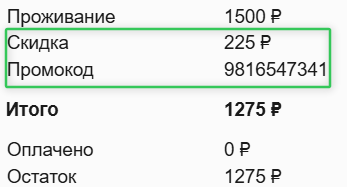
3. Проверьте документ «Подтверждение»:
Откройте подтверждение брони с сайта. В нём должен быть указан промокод и итоговая сумма скидки, если она была.
4. Откройте Журнал изменений:
Найдите в журнале запись о создании брони. В ней должны быть зафиксированы обоснование скидки (уровень гостя) и комментарий с промокодом.
Почему промокод может не сработать на Модуле бронирования
Ошибки и ограничения при применении поощрений
- Неправильный формат номераЕсли ввести номер с пробелами или дефисами, система не поймёт промокод. Вводите только цифры подряд.Пример: 79816540023
- Одинаковые номера у разных гостейЕсли один номер телефона привязан к нескольким профилям с разными уровнями, система применяет поощрение гостя с наивысшим уровнем.Пример: Общий номер телефона для применения промокода: 79816540023.Уровень лояльности и тип поощрения гостей:
- у Ивана — 1 уровень, поощрение: «Доп. услуга в подарок — «Спа»,
- у Петра — 2 уровень, поощрение: «Скидка на доп. услуги»,
- у Николая — 3 уровень, поощрение: «Скидка на проживание».
Итого: Если введёте их общий номер телефона, то сработает самое выгодное поощрение — скидка на проживание от Николая (3 уровень).
Чтобы избежать путаницы, проверяйте, чтобы номер телефона был привязан только к одному гостю. При необходимости объединяйте дублирующиеся профили гостей. - Поощрение не применяется автоматическиЕсли указываете номер телефона только в контактных данных на последнем шаге, поощрение не применяется. Обязательно вводите его в поле «Промокод».
- Номер не найден в базе гостейЕсли система не распознаёт номер, значит, его нет в профиле гостя в PMS. Добавьте этот номер в карточку гостя.
- Нет в общем списке промокодов гостейНомера телефонов постоянных гостей не отображаются в общем списке промокодов — это не ошибка, а особенность системы.Чтобы посмотреть общий список промокодов → перейдите по пути: Меню ☰ → Управление продажами → Промокоды.
- Дополнительная услуга выключена для продажиК примеру, дополнительная услуга отключена для продажи на Модуле бронирования отеля. Но если её назначили в качестве поощрения «Доп. услуга в подарок», то она всё равно отобразится как бесплатная при применении промокода.


 Loading...
Ограничения при применении поощрений
Это связано с тем, что OTA используют собственные системы лояльности.
Если при создании бронирования в PMS вручную указываем скидку, поощрение не применяется и не заменяет её.
При попытке удаления система покажет сообщение:
Наследования поощрений между уровнями нет.
Каждый уровень лояльности имеет строго свои настройки. Поощрение более высокого уровня не суммируется с поощрениями более низких уровней.
Пример: У гостя 3-й уровень лояльности. В его бронировании не будет действовать одновременно поощрение для 3-го уровня, для 2-го и для 1-го. Сработает только то поощрение, которое настроено для его текущего (3-го) уровня.
4. Применение поощрения на Модуле бронирования
Поощрения постоянных гостей можно применять при бронировании через Модуль бронирования отеля. В этом случае номер телефона гостя используется как промокод.
Как применяются поощрение:
Шаг 1. Перейдите на Модуль бронирования отеля.
Шаг 2. В поле «Промокод» вводите номер телефона гостя.
Подойдут форматы:
Вводите номер без пробелов, скобок и дефисов. Например, для номера +7 (981) 654-00-23 вводим: +79816540023.

Поощрение применяется только если номер телефона введён в поле «Промокод». Если гость укажет свой номер только в контактных данных на последнем шаге оформления, система не применит скидку или подарок автоматически.