
📑 Содержание
В этой статье мы шаг за шагом разберём, как создать бронирование в системе — от выбора дат и тарифа до указания гостей и сохранения брони. Также здесь описано, как создать групповое бронирование, бронирование с переселением и закрыть номера на продажу.
Общая информация
Теперь вместо трёх окон всё собрано в одной боковой панели. Это ускоряет работу, если нужно быстро забронировать номер.
Кому доступно:
Создавать бронирования в новом окне могут пользователи с ролями: «Владелец», «Администратор» и «Пользователь».
Создание бронирования
Способ 1: Через кнопку «Добавить бронирование»
-
Нажимаем «Добавить бронирование» в верхней панели

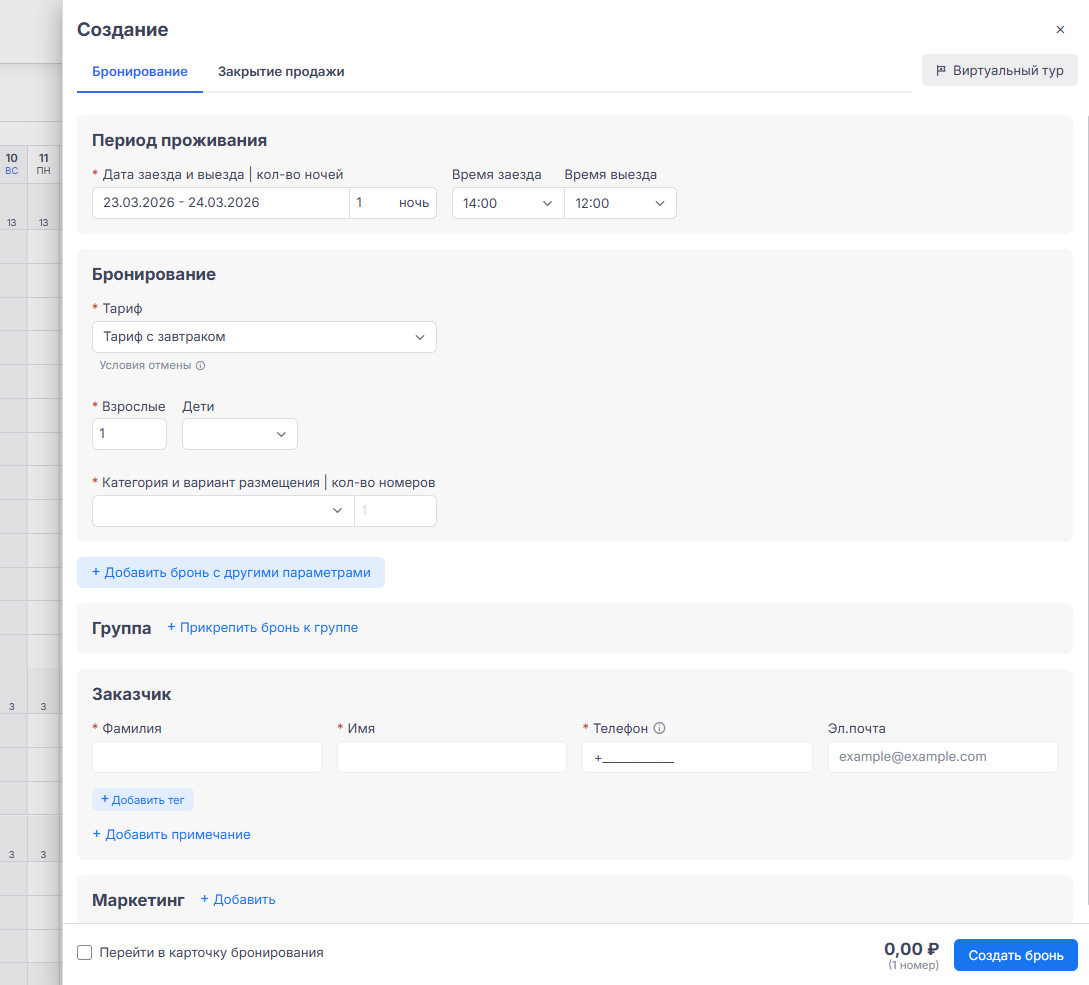
-
Или переходим: Главное меню (☰) → Размещение гостей → Стартовый дашборд и нажимаем «Добавить бронирование» в блоке «Бронирования».
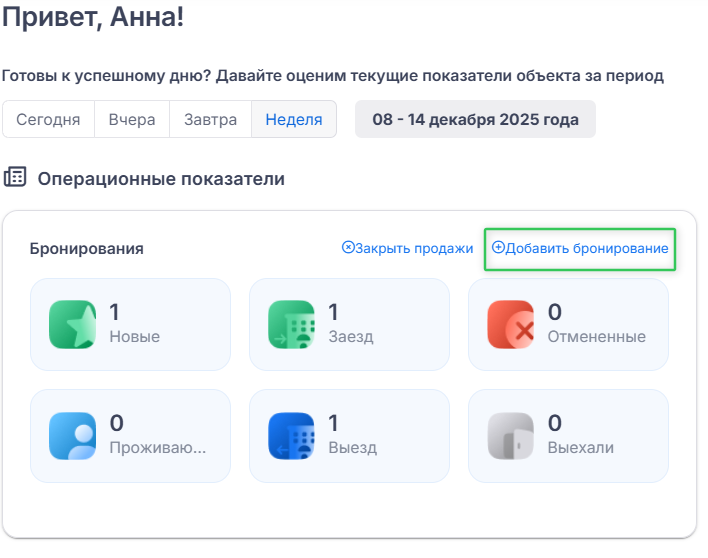
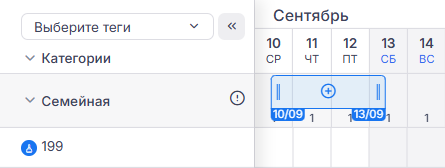
Способ 2: Через шахматку
- Наведите курсор на дату заезда в нужной строке.
- Зажмите левую кнопку мыши и протяните выделение вправо до даты выезда.
- Отпустите кнопку мыши — откроется окно создания бронирования.
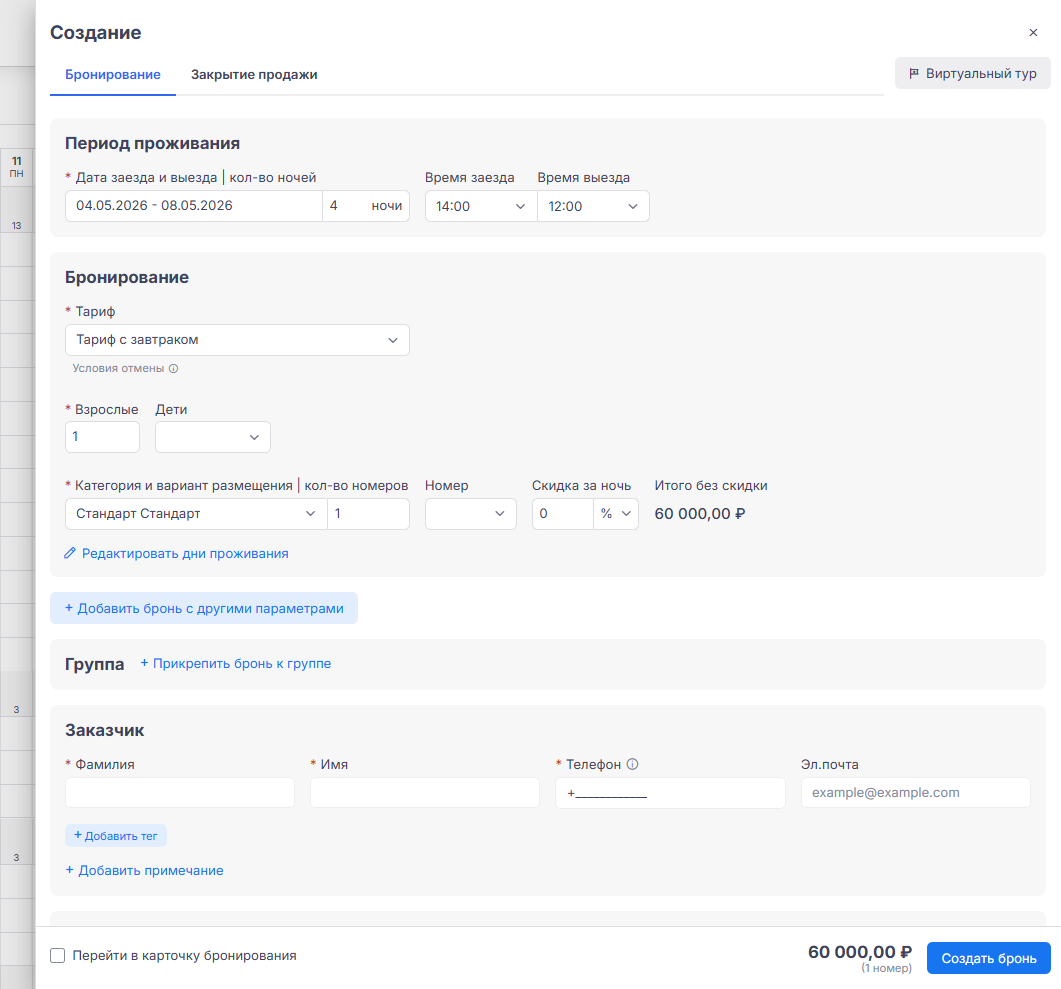
Блок 1. Период проживания
«Период проживания»
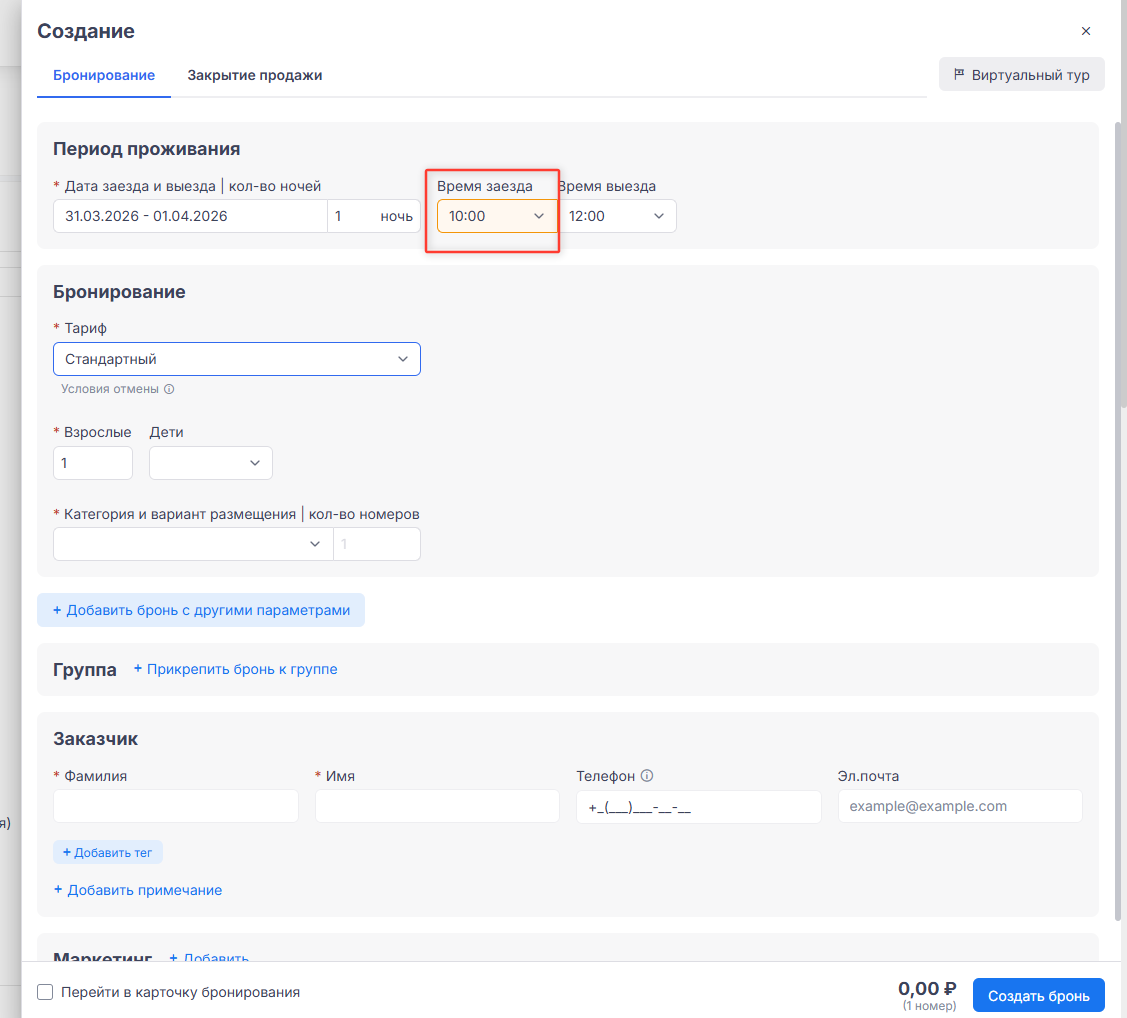
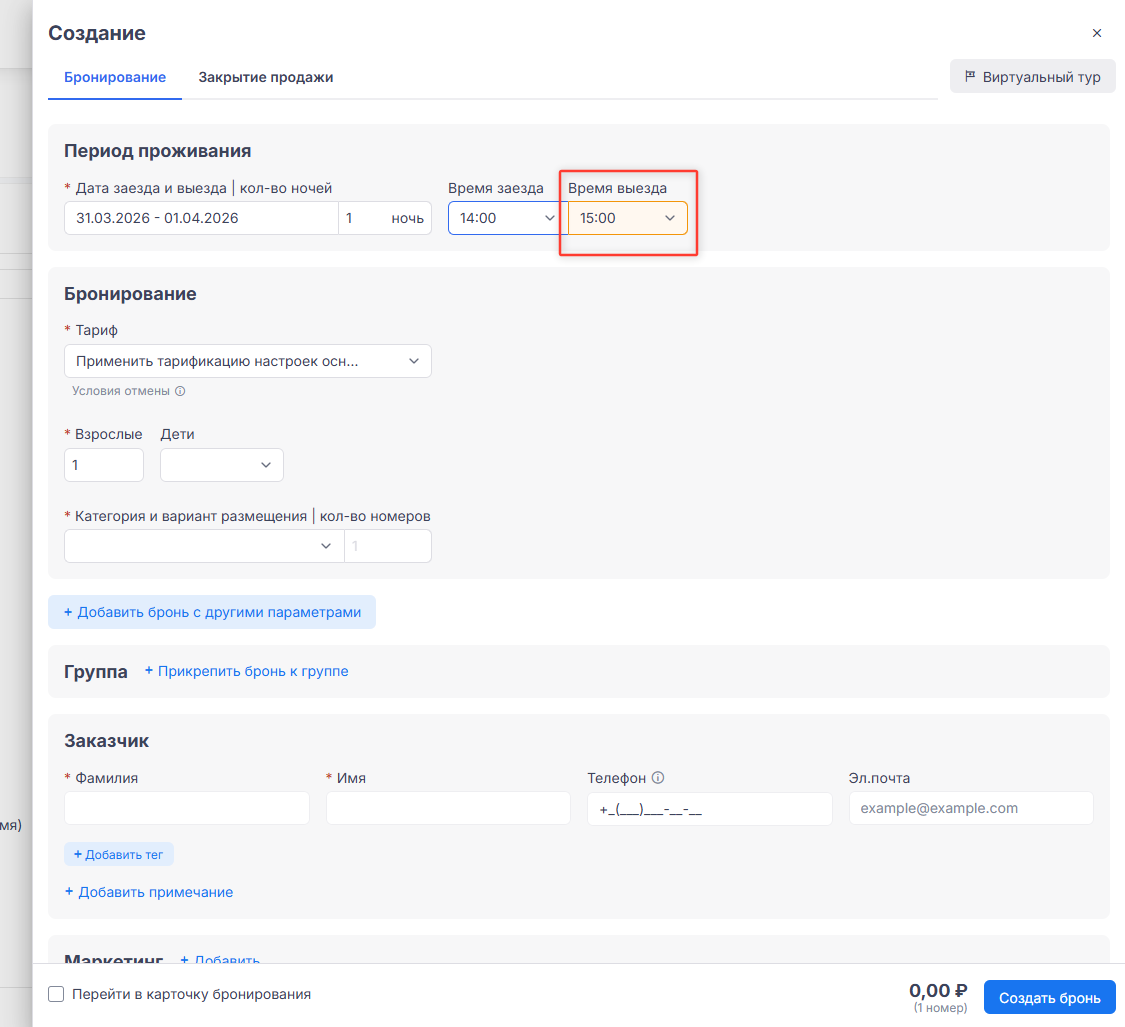
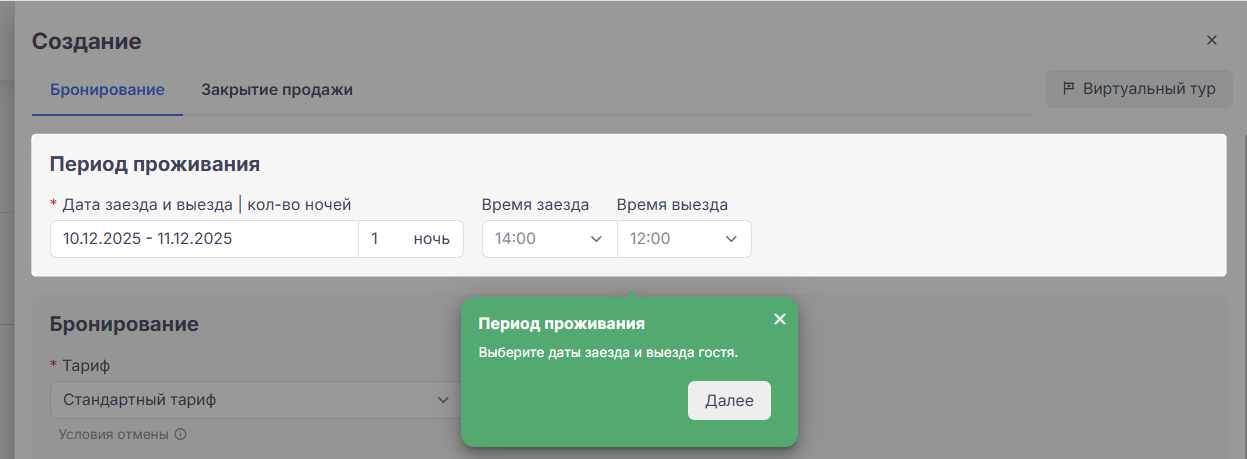
В блоке «Период проживания» укажите даты заезда/выезда и количество ночей и время заезда/выезда.
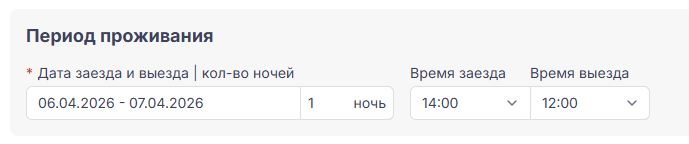
| Поле | Описание | |||||||||||||||||||||||||||||||||||||||
|---|---|---|---|---|---|---|---|---|---|---|---|---|---|---|---|---|---|---|---|---|---|---|---|---|---|---|---|---|---|---|---|---|---|---|---|---|---|---|---|---|
| Дата заезда и выезда |
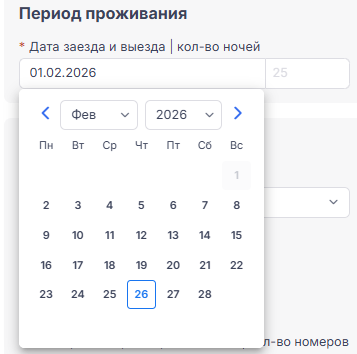
Доступный диапазон в календаре — от текущей даты − 1 месяц до текущей даты + 2 года. |
|||||||||||||||||||||||||||||||||||||||
| Количество ночей | После выбора дат система автоматически рассчитает число ночей. Если нужно изменить вручную — введите значение в поле «Количество ночей». Дата выезда пересчитается автоматически: дата выезда = дата заезда + количество ночей.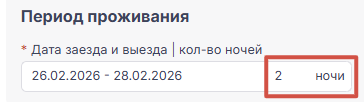
Примечание. В блоке «Период проживания» нет кнопки «Сбросить».
|
|||||||||||||||||||||||||||||||||||||||
| Время заезда и выезда | В это поле автоматически подставляются стандартное время заезда и выезда из настроек гостиницы: Шестерёнка → Гостиница → Данные гостиницы → Время заезда / Время выезда.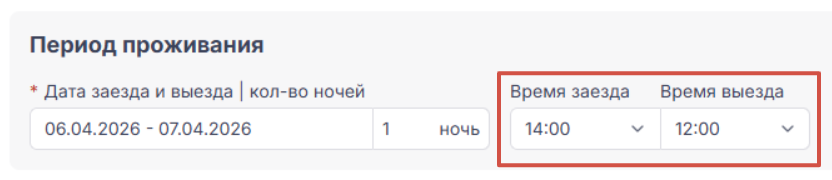
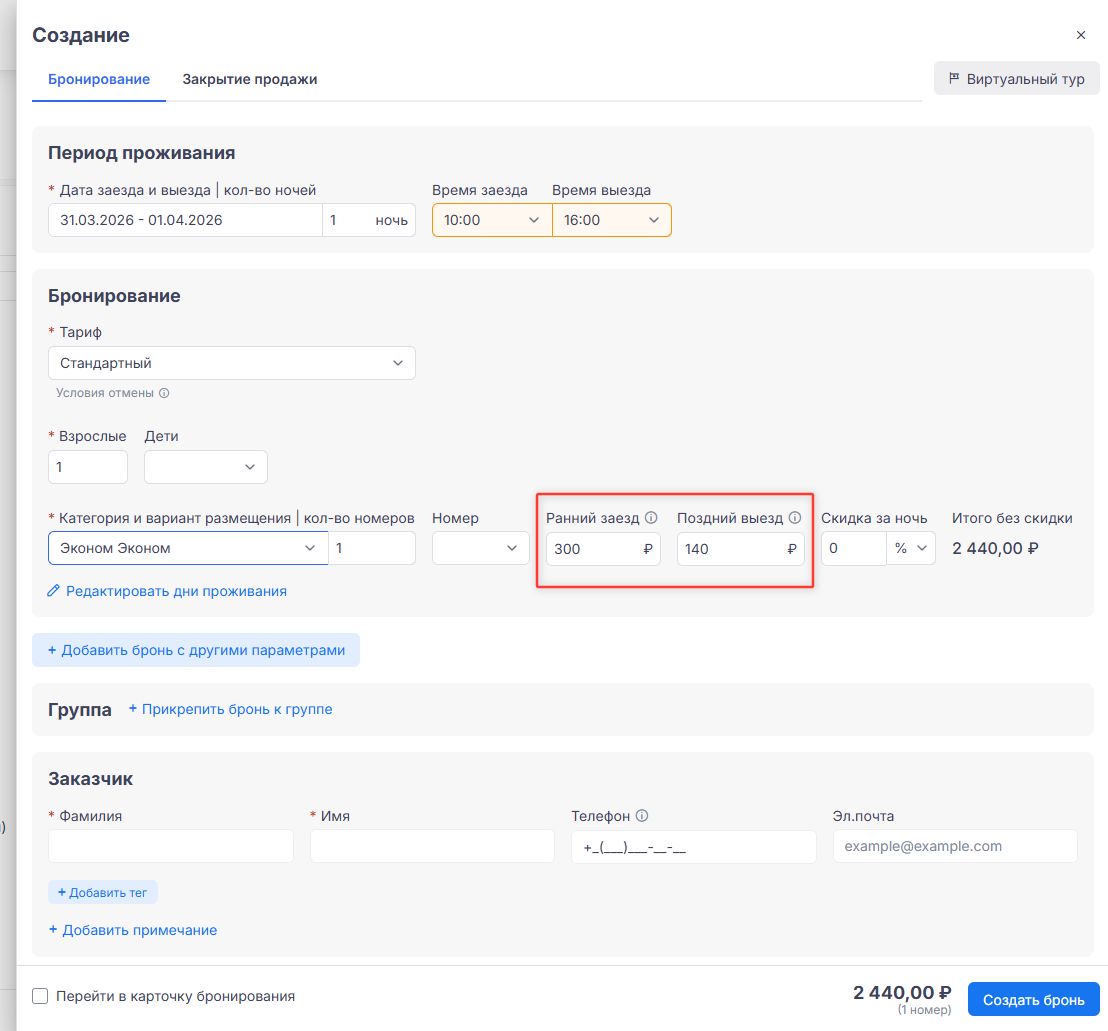
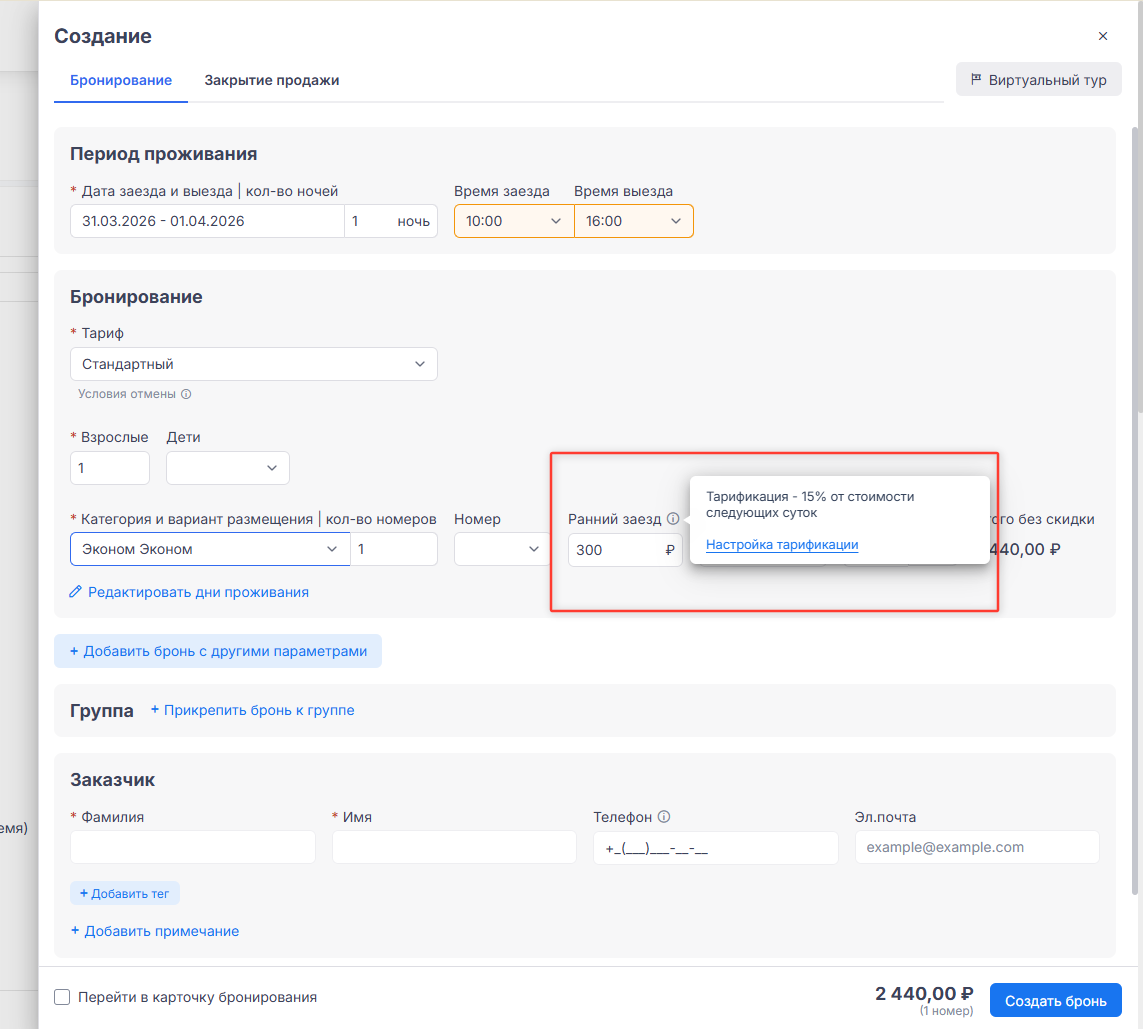
Как установить ранний заездРанний заезд — гость заселяется раньше стандартного времени заезда.
Как установить поздний выезд
Как рассчитывается стоимость
Примечания.
Как проверяется доступность категорииРанний заезд
Примечание. Ранний заезд считается дополнительной ночью при проверке minstay/maxstay.
Поздний выезд
Примечание. Поздний выезд также считается дополнительной ночью при проверке minstay/maxstay.
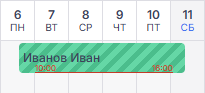
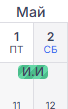
Как выглядит на шахматкеНа Шахматке созданное бронирование с Ранним заездом / Поздним выездом отображается с красной полосой и указанием времени заезда/выезда. Почасовое бронированиеИнформация.
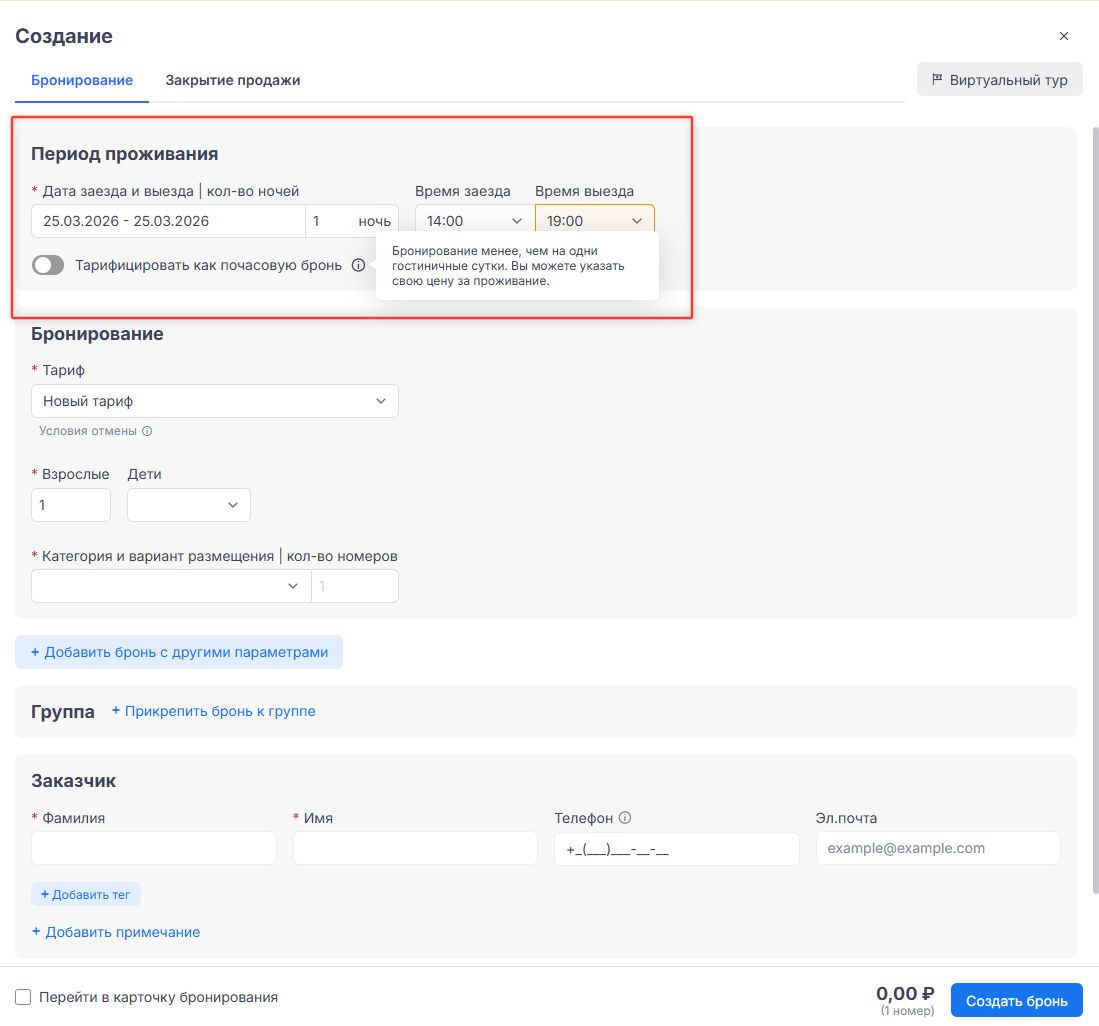
Пример: Как появляется опция почасового бронированияЕсли разница между временем заезда и выезда меньше стандартных гостиничных суток — появится опция «Тарифицировать как почасовую бронь».
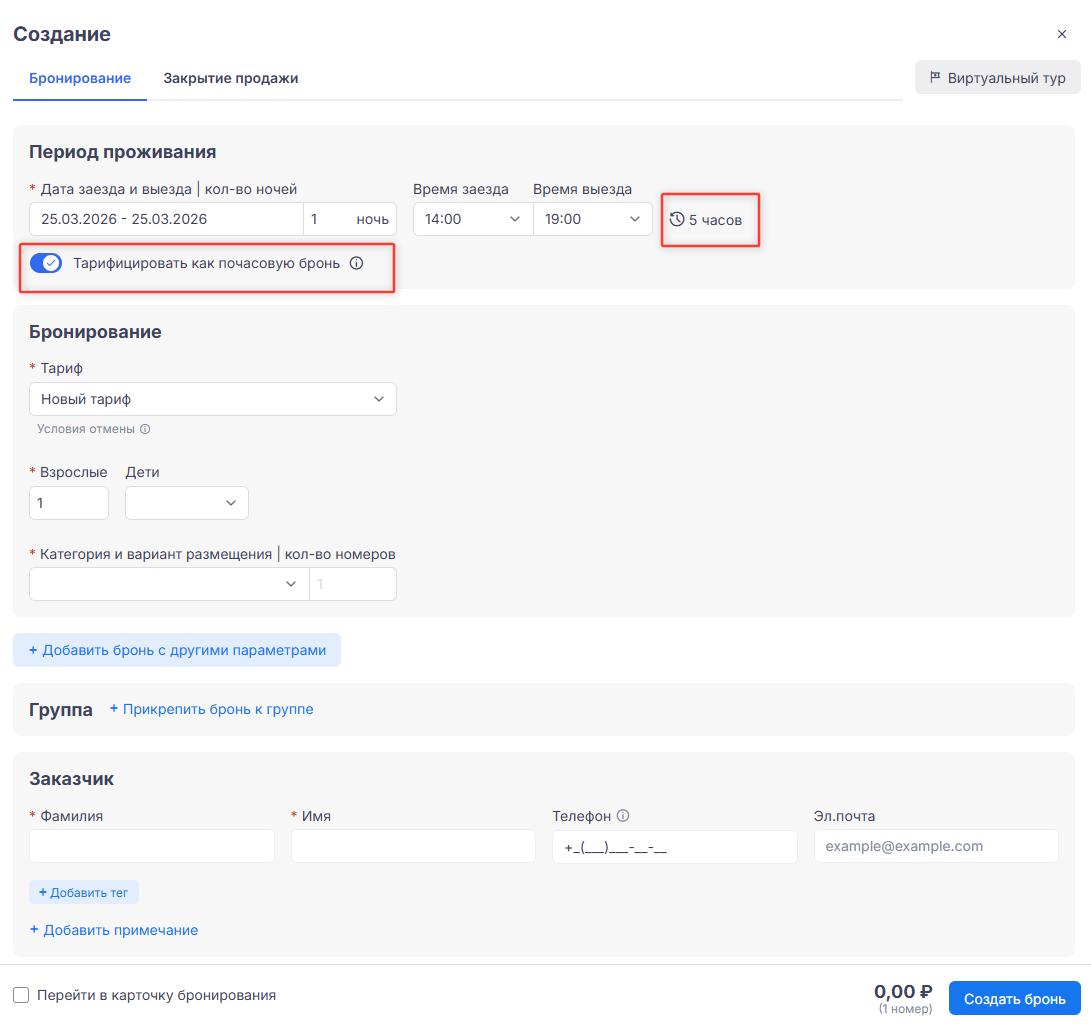
После включения опции:
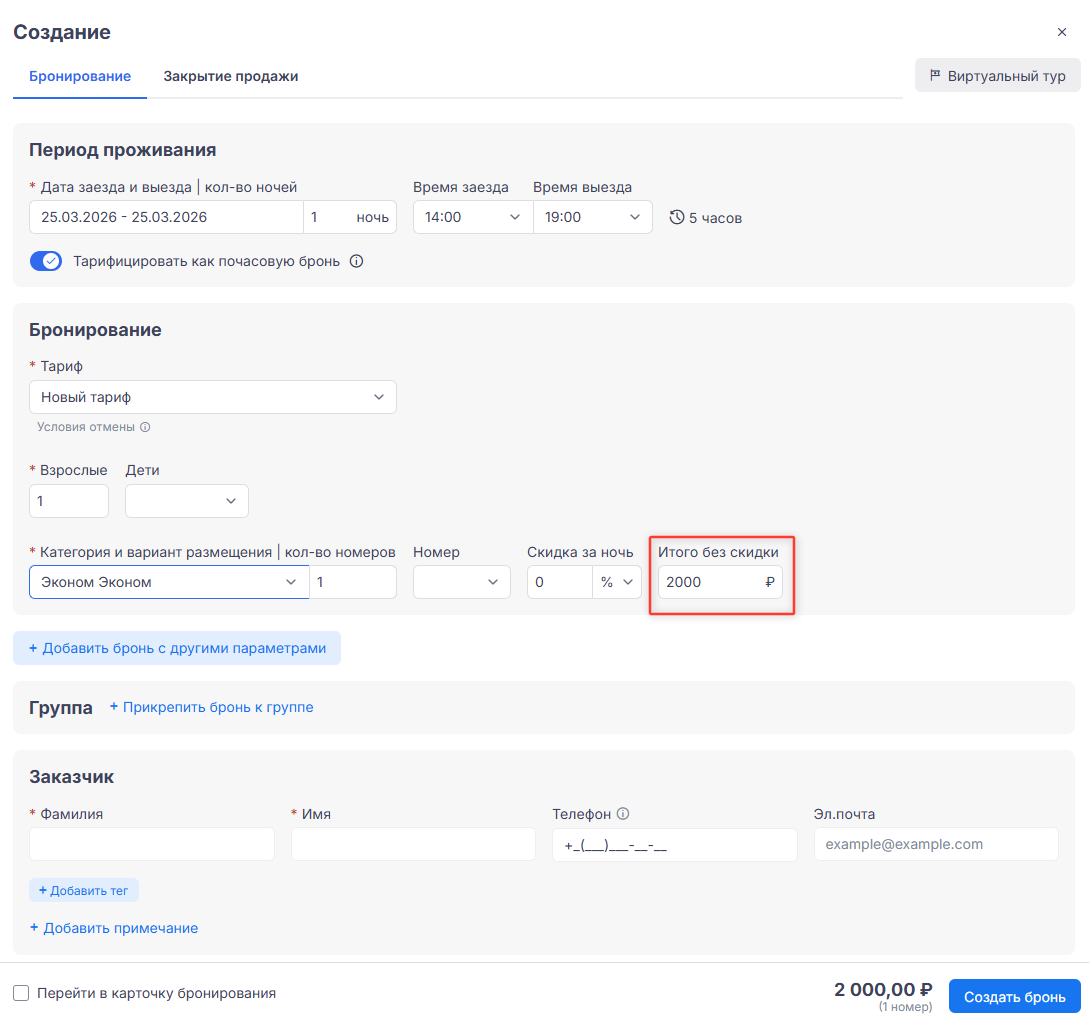
Как рассчитывается стоимость
Как бронирование выглядит на ШахматкеПочасовое бронирование отображается на Шахматке как обычный блок, но оно меньше по ширине. Если в один день три и более почасовых бронирования — появится иконка часов с их количеством. |

Блок 2. Бронирование
Шаг 1. Выбираем тариф
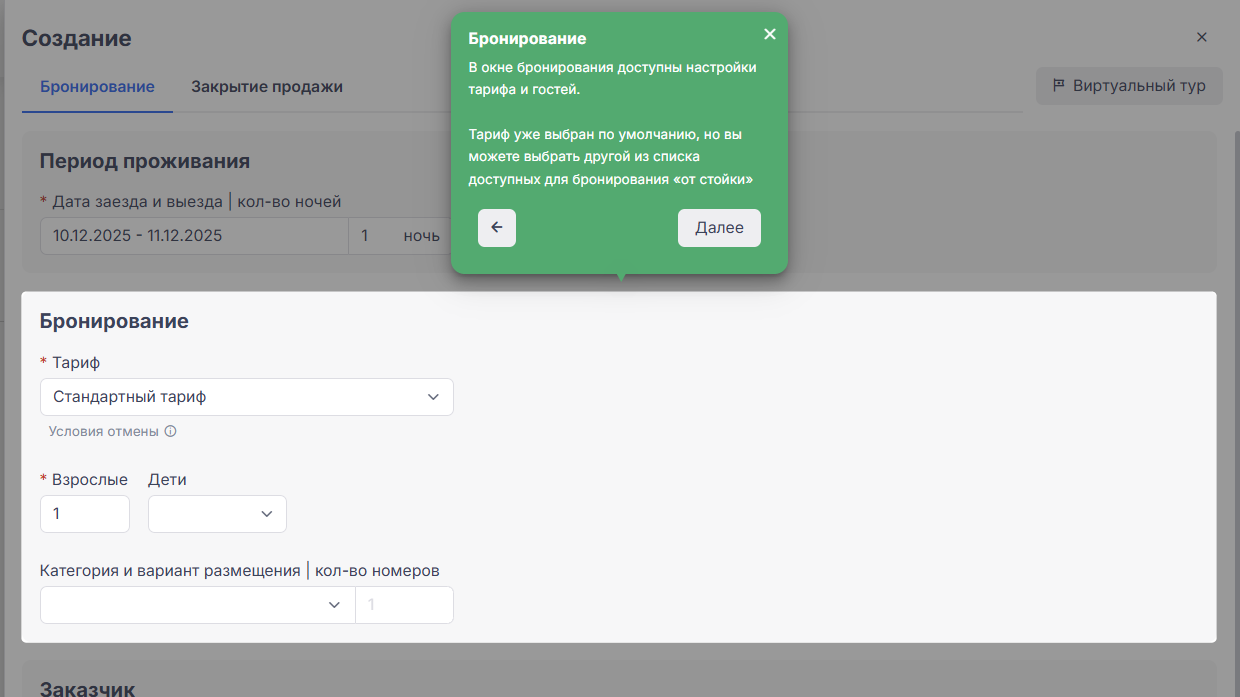
Выбирете нужный тариф из списка.
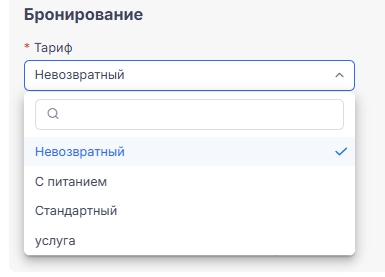
Тариф появится в списке, только если соблюдены все три условия:
- тариф включён для бронирования «от стойки»;
- дата брони попадает в период действия тарифа;
- на выбранные даты у тарифа есть хотя бы одна категория без ограничений.
Тарифы отображаются в том порядке, который задан в PMS: Главное меню (☰) → Управление продажами → Тарифы → Все тарифы.
По умолчанию система подставляет первый доступный тариф из списка.
Почему тариф может не отображаться
| Почему тариф не отображается | Когда возникает ситуация | Что происходит в системе |
|---|---|---|
| Тариф выключен | Тариф выключен для бронирования «от стойки» | Тариф не отображается в списке |
| Тариф ещё не открыт по релиз-периоду (слишком рано) | Ситуация возникает, если выбираете дату и время раньше, чем начинает действовать тариф | Тариф не отображается в списке |
| Тариф уже закрыт по релиз-периоду (слишком поздно) | Ситуация возникает, если выбираете дату и время позже, чем заканчивается действие тарифа | Тариф не отображается в списке |
| Все тарифы попадают под релиз-период | Тариф нельзя выбрать, потому что даты бронирования не попадают в его период действия | Не отображаются тарифы в списке и появляется сообщение: «Нет доступных тарифов. При необходимости измените настройки Тарифных планов». Слова «Тарифных планов» — это кликабельная ссылка на список тарифов в системе.  Пока нет доступных тарифов — бронирование создать не получится. |
| Все тарифы выключены | Все тарифы выключены для бронирования «от стойки»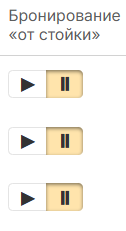 |
Не отображаются тарифы в списке и появляется сообщение: «Нет доступных тарифов. При необходимости измените настройки Тарифных планов». Если появилось это сообщение — бронирование создать невозможно.  |
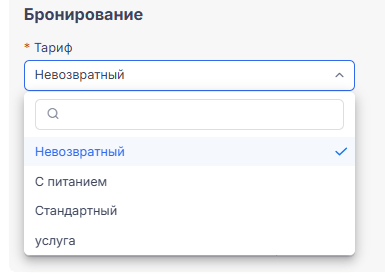
Поиск тарифа
Введите любые символы из названия тарифа в поле поиска.
Условия отмены
- Наведите курсор на иконку условий отмены напротив тарифа.
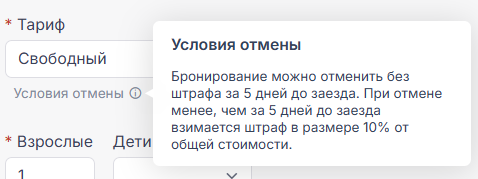
- Текст подсказки зависит от настроек тарифа:
Раскрой, чтобы увидеть подсказки
Тип расчёта — календарный день
| Правила аннуляции в настройках тарифа | Текст подсказки |
|---|---|
| Процент от стоимости проживания | Бронирование можно отменить без штрафа до даты заезда. При отмене в день заезда и позже взимается штраф в размере «Х»% от общей стоимости. |
| Фиксированная сумма штрафа | Бронирование можно отменить без штрафа до даты заезда. При отмене в день заезда и позже взимается штраф в размере «Х» <валюта>. |
| Первая ночь | Бронирование можно отменить без штрафа до даты заезда. При отмене в день заезда и позже взимается штраф в размере стоимости первой ночи. |
| Полная стоимость проживания | Бронирование можно отменить без штрафа до даты заезда. При отмене в день заезда и позже взимается штраф в размере полной стоимости. |
Тип расчёта — сутки до стандартного времени заезда
| Правила аннуляции в настройках тарифа | Текст подсказки |
|---|---|
| Процент от стоимости проживания | Бронирование можно отменить без штрафа за «Х» день до заезда. При отмене менее, чем за «Х» день до заезда взимается штраф в размере «Х»% от общей стоимости. |
| Фиксированная сумма штрафа | Бронирование можно отменить без штрафа за «Х» день до заезда. При отмене менее, чем за «Х» день до заезда взимается штраф в размере «Х» <валюта>. |
| Первая ночь | Бронирование можно отменить без штрафа за «Х» день до заезда. При отмене менее, чем за «Х» день до заезда взимается штраф в размере стоимости первой ночи. |
| Полная стоимость проживания | Бронирование можно отменить без штрафа за «Х» день до заезда. При отмене менее, чем за «Х» день до заезда взимается штраф в размере полной стоимости. |
| Бесплатная отмена | Бронирование можно отменить в любое время до заезда без штрафа. |
Шаг 2. Указываем гостей
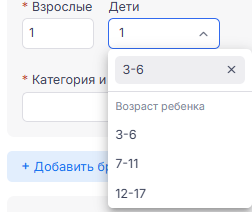
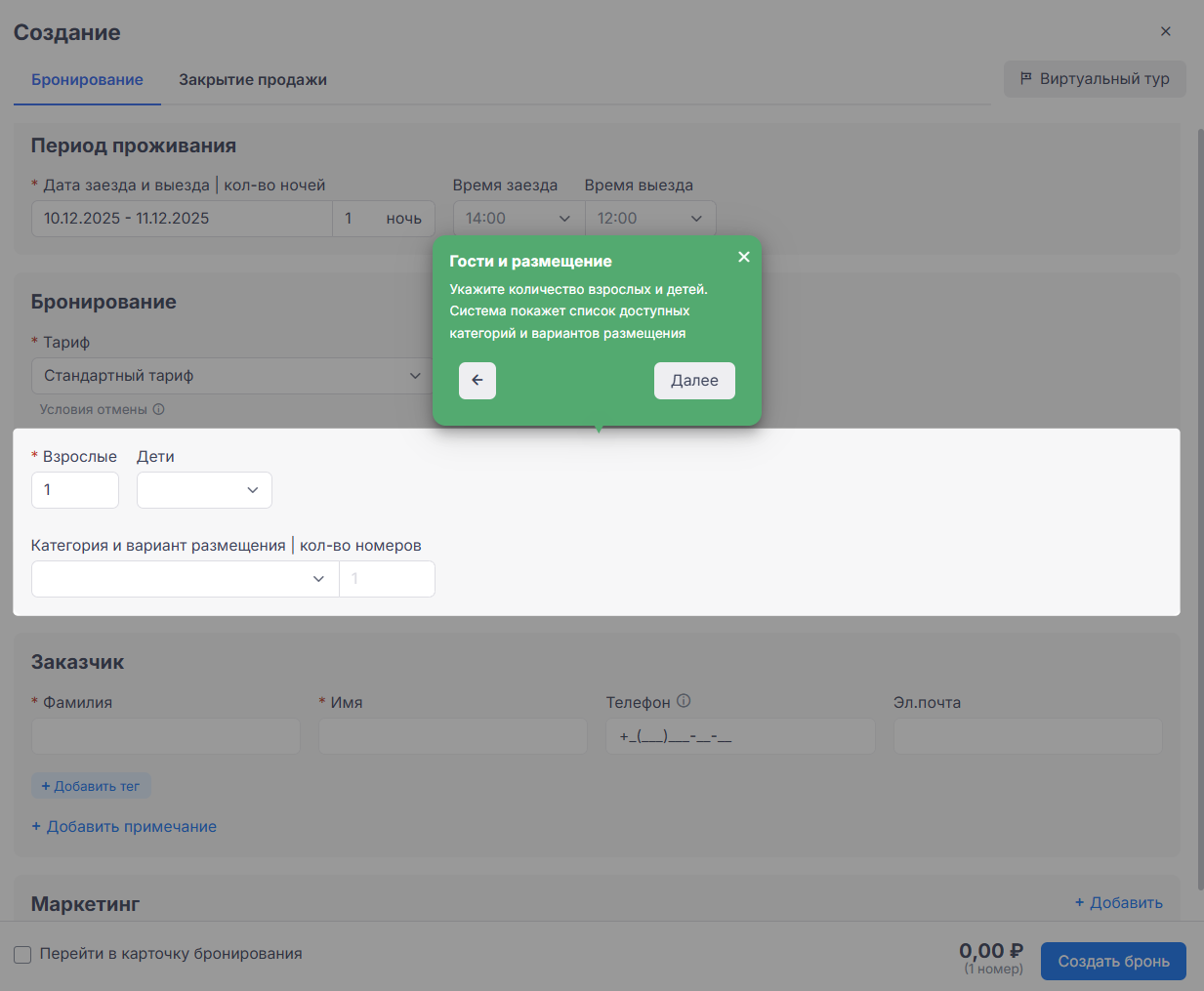
- Взрослые: введите число в поле «Взрослые».
- Дети: нажмите на стрелку в поле «Дети» — откроется список возрастных диапазонов.
- Возрастные диапазоны настраиваются в: Шестерёнка → Категории номеров → Настройки детей.
- Каждый выбранный диапазон = 1 ребёнок.
- Один и тот же диапазон можно выбрать несколько раз.
- Чтобы удалить — нажимаем крестик ✕ рядом с диапазоном.
- В поле «Дети» отобразится итоговое количество.
- Если возраст не выбран — поле останется пустым.
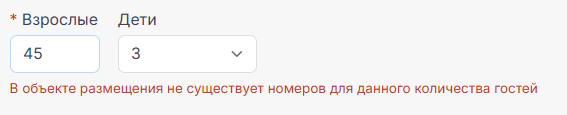
Важно. Если в отеле нет номеров, вмещающих указанное количество гостей, появится предупреждение: «В объекте размещения не существует номеров для данного количества гостей».
Шаг 3. Выбираем категорию и вариант размещения
После указания гостей появится список подходящих категорий и вариантов размещения.
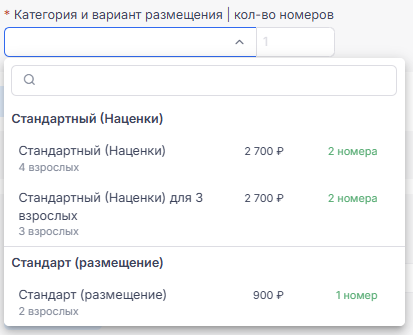
Что отображается для каждой категории:
- Название (например, «Стандарт», «Люкс»).
- Состав: основные (Осн) и дополнительные (Доп) места, размещение детей без места (Без/м).
- Цена за весь срок проживания.
- Количество свободных номеров:
> 0— номера есть;0— номеров нет, но бронь возможна (овербукинг);< 0— овербукинг уже есть.
Как система подбирает варианты размещения
Список доступных вариантов размещения формируется на основе выбранного тарифа и количества гостей. Отображаются все варианты размещений, вместимость которых равна или превышает указанное число гостей.
Например, при выборе 1 взрослого будут доступны номера для одного, двух и более взрослых.
Дети размещаются после взрослых в следующем порядке: своя возрастная группа → старшие группы → взрослые.
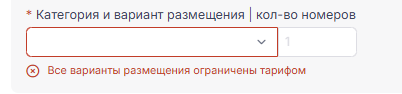
Примечание. Если номер закрыт на продажу или ограничен тарифом — он будет отмечен «Ограничено тарифом» и недоступен для выбора.
Сортировка списка категорий:
- Категории со свободными номерами — сверху, чем больше номеров, тем выше.
- Категории с нулевым наличием.
- Категории с отрицательным наличием (овербукинг).
- Категории, ограниченные тарифом.
Внутри категории варианты идут от низкой цены к высокой.
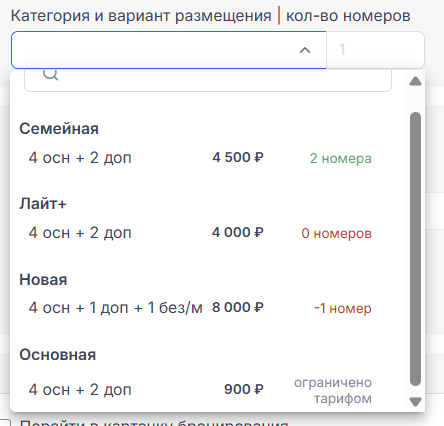
Поиск по названию — вводим любые символы. Если нет совпадений, увидим подпись «Совпадений не найдено».
Овербукинг и ограничения тарифом:
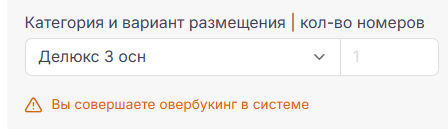
- Если выбираем вариант без номеров или с овербукингом — появляется предупреждение: «Вы совершаете овербукинг в системе».
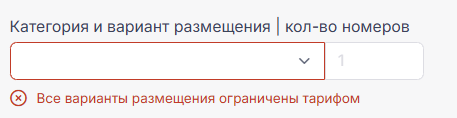
- Если тариф блокирует все категории на выбранные даты — при клике на поле появится «Все варианты размещения ограничены тарифом».
Нужно поменять тариф или даты.
Дальнейшие шаги зависят от типа бронирования:
Индивидуальное бронирование
Шаг 4. Выбираем номер
Количество номеров при индивидуальном бронировании фиксировано (1) и недоступно для изменения.

После выбора категории появляется поле «Номер» со списком доступных комнат, разделённым на две группы:
- «Открыты продажи» — свободные номера на выбранные даты.
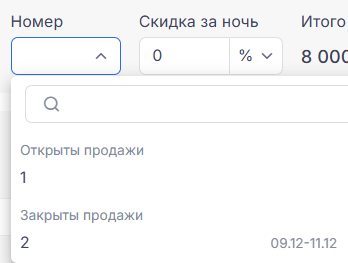
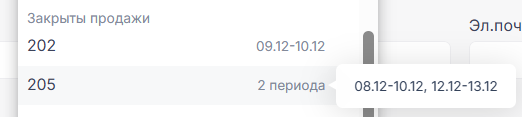
- «Закрыты продажи» — номера недоступны (ремонт, квота и т.д.). Рядом указан период, например «05.06–10.06». Если периодов несколько — вы увидите «2 периода», наведите курсор, чтобы посмотреть все даты.
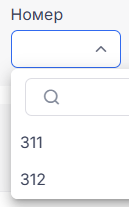
- Если все номера свободны — деления на группы не будет.
- Если в категории нет ни одного номера — список будет пустым.
- Если номер всего один и он свободен — система выберет его автоматически.

Поиск по названию: введите любые символы. Нет совпадений — «Совпадений не найдено».
Шаг 5. Стоимость и скидка
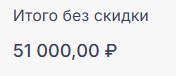
Поле «Итого без скидки» рассчитывается автоматически: цена варианта × кол-во ночей × кол-во номеров
Изменить сумму вручную нельзя, если бронь оформляется больше чем на одну ночь.
Скидка
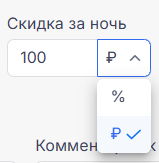
В поле «Скидка за ночь»:
- По умолчанию — в процентах (от 0 до 100%).
- Можно переключиться на валюту (₽). При переключении значение обнуляется.
- Если сумма скидки в валюте превысит стоимость проживания — появится предупреждение: «Сумма скидки не должна превышать цену проживания».
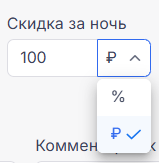
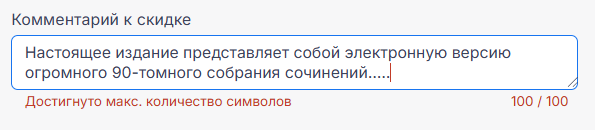
После указания скидки появятся два дополнительных поля:
- «Обоснование скидки» — выбирается из списка (Шестерёнка → Маркетинг → Причины скидки). Убрать: нажать крестик (×) справа.

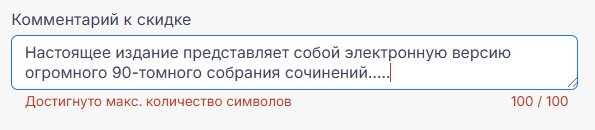
- «Комментарий» — до 100 символов. Система предупредит, когда лимит будет достигнут.
Как считается итоговая скидка
Под полем «Категория и вариант размещения» отображается «Скидка X ₽» за весь период.

- Скидка в валюте (₽):
Скидка за ночь × количество ночей. - Скидка в процентах (%):
Общая стоимость × (Скидка за ночь / 100).
Итоговая сумма в нижней панели
- Без скидки — одна сумма.
- Со скидкой — перечёркнутая (без скидки) и итоговая (со скидкой).
Бронирование с переселением
Шаг 4. Указываем количество номеров и настраиваем переселение
Бронирование с переселением — это единое непрерывное проживание со сменой категории номера (или конкретного номера) без промежуточного выселения и повторной регистрации.
Например, гость бронирует проживание на 5 ночей. Первые 2 ночи он живёт в номере категории «Стандарт», а на оставшиеся 3 ночи переселяется в «Люкс».
Важно. Переселение работает только, если:
- количество номеров = 1
- период бронирования более 1 ночи.
При этом в разные дни номера могут отличаться: например, 27.02 — номер 207 категории «Стандарт», а 28.02 — номер 209 категории тоже «Стандарт».
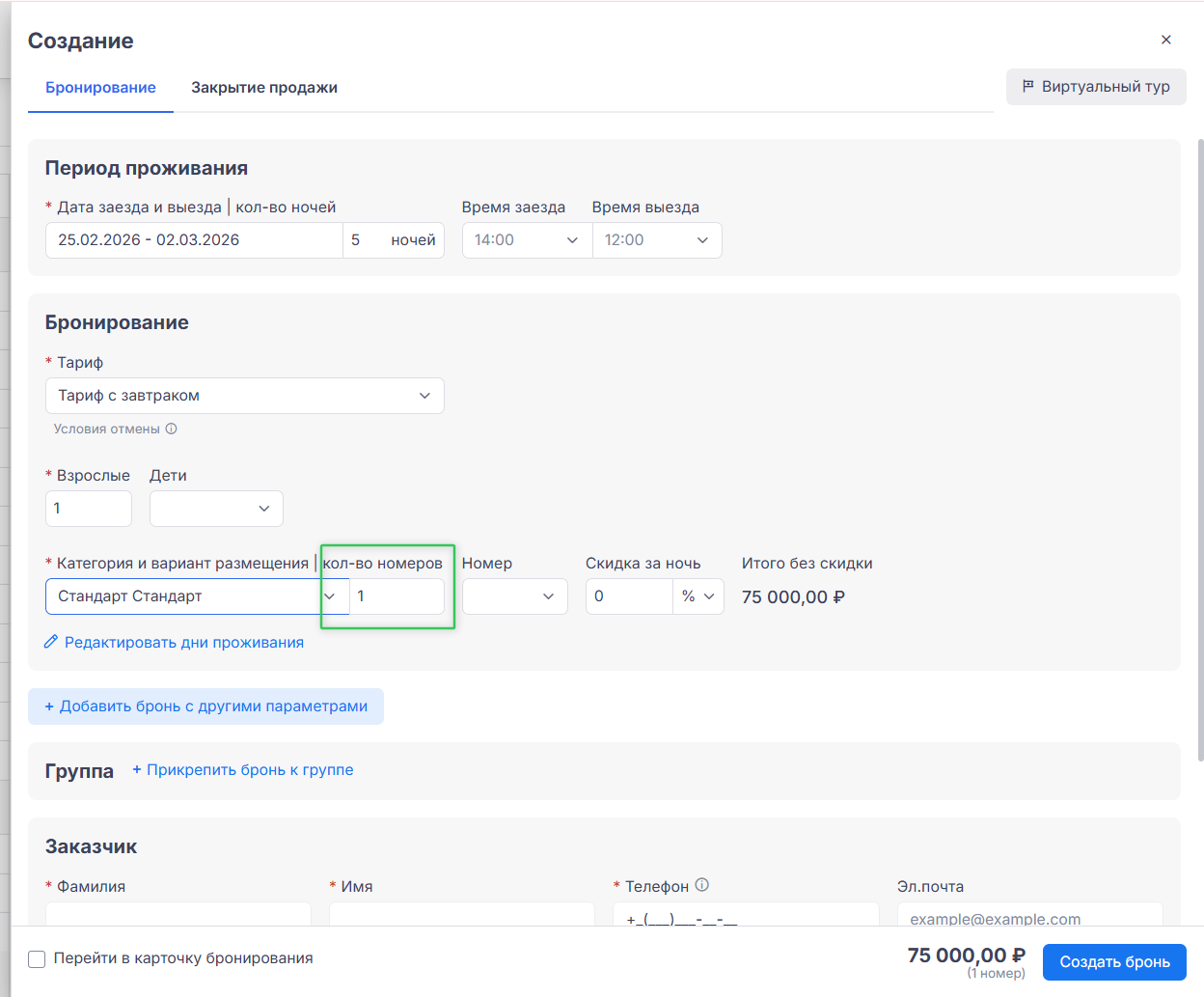
- Убедитесь, что в блоке «Бронирования» поле «Кол-во номеров», что указана цифра 1.
- Нажмите «Редактировать дни проживания».
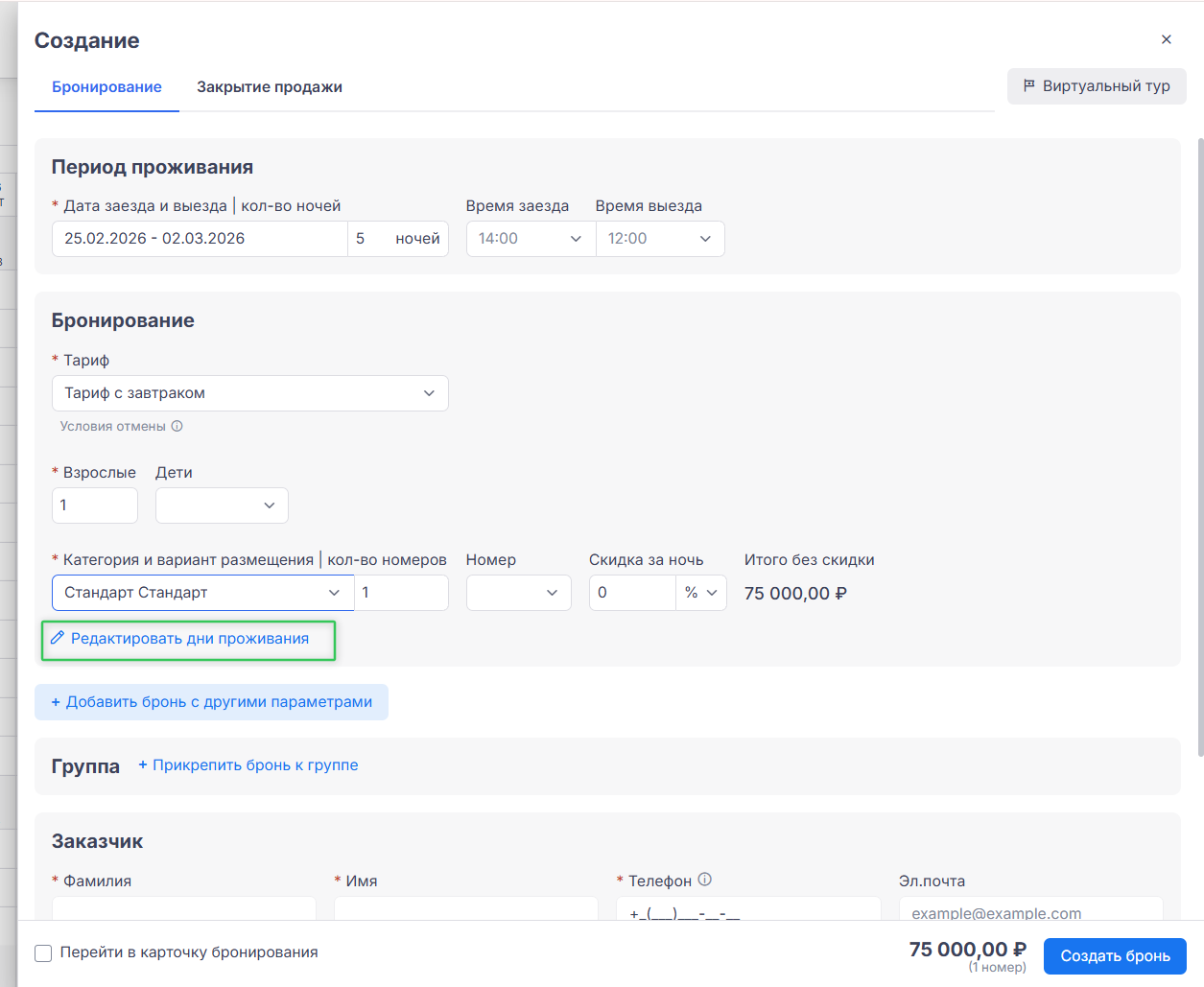
- В открывшейся форме для каждого дня или диапазона дат выберите категорию номера или конкретный номер.
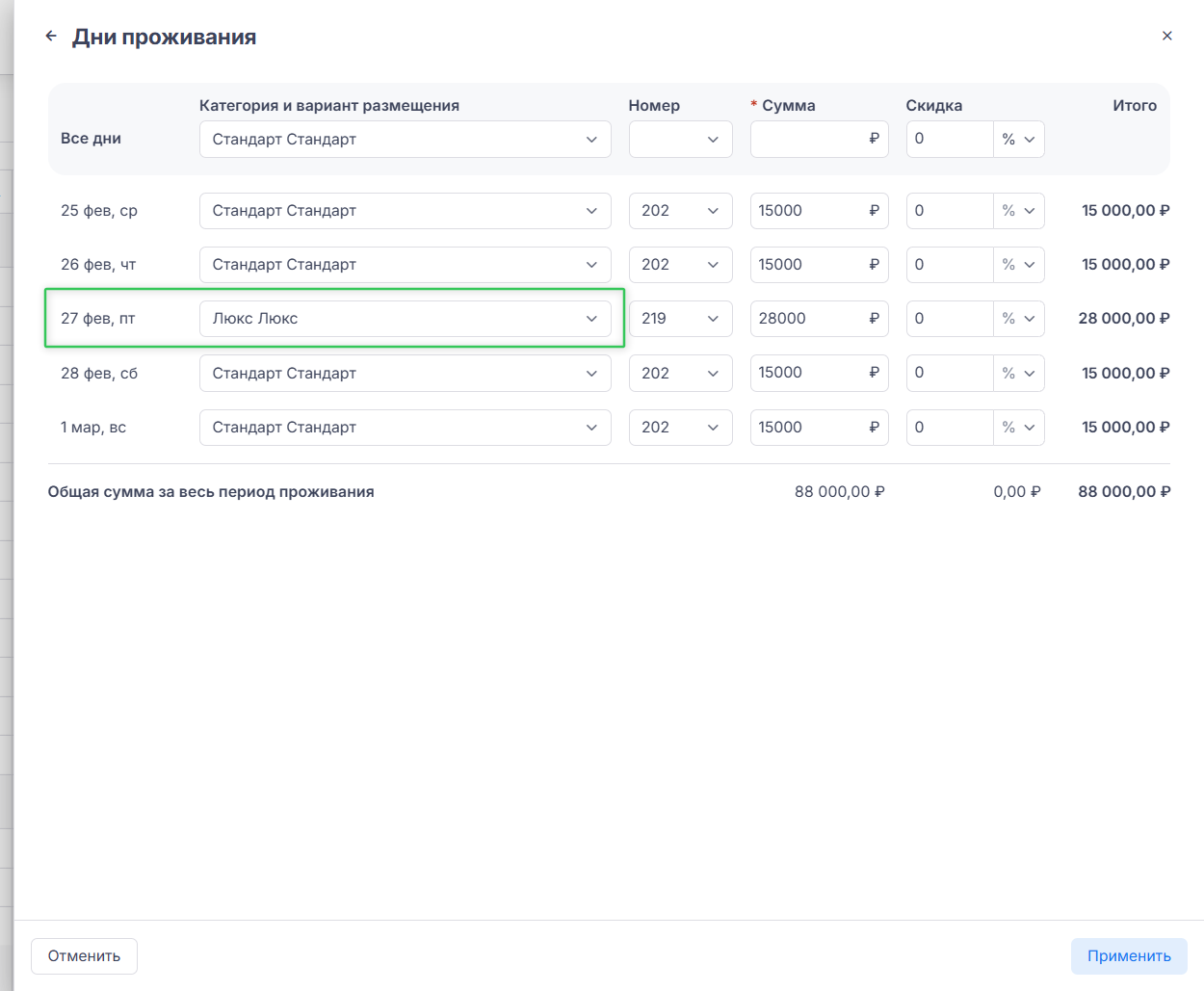
- Если нужно измените сумму или добавьте скидку для каждого периода.
- Нажмите «Применить».
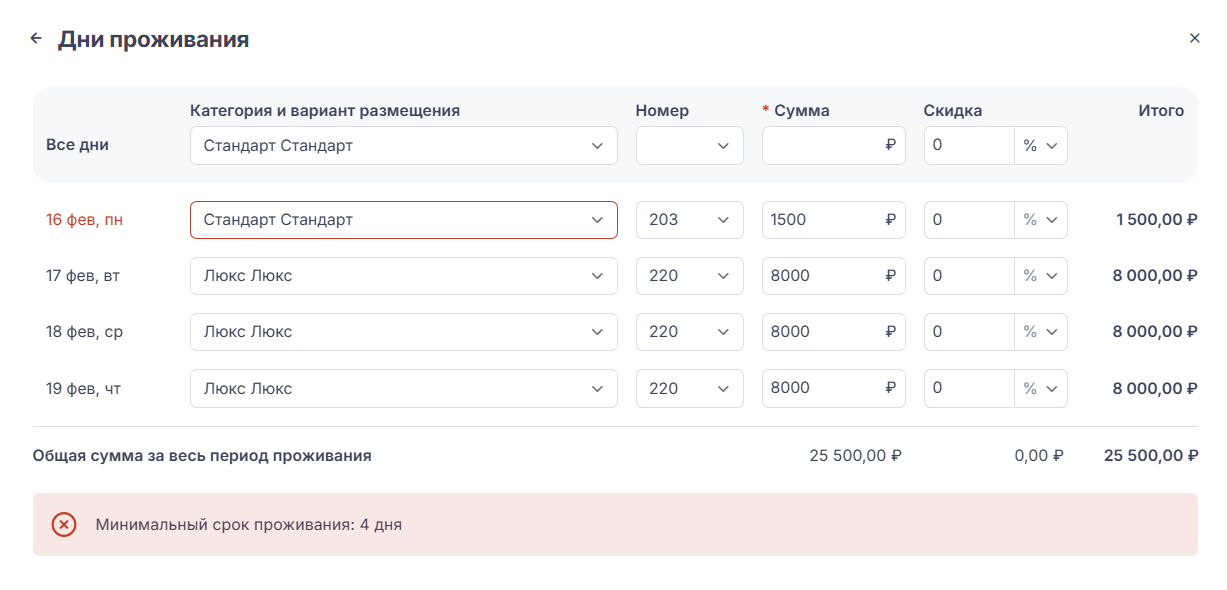
Важно. Проверка ограничений тарифа при нажатии «Применить»:
✅ Если условия соблюдены: изменения сохранятся, форма закроется, данные обновятся.
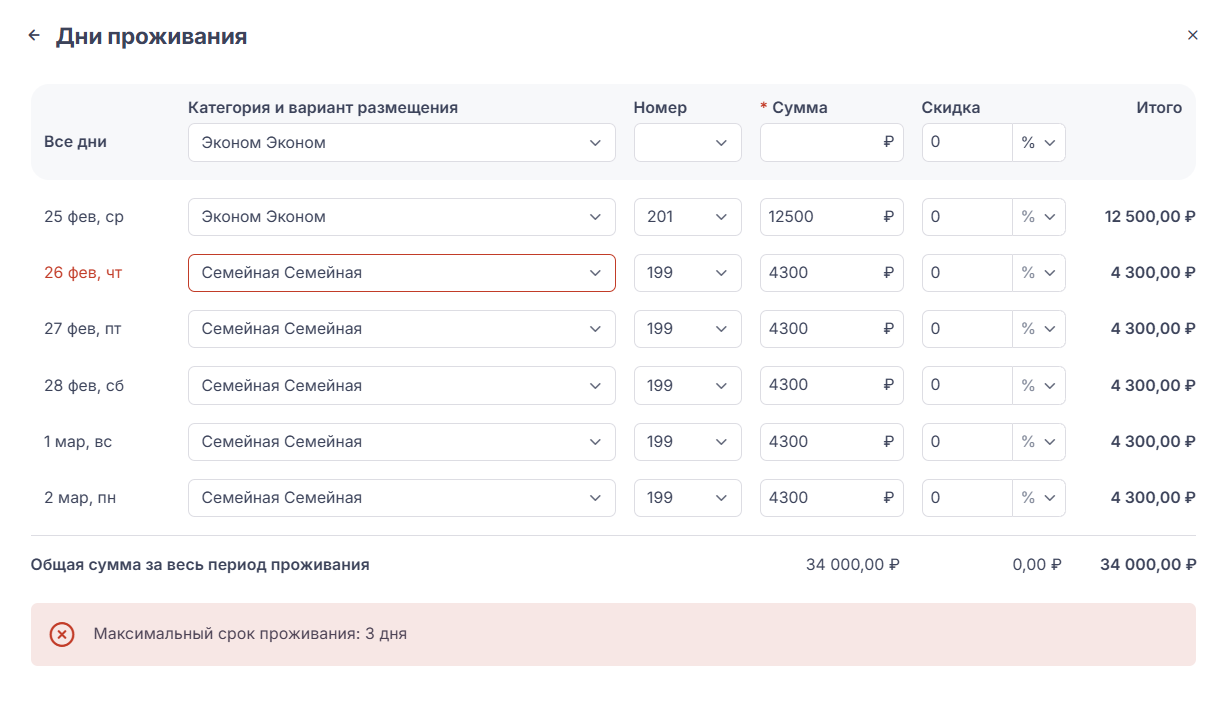
⚠️ Если условия не соблюдены: появится сообщение:
- «Минимальный срок проживания: Х дней» — если фактическое проживание короче требуемого;
- «Максимальный срок проживания: Х дней» — если проживание превышает лимит.
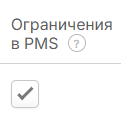
Ограничения действуют, если у тарифа установлена галочка «Ограничения в PMS». Путь: Меню «☰» → Тарифы → чек-бокс у столбца «Ограничения в Pms» у нужного тарифа.
Пример 1: ограничение minstay
Гость проживает в категории «Стандарт» с 15.01, а 16.01 переселяется в «Эконом». Для «Эконом» на дату 16.01 установлено ограничение minstay = 2.
| Ситуация | Результат |
|---|---|
| Переселение 16.01, выезд 17.01 (1 ночь в «Экономе») | ❌ Ошибка: «Минимальный срок проживания: 2 дня» |
| Переселение 16.01, выезд 18.01 (2 ночи в «Экономе») | ✅ Изменения сохранятся (условия соблюдены) |
| Переселение 17.01, выезд 18.01 (1 ночь в «Экономе»), если minstay = 2 только на 16.01 | ✅ Изменения сохранятся (ограничение не применяется, так как действует только на 16.01) |
Пример 2: ограничение maxstay
Период проживания: 2–5 февраля. Для категории «Стандарт» действует ограничение на 3 февраля — maxstay = 2.
| Режим выбора | Результат |
|---|---|
Все дни (2–5 февраля) |
Категория недоступна, отображается с пометкой «Ограничено тарифом» — в выбранный период попадает день с ограничением.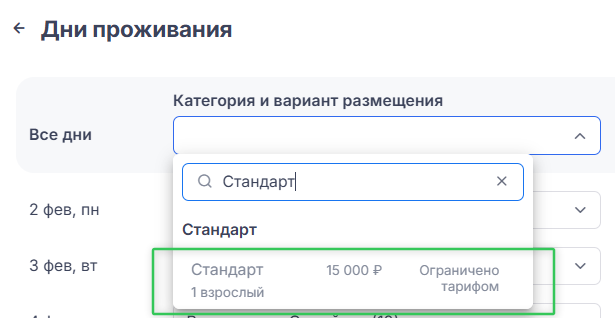 |
| На конкретные даты | Доступна на 2, 3 и 4 февраля. Сохранение возможно, если длительность проживания в категории не более 2 дней подряд. Например: 2 февраля — «Люкс», с 3 по 4 февраля — «Стандарт». |
Если ограничений несколько:
- Сначала отобразится подсказка для категории с самой ранней датой начала проживания.
- Исправляем эту категорию (увеличиваем/сокращаем период или выбираем другую).
- Нажимаем «Применить» снова — тогда проверятся остальные категории.
Шаг 5. Стоимость и скидка
После нажатия «Применить» заголовок бронирования изменится на «Бронирование с переселением», а ниже появится детализация по каждому периоду:
<Дата заезда> (<время заезда>) – <Дата выезда> (<время выезда>) | «Х» ночей
Сумма без скидки <валюта>; Сумма с учётом скидки <валюта>
Название категории; Выбранный номер или «без номера» (если номер не выбран)
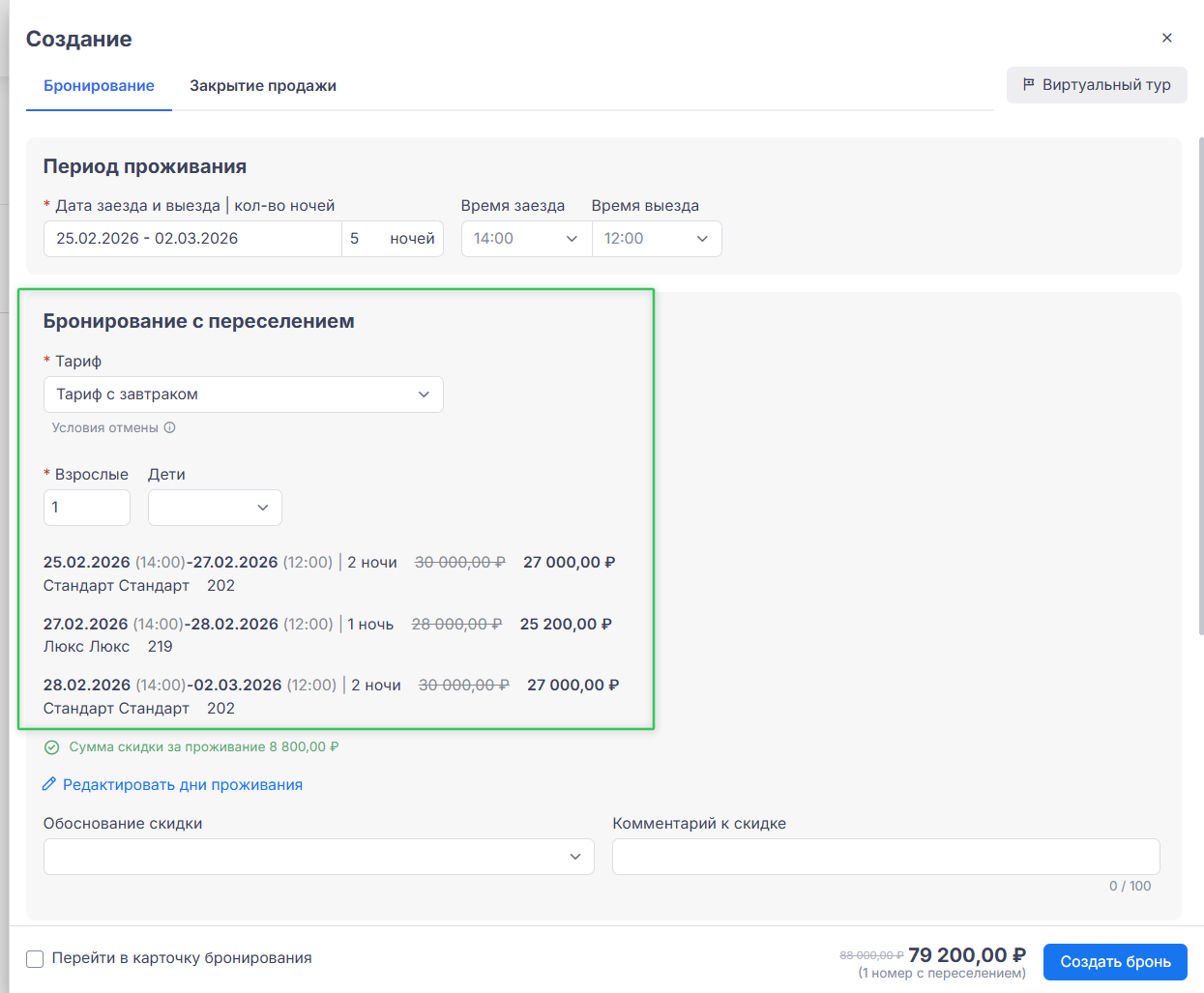
Если была указана скидка — под полем «Категория и вариант размещения» отобразится: «Сумма скидки за проживание Х <валюта>».
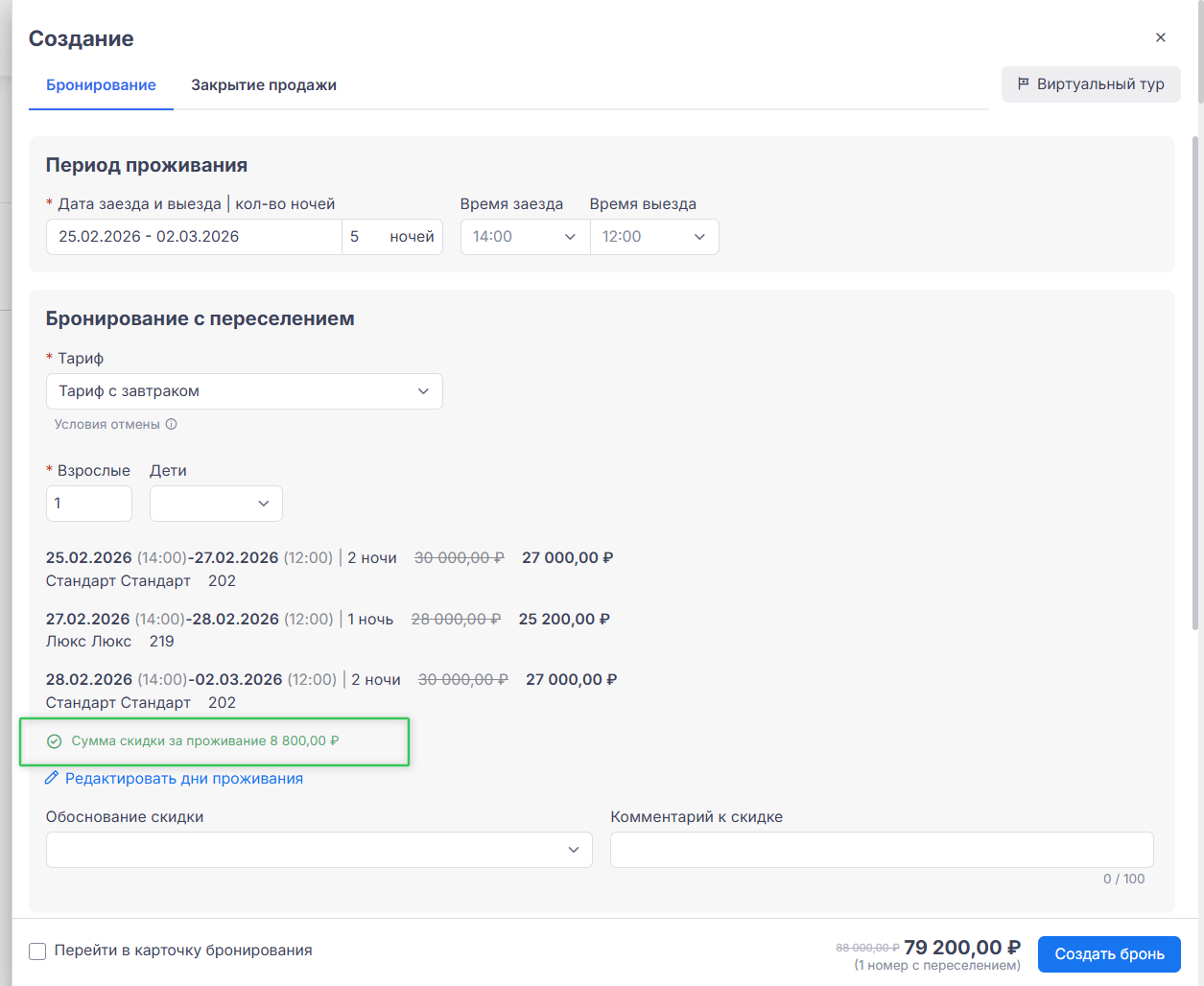
- Скидка в валюте (₽):
Скидка за ночь × количество ночей. - Скидка в процентах (%):
Общая стоимость × (Скидка за ночь / 100).
Итоговая сумма в нижней панели
- Без скидки — одна сумма.
- Со скидкой — перечёркнутая (без скидки) и итоговая (со скидкой).

Под суммой — подсказка: (1 номер с переселением).
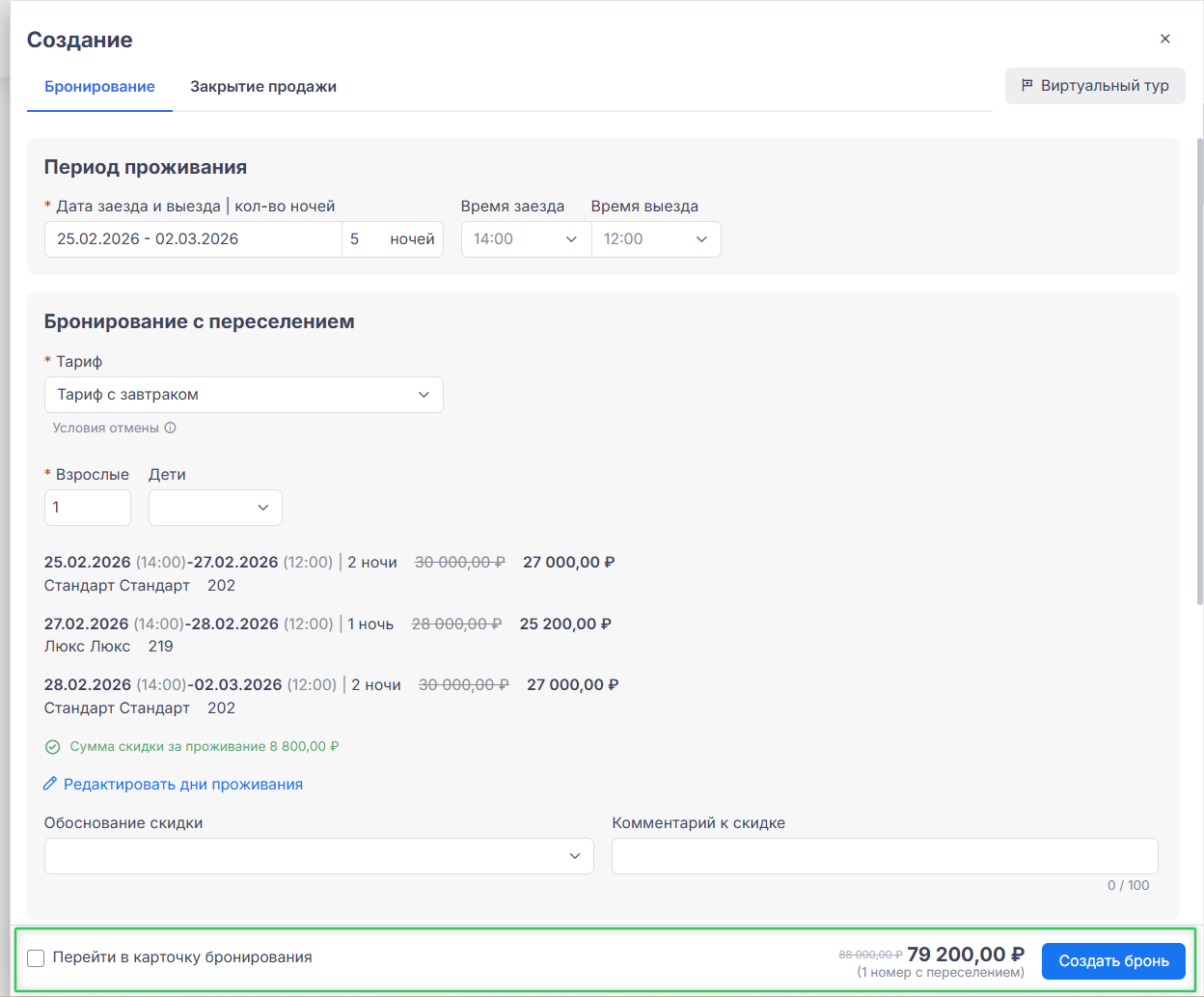
Чтобы внести изменения — нажмите снова на «Редактировать дни проживания».
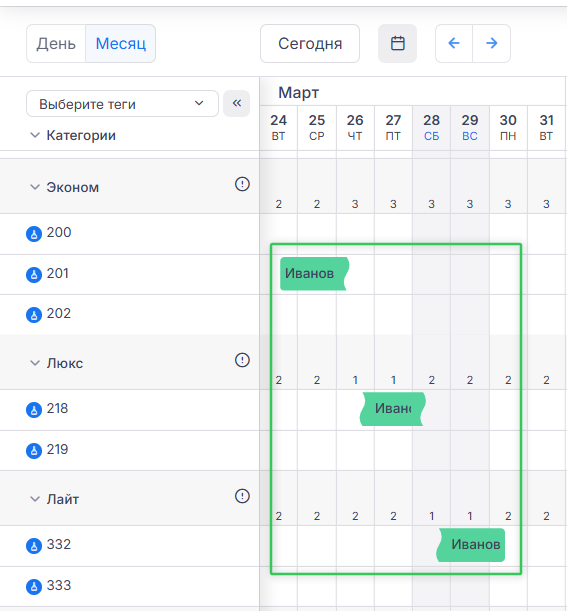
Как бронь с переселением выглядит на шахматке:
На шахматке бронирование с переселением выглядит как одно бронирование, разделённое на части. Место смены номера или категории отмечено визуальным разделителем — «рваным краем».
Групповое бронирование
Шаг 4. Указываем количество номеров
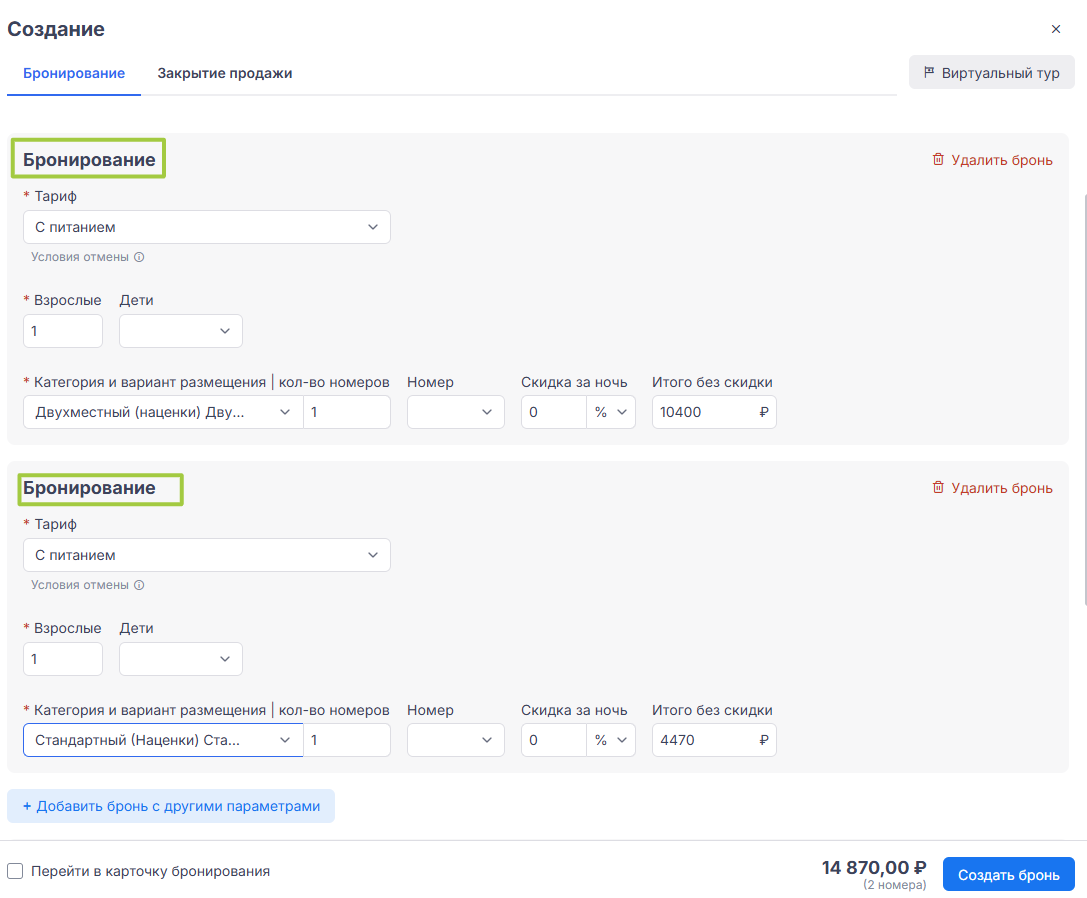
Групповое бронирование — это несколько номеров, объединённых в одну бронь. Создать его можно двумя способами.
Несколько номеров одной категории
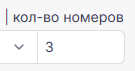
- В поле «Кол-во номеров» указываем нужное количество — больше одного.
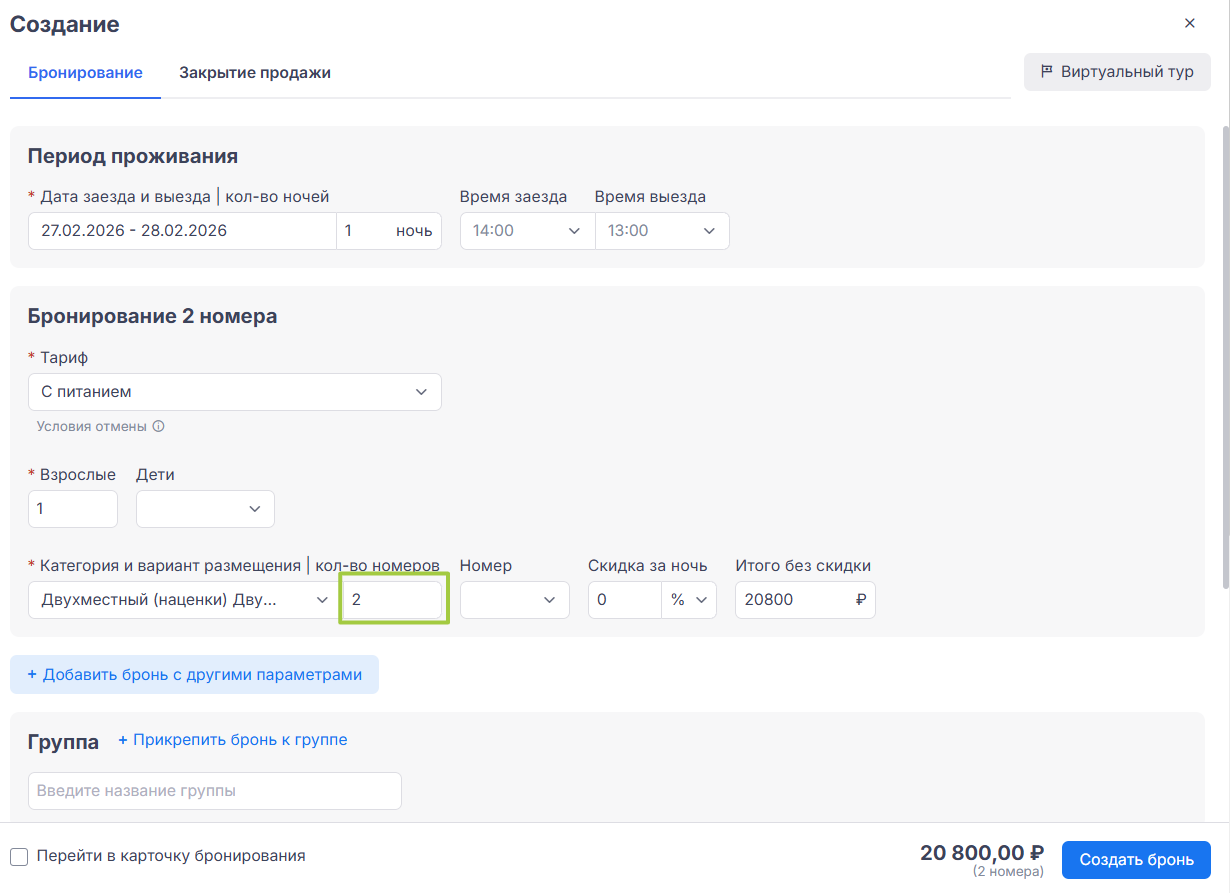
- При необходимости выберите конкретные номера из списка — можно выбрать до указанного количества.
- Например, при трёх номерах можно выбрать от одного до трёх конкретных.
- Если выбрали только два — для них назначаются конкретные номера, третье бронирование создаётся с пометкой «Номер не назначен».
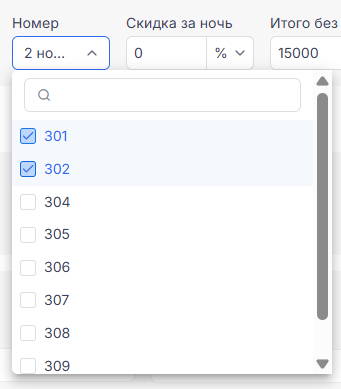
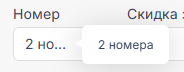
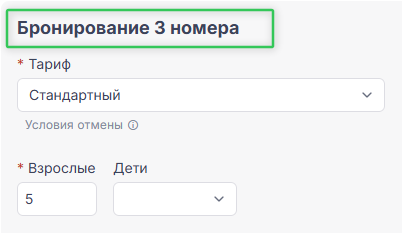
Выбранное количество номеров отображается в поле «Номер» и в названии бронирования.
Разные категории или варианты размещения
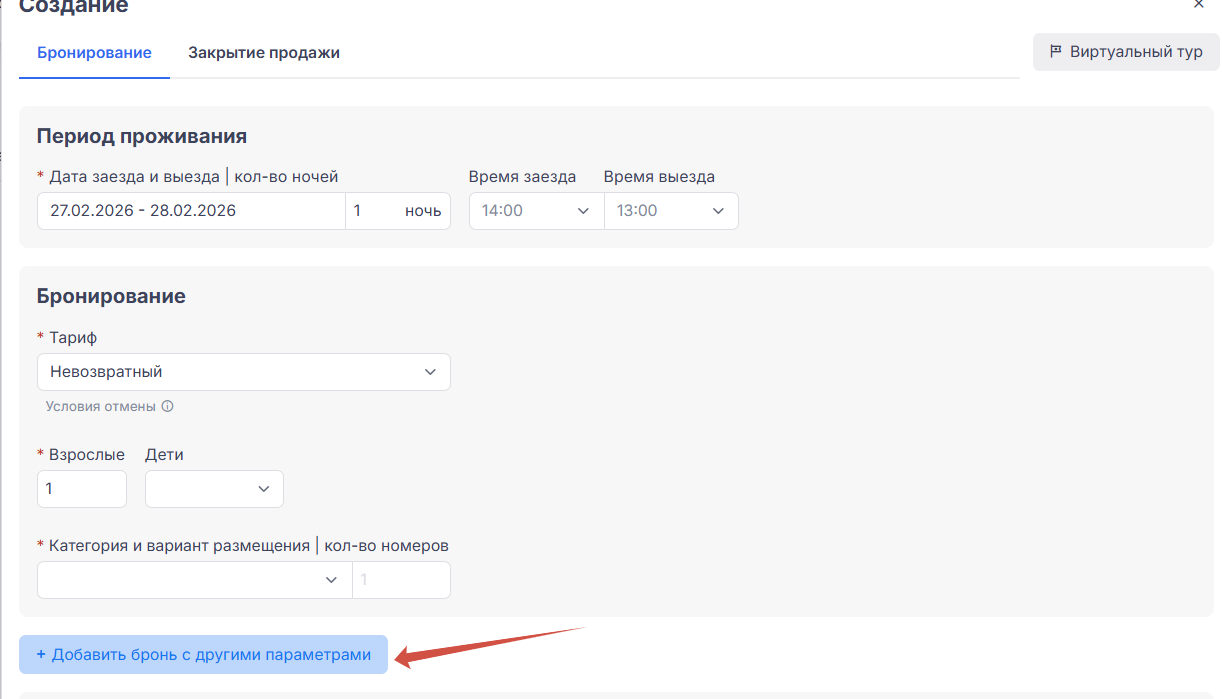
- Нажмите «Добавить бронь с другими параметрами».
- В появившемся блоке заполните:
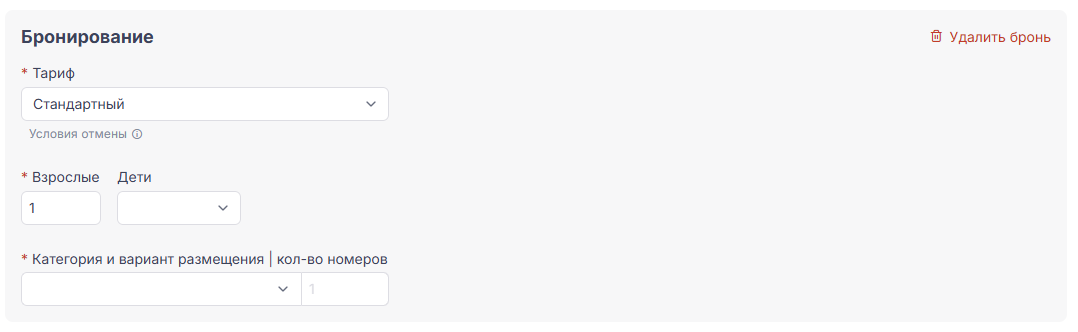
- Тариф (копируется из первой брони),
- Количество взрослых и детей,
- Категорию и вариант размещения,
- Количество номеров.
- При необходимости повторите — добавьте столько блоков, сколько нужно.
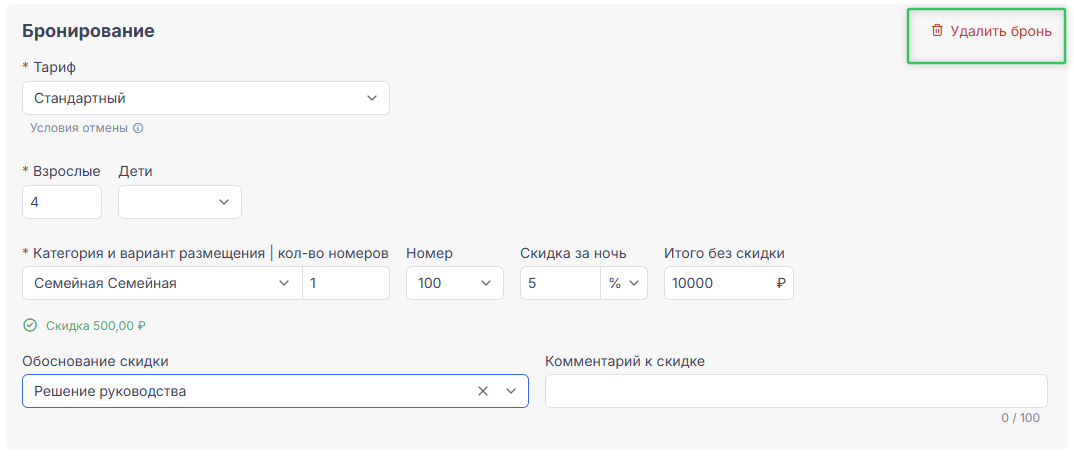
- Чтобы удалить лишний блок — нажмите «Удалить бронь».
Шаг 5. Название группы и привязка
Как только бронирование становится групповым, появляется поле для названия группы.
- Введите название — оно будет присвоено группе.
- Оставьте пустым — система автоматически использует фамилию и имя заказчика.
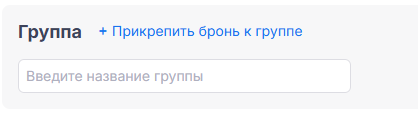
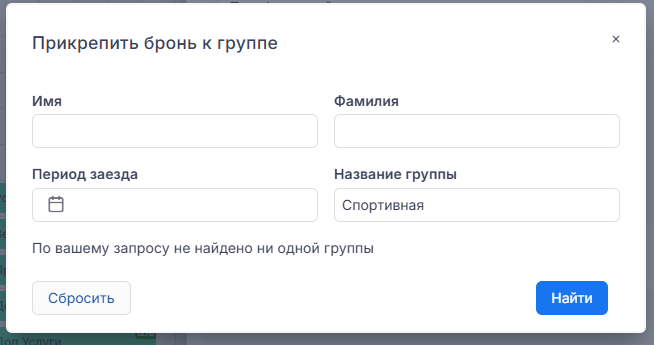
Если нужно добавить бронирование в уже созданную группу — нажмите «Прикрепить бронь к группе».

Откроется окно поиска:
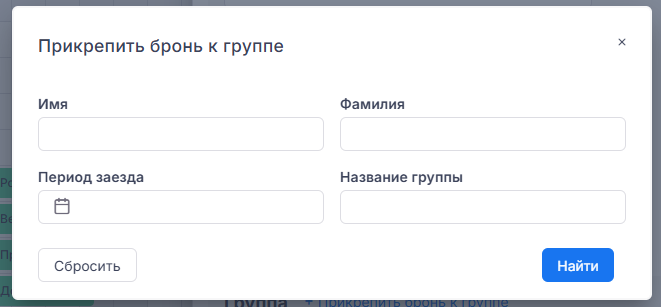
Как найти группу:
- Вводим имя, фамилию заказчика или название группы.
- Указываем период заезда — только дату начала или дату начала и окончания.
- Нажимаем «Найти».
Результаты поиска:
- Не более 10 записей, отсортированных по дате заезда — от ранней к поздней.
- Для каждой группы: код, название и кнопка «Прикрепить».

- Если совпадений нет: «По вашему запросу не найдено ни одной группы».
После выбора группы:
- Нажимаем «Прикрепить» — окно закрывается.
- В бронировании отображается название группы (без возможности изменить).
- Блок «Заказчик» скрывается автоматически.
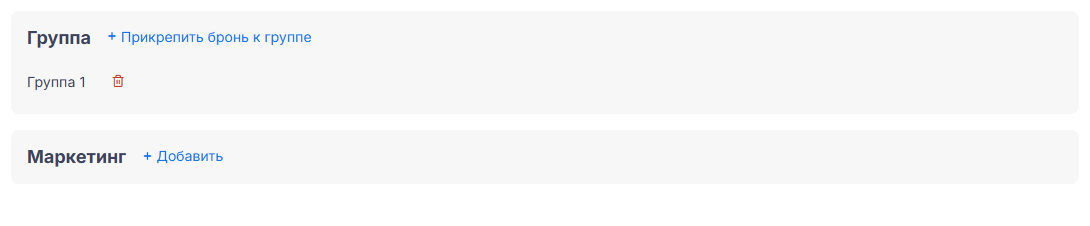
Дополнительно:
- «Сбросить» — очищает результаты поиска.
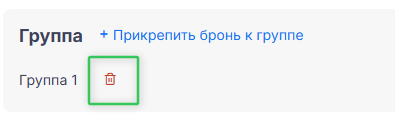
- Иконка корзины рядом с названием группы — отвязывает бронирование от группы.
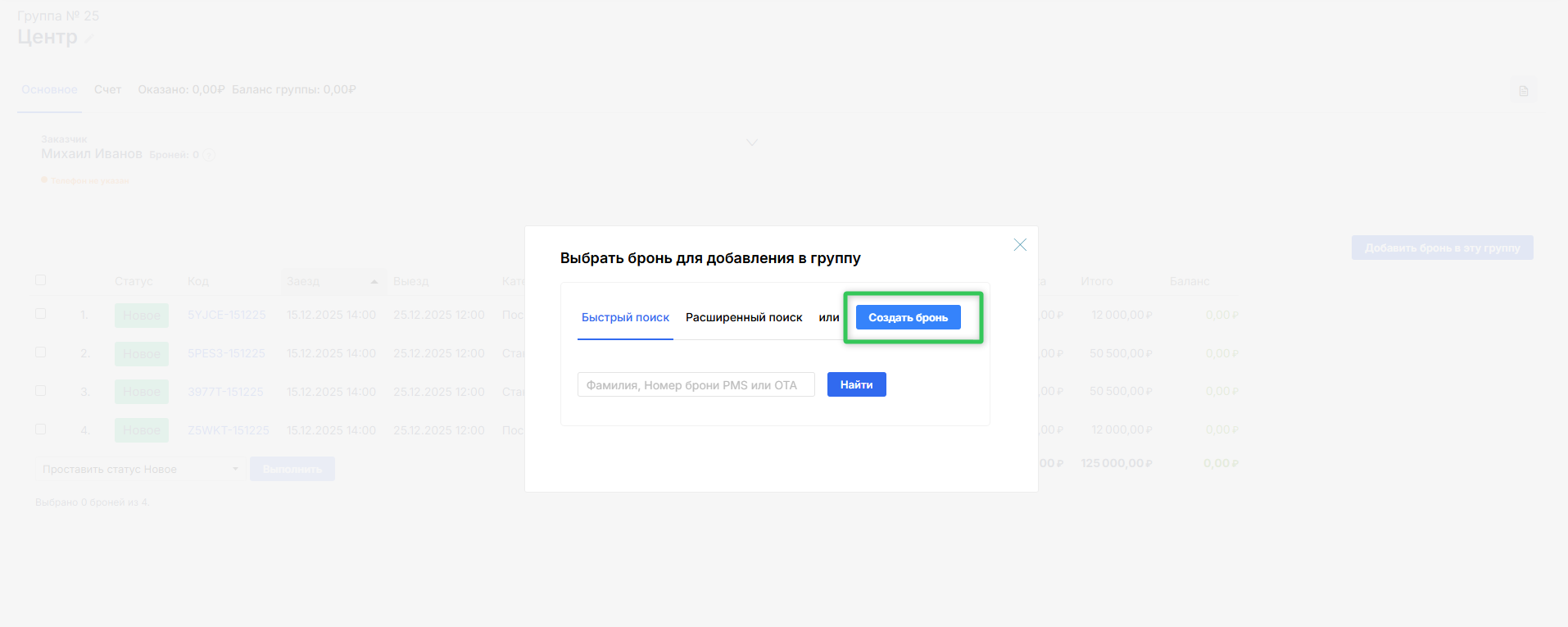
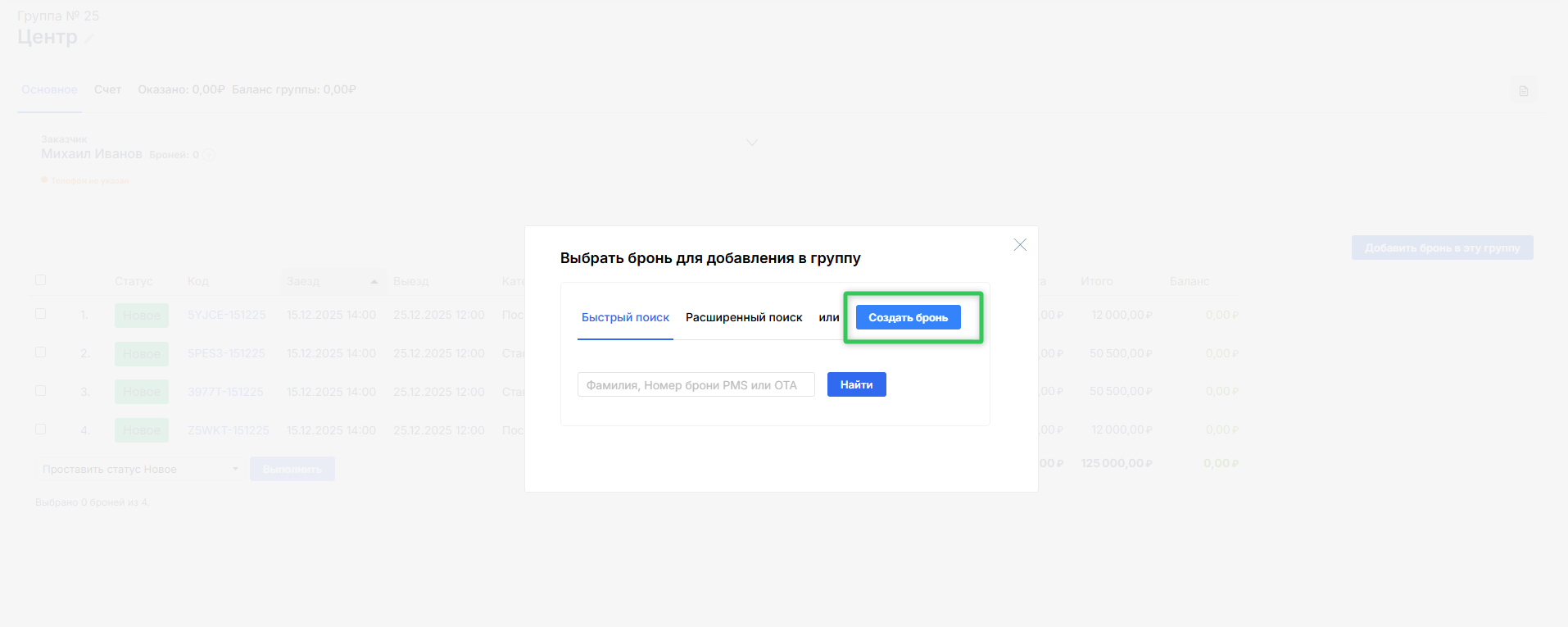
Добавить бронь из карточки существующей группы
- Открываем карточку групповой брони.
- Нажимаем «Добавить бронь в эту группу».
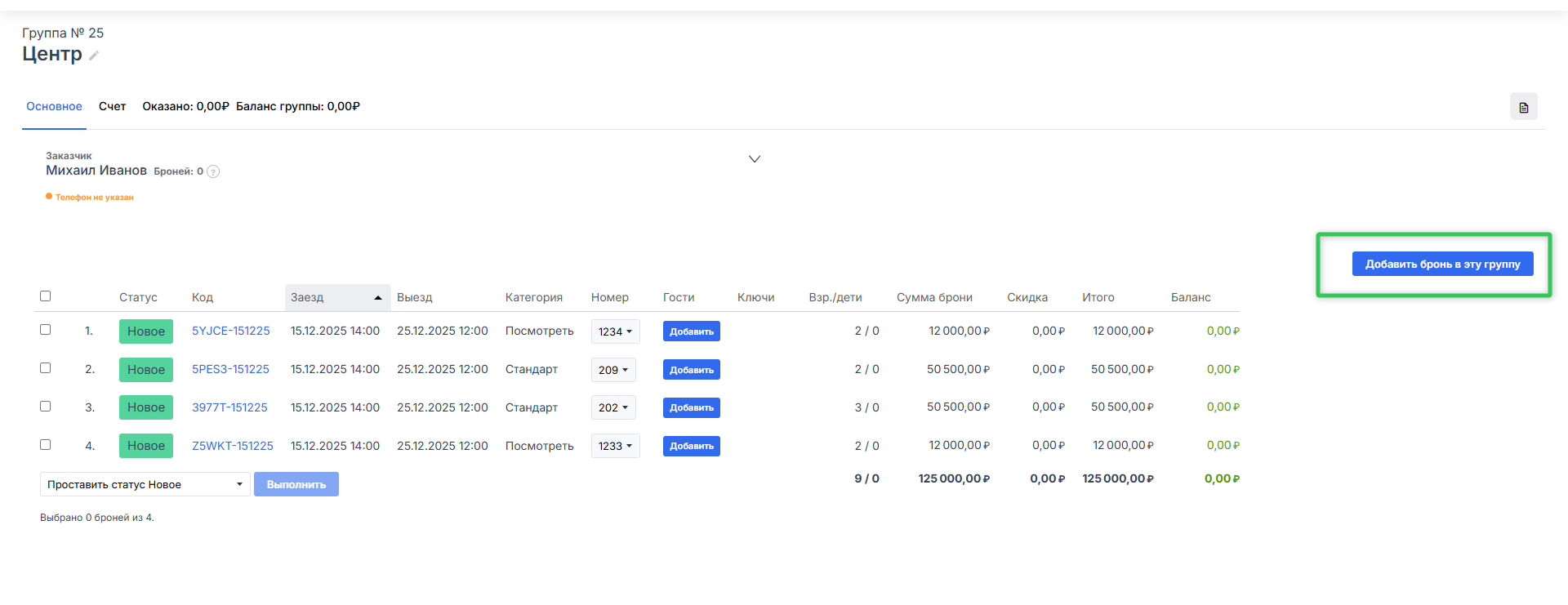
- Нажимаем «Создать бронь».
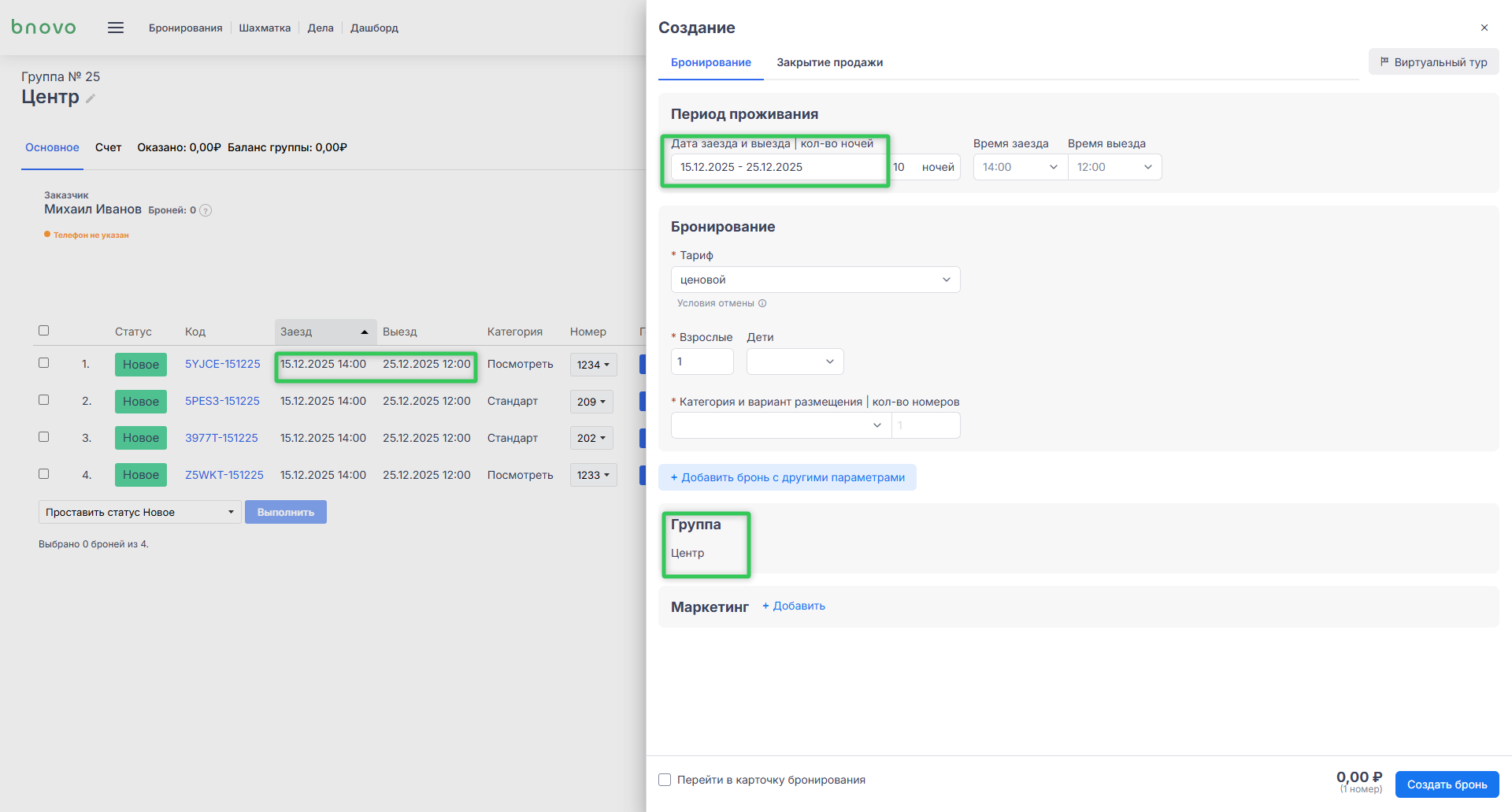
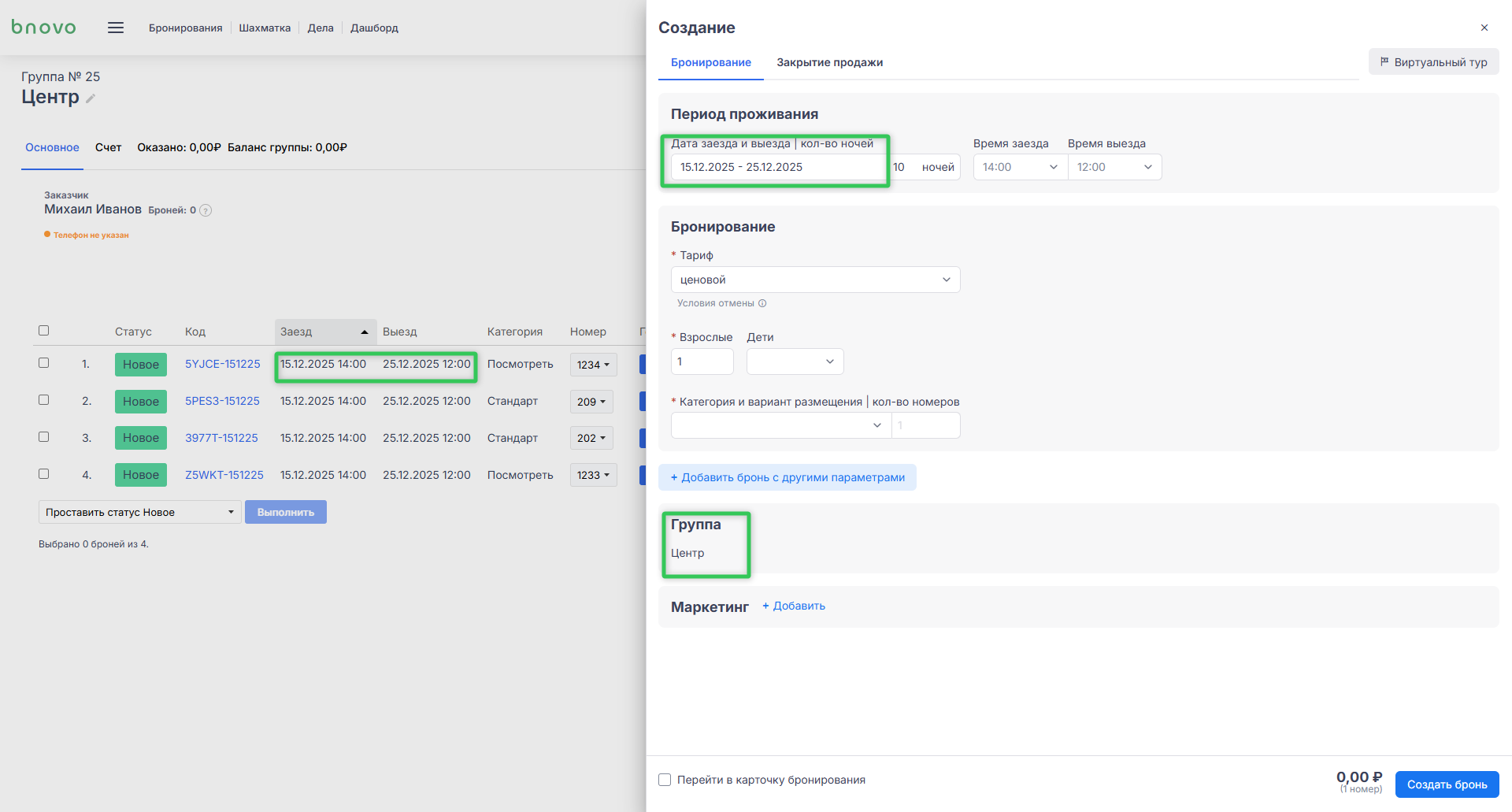
- В открывшемся окне:
- Название группы уже указано — изменить нельзя.
- Период проживания предзаполняется датами первой брони в списке группы.
Шаг 6. Редактируем дни проживания (при необходимости)
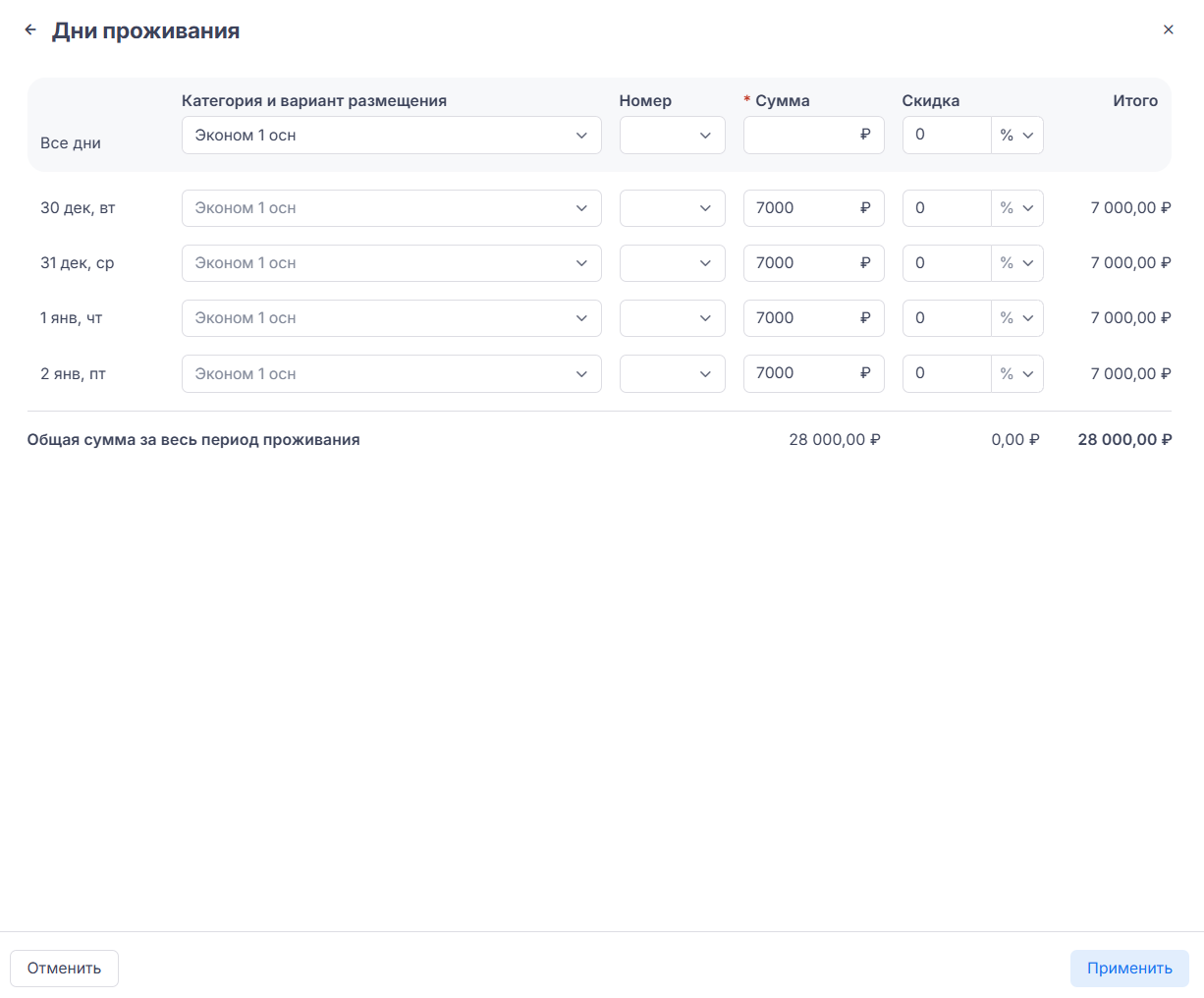
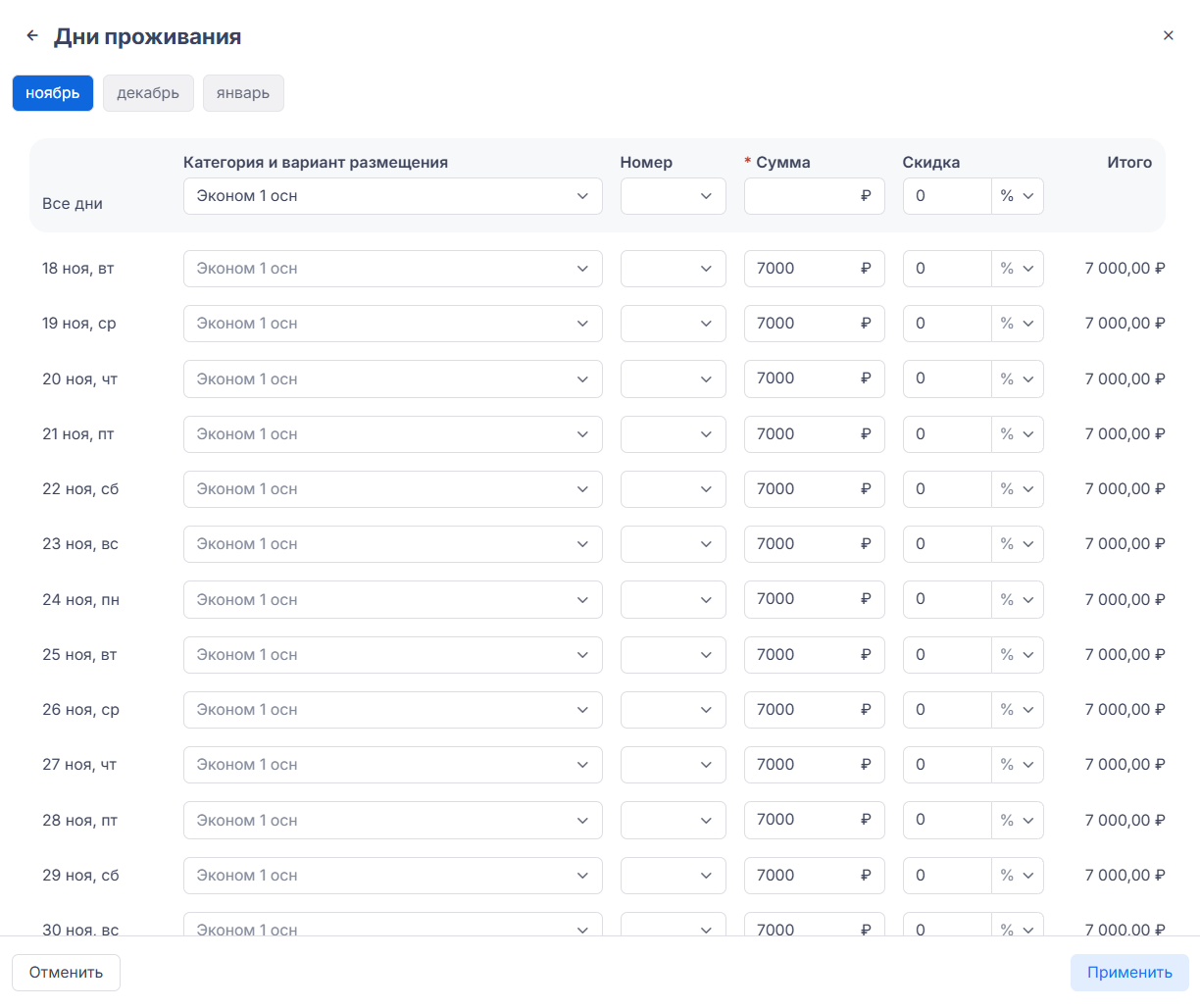
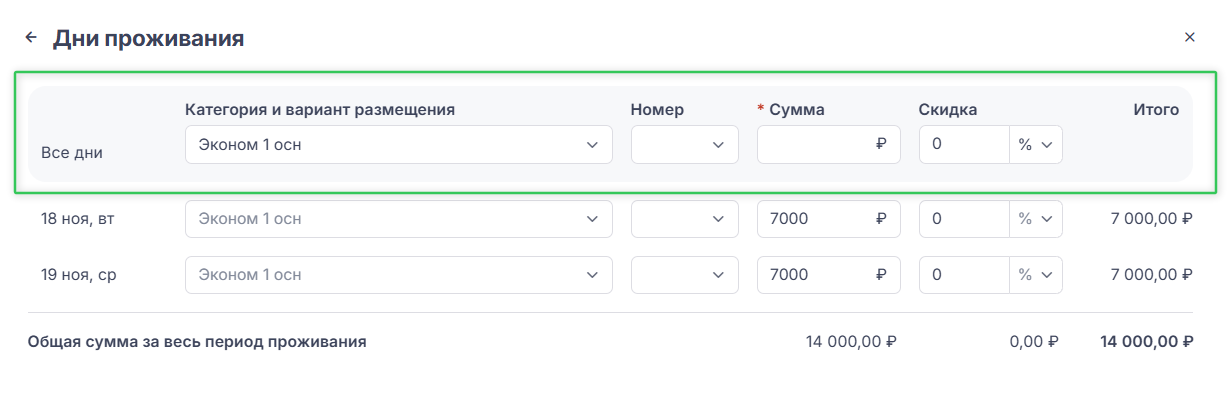
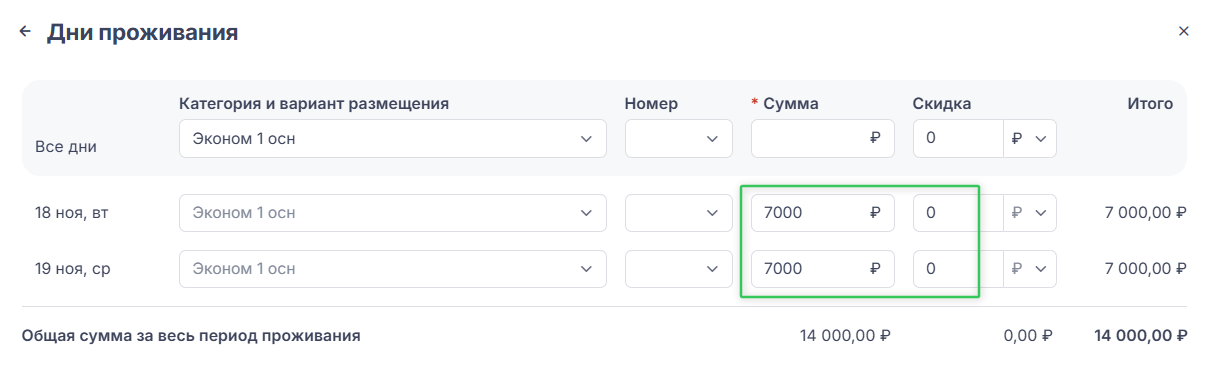
Форма нужна, чтобы настроить стоимость по каждому дню отдельно. Появляется, если бронь длится больше одной ночи — нажимаем «Редактировать дни проживания».

Как устроена форма:
- До 30 дней — все даты в одном списке.
- Больше 30 дней — даты разбиты по месяцам, переключаемся вкладками сверху.
Что можно настроить:
- Для всех дней сразу: категорию, номер, сумму за ночь и скидку.
- Для каждого дня отдельно: сумму и скидку.
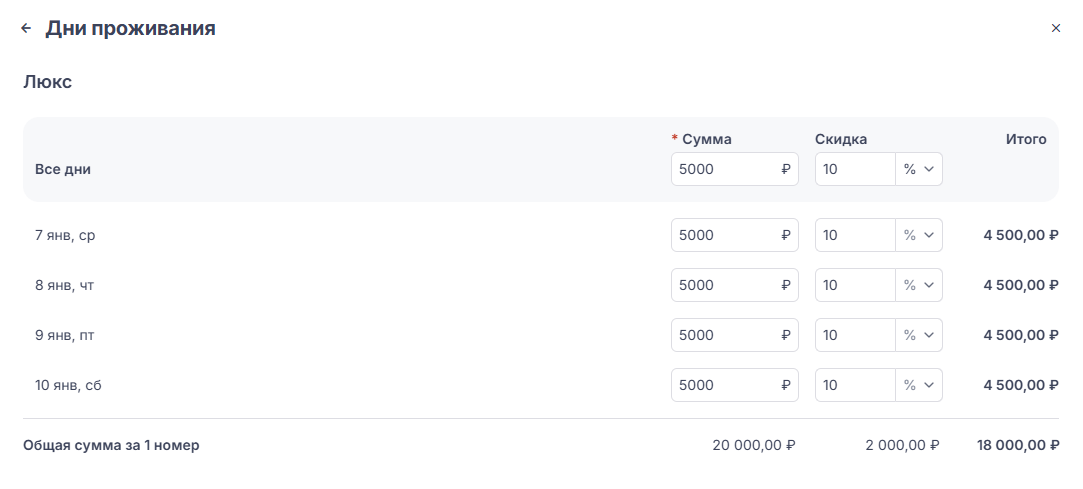
При групповом бронировании форма показывает сумму за один номер — применяется ко всем номерам одновременно.
Внизу формы: общая сумма за период, сумма скидки и итог к оплате. Нажимаем «Применить» — настройки сохраняются, возвращаемся в окно бронирования.
Важно: синхронизация с окном бронирования.
- Скидка из формы «Дни проживания» автоматически появляется в поле «Скидка за ночь».
- Если ввести новую скидку в окне бронирования — все значения из формы перезапишутся.
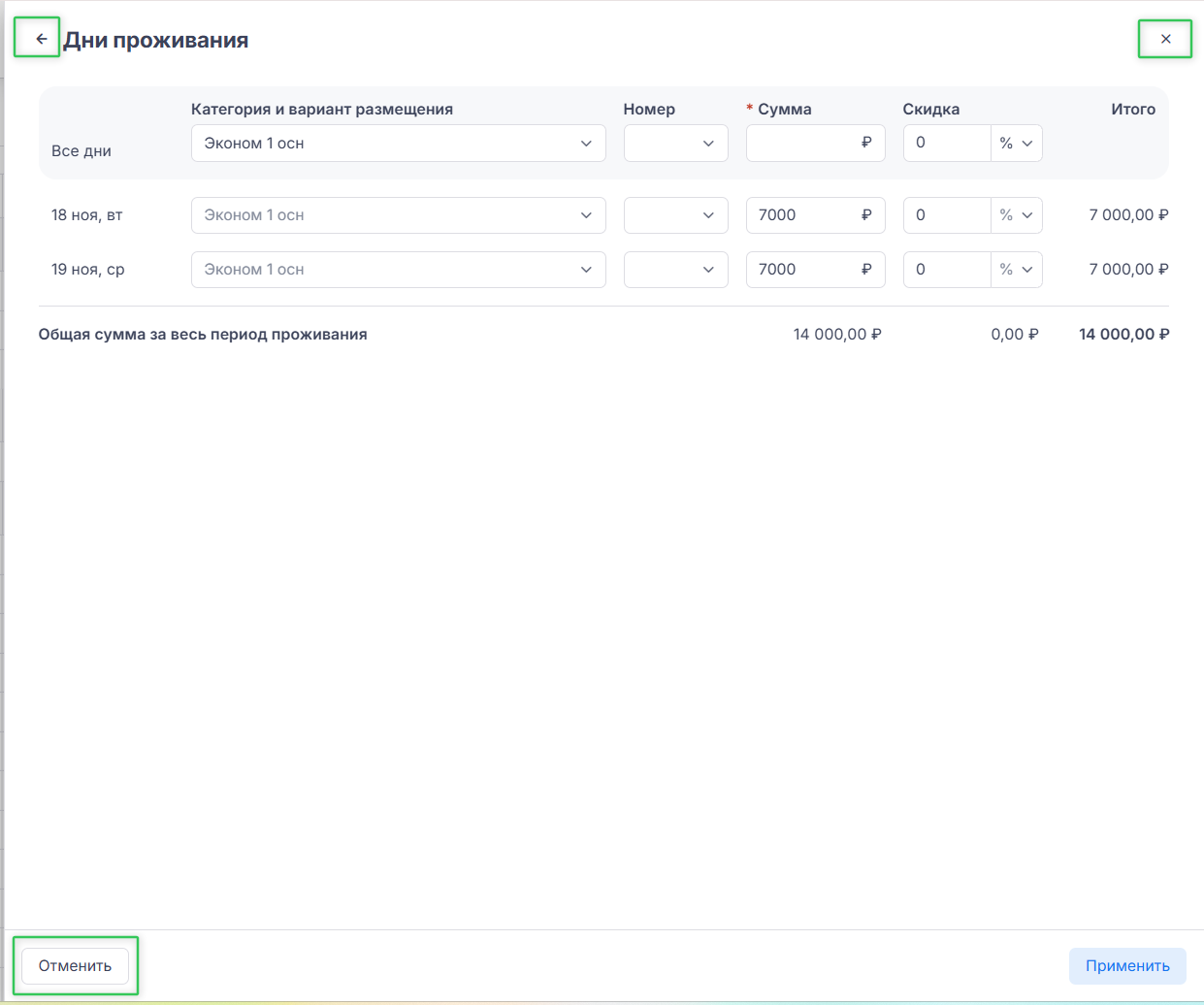
Как закрыть форму без сохранения:
- «Отменить» — сбрасывает изменения и закрывает форму.
- «Назад» или крестик в углу — закрывают форму без сохранения.
Шаг 7. Стоимость и скидка
Поле «Итого без скидки» рассчитывается автоматически — сумма считается за все номера на весь период: цена варианта × кол-во ночей × кол-во номеров
В поле «Скидка за ночь»:
- По умолчанию — в процентах (от 0 до 100%).
- Можно переключиться на валюту (₽). При переключении значение обнуляется.
- Если сумма скидки в валюте превысит стоимость проживания — появится предупреждение: «Сумма скидки не должна превышать цену проживания».
После указания скидки появятся два дополнительных поля:
- «Обоснование скидки» — выбирается из списка (Шестерёнка → Маркетинг → Причины скидки). Убрать: нажать крестик (×) справа.
- «Комментарий» — до 100 символов. Система предупредит, когда лимит будет достигнут.
Итоговая сумма в нижней панели
- Без скидки — одна сумма.
- Со скидкой — перечёркнутая (без скидки) и итоговая (со скидкой).
Под суммой — подсказка: (Х номеров), а если среди номеров есть переселение — (Х номеров с переселением).

Нижняя панель показывает итоговую сумму по всем номерам.

Блок 3. Группа
«Группа»
Блок появляется только при групповом бронировании — когда в блоке «Бронирование» выбрано более одного номера или добавлены брони с другими параметрами.
В блоке указывается название группы:
- Вводим название вручную — оно будет присвоено группе.
- Оставляем пустым — система автоматически использует фамилию и имя заказчика.
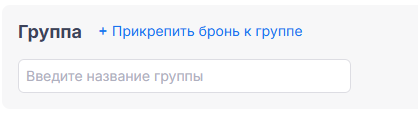
Прикрепить бронь к существующей группе
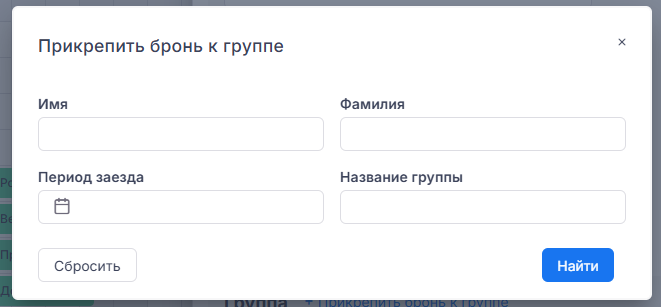
Если нужно добавить бронирование в уже созданную группу — нажимаем «Прикрепить бронь к группе».

Откроется окно поиска:
Как найти группу:
- Вводим имя, фамилию заказчика или название группы.
- Указываем период заезда — только дату начала или дату начала и окончания.
- Нажимаем «Найти».
Результаты поиска:
- Не более 10 записей, отсортированных по дате заезда — от ранней к поздней.
- Для каждой группы: код, название и кнопка «Прикрепить».

- Если совпадений нет: «По вашему запросу не найдено ни одной группы».
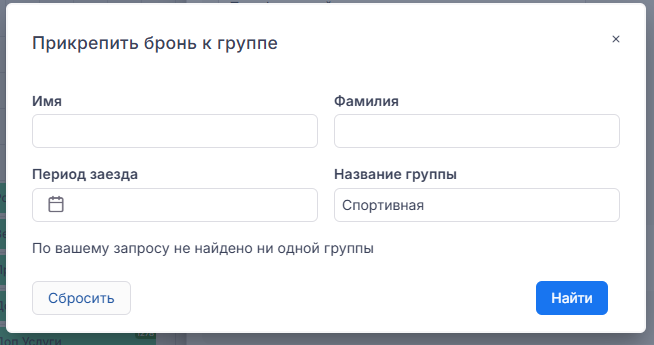
После выбора группы:
- Нажимаем «Прикрепить» — окно закрывается.
- В бронировании отображается название группы (без возможности изменить).
- Блок «Заказчик» скрывается автоматически.
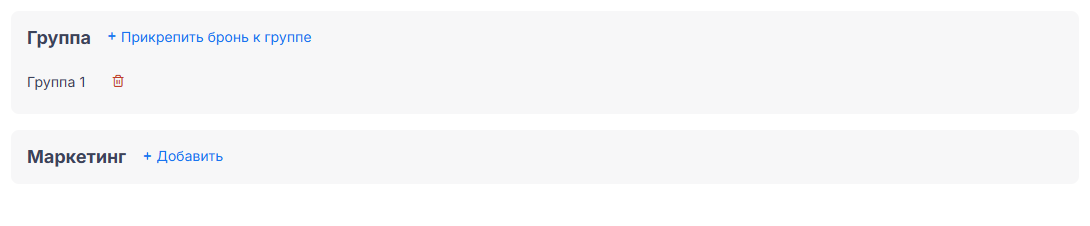
Дополнительно:
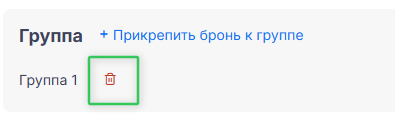
- «Сбросить» — очищает результаты поиска.
- Иконка корзины рядом с названием группы — отвязывает бронирование от группы.
Добавить бронь из карточки существующей группы
- Открываем карточку групповой брони.
- Нажимаем «Добавить бронь в эту группу».
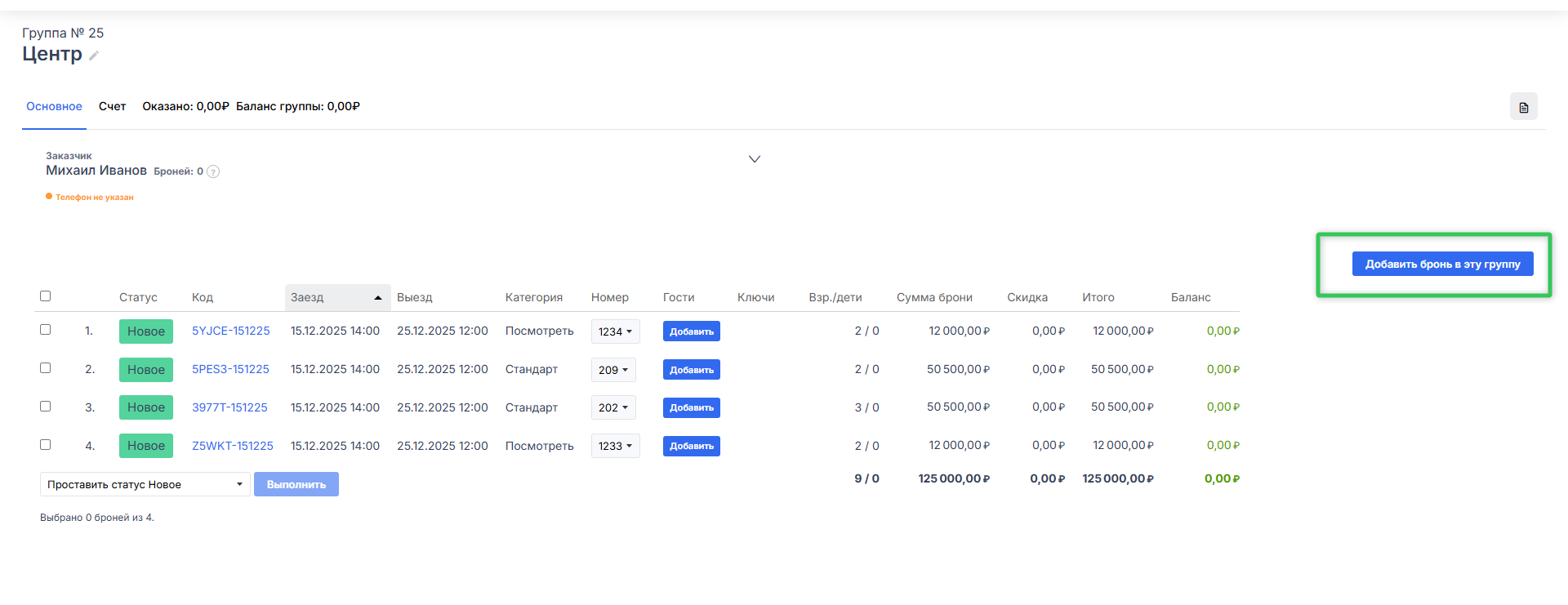
- Нажимаем «Создать бронь».
- В открывшемся окне:
- Название группы уже указано — изменить нельзя.
- Период проживания предзаполняется датами первой брони в списке группы.
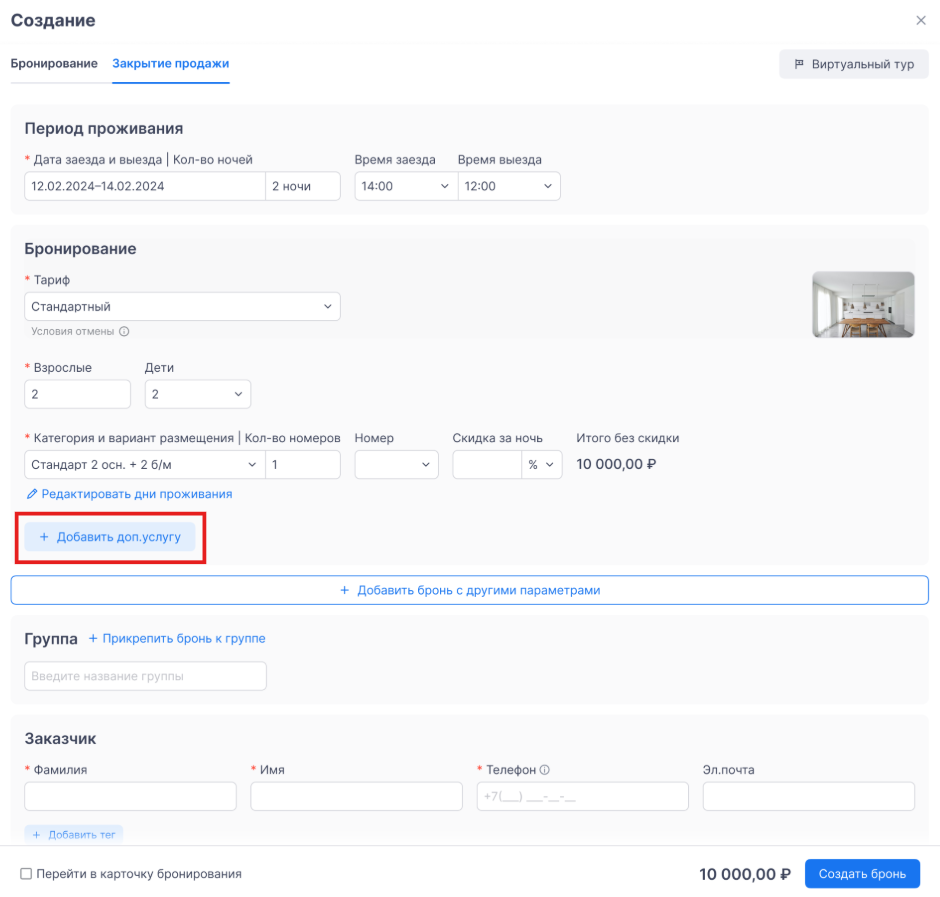
Блок 4. Дополнительные услуги
Добавление доп. услуги
- Нажмите кнопку «Добавить доп. услугу» в блоке бронирования, к которому нужно добавить услуги.
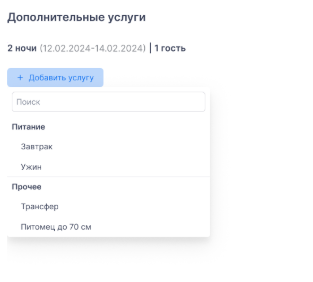
- Открывается раздел «Дополнительные услуги» с заголовком и информацией о периоде проживания и гостях.
- В списке услуг выберите нужную, можно воспользоваться поиском по названию.
Примечание
- Уже добавленные платные услуги исключаются из списка, чтобы избежать дублирования.
- При отсутствии совпадений в поиске по услугам появится сообщение «Совпадений не найдено».
- После выбора услуги появляется таблица с датами проживания. В поле «Кол-во услуг в день» введите нужное значение.
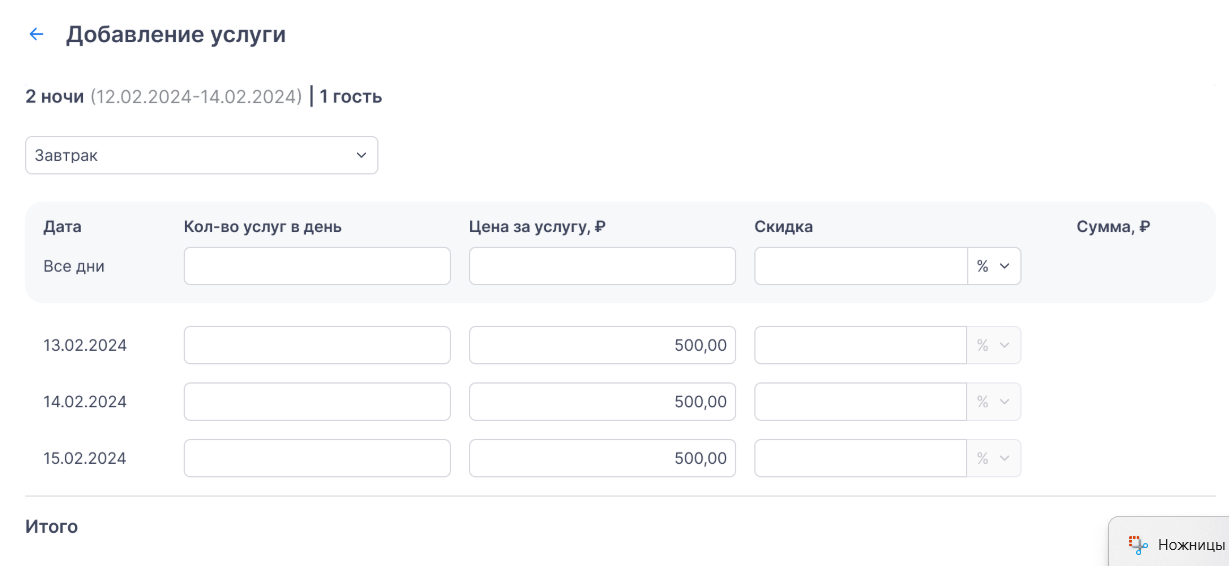
Примечание
Если у услуги установлено ограничение по максимальному количеству, система автоматически скорректирует введённое значение и покажет подсказку с допустимым лимитом.
- Если нужно, измените цену за услугу в соответствующем поле.
- Чтобы сделать скидку на доп. услуги, в выпадающем списке выберите тип (фиксированная сумма или процент) и введите значение. Сумма пересчитается автоматически.
- При использовании скидки заполните поля «Обоснование скидки» (выберите из списка) и «Комментарий к скидке» при необходимости.
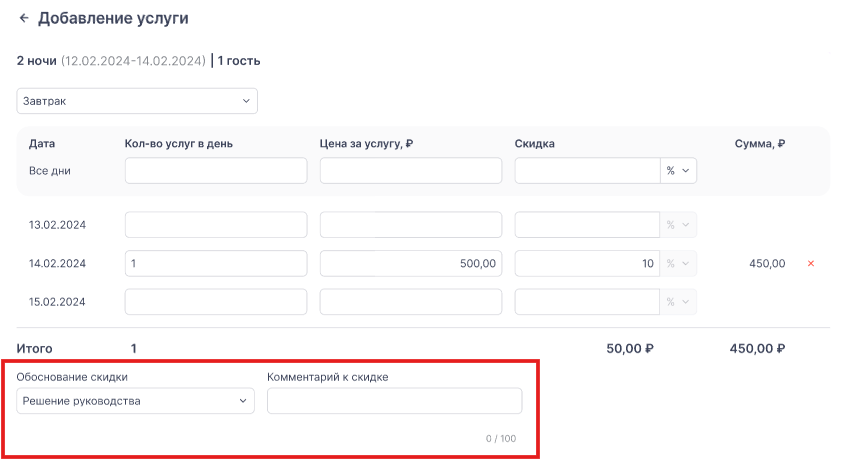
Примечание
- Скидка не может превышать сумму услуги. При превышении появится ошибка: «Скидка не должна превышать сумму за услугу».
- При изменении типа скидки (с процента на фиксированную сумму или наоборот) ранее введённое значение сбрасывается.
- Проверьте блок «Итого» с общим количеством, суммой скидки и финальной стоимостью.
-
Нажмите кнопку «Добавить услугу».
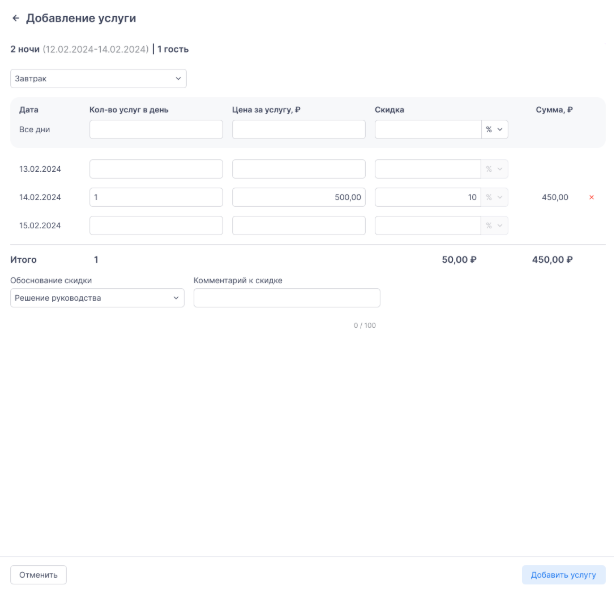
- Услуга отобразится с названием, количеством, суммой и возможностью для редактирования или удаления.
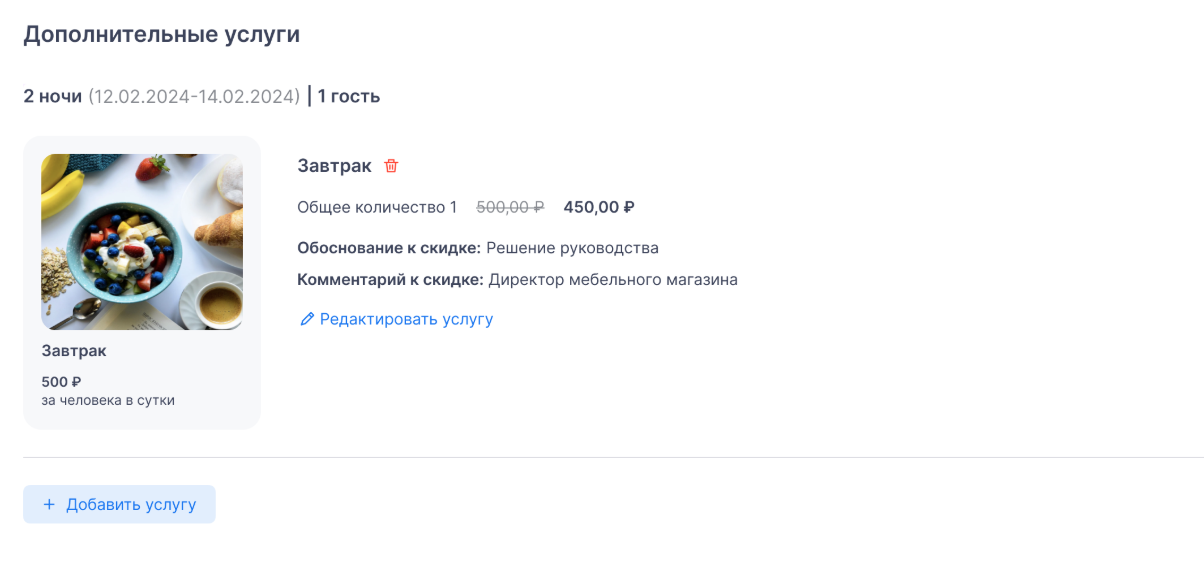
В процессе создания брони можно вернуться и проверить, какие именно доп. услуги добавлены и сколько они стоят:
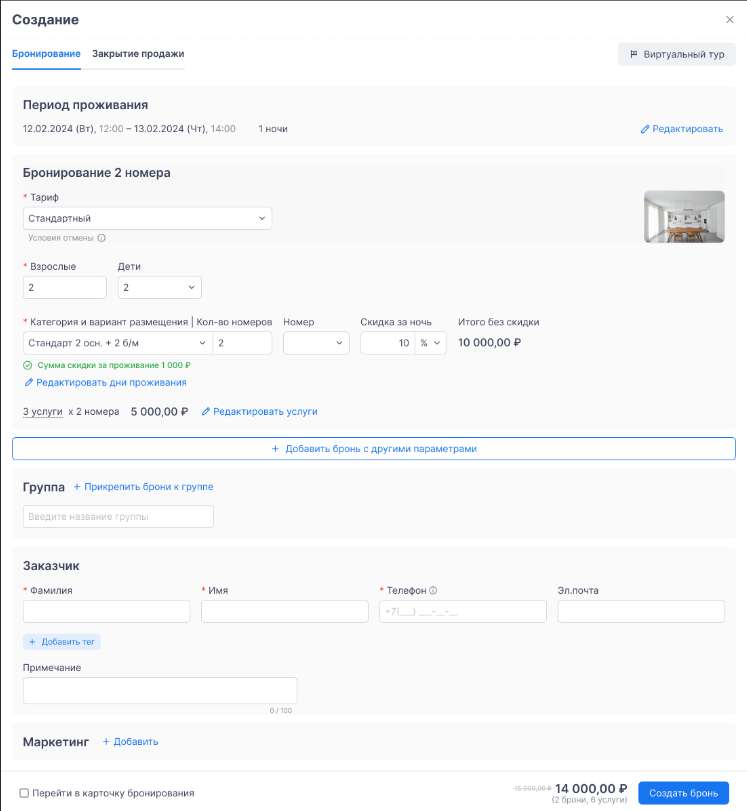
- В блоке «Бронирование» найдите строку с информацией о доп. услугах: отображается количество типов услуг и общая сумма:
- Наведите курсор на эту строку, чтобы увидеть подсказку со списком всех добавленных услуг:
- Для платных услуг в подсказке указывается их стоимость.
- Для услуг, включенных в тариф, рядом с названием показывается «(вкл в тариф)».
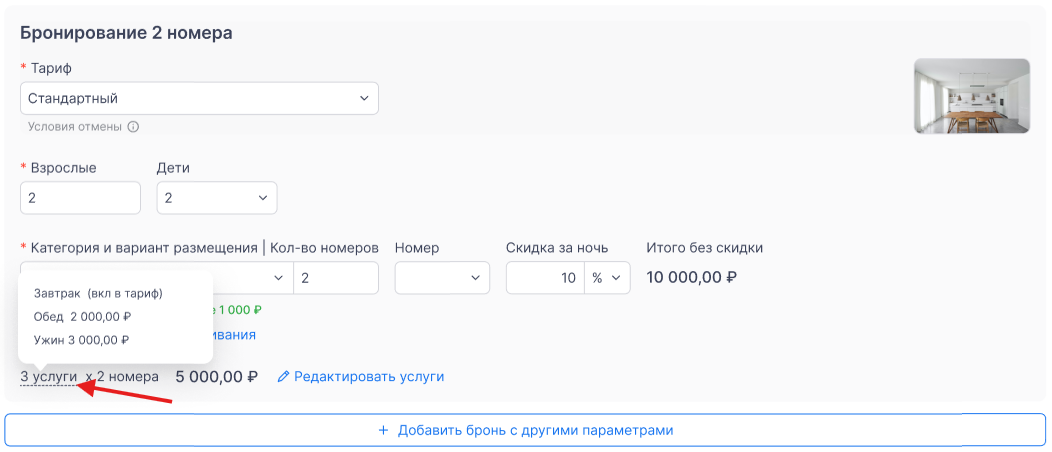
Примечание
Количество услуг считается по типам, а не по единицам. Например, 3 завтрака и 2 ужина = 2 типа услуг.
Добавление пакета питания
Чтобы добавить комплексный пакет питания (набор услуг, например, завтрак/обед/ужин), действуем так:
- В списке дополнительных услуг выберите пакет питания.
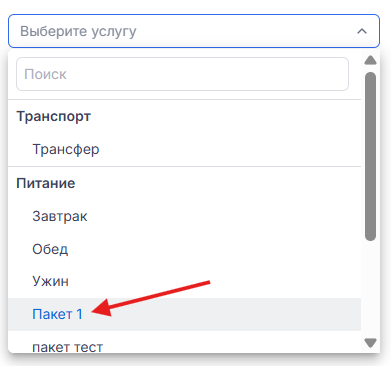
- После выбора пакета появляется таблица с датами проживания.
- В поле «Кол-во услуг в день» введите нужное значение.
Даты оказания входящих в пакет услуг отображаются в соответствии с их настройками.
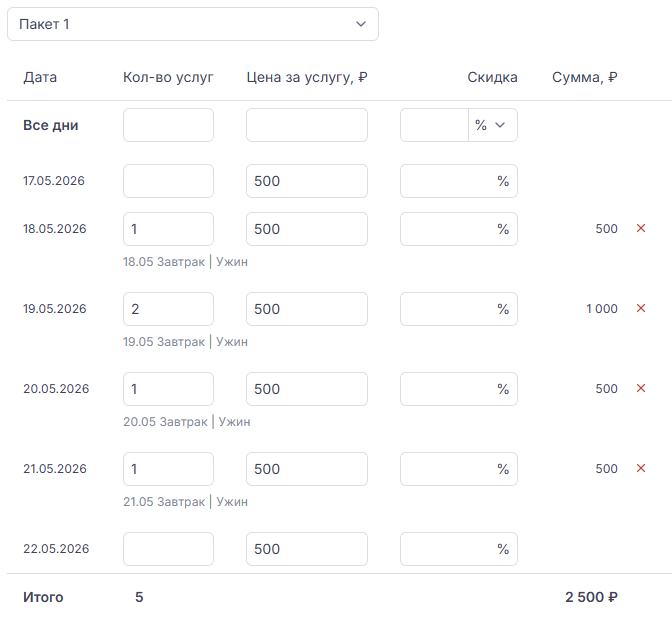 Примечание
При добавлении пакетов питания: если дата оказания услуги выпадает вне периода проживания, система покажет ошибку и не позволит сохранить. - Если нужно, измените количество пакетов в день или цену за пакет.
- Примените скидку при необходимости: выберите тип и введите значение, сумма пересчитывается.
- Проверьте блок «Итого» с общим количеством, суммой скидки и финальной стоимостью.
- Нажмите «Добавить услугу».
Теперь пакет питания включён в бронь, можно увидеть расписание оказания услуг и итоговую стоимость.
| Условие услуги | Дата оказания услуги | Пример |
| Предоставляется в день заезда | Дата оказания = дате добавления пакета | Пакет добавлен 27.06 → услуга будет оказана 27.06 |
| Предоставляется на следующий день после заезда | Дата оказания = Дате добавления пакета + 1 день | Пакет добавлен 27.06 → услуга будет оказана 28.06 |
| Есть в день выезда | Дата оказания = дате выезда | Выезд 01.07 → услуга будет оказана 01.07 |
| Нет в день выезда | Не предоставляется в дату выезда | Выезд 01.07 → услуга будет оказана в последний раз 30.06 |
| Все услуги – на следующий день после заезда | Исключение: Дата оказания = дате добавления пакета | Пакет добавлен 22.06 → все услуги будут оказаны 22.06 (а не 23.06) |
| Рассчитанная дата оказания услуги не входит в период проживания | Ошибка: «Нельзя добавить [Название услуги] на [дата], так как услуга не входит в период проживания» | Бронирование с 10.06 по 12.06. Услуга «Ужин» в пакете предоставляется со следующего дня после заезда. Добавлен пакет на 12.06, значит дата оказания услуги уже – 13.06. Возникает ошибка: «Нельзя добавить Ужин на 12.06, так как услуга не входит в период проживания». |
| Все услуги – не предоставляются в день выезда | Ошибка: «Нельзя добавить [Название пакета] на [дата], так как услуга не входит в период проживания» | Выезд 02.08 → при добавлении пакета на 02.08 появляется ошибка |
Добавление доп. услуги в групповое бронирование
Чтобы применить одну услугу ко всем номерам в групповой брони, действуем так:
- Нажмите «Добавить доп. услугу» в любом блоке групповой брони (бронирование, где количество номеров больше 1).
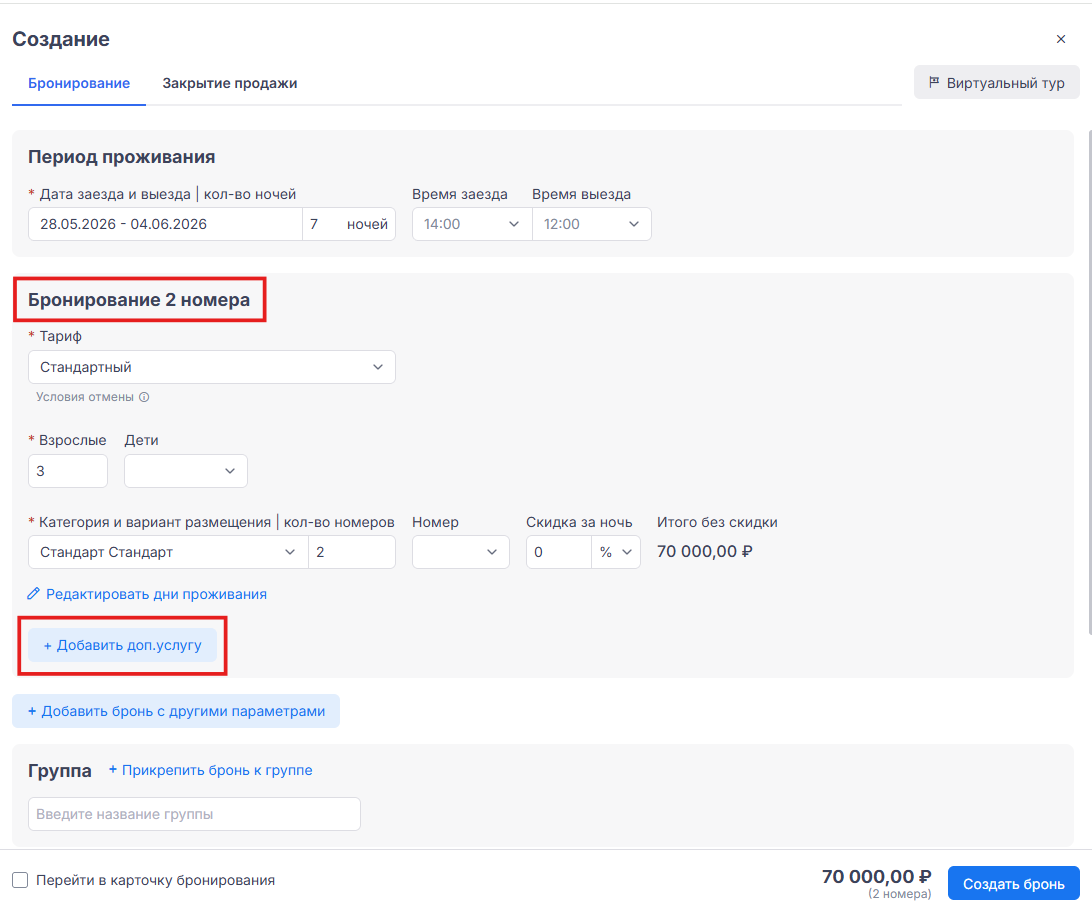
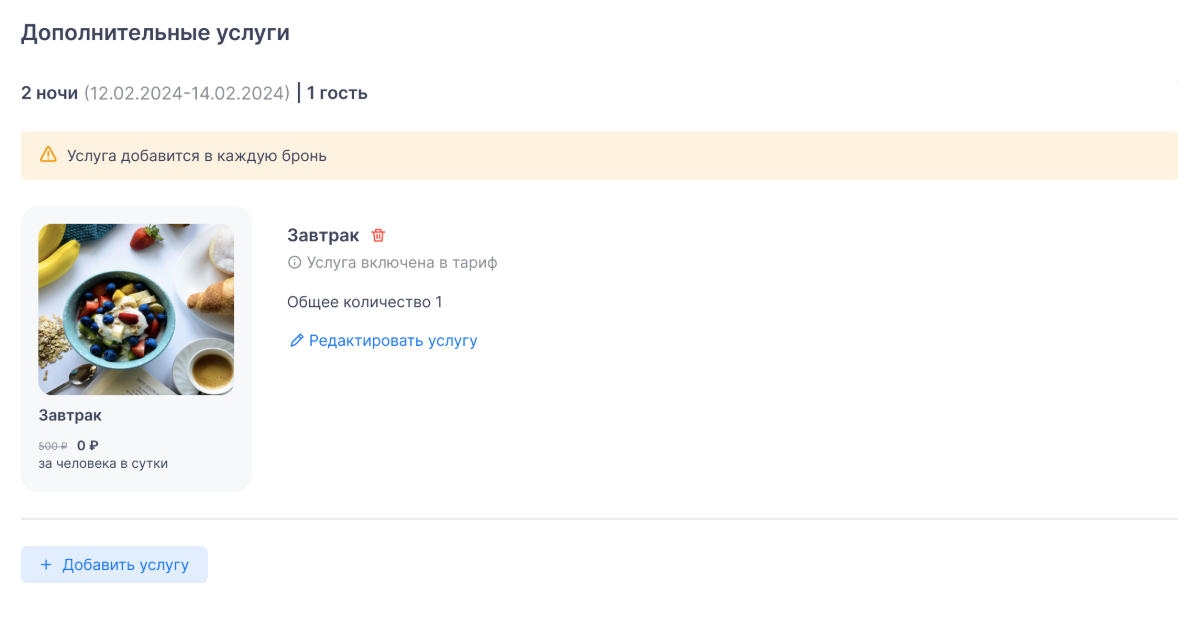
- Появляется уведомление: «Услуга добавится в каждую бронь».
- В списке услуг выберите нужную, можно воспользоваться поиском по названию.
- После выбора услуги появляется таблица с датами проживания. Введите количество услуг в день.
- Если нужно, измените цену за услугу.
- Примените скидку при необходимости: выберите тип (фиксированная сумма или процент) и введите значение.
- При использовании скидки заполните поля «Обоснование скидки» и «Комментарий к скидке» при необходимости.
- Проверьте блок «Итого» с общим количеством, суммой скидки и финальной стоимостью.
- Нажмите «Добавить услугу» для сохранения.
- Услуга применяется ко всем номерам автоматически и отображается в блоке бронирования.
Редактирование и удаление добавленной услуги
Чтобы изменить параметры уже добавленной услуги:
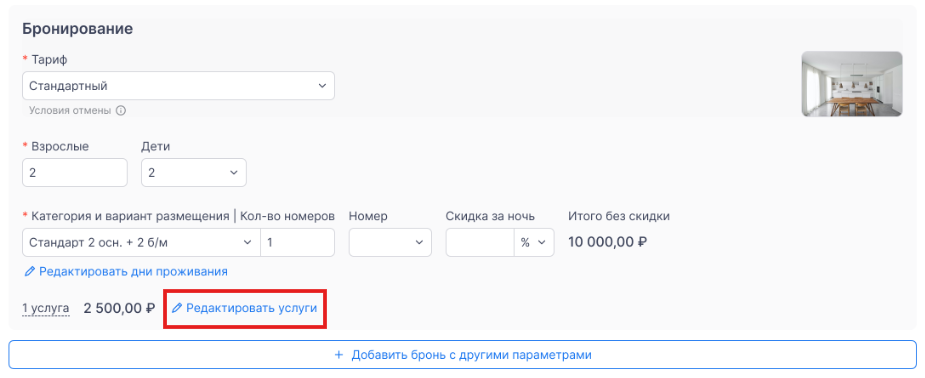
- В блоке бронирования нажмите на «Редактировать услуги».
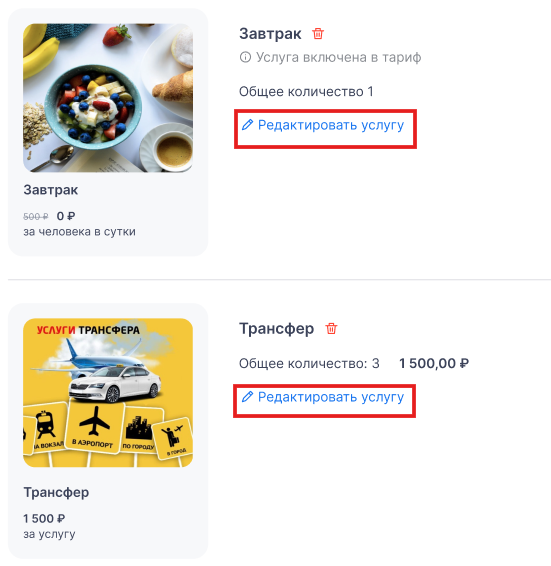
- Откроется раздел «Дополнительные услуги» со списком добавленных услуг. В окне с услугами нажмите «Редактировать услугу».
- Открывается форма редактирования с теми же параметрами, что и при добавлении. Измените услугу, количество, цену или скидку по необходимости.
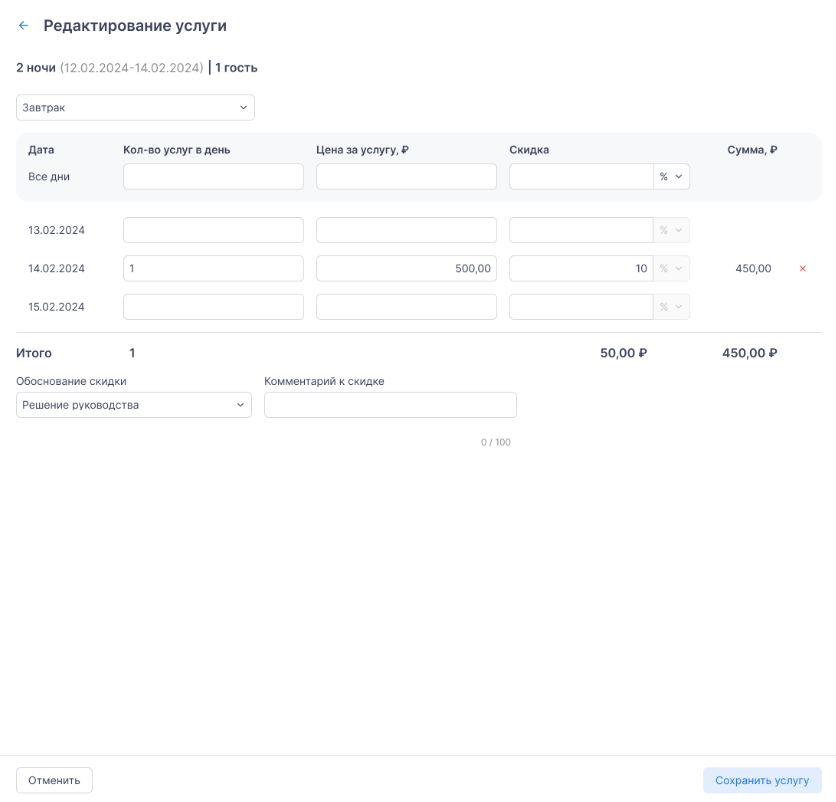
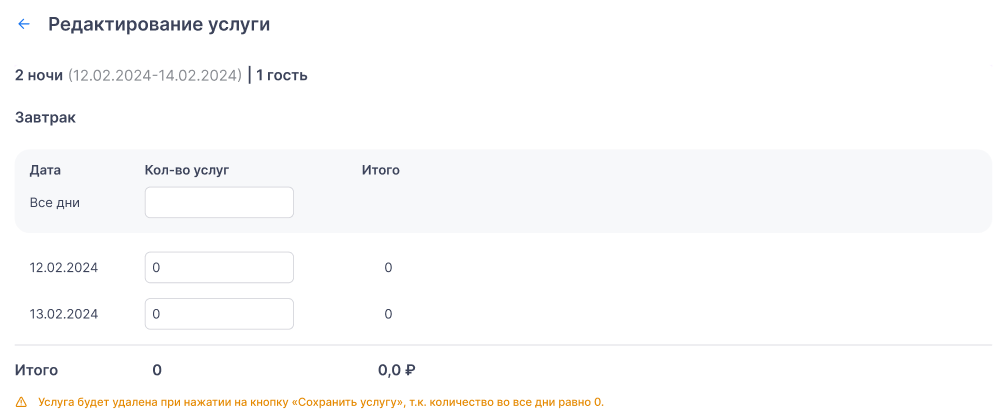
- При изменении количества услуг на 0 система покажет предупреждение: «Услуга будет удалена при нажатии на кнопку «Сохранить услугу», т.к. количество во все дни равно 0».
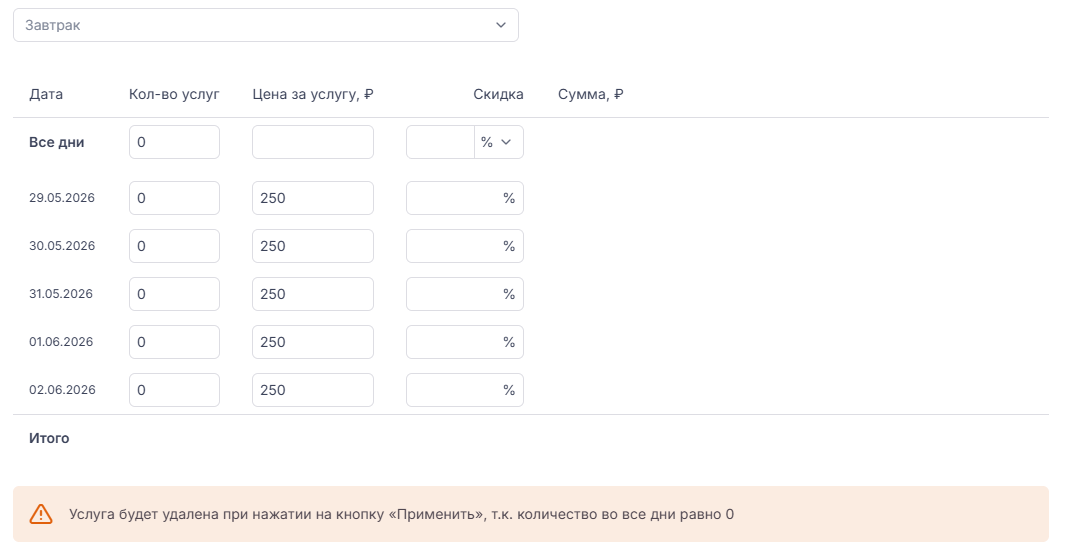
- Нажмите «Сохранить услугу».
- Данные в бронировании обновятся, итоговая сумма пересчитается.
Чтобы убрать ненужную услугу из бронирования:
- В блоке с услугой нажимаем «Удалить доп. услугу».
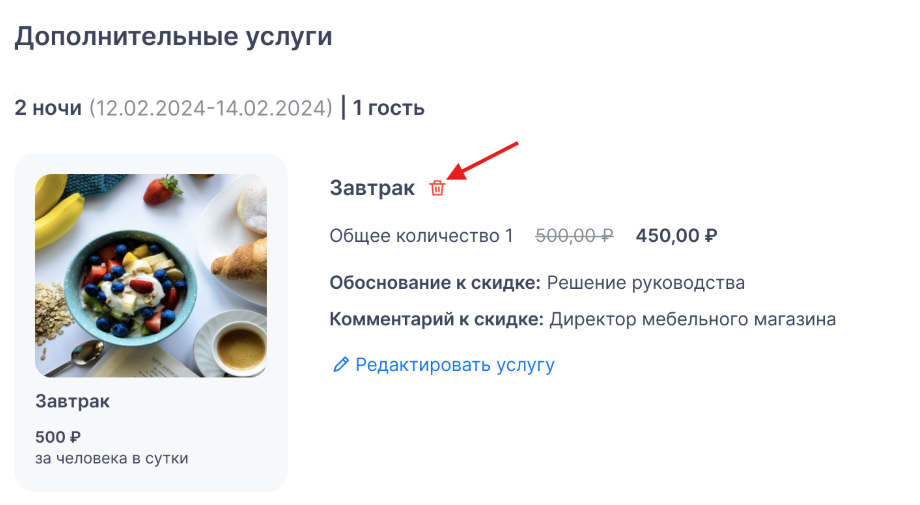
- Услуга исчезнет из брони, все связанные параметры очистятся.
Настройка доп. услги, включённой в тариф
Если услуга уже включена в тариф, она отображается в разделе отдельно с пометкой «Услуга включена в тариф». Количество и стоимость такой доп. услуги уже рассчитаны по правилам тарифа, но её можно отредактировать или удалить.
Как редактировать включенную в тариф доп. услугу:
- В разделе «Дополнительные услуги» найдите услугу с пометкой «Услуга включена в тариф».
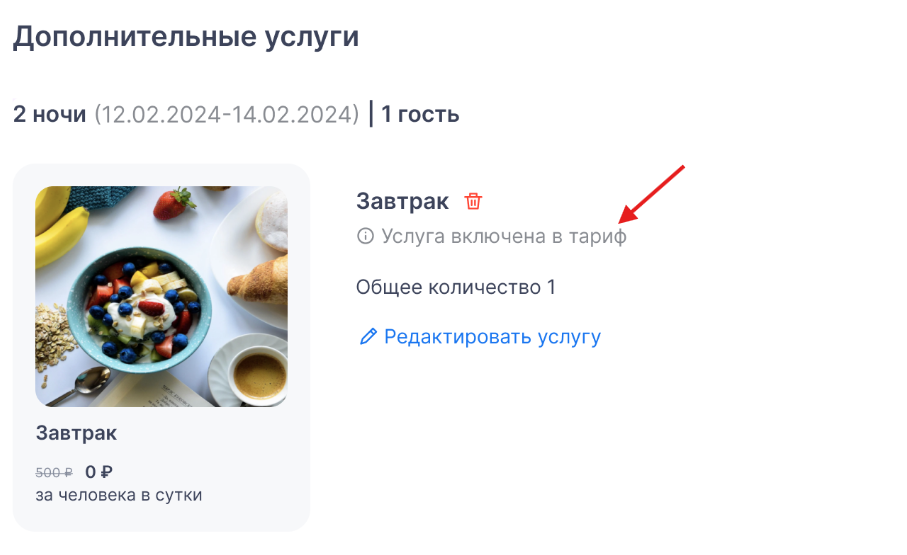
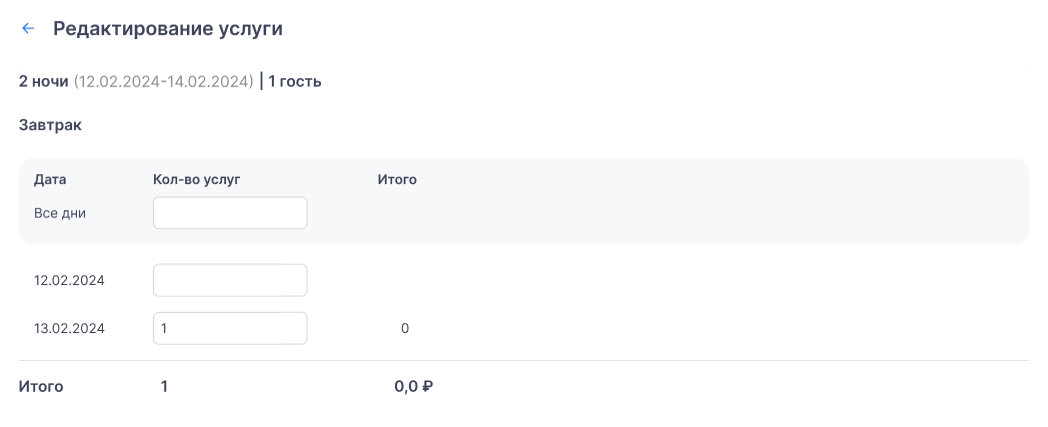
- Нажмите «Редактировать услугу».
В открывшемся окне можем изменить количество услуги на каждый день. При этом стоимость бронирования не изменится.
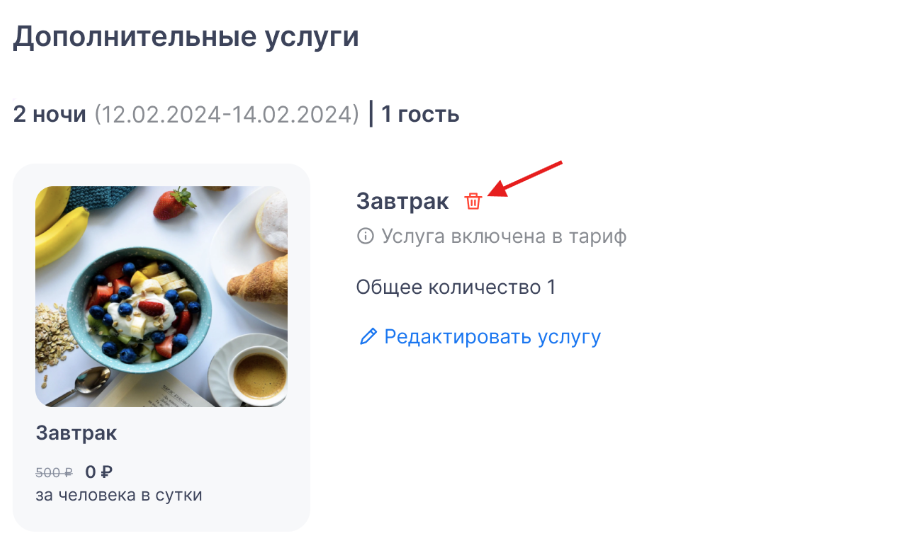
Удалить услугу, включенную в тариф можем двумя способами:
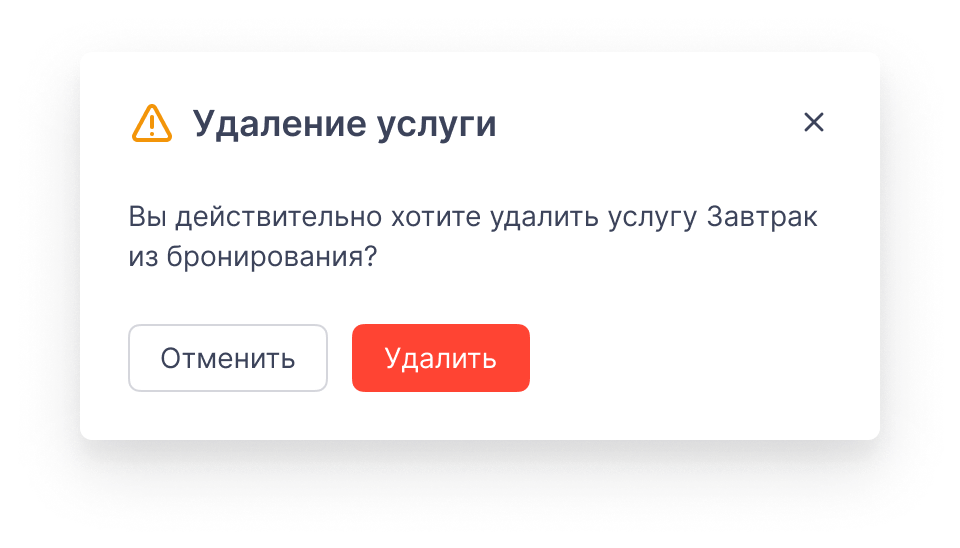
Способ 1. В разделе «Дополнительные услуги» нажмите «Удалить доп. услугу», затем нажмите «Удалить» в окне подтверждения.
Способ 2. В окне редактирования услуги установите количество 0 на все дни, появится предупреждение об удалении услуги, затем нажмите «Сохранить услугу» для подтверждения удаления.
Для услуг, включенных в тариф, изменение количества и удаление не меняют общую сумму бронирования.
Важно
Автоматически вернуть удаленную услугу, включенную в тариф, нельзя.
Блок 5. Заказчик
«Заказчик»
Основные поля:

- Фамилия и имя — любые символы, до 100 знаков. Если ввести больше — лишние не появятся, уведомления не будет.
- Телефон — цифры без «+».
Совет. После ввода номера телефона появится подсказка с количеством прошлых бронирований гостя.
- E-mail — в формате
example@example.com.
Автоподстановка из базы
- При вводе данных система ищет совпадения в базе гостей. Если находит — выберите нужного человека, и ФИО, телефон, e-mail, теги и примечания подставятся автоматически.
Поля заблокируются — изменить нельзя, пока не выберите другого гостя. - Если у гостя есть завершённые брони — система покажет их количество в поле «Постоянный гость».
- Чтобы ввести данные вручную или изменить — нажмите «Изменить заказчика». Поля разблокируются, старые данные очистятся.
Добавить тег
- Нажмите «Добавить тег».
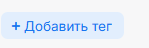
- Выберите существующий тег или создайте новый. Подробнее: Теги гостей
- Чтобы удалить тег — нажмите крестик рядом с ним.
Добавить примечание
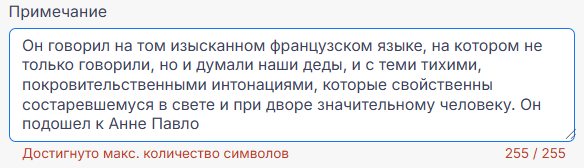
Нажмите «Добавить примечание» и введите текст (до 255 символов). Система предупредит, когда лимит будет достигнут.
Блок 6. Маркетинг
«Маркетинг»
Нажмите «Добавить» в блоке «Маркетинг» — появятся поля, настроенные в гостинице (Шестерёнка → Маркетинг).

Поля по умолчанию:
- «Источник»: «Прямой», «Агентства», «Компании». По умолчанию — «Прямой».
- «Способ бронирования»: «Телефон», «Интернет», «Walk-in». По умолчанию — «Не указано».
- «Откуда Вы о нас узнали?»: «СМИ», «Интернет» и другие. По умолчанию — «Не указано».

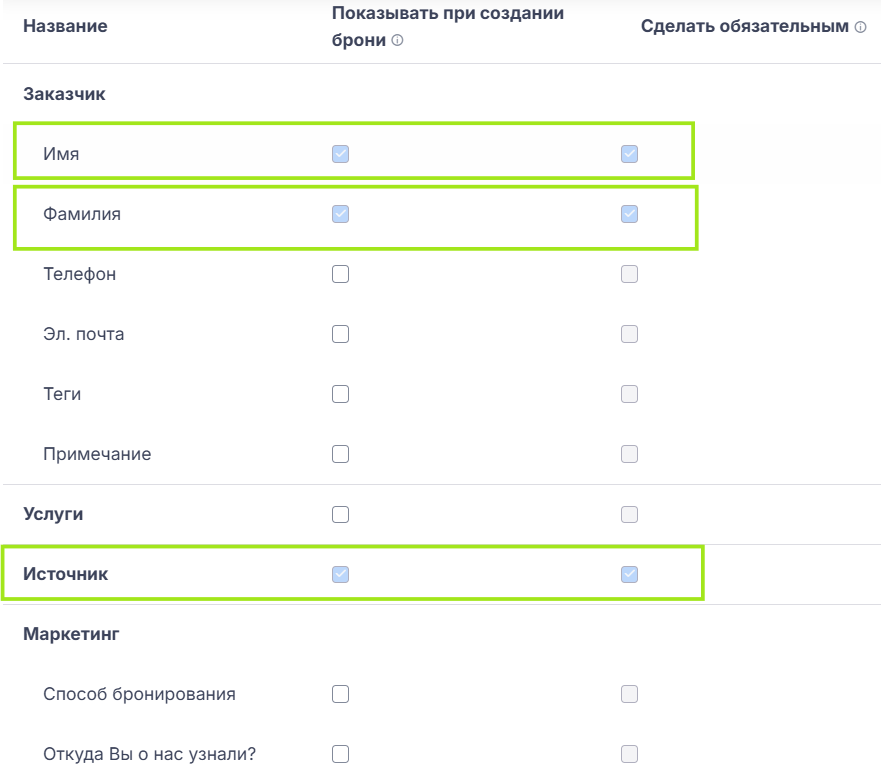
Поля «Имя», «Фамилия» и «Источник» всегда отображаются и является обязательными для заполнения. Они включены по умолчанию в настройках персонализации.
Если нужно добавить или убрать поля в окне создания бронирования или сделать какие‑то поля обязательными для заполнения, перейдите в меню Шестерёнка → Персонализация → Настройка формы создания и карточки бронирования.
Сохраняем бронирование
Перед сохранением проверяем
Обязательные поля:
- Даты проживания
- Тариф
- Количество взрослых
- Категория и вариант размещения
- Фамилия и имя заказчика (если бронь не прикреплена к существующей группе)
Корректность данных:
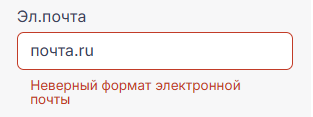
- E-mail — в правильном формате
- Скидка не превышает стоимость
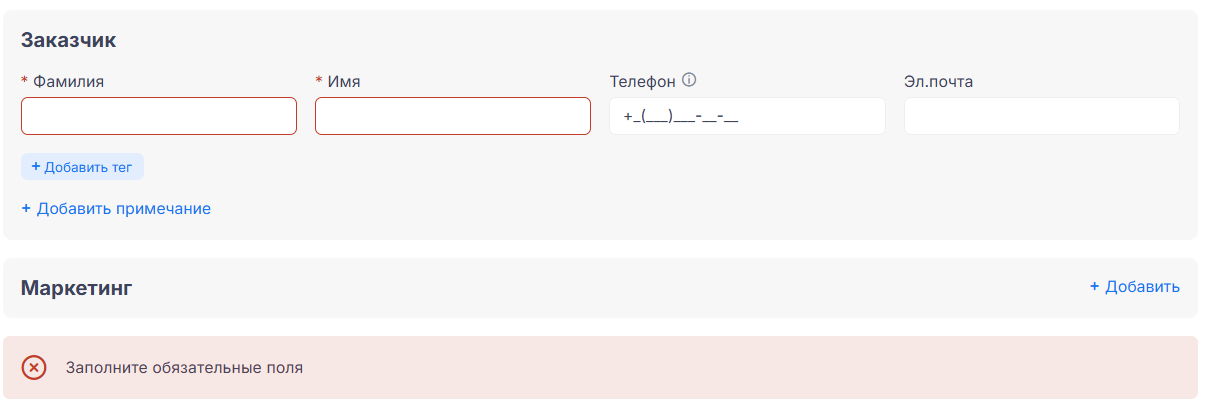
Если что-то не заполнено или неверно — система выделит поле красным и покажет подсказку.
Ошибка: заполните обязательные поля
Ошибка: неверный формат электронной почты
Если всё в порядке:
- Нажмите «Создать бронь».
- Появляется уведомление: «Новое бронирование [номер]». Бронь создана.

- Если отмечен чек-бокс «Перейти в карточку бронирования»:

- Для индивидуальной брони (в т.ч. с переселением) — откроется карточка бронирования.
- Для групповой брони — откроется карточка группы.
Если чек-бокс не отмечен — вы останетесь на текущей странице.
Важно. Если создаём бронь с сильным овербукингом
- выбрали номеров в 2 раза больше, чем есть в наличии, или
- в категории нет созданных номеров
появится предупреждение:
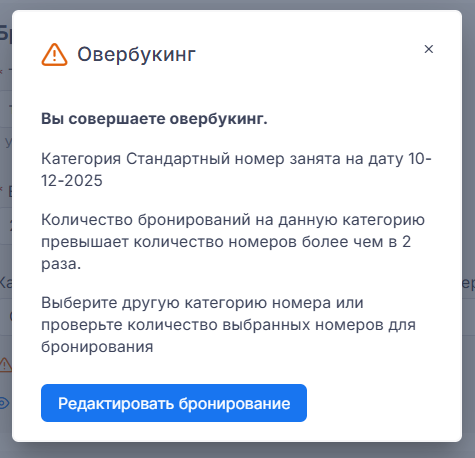
Сохранить бронь нельзя.
Нажмите «Редактировать бронирование», выберите другую категорию или уменьшите количество номеров.
Закрытие продаж
Закрытие продаж позволяет временно заблокировать номер — он не будет доступен для бронирования через сайт или каналы продаж.
Закрыть номера можно по трём причинам:
- Недоступен — общая временная недоступность.
- Ремонт — номер не эксплуатируется из-за технических работ.
- Квота — номер зарезервирован под определённый пул.
Инструмент также используют для резервирования номеров — например, чтобы оставить места для переселения гостей или для продажи от стойки.
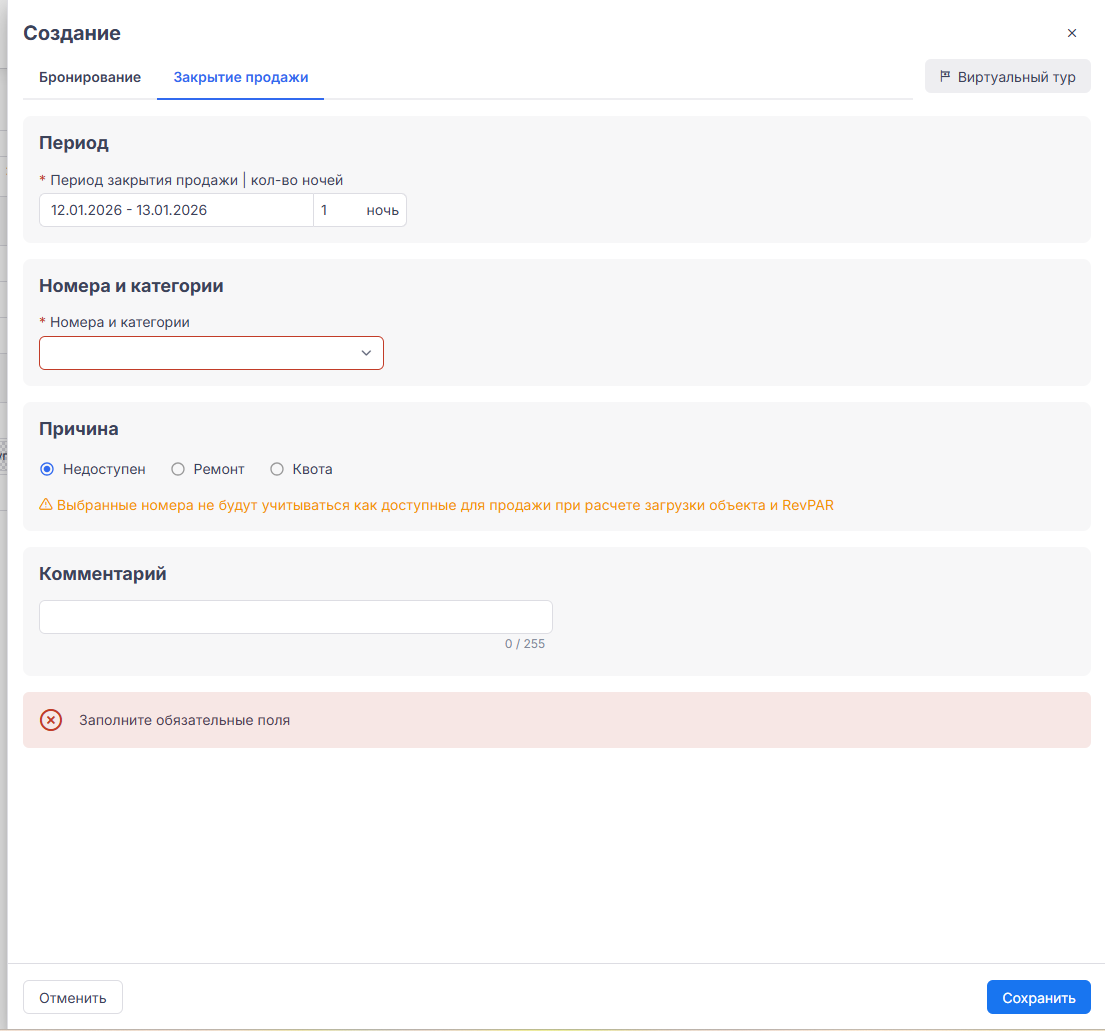
Шаг 1. Открываем окно закрытия продаж
Способ 1: Через кнопку «Добавить бронирование»
- Нажмите «Добавить бронирование» в верхней панели.

- В открывшемся окне перейдите в раздел «Закрытие продажи».
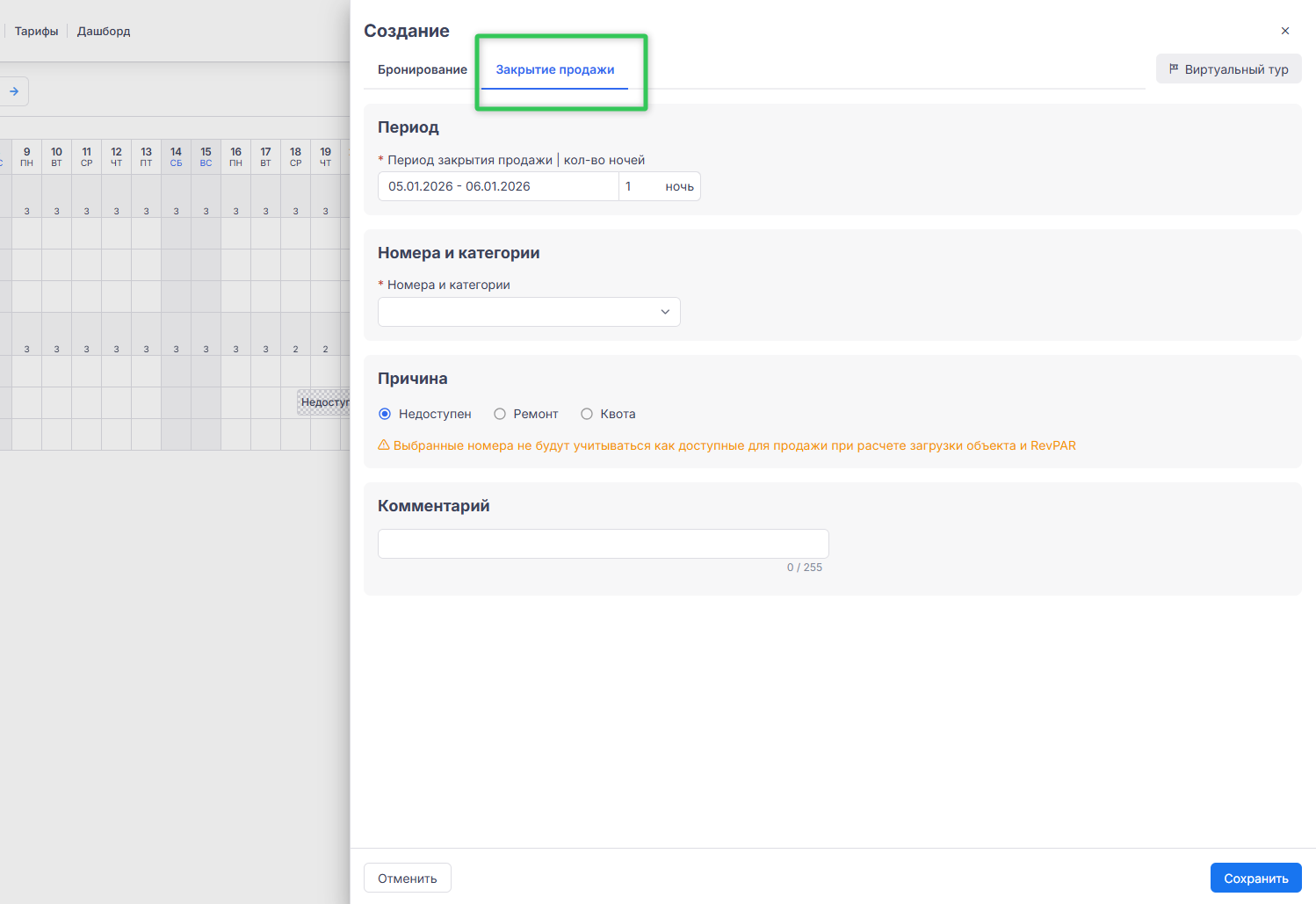
Способ 2: Через кнопку «Закрыть продажи» в дашборде
- Перейдите: Главное меню (☰) → Размещение гостей → Стартовый дашборд.
- Нажмите «Закрыть продажи» в блоке «Бронирования».
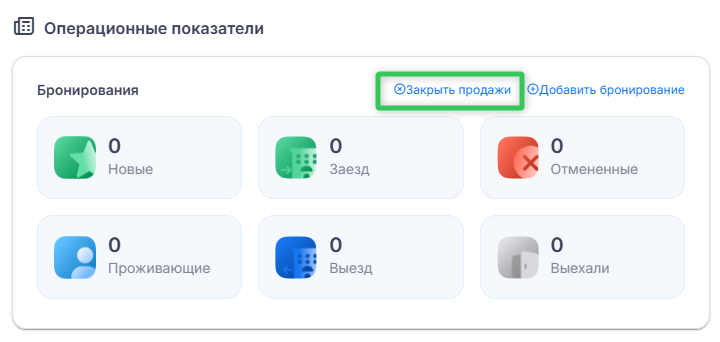
Способ 3: Через шахматку
- Наведите курсор на дату начала периода в нужной строке.
- Зажмите левую кнопку мыши и протяните выделение вправо до даты окончания.
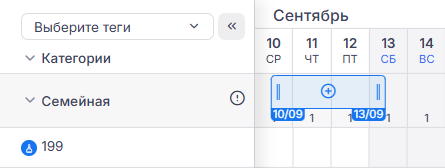
- Отпустите кнопку мыши.
- В открывшемся окне перейдите в раздел «Закрытие продажи».
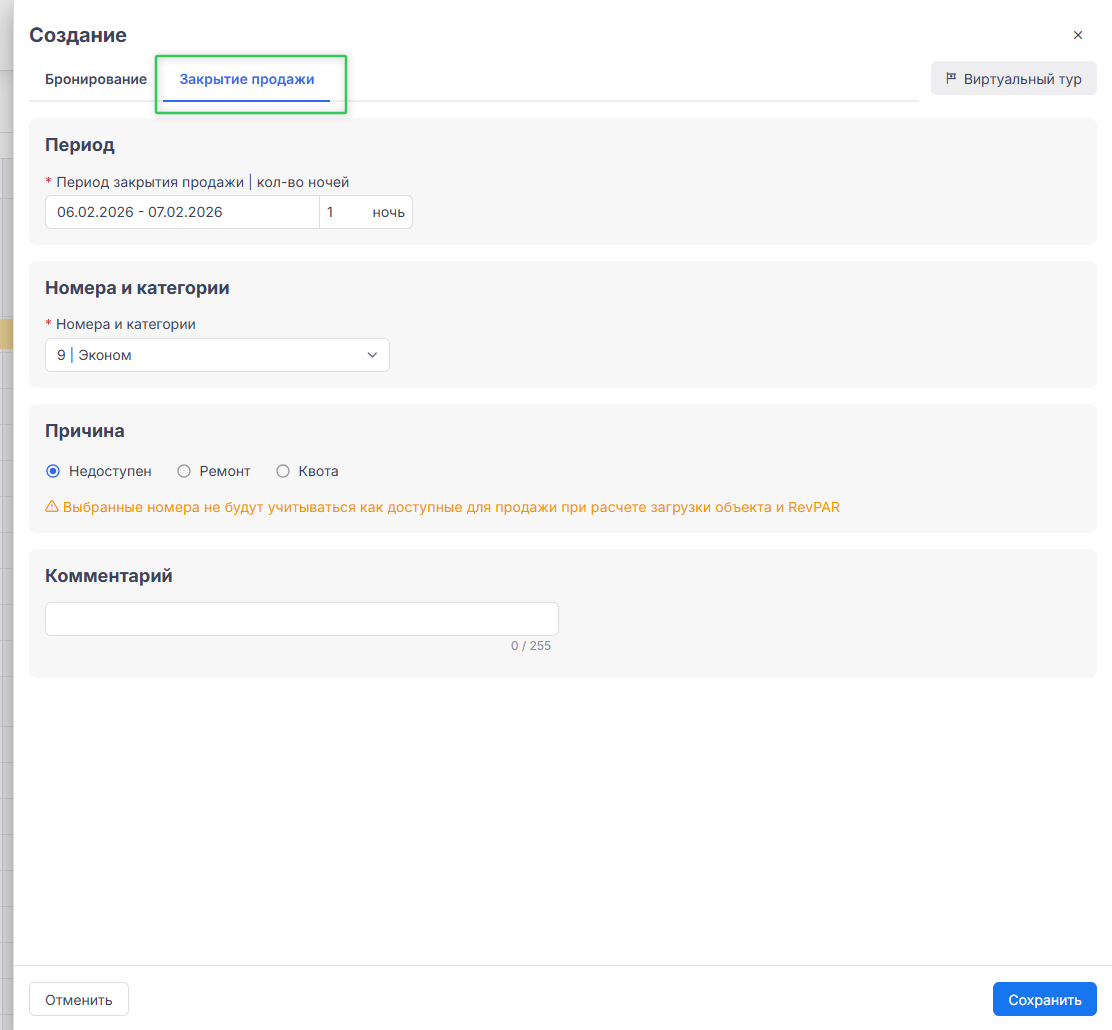
Шаг 2. Выбираем период закрытия
Блок «Период»
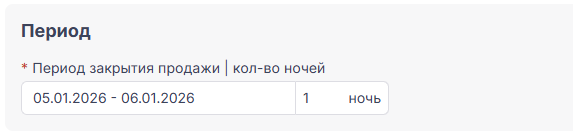
Укажите дату начала, дату окончания и количество ночей.
- Если открываем через кнопку «Добавить бронирование» — период автоматически: «Текущая дата \\\\+ 1 день».
- Если открываем через шахматку — отображается выделенный период.
Чтобы изменить даты:
- Нажмите на блок — откроется календарь. Доступный диапазон: текущая дата − 1 месяц до текущей даты \\\\+ 2 года.
- Выберите нужные даты — количество ночей рассчитается автоматически.
- Если нужно скорректировать вручную — введите значение в поле «Кол-во ночей». Дата окончания пересчитается: дата окончания = дата начала \\\\+ количество ночей.
Шаг 3. Выбираем номера или категории
Блок «Номера и категории»
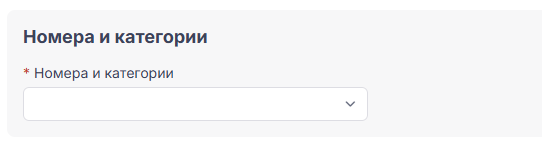
- Начните вводить название категории или номер — система покажет совпадения.
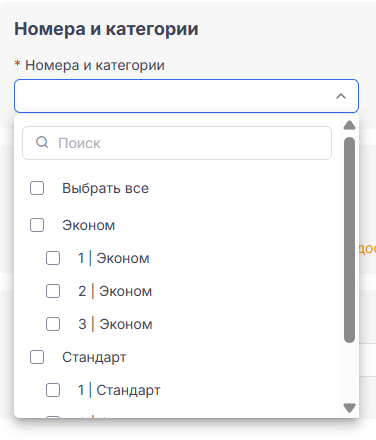
- Выберите нужные варианты:
- Все сразу — чек-бокс «Выбрать все».
- Всю категорию — закроются все её номера.
- Конкретные номера — открытые или уже закрытые.
Информация.
- Открытые — номера без бронирований и закрытий продаж на выбранные даты.
- Закрытые — номера, на которых есть бронирование или закрытие продаж.
Если у номера несколько записей на указанный период — в списке отображается запись с самой ранней датой начала.
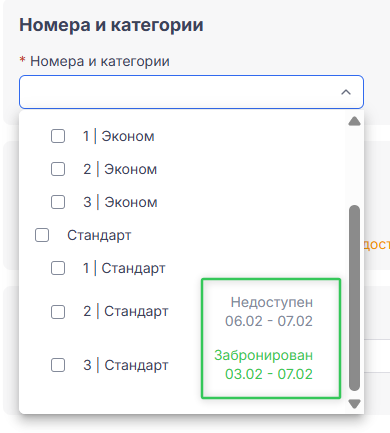
- Если среди выбранных есть номера, уже закрытые на продажу — появится предупреждение:
«У вас есть совпадение закрытых продаж»
<Причина> <Номер>|<Категория> <Дата начала> – <Дата окончания>
На период <выбранные даты> будут перезаписаны новые данные»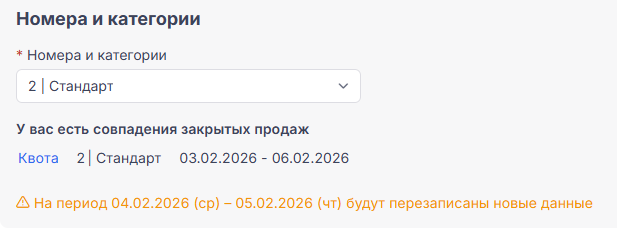
- Если среди выбранных есть забронированные номера — появится предупреждение:
«На выбранный период созданы бронирования»
<Номер брони> <Номер>|<Категория> <Дата начала> – <Дата окончания>
На период <выбранные даты> будут перезаписаны новые данные»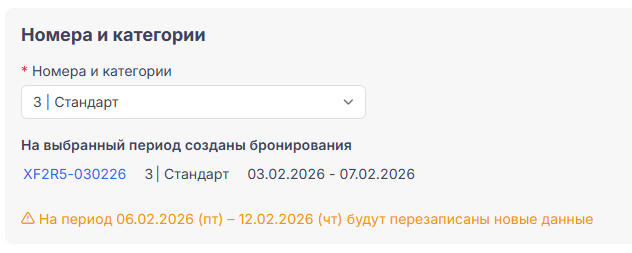 (Номер брони кликабелен — можно перейти в карточку бронирования.)
 - После выбора количество номеров отображается в поле «Номера и категории».
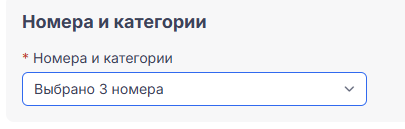
Шаг 4. Выбираем причину и добавляем комментарий
Блоки «Причина» и «Комментарий»

Выберите одну из причин:
- Недоступен (по умолчанию)
- Ремонт
- Квота
«Выбранные номера не будут учитываться как доступные для продажи при расчёте загрузки объекта и RevPAR».

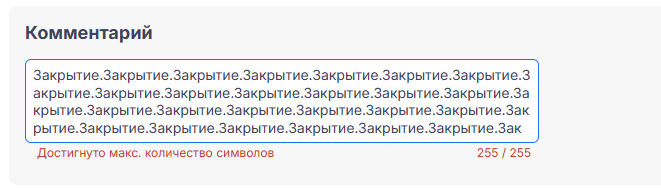
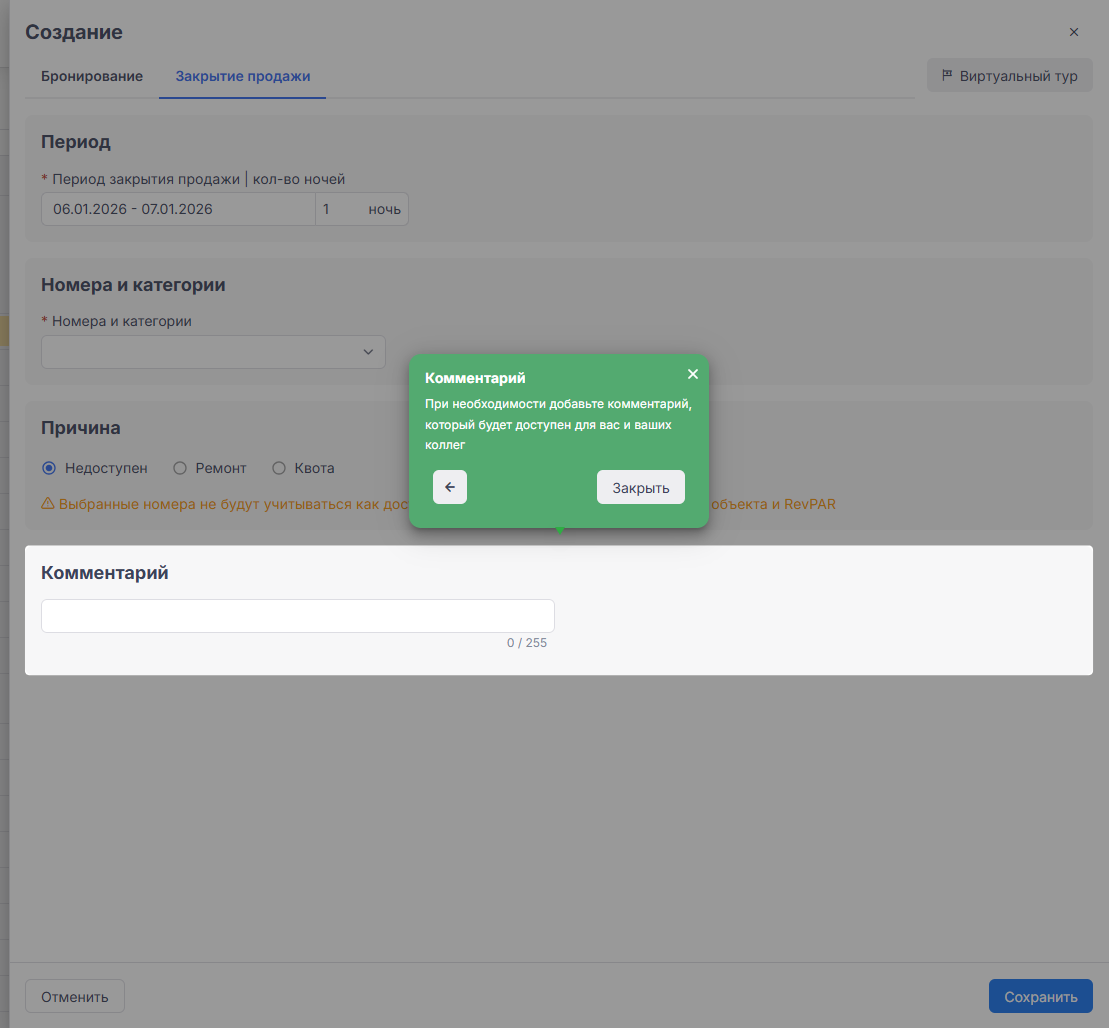
При необходимости введите текст в поле «Комментарий» — максимум 255 символов.
Когда лимит достигнут, появится «Достигнуто макс. количество символов» и дальнейший ввод заблокируется.
Шаг 5. Сохраняем
Нажмите «Сохранить». Если поле «Номера и категории» не заполнено — появится «Заполните обязательные поля» и сохранение не произойдёт.
Важно
Закрытие продаж через шахматку создаётся асинхронно. Пока не будет полностью обработано одно закрытие, новое через интерфейс создать нельзя. Нужно дождаться завершения первого.
После сохранения
Информация о закрытии сразу передаётся в каналы онлайн-продаж.
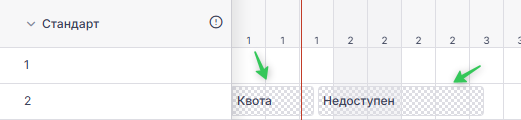
- Закрытые номера уменьшают доступное наличие и отображаются на шахматке:
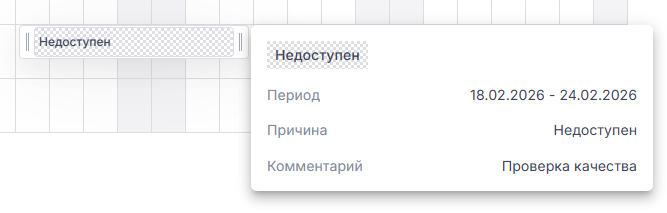
- При наведении курсора — краткая информация: период, причина и комментарий (если указан).
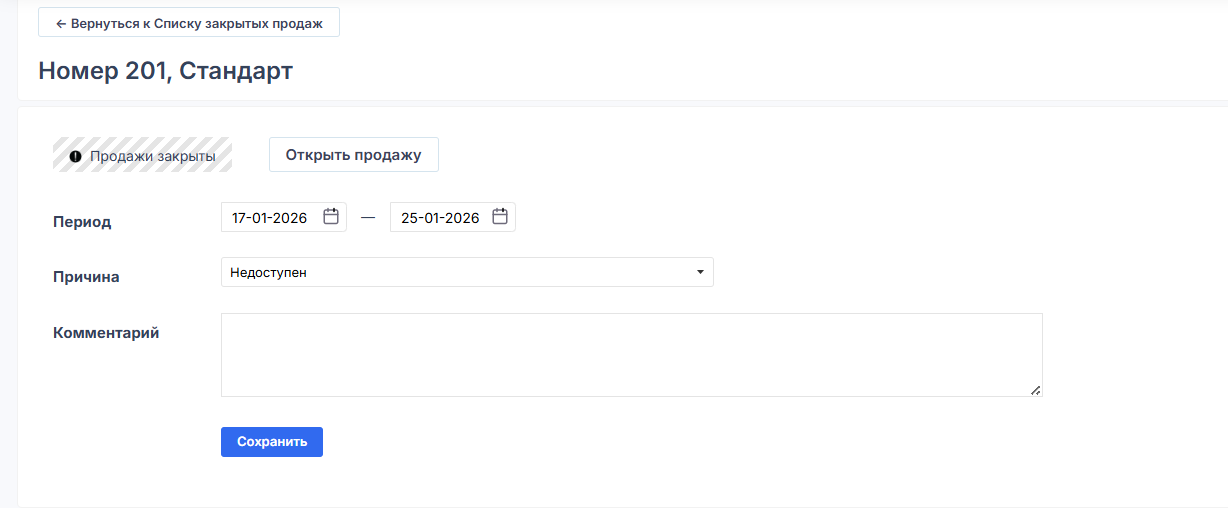
- Полный список закрытых номеров: Главное меню (☰) → Управление продажами → Закрытые продажи.
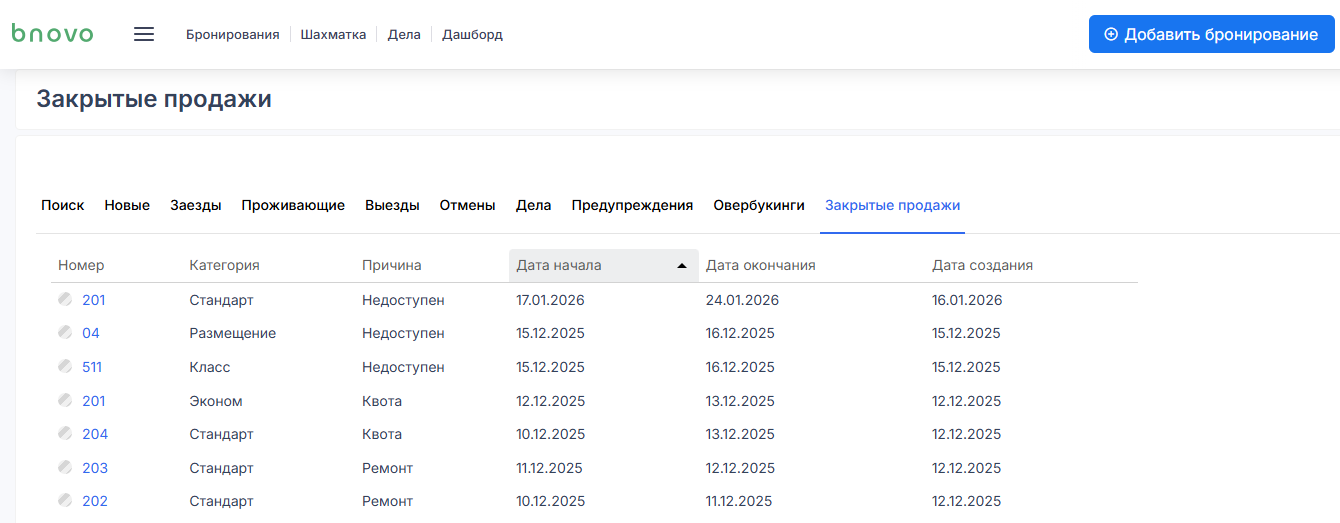
- При нажатии на номер в списке или на закрытие на шахматке откроется карточка. В ней можно изменить период, причину, комментарий или открыть продажу номера.
3. Виртуальные туры
Тур по окну создания бронирования
При первом открытии панели запускается помощник.
- Нажмите «Пройти тур», чтобы увидеть подсказки по всем полям.
- Во время тура листайте подсказки вперёд и назад.
- Если закрываете тур, его можно перезапустить по кнопке «Виртуальный тур» в окне бронирования.
Шаг 1. Период проживания
Шаг 2. Бронирование
Шаг 3. Бронирование (гости и размещение)
Шаг 4. Заказчик
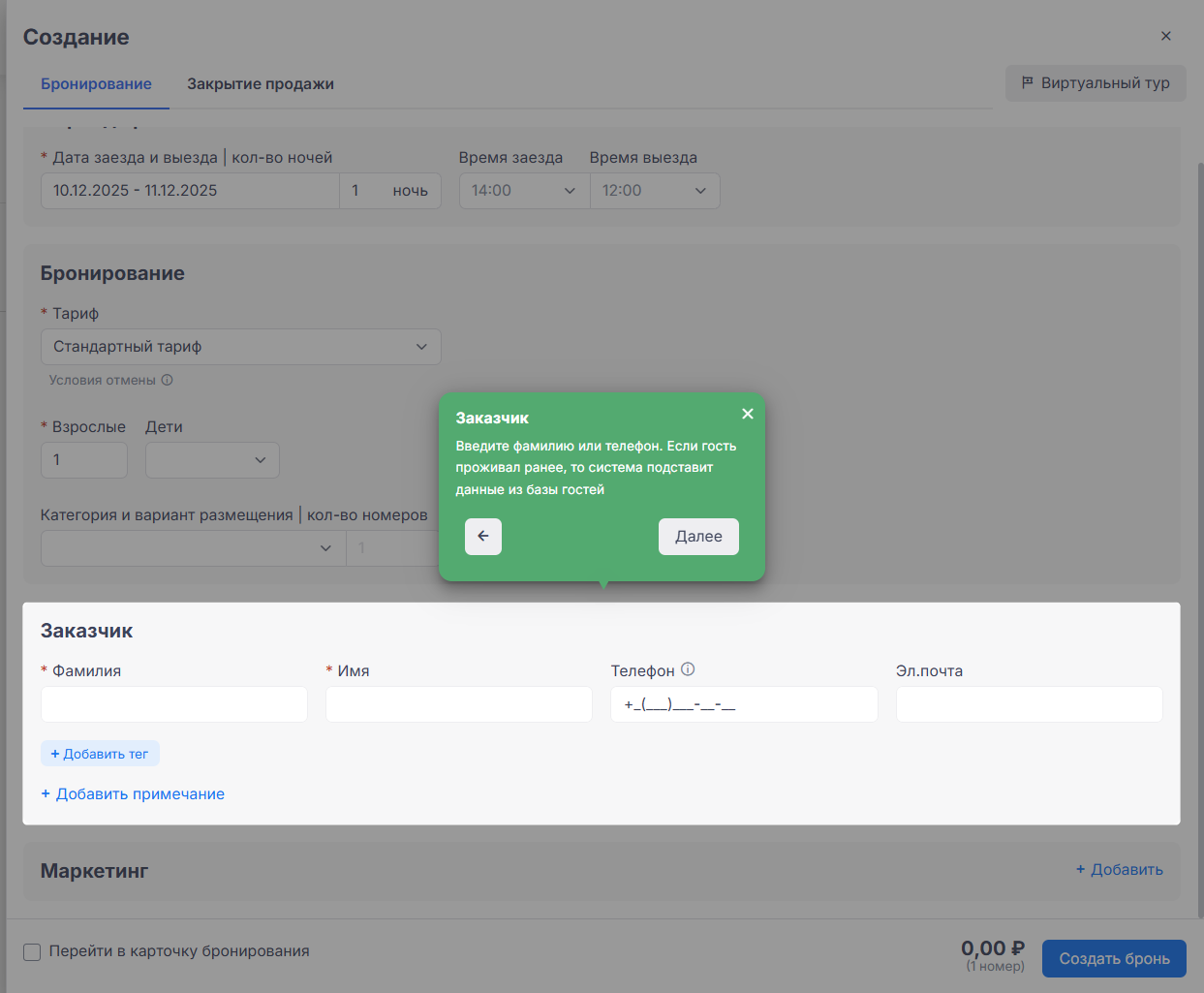
Шаг 5. Создание брони
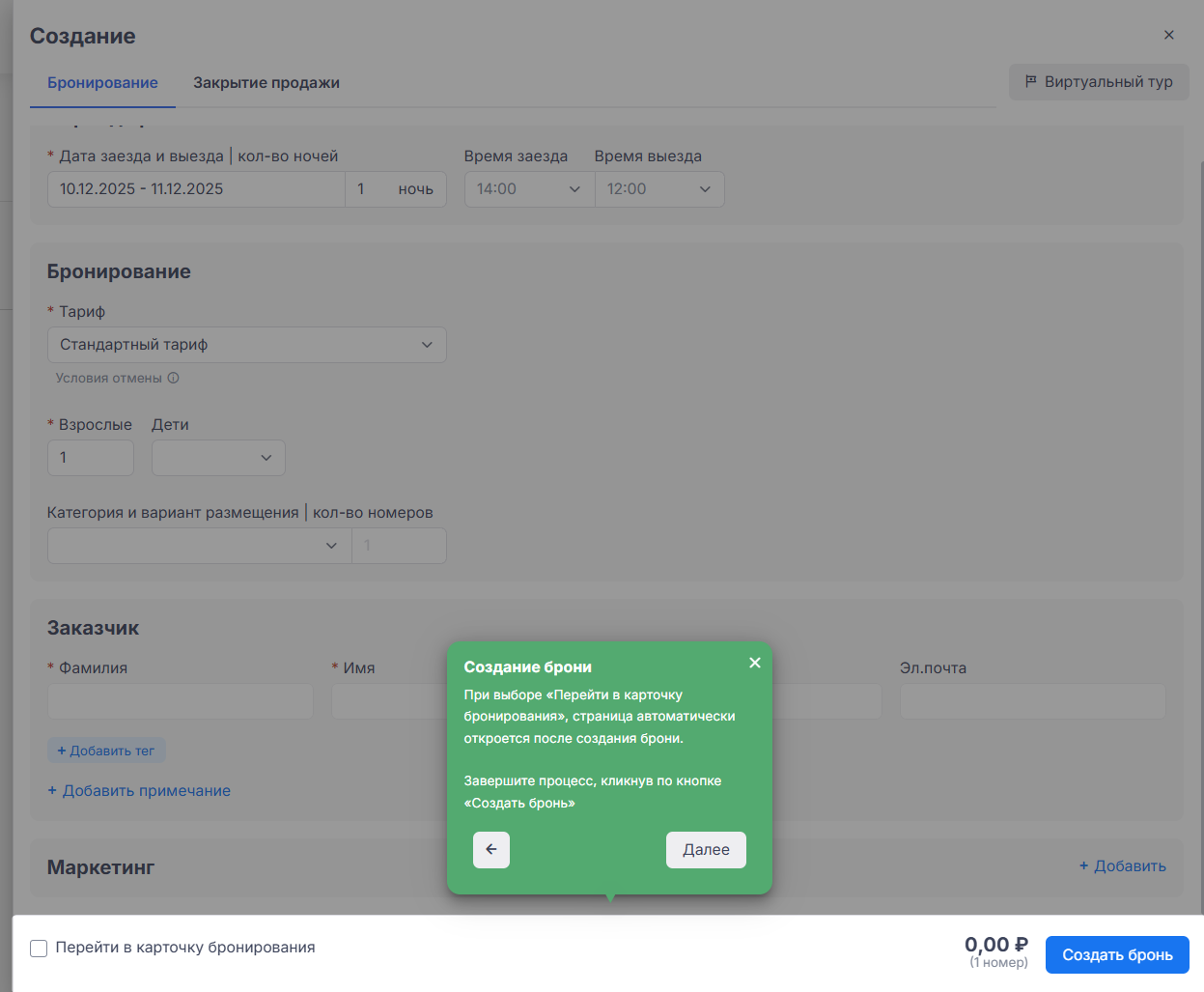
Шаг 6. Кнопка виртуального тура
Тур по окну закрытия продаж
Тур запускается автоматически при первом открытии окна. Листайте подсказки вперёд и назад. Если закрыть тур — перезапустите по кнопке «Виртуальный тур».
Шаг 1. Номера и категории
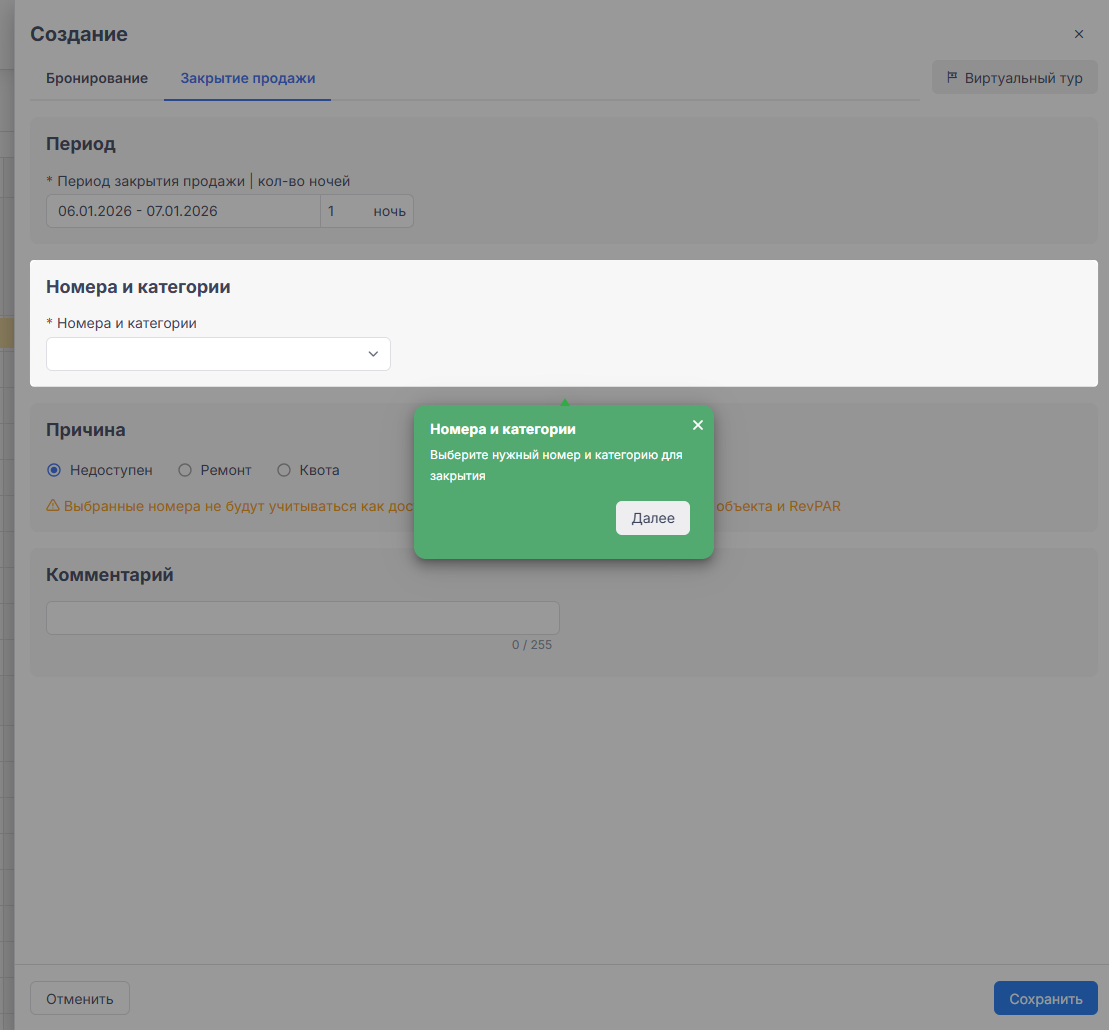
Шаг 2. Причина
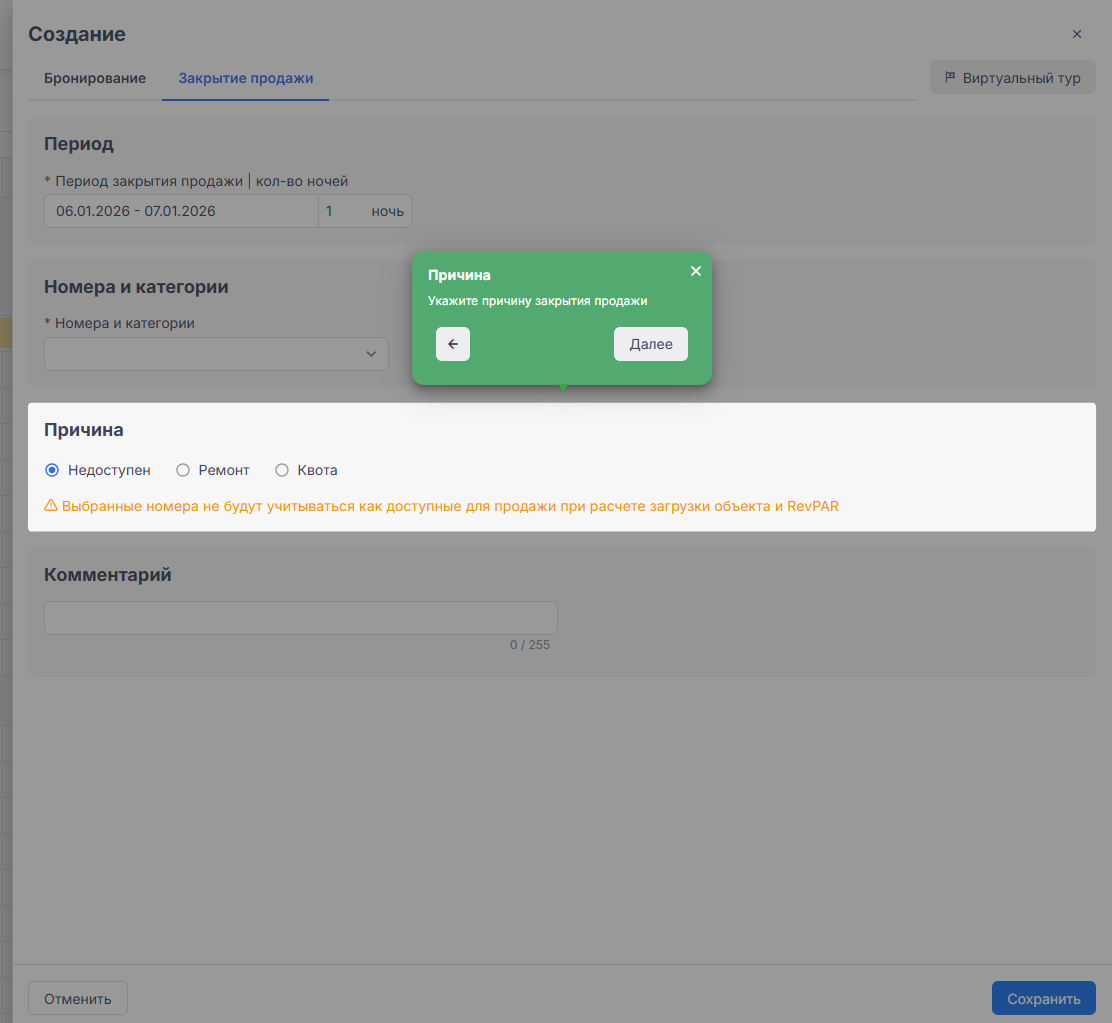
Шаг 3. Комментарий

 Loading...