
📑 Показать содержание
-
- Общая информация
- Каким объектам требуется аккредитация, а каким нет
- 1. Как перейти к разделу «Росаккредитация»
- 2. Как работают уведомления об аккредитации
- 3. Как указать номер из реестра в Bnovo
- 4. Как удалить данные об аккредитации
- 5. Как аккредитация отображается в Модуле бронирования
→ Отображение аккредитации на модуле при наличии / отсутствии свободных мест
В этой статье рассмотрим, как вы можете вручную вносить данные об аккредитации объектов размещения. Изучим, как работает автоматическая подгрузка данных по номеру из реестра Росаккредитации. Подробнее о классификации и работе с реестром — в статье «Реестр объектов размещения и классификация».
Общая информация
Мы интегрировались с реестром Росаккредитации, чтобы сделать вашу работу ещё проще и надежнее.
Это поможет сэкономить время, снизить ошибки и гарантировать, что реквизиты объекта размещения (название, адрес, категория и т.д.) — всегда обновлены и соответствуют официальным данным.
Обновление от 10 ноября: теперь в системе можно указать несколько сертификатов на один аккаунт и выбрать категории, к которым относится каждый из них.
Каким объектам требуется аккредитация, а каким нет
| Объекты, которые не проходят аккредитацию | Объекты, для которых аккредитация обязательна (если страна — Россия) |
|---|---|
|
Список регионов, которые участвуют в эксперименте по гостевым домам
|
1. Как перейти к разделу «Росаккредитация»
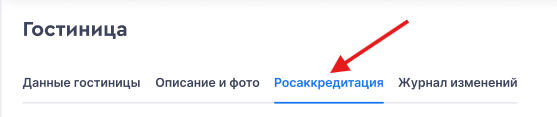
Чтобы указать данные об аккредитации, откройте «Настройки» (значок шестерёнки) → «Гостиница» → «Росаккредитация».
2. Как работают уведомления об аккредитации
Система показывает уведомление в зависимости от типа объекта.
Когда отображаются уведомления
Если тип объекта требует обязательного указания сертификата аккредитации, но данные в настройках Росаккредитации пустые, система показывает уведомления:
-
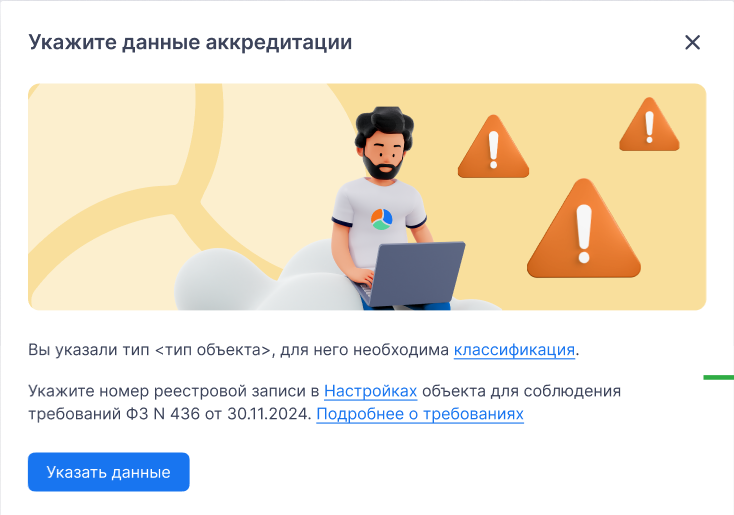
При открытии шахматки пользователю один раз в сутки отображается окно с требованием указать данные аккредитации.
-
В настройках Росаккредитации появляется подсказка:
Вы указали тип <тип объекта>, для него необходима классификация. Укажите номер реестровой записи в Настройках объекта для соблюдения требований ФЗ N 436 от 30.11.2024. Подробнее о требованиях.
Кому показываются уведомления
- владельцу,
- администратору аккаунта,
- пользователям с доступом к меню настроек.

3. Как указать номер из реестра в Bnovo
Шаг 1. Вкладка «Росаккредитация»
- Если объект размещения прошёл аккредитацию:
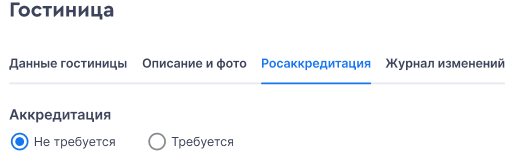
Выберите чекбокс «Требуется», если уже прошли классификацию объекта. - Если объект размещения не прошёл аккредитацию:
Отметьте галочкой чекбокс «Не требуется», если объект не обязан проходить классификацию по закону.
Шаг 2. Добавление данных из реестра Росаккредитации
Вам нужно добавить информацию об объекте из реестра в модуль бронирования Bnovo.
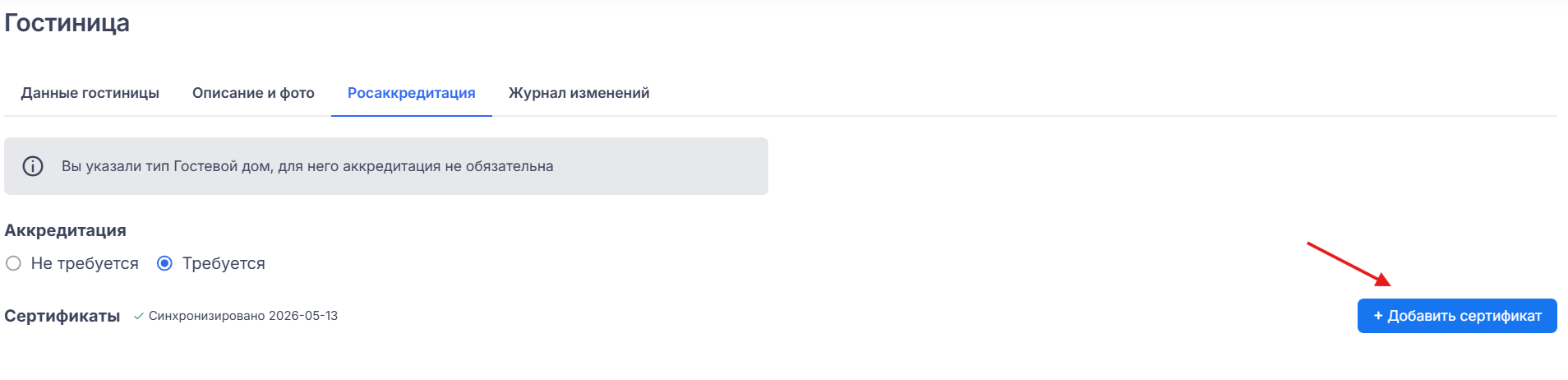
- Если аккредитация требуется, выберите значение «Требуется» и нажмите кнопку «+ Добавить сертификат» с правой стороны.
- В поле «Номер записи» введите номер из реестра Росаккредитации и нажмите «Найти».
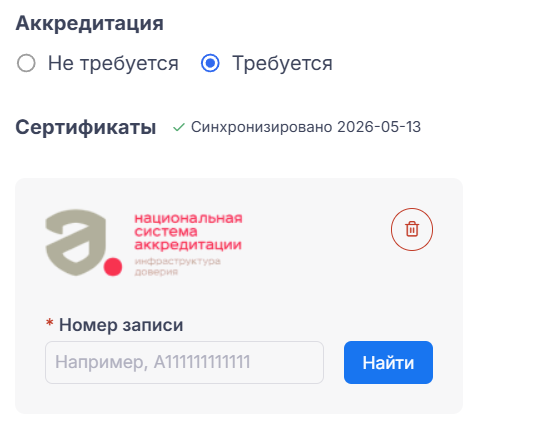
- В поле «Категории» выберите одну или несколько категорий из списка. Категории, уже привязанные к другому сертификату, будут недоступны. Для аккаунтов, у которых ранее был добавлен сертификат, по умолчанию будут выбраны все категории.
Сценарии поиска объекта в реестре
| Сценарий | результат | что делать |
|---|---|---|
| Поиск успешен (номер найден) | 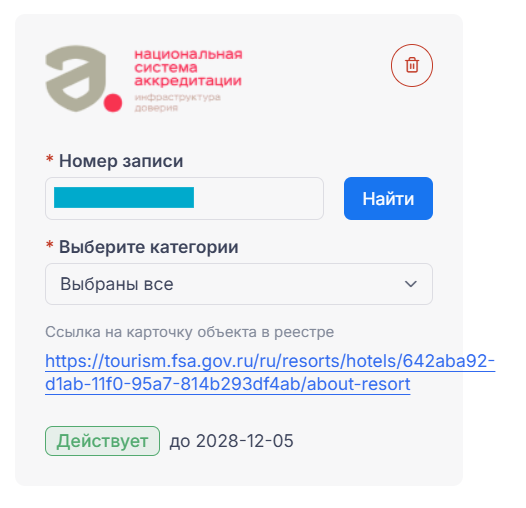 Система автоматически загрузит и отобразит данные:
|
|
| Сценарий 2: Поиск не удался | 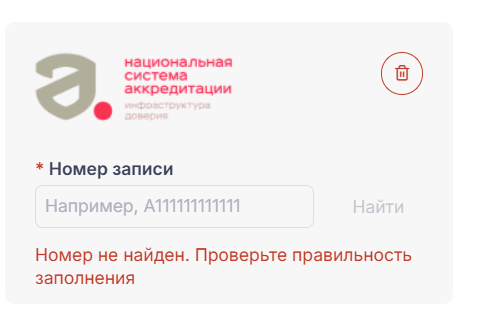
Система показывает ошибку поиска. |
Вариант 1: Вариант 2: Вариант 3: Дата последней синхронизации отображается рядом с полем «Требуется».
 Обновление данных происходит ежедневно (с 2:00 до 3:00 ночи). |
4. Как удалить данные об аккредитации
Если нужно удалить данные об аккредитации:
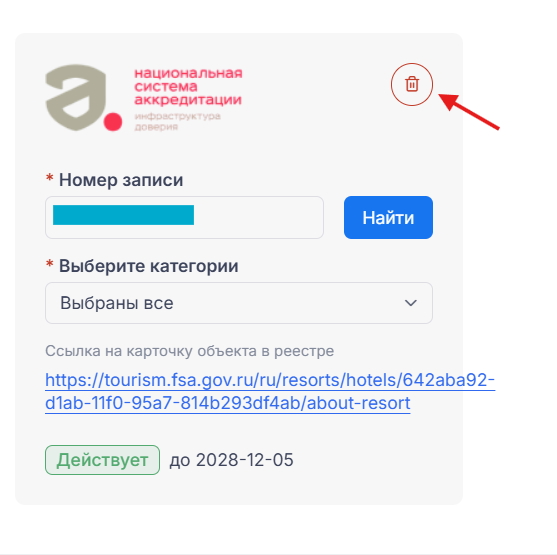
- нажмите на значок корзины в карточке сертификата,
- после удаления данные перестанут отображаться в Модуле бронирования.
5. Как аккредитация отображается в Модуле бронирования
Зависит от того, требуется ли аккредитация и для каких категорий проживания она указана:
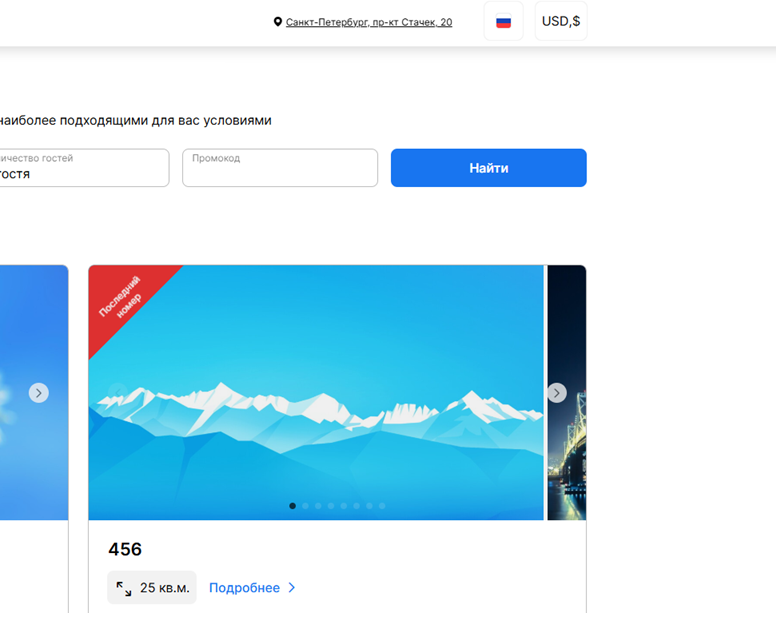
- Если аккредитация не требуется — внешний вид модуля не изменяется.
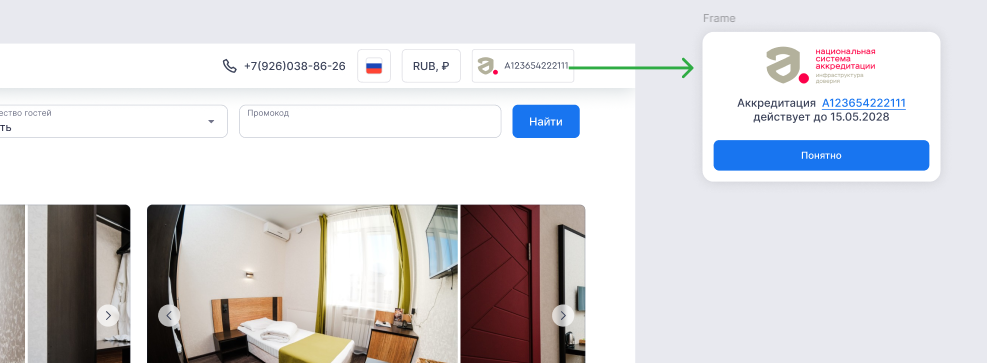
- Если данные указаны для всех категорий — бейдж отображается в шапке модуля.
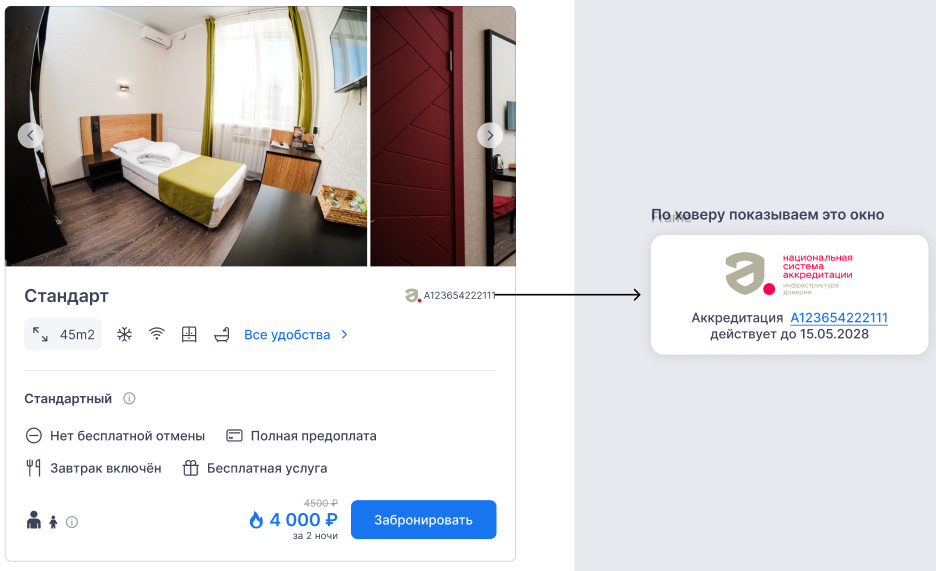
- Если аккредитация указана только для отдельных категорий — бейдж отображается только внутри этих категорий.
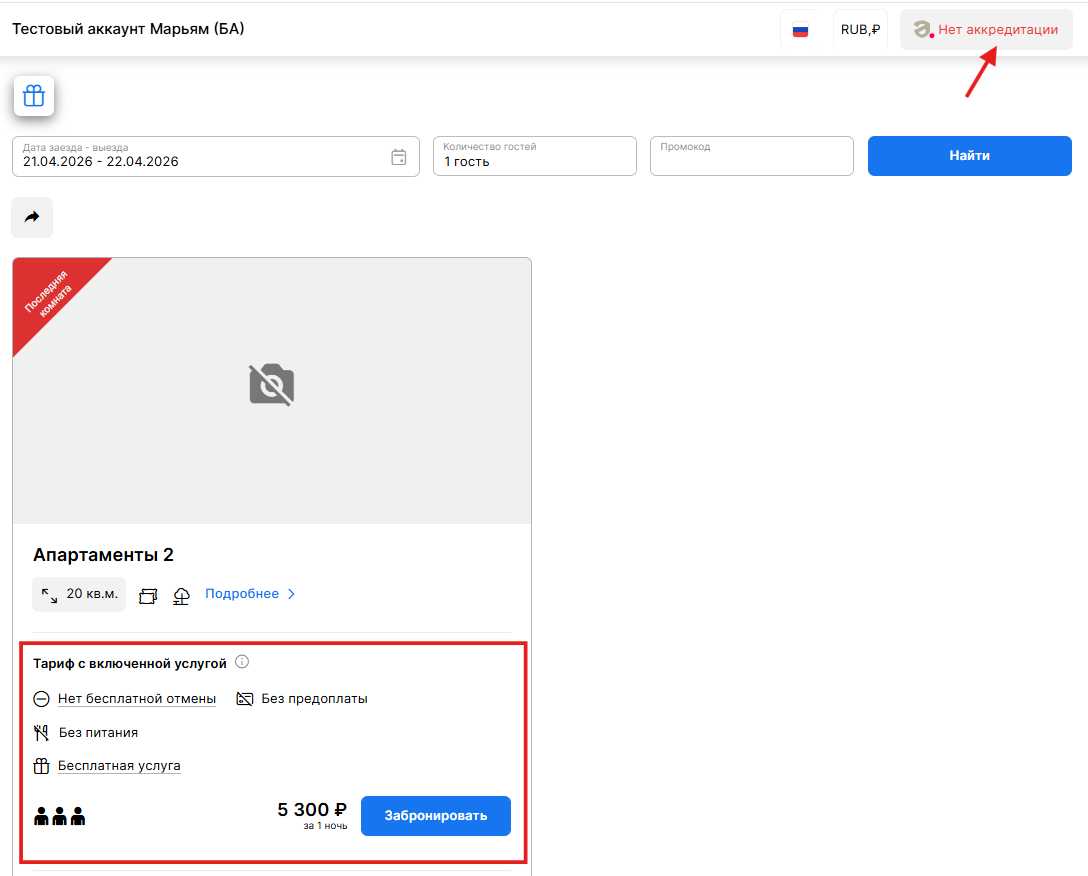
- Если объект должен проходить аккредитацию, но данные не заполнены, система показывает предупреждения в Модуле бронирования:
- Аккредитация обязательна, данные не заполнены → В шапке Модуля отображается статус «Нет аккредитации»
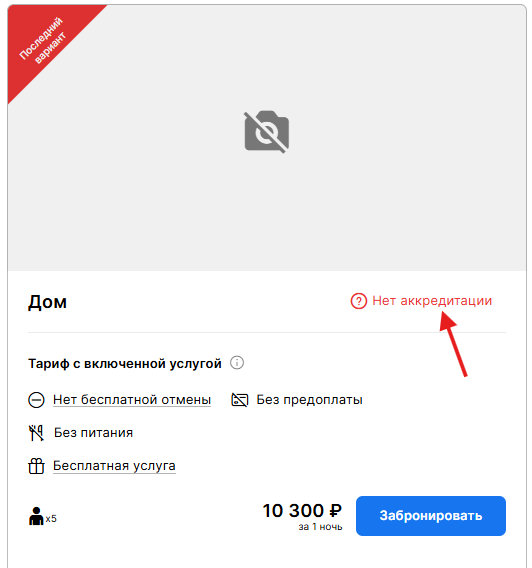
- Данные указаны, но часть категорий отсутствует в сертификате или не отмечена как необязательная → Статус «Нет аккредитации» отображается только в карточке категории. В шапке Модуля он не появляется.
При наведении (в браузере) или нажатии на номер (в мобильной версии) открывается окно с подробной информацией.
- Если данные об аккредитации есть, система показывает:
- номер записи со ссылкой на карточку объекта в реестре Росаккредитации;
- актуальный статус;
- дату окончания аккредитации.
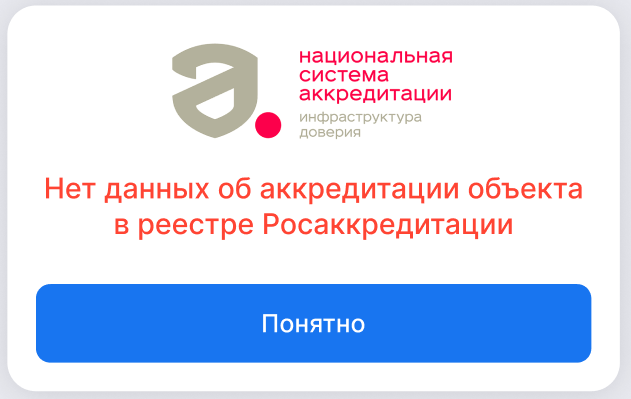
- Если данных нет, отображается сообщение: «Нет данных об аккредитации объекта в реестре Росаккредитации».
Интерфейс: модуль без поля для аккредитации
Интерфейс: для всех категорий проживания
Интерфейс: для отдельных категорий
Отображение аккредитации на модуле при наличии / отсутствии свободных мест
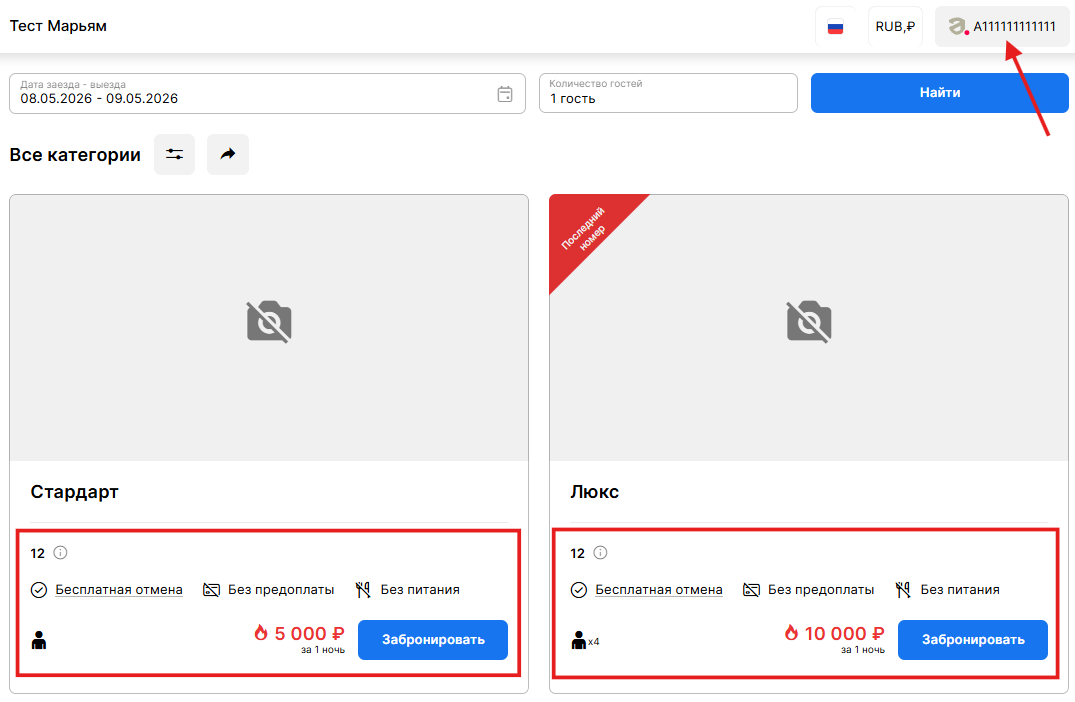
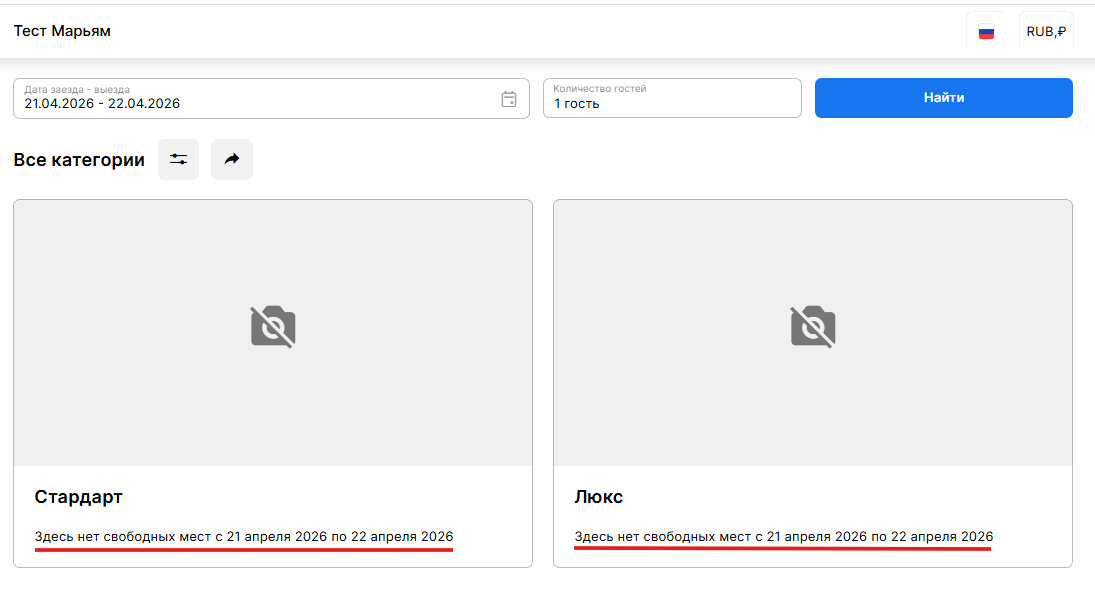
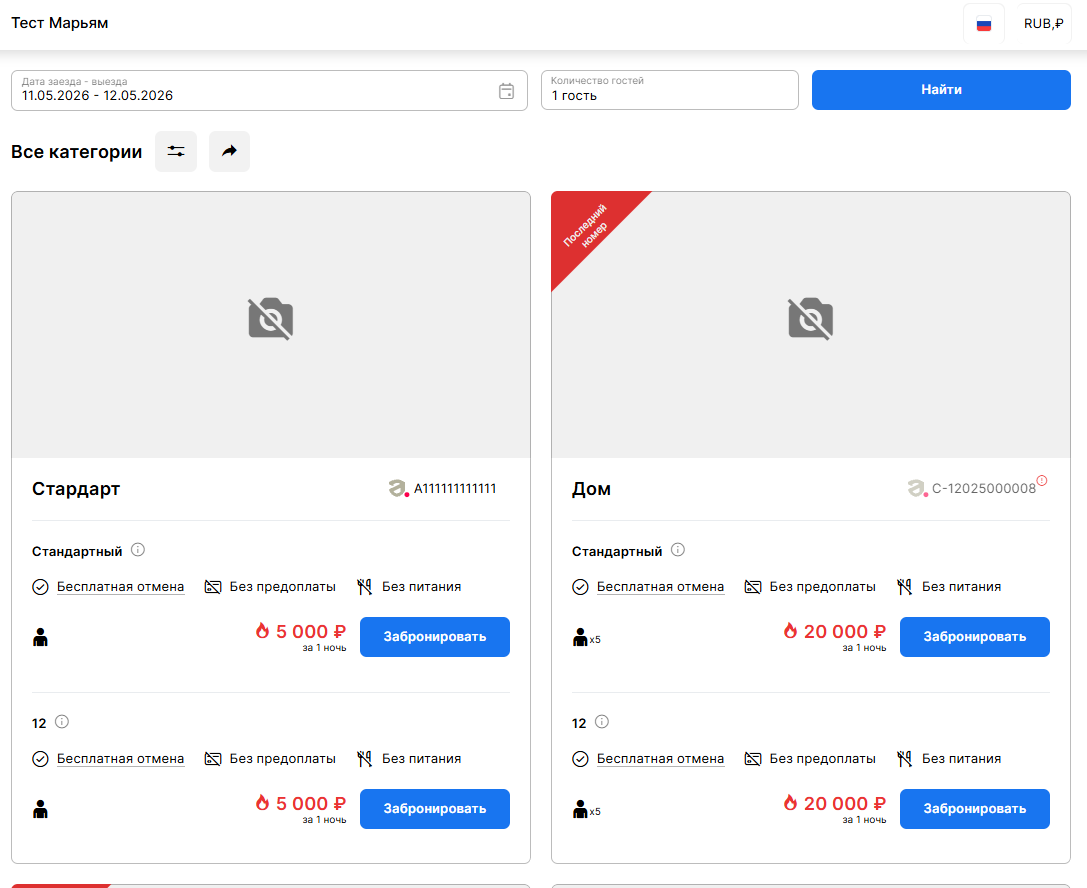
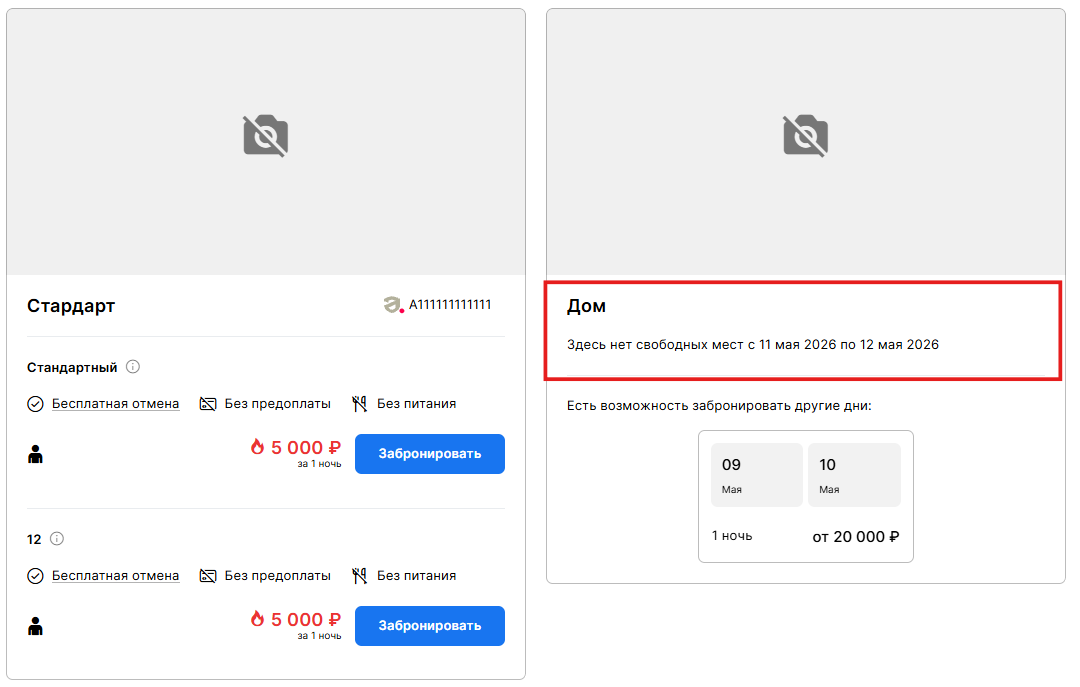
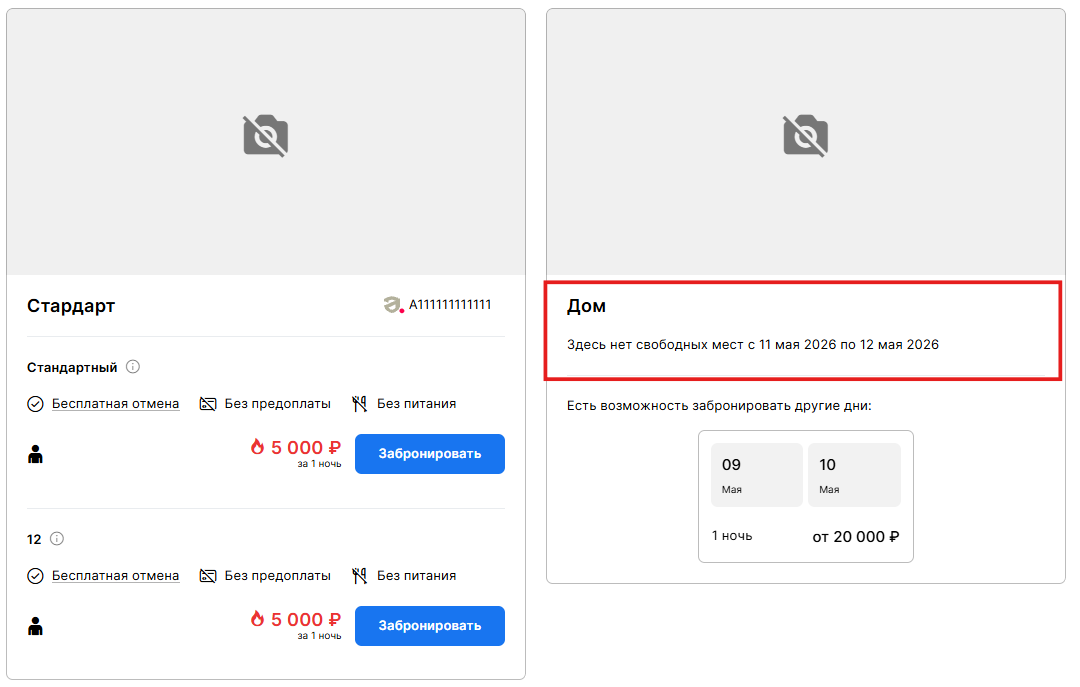
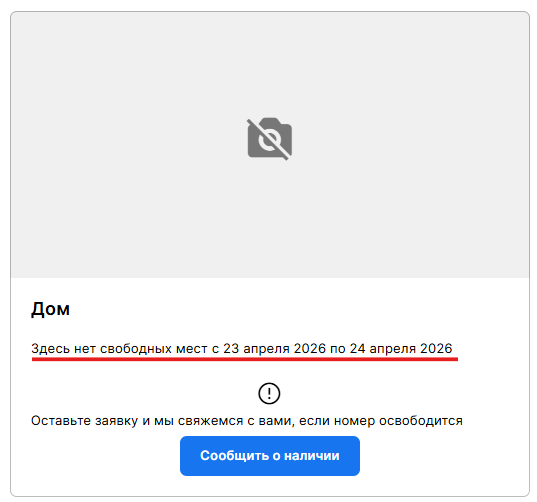
Аккредитация на Модуле бронирования отображается, если по категории есть свободные места и заполнены данные о сертификации. Если нет ни одного доступного для продажи тарифа или категории, информация об аккредитации не показывается (ни в шапке сайта, ни в карточках категорий) — даже если данные об аккредитации внесены в аккаунте.
| Заполнение аккредитации | Интерфейс Модуля бронирования |
|---|---|
| Аккредитация указана на весь объект (для всех категорий) |
|
| Аккредитация указана для отдельных категорий (не на весь объект) |
|
| Аккредитация обязательна, но данные не заполнены |
|
| Аккредитация обязательна, но часть категорий не сертифицирована |
|

 Loading...