
- Таблица со списком заказов часовых услуг
- Создание заказа часовой услуги из списка заказов
- Создание заказа часовой услуги из карточки бронирования
- Просмотр и редактирование заказа часовой услуги
- Отображение часовых услуг в карточке бронирования
- Отличия аккаунта (Channel Manager + Модуль бронирования) от полной версии
Таблица со списком заказов часовых услуг
Способы для перехода в «Список заказов»
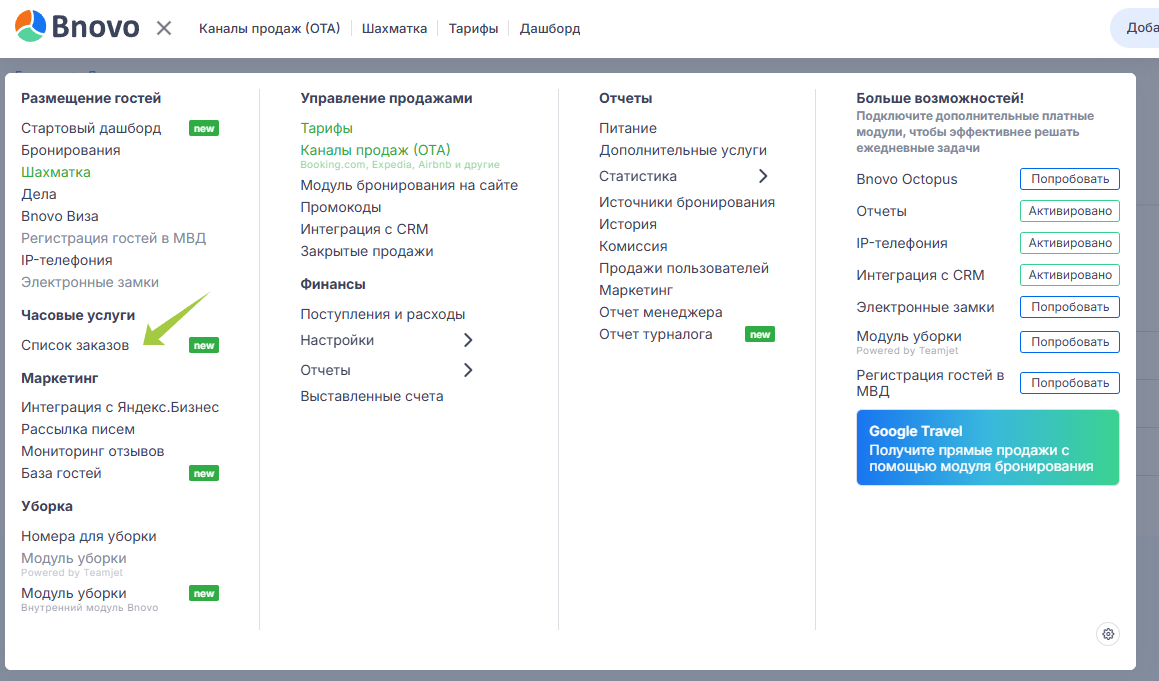
Первый способ: через «Настройки аккаунта» (шестеренка) → «Дополнительные услуги» → «Часовые услуги» → «Список заказов».
Второй способ: меню → «Часовые услуги» → «Список заказов».

Как просматриваем заказы часовых услуг
На этой странице отображаются все заказы по часовым услугам. Здесь можно:
- Находить нужные заказ по фильтрам.
- Создать новые заказы.
- Открыть карточку заказа для подробностей.
Если заказов нет, система покажет сообщение: «Нет заказов».
Поиск и фильтрация
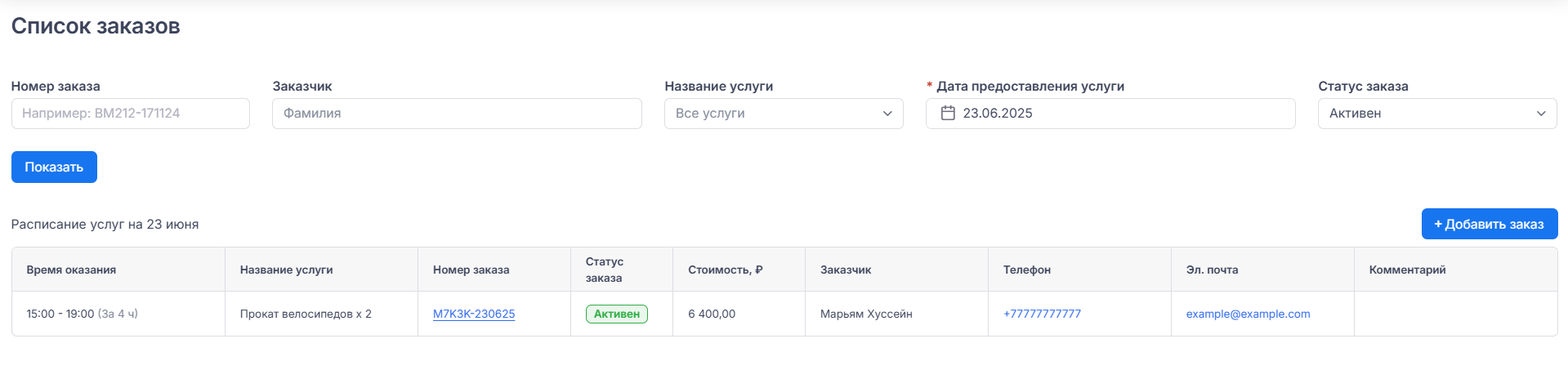
93X4N-030725 но не отображается в общем поиске PMS.Чтобы найти заказ часовой услуги, используйте только раздел «Список заказов часовых услуг».
Поиск по номеру через другие разделы системы не сработает.
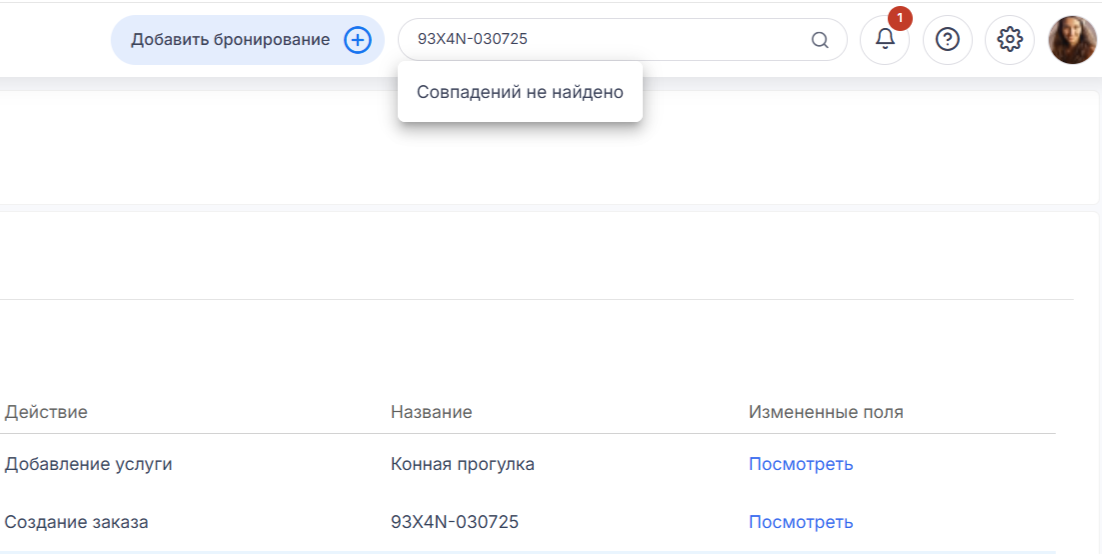
Для быстрого поиска используйте фильтры по параметрам:
▪ Номер заказа
Введите номер → нажмите «Показать» → отобразиться только этот заказ.
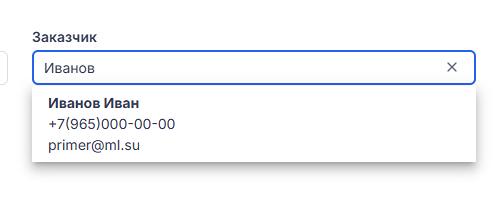
▪ Имя заказчика
Введите минимум 2 символа → появляется выпадающий список гостей.
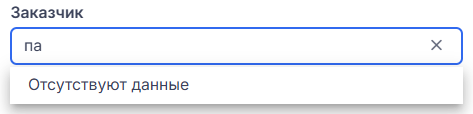
Если совпадений нет — появится сообщение «Отсутствуют данные»
Выпадающий список
Нет данных
▪ Название услуги
Выберите из списка уже добавленных услуг в PMS. Для выбора доступна только одна услуга.
▪ Дата оказания услуги
По умолчанию стоит текущая дата. Выберите любую дату из календаря.
▪ Статус заказа
По умолчанию выбран «Активен». Выберите один или оба статуса: «Активен» и «Отменен».
После настройки фильтров нажмите кнопку «Показать», чтобы обновить список. Если подходящих результатов нет — будет сообщение:
«Нет данных для показа. Измените параметры в фильтрах»

Сброс фильтров
Кнопка «Сбросить фильтры» станет активной, если заполнено хотя бы одно поле. При нажатии:
- Все параметры очищаются.
- Дата и статус — сбрасываются к значениям по умолчанию (текущая дата, статус «Активен»)
Список заказов
В заголовке таблицы отображается дата расписания, например, «Расписание услуг на 16 июня».

Описание таблицы:
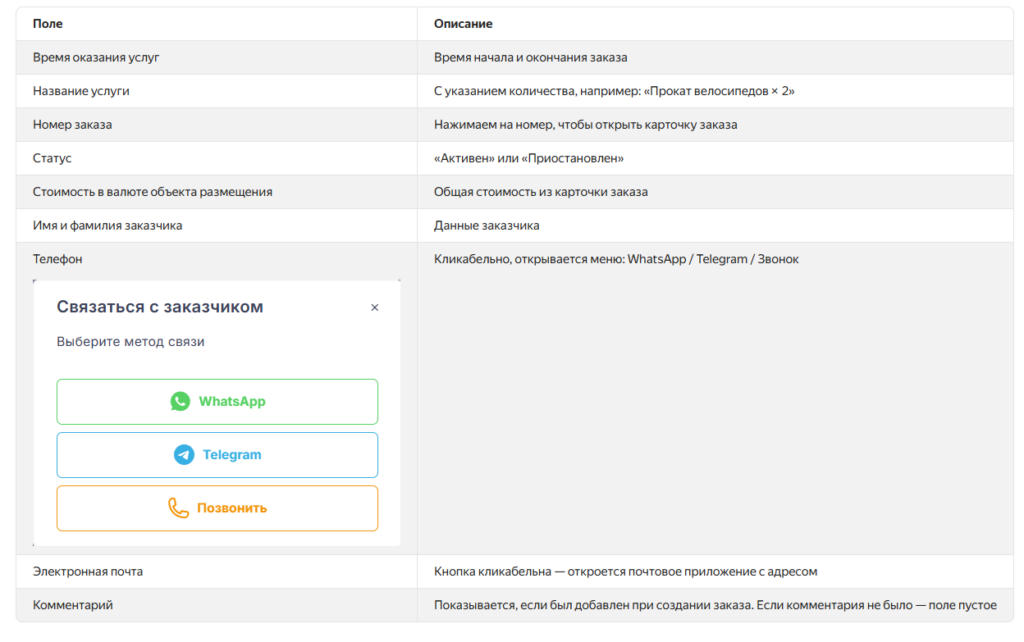
Создание заказа часовой услуги из списка заказов
Где найти?
Перейдите в раздел «Список заказов» → нажмите кнопку «Добавить заказ».
Шаг 1
Шаг 2

Выбор услуги
После нажатия открывается список всех ранее добавленных часовых услуг:
- Можно воспользоваться поиском по названию услуги.
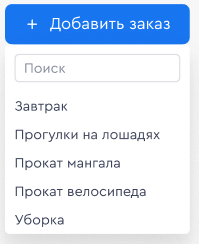
- Найдите нужную услугу и кликните по ней.
Просмотр информации об услуге
После выбора откроется окно с подробной информацией:
- Название и описание
- Фото
- Параметры услуги
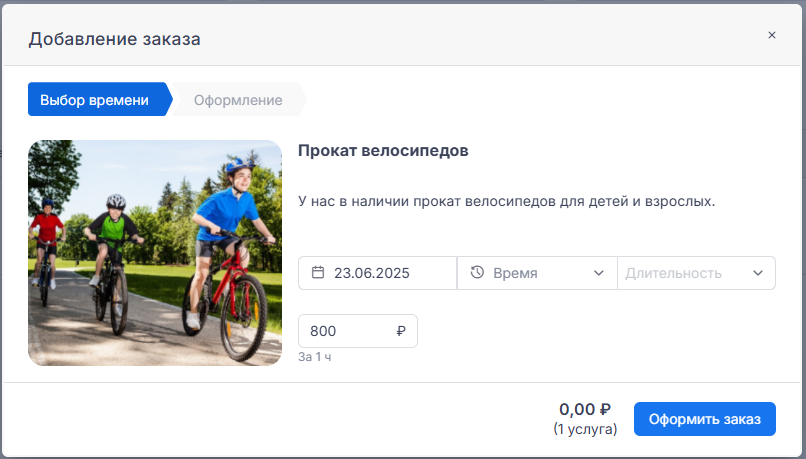
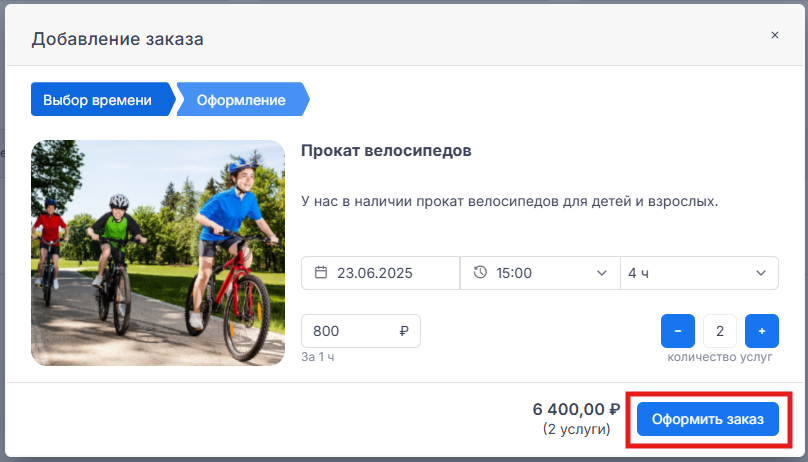
Настройка параметров заказа
- Выберите дату оказания услуги.
На выбор: прошедшая или будущая дата из календаря. - Выберите время предоставления услуги.
В списке отображаются только свободные временные интервалы.
Если время уже занято — оно недоступно для выбора. - Выберите длительность услуги.
Значения формируются на основе настроек при создании услуги. - Укажите количество услуг.
Доступное количество зависит от текущего наличия по услуге. - Стоимость рассчитывается автоматически.
Если нужно — измените цену вручную.
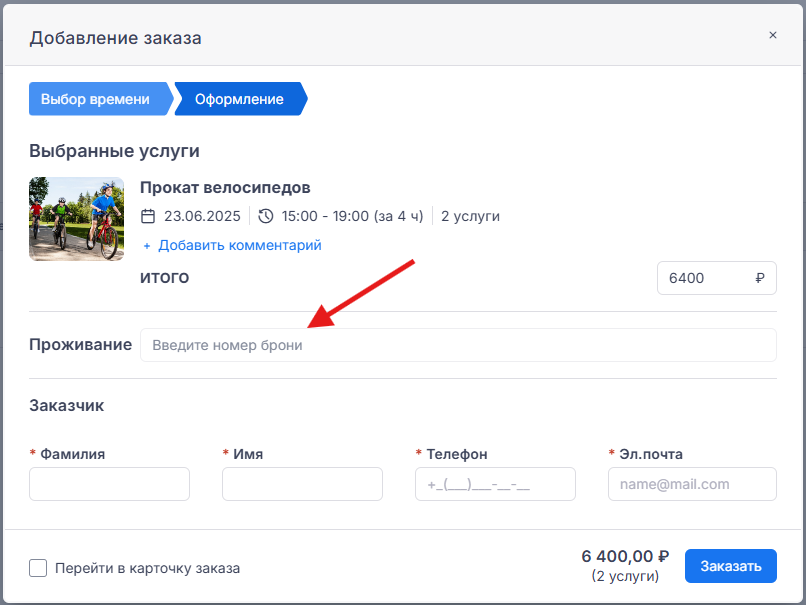
Оформление заказа
После заполнения параметров:
- Отображается итоговая информация:
название, дата, время, длительность, количество, сумма. - Укажите данные заказчика:
имя, фамилию, телефон и email — обязательны для заполнения
Привязка к бронированию (опционально)
Если нужно привязать услугу к действующему проживанию:
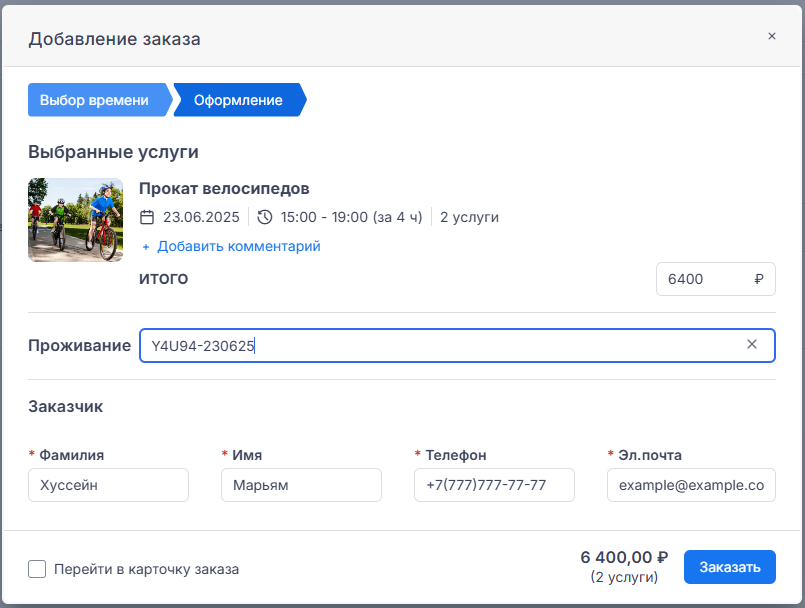
- Укажите номер бронирования → данные заказчика заполнятся автоматически.
- При необходимости — отредактируйте вручную данные заказчика.
Пример 1
Пример 2
Завершение оформления
- При необходимости добавьте комментарий к заказу.
- Поставьте галочку «Перейти в карточку заказа», чтобы сразу открыть детали.
- Если галочка не установлена — после оформления заказа откроется страница «Список заказов»
Создание заказа часовой услуги из карточки бронирования
Где найти?
Зайдите в карточку бронирования → нажмите кнопку «Добавить часовую услугу».

Выбор услуги
Откроется список всех доступных часовых услуг, ранее добавленных в PMS
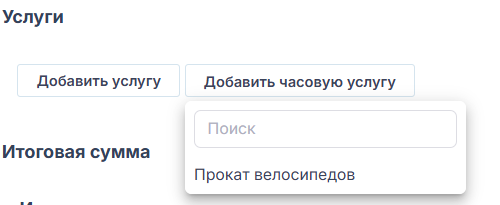
Воспользуйтесь поиском для быстрого выбора нужной услуги
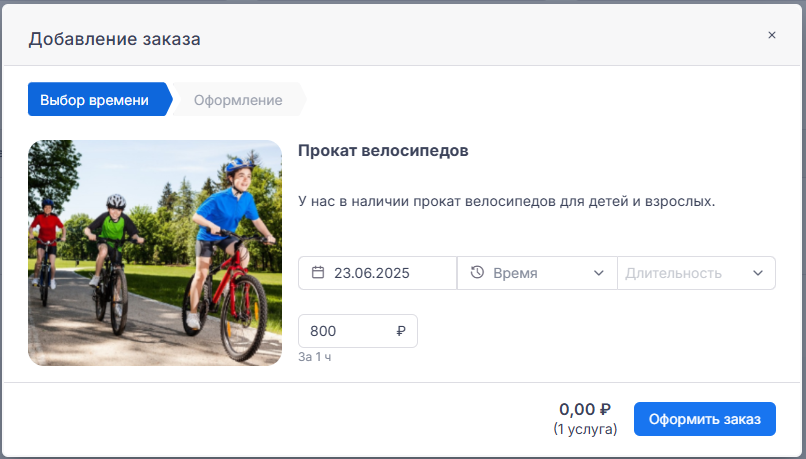
Настройка параметров заказа
После выбора услуги откроется окно с её параметрами:
- Выберите даты оказания услуг
– Доступны как прошедшие, так и будущие даты. - Выберите время
– Отображаются только свободные временные интервалы.
– Занятые слоты автоматически скрыты из списка. - Выберите длительность услуги
– Список значений формируется в зависимости от настроек при создании услуги. - Укажите количество услуг
– Доступно, если уже выбраны дата, время и длительность.
– Выберите количество услуг → от 1 до максимально доступного наличия. - Проставьте стоимость услуги
– Рассчитывается автоматически в зависимости от настроек.
– При необходимости может быть изменена вручную.
Оформление заказа
- Номер бронирования и данные заказчика подтягиваются автоматически.
- Доступны к редактированию:
– Комментарий к заказу.
– Итоговая стоимость.
– Данные гостя (если необходимо).
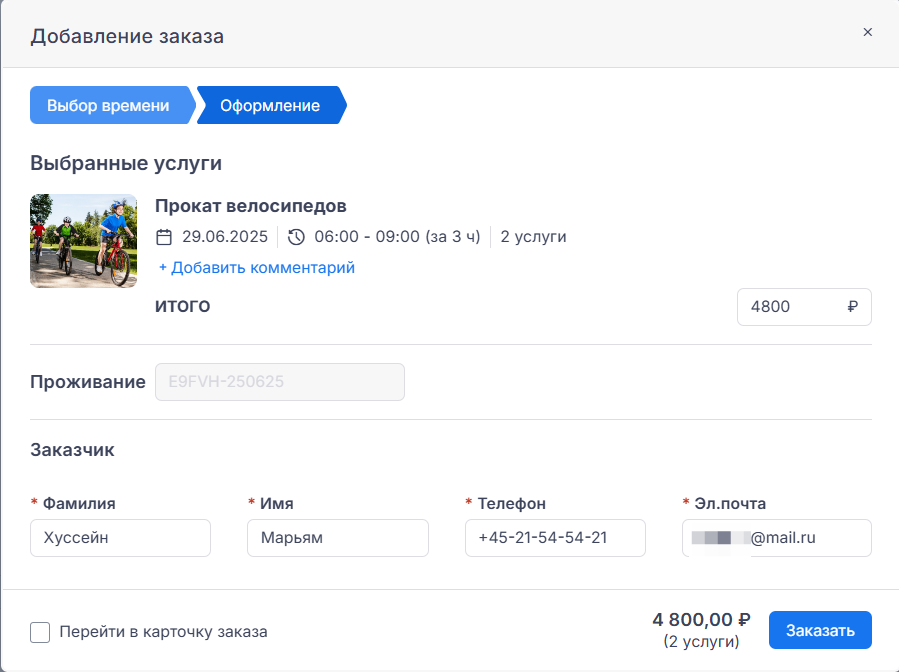
После оформления
Заказ автоматически сохраняется и отображается в карточке бронирования
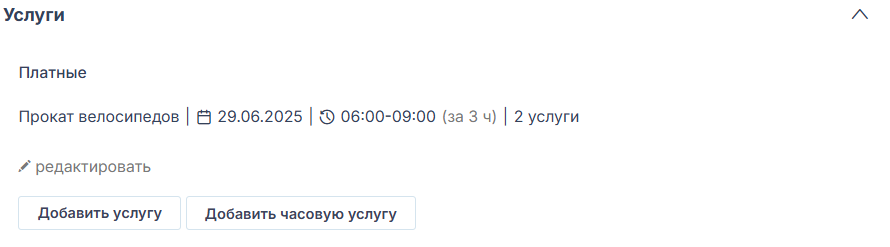
Просмотр и редактирование карточки заказа часовой услуги
Карточка заказа и календарь заказов позволяют просматривать, редактировать и управлять часовыми услугами.
Календарь заказов
Подробнее
Календарь заказов — это удобный способ посмотреть все заказы часовых услуг на любую дату и сразу создать новый заказ.
Чтобы открыть календарь, перейдите в Меню ☰ → Список заказов → Календарь заказов.
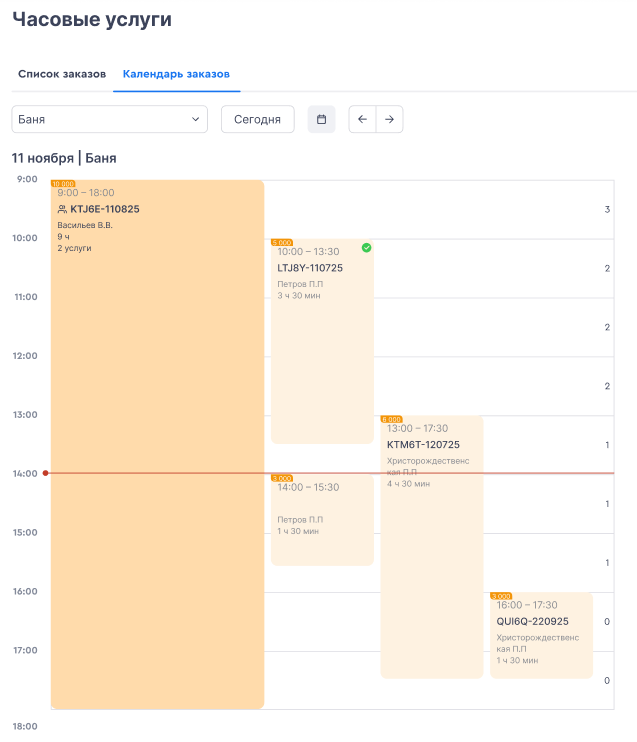
Что есть в календаре
Календарь заказов работает как «шахматка» для часовых услуг и предназначен для работы с заказами по одной часовой услуге на одну выбранную дату.
В календаре можно:
- отслеживать заказы выбранной услуги по времени;
- видеть занятость услуги;
- создавать новые заказы прямо из календаря.
Фильтры

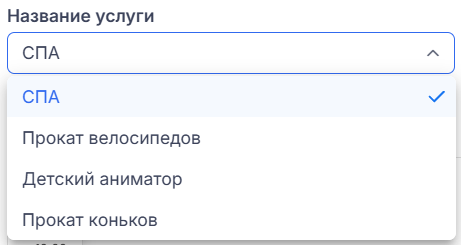
Название услуги:
- Автоматически подставляется первая услуга из списка часовых.
- Можно выбрать другую услугу.
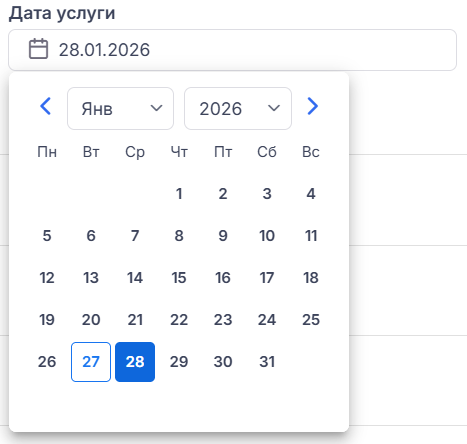
Дата услуги:
- По умолчанию устанавливается текущая дата.
- Можно выбрать любую другую дату.
Навигация по датам
- Кнопка «Сегодня» — возвращает к текущей дате.

- Кнопка «Назад» — переходим на один день назад от выбранной даты.

- Кнопка «Вперёд» — переходим на один день вперёд от выбранной даты.

После изменения даты или услуги календарь обновляется автоматически.
Заголовок
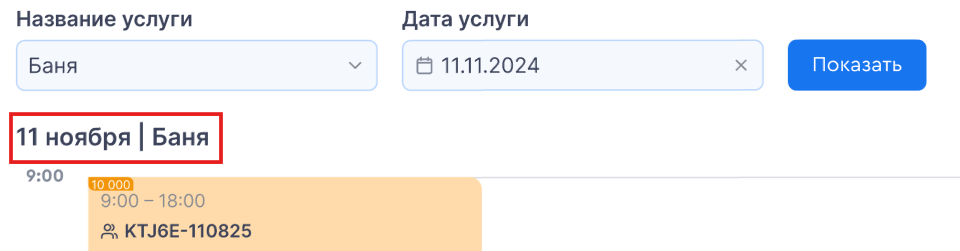
Отображается в формате: число | услуга
Например: 13 января | СПА‑массаж
Расписание
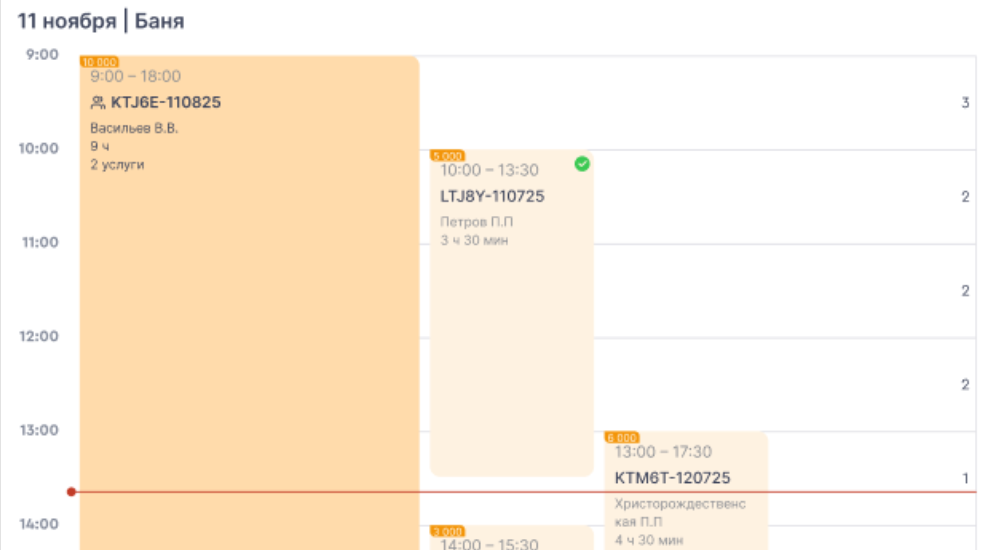
Показывает заказы по времени:
- каждый заказ отображается отдельным блоком;
- размер блока соответствует интервалу оказания услуги;
- слева отображается время оказания услуги, а справа сколько услуг доступно на это время
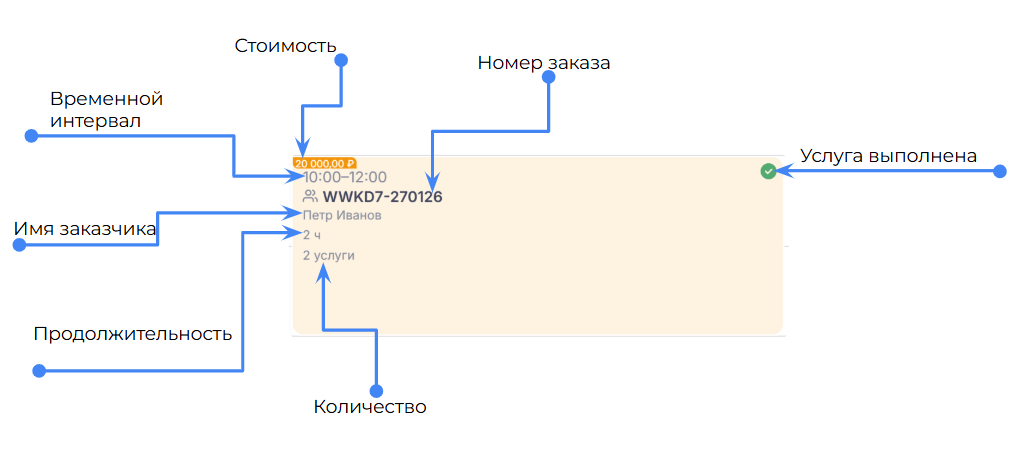
Что видно в каждом заказе
В каждом блоке заказа указаны:
- сумма заказа;
- время начала и окончания;
- номер заказа;
- имя заказчика;
- длительность;
- количество услуг (если их больше одной);
- отметка ✅, если время окончания услуги уже прошло.
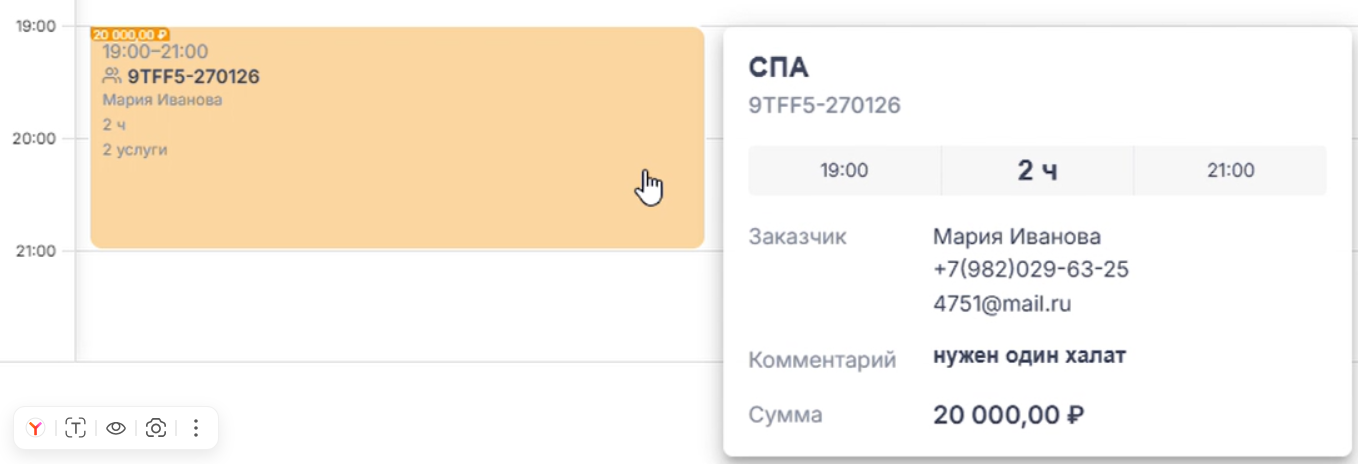
Подробности по заказу
-
- услуга;
- номер заказа;
- время и длительность;
- заказчик (ФИО, телефон, почта);
- комментарий (если есть);
- сумма.Если навести курсор на блок заказа, появится карточка с подробностями:
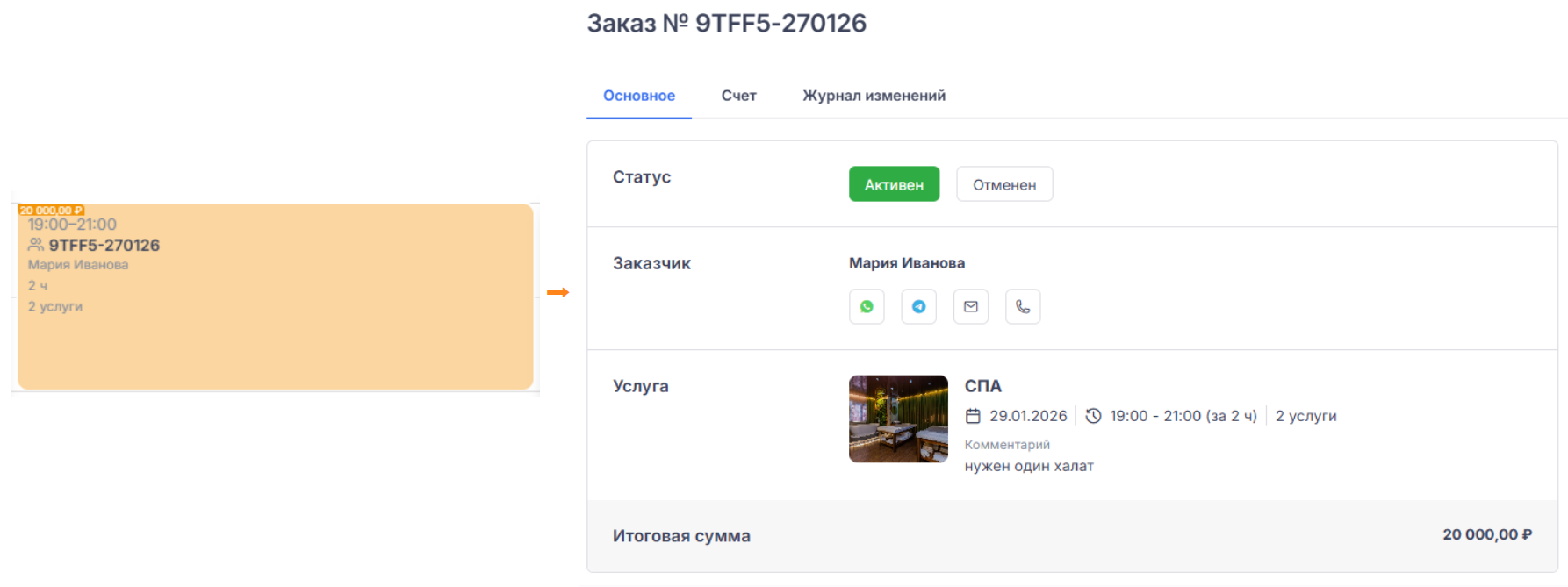
- Если нажать на блок заказа — карточка откроется в новой вкладке браузера.
Дровер заказа
При нажатии на блок заказа открывается дровер — боковая панель с подробной информацией и действиями по заказу.
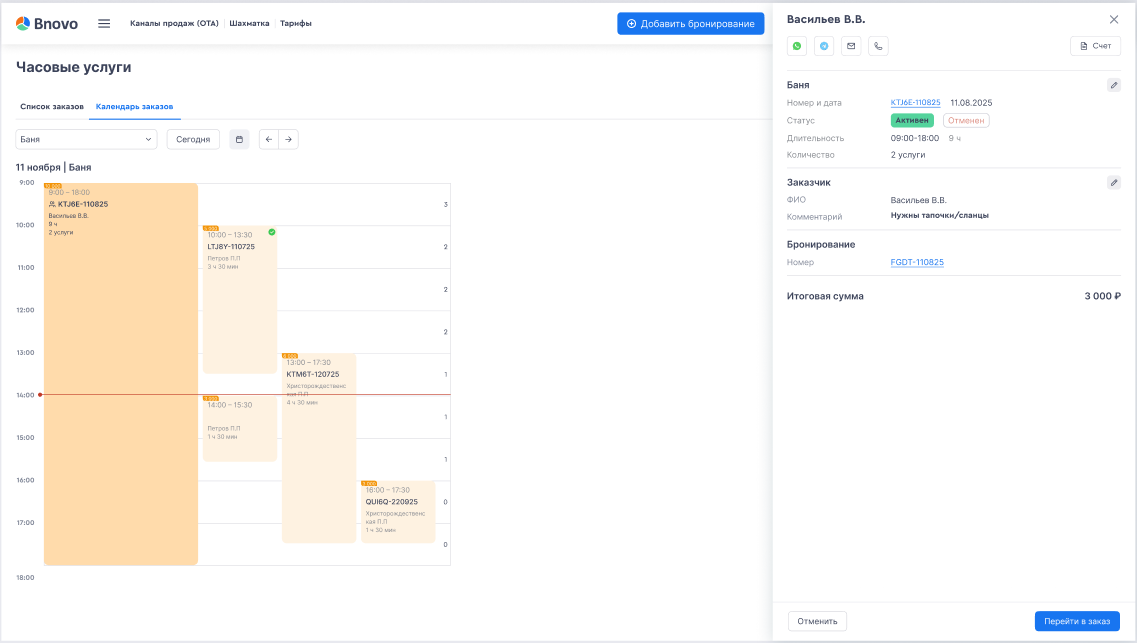
В дровере можно:
- Связаться с заказчиком — кнопки WhatsApp, Telegram, Email, звонок
- Перейти в счёт — открывается в текущей вкладке.
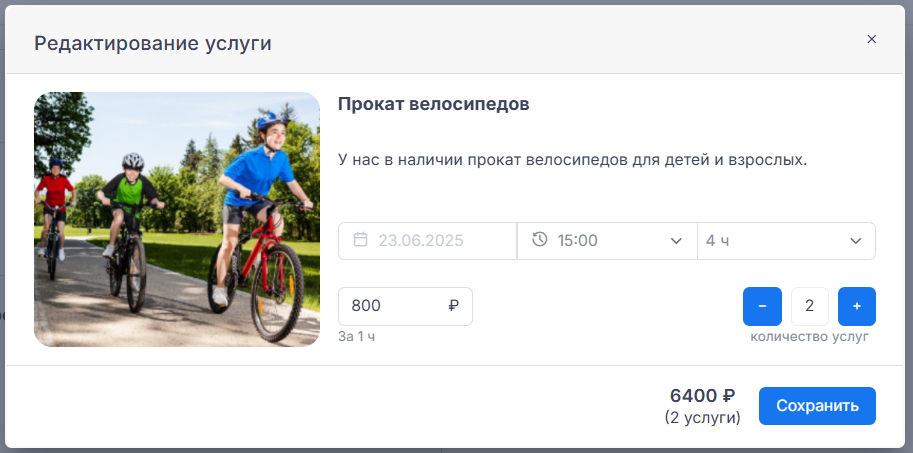
- Редактировать заказ — открывается модальное окно. Можно изменить цену и количество услуг конкретного заказа.
- Открыть карточку заказа — через номер заказа или кнопку «Перейти в заказ», открывается в текущей вкладке.
- Отменить заказ — смена статуса с «Активен» на «Отменён».
- Редактировать заказчика — открывается модальное окно с данными гостя.
- Перейти в карточку бронирования — через номер бронирования, если заказ привязан к бронированию
Поиск заказа
❌Быстрый поиск вверху экрана предназначен для бронирований и не используется для часовых услуг.
✅Чтобы найти заказ по номеру часовой услуги, переходим в раздел «Часовые услуги» → «Список заказов» и используем поле «Номер заказа».
Как добавить новый заказ
- Нажмите «Добавить заказ» над календарём.

- Укажите:
- дату;
- время оказания услуги;
- длительность;
- стоимость.
- Нажмите «Оформить заказ»
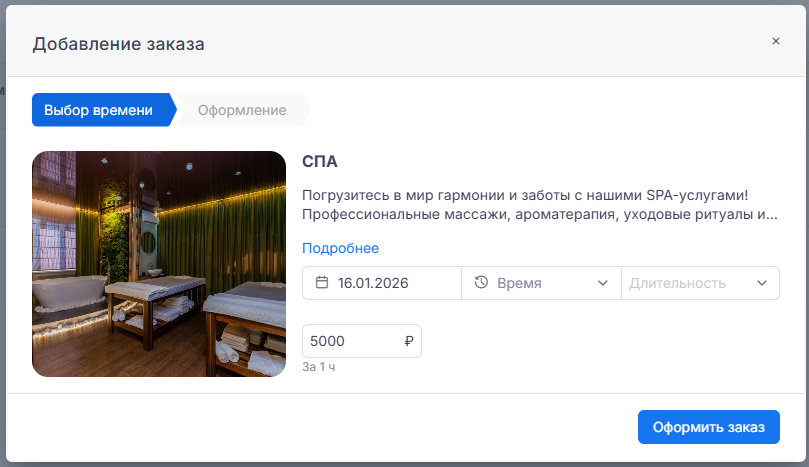 Откроется форма «Добавление заказа»:
- Прикрепите услугу к существующему бронированию (опционально)
- Укажите заказчика (фамилию, имя, телефон, эл.почта – все поля обязательны)
- Добавьте комментарий (если нужно)
- Нажмите «Заказать»
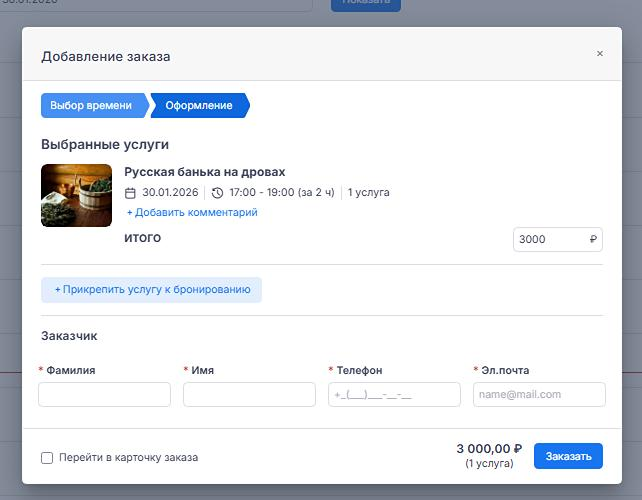
- Укажите:
- Далее новый заказ сразу появится в календаре.
Примечание. Если дата заказа отличается от даты, ранее открытой в календаре, после сохранения календарь автоматически переключится на дату созданного заказа.
Карточка заказа
Подробнее
Карточка заказа позволяет просматривать, редактировать и управлять часовыми услугами. Вся информация разделена по вкладкам для удобства работы.
Как открыть карточку заказа?
Способы перехода к заказу:
- Из списка заказов — нажмите на номер нужного заказа.
- После создания заказа — если была выбрана галочка «Перейти в карточку заказа».
- Из карточки бронирования проживания — кнопка «Редактировать» в блоке часовой услуги.
Структура карточки заказа
Карточка заказа содержит три вкладки:
- Основное
- Счёт
- Журнал изменений
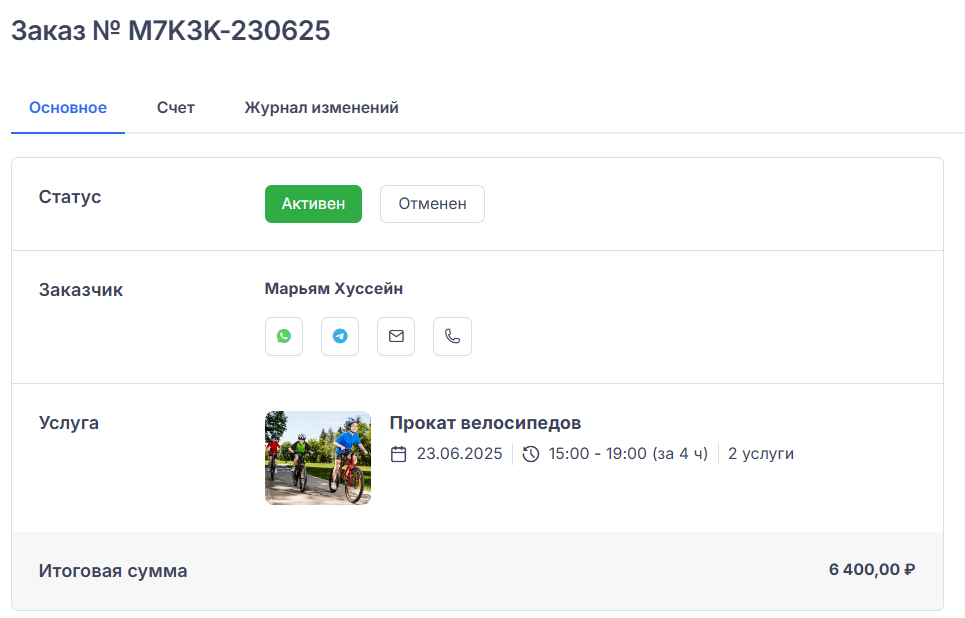
Вкладка «Основное»
Статус заказа
Отображается текущий статус: «Активен» или «Отменён».
Доступна отмена только активного заказа. Восстановление невозможно — создаётся новый заказ.

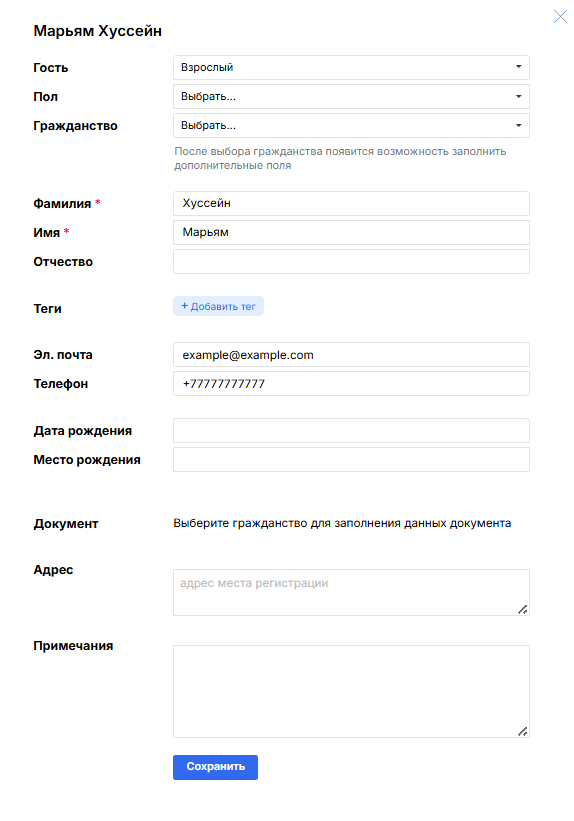
Данные заказчика
Имя и фамилия.
Контактные данные (кнопки для связи: WhatsApp, Telegram, Email, звонок).
Доступно редактирование полных данных гостя.
Шаг 1
Шаг 2

Шаг 3
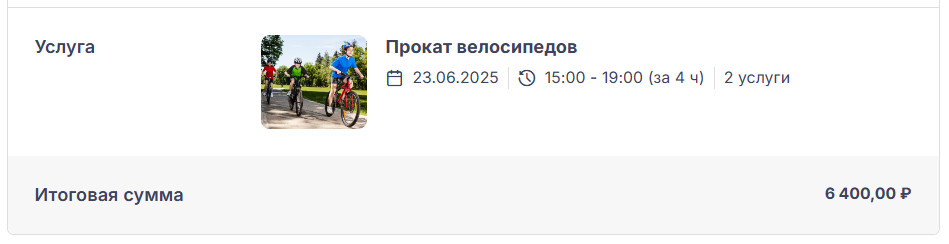
Параметры заказа
- Название услуги
- Дата и время оказания
- Длительность
- Количество услуг
- Комментарий (если был указан)
Доступные для редактирования параметры:
- Цена
- Количество
Шаг 1

Шаг 2
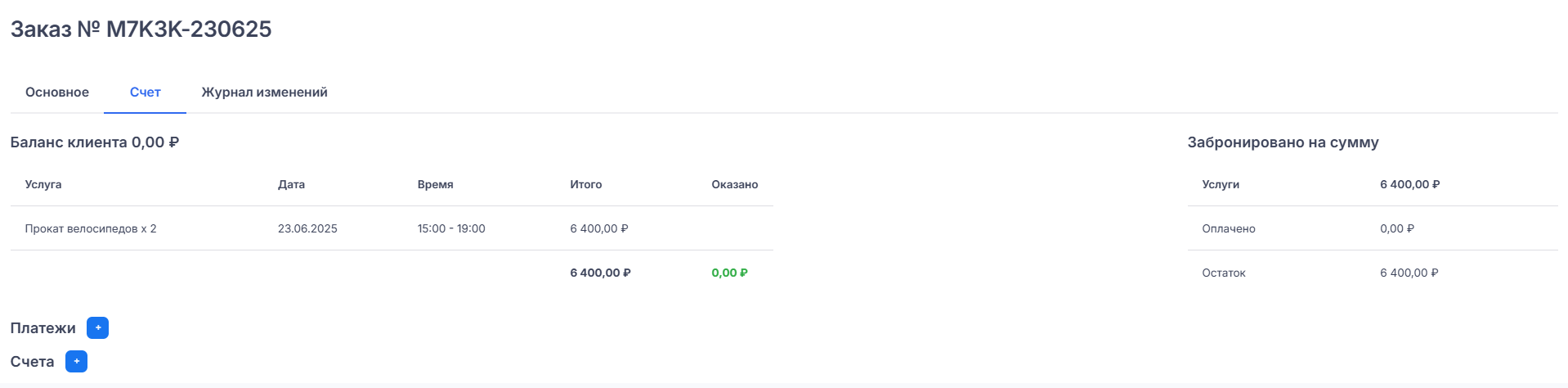
Вкладка «Счёт»
Во вкладке отображаются:
- Название услуги
- Количество
- Дата и время
- Итоговая сумма
Вы можете:
- Добавлять оплаты.
- Выставлять счета.
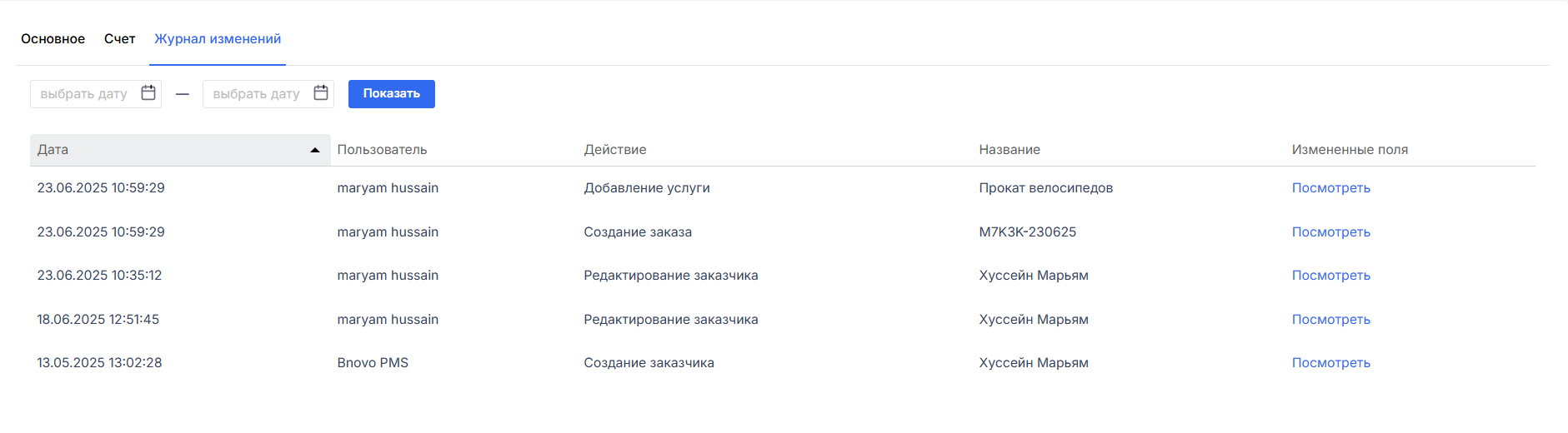
Вкладка «Журнал изменений»
В этом разделе отображается полная история изменений, включая:
- Создание/редактирование заказа.
- Изменения в данных заказчика.
- Корректировки параметров услуги.
- Добавление/редактирование счетов и оплат.
Это позволяет отслеживать, кто и когда вносил изменения в заказ.
Отображение часовых услуг в карточке бронирования
Как отображается
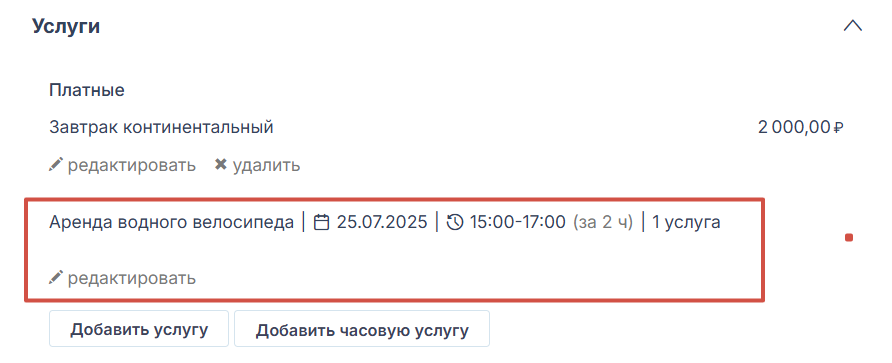
В карточке бронирования отображаются все добавленные часовые услуги, прикреплённые к этому бронированию.
Для каждой услуги выводится следующая информация:
- название услуги;
- дата оказания;
- время начала;
- длительность;
- количество.
Как отредактировать часовую услугу
Нажмите кнопку «Редактировать» — откроется карточка заказа, в которой можно изменить:
- цену;
- количество;
- длительность и время (если доступно редактирование).
Как добавить новую часовую услугу в бронирование
- Нажмите на кнопку «Добавить часовую услугу».
- Откроется список всех доступных часовых услуг.
- Выберите нужную и создайте заказ — он автоматически привяжется к текущему бронированию.
Отличия аккаунта ЧМ+М (Channel Manager + Модуль бронирования) от полной версии
Аккаунт ЧМ+М имеет ограниченный функционал в части работы с часовыми услугами по сравнению с полной версией Bnovo PMS. Это важно учитывать при настройке и управлении услугами.
Основные ограничения:
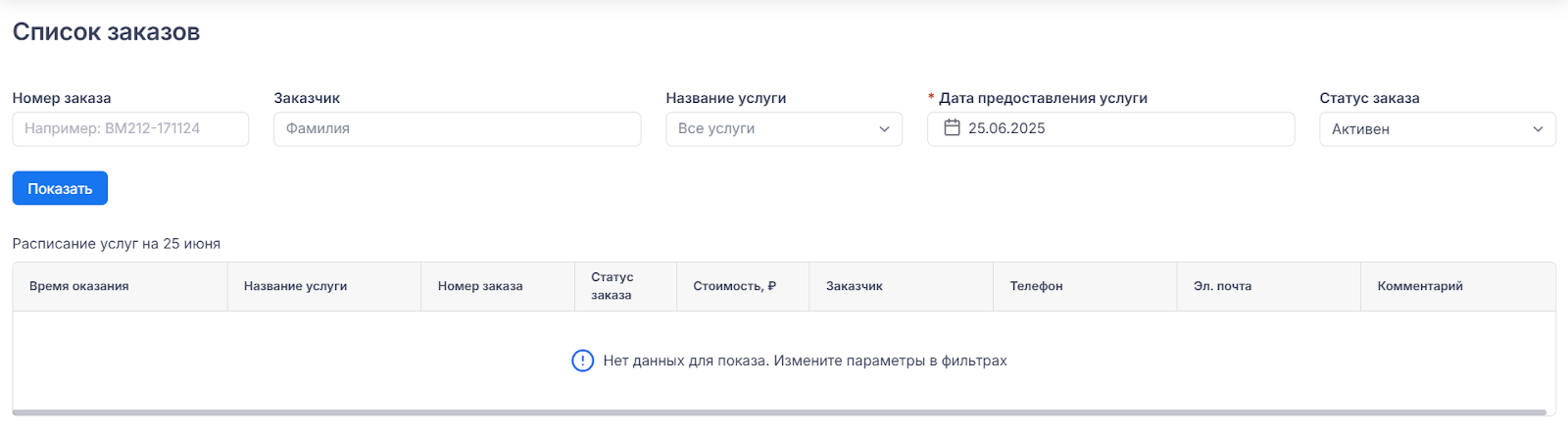
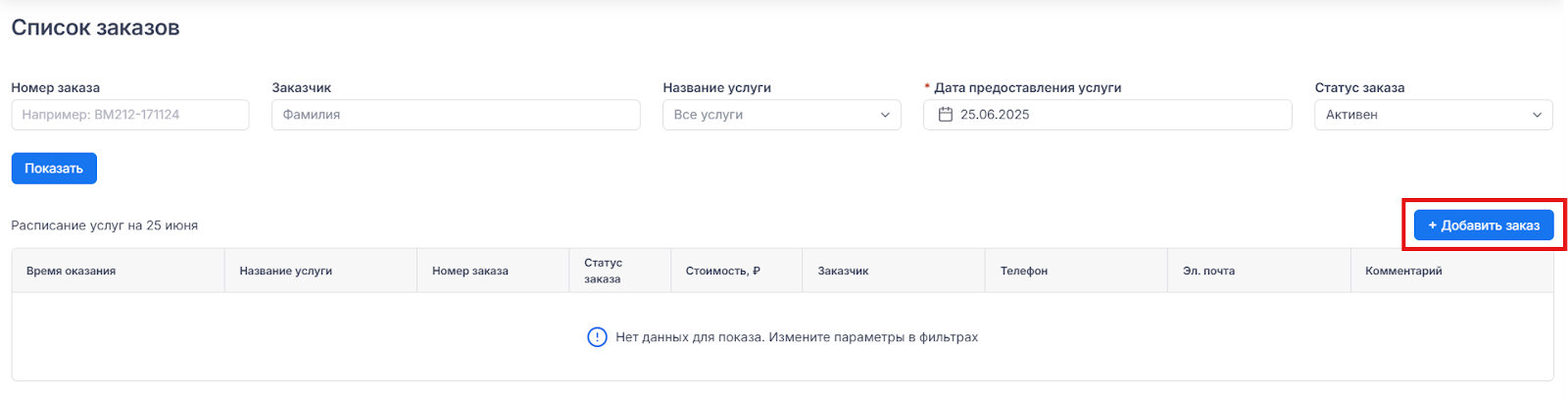
Нет возможности добавить заказ из списка заказов
В отличие от полной версии, где пользователь может нажать кнопку «Добавить заказ» на странице списка заказов, в ЧМ+М оформление заказов возможно только через Модуль бронирования на сайте для гостей.
Это ограничивает прямой доступ к оформлению заказов.
Список заказов в ЧМ+М
Список заказов в полной версии
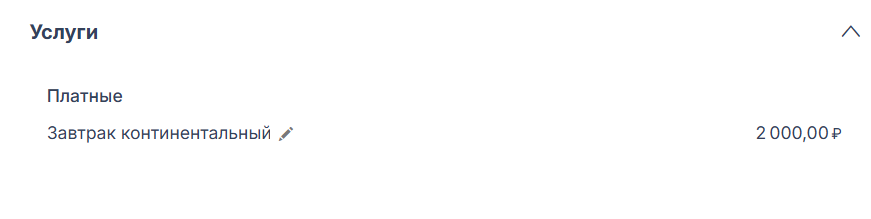
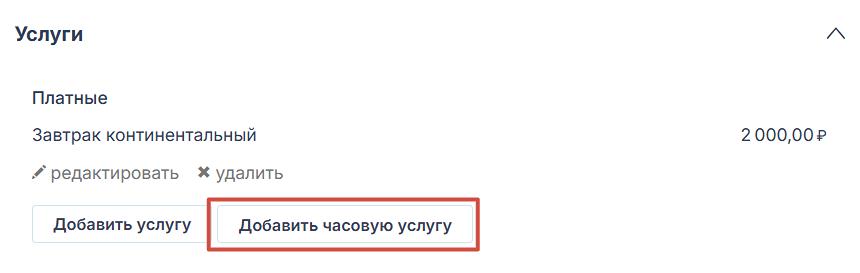
Нет возможности добавить часовую услугу из карточки бронирования
В аккаунте ЧМ+М в карточке бронирования отсутствует кнопка «Добавить часовую услугу».
Это означает, что вы не сможете вручную выбрать и прикрепить часовую услугу к бронированию.
Карточка бронирования в ЧМ+М
Карточка бронирования в полной версии
Отсутствует вкладка «Счет» в карточке заказа
Еще одна важная особенность — отсутствие вкладки «Счет» в карточке заказа. В полной версии система позволяет формировать и управлять счетами прямо из заказа, тогда как в аккаунте ЧМ+М данная возможность недоступна.
Нет возможности редактировать заказчика в карточке заказа
В аккаунте ЧМ+М в карточке заказа нельзя редактировать информацию о заказчике. Все изменения о заказчике — вносим до создания заказа.
Нет возможности редактировать услуги в карточке заказа
В аккаунте ЧМ+М в карточке заказа нельзя редактировать параметры услуги.
После создания заказа пользователь не может изменить:
– стоимость услуги,
– количество,
– дату и время оказания,
– длительность.

 Loading...